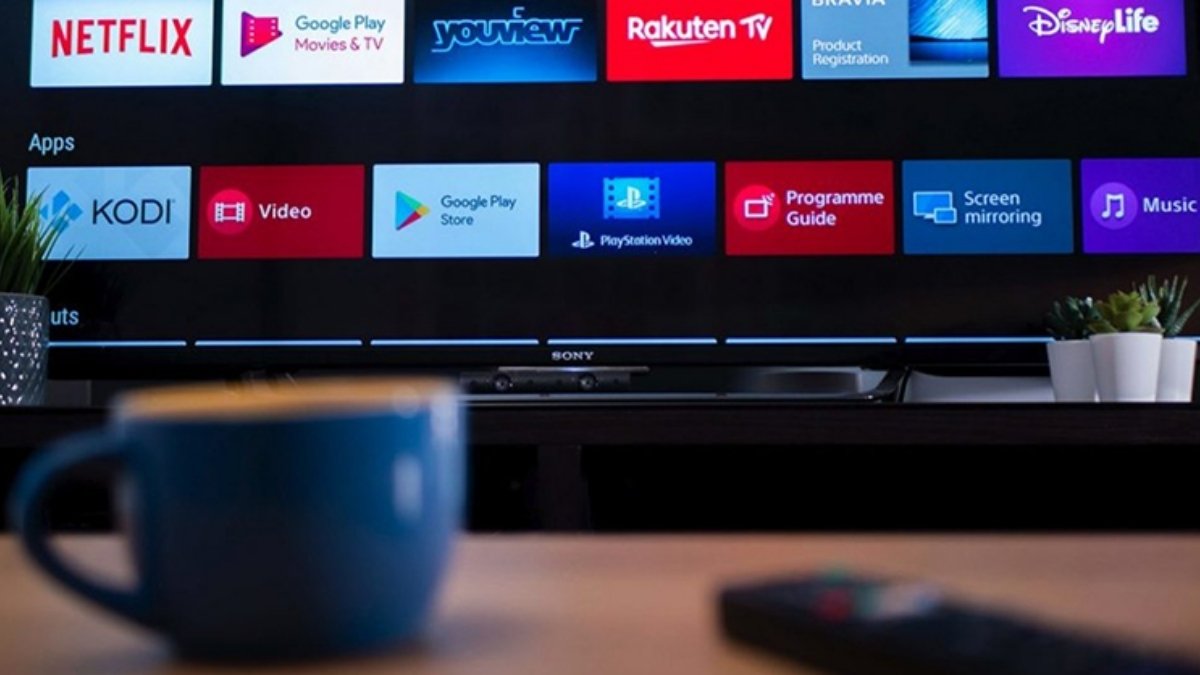
Cách khắc phục trình duyệt internet trên tivi Sony bị lỗi đơn giản

Trình duyệt Internet trên tivi Sony bị lỗi khiến người dùng gặp nhiều bất tiện khi truy cập các dịch vụ online. Khi tivi Sony báo trình duyệt Internet bị lỗi khiến việc sử dụng thường bị gián đoạn, kèm theo hiện tượng thoát ứng dụng hoặc không tải được trang. Bài viết mang đến hướng dẫn nhận biết và sửa chữa đơn giản, dễ áp dụng.
Cách nhận biết trình duyệt Internet trên Tivi Sony bị lỗi
Tivi Sony thường phản hồi chậm hoặc treo khi gặp lỗi trình duyệt Internet tivi Sony. Khi phát hiện sớm, người dùng dễ khắc phục lỗi mà không mất nhiều thời gian.
- Trình duyệt không mở được hoặc tự động thoát ra màn hình chính.
- Tivi Sony báo trình duyệt Internet bị lỗi khi truy cập website.
- Trang web tải rất chậm, đứng hình hoặc trắng màn hình.
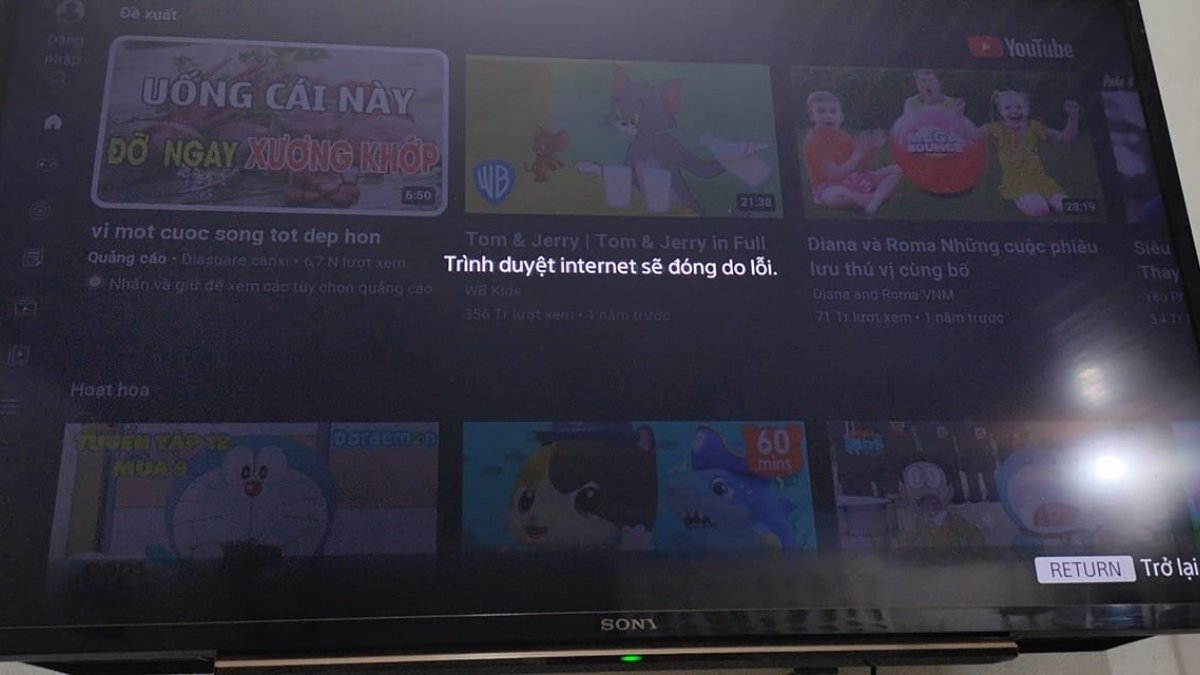
- Thông báo “trình duyệt Internet sẽ đóng do lỗi tivi Sony” xuất hiện liên tục.
- Không nhập được địa chỉ web hoặc bàn phím ảo không phản hồi.
Nguyên nhân khiến trình duyệt Internet trên TV Sony bị lỗi
Trình duyệt Internet trên tivi Sony bị lỗi có thể do mạng, phần mềm hoặc hệ thống gây ra. Xác định đúng nguyên nhân giúp quá trình xử lý lỗi diễn ra nhanh hơn.
Lỗi kết nối mạng internet
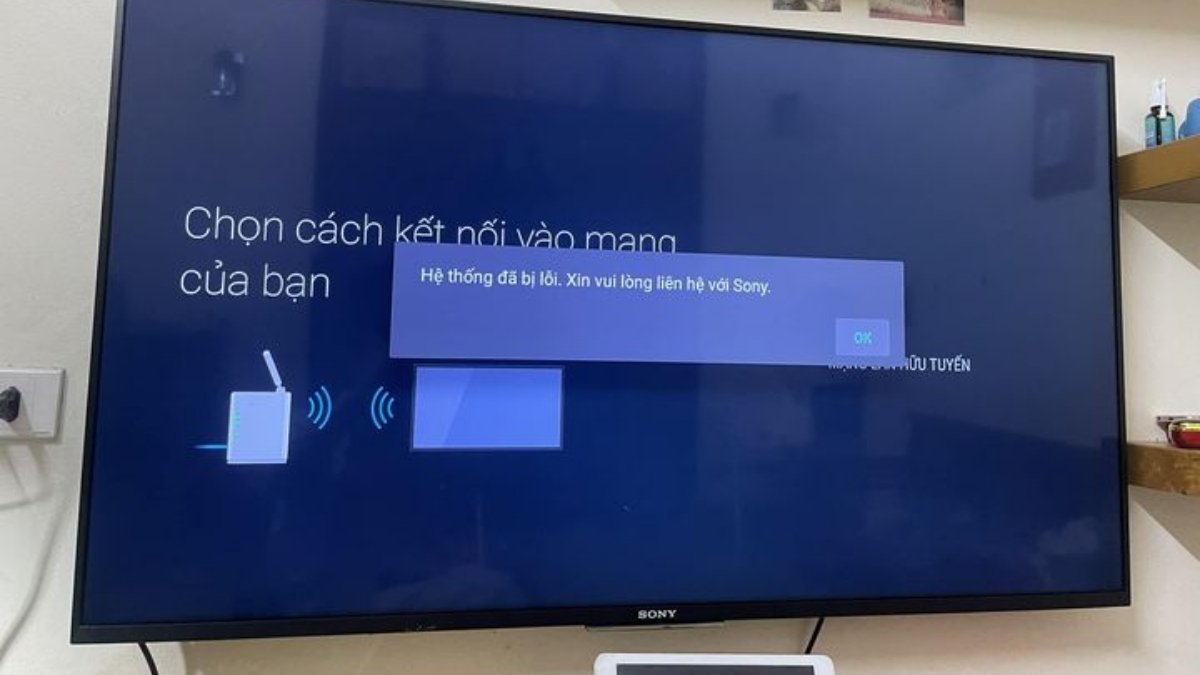
Mạng yếu hoặc chập chờn là lý do thường gặp khiến lỗi trình duyệt Internet trên tivi Sony xuất hiện. Khi Wi-Fi yếu, mất gói dữ liệu hoặc DNS gặp sự cố, trình duyệt sẽ không thể tải trang, dẫn đến tình trạng treo, thoát hoặc hiển thị lỗi kết nối dù các ứng dụng khác vẫn hoạt động chập chờn.
Bộ nhớ tivi bị đầy
Bộ nhớ trong của tivi Sony bị đầy khiến trình duyệt không còn đủ tài nguyên để vận hành ổn định. Cache, dữ liệu tạm và ứng dụng ít sử dụng tích tụ lâu ngày sẽ làm trình duyệt Internet tivi Sony bị lỗi, thường xuyên bị đứng, phản hồi chậm hoặc tự động đóng khi mở nhiều tab.
Lỗi phần mềm/hệ điều hành Android TV
Hệ điều hành Android TV lỗi thời hoặc cập nhật chưa hoàn chỉnh có thể gây xung đột với trình duyệt. Trong trường hợp này, trình duyệt Internet trên tivi Sony bị lỗi dù mạng vẫn ổn định, kèm theo hiện tượng lag toàn hệ thống hoặc lỗi lặp lại sau mỗi lần khởi động.
Lỗi ứng dụng trình duyệt
Bản thân ứng dụng trình duyệt mặc định có thể gặp lỗi do phiên bản cũ, dữ liệu bị hỏng hoặc không còn tương thích với hệ điều hành hiện tại. Đây là lý do khiến tivi Sony báo trình duyệt Internet bị lỗi ngay khi vừa mở ứng dụng hoặc khi truy cập một số trang web cụ thể.
Cách sửa lỗi trình duyệt Internet trên tivi Sony nhanh chóng
Người dùng có thể áp dụng những giải pháp sau để xử lý trình duyệt Internet trên tivi Sony bị lỗi tại nhà. Việc áp dụng giải pháp từ đơn giản đến phức tạp sẽ giúp xử lý lỗi hiệu quả hơn.
Kiểm tra lại kết nối internet
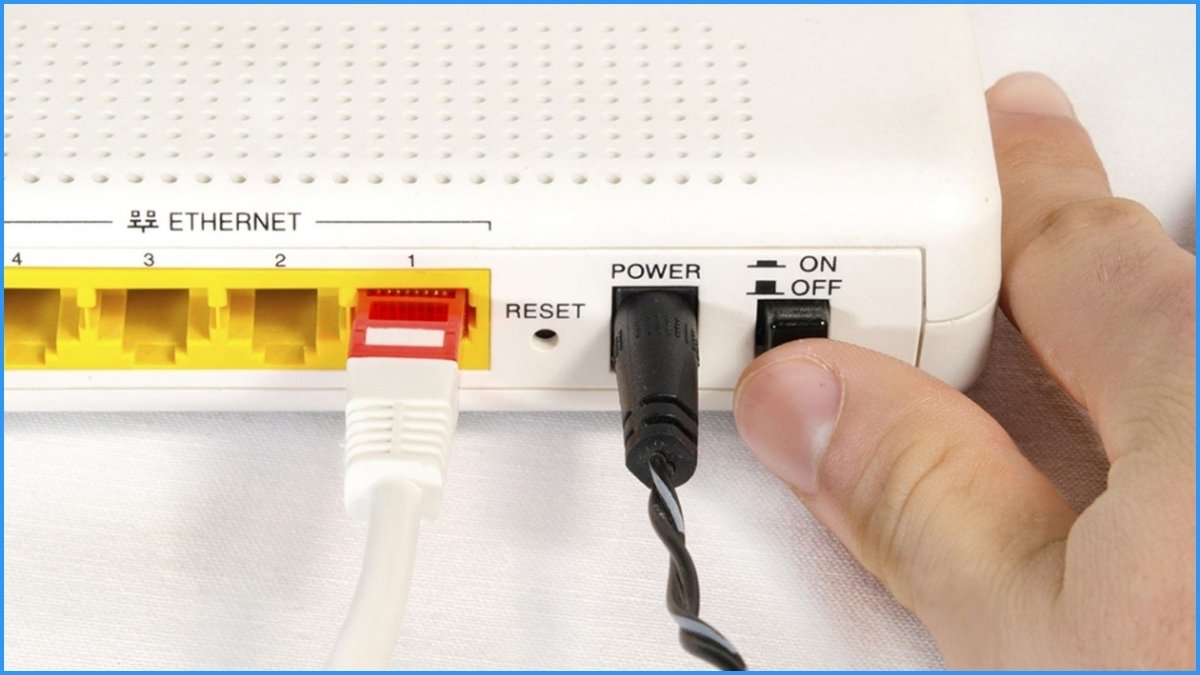
Khi trình duyệt Internet trên tivi Sony bị lỗi, bạn cần kiểm tra kết nối bằng cách vào Cài đặt → Mạng & Internet để xác nhận tivi Sony đang kết nối Wi-Fi hoặc LAN. Tiếp theo, hãy mở YouTube hoặc ứng dụng trực tuyến khác để kiểm tra tốc độ mạng, đồng thời khởi động lại modem/router nếu mạng chậm, vì kết nối không ổn định thường khiến trình duyệt Internet tivi Sony bị lỗi.
Trình duyệt tivi Sony báo lỗi, load chậm gây khó chịu? Xem ngay hướng dẫn xóa cache, cập nhật phần mềm để khắc phục nhanh chóng. Nếu vấn đề do sóng yếu, tham khảo thêm các mẫu Router WiFi để tối ưu kết nối 4K mượt mà.
[Product_Listing categoryid="701" propertyid="" customlink="https://cellphones.com.vn/phu-kien/thiet-bi-mang/thiet-bi-phat-song-wifi/router-wifi.html" title="Danh sách Router Wi-Fi đang được quan tâm nhiều tại CellphoneS"]
Khởi động lại tivi Sony
Khởi động lại giúp hệ thống làm mới bộ nhớ tạm và xử lý xung đột phần mềm nhẹ gây lỗi trình duyệt Internet tivi Sony.
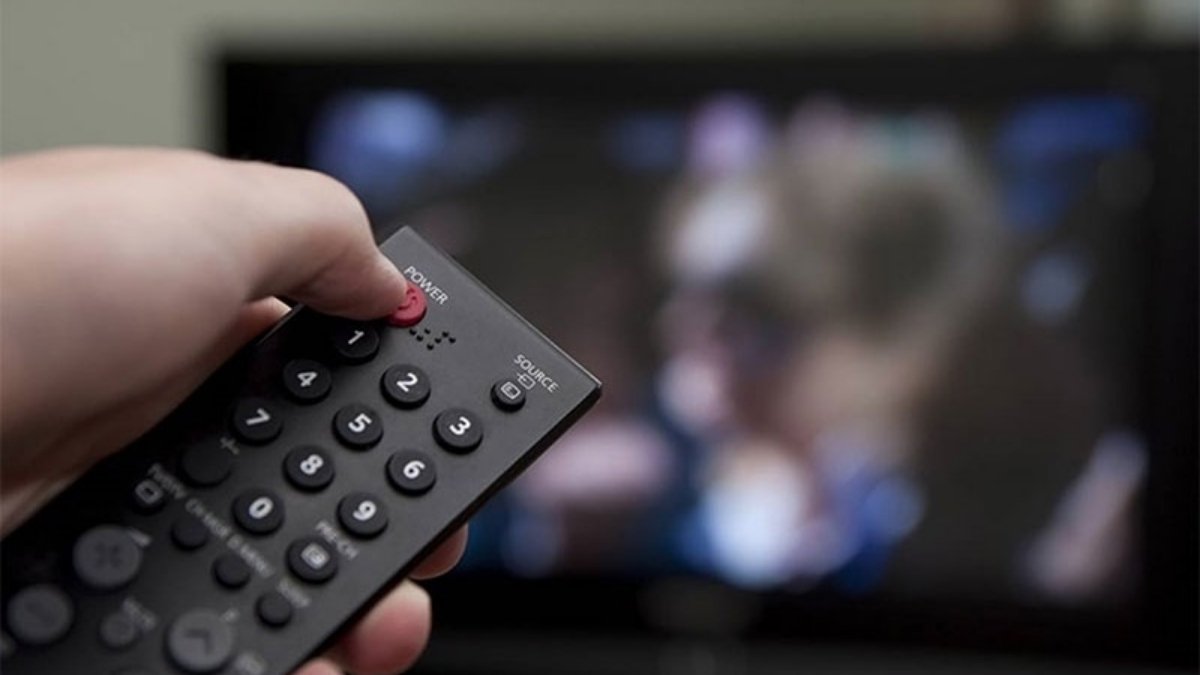
Bước 1. Tắt tivi bằng điều khiển từ xa:
- Nhấn giữ nút nguồn trên remote khoảng 5 giây, lúc này, tivi sẽ tắt hẳn.
(Nguồn ảnh: Internet)
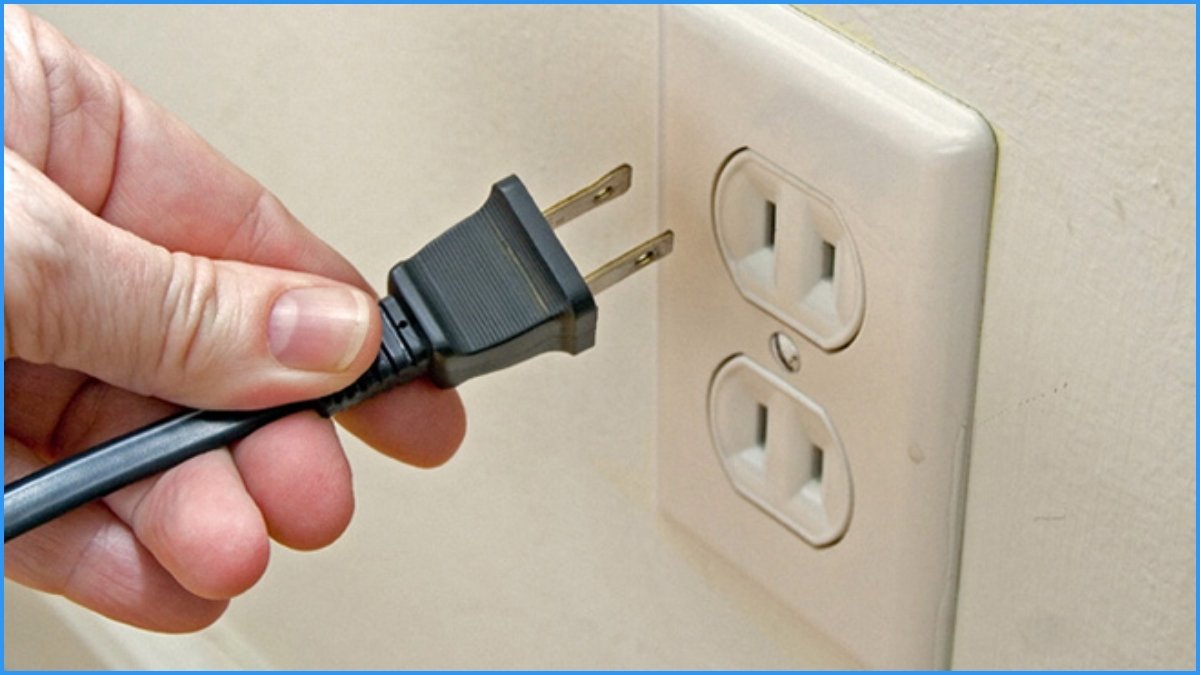
Bước 2. Ngắt nguồn điện:
- Rút phích cắm tivi khỏi ổ điện trong khoảng 1 phút.
(Nguồn ảnh: Internet)
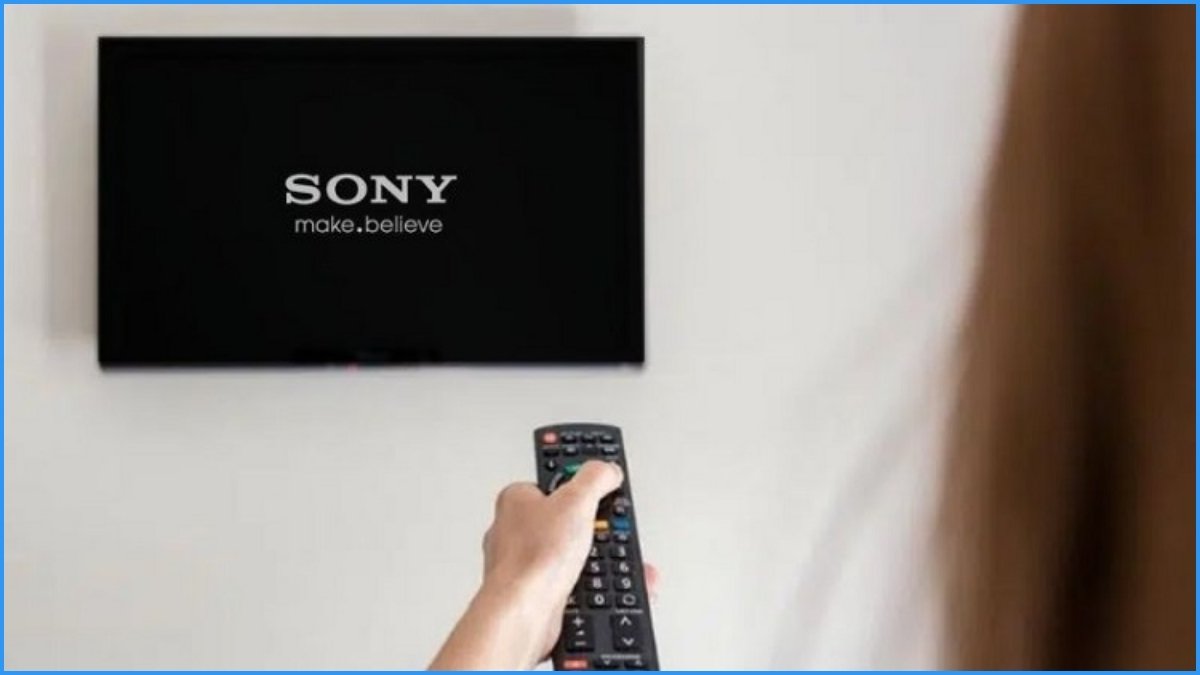
Bước 3. Khởi động lại tivi:
- Cắm điện và bật tivi để kiểm tra lại để hoàn thành cách khắc phục trình duyệt Internet tivi Sony bị lỗi.
(Nguồn ảnh: Internet)
Xóa cache và dữ liệu trình duyệt
Trình duyệt Internet trên tivi Sony bị lỗi liên tục có thể do dữ liệu tạm quá tải.
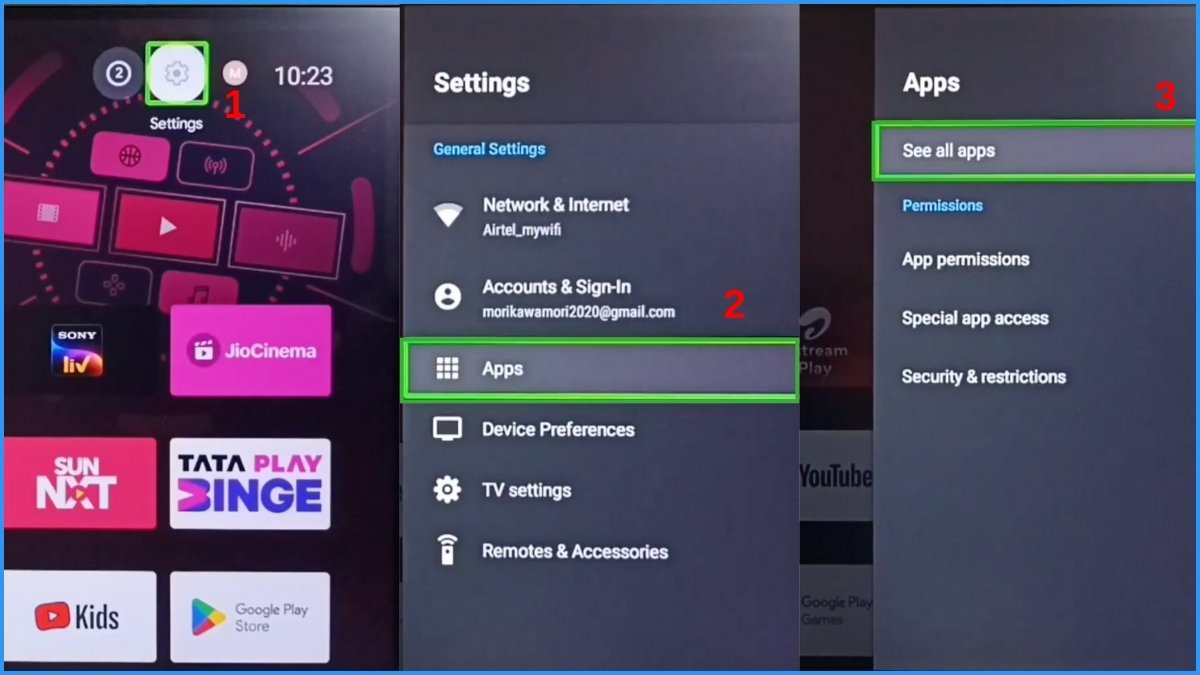
Bước 1. Truy cập quản lý ứng dụng:
- Hãy vào mục Cài đặt và chọn Ứng dụng.
- Tiếp theo hãy tìm Xem tất cả ứng dụng.
(Nguồn ảnh: Internet)
Bước 2. Chọn ứng dụng trình duyệt:
- Tìm và chọn trình duyệt Internet mặc định của tivi Sony.
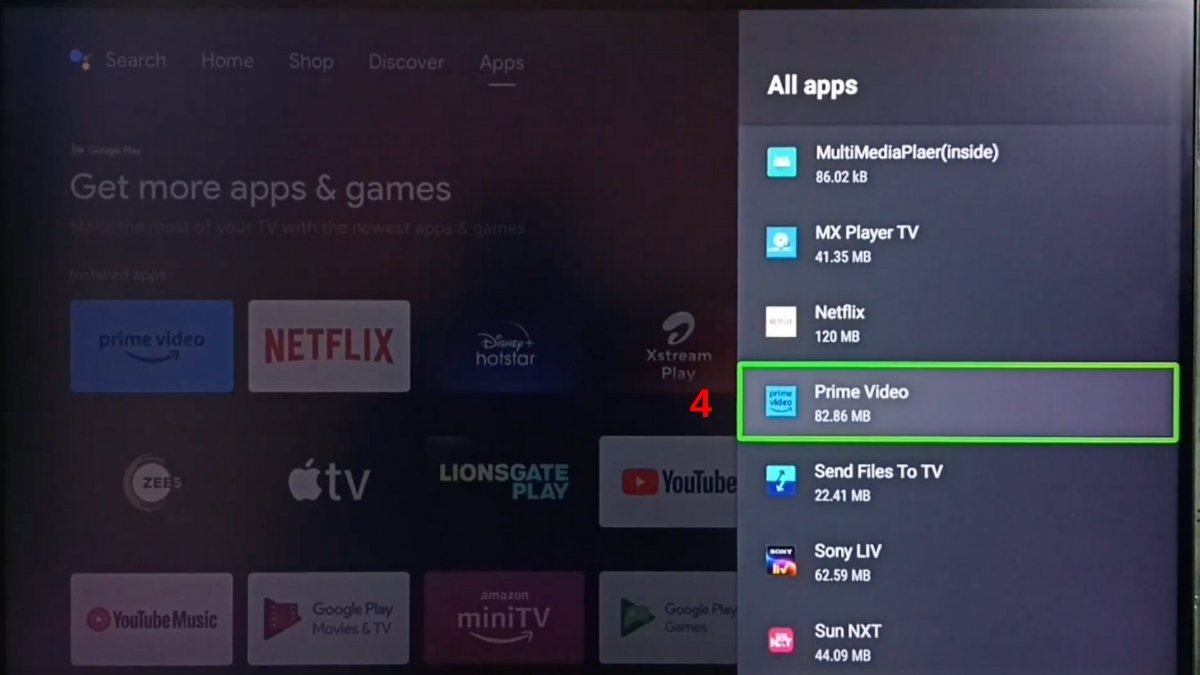
(Nguồn ảnh: Internet)
Bước 3. Xóa dữ liệu tạm:
- Chọn Xóa cache, tiếp tục chọn Xóa dữ liệu và nhấn OK, sau đó mở lại trình duyệt.
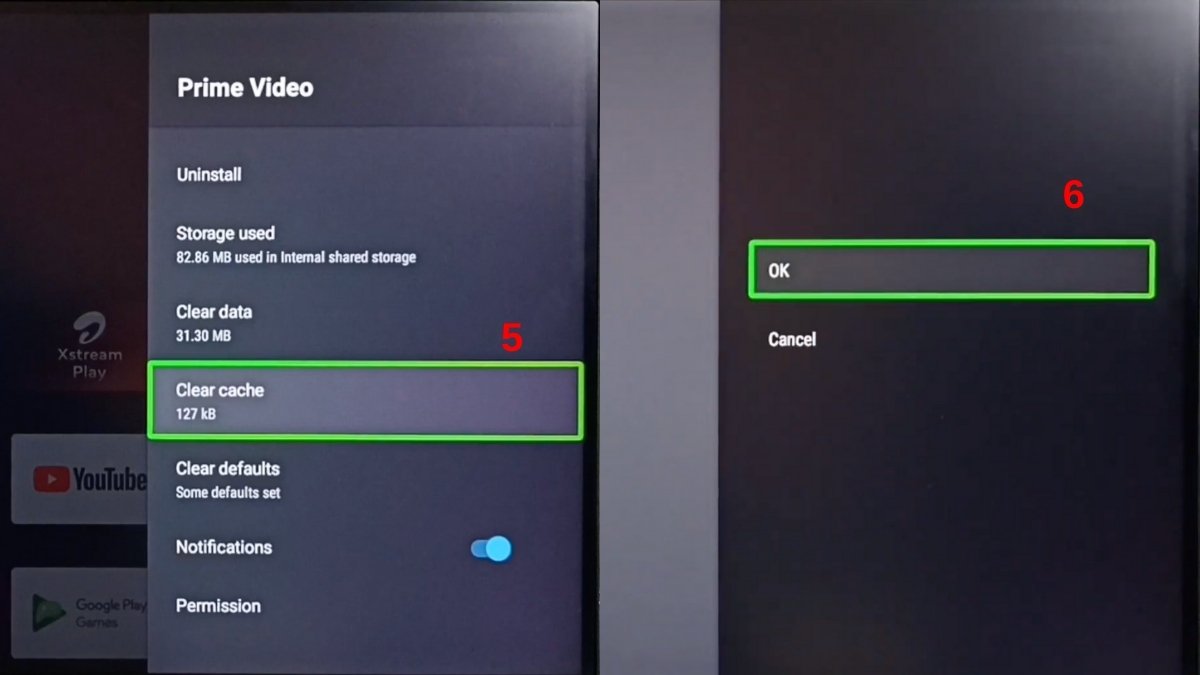
(Nguồn ảnh: Internet)
Cập nhật phần mềm tivi Sony
Phần mềm tivi Sony chưa được cập nhật có thể khiến trình duyệt Internet trên tivi Sony bị lỗi.
Bước 1. Mở cài đặt hệ thống:
- Vào phần Truy cập Cài đặt (hoặc Cài đặt & Trợ giúp) và chọn Hệ thống (tuỳ phiên bản)
- Chọn mục Giới thiệu và click vào mục Cập nhật phần mềm hệ thống trên tivi Sony.
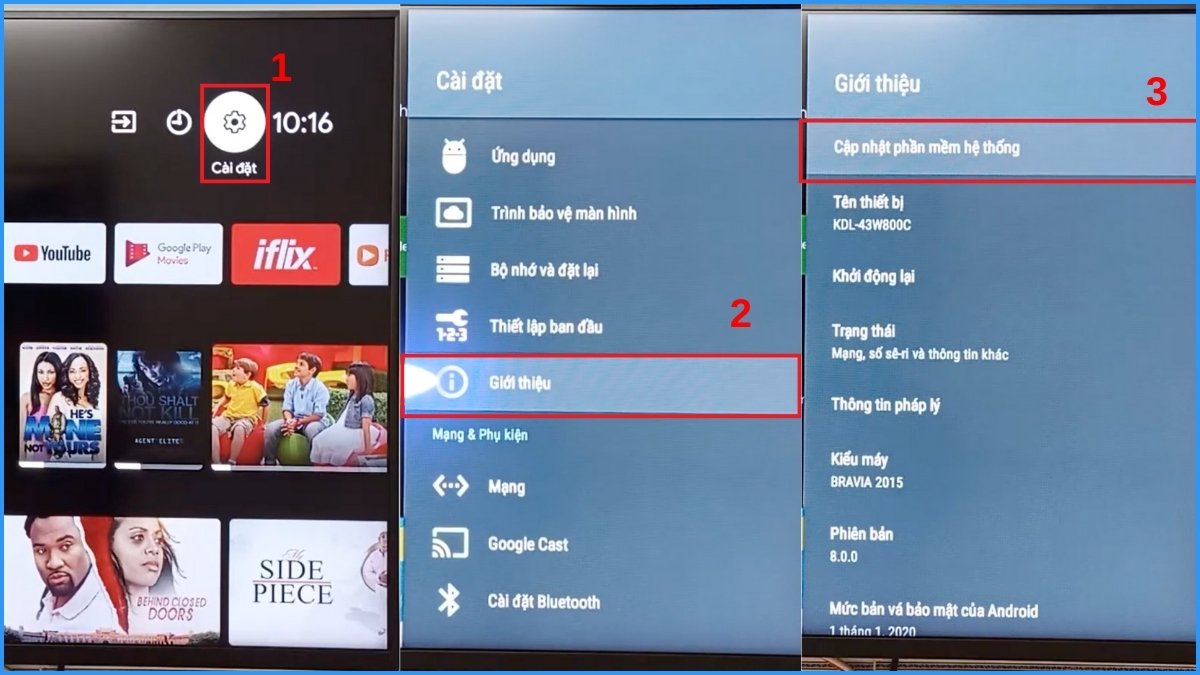
(Nguồn ảnh: Internet)
Bước 2. Kiểm tra phiên bản mới:
- Chọn Cập nhật phần mềm để hệ thống tự động kiểm tra và tìm kiếm phiên bản phần mềm mới nhất.
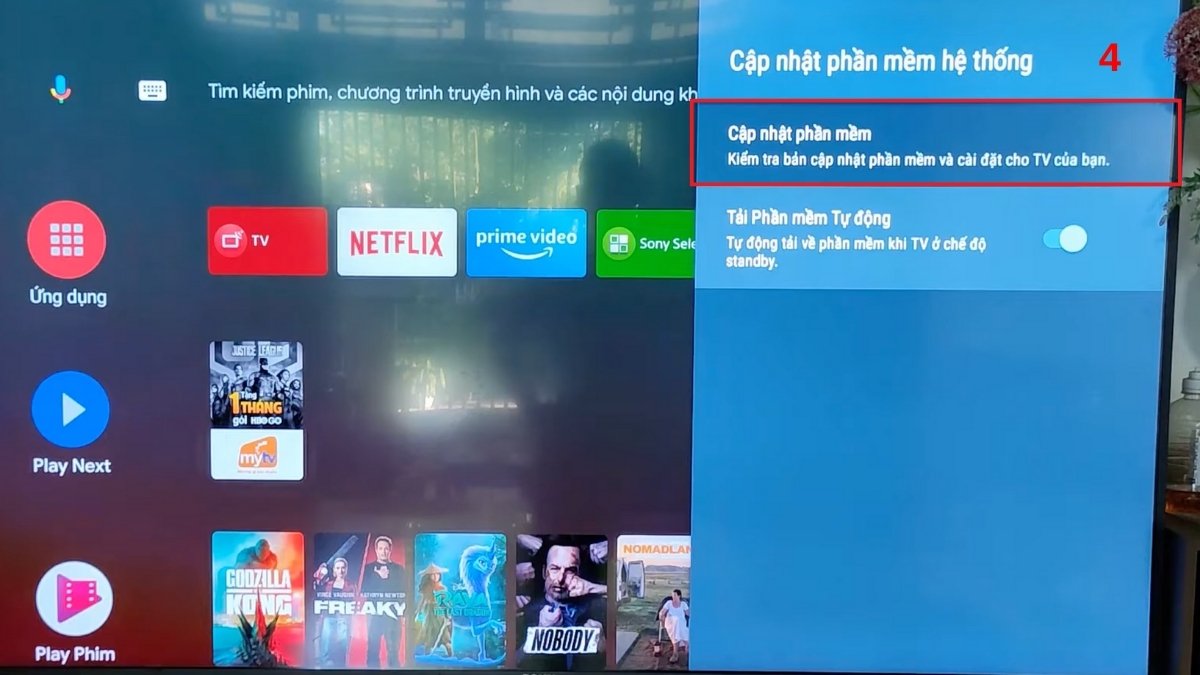
(Nguồn ảnh: Internet)
- Hệ thống sẽ thông báo và bạn chọn Cập nhật phần mềm TV.
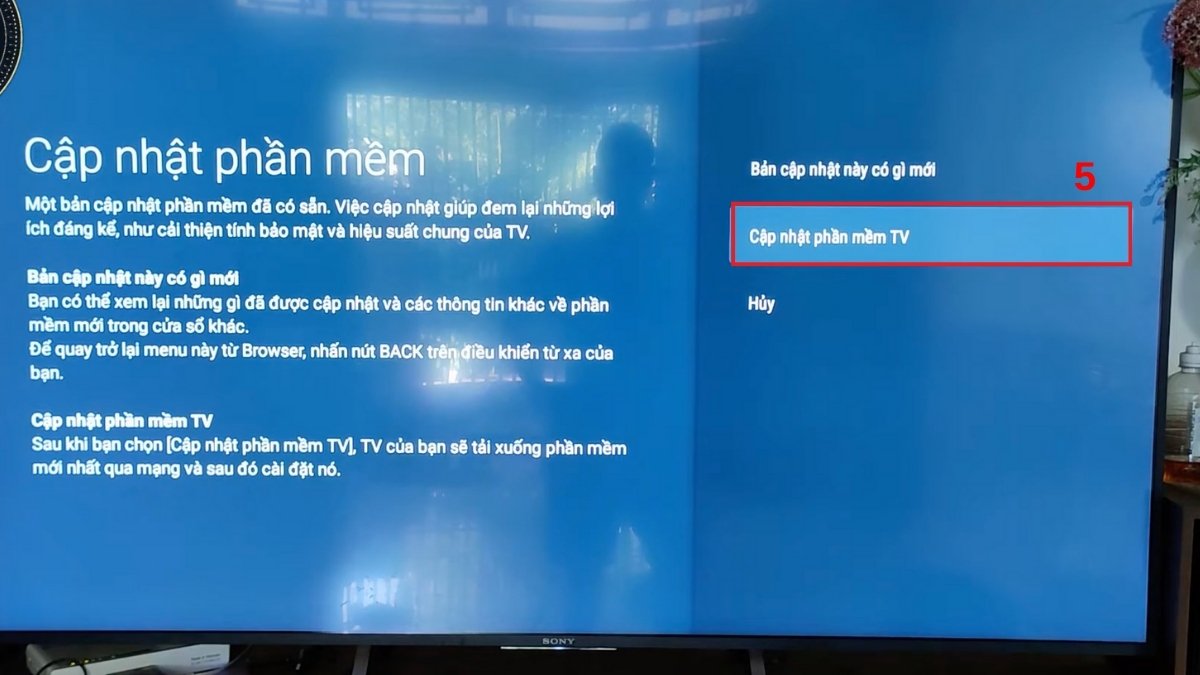
(Nguồn ảnh: Internet)
- Hệ thống sẽ tải phần mềm mới nhất và hãy chọn Đóng sau khi download xong.
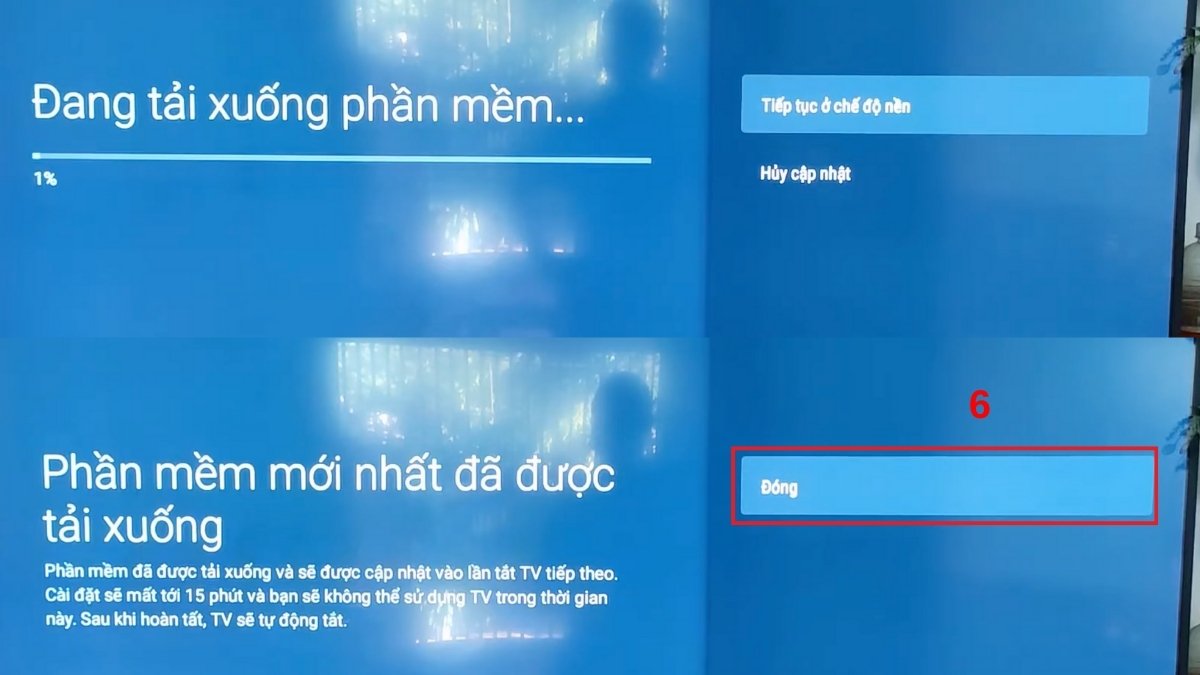
(Nguồn ảnh: Internet)
Bước 3. Tiến hành cập nhật:
- Khi thoát ra màn hình chính, bạn sẽ được thông báo cài đặt phần mềm, hãy chọn Cài đặt ngay để được update.
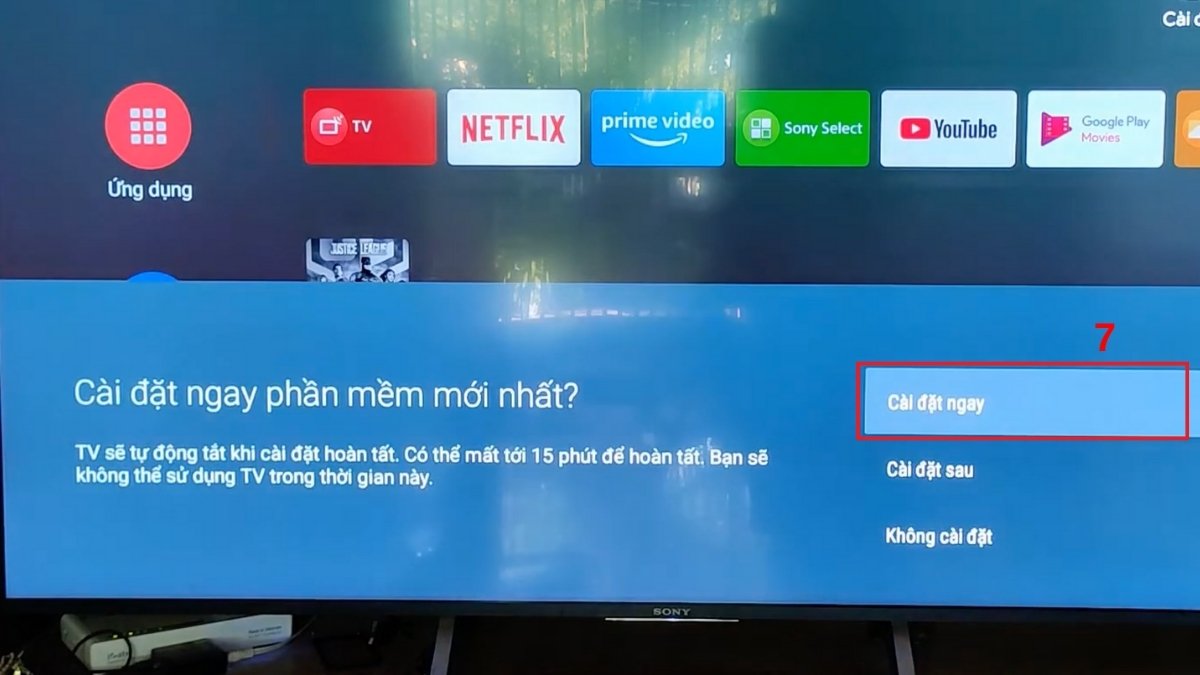
(Nguồn ảnh: Internet)
Lưu ý: Trong quá trình update bạn không nên rút dây điện và giao diện có thể khác nhau tùy dòng máy.
Khôi phục cài đặt gốc (khi các cách trên không hiệu quả)
Khi lỗi trình duyệt Internet trên tivi Sony vẫn lặp lại sau nhiều lần xử lý, khôi phục cài đặt gốc là giải pháp cuối cùng nhưng mang lại hiệu quả triệt để.
Bước 1. Truy cập mục Lưu trữ & Cài đặt lại:
- Nhấn nút Home và chọn Cài đặt.
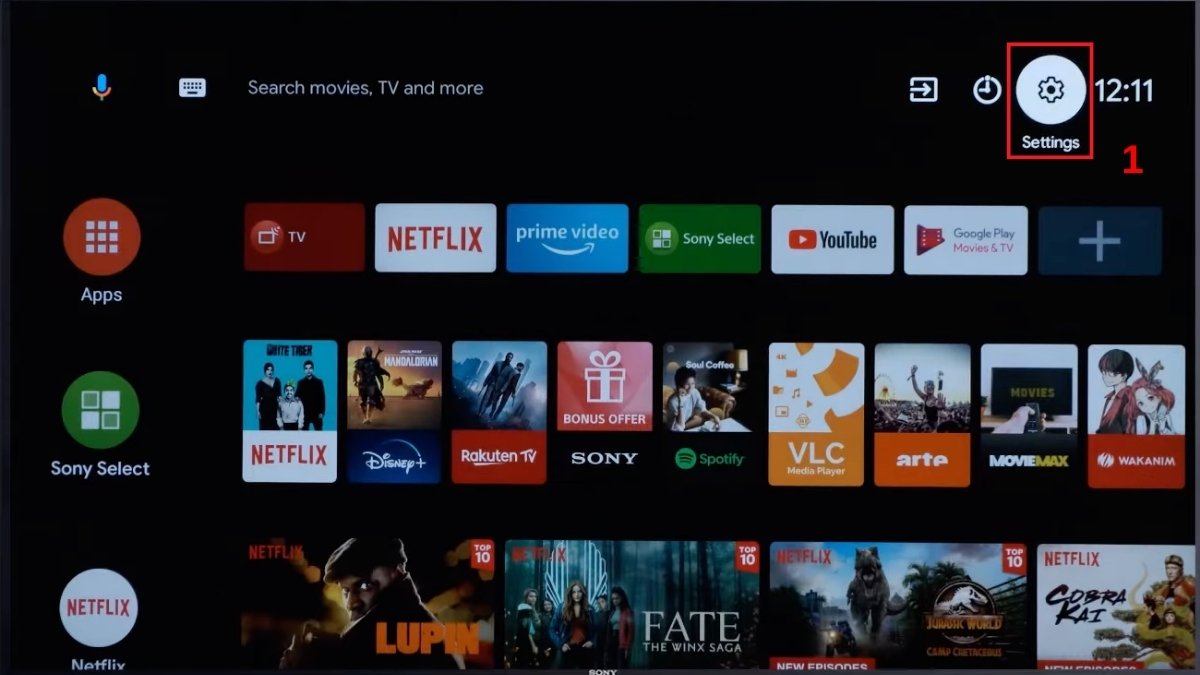
(Nguồn ảnh: Internet)
- Tìm và chọn Lưu trữ & Cài đặt lại (Storage & Reset).
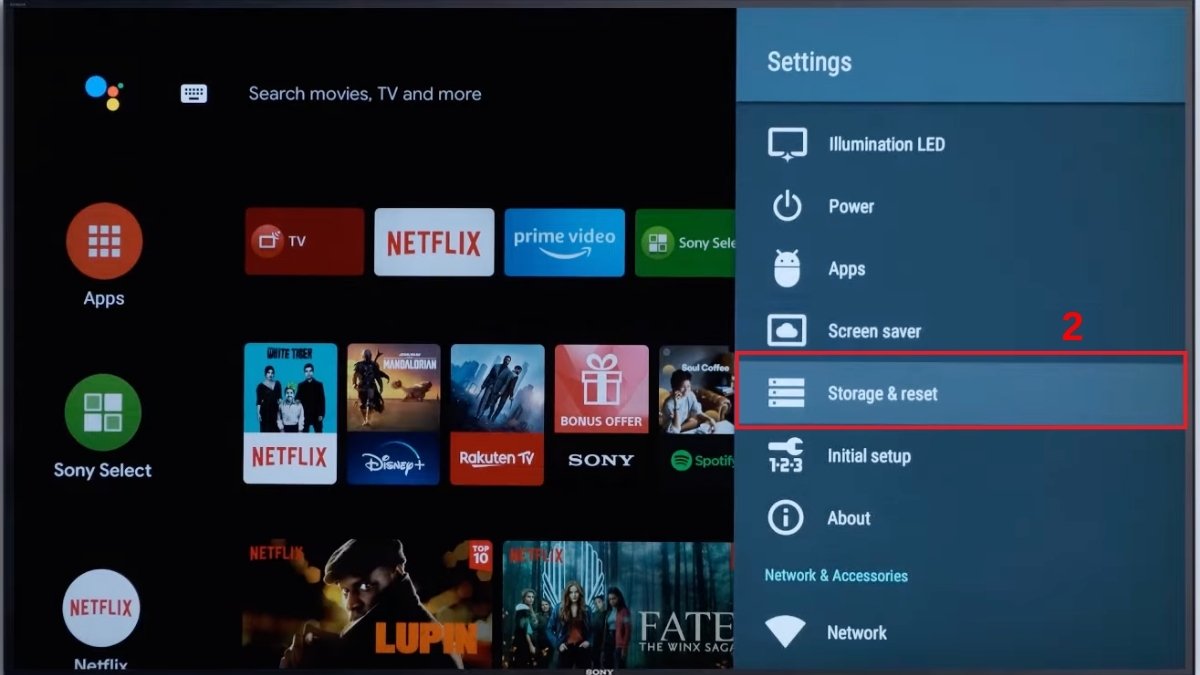
(Nguồn ảnh: Internet)
Lưu ý: Đối với những dòng TV mới, bạn có thể chọn Hệ thống (System) -> Giới thiệu (About) -> Đặt lại (Reset).
Bước 2. Chọn Khôi phục cài đặt ban đầu:
- Tìm và click vào mục Khôi phục cài đặt ban đầu (Factory data reset).
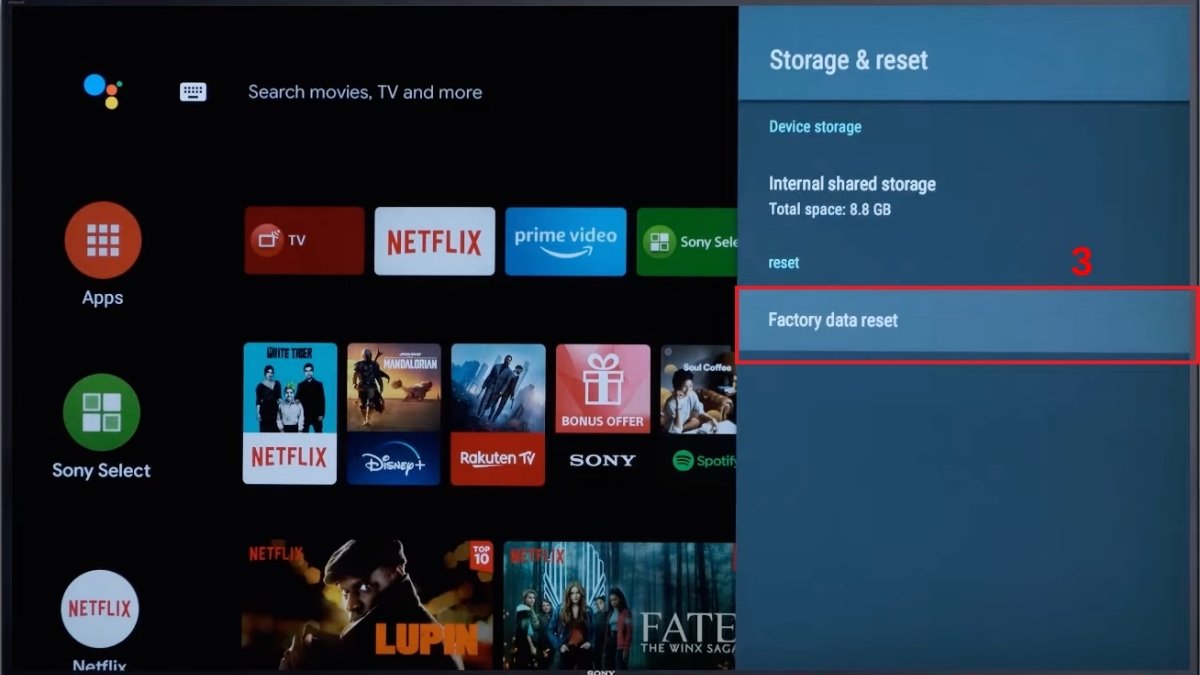
(Nguồn ảnh: Internet)
Bước 3. Xác nhận khôi phục gốc:
- Chọn mục Xoá tất cả (Erase everything) và chọn Đồng ý (Yes). Lúc này bạn hãy chờ tivi hoàn tất reset để khắc phục tình trạng trình duyệt Internet trên tivi Sony bị lỗi.
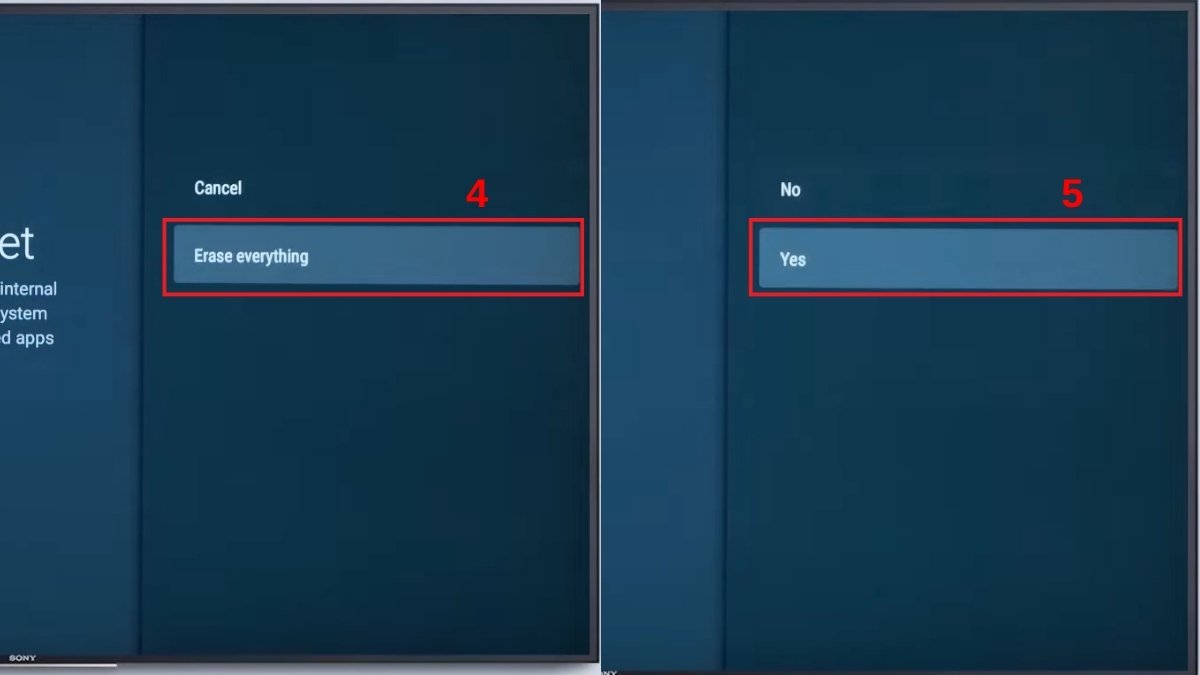
(Nguồn ảnh: Internet)
Lưu ý:
- Hành động này sẽ xóa toàn bộ dữ liệu, kênh đã lưu và tài khoản Google. Hãy chắc chắn đã sao lưu và chuẩn bị sẵn điện thoại để xác thực tài khoản Google sau khi reset.
- Giao diện sẽ thay đổi tuỳ vào dòng máy.
Giải pháp thay thế khi trình duyệt mặc định trên tivi Sony bị lỗi
Khi trình duyệt Internet trên tivi Sony bị lỗi và không thể khắc phục bằng các cách thông thường, việc tìm giải pháp thay thế là điều cần thiết. Những phương án dưới đây giúp bạn sử dụng Internet ổn định mà không phụ thuộc vào trình duyệt mặc định.
Cài đặt trình duyệt khác
Việc cài đặt ứng dụng web bên thứ ba giúp hạn chế lỗi trình duyệt Internet tivi Sony và mang lại trải nghiệm mượt mà hơn.
Bước 1. Mở Google Play Store:
- Truy cập kho ứng dụng trên tivi Sony.
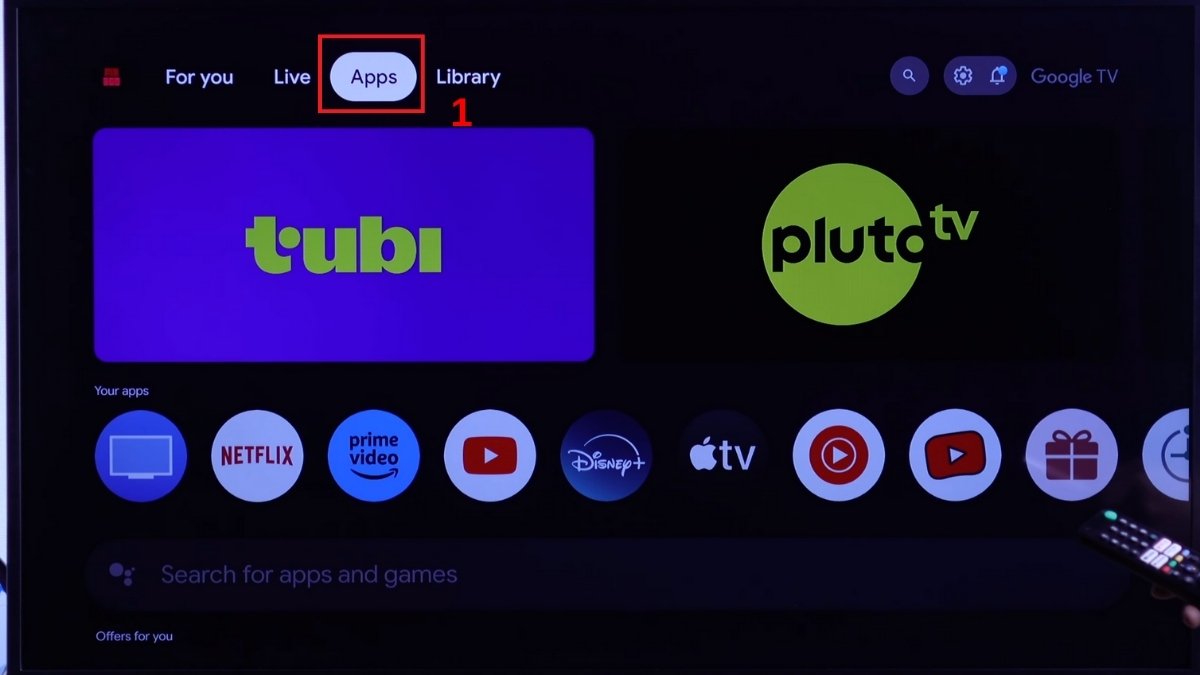
(Nguồn ảnh: Internet)
Lưu ý: Áp dụng cho Tivi Sony chạy hệ điều hành Android TV hoặc Google TV.
Bước 2. Tìm trình duyệt:
- Nhấp vào thanh tìm kiếm và gõ các trình duyệt hỗ trợ TV như Browser TV, TV Bro hoặc JioPages.
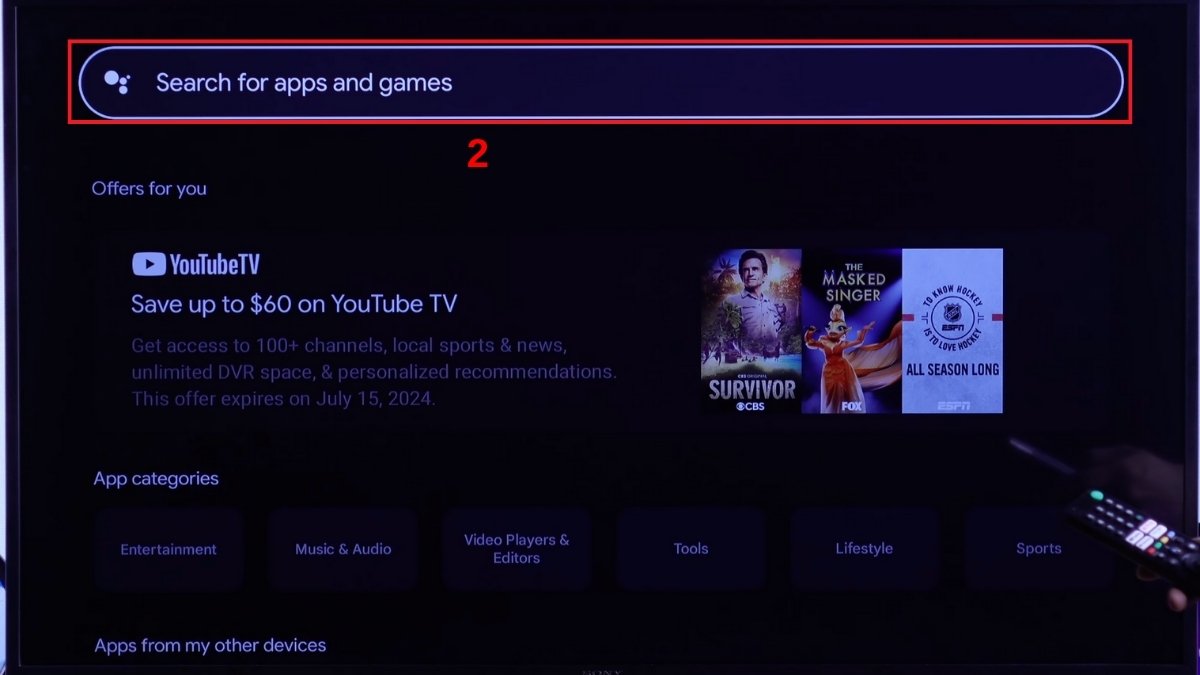
(Nguồn ảnh: Internet)
Bước 3. Cài đặt và sử dụng:
- Chọn ứng dụng mà bạn muốn và click vào mục Install.
- Tiếp theo hãy nhấn Open sau khi hoàn tất quá trình tải.
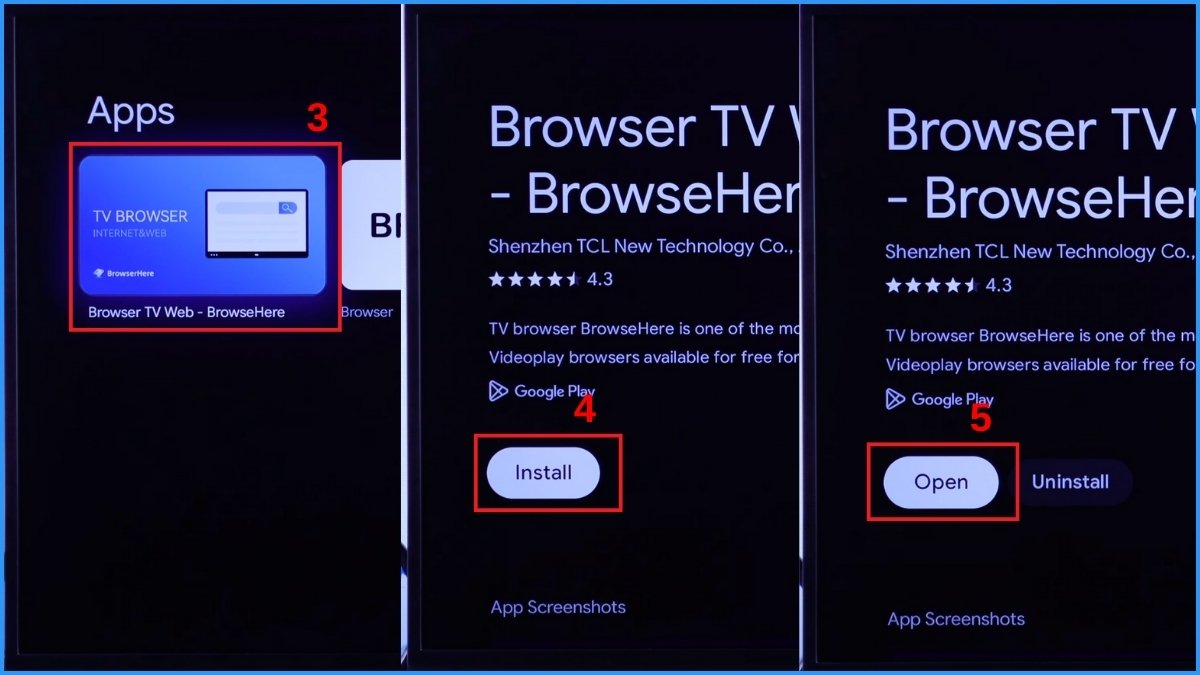
(Nguồn ảnh: Internet)
- Mở ứng dụng và đặt làm trình duyệt thay thế nếu cần.
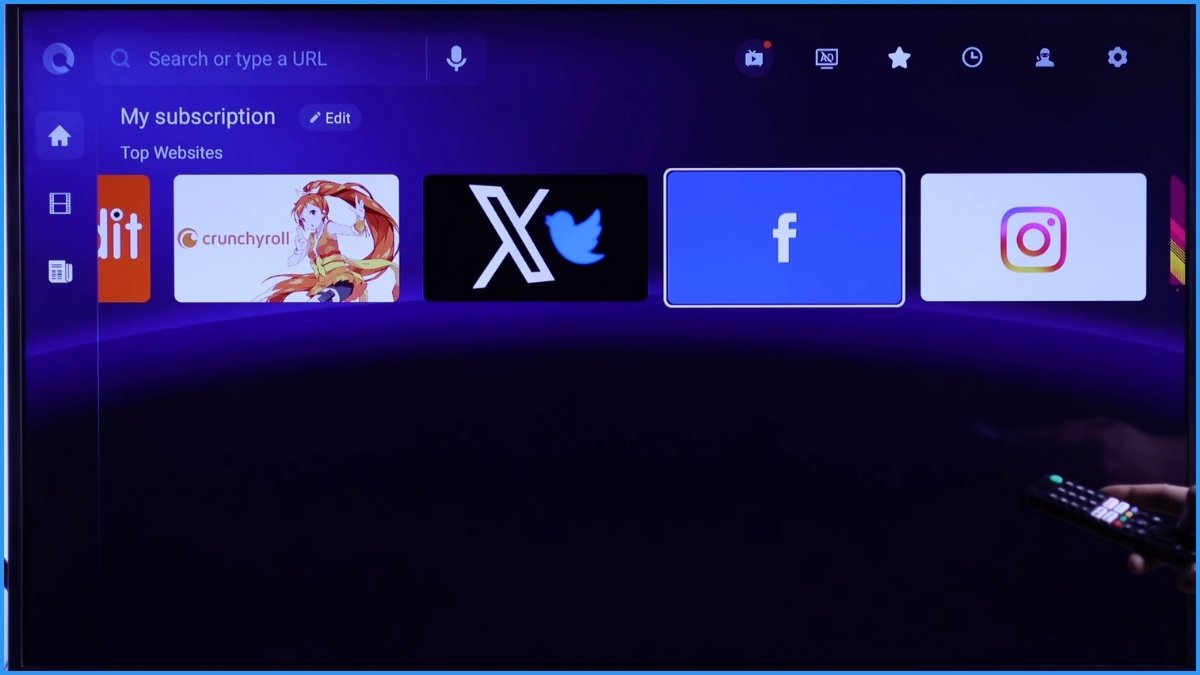
(Nguồn ảnh: Internet)
Sử dụng tính năng Cast/Screen Mirroring từ điện thoại
Khi trình duyệt Internet trên tivi Sony bị lỗi và không thể truy cập web trực tiếp, việc phản chiếu màn hình từ điện thoại là giải pháp thay thế nhanh chóng và tiện lợi.
Bước 1. Kích hoạt Cast hoặc Screen Mirroring trên TV:
- Nhấn nút input trên remote và chọn “Screen Mirroring”.
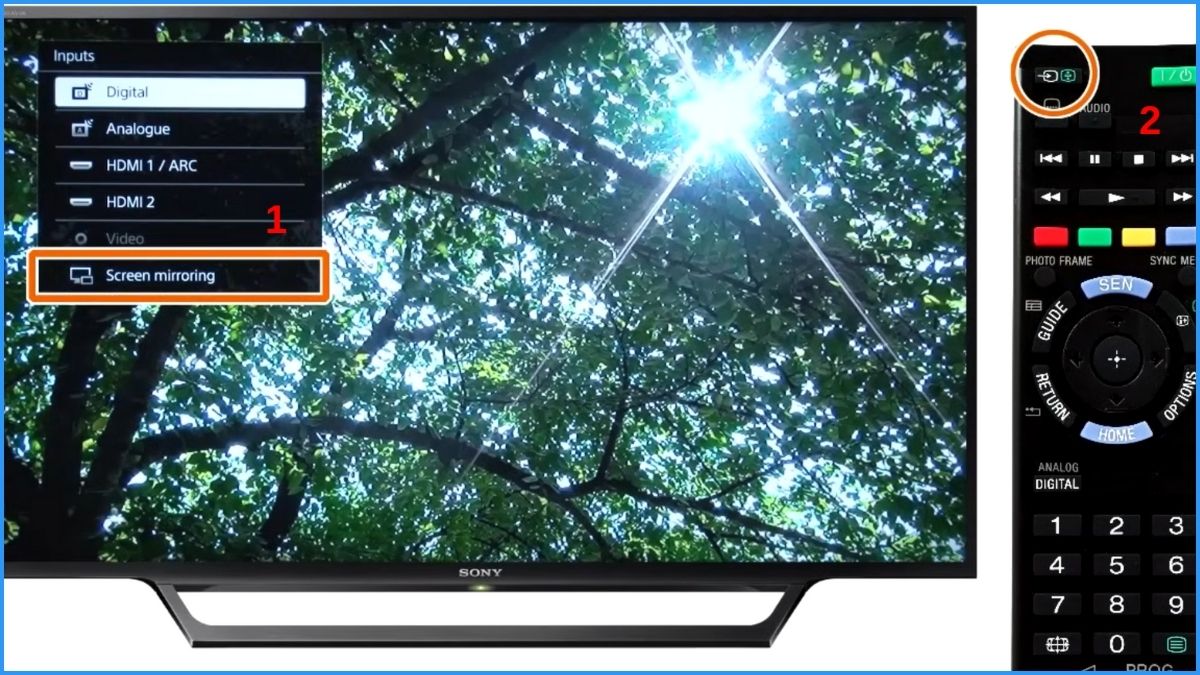
(Nguồn ảnh: Internet)
Lưu ý: Với Sony Android/Google TV, hãy đảm bảo TV và điện thoại cùng wifi, sau đó nhấn biểu tượng Cast trong trình duyệt hoặc ứng dụng Google Home.
Bước 2. Kích hoạt Cast hoặc Screen Mirroring trên điện thoại và kết nối:
- Chọn mục App và nhấn vào mục Settings.
- Tiếp theo hãy tìm và chọn Device connection, tiếp tục chọn Screen Mirroring.
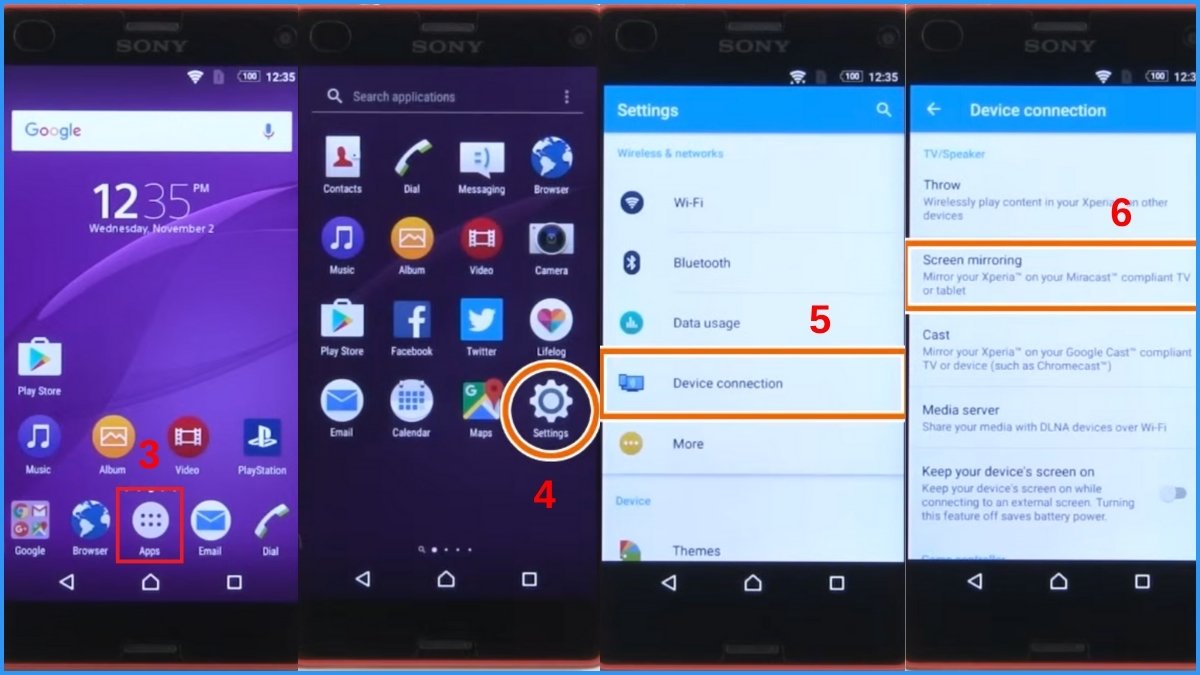
(Nguồn ảnh: Internet)
- Nhấn vào nút Start và chọn OK.
- Tiếp tục Chọn tên TV muốn kết nối.
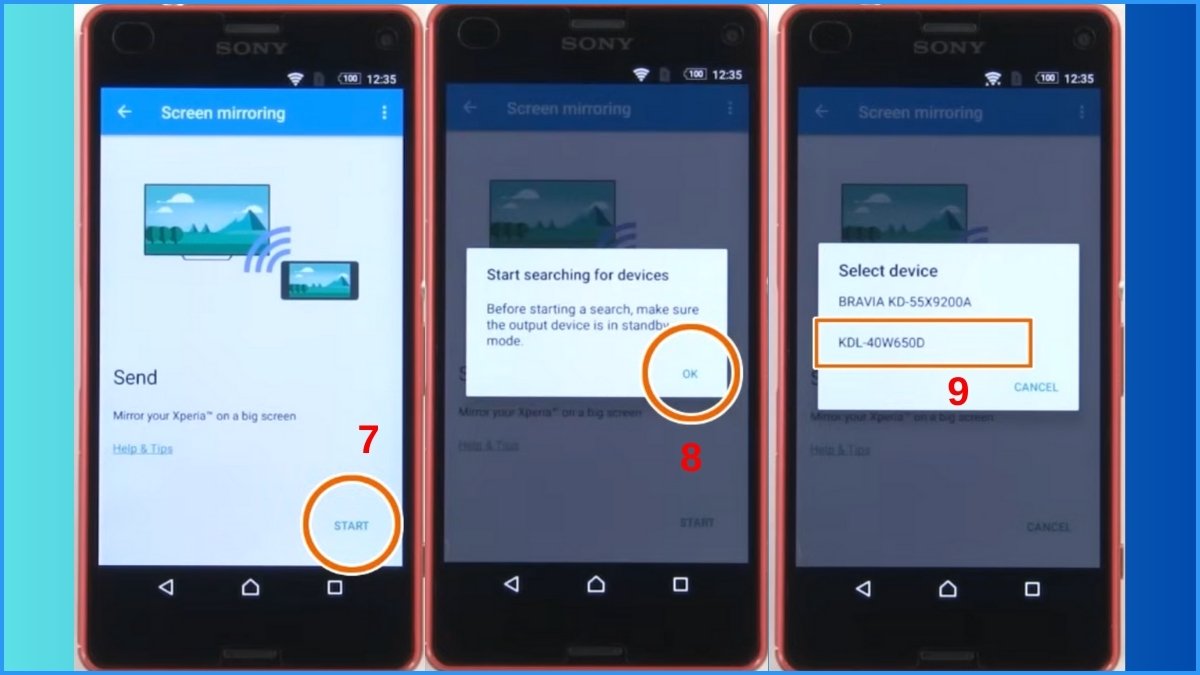
(Nguồn ảnh: Internet)
Lưu ý: Trên một số dòng điện thoại, vuốt thanh thông báo xuống và chọn tính năng phản chiếu (tên gọi khác: Smart View, Cast, Phản chiếu màn hình, AirPlay...).
Bước 3. Duyệt web từ điện thoại lên tivi:
- Truy cập trình duyệt trên điện thoại, nội dung sẽ được hiển thị trực tiếp lên màn hình tivi Sony.
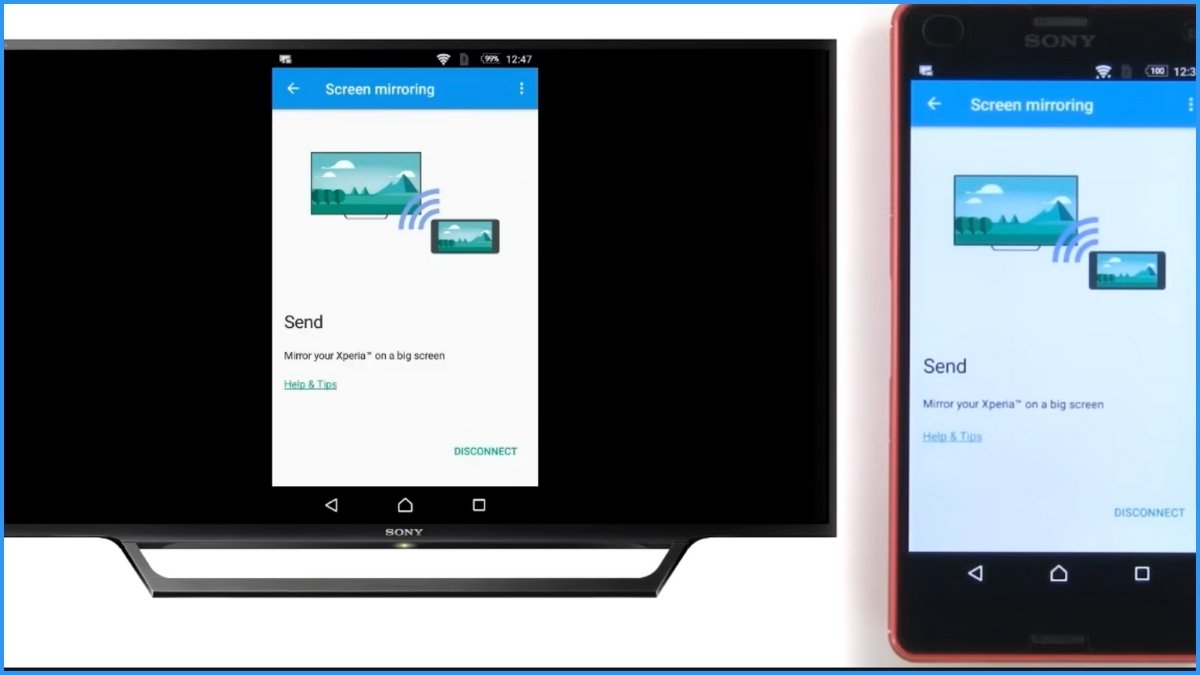
(Nguồn ảnh: Internet)
Lưu ý: Giao diện sẽ thay đổi tuỳ vào dòng TV và điện thoại.
Dùng TV Box hoặc thiết bị hỗ trợ
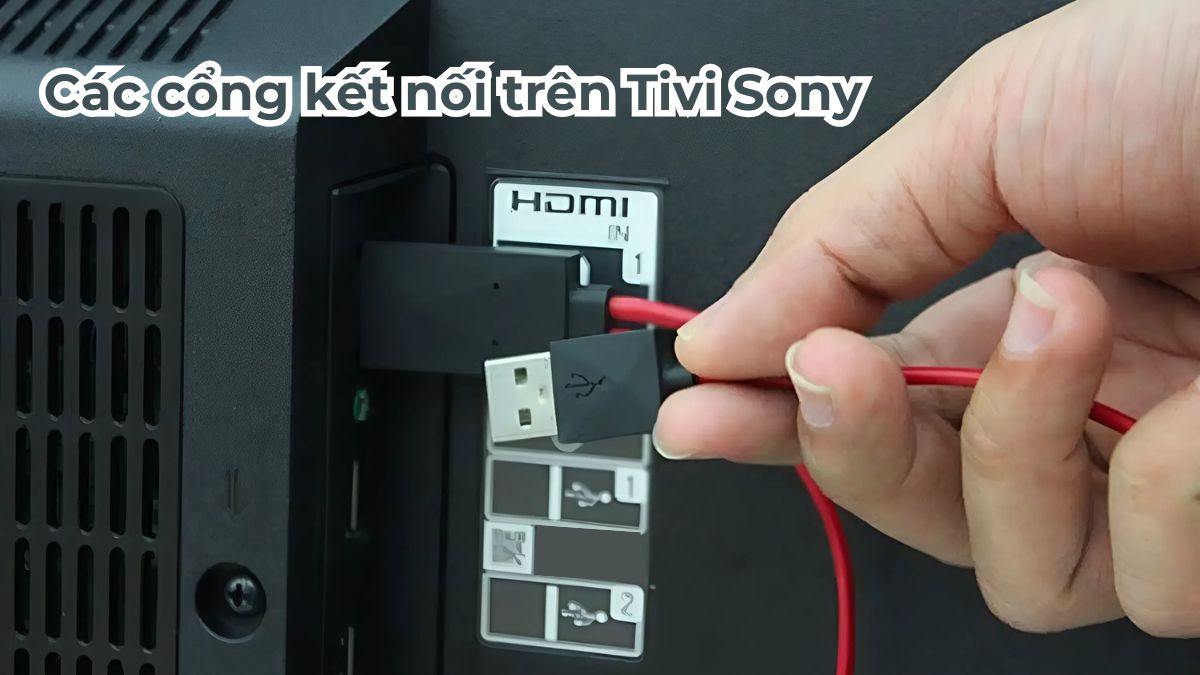
Trong trường hợp lỗi trình duyệt Internet tivi Sony xảy ra thường xuyên, sử dụng TV Box là giải pháp lâu dài và ổn định hơn. Người dùng chỉ cần kết nối TV Box với tivi Sony qua cổng HDMI, sau đó cấp nguồn và kết nối TV Box với Wi-Fi hoặc mạng LAN như một thiết bị độc lập. Khi hoàn tất thiết lập, bạn có thể sử dụng ứng dụng web có sẵn trên TV Box để truy cập Internet ổn định mà không phụ thuộc vào trình duyệt của tivi.
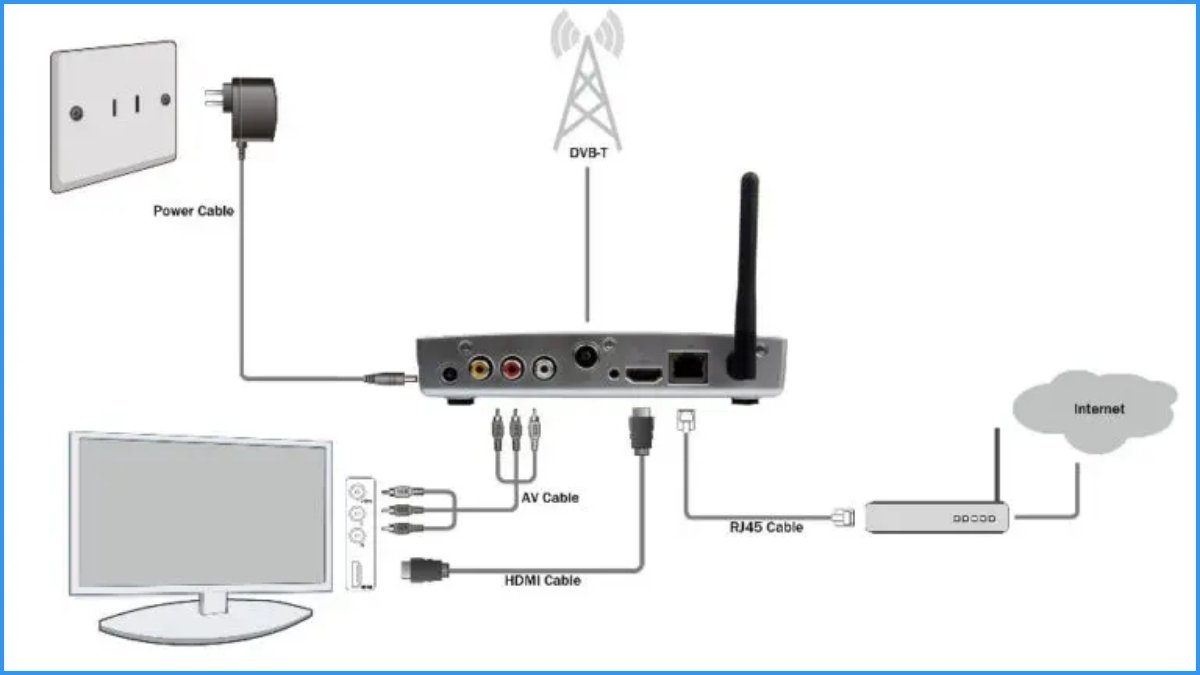
(Nguồn ảnh: Internet)
Cách sử dụng trình duyệt Internet trên tivi Sony ổn định, ít lỗi
Để hạn chế tình trạng trình duyệt Internet trên tivi Sony bị lỗi, người dùng nên sử dụng đúng cách và bảo trì định kỳ.
- Thường xuyên xóa cache và ứng dụng không cần thiết.
- Không mở quá nhiều tab cùng lúc.
- Cập nhật phần mềm tivi định kỳ.
- Tránh truy cập website nặng, không tương thích Android TV.
- Sử dụng mạng Internet ổn định, tốc độ phù hợp.
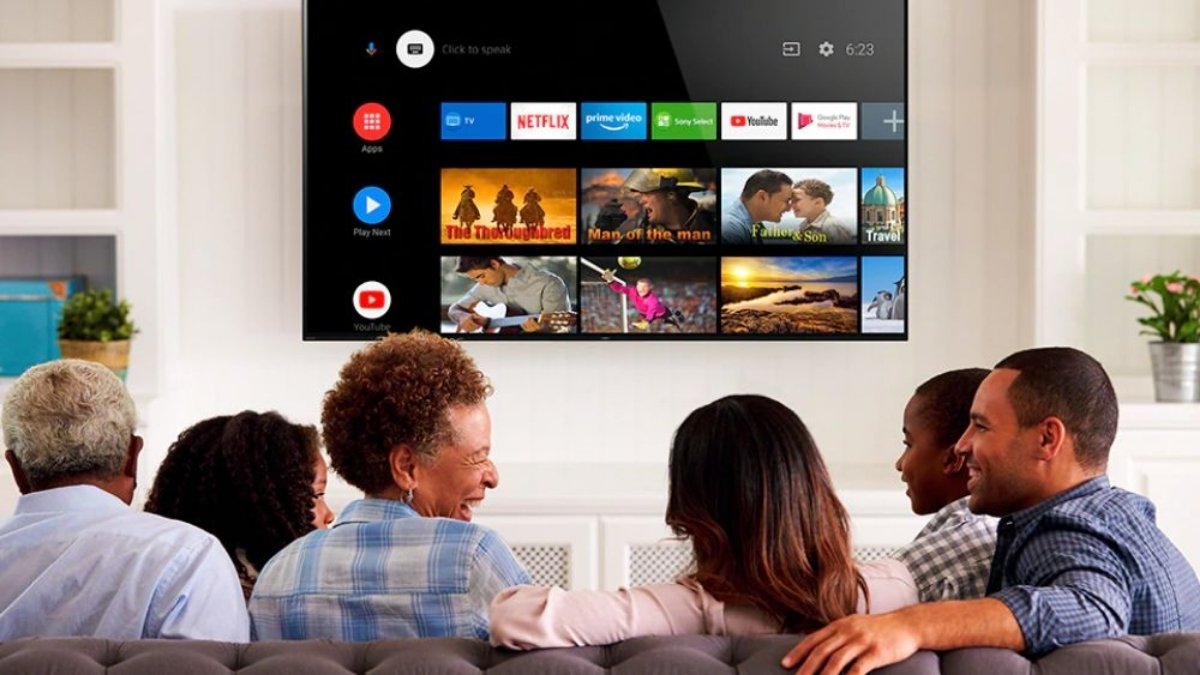
Người dùng có thể xử lý trình duyệt Internet trên tivi Sony bị lỗi khi xác định đúng nguyên nhân. Khi tivi Sony báo trình duyệt Internet bị lỗi, việc kiểm tra kết nối, update phần mềm hoặc làm mới hệ thống sẽ mang lại hiệu quả rõ rệt. Hy vọng thông tin hướng dẫn trong bài sẽ giúp bạn sử dụng ứng dụng web trên TV ổn định hơn.
- Xem thêm: Điện máy, Cách sử dụng tivi Sony
Câu hỏi thường gặp
Trình duyệt tivi Sony bị lỗi có xem YouTube được không?
Có nên gỡ trình duyệt mặc định trên tivi Sony không?
Trình duyệt Internet trên tivi Sony bị lỗi có cần mang đi bảo hành không?




Bình luận (0)