Hướng dẫn tùy chỉnh tiếng Việt trên NotebookLM chi tiết nhất

NotebookLM ngày càng được nhiều người dùng Việt Nam quan tâm nhờ khả năng phân tích tài liệu thông minh và hỗ trợ tiếng Việt khá toàn diện.
Tuy nhiên, để công cụ phản hồi chính xác và mang lại trải nghiệm tối ưu nhất, bạn cần thiết lập đúng ngôn ngữ đầu ra. Bài viết dưới đây sẽ hướng dẫn bạn cách tùy chỉnh tiếng Việt trên NotebookLM một cách đơn giản, dễ hiểu và nhanh chóng. Hãy cùng theo dõi nhé!
Khả năng hỗ trợ tiếng Việt trên NotebookLM
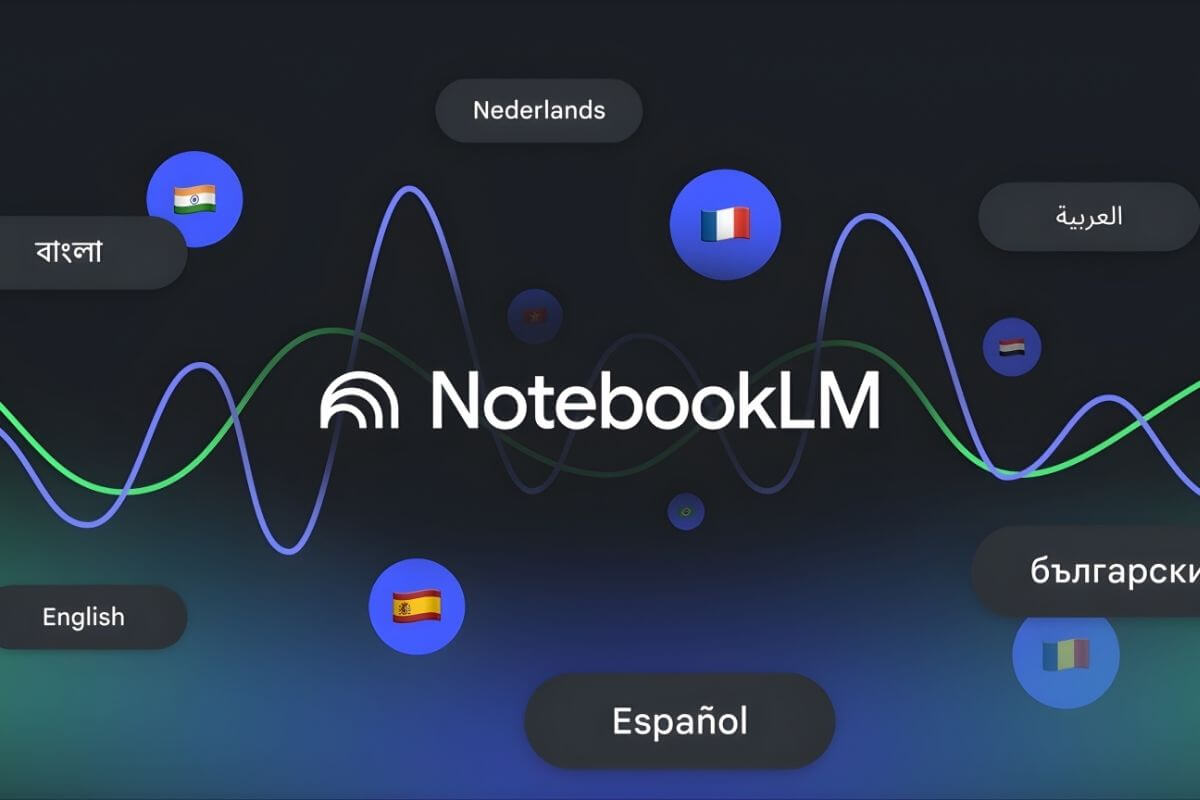
NotebookLM được triển khai hơn 180 quốc gia, hỗ trợ giao diện hơn 100 ngôn ngữ, đồng thời hiểu 38 ngôn ngữ. Nhờ đó, công cụ này có thể xử lý tiếng Việt một cách tự nhiên và chính xác hơn. NotebookLM mang lại những khả năng nổi bật sau:
- Hỗ trợ tiếng Việt chính thức: Tiếng Việt nằm trong nhóm ngôn ngữ được NotebookLM hỗ trợ đầy đủ, giúp người dùng làm việc thuận tiện hơn mà không cần chuyển đổi sang tiếng Anh.
- Khả năng hiểu sâu: Công cụ không chỉ nhận biết mặt chữ, mà còn có thể nắm bắt ngữ nghĩa, ngữ cảnh và các mối quan hệ phức tạp trong câu tiếng Việt - kể cả văn phong học thuật hoặc tài liệu có cấu trúc chuyên môn.
- Xử lý toàn diện bằng tiếng Việt: NotebookLM có thể đọc, phân tích, tạo tóm tắt và trả lời câu hỏi dựa trên tài liệu tiếng Việt một cách trọn vẹn, giúp người dùng nghiên cứu và khai thác thông tin hiệu quả hơn.
Cách tùy chỉnh tiếng Việt trên NotebookLM
Nếu muốn NotebookLM phản hồi bằng tiếng Việt để dễ đọc và dễ nghiên cứu hơn, bạn có thể thiết lập lại ngôn ngữ đầu ra chỉ với vài thao tác đơn giản. Dưới đây là hướng dẫn chi tiết:
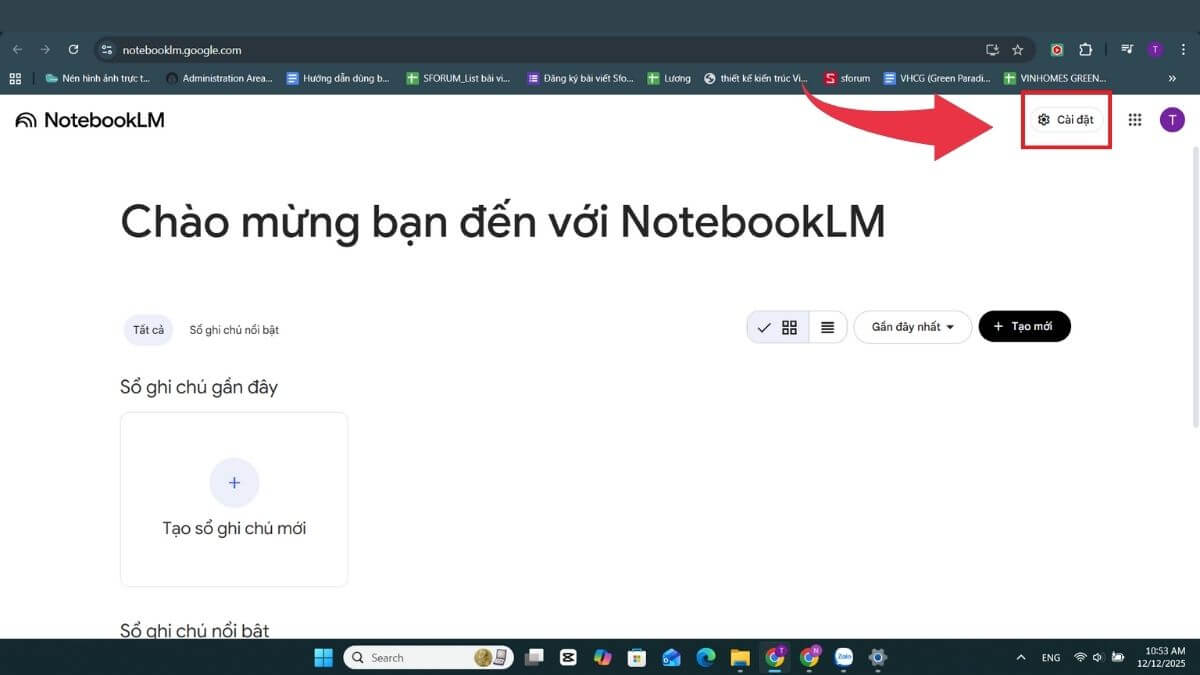
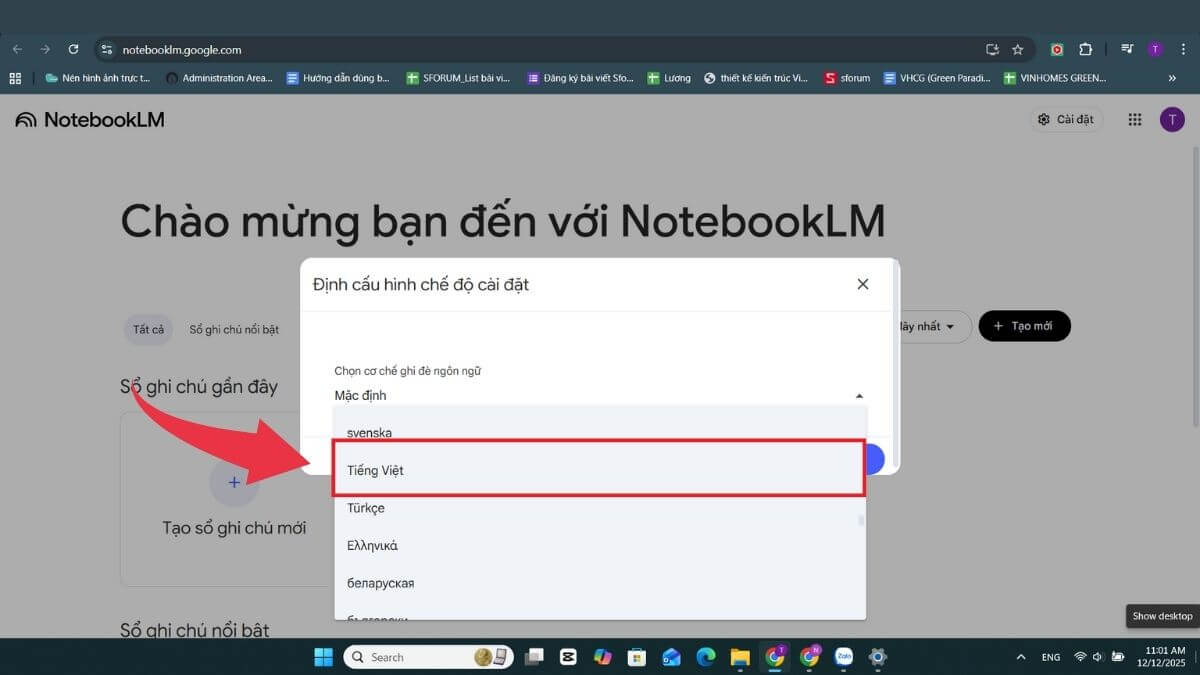
Bước 1: Mở NotebookLM và truy cập phần Cài đặt
Truy cập https://notebooklm.google từ trình duyệt. Ở góc trên bên phải giao diện, nhấp vào biểu tượng Cài đặt (Settings) để xem các tùy chọn cấu hình.
Bước 2: Chọn ngôn ngữ đầu ra
Trong các tùy chọn hiện ra, chọn mục Ngôn ngữ đầu ra (Output language).
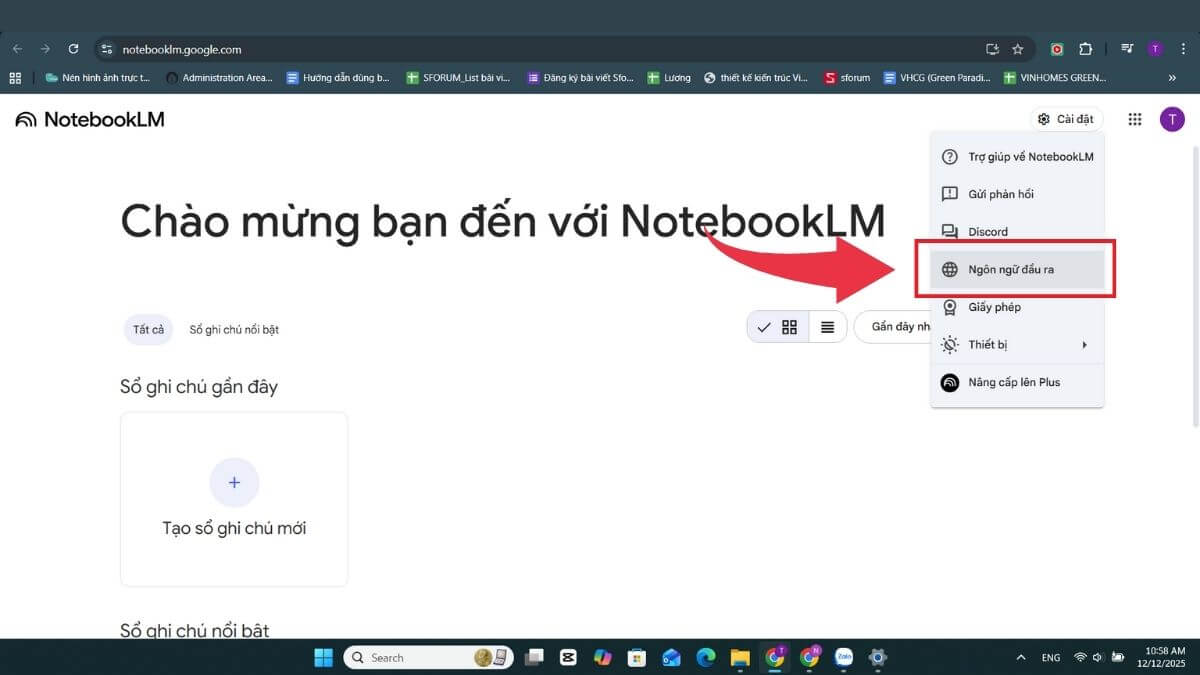
Tiếp theo, chọn Tiếng Việt làm ngôn ngữ mà bạn muốn NotebookLM sử dụng khi tạo văn bản.
Tối ưu trải nghiệm NotebookLM với một chiếc laptop mạnh mẽ. Tham khảo ngay các mẫu laptop mới nhất tại CellphoneS nhé!
[Product_Listing categoryid="1217" propertyid="" customlink="https://cellphones.com.vn/laptop/van-phong.html" title="Danh sách Laptop văn phòng nổi bật tại CellphoneS!"]
Những tính năng chưa hỗ trợ tốt cho tiếng Việt
Mặc dù NotebookLM xử lý tiếng Việt khá toàn diện, công cụ vẫn còn một số tính năng chưa được tối ưu hoàn toàn cho người dùng Việt Nam. Khả năng nắm bắt sắc thái còn hạn chế, dù AI hiểu ngôn ngữ tốt, nhưng việc xử lý những tầng nghĩa sâu, thành ngữ đặc thù, hay các yếu tố văn hóa – lịch sử phức tạp của Việt Nam vẫn chưa thật sự trọn vẹn. Điều này đôi khi khiến câu trả lời thiếu chiều sâu hoặc không đúng ngữ cảnh văn hóa.
Cách sử dụng NotebookLM với tiếng Việt hiệu quả
Để NotebookLM hiểu đúng và phản hồi chính xác hơn khi làm việc với tài liệu tiếng Việt, bạn có thể áp dụng một số mẹo dưới đây:
- Chuẩn bị nguồn tài liệu chính xác: Đảm bảo file dùng font chữ Unicode chuẩn. Tránh tài liệu bị scan mờ hoặc sử dụng các font cũ như VNI, TCVN để AI có thể nhận dạng nội dung tốt nhất.
- Đặt câu hỏi rõ ràng: Sử dụng câu văn đầy đủ, đúng ngữ pháp và hướng đến mục tiêu cụ thể. Câu hỏi càng chi tiết, câu trả lời càng chính xác.
- Kết hợp song ngữ khi cần: Với những thuật ngữ chuyên ngành mà tiếng Anh phổ biến hơn, bạn có thể đặt câu hỏi bằng cả tiếng Việt lẫn tiếng Anh.
- Luôn kiểm tra lại trích dẫn: Dù NotebookLM khá tin cậy, tuy nhiên bạn vẫn nên mở và kiểm tra các trích dẫn trong câu trả lời để đảm bảo tính chính xác, nhất là với thông tin quan trọng.
Qua những hướng dẫn trên, bạn có thể dễ dàng sử dụng tiếng Việt trên NotebookLM để tối ưu hóa quá trình đọc, phân tích và ghi chú tài liệu. Việc tùy chỉnh đúng ngôn ngữ không chỉ giúp AI hiểu bạn rõ hơn mà còn nâng cao độ chính xác của mọi phản hồi. Áp dụng ngay nhé!
Xem thêm:





.jpg "Cách làm trend bóng chày Hàn Quốc bằng AI trong 1 nốt nhạc")

Bình luận (0)