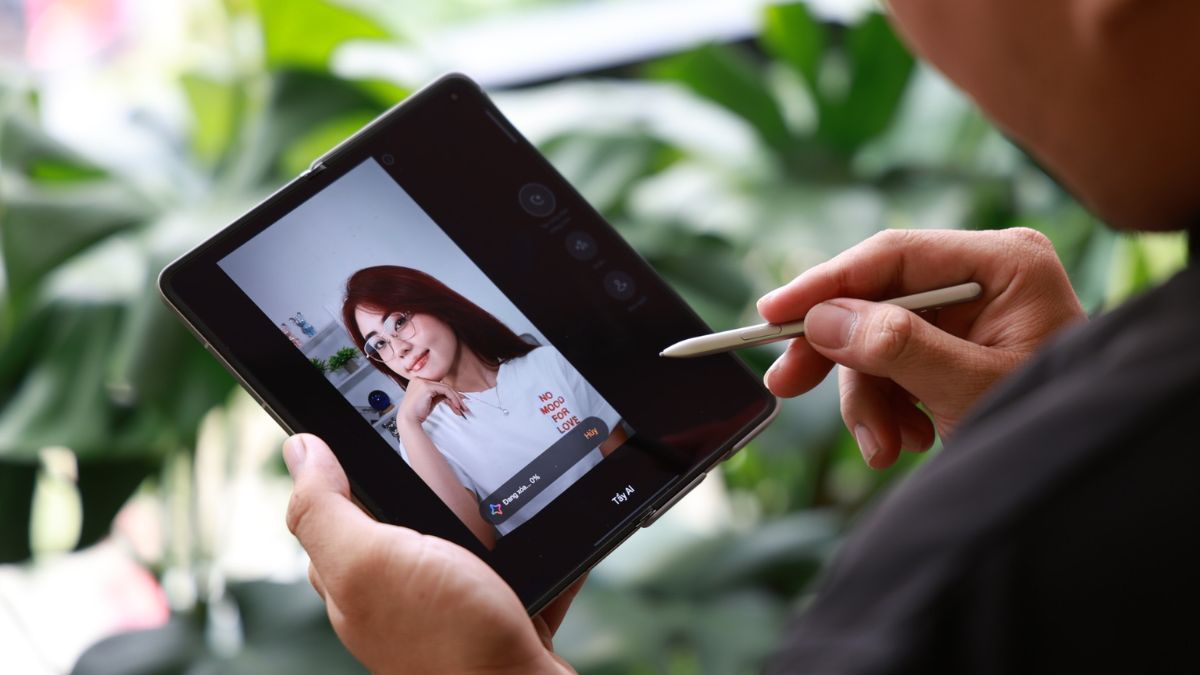
Cách vẽ phác thảo tạo ảnh AI OPPO Find N6 cực đơn giản
Với OPPO Find N6 - Chiếc smartphone gập cao cấp được tích hợp nhiều tính năng AI thông minh, bạn hoàn toàn có thể tự tay tạo ra những bức ảnh AI độc đáo và đầy sáng tạo chỉ trong vài bước.
Để làm được điều đó, hãy tham khảo ngay cách vẽ phác thảo tạo ảnh AI OPPO Find N6 cực đơn giản mà mình chia sẻ sau đây nhé!
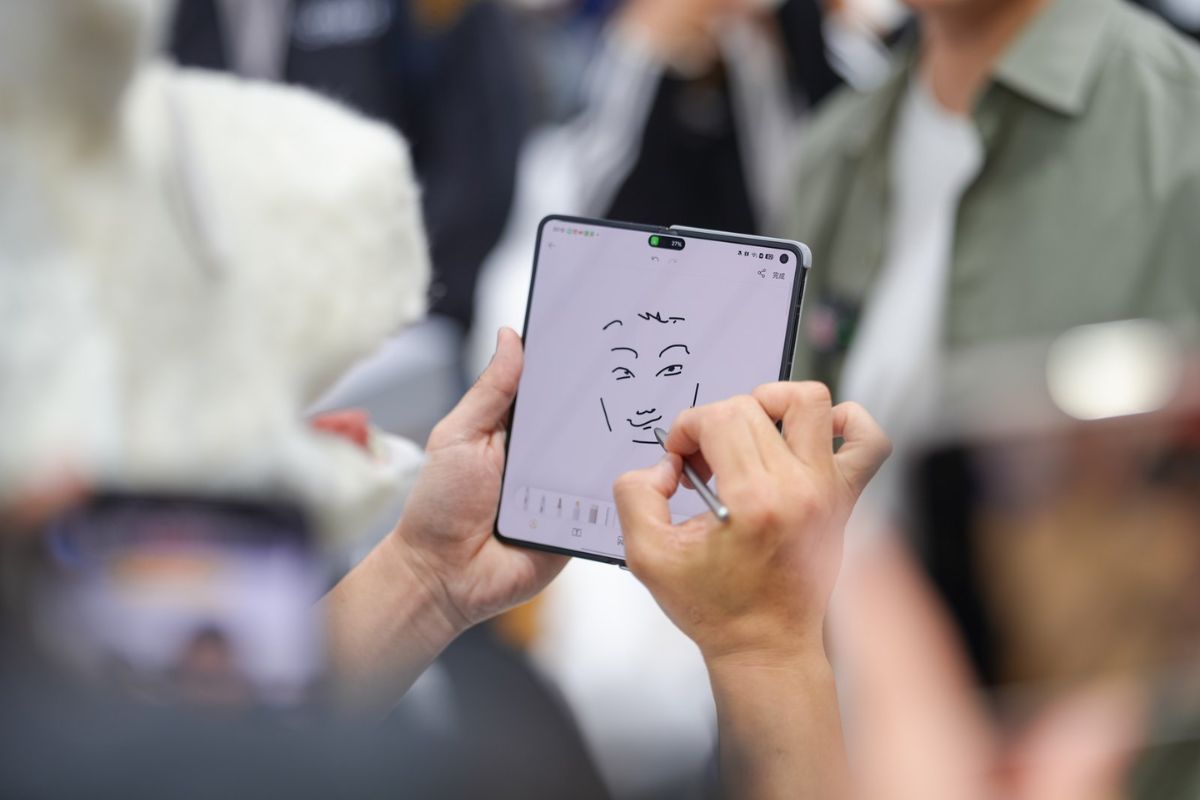
OPPO Find N6 phù hợp để vẽ và tạo ảnh AI như thế nào?
OPPO Find N6 không chỉ là một chiếc smartphone cao cấp mà còn là công cụ sáng tạo lý tưởng cho việc vẽ phác thảo và tạo ảnh AI. Sở hữu màn hình gập lớn, thiết bị mang lại không gian hiển thị rộng rãi, giúp từng nét vẽ trở nên chính xác và trực quan hơn.
Bên cạnh đó, bút OPPO AI Magic Pen hỗ trợ vẽ chính xác, giúp biến những nét phác thảo đơn giản thành hình ảnh hoàn chỉnh chỉ trong vài bước. Không chỉ vậy, các tính năng AI tích hợp sẵn còn cho phép tối ưu hình ảnh, thêm chi tiết và chỉnh sửa nhanh chóng mà không cần phần mềm phức tạp.
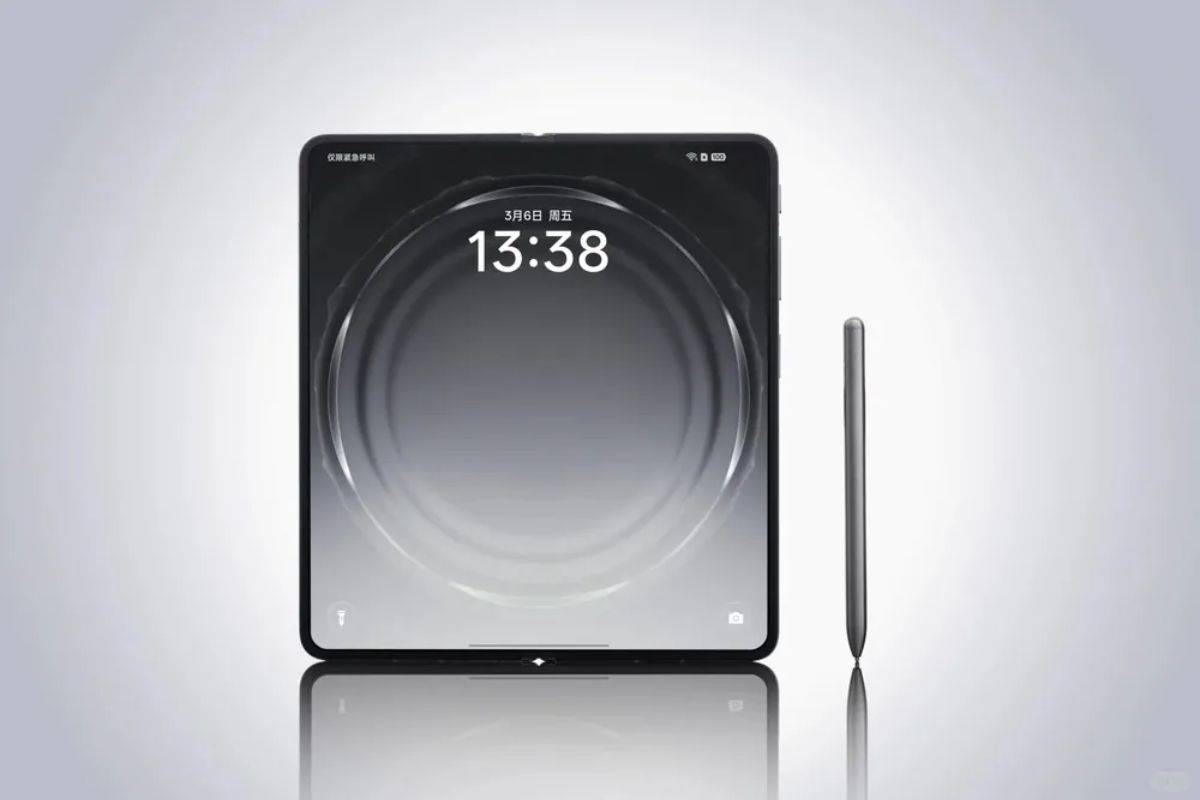
Kết hợp với hiệu năng mạnh mẽ giúp xử lý AI mượt mà, OPPO Find N6 mang đến trải nghiệm đầy sáng tạo phù hợp cho cả người mới bắt đầu lẫn người dùng chuyên nghiệp.
Trải nghiệm ngay siêu phẩm OPPO Find N6 với ưu đãi giảm giá độc quyền tại CellphoneS!
[Product_Info id='124251']
Hướng dẫn vẽ phác thảo tạo ảnh AI OPPO Find N6
Nếu bạn đang tò mò cách để vẽ phác thảo tạo ảnh AI OPPO Find N6, tham khảo ngay các bước hướng dẫn sau:
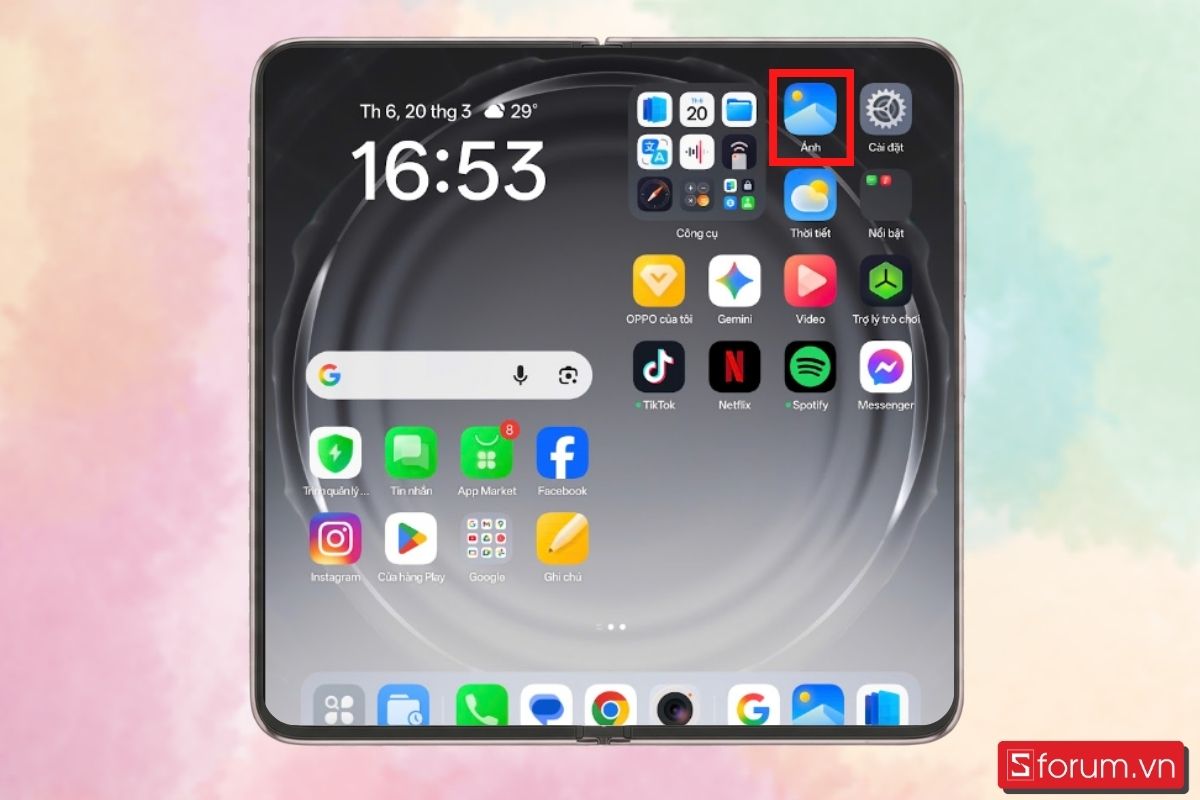
Bước 1: Mở ứng dụng Ảnh.
Tại màn hình chính, bạn tìm và mở ứng dụng Ảnh.
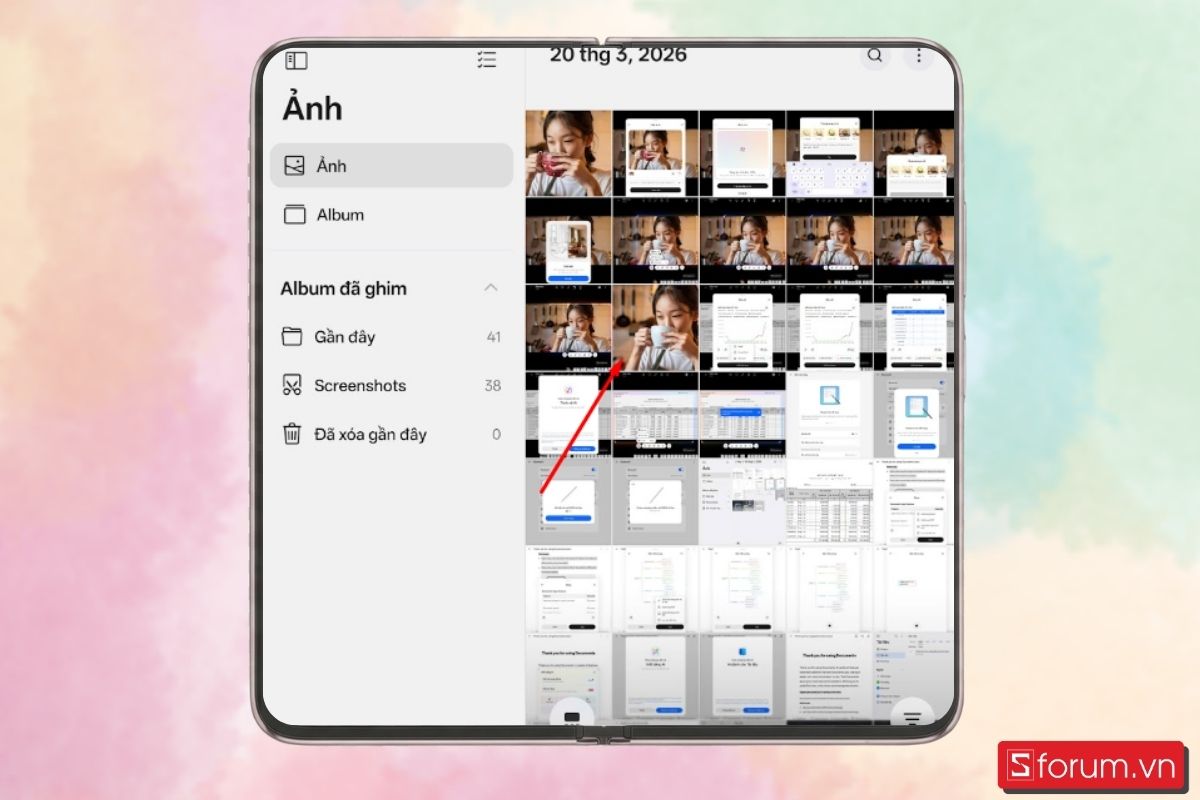
Bước 2: Chọn ảnh.
Chọn hình ảnh bạn muốn chỉnh sửa.
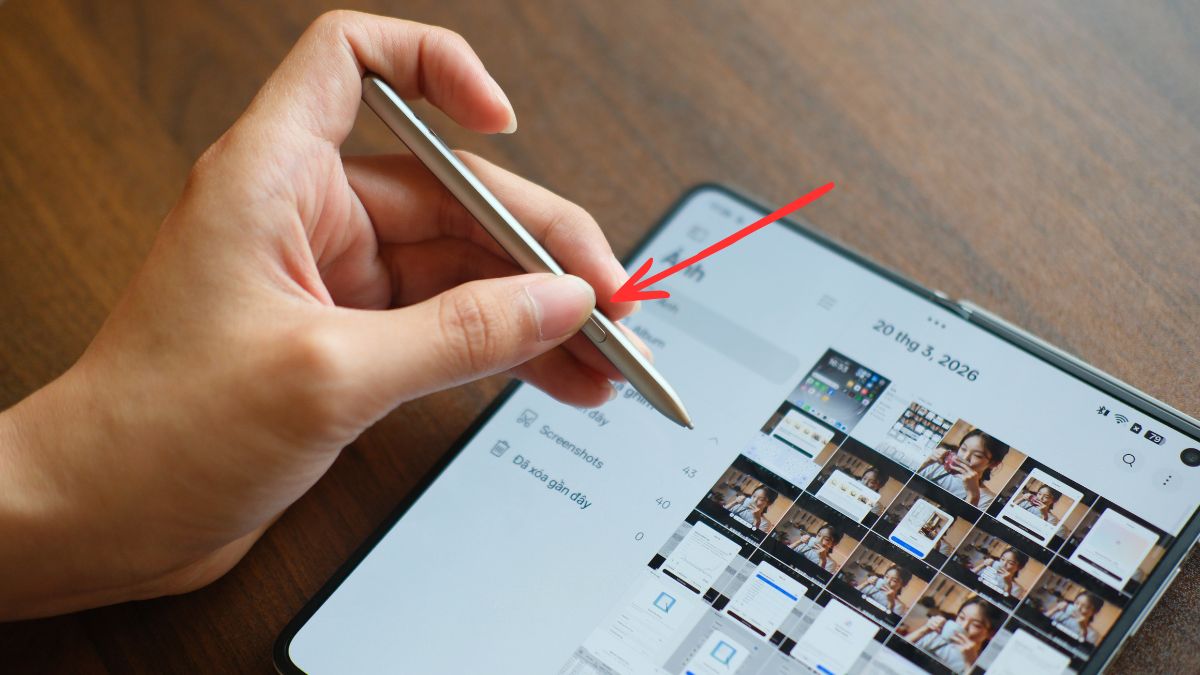
Bước 3: Dùng bút phác thảo.
Nhấn giữ nút trên bút để tiến hành vẽ nét trên điện thoại.
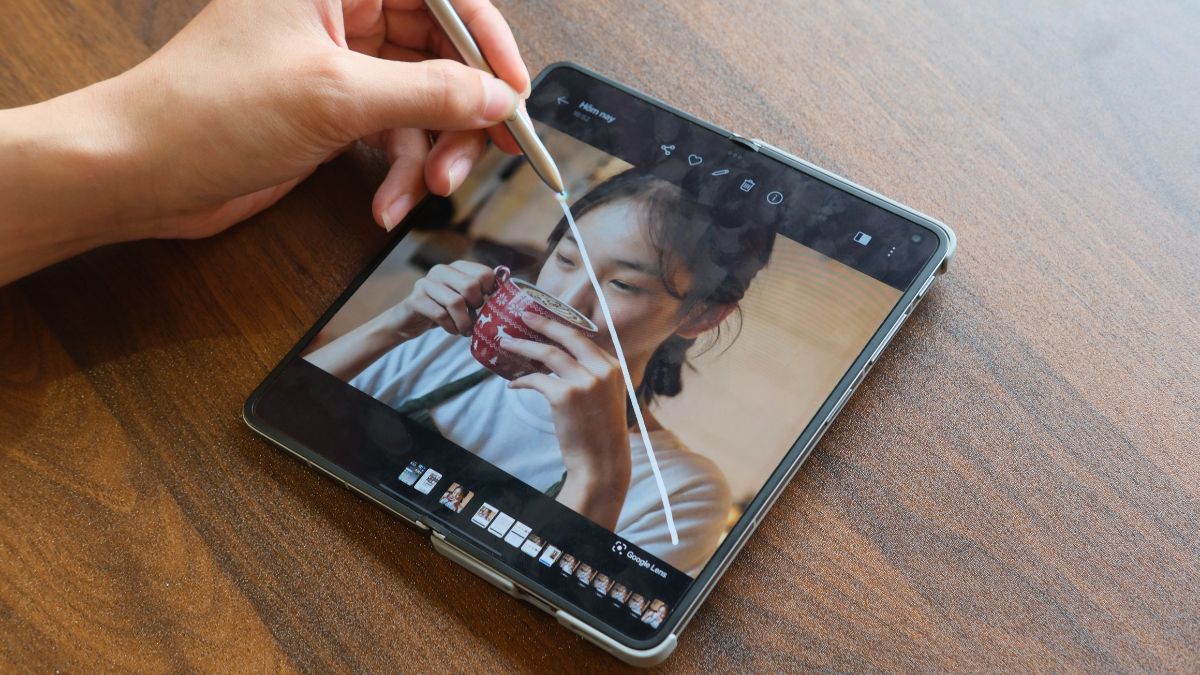
- Lựa chọn ảnh và vẽ nét để AI hiện lên khung chỉnh sửa.
Bước 4: Điều chỉnh ảnh.
Bạn điều chỉnh khung ảnh theo mong muốn. Chọn vào icon ở ảnh dưới sau đó nhấn vào Hình ảnh.
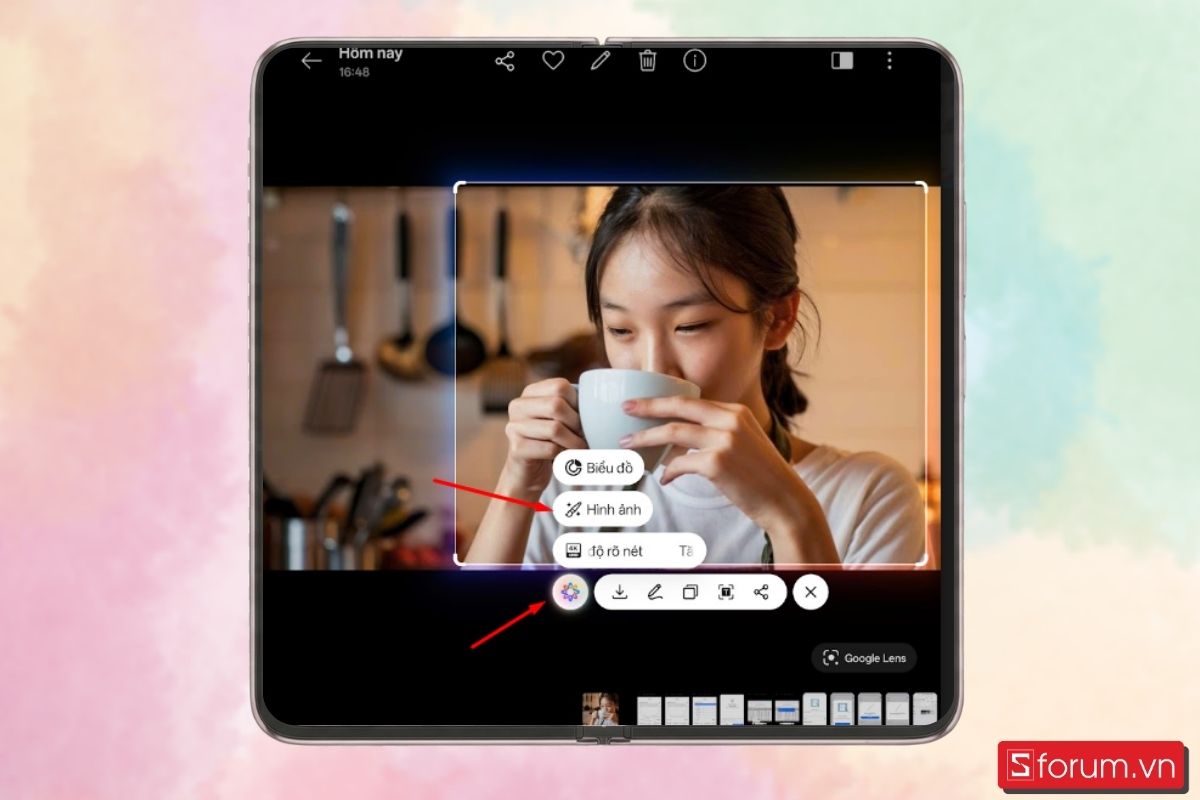
- Tiếp đến, nhập Prompt ảnh và nhấn Tạo.
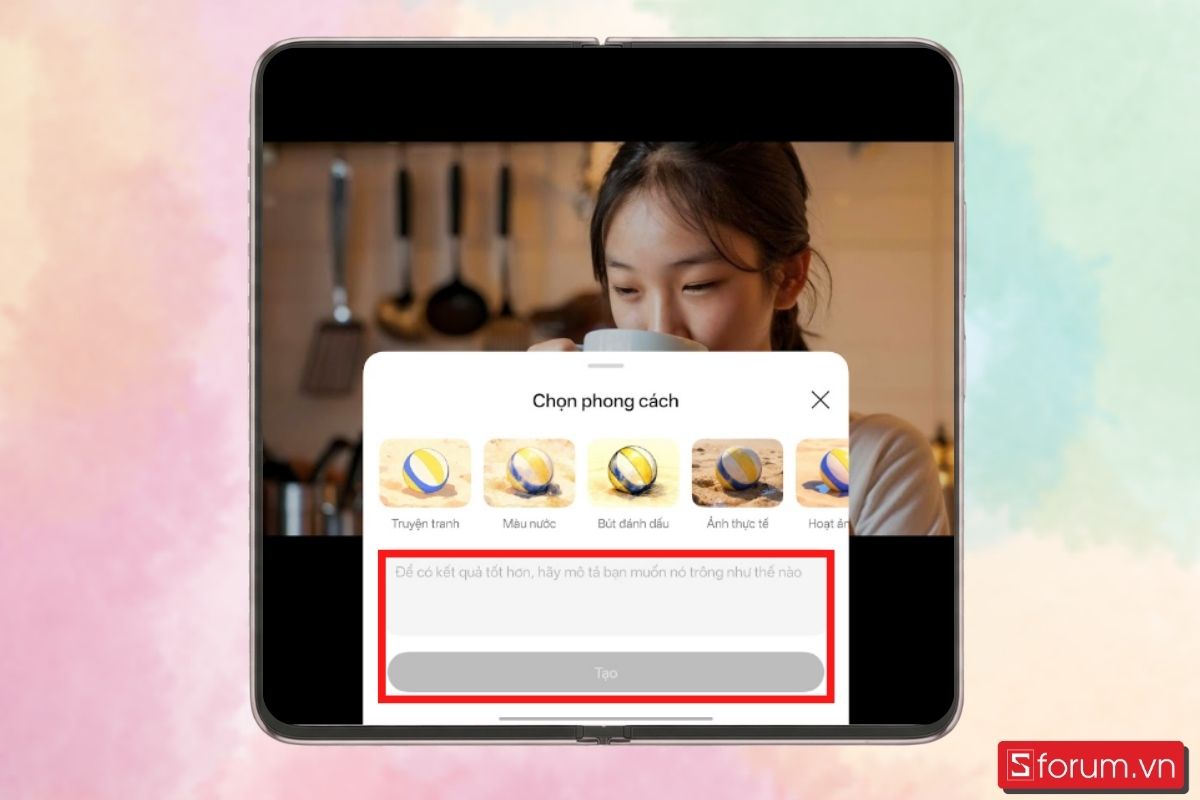
Bước 5: Hoàn tất
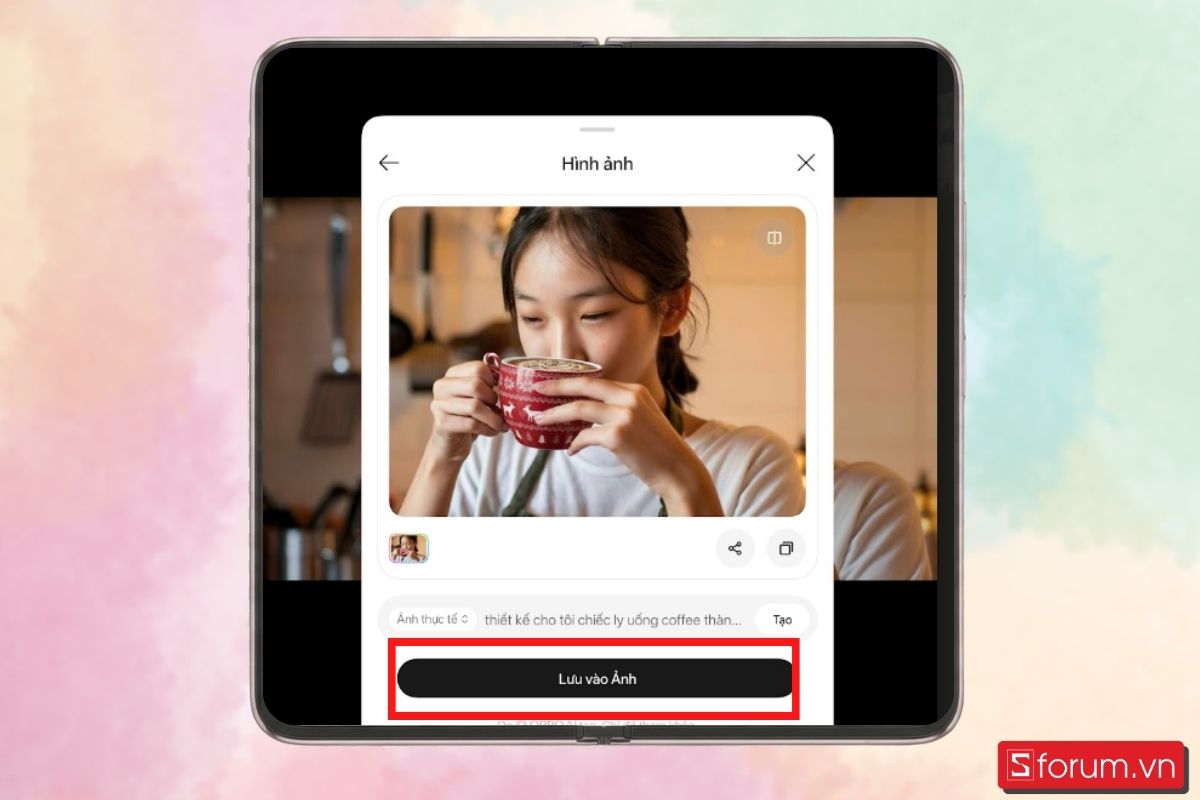
Sau khi AI hoàn tất thiết kế, chọn Lưu vào Ảnh là hoàn tất.
Bí quyết giúp ảnh AI tạo ra đẹp và đúng ý hơn
Để những bức ảnh AI tạo ra trên OPPO Find N6 vừa đẹp mắt vừa đúng với ý tưởng ban đầu, bạn cần một chút mẹo trong cách phác thảo và làm việc với AI. Dưới đây là những bí quyết giúp bạn tối ưu kết quả một cách rõ rệt:
- Mô tả Prompt đúng trọng tâm: Bạn hãy viết mô tả ngắn gọn, đúng ý. Nên dùng từ khóa cụ thể ví dụ phong cách, màu sắc, góc nhìn…để mô tả ảnh cần tạo.
- Xác định chủ thể ngay từ đầu: Hãy làm nổi bật nhân vật hoặc vật thể chính để AI không bị hiểu sai trọng tâm.
- Chọn phong cách rõ ràng: Xác định trước ảnh theo hướng thực tế, hoạt hình, 3D hay nghệ thuật để AI xử lý đúng style.
- Định hướng màu sắc ngay từ đầu: Gợi ý màu chủ đạo trong phác thảo hoặc mô tả Prompt giúp ảnh AI tạo ra không bị lệch tông.
- Chỉnh sửa và tạo lại nhiều lần: AI hoạt động theo xác suất, do đó bạn nên thử lại nhiều lần sẽ giúp bạn tìm được kết quả tối ưu và ưng ý nhất.
.jpg)
Lưu ý quan trọng khi tạo ảnh AI trên OPPO Find N6
Khi sử dụng OPPO Find N6 để tạo ảnh AI, bạn cần chú ý một số yếu tố quan trọng để tránh lỗi và tối ưu kết quả như sau:
- Tránh đưa quá nhiều ý tưởng vào cùng một ảnh: Khi có quá nhiều chi tiết hoặc concept chồng chéo, AI sẽ khó xác định trọng tâm, dễ khiến kết quả bị rối và lệch khỏi mong muốn ban đầu.
- Tránh mô tả prompt mơ hồ, thiếu rõ ràng: Khi thông tin đầu vào không cụ thể, AI sẽ dễ hiểu sai ý tưởng và tạo ra hình ảnh không đúng ý.
- Duy trì pin đủ và hiệu năng ổn định: Quá trình xử lý AI tiêu tốn khá nhiều tài nguyên, vì vậy hãy đảm bảo máy luôn trong trạng thái hoạt động tốt để tránh gián đoạn khi đang tạo ảnh.
- Rà soát kỹ trước khi hoàn tất: Trước khi lưu hoặc chia sẻ, hãy kiểm tra lại bố cục, chi tiết và tổng thể hình ảnh để kịp thời chỉnh sửa, giúp tác phẩm đạt chất lượng tốt nhất.
.jpg)
Trải nghiệm đỉnh cao AI ngay trong lòng bàn tay cùng OPPO Find N Series! Mua ngay tại CellphoneS để hưởng đặc quyền thu cũ lên đời trợ giá cao, kèm ưu đãi trả góp 0% và bảo hành uy tín. Số lượng khuyến mãi có hạn, chớp ngay cơ hội nâng cấp điện thoại để không bỏ lỡ những tính năng thông minh thế hệ mới!
Như vậy, bài viết này mình đã chia sẻ với bạn cụ thể cách vẽ phác thảo tạo ảnh AI OPPO Find N6 cực đơn giản. Hy vọng với những hướng dẫn và bí quyết trên, bạn có thể tự tin biến mọi ý tưởng thành hình ảnh sống động, sáng tạo.
Xem thêm:


Bình luận (0)