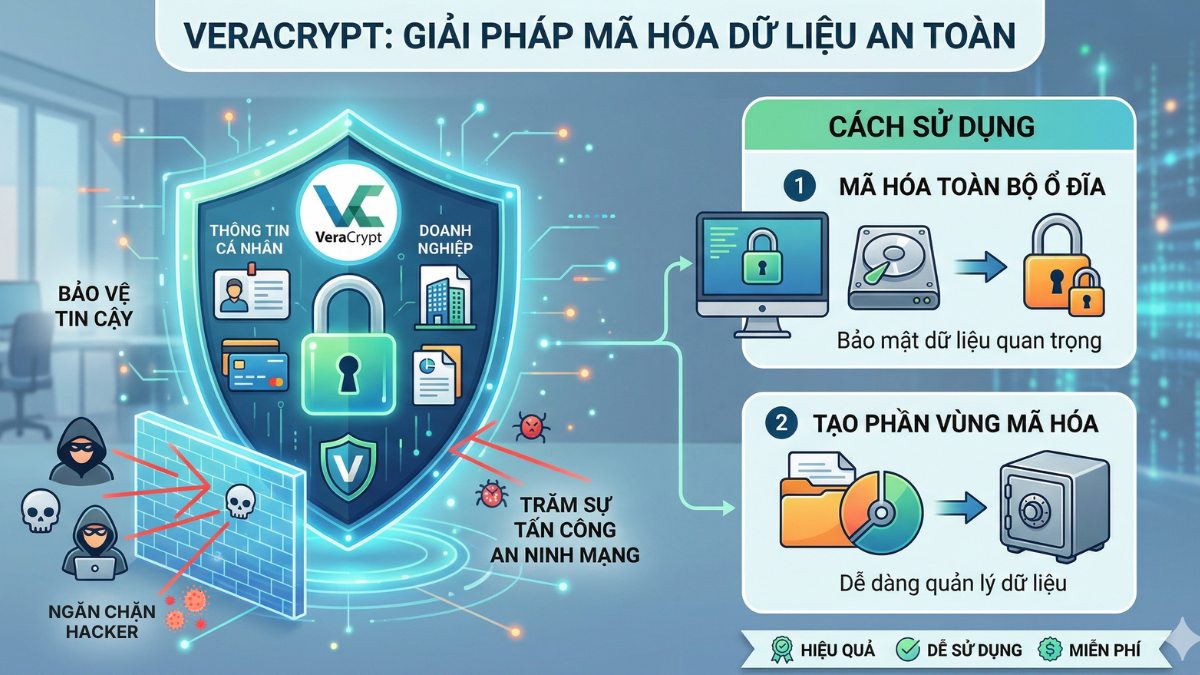
VeraCrypt là gì? Cách sử dụng VeraCrypt mã hóa dữ liệu an toàn

Với khả năng mã hóa dữ liệu chuyên sâu, VeraCrypt trở thành giải pháp đáng tin cậy giúp bảo vệ thông tin cá nhân/doanh nghiệp trước nguy cơ bị truy cập trái phép. Trước sự gia tăng của những nguy cơ an ninh mạng khó lường, đầu tư vào các giải pháp bảo mật là điều không thể xem nhẹ. Trong bài viết này, Sforum sẽ giúp bạn hiểu rõ VeraCrypt là gì và hướng dẫn sử dụng VeraCrypt để bảo vệ dữ liệu một cách tối ưu.
VeraCrypt là gì?
VeraCrypt là một công cụ mã hóa ổ đĩa dạng mã nguồn mở, được phát triển kế thừa từ nền tảng của TrueCrypt trước đây. Phần mềm này cho phép người dùng tạo ổ đĩa ảo được mã hóa hoặc áp dụng mã hóa trực tiếp lên toàn bộ phân vùng, ổ USB hay ổ cứng máy tính. Nhờ đó, dữ liệu bên trong luôn được bảo vệ trước các hành vi truy cập trái phép hoặc đánh cắp thông tin.
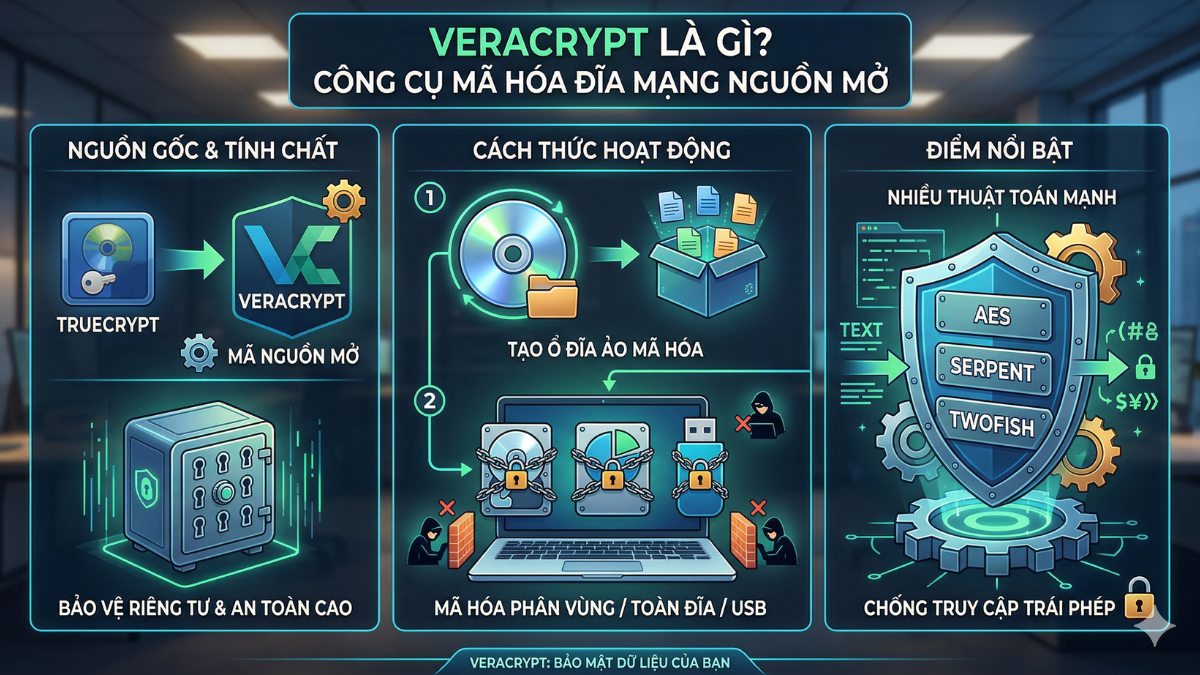
Một trong những điểm nổi bật của VeraCrypt là khả năng tích hợp nhiều thuật toán mã hóa mạnh như AES, Serpent và Twofish nhằm gia tăng mức độ bảo mật. Nhờ lớp bảo vệ này, người dùng có thể lưu trữ dữ liệu quan trọng mà vẫn đảm bảo tính riêng tư và an toàn cao.
Nếu thường xuyên mã hóa dữ liệu bằng VeraCrypt, bạn nên dùng ổ cứng SSD/HDD tốc độ cao để tối ưu hiệu suất. Bạn có thể tham khảo các dòng SSD mới tại CellphoneS sau!
[Product_Listing categoryid="924" propertyid="" customlink="https://cellphones.com.vn/linh-kien/o-cung.html" title="Danh sách Ổ cứng đang được quan tâm nhiều tại CellphoneS"]
VeraCrypt hoạt động như thế nào?
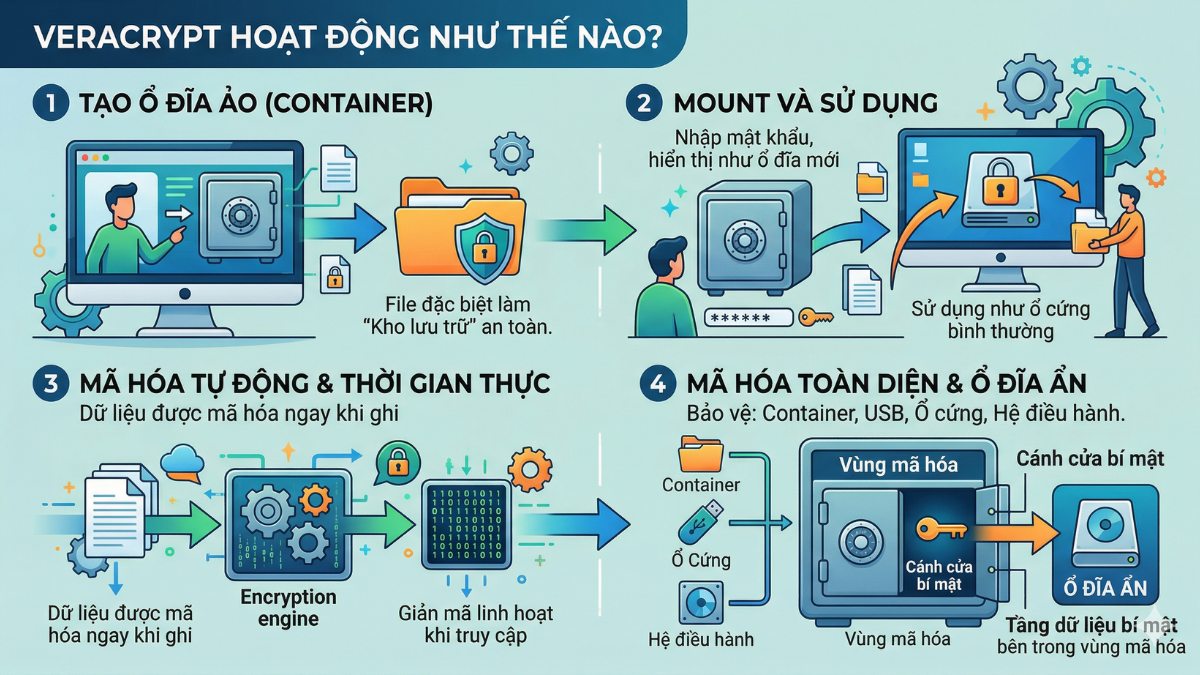
Phần mềm VeraCrypt hoạt động bằng cách mã hóa và giải mã dữ liệu trực tiếp trong quá trình sử dụng, đảm bảo thông tin luôn được bảo vệ khi lưu trữ lẫn truy cập. Cụ thể:
- Tạo ổ đĩa ảo mã hóa: Cho phép tạo một file đặc biệt hoạt động như “kho lưu trữ” an toàn, nơi toàn bộ dữ liệu đều được mã hóa.
- Mount thành ổ riêng: Sau khi nhập mật khẩu, file này sẽ hiển thị như một ổ đĩa mới trên hệ thống và có thể sử dụng như bình thường.
- Mã hóa tự động theo thời gian thực: Dữ liệu được mã hóa ngay khi ghi vào ổ và luôn ở trạng thái bảo vệ.
- Giải mã linh hoạt khi truy cập: Khi mở file, hệ thống tự động giải mã để bạn thao tác trực tiếp mà không cần bước trung gian.
- Mã hóa toàn diện: Hỗ trợ bảo vệ từ container, USB cho đến toàn bộ ổ cứng hoặc hệ điều hành.
- Ổ đĩa ẩn: Cho phép tạo lớp dữ liệu bí mật bên trong vùng mã hóa, tăng thêm một tầng bảo mật khi cần.
Các tính năng nổi bật của VeraCrypt
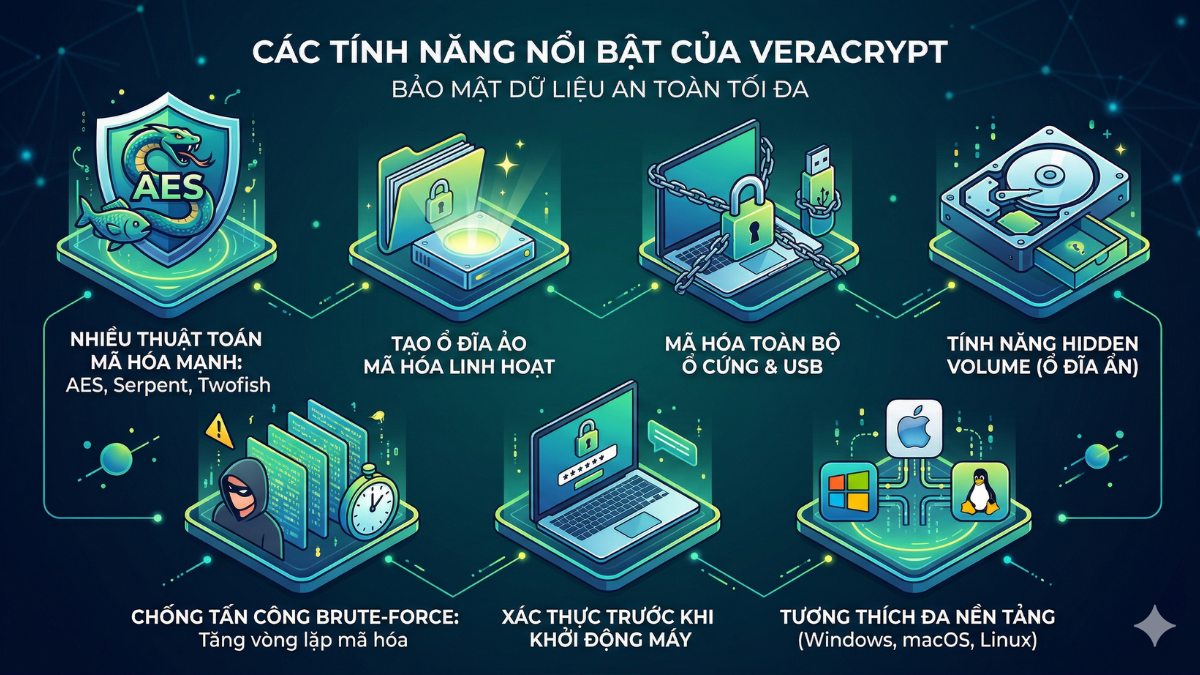
Công cụ VeraCrypt không dừng lại ở việc mã hóa dữ liệu đơn thuần mà còn tích hợp nhiều tính năng nhằm đảm bảo an toàn dữ liệu tối đa. Do vậy, phần mềm đã tạo được uy tín trong cộng đồng chuyên gia an toàn dữ liệu.
- Hỗ trợ nhiều thuật toán mã hóa mạnh: Sử dụng chuẩn AES, Serpent, Twofish để tăng lớp bảo vệ dữ liệu.
- Tạo ổ đĩa ảo mã hóa linh hoạt: Tạo ổ ảo bảo mật, lưu trữ dữ liệu riêng tư an toàn.
- Mã hóa toàn bộ ổ cứng hoặc USB: Bảo vệ toàn bộ thiết bị lưu trữ khỏi truy cập trái phép.
- Tính năng hidden volume (ổ đĩa ẩn): Tạo vùng dữ liệu bí mật, ẩn bên trong ổ mã hóa.
- Chống tấn công brute-force: Tăng vòng lặp mã hóa, làm chậm quá trình dò mật khẩu.
- Bảo vệ ngay từ bước khởi động: Máy sẽ yêu cầu xác nhận mật khẩu trước khi vào môi trường hệ điều hành.
- Tương thích linh hoạt: App được tối ưu để chạy nền tảng Windows, macOS và Linux.
Ưu điểm và nhược điểm của VeraCrypt
VeraCrypt được xem là giải pháp mã hóa dữ liệu đáng tin cậy nhờ khả năng bảo vệ thông tin ở mức cao và ổn định. Sau đây là những điểm mạnh của phần mềm:
- Tăng cường bảo mật dữ liệu thông qua việc áp dụng các thuật toán mã hóa tiên tiến.
- Mã nguồn mở, minh bạch và luôn được cộng đồng giám sát, đánh giá thường xuyên.
- Dùng miễn phí hoàn toàn, không bị giới hạn tính năng.
- Tương thích mượt mà với đa dạng nền tảng hệ điều hành.
- Hỗ trợ ổ đĩa ẩn giúp tăng thêm lớp bảo vệ dữ liệu.

Bên cạnh các lợi thế về bảo mật, VeraCrypt vẫn tồn tại một số hạn chế nhất định:
- Giao diện chưa trực quan, cần thời gian làm quen.
- Quá trình mã hóa ban đầu có thể mất khá nhiều thời gian.
- Nếu quên mật khẩu, dữ liệu gần như không thể lấy lại.
- Có thể ảnh hưởng nhẹ đến hiệu suất trên máy cấu hình thấp.

Cách tải và cài đặt VeraCrypt trên máy tính
Để sử dụng VeraCrypt Windows 10, bạn chỉ cần thực hiện vài thao tác cài đặt cơ bản là có thể bắt đầu mã hóa dữ liệu. Quy trình dưới đây được tối giản để người dùng dễ làm theo và hạn chế lỗi.
1.Tải VeraCrypt:
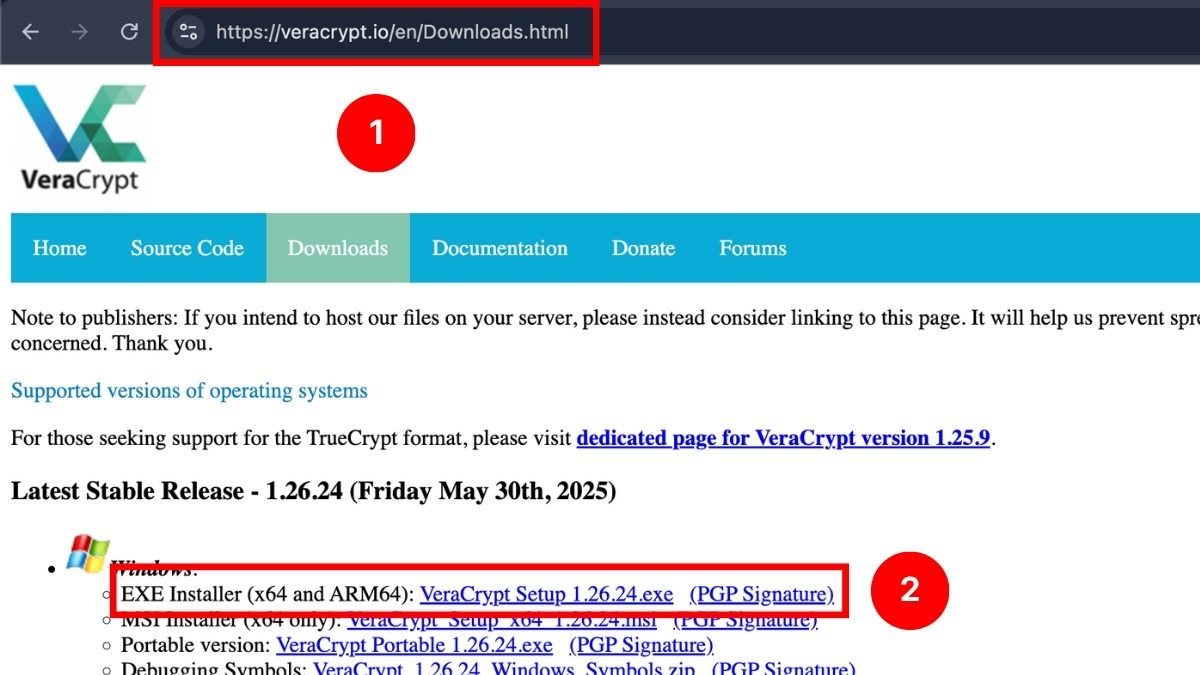
- Vào trang chính thức của VeraCrypt (https://veracrypt.io/en/Downloads.html).
- Chọn phiên bản (ví dụ: EXE Installer x64 and ARM64).
- Tải file về máy.
2.Tiến hành cài đặt:
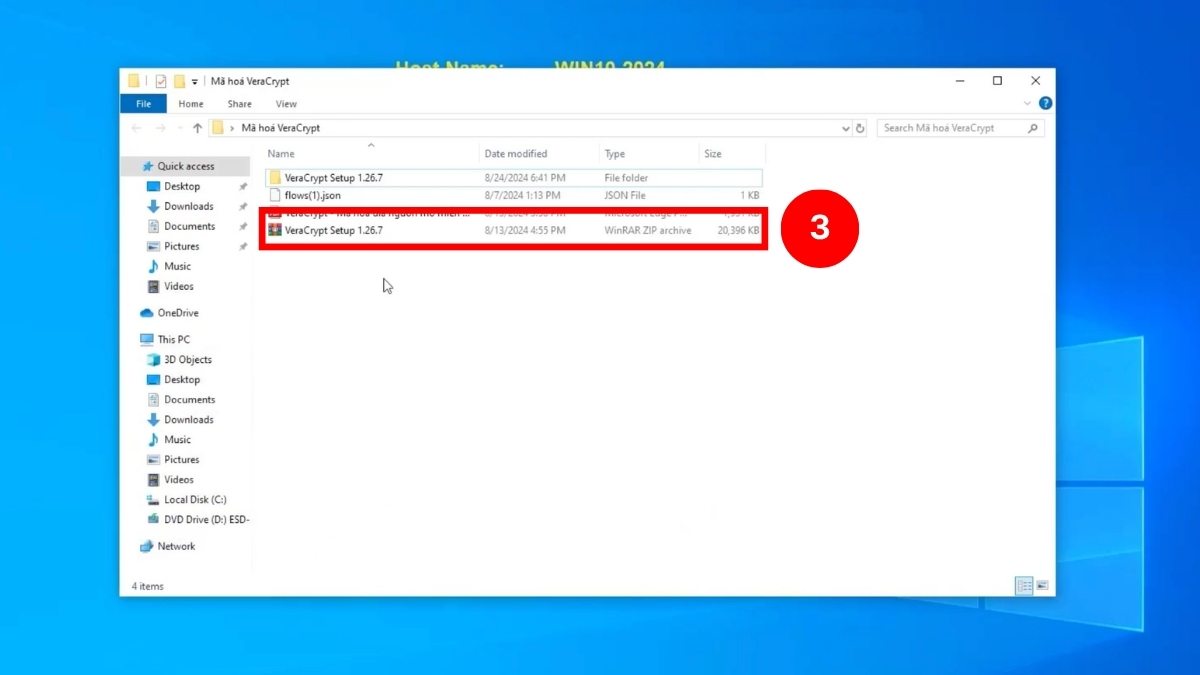
- Mở file vừa tải.
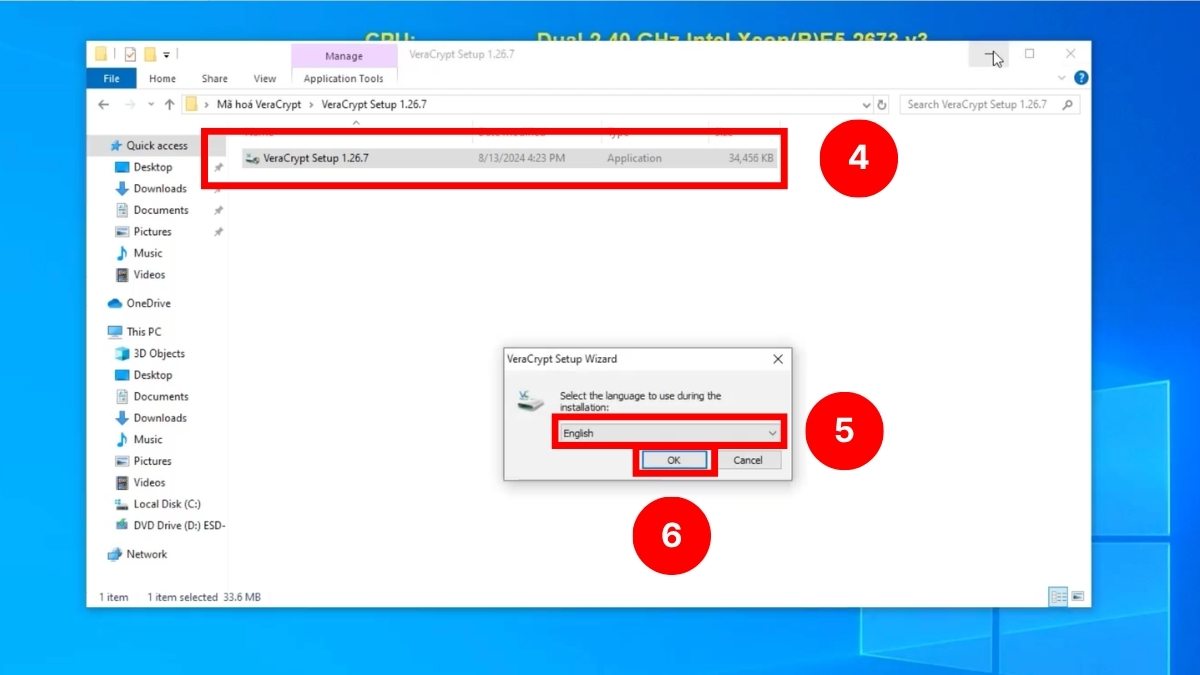
- Chọn ngôn ngữ > Ấn OK.
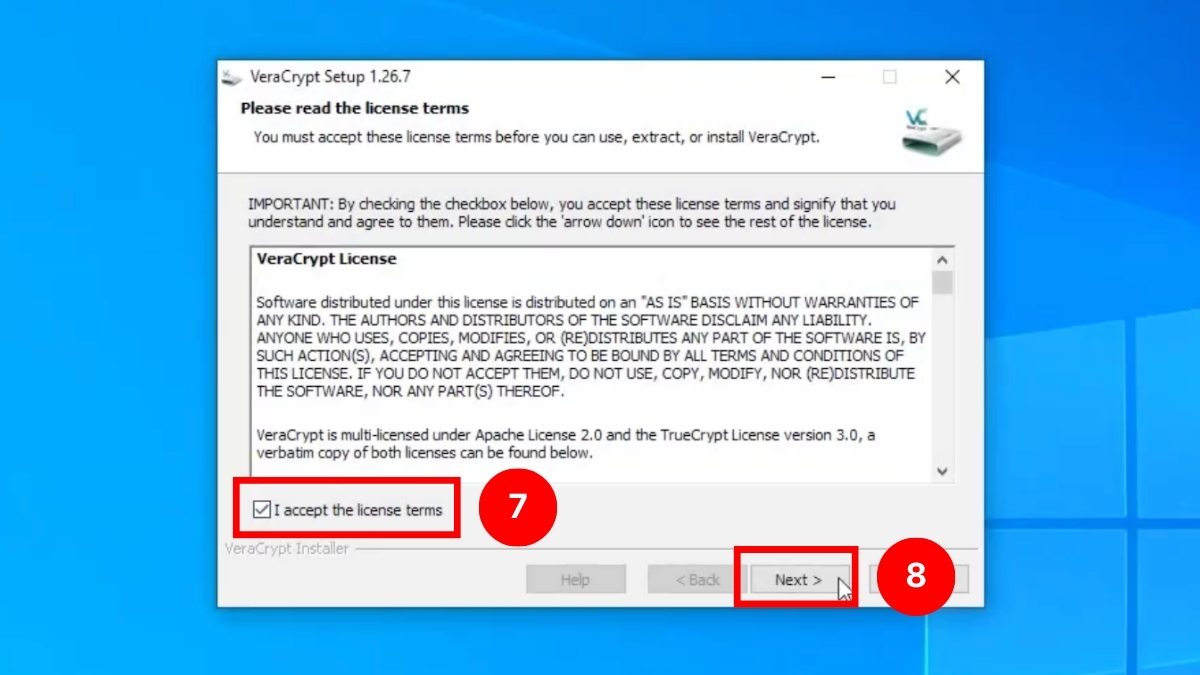
- Tick mục I accept the license terms (Tôi chấp nhận các điều khoản cấp phép) > Bấm Next (Tiếp theo).
- Chọn Install (Cài đặt) > Nhấp Next (Tiếp theo).
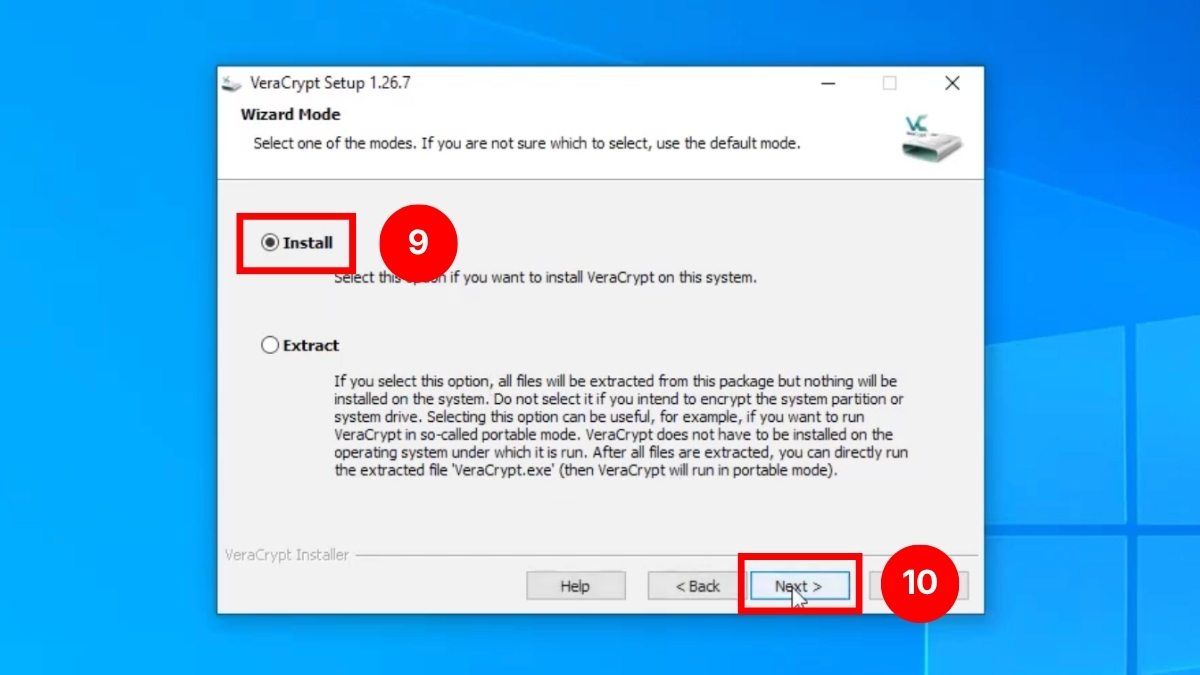
- Click vào Install (Cài đặt) > Chờ máy chạy.
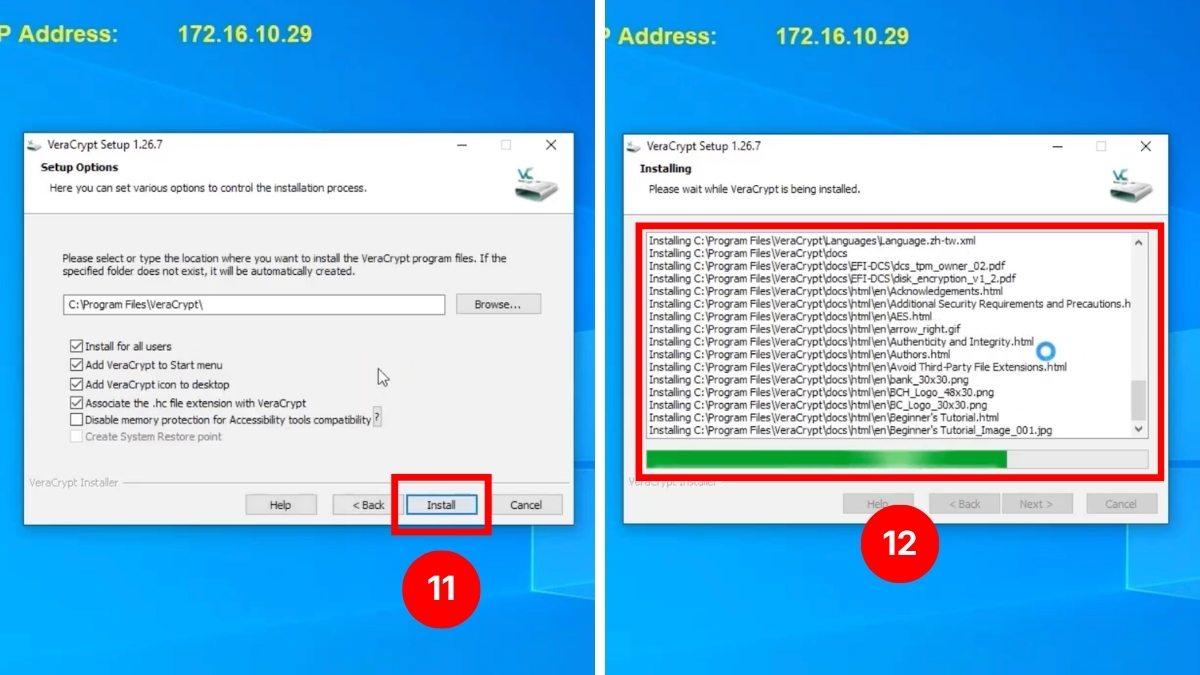
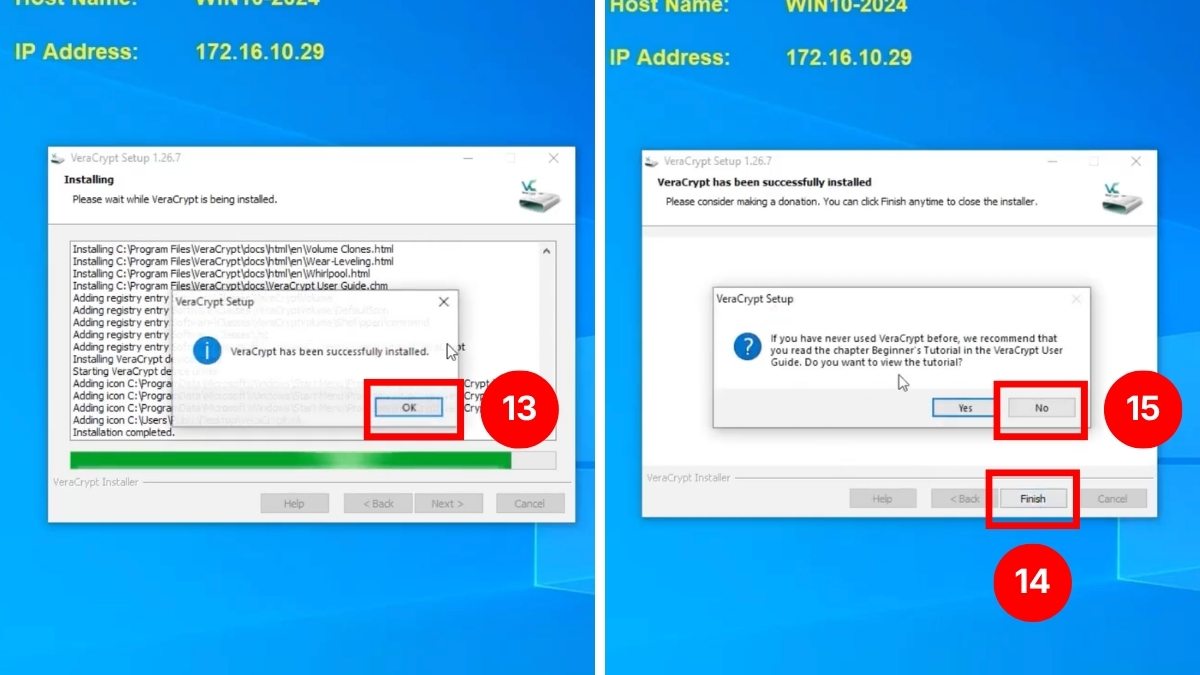
3.Hoàn tất cài đặt.
- Nhấn OK > Bấm Finish (Hoàn thành) > Bấm Yes.
Cách sử dụng VeraCrypt để mã hóa dữ liệu
Nắm rõ cách sử dụng VeraCrypt sẽ giúp bạn chủ động tạo vùng lưu trữ an toàn và kiểm soát dữ liệu hiệu quả. Các bước thực hiện như sau:
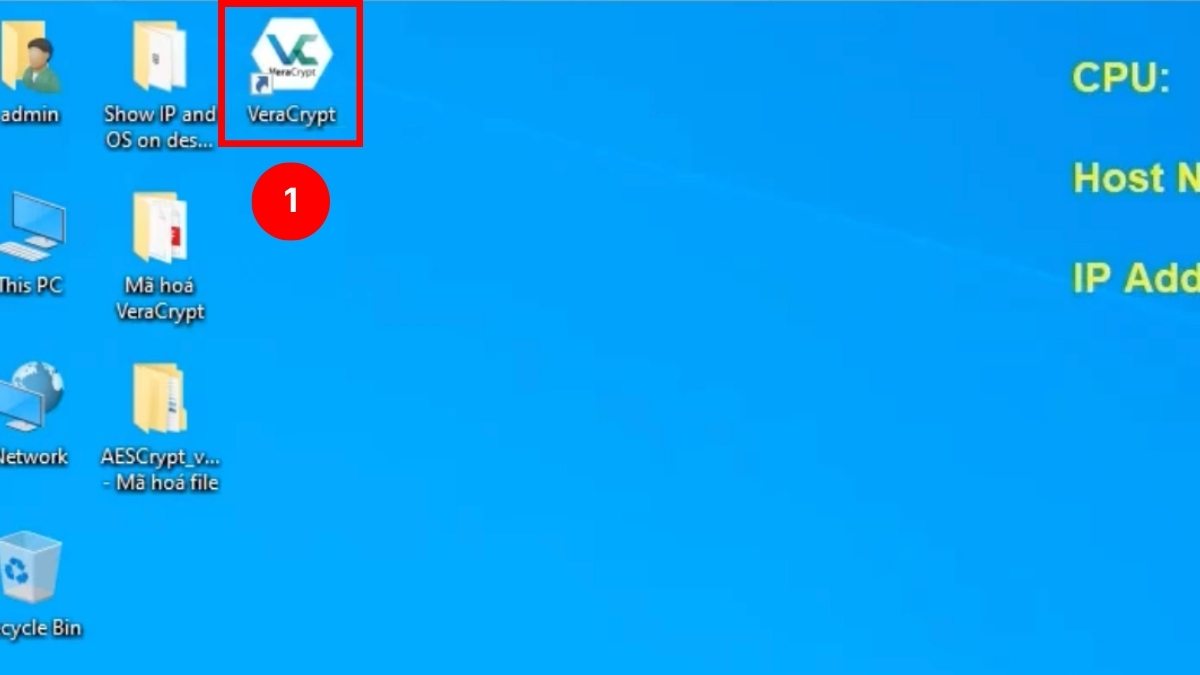
1.Khởi động phần mềm:
- Mở VeraCrypt trên máy tính.
2.Tạo vùng mã hóa (volume):
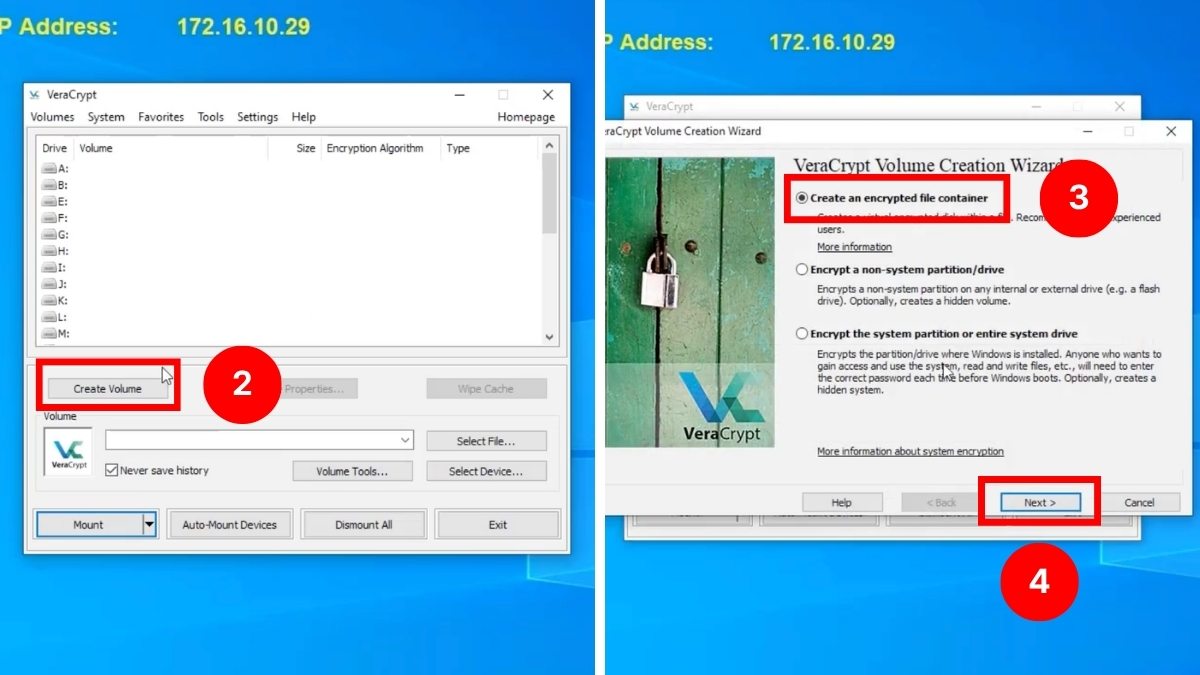
- Nhấn Create Volume > Click vào Create an encrypted file container > Bấm Next.
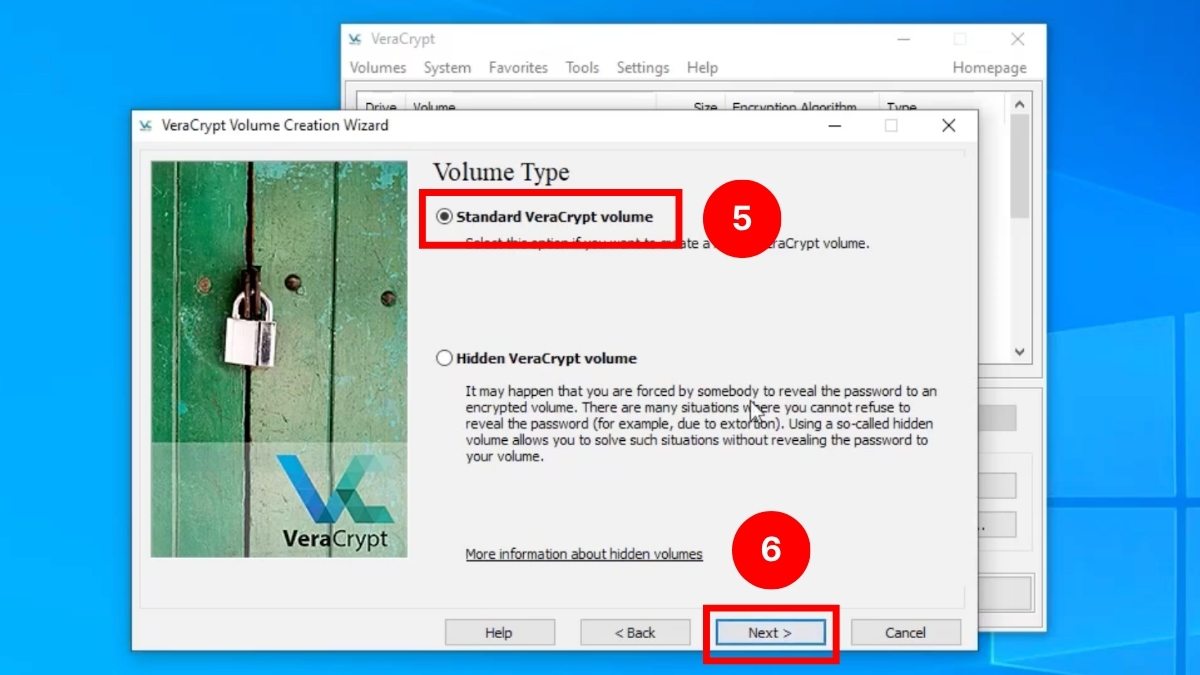
- Nhấp Standard VeraCrypt volume > Ấn Next.
3.Thiết lập container:
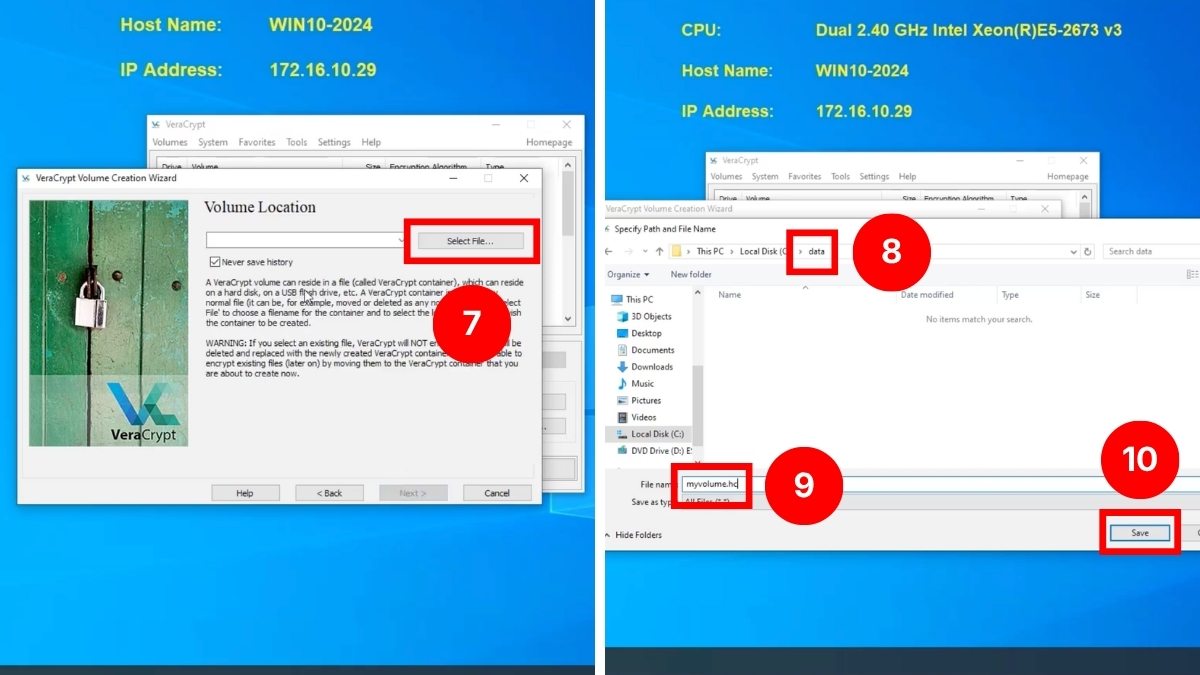
- Nhấn Select File > Đặt vị trí lưu, đặt tên file (đuôi *.hc) > Ấn Save
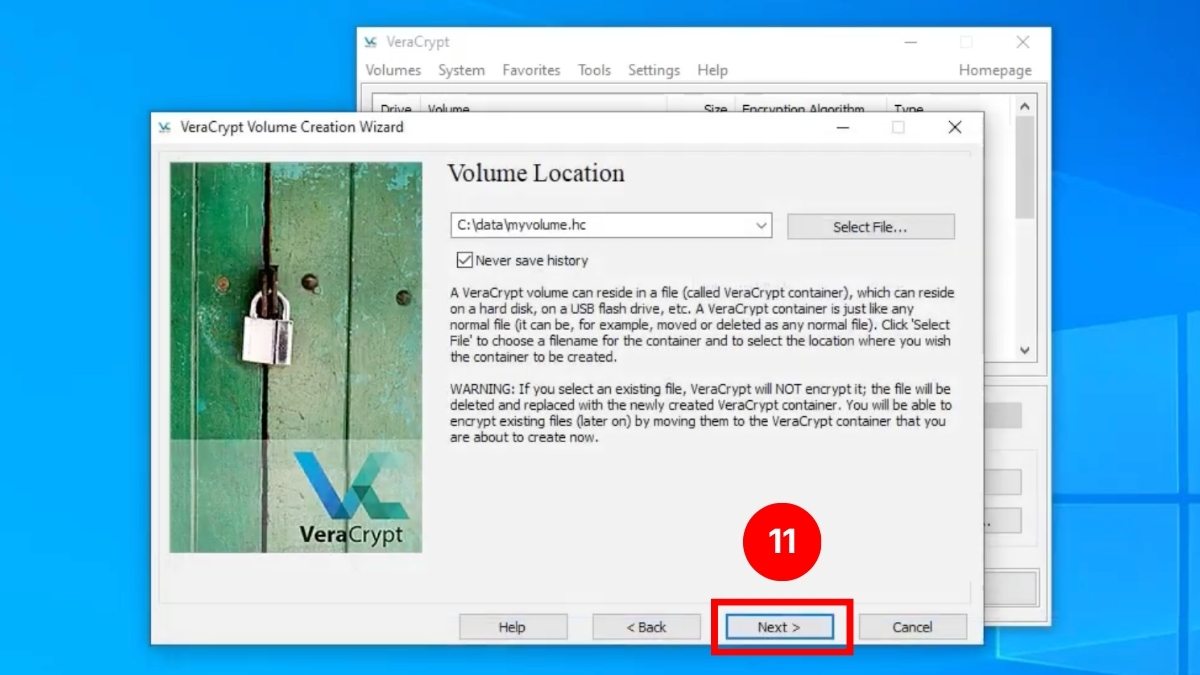
- Bấm Next.
- Chọn phương pháp mã hóa (ví dụ: AES) > Ấn Next.
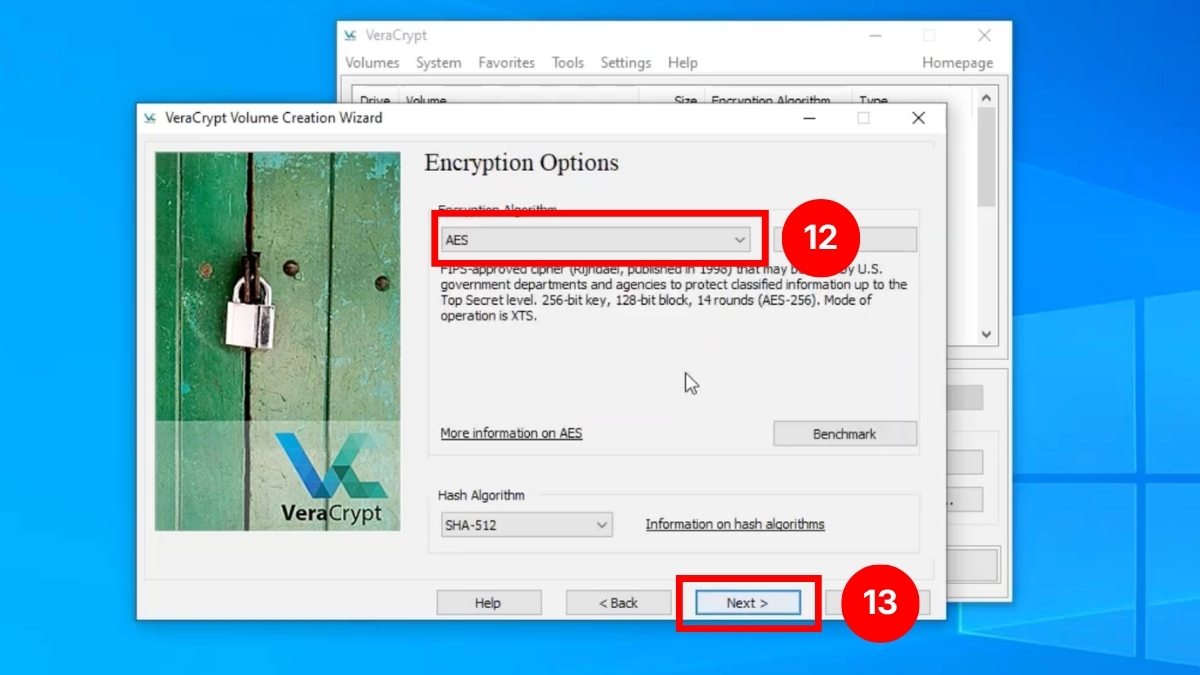
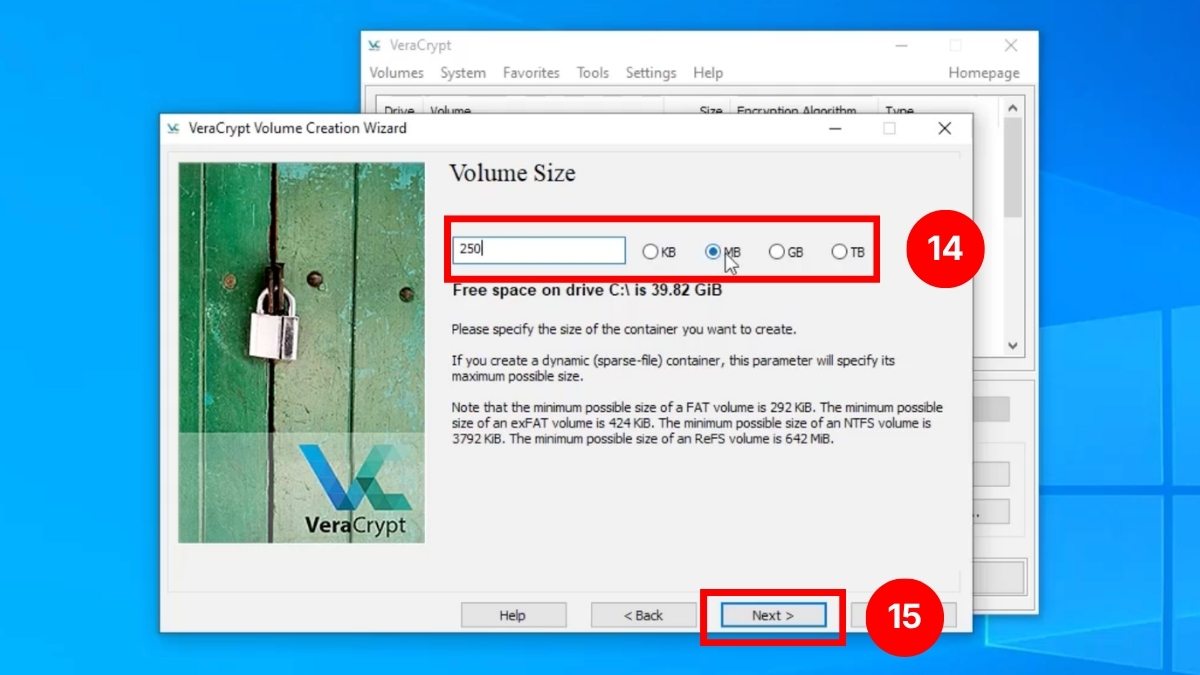
- Chọn dung lượng (ví dụ: 250MB) > Ấn Next.
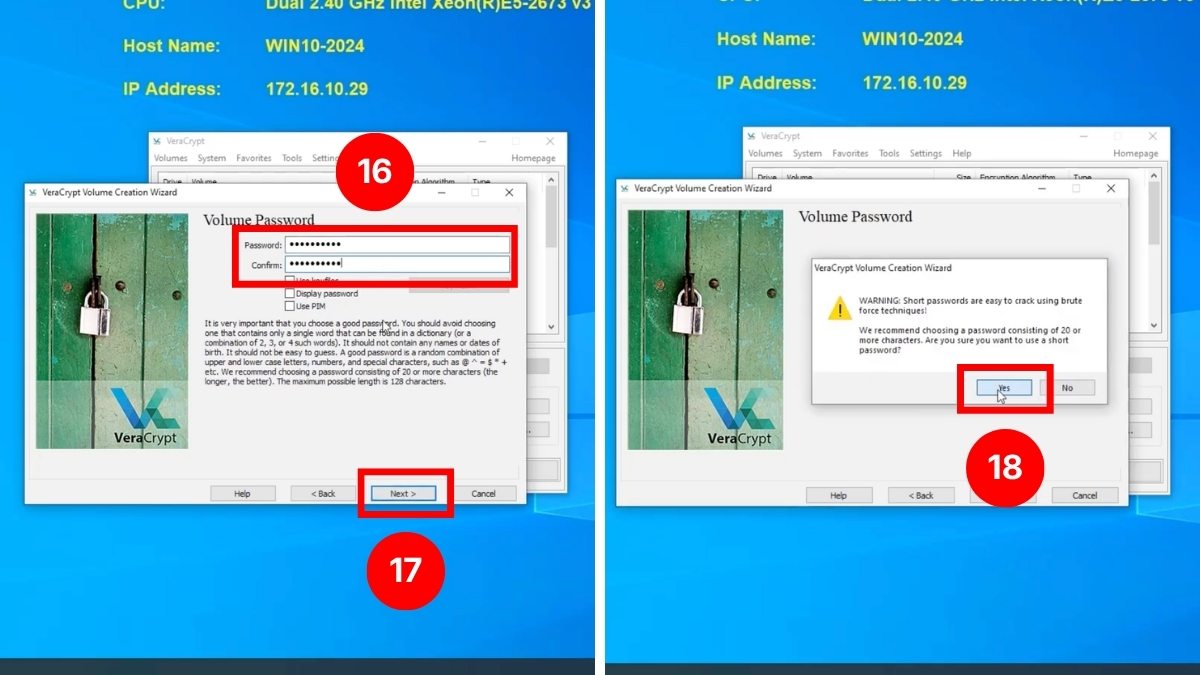
- Đặt mật khẩu > Bấm Next > Chọn Yes để xác nhận.
- Chọn định dạng filesystem (ví dụ: NTFS) > Click vào Format.
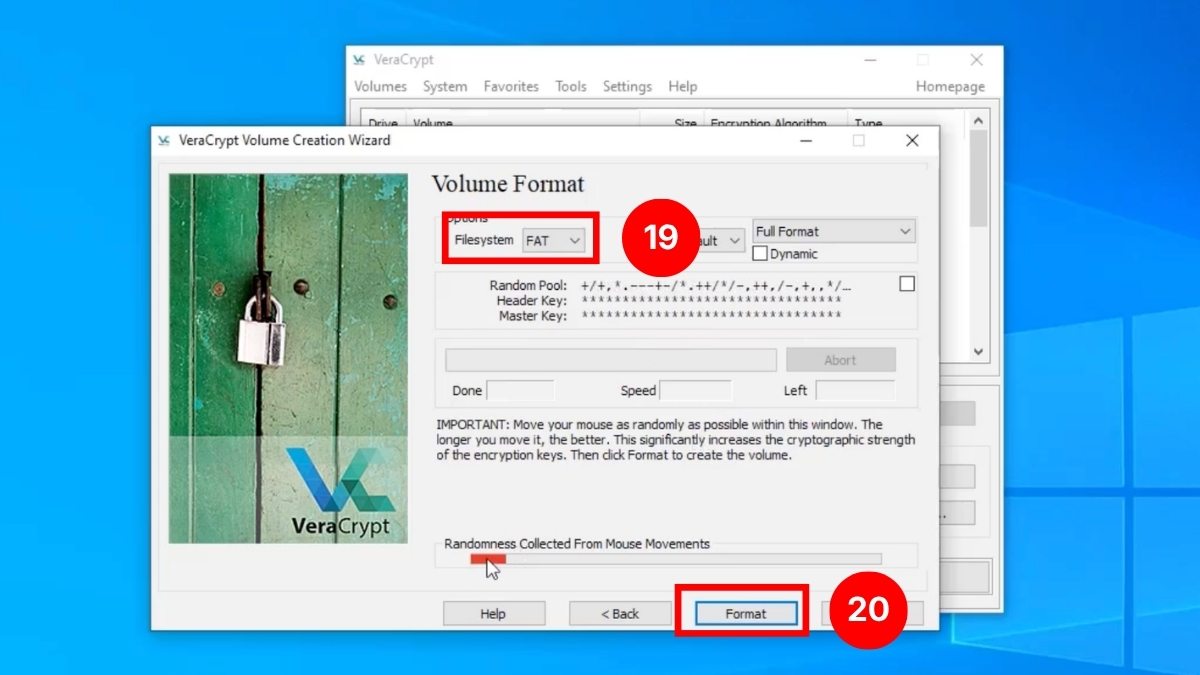
- Chờ máy chạy, hiện như hình và ấn OK là được.
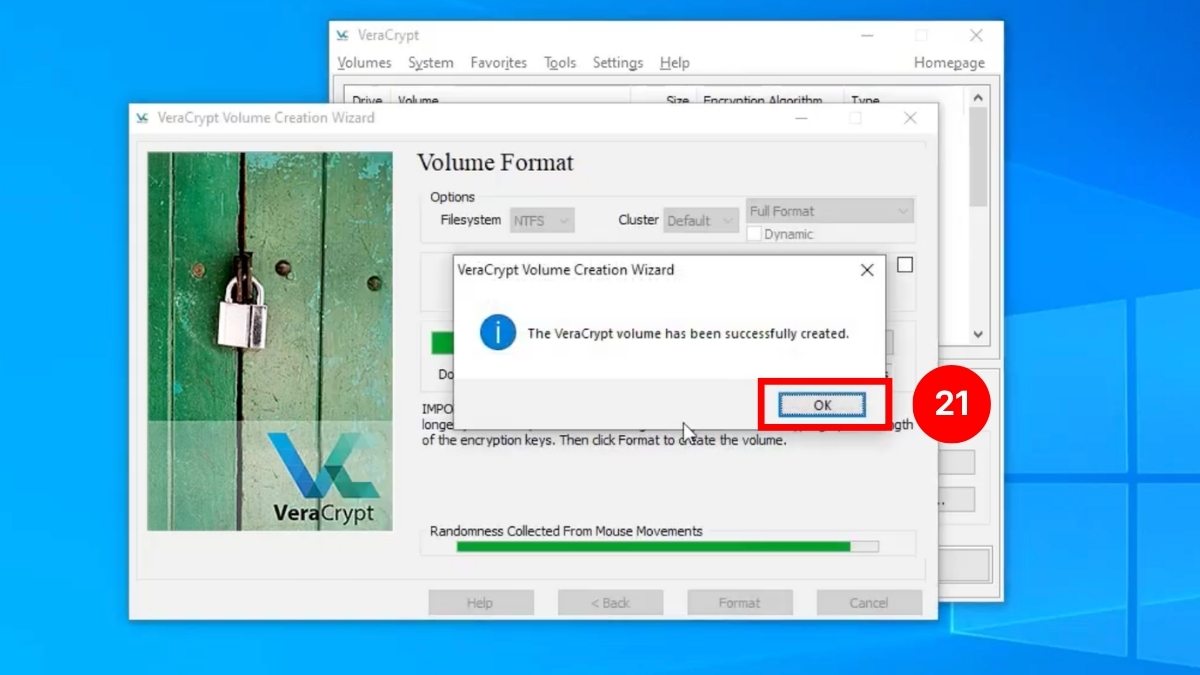
4.Mount ổ đĩa mã hóa:
- Quay lại giao diện chính của app, bấm Select File > Chọn file vừa tạo > Ấn Open.
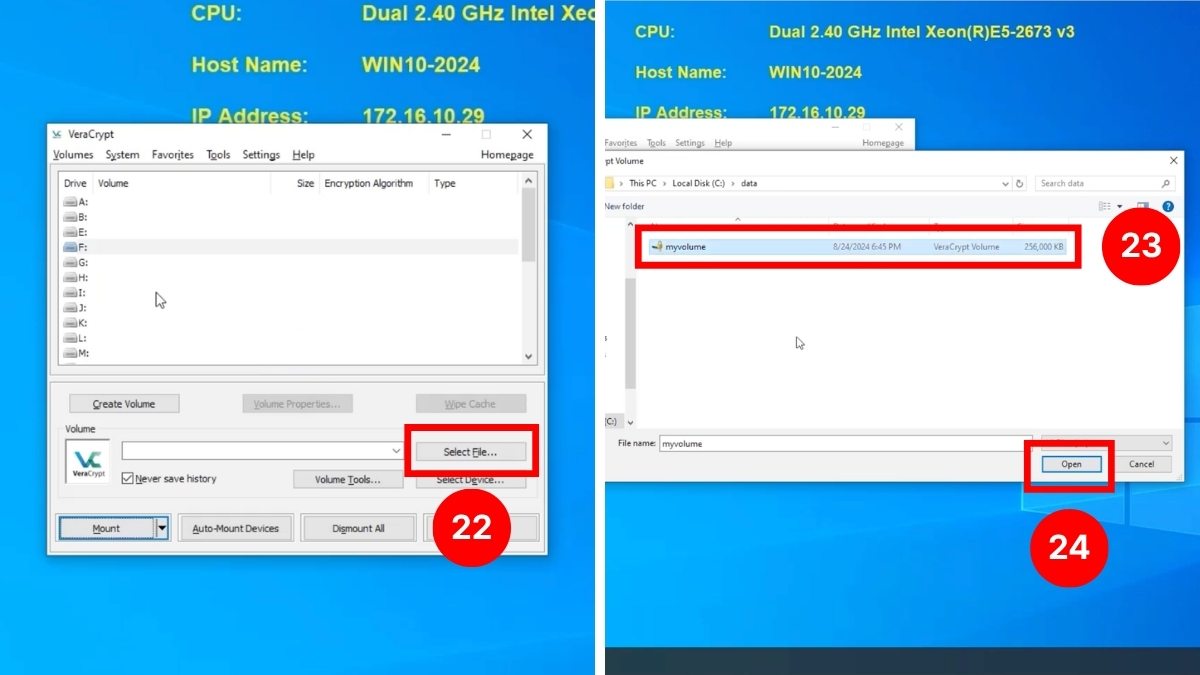
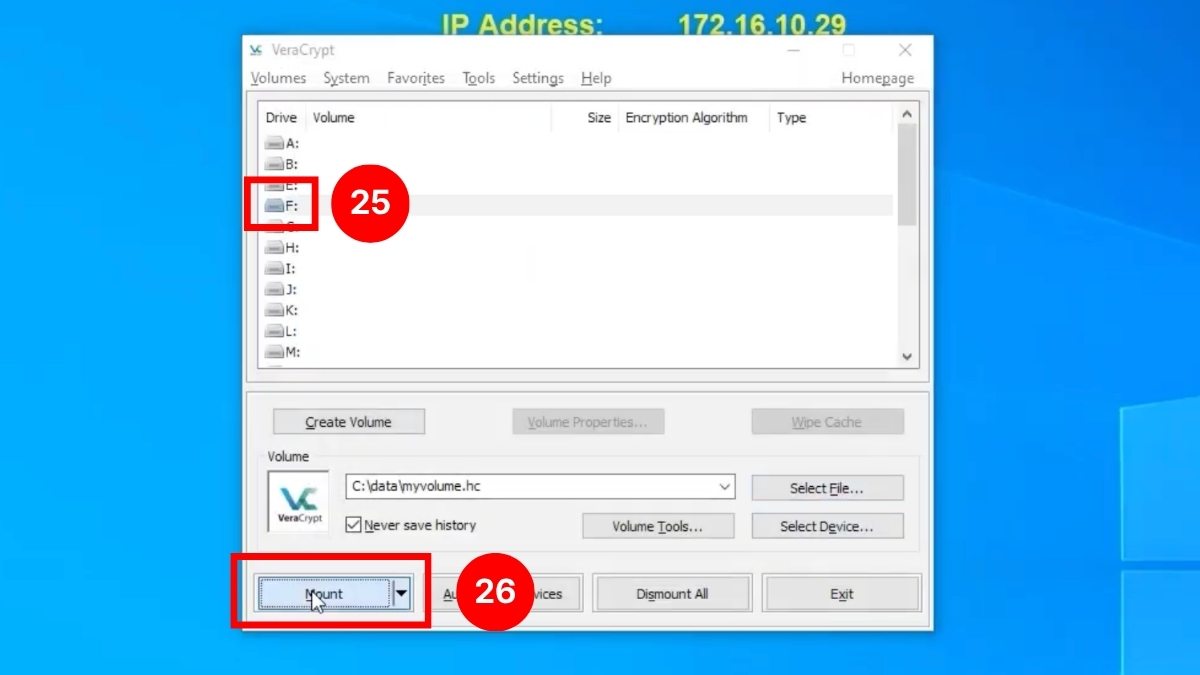
- Chọn ổ đĩa (ví dụ ổ F:) > Click vào Mount.
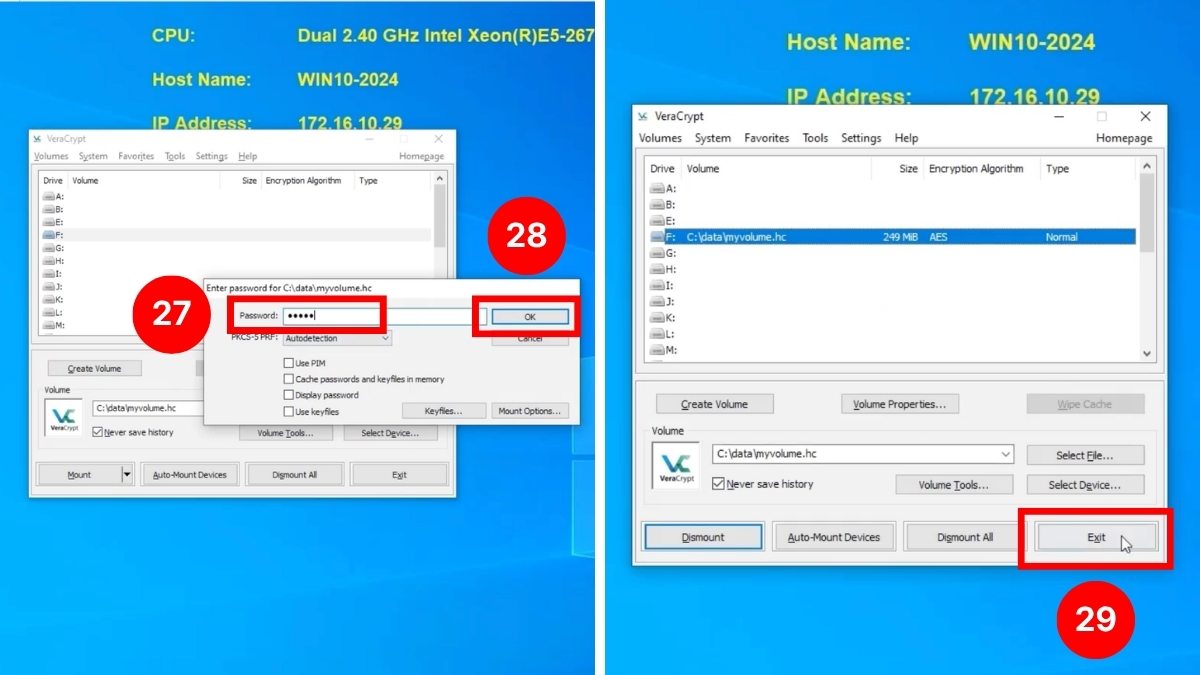
- Nhập mật khẩu > Nhấn OK > Ấn Exit.
5.Sử dụng và ngắt kết nối:
- Mở ổ đĩa vừa mount trong This PC > Sao chép dữ liệu vào.
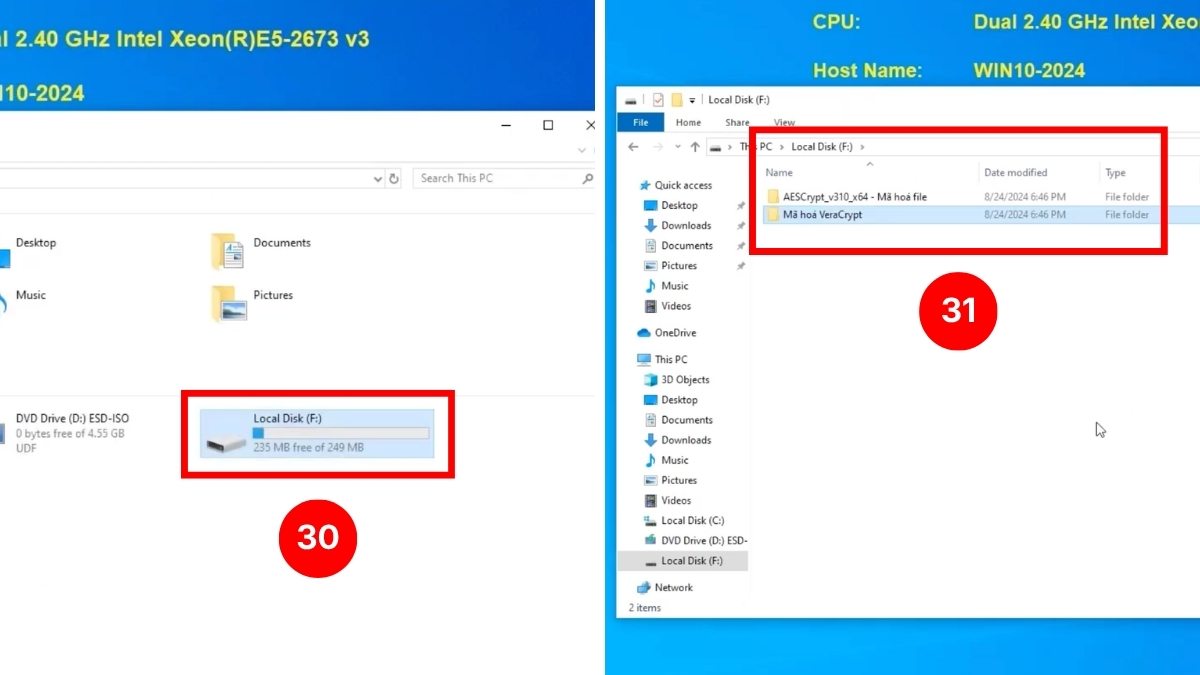
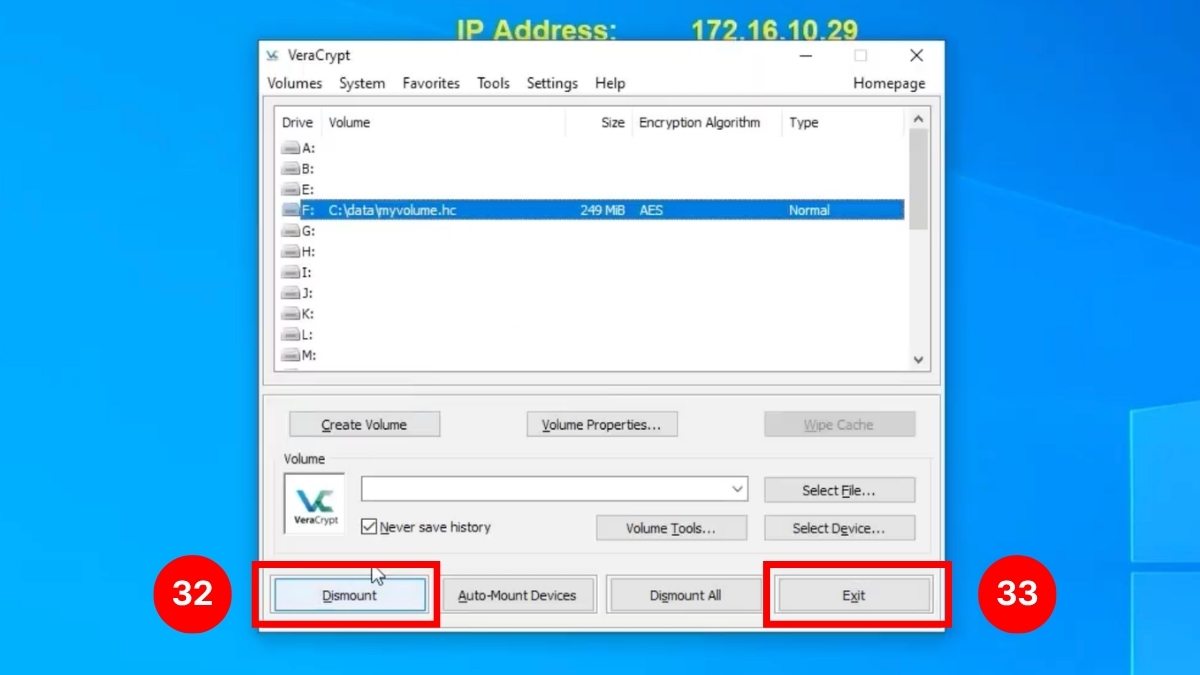
- Khi dùng xong, bấm Dismount để ngắt kết nối > Ấn Exit. Sau đó, ổ đĩa sẽ biến mất do đã được mã hóa lại.
Lưu ý:
- Hãy bảo quản mật khẩu và keyfile cẩn thận vì mất là không thể khôi phục dữ liệu.
- Không xóa file đuôi .hc, do đây là nơi chứa toàn bộ dữ liệu đã mã hóa. Nên sao lưu file này ở nơi an toàn như USB để phòng rủi ro.
So sánh VeraCrypt với BitLocker
Ngoài việc sử dụng VeraCrypt, người dùng Windows có thể kích hoạt BitLocker nhằm tăng cường lớp bảo mật cho dữ liệu. Dù cùng mục đích, hai giải pháp mã hóa này vẫn tồn tại nhiều điểm khác biệt. Cụ thể:
|
Tiêu chí |
VeraCrypt |
BitLocker |
|---|---|---|
|
Giá |
Miễn phí |
Tích hợp sẵn (Windows Pro) |
|
Mã nguồn |
Mã nguồn mở |
Mã nguồn đóng |
|
Thuật toán |
AES, Serpent, Twofish |
AES |
|
Nền tảng |
Windows, macOS, Linux |
Chỉ Windows (Pro, Enterprise) |
|
Tính tiện dụng |
Phức tạp, nhiều tùy chọn |
Tích hợp sẵn, dễ dùng |
Tổng thể, VeraCrypt hướng đến nhóm người dùng ưu tiên khả năng tùy biến và mức độ bảo mật chuyên sâu. Trong khi đó, BitLocker lại phù hợp hơn với nhu cầu sử dụng cơ bản nhờ cách triển khai đơn giản và tích hợp sẵn trên hệ thống.
Mẹo sử dụng VeraCrypt an toàn và hiệu quả
Để tận dụng tối đa khả năng bảo mật khi sử dụng VeraCrypt, người dùng cần kết hợp đúng cách giữa thiết lập và thói quen sử dụng. Một vài lưu ý quan trọng sau đây sẽ giúp giảm thiểu rủi ro và bảo vệ dữ liệu tốt hơn:
- Tạo container mã hóa: Nên lưu dữ liệu nhạy cảm trong file container và chỉ mount khi cần truy cập.
- Dùng mật khẩu mạnh & keyfile: Kết hợp mật khẩu phức tạp với file khóa để tăng lớp bảo vệ.
- Sao lưu dữ liệu định kỳ: Luôn có bản sao dự phòng để tránh mất dữ liệu khi xảy ra sự cố.
- Không chia sẻ mật khẩu: Giữ kín thông tin đăng nhập để tránh bị truy cập trái phép.
- Sử dụng hidden volume: Tạo lớp dữ liệu ẩn nhằm tăng mức độ bảo mật khi cần thiết.
- Tải từ nguồn chính thức: Chỉ cài đặt phần mềm từ website chính chủ để tránh mã độc.
- Tránh dùng trên máy công cộng: Hạn chế mở dữ liệu mã hóa trên thiết bị lạ để đảm bảo an toàn.

Tổng thể, VeraCrypt là lựa chọn phù hợp cho những ai ưu tiên bảo mật dữ liệu ở mức cao. Dù ban đầu có thể cần thời gian làm quen, nhưng khi nắm rõ cách sử dụng, công cụ này mang lại lớp bảo vệ dữ liệu vững chắc và đáng tin cậy. Hy vọng bài viết từ Sforum đã giúp bạn có thêm kiến thức hữu ích để phần mềm VeraCrypt hiệu quả trong thực tế.
- Xem thêm các bài viết tại chuyên mục: Máy tính - Laptop - Tablet
Câu hỏi thường gặp
VeraCrypt có miễn phí không?
VeraCrypt được phát hành miễn phí dưới dạng mã nguồn mở, cho phép người dùng sử dụng đầy đủ tính năng mà không cần trả phí. Công cụ này hỗ trợ mã hóa ổ đĩa, phân vùng và thiết bị lưu trữ với mức bảo mật cao.
Có dùng VeraCrypt trên MacBook được không?
VeraCrypt vẫn hoạt động trên macOS, cho phép tạo và quản lý vùng dữ liệu được mã hóa tương tự như trên các hệ điều hành khác. Tuy nhiên, quá trình thiết lập có phần phức tạp hơn và thường cần cài thêm thành phần hỗ trợ.
VeraCrypt có an toàn không?

.jpg "Apple bất ngờ phát hành iOS 26.4.2 và iPadOS 26.4.2 với nhiều bản vá lỗi quan trọng, bạn nên cập nhật ngay")

Bình luận (0)