
FreeCAD là gì? Hướng dẫn tải và sử dụng FreeCAD chi tiết

FreeCAD là phần mềm thiết kế 3D mã nguồn mở đang được nhiều người dùng quan tâm nhờ khả năng mạnh mẽ và hoàn toàn miễn phí. Hãy cùng Sforum tìm hiểu chi tiết về FreeCAD, từ khái niệm, tính năng đến cách cài đặt và sử dụng hiệu quả trong bài viết dưới đây.
FreeCAD là gì?
FreeCAD là một phần mềm thiết kế 3D tham số (parametric 3D modeling) mã nguồn mở, cho phép người dùng tạo và chỉnh sửa mô hình một cách linh hoạt thông qua các thông số kỹ thuật. Nhờ cơ chế thiết kế tham số, mọi thay đổi đều có thể cập nhật tự động theo chuỗi lịch sử, giúp quá trình chỉnh sửa trở nên nhanh chóng, chính xác và tiết kiệm thời gian. Đây là một lợi thế lớn so với các phần mềm thiết kế truyền thống.
Điểm đặc biệt của FreeCAD là khả năng lưu lại toàn bộ lịch sử thiết kế, cho phép bạn quay lại và chỉnh sửa từng bước mà không cần phải làm lại từ đầu. Điều này đặc biệt hữu ích trong các dự án phức tạp, nơi các chi tiết thường xuyên thay đổi. FreeCAD cũng rất phù hợp cho nhiều đối tượng người dùng, từ kỹ sư cơ khí, kiến trúc sư, nhà thiết kế sản phẩm cho đến những người mới bắt đầu học CAD, nhờ vào sự linh hoạt và tính dễ tiếp cận.

Ngoài ra còn hỗ trợ nhiều định dạng file phổ biến như STEP, STL, IGES, giúp bạn dễ dàng trao đổi và tương thích với các phần mềm thiết kế khác. Ứng dụng này hoạt động đa nền tảng, bao gồm Windows, macOS và Linux, giúp người dùng dễ dàng cài đặt và sử dụng trên nhiều hệ điều hành khác nhau mà không gặp rào cản về công nghệ.
Laptop cũ chạy FreeCAD giật lag, khó xử lý các mô hình 3D phức tạp? Đến CellphoneS nâng cấp laptop mới, tối ưu hiệu năng cho FreeCAD, nhận quà tặng phụ kiện và bảo hành mở rộng. Ưu đãi số lượng có hạn, tranh thủ ngay!
[Product_Listing categoryid="380" propertyid="" customlink="https://cellphones.com.vn/laptop.html" title="Danh sách Laptop đang được quan tâm nhiều tại CellphoneS"]
Ứng dụng thực tế của FreeCAD
FreeCAD được sử dụng rộng rãi trong nhiều lĩnh vực nhờ tính linh hoạt và khả năng mở rộng cao. Đây là giải pháp hữu ích dành cho cá nhân, sinh viên và doanh nghiệp nhỏ, giúp hỗ trợ hiệu quả trong quá trình thiết kế, học tập và phát triển sản phẩm.
Trong lĩnh vực cơ khí, phần mềm hỗ trợ thiết kế chi tiết máy, lắp ráp và mô phỏng kỹ thuật cơ bản. Với kiến trúc, hỗ trợ dựng mô hình công trình và hỗ trợ BIM ở mức nền tảng, phù hợp để phác thảo ý tưởng và phát triển thiết kế. Ngoài ra, phần mềm còn được ứng dụng trong in 3D, thiết kế sản phẩm và giảng dạy, giúp người dùng dễ dàng tạo và xuất mô hình thực tế.

Nhờ đặc điểm mã nguồn mở, FreeCAD có cộng đồng người dùng và nhà phát triển lớn, liên tục xây dựng và bổ sung các plugin mới. Điều này giúp FreeCAD ngày càng mở rộng khả năng, đáp ứng tốt nhiều nhu cầu khác nhau trong thực tế.
Tính năng nổi bật của FreeCAD
FreeCAD sở hữu nhiều tính năng mạnh mẽ, không hề thua kém các phần mềm CAD thương mại, nhờ đó ngày càng được ưa chuộng trong cộng đồng thiết kế và kỹ thuật. Phần mềm mang lại một môi trường làm việc linh hoạt, đáp ứng tốt nhu cầu của cả người mới bắt đầu lẫn người dùng có kinh nghiệm.
Ngoài ra còn hỗ trợ thiết kế tham số, cho phép người dùng dễ dàng chỉnh sửa mô hình thông qua việc thay đổi các thông số ban đầu mà không cần vẽ lại từ đầu. Bên cạnh đó còn tích hợp nhiều Workbench như Part Design, Sketcher, Arch…, giúp đáp ứng đa dạng nhu cầu từ thiết kế cơ khí, kiến trúc cho đến mô phỏng kỹ thuật.

Đồng thời còn hỗ trợ scripting bằng Python, cho phép tự động hóa các quy trình thiết kế và mở rộng tính năng theo nhu cầu riêng. Khả năng import và export nhiều định dạng file khác nhau cũng là một ưu điểm lớn, giúp FreeCAD dễ dàng tích hợp với các phần mềm và hệ thống thiết kế khác.
Ưu và nhược điểm của FreeCAD
Dù FreeCAD là một phần mềm mạnh mẽ và linh hoạt, người dùng vẫn cần cân nhắc giữa những điểm mạnh và hạn chế của nó trước khi lựa chọn sử dụng cho công việc hay học tập.
Về ưu điểm, ứng dụng này hoàn toàn miễn phí và là phần mềm mã nguồn mở, cho phép người dùng sử dụng mà không mất chi phí bản quyền. Phần mềm có cộng đồng hỗ trợ lớn, thường xuyên cập nhật và phát triển thêm nhiều tính năng mới. Ngoài ra còn khá nhẹ, dễ cài đặt và hoạt động ổn định trên nhiều hệ điều hành khác nhau như Windows, macOS và Linux, giúp người dùng linh hoạt trong việc lựa chọn nền tảng phù hợp.

Tuy nhiên cũng tồn tại một số nhược điểm nhất định. Giao diện chưa thực sự thân thiện với người mới, đòi hỏi thời gian làm quen. Hiệu năng có thể chưa tối ưu khi xử lý các dự án lớn hoặc mô hình phức tạp. Bên cạnh đó, một số tính năng nâng cao vẫn chưa hoàn thiện hoặc chưa mượt mà như các phần mềm CAD thương mại chuyên nghiệp.
Hướng dẫn tải và cài đặt FreeCAD
Để bắt đầu sử dụng FreeCAD, bạn cần tải và cài đặt phần mềm phù hợp với hệ điều hành. Dưới đây là hướng dẫn cơ bản giúp bạn thực hiện nhanh chóng và dễ dàng trên các nền tảng phổ biến hiện nay.
Cách cài trên Windows
Đối với FreeCAD Windows, bạn chỉ cần vài thao tác cơ bản để tải và cài đặt:
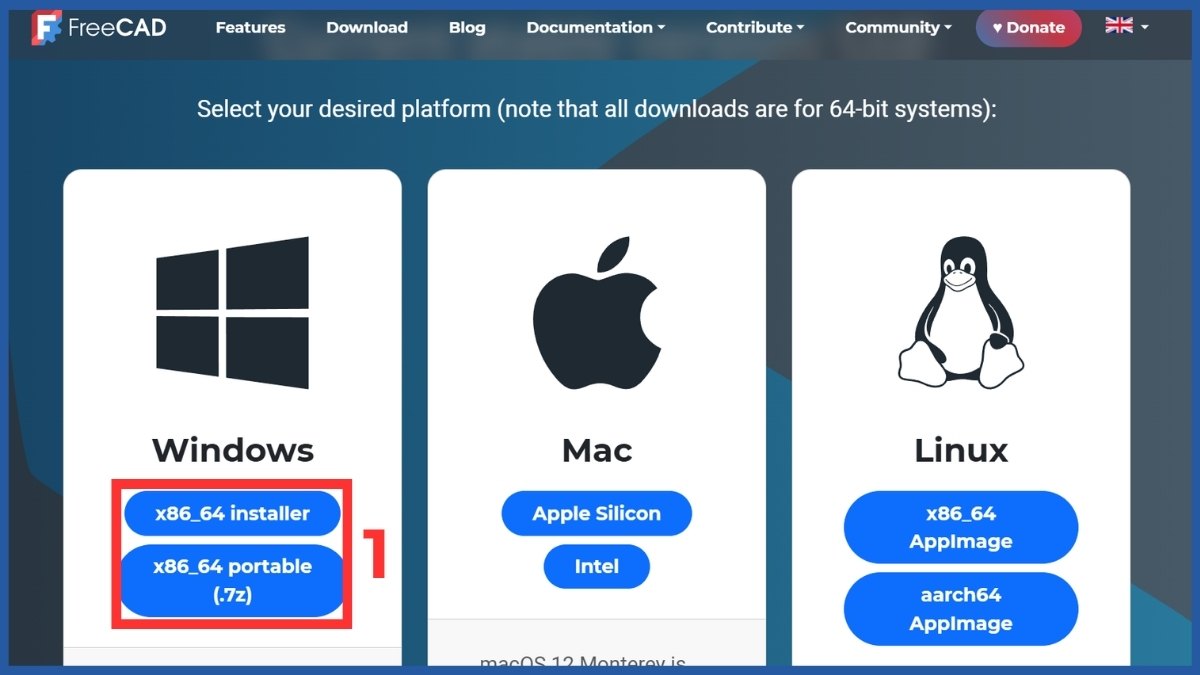
- Bước 1: Truy cập trang chủ FreeCAD và nhấn tải file phù hợp với hệ điều hành Windows.
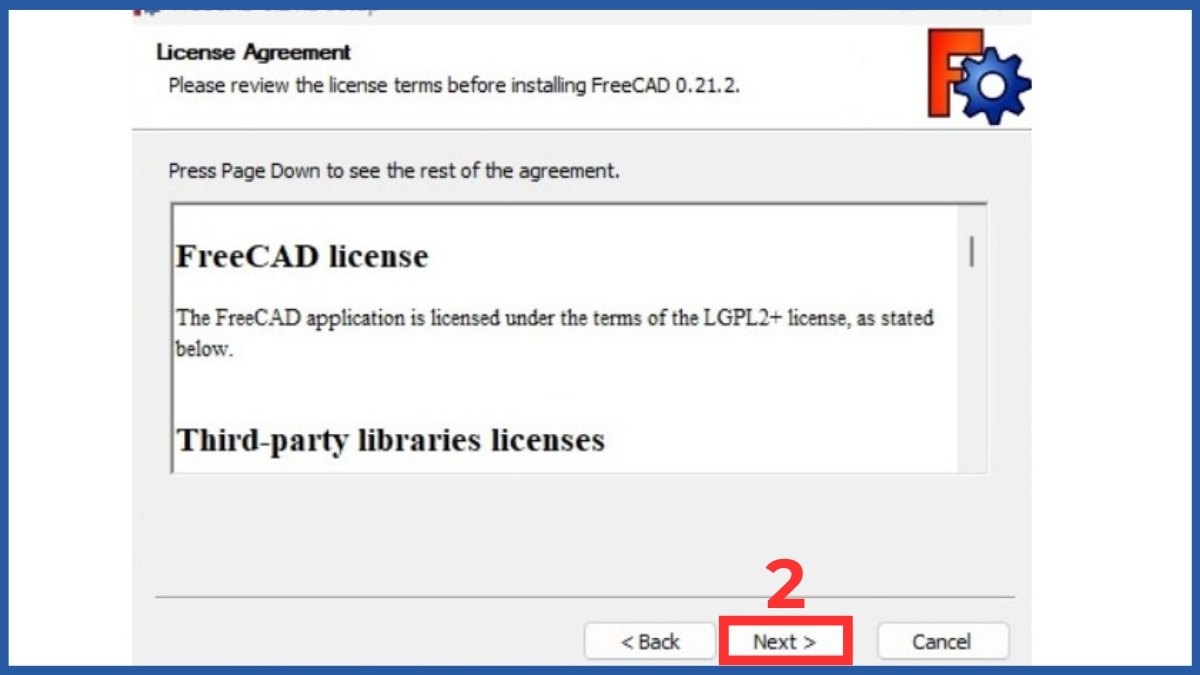
- Bước 2: Mở file vừa tải về và nhấn Next theo hướng dẫn trên màn hình.
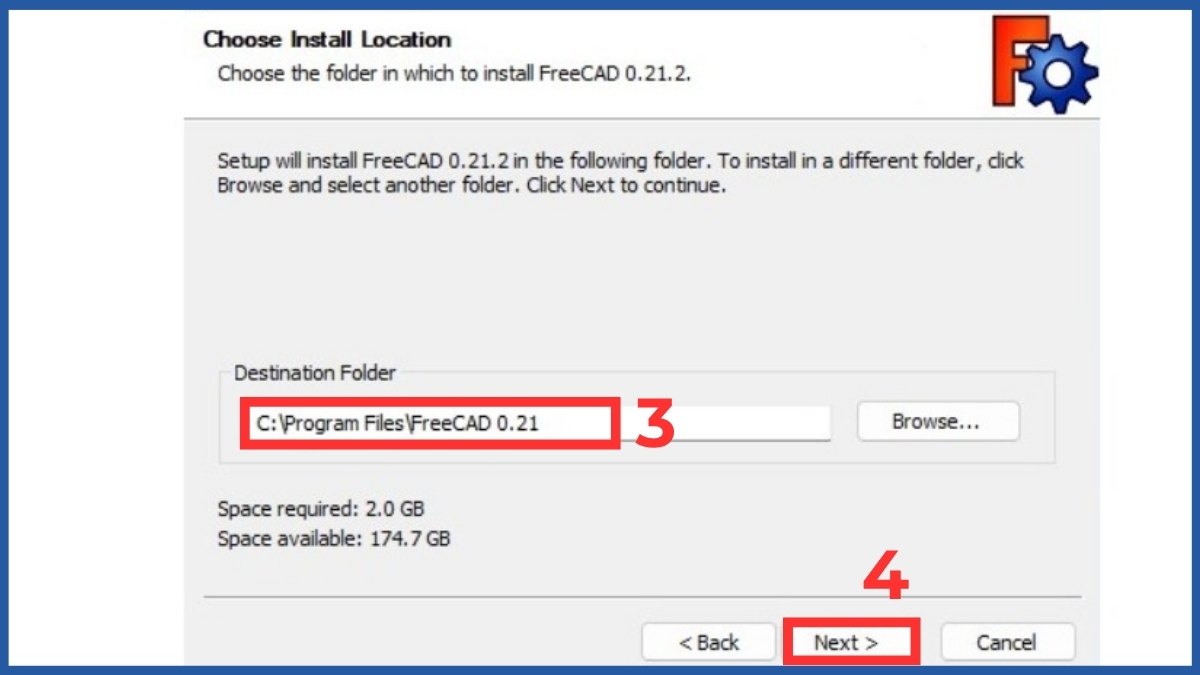
- Bước 3: Chọn thư mục cài đặt (có thể để mặc định) > Next.
- Bước 4: Tick chọn các thành phần cài đặt > Next.
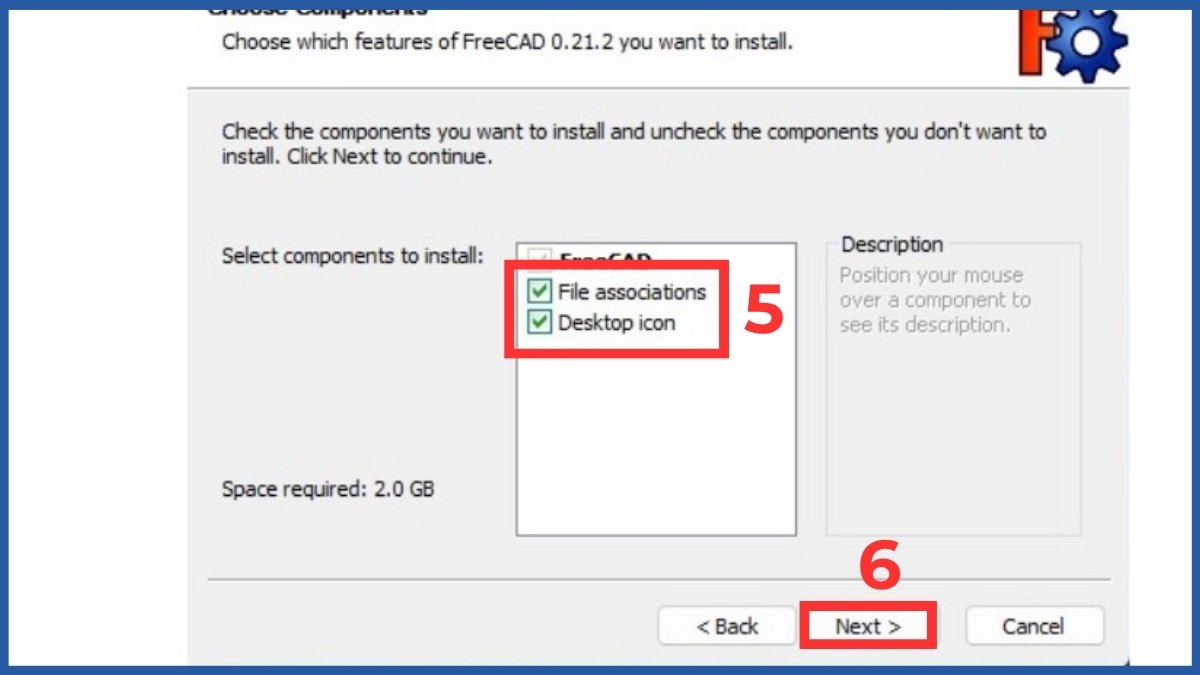
Sau khi hoàn thành các bước trên, bạn chỉ cần nhấn Install và chờ quá trình cài đặt kết thúc. Cách này giúp bạn dễ dàng cài đặt một cách nhanh chóng, thuận tiện cho việc sử dụng lâu dài.
Cách cài trên macOS
Đối với FreeCAD macOS, bạn chỉ cần vài bước đơn giản để cài đặt phần mềm:
- Bước 1: Truy cập trang chủ FreeCAD và tải file phù hợp với macOS.
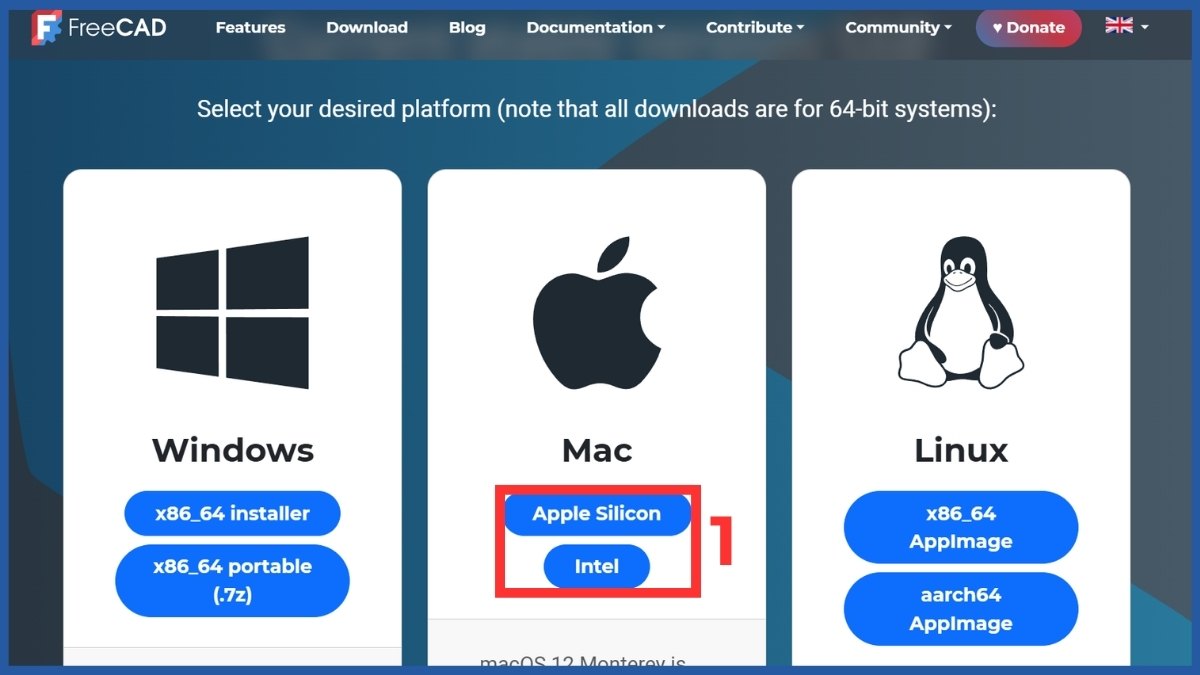
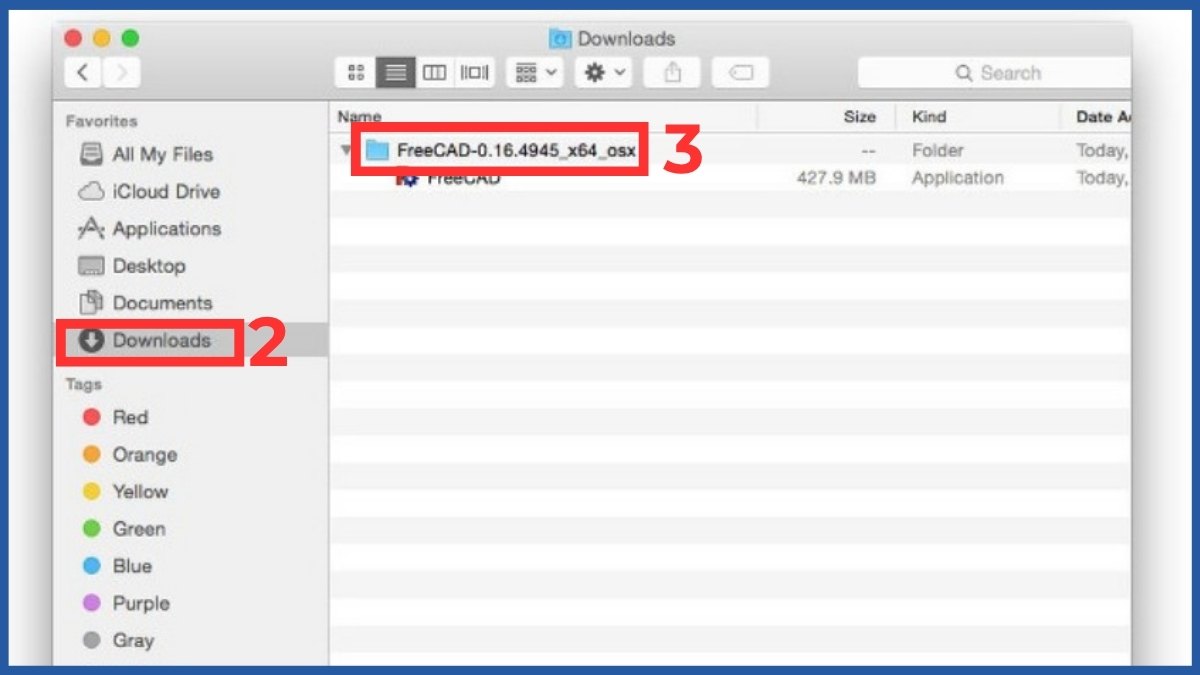
- Bước 2: Sau khi tải xong, truy cập vào thư mục Downloads > nhấp đúp vào file .zip vừa tải để giải nén.
- Bước 3: Kéo biểu tượng FreeCAD vào Applications để bắt đầu cài đặt.
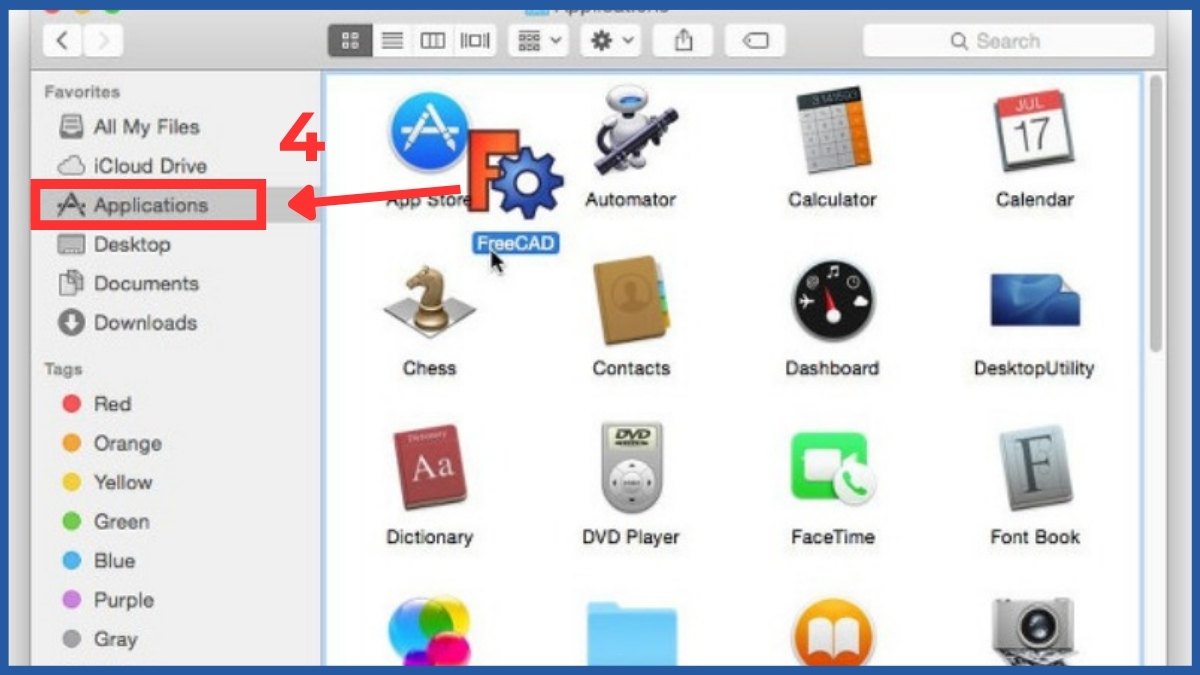
Sau khi cài đặt xong, bạn có thể mở và sử dụng ngay mà không cần thực hiện thêm các bước cấu hình phức tạp. Cách cài đặt này nhanh chóng, tiện lợi và phù hợp cho người dùng macOS.
Lưu ý: Trong một số trường hợp, macOS có thể chặn việc mở vì ứng dụng không được tải từ App Store. Bạn vào System Settings > Privacy & Security để cho phép mở ứng dụng, sau đó khởi chạy lại bình thường.
Cách cài trên Linux
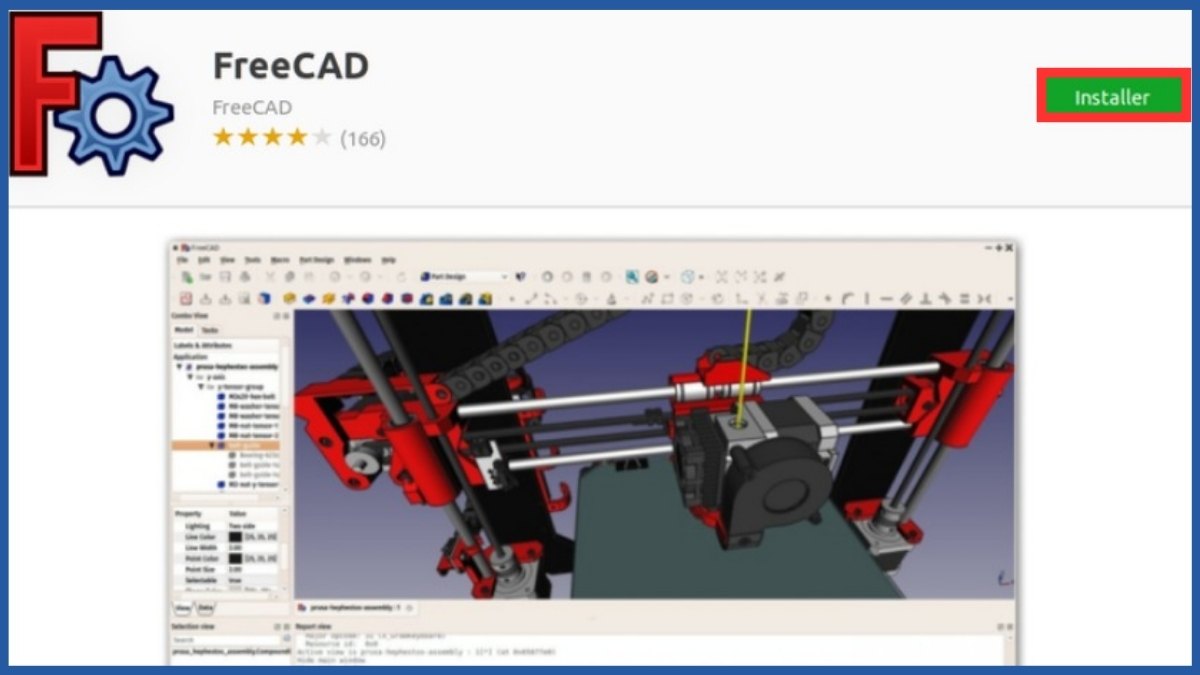
Đối với FreeCAD Linux, bạn có thể cài đặt thông qua trình quản lý phần mềm của hệ thống (Software Manager). Chỉ cần mở trình quản lý, chọn FreeCAD và nhấn “Installer”, hệ thống sẽ tự động tải và cài đặt. Sau khi hoàn tất, bạn có thể mở và sử dụng ngay.
Hướng dẫn sử dụng FreeCAD cơ bản
Sau khi hiểu rõ FreeCAD là gì, việc làm quen và sử dụng là bước quan trọng để khai thác tối đa sức mạnh. Dưới đây là những hướng dẫn sử dụng FreeCAD cơ bản giúp bạn bắt đầu nhanh chóng và hiệu quả.
Làm quen với giao diện FreeCAD
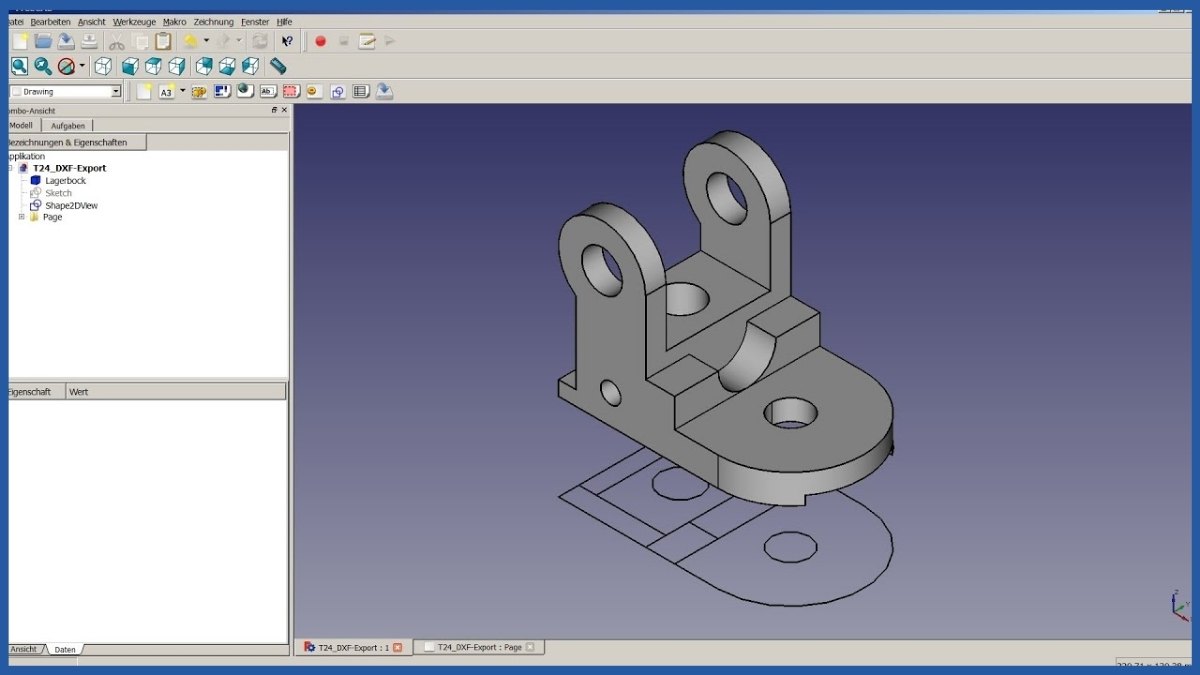
Giao diện bao gồm thanh công cụ, vùng làm việc và các bảng điều khiển chức năng. Ban đầu có thể hơi phức tạp, nhưng sau một thời gian sử dụng bạn sẽ quen dần với cách bố trí. Hiểu rõ giao diện giúp bạn thao tác nhanh và hạn chế nhầm lẫn khi thiết kế.
Các Workbench trong FreeCAD
FreeCAD chia các công cụ thành nhiều Workbench như Part Design, Sketcher hay Draft, mỗi Workbench được thiết kế để phục vụ một nhóm chức năng và mục đích riêng trong quá trình thiết kế. Việc hiểu rõ từng Workbench và lựa chọn đúng công cụ không chỉ giúp bạn thao tác chính xác hơn mà còn tối ưu hóa quy trình làm việc và tiết kiệm thời gian hơn.
Tạo mô hình 3D cơ bản
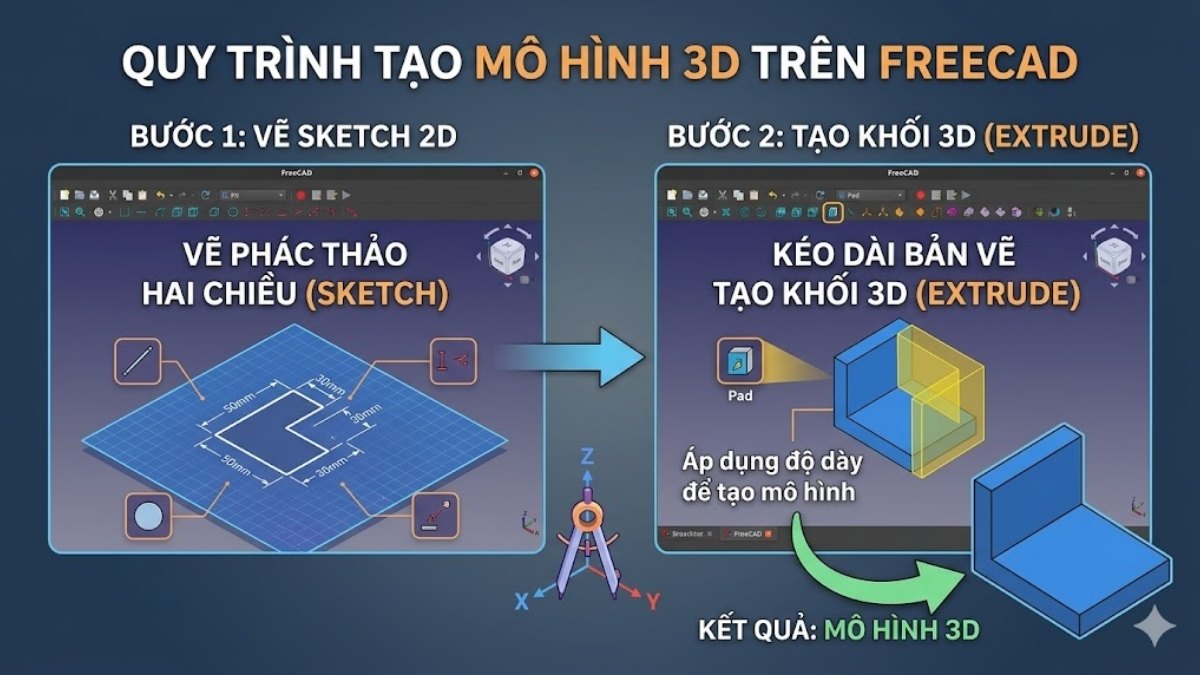
Để tạo mô hình 3D, bạn thường bắt đầu bằng việc vẽ sketch 2D làm nền tảng thiết kế. Sau đó, sử dụng các công cụ như Extrude để kéo dài bản vẽ và tạo thành khối 3D hoàn chỉnh. Quy trình này tuy đơn giản nhưng đóng vai trò rất quan trọng trong việc xây dựng các mô hình phức tạp và chính xác hơn.
Tạo bản phác thảo 2D
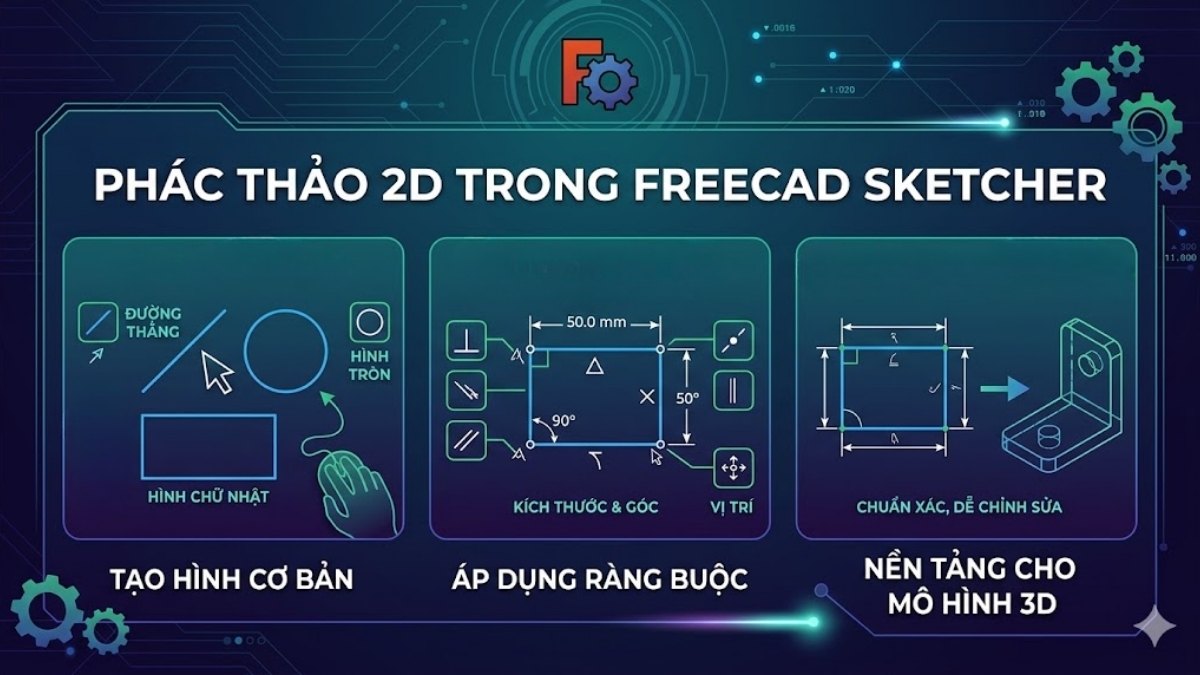
Sketcher cho phép bạn tạo các bản vẽ 2D như đường thẳng, hình tròn, hình chữ nhật một cách linh hoạt. Bạn có thể áp dụng các ràng buộc về kích thước, góc và vị trí để đảm bảo độ chính xác tuyệt đối cho bản vẽ. Đây là nền tảng quan trọng, giúp bạn xây dựng các mô hình 3D chuẩn xác và dễ chỉnh sửa.
Thiết kế nâng cao
Khi đã quen với các thao tác cơ bản, bạn có thể sử dụng những tính năng nâng cao như boolean, loft hoặc fillet trong FreeCAD để xử lý và kết hợp các khối hình. Những công cụ này giúp bạn tạo ra các mô hình có độ phức tạp cao, đường nét mượt mà và mang tính chuyên nghiệp hơn. Nhờ đó, thiết kế của bạn trở nên linh hoạt và đáp ứng tốt hơn các yêu cầu thực tế.
Xuất và in ấn
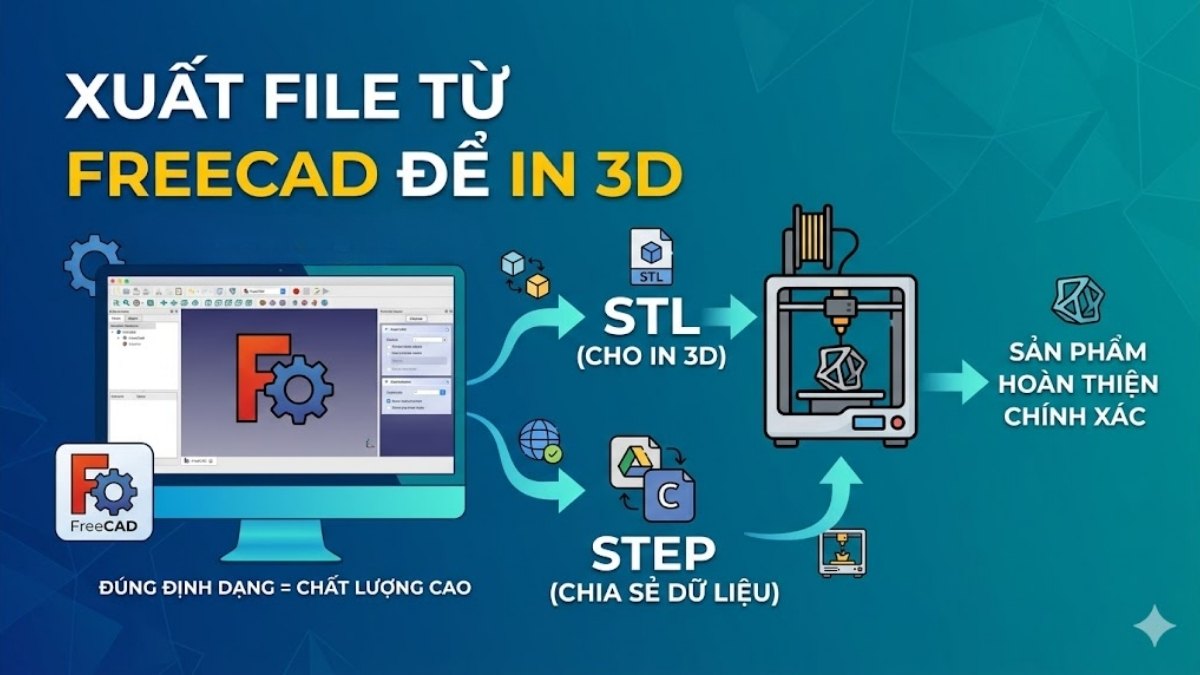
FreeCAD cho phép xuất file sang nhiều định dạng như STL, STEP, giúp bạn dễ dàng chia sẻ hoặc sử dụng cho in 3D và các phần mềm khác. Việc lựa chọn đúng định dạng khi xuất file đóng vai trò quan trọng, vì nó ảnh hưởng trực tiếp đến độ chính xác và chất lượng của mô hình, đảm bảo sản phẩm cuối cùng đạt yêu cầu thiết kế.
Các lỗi thường gặp khi dùng FreeCAD và cách khắc phục
Trong quá trình sử dụng FreeCAD, người dùng có thể gặp một số lỗi phổ biến gây ảnh hưởng đến trải nghiệm và tiến độ công việc. Việc hiểu rõ các nguyên nhân tiềm ẩn sẽ giúp bạn chủ động xử lý, đồng thời hạn chế tối đa tình trạng gián đoạn khi đang thiết kế. Đây cũng là bước quan trọng để tối ưu hiệu suất làm việc với phần mềm.
Một số lỗi thường gặp bao gồm ứng dụng bị crash đột ngột, không mở được file thiết kế, hoặc lỗi khi chuyển đổi giữa các Workbench. Những sự cố này có thể xuất phát từ nhiều nguyên nhân khác nhau như cấu hình máy chưa đáp ứng yêu cầu, phiên bản chưa ổn định, hoặc xung đột với hệ điều hành và driver đồ họa. Ngoài ra, file thiết kế bị lỗi hoặc quá phức tạp cũng có thể khiến công cụ hoạt động không ổn định.

Để khắc phục các lỗi này, bạn nên thường xuyên cập nhật lên phiên bản mới nhất để nhận các bản vá và cải thiện hiệu suất. Bên cạnh đó, hãy kiểm tra và cập nhật driver đồ họa, đồng thời đảm bảo file thiết kế không bị lỗi hoặc quá nặng. Nếu sự cố vẫn tiếp diễn, bạn có thể thử khởi động lại phần mềm, sử dụng file backup hoặc tham khảo cộng đồng FreeCAD để tìm giải pháp phù hợp.
FreeCAD là lựa chọn đáng cân nhắc nếu bạn cần một phần mềm thiết kế 3D mạnh mẽ, miễn phí và linh hoạt cho nhiều mục đích sử dụng khác nhau. Với sự hỗ trợ từ cộng đồng và khả năng mở rộng cao, FreeCAD sẽ là ứng dụng hữu ích giúp bạn tối ưu quy trình thiết kế và phát triển ý tưởng hiệu quả hơn.
Câu hỏi thường gặp
FreeCAD có miễn phí không?
FreeCAD là phần mềm mã nguồn mở và hoàn toàn miễn phí cho mọi đối tượng sử dụng.
FreeCAD có hỗ trợ tiếng Việt không?
FreeCAD đã hỗ trợ giao diện tiếng Việt chính thức. Bạn có thể kích hoạt trong phần cài đạt của ứng dụng.
Ai nên sử dụng FreeCAD?


.jpg "Apple bất ngờ phát hành iOS 26.4.2 và iPadOS 26.4.2 với nhiều bản vá lỗi quan trọng, bạn nên cập nhật ngay")




Bình luận (0)