
Hướng dẫn các cách xóa vật thể AI trên iPhone nhanh nhất

Việc sử dụng tính năng xóa vật thể AI trên iPhone giúp người dùng dễ dàng loại bỏ những chi tiết thừa thãi để có một bức ảnh đúng ý muốn chỉ trong vài giây. Thay vì phải phụ thuộc vào các phần mềm hậu kỳ phức tạp thì giờ đây bạn có thể tận dụng tính năng có sẵn trên iPhone để thực hiện.
Xóa vật thể AI trên iPhone là gì?
Xóa vật thể AI trên iPhone là tính năng chỉnh sửa ảnh thông minh, dùng các thuật toán và trí tuệ nhân tạo để nhận diện và loại bỏ các chi tiết không phù hợp khỏi khung hình. Đặc biệt, khi một vật thể bị xóa đi, AI sẽ tự động phân tích các pixel xung quanh về màu sắc, ánh sáng và kết cấu để tái tạo lại vùng ảnh trống đó một cách tự nhiên.
Tính năng không chỉ đơn thuần là làm mờ hay chồng lấp một lớp màu lên trên, mà nó thực sự hiểu được bối cảnh của bức ảnh. Chẳng hạn, nếu bạn xóa một người đứng trước bãi biển, AI sẽ tính toán để vẽ lại những con sóng, bãi cát và đường chân trời sao cho khớp với tấm hình. Điều này giúp bạn có được bức hình chuyên nghiệp mà không đòi hỏi kỹ năng đồ họa cao siêu.
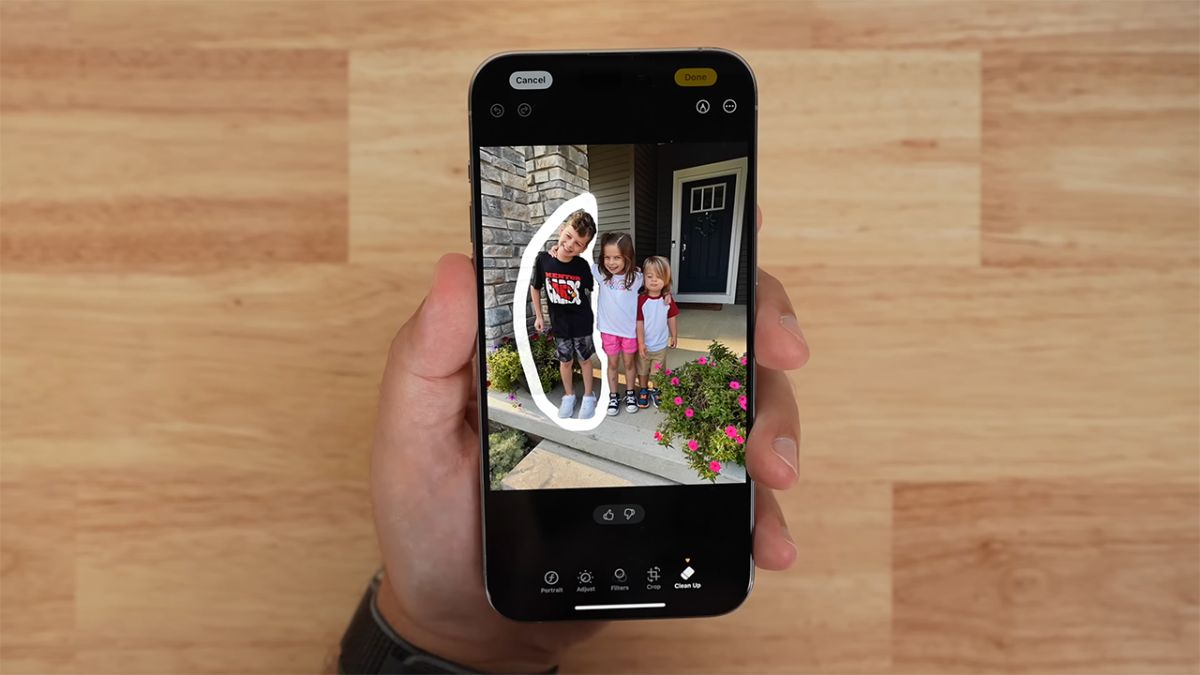
iPhone có hỗ trợ xóa vật thể bằng AI không?
Apple hiện đã trang bị tính năng xóa vật thể trên iPhone iOS 18 trở lên có trang bị Apple Intelligence. Việc hỗ trợ xóa vật thể bằng AI trên iPhone được thực hiện thông qua tính năng Clean Up.
Nó cho phép thiết bị xử lý dữ liệu hình ảnh trực tiếp để đảm bảo quyền riêng tư và tốc độ xử lý nhanh chóng. Tuy nhiên, tính năng này yêu cầu các dòng iPhone có cấu hình đủ mạnh để chạy Apple Intelligence.
Đối với dòng iPhone không được hỗ trợ Apple Intelligence, người dùng vẫn hoàn toàn có thể sử dụng sức mạnh AI thông qua các ứng dụng chỉnh sửa ảnh chuyên nghiệp. Các nhà phát triển bên thứ ba đã tạo ra những công cụ xóa vật thể mượt mà, giúp mọi người dùng iPhone đều có cơ hội trải nghiệm công nghệ này dù là đang dùng bản iPhone nào.
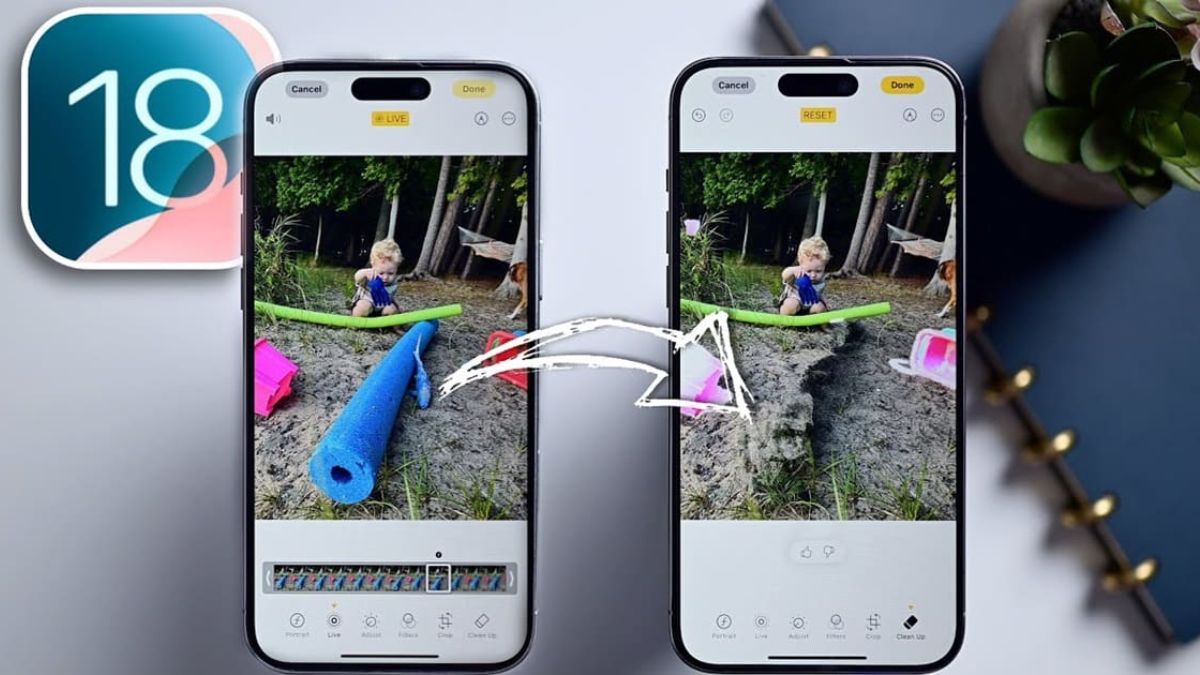
Cách xóa vật thể AI trên iPhone bằng Clean Up trên iOS 18
Với tính năng Clean Up, bạn có thể xóa vật thể AI trên iPhone miễn phí, thao tác thực hiện như sau:
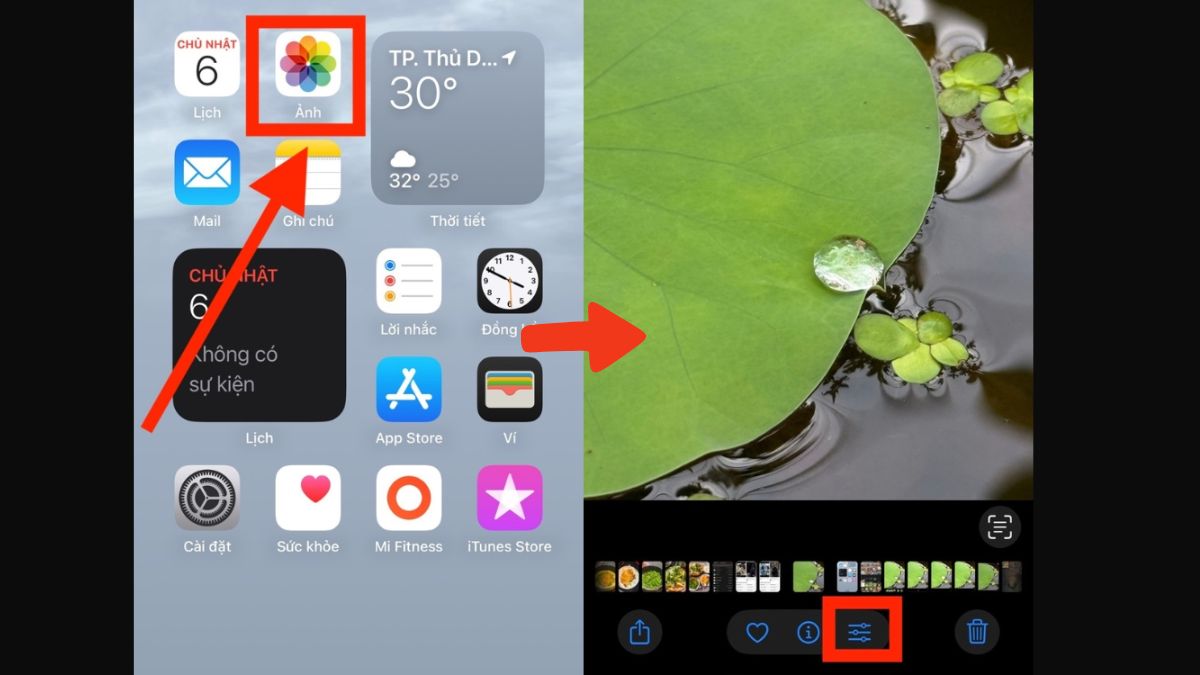
- Bước 1: Mở ứng dụng Ảnh (Photos) > Chọn hình ảnh > Nhấn vào Sửa (Edit).
- Bước 2: Chọn công cụ Clean Up (Dọn dẹp) > Khoanh tròn hoặc tô lên vật thể muốn xóa.
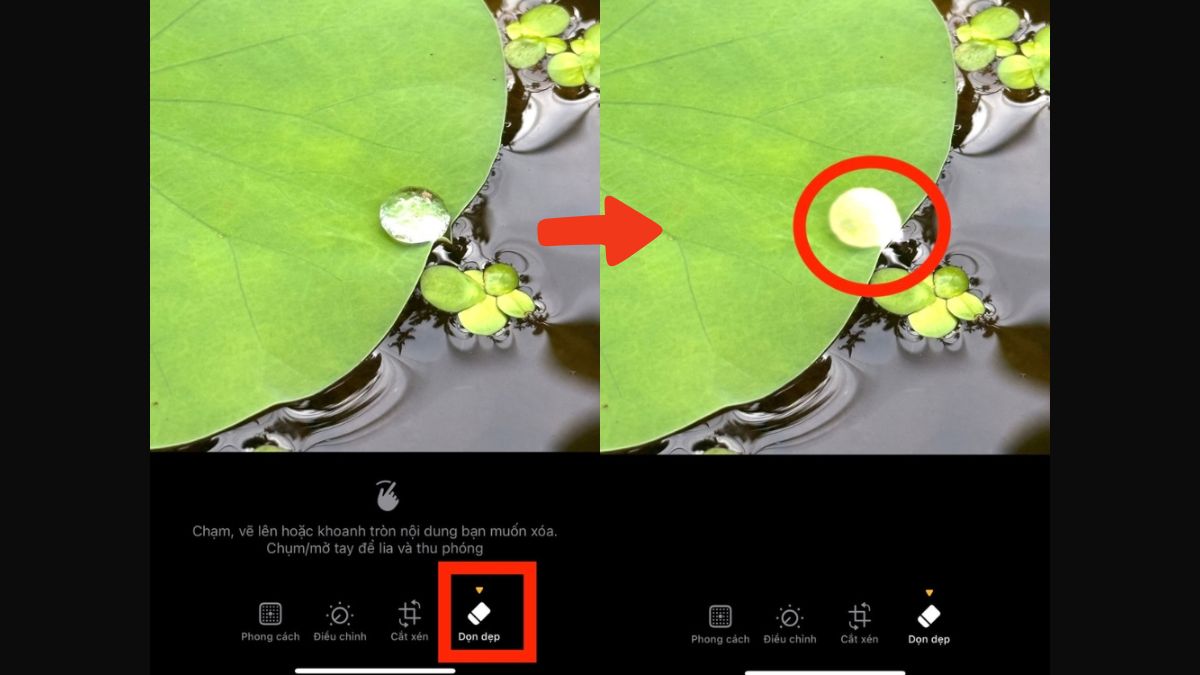
- Bước 3: Bạn chờ AI xử lý hình ảnh > Nhấn Xong (Done) để lưu lại bức ảnh đã hoàn thiện theo đúng ý bạn.
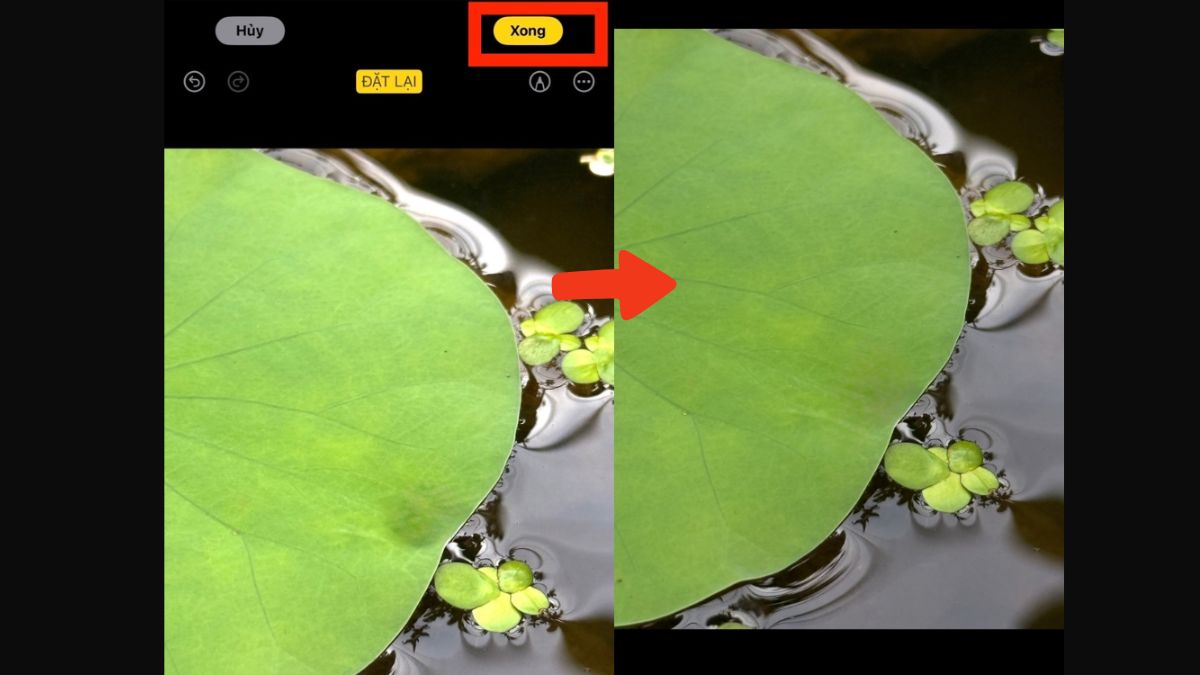
iPhone thế hệ mới giúp bạn xóa vật thể AI trên iPhone dễ dàng với tính năng Clean Up. Tham khảo iPhone mới ra mắt tại CellphoneS với giá được hỗ trợ tốt, trả góp 0%,...
[Product_Listing categoryid="132" propertyid="" customlink="https://cellphones.com.vn/mobile/apple.html" title="Các dòng iPhone đang được quan tâm nhiều tại CellphoneS"]
Xóa vật thể AI trên iPhone bằng ứng dụng bên thứ 3
Ngoài dùng Clean Up, bạn có thể thực hiện cách xóa người trong ảnh trên iPhone miễn phí với ứng dụng bên thứ 3. Sau đây là các ứng dụng phổ biến bạn nên tham khảo để tải về sử dụng.
Snapseed
Snapseed là app chỉnh sửa ảnh do Google phát triển, nổi tiếng với đầy đủ công cụ chỉnh sửa chuyên nghiệp. App có giao diện tối giản, nhưng lại sở hữu thuật toán chỉnh sửa ấn tượng. Nó cho phép người dùng xóa bỏ các chi tiết nhỏ như nốt mụn, dây điện, người ở xa một cách tự nhiên.
- Nền tảng hỗ trợ: iOS 17.0 trở lên.
- Loại phần mềm: Chỉnh sửa ảnh chuyên nghiệp.
- Dung lượng: Khoảng 212MB.
- Giá: Miễn phí.
- Link tải chính thức: https://apps.apple.com/vn/app/snapseed-tr%C3%ACnh-ch%E1%BB%89nh-s%E1%BB%ADa-%E1%BA%A3nh/id439438619?l=vi
Picsart
Picsart không chỉ là app giúp xóa vật thể AI trên iPhone mà còn là một nền tảng sáng tạo nghệ thuật với sự tích hợp sâu của AI. Công cụ Remove của Picsart sử dụng công nghệ Generative AI, giúp xóa đi vật thể và tái tạo lại bối cảnh một cách sáng tạo.
- Nền tảng hỗ trợ: iOS 15.0 trở lên.
- Loại phần mềm: Thiết kế đồ họa và chỉnh sửa ảnh/video.
- Dung lượng: Khoảng 268MB.
- Giá: Miễn phí (Có gói Gold trả phí dùng AI cao cấp).
- Link tải chính thức: https://apps.apple.com/vn/app/picsart-ai-ch%E1%BB%89nh-s%E1%BB%ADa-%E1%BA%A3nh/id587366035?l=vi
SnapEdit
SnapEdit tập trung vào việc xóa vật thể và người bằng trí tuệ nhân tạo với tốc độ khá nhanh. Điểm mạnh của SnapEdit là khả năng tự động nhận diện các đối tượng trong ảnh, bạn chỉ cần chọn đối tượng mà AI đã đánh dấu sẵn và nhấn xóa.
- Nền tảng hỗ trợ: iOS 15.0 trở lên.
- Loại phần mềm: Công cụ xóa vật thể chuyên dụng.
- Dung lượng: Khoảng 181MB.
- Giá: Miễn phí (Có quảng cáo hoặc gói Pro).
- Link tải chính thức: https://apps.apple.com/us/app/snapedit-ch%E1%BB%89nh-s%E1%BB%ADa-%E1%BA%A3nh-%C4%91%E1%BA%B9p-ai/id1611282499?l=vi
So sánh cách xóa vật thể AI trên iPhone và các điện thoại khác
Dưới đây là bảng so sánh khả năng xóa vật thể AI trên iPhone (iOS 18) so với các điện thoại khác như Samsung (Galaxy AI) và Google Pixel (Magic Eraser):
|
Tiêu chí |
iPhone (Clean Up - iOS 18) |
Samsung (Object Eraser) |
Google Pixel (Magic Eraser/Editor) |
|
Tốc độ xử lý |
Rất nhanh, ưu tiên xử lý trên thiết bị. |
Nhanh, mượt mà. |
Rất nhanh, tích hợp sâu vào Google Photos. |
|
Độ chính xác |
Rất cao, nhận diện mép vật thể tốt. |
Tốt, đôi khi còn để lại quầng mờ. |
Tốt, đặc biệt là tại vùng ảnh có nhiều chi tiết. |
|
Tính năng bổ sung |
Tự động gợi ý vật thể cần xóa. |
Tính năng xóa bóng và hình phản chiếu. |
Tính năng Magic Editor (di chuyển vật thể). |
|
Yêu cầu phần cứng |
Chip A17 Pro trở lên. |
Các dòng Flagship gần đây (S21 trở lên). |
Các dòng Pixel 6 trở lên hoặc gói Google One. |
Lưu ý khi xóa vật thể AI trên iPhone
Các lưu ý khi xóa vật thể AI trên iPhone mà bạn cần biết gồm:
- Chọn ảnh có độ phân giải cao: AI cần nhiều dữ liệu pixel để phân tích và lấp đầy vùng trống, ảnh càng nét thì kết quả xóa càng tự nhiên.
- Tránh xóa các vật thể quá lớn: Nếu vật thể chiếm hơn 50% khung hình, AI có thể gặp khó khăn trong việc tái tạo nền.
- Kiểm tra kỹ các chi tiết ở viền: Sau khi xóa, hãy phóng to ảnh để kiểm tra các đường viền xung quanh vật thể có bị lem không.
- Ánh sáng cần đồng nhất: AI hoạt động tốt khi ảnh có ánh sáng ổn định, nếu vùng xóa nằm giữa ranh giới sáng tối phức tạp thì kết quả sẽ không được mịn màng.
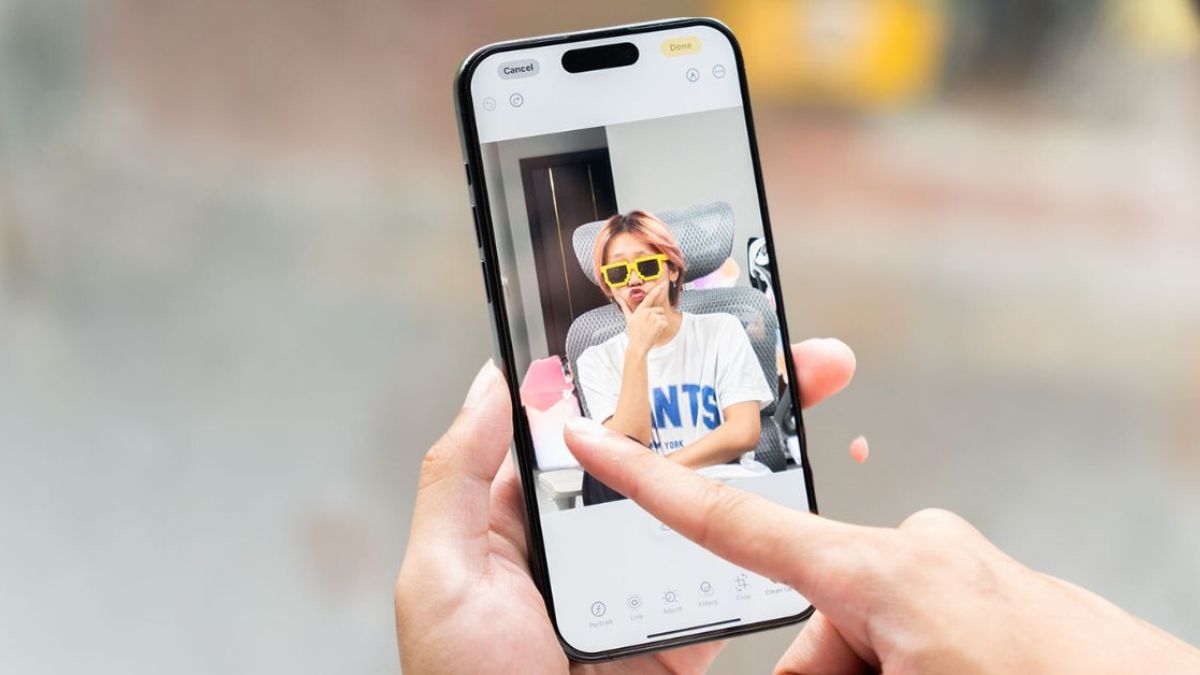
Bạn vừa biết được cách xóa vật thể AI trên iPhone để có được bức ảnh đẹp như ý muốn. Chúc bạn có được bức ảnh ấn tượng cùng trải nghiệm thú vị với công nghệ AI trên chiếc iPhone của mình.
- Xem thêm bài viết: Thủ thuật iPhone, iOS - Android
Câu hỏi thường gặp
Xóa vật thể AI có làm giảm chất lượng ảnh không?
Xóa vật thể AI thường không làm giảm chất lượng ảnh nếu bạn dùng Clean Up của iOS 18 hoặc ứng dụng chuyên sâu. Nhưng nếu vùng xóa quá lớn, độ nét tại vị trí đó có thể giảm nhẹ.
Xóa vật thể trên iPhone có miễn phí hay không?
Tính năng Clean Up trên iOS 18 miễn phí cho các thiết bị được hỗ trợ. Các ứng dụng như Snapseed cũng miễn phí, trong khi Picsart hay SnapEdit có thể yêu cầu trả phí.
Clean Up và Magic Eraser khác nhau như nào?
Clean Up (Apple) ưu tiên xử lý trực tiếp trên chip của iPhone để bảo mật dữ liệu. Còn Magic Eraser (Google) dựa vào dữ liệu đám mây để xử lý các chi tiết siêu phức tạp.





Bình luận (0)