
Hướng dẫn cách tắt tính năng trì hoãn bảo mật trên iPhone đơn giản

Khi sử dụng iPhone, không ít người sẽ gặp tình huống cần tắt tính năng trì hoãn bảo mật trên iPhone để xử lý nhanh các thay đổi quan trọng. Dù vậy, cơ chế phía sau tính năng này lại khá “kín tiếng”, khiến nhiều người chưa thực sự nắm rõ cách nó vận hành cũng như thời điểm nên điều chỉnh. Bài viết này, Sforum sẽ phân tích rõ trì hoãn bảo mật trên iPhone là gì và hướng dẫn cách xử lý chi tiết.
Tính năng trì hoãn bảo mật trên iPhone là gì?
Từ phiên bản iOS 17.3, Apple đã triển khai thêm một lớp phòng vệ thông minh nhằm giảm thiểu nguy cơ thiết bị bị chiếm quyền. Trong bối cảnh đó, việc tắt tính năng trì hoãn bảo mật trên iPhone không nên thực hiện một cách tùy tiện nếu bạn chưa nắm rõ hệ quả. Cơ chế này hoạt động như một “chốt an toàn”, giúp trì hoãn các thay đổi quan trọng khi máy được sử dụng ở môi trường không quen thuộc.
Về bản chất, đây là một phần của tính năng Bảo vệ thiết bị bị đánh cắp. Khi kích hoạt, những thao tác nhạy cảm như chỉnh sửa Apple ID hay vô hiệu hóa Find My sẽ không thể thực hiện ngay lập tức mà cần xác thực sinh trắc học kèm thời gian chờ 1 tiếng.
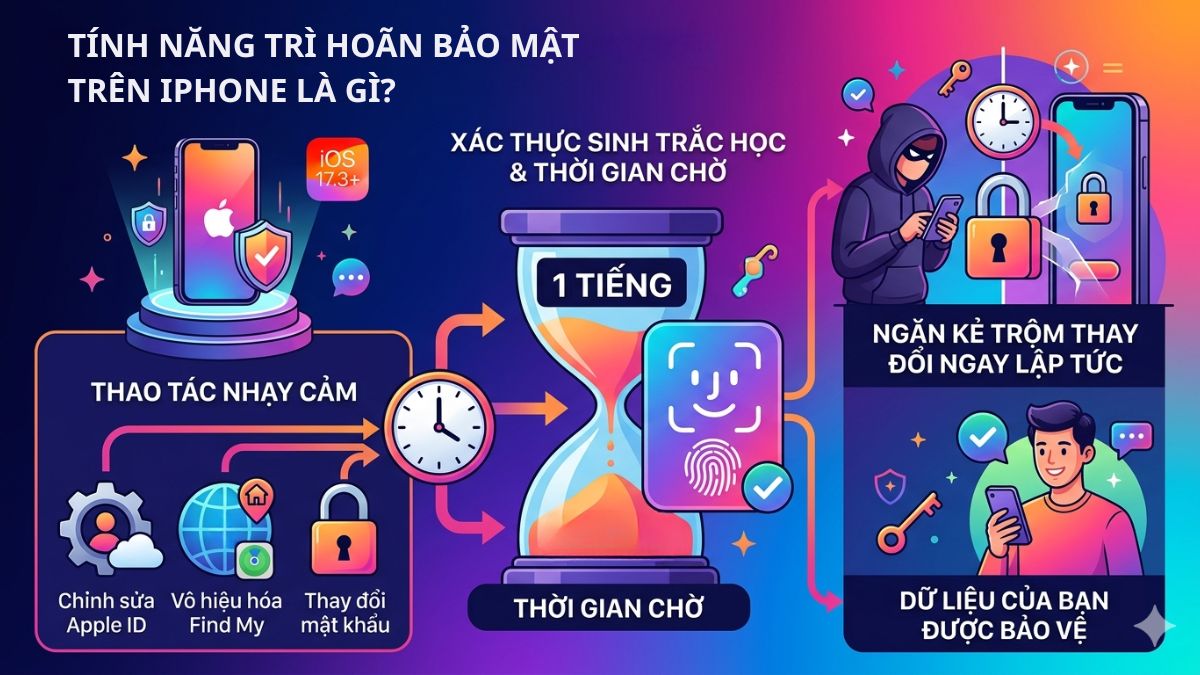
Khi tắt trì hoãn bảo mật trên iPhone, bạn đồng nghĩa đã gỡ bỏ một lớp bảo vệ quan trọng. Dù vậy, trong môi trường sử dụng cá nhân và kiểm soát tốt thiết bị, người dùng vẫn có thể linh hoạt điều chỉnh để thao tác nhanh hơn khi cần.
Cách thức hoạt động của tính năng
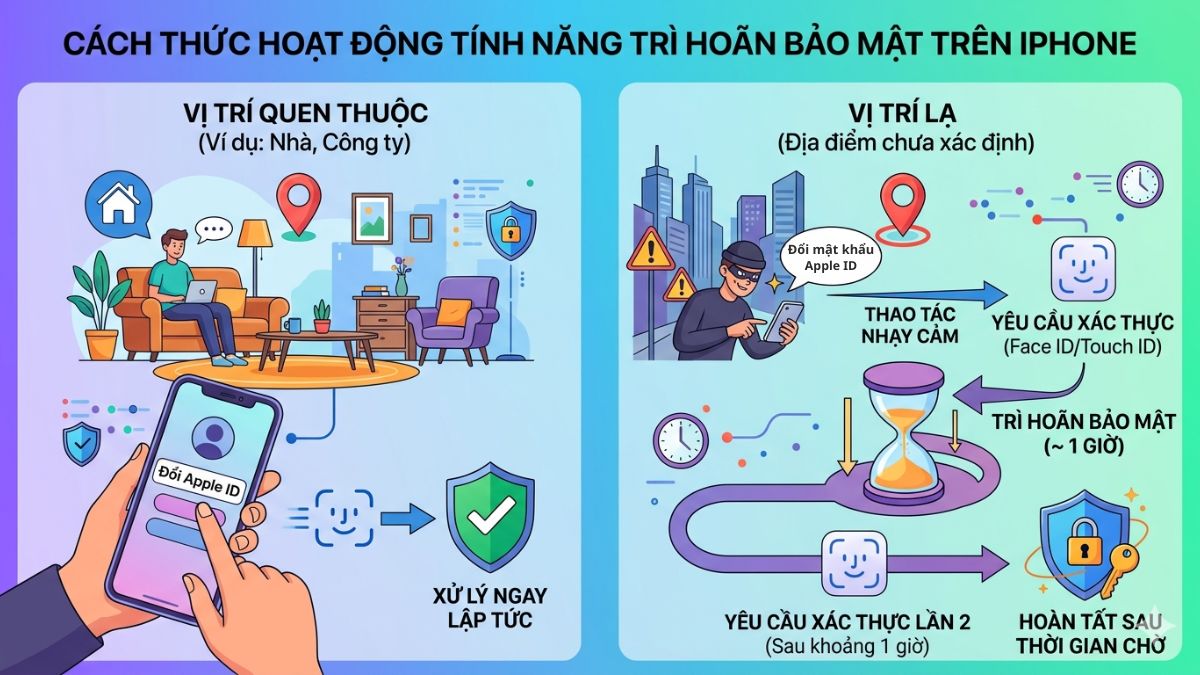
Tính năng này vận hành như một “lớp chặn” thông minh, tự động kéo dài thời gian xử lý khi phát hiện hành vi truy cập bất thường. Vì vậy, nếu bạn muốn tắt tính năng trì hoãn bảo mật trên iPhone, cần hiểu rằng đây không chỉ là một thiết lập thông thường mà còn đóng vai trò ngăn chặn các thay đổi trái phép.
Khi thực hiện các thao tác quan trọng, iPhone sẽ yêu cầu xác thực bằng Face ID hoặc Touch ID, sau đó cần xác minh lại sau khoảng 1 giờ để hoàn tất. Cơ chế này chỉ kích hoạt khi thiết bị ở môi trường lạ, còn nếu đang ở vị trí quen thuộc, phần lớn thao tác sẽ được xử lý ngay lập tức.
Khi nào cần tắt tính năng trì hoãn bảo mật?
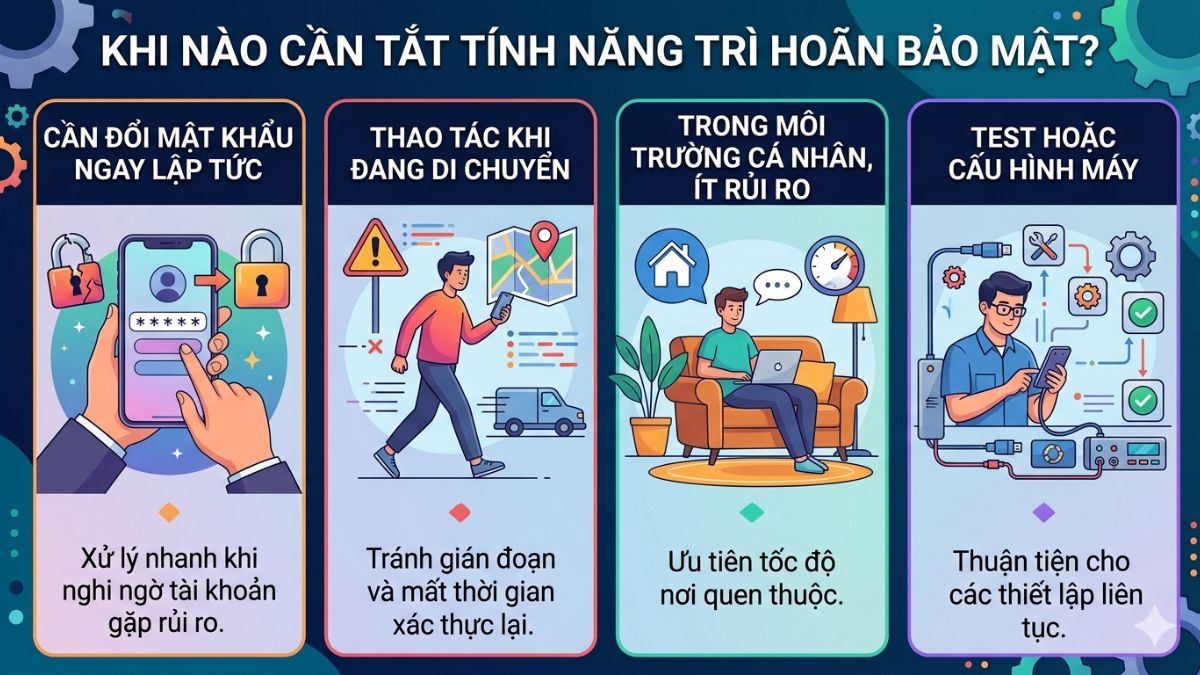
Trong một số trường hợp, tắt tính năng trì hoãn bảo mật trên iPhone sẽ giúp bạn thao tác nhanh, không bị “ngắt nhịp” bởi các bước xác minh. Tuy nhiên, chỉ nên tắt khi iPhone đang ở môi trường an toàn.
- Cần đổi mật khẩu Apple ID ngay lập tức: Khi nghi ngờ tài khoản gặp rủi ro, việc xử lý càng sớm càng tốt để tránh bị chiếm quyền.
- Thực hiện thao tác hệ thống khi đang di chuyển: Việc phải xác thực lặp lại trong lúc di chuyển có thể gây gián đoạn và mất thời gian.
- Sử dụng thiết bị trong môi trường cá nhân, ít rủi ro: Khi ở nơi quen thuộc, bạn có thể ưu tiên tốc độ thao tác thay vì lớp bảo vệ bổ sung.
- Test hoặc cấu hình máy cho mục đích kỹ thuật: Các thao tác thiết lập liên tục sẽ thuận tiện hơn nếu không bị chèn thêm thời gian chờ.
Việc tắt chế độ trì hoãn bảo mật iPhone chỉ nên thực hiện khi thực sự cần và trong điều kiện an toàn. Sau khi xử lý xong, hãy kích hoạt lại để duy trì mức bảo vệ tốt nhất cho iPhone.
Tắt trì hoãn bảo mật có an toàn không?
Việc tắt tính năng trì hoãn bảo mật trên iPhone không ảnh hưởng đến hoạt động của máy nhưng sẽ làm yếu đi một lớp bảo vệ. Điều này càng đáng cân nhắc nếu bạn thường xuyên mang thiết bị đến môi trường công cộng, nơi nguy cơ bị can thiệp trái phép cao hơn. Khi tính năng bị vô hiệu hóa, các thay đổi hệ thống diễn ra nhanh hơn nhưng cũng dễ bị khai thác nếu rơi vào tay người khác.
Nếu biết kiểm soát thiết bị, cách tắt trì hoãn bảo mật iPhone vẫn có thể áp dụng trong điều kiện an toàn. Tuy nhiên, hãy cân đối giữa sự thuận tiện và mức độ bảo mật để tránh rủi ro không đáng có.

Cách tắt tính năng trì hoãn bảo mật trên iPhone
Nếu bạn đang tìm cách tắt tính năng trì hoãn bảo mật iPhone, hãy truy cập trực tiếp vào phần cài đặt bảo mật của máy để điều chỉnh. Cụ thể bước thực hiện như sau:
- Bước 1: Vào Cài đặt > Kéo xuống mở Face ID & Mật mã (hoặc Touch ID & Mật mã, tùy dòng iPhone).
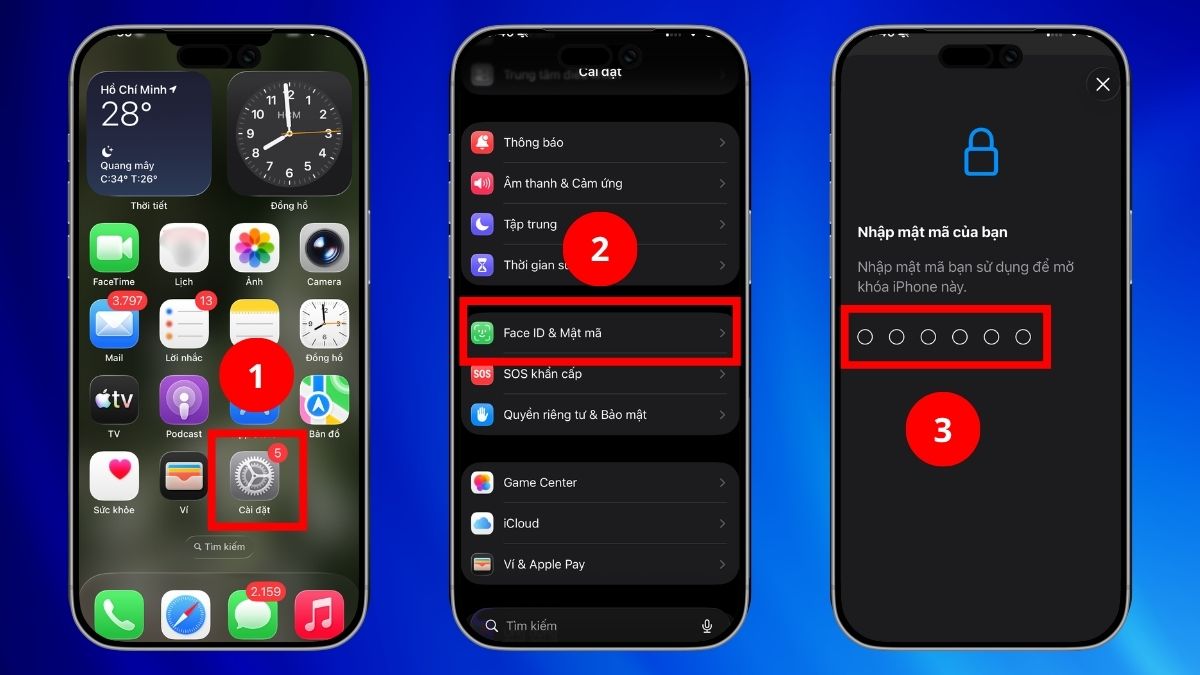
- Bước 2: Bấm mật mã điện thoại.
- Bước 3: Cuộn xuống chọn Bảo vệ thiết bị khi bị đánh cắp > Gạt nút để chuyển sang Tắt > Quét Face ID/Touch ID là thành công.
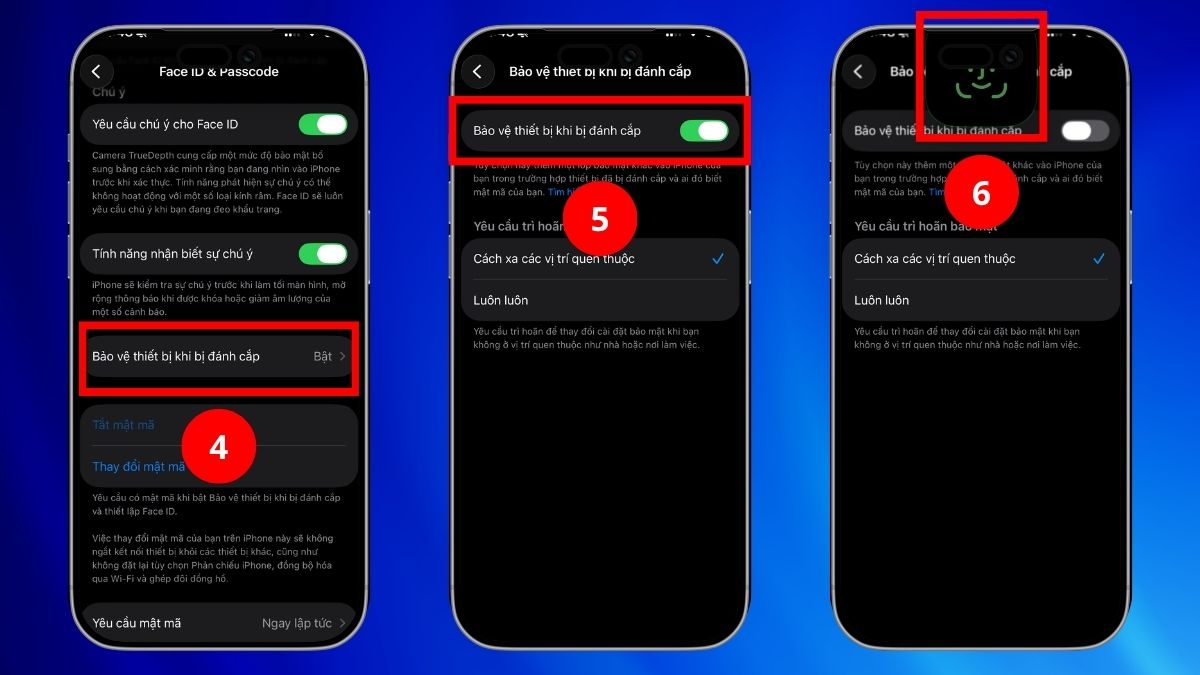
Lưu ý: Nếu thiết bị được xác định đang ở môi trường lạ, hệ thống sẽ áp dụng thời gian chờ khoảng 60 phút và yêu cầu xác thực lại bằng Face ID/Touch ID trước khi hoàn tất.
Chờ 60 phút đổi cài đặt dễ gián đoạn trải nghiệm, iPhone thế hệ mới với hiệu năng mạnh giúp xử lý bảo mật nhanh, mượt hơn. Xem tại CellphoneS để hưởng giá tốt và trả góp 0%.
[Product_Listing categoryid="132" propertyid="" customlink="https://cellphones.com.vn/mobile/apple.html" title="Các dòng iPhone đang được quan tâm nhiều tại CellphoneS"]
Cách bật tính năng trì hoãn bảo mật iPhone
Tương tự như khi tắt tính năng trì hoãn bảo mật trên iPhone, bạn cũng thao tác trong cùng mục cài đặt nhưng chuyển sang trạng thái kích hoạt. Việc bật lại giúp khôi phục lớp bảo vệ quan trọng, đặc biệt khi bạn hay mang máy ra ngoài.
- Bước 1: Mở Cài đặt > Vào Face ID & Mật mã.
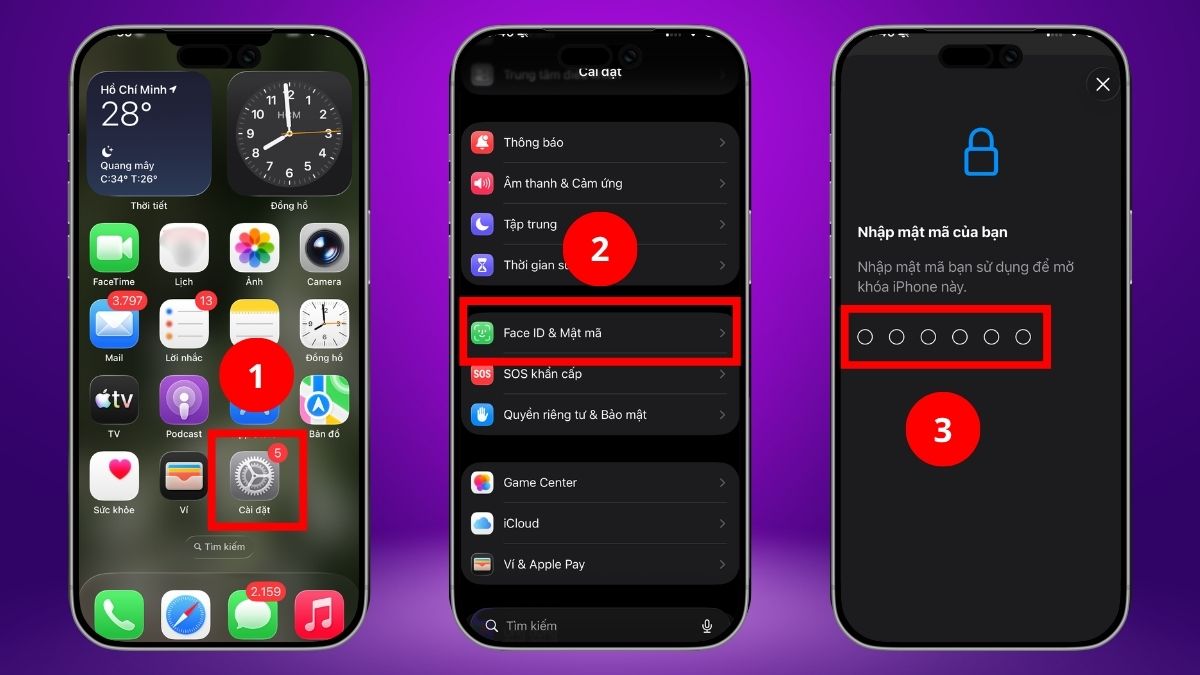
- Bước 2: Nhập mật mã điện thoại để truy cập vào phần bảo mật.
- Bước 3: Tìm mục Bảo vệ thiết bị khi bị đánh cắp > Gạt nút sang phải để Bật.
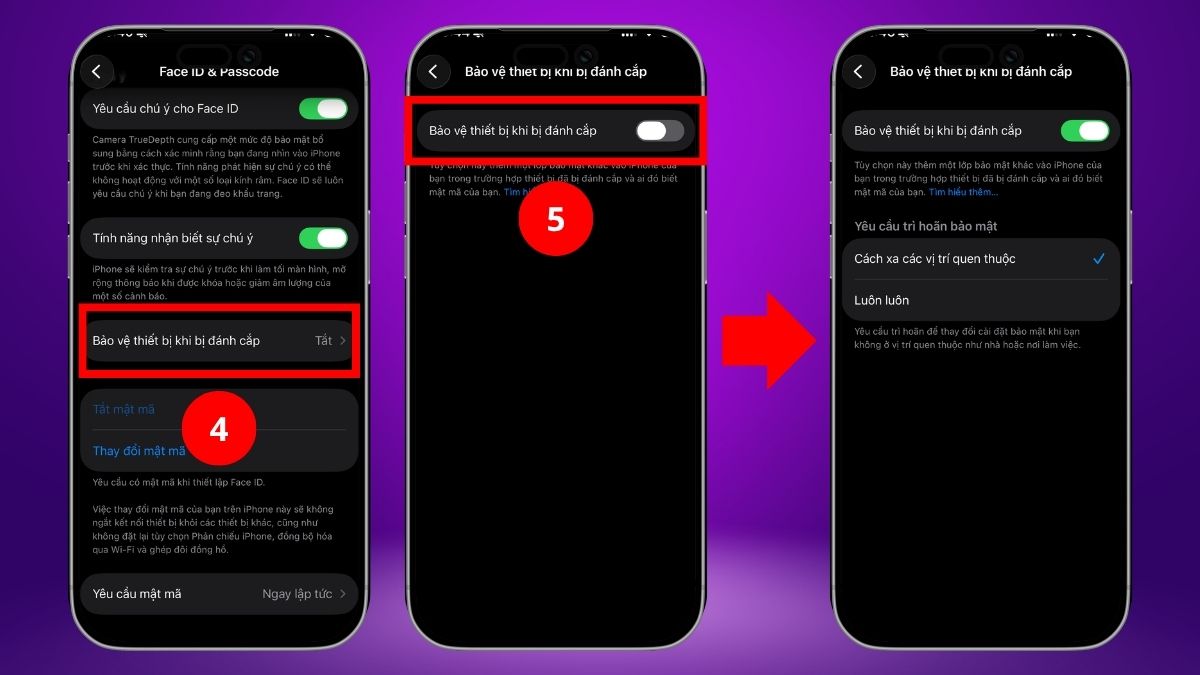
Lưu ý: Để bật thành công, máy cần có đủ điều kiện:
- iPhone chạy từ iOS 17.3 trở lên.
- Đã bật xác thực hai yếu tố cho Apple ID.
- Có Face ID hoặc Touch ID.
- Đã kích hoạt Find My.
Lưu ý khi tắt tính năng trì hoãn bảo mật
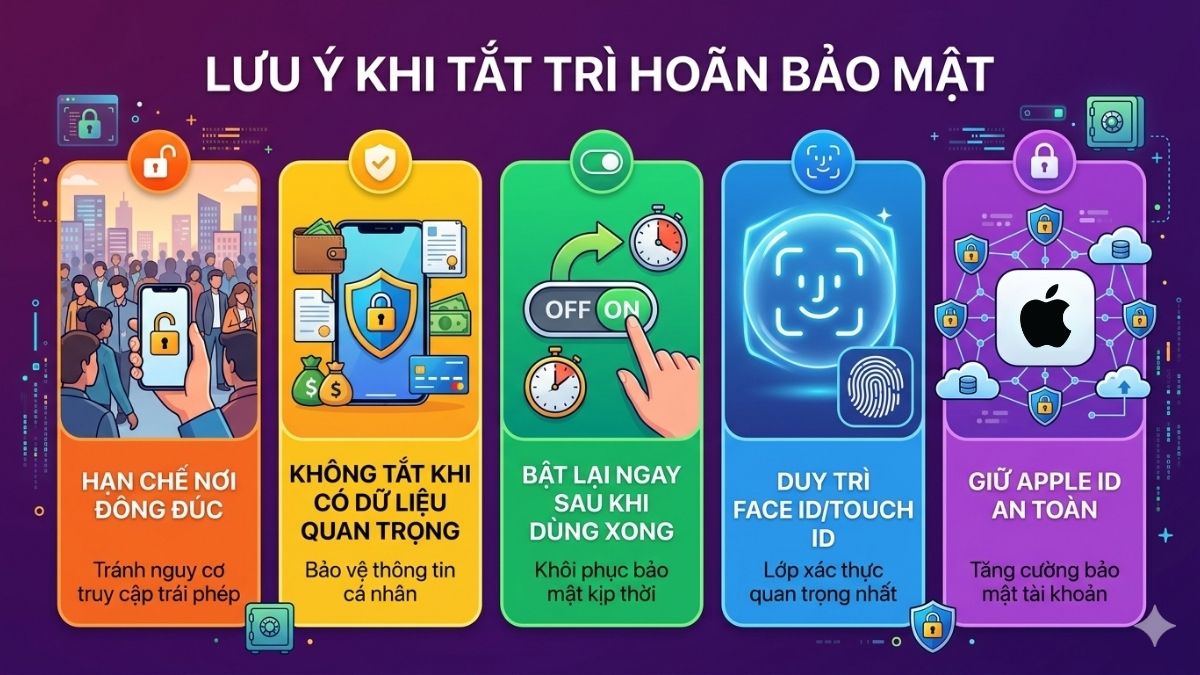
Trước khi tắt tính năng trì hoãn bảo mật trên iPhone, hãy cân nhắc kỹ vì thao tác này làm giảm một lớp bảo vệ quan trọng. Chỉ tắt khi bạn chắc rằng thiết bị đang được đặt trong bối cảnh sử dụng an toàn.
- Hạn chế tắt khi thường xuyên ở nơi đông đúc: Không gian đông người dễ phát sinh nguy cơ truy cập trái phép.
- Không tắt nếu máy chứa dữ liệu quan trọng: Thông tin cá nhân và tài khoản sẽ kém an toàn hơn khi thiếu lớp bảo vệ này.
- Bật lại ngay sau khi dùng xong: Giúp khôi phục cơ chế bảo mật kịp thời.
- Duy trì Face ID/Touch ID: Đây là lớp xác thực quan trọng để bảo vệ thiết bị.
- Giữ Apple ID an toàn: Tăng cường bảo mật tài khoản để hạn chế rủi ro tổng thể.
Nhìn chung, việc tắt tính năng trì hoãn bảo mật trên iPhone sẽ rút ngắn thao tác nhưng đồng thời cũng làm giảm một lớp phòng vệ. Vì vậy, hãy linh hoạt điều chỉnh theo từng tình huống để cân bằng giữa tốc độ xử lý và độ an toàn. Sforum tin rằng những thông tin trên sẽ giúp bạn hiểu sâu hơn để chủ động thiết lập iPhone theo cách tối ưu nhất.
- Tham khảo: Thủ thuật iPhone, iOS - Android
Câu hỏi thường gặp
iPhone nào hỗ trợ tính năng này?
Tính năng trì hoãn bảo mật xuất hiện từ iOS 17.3 trở lên. Thực tế, đa số thiết bị từ dòng iPhone XS và các model mới hơn đều có thể sử dụng nếu đã cập nhật hệ điều hành.
Vì sao iPhone yêu cầu chờ 1 giờ?
Mốc chờ này đóng vai trò như lớp kiểm soát, giúp hạn chế các hành vi truy cập không hợp lệ. Trường hợp máy bị đánh cắp, chủ sở hữu vẫn có thêm thời gian để khóa máy hoặc theo dõi trước khi các thay đổi được thực hiện.
Tắt trì hoãn bảo mật iPhone có ảnh hưởng đến iCloud không?
Việc tắt trì hoãn bảo mật không tác động trực tiếp đến dữ liệu trên iCloud. Tuy nhiên, nó làm giảm một lớp bảo vệ, khiến tài khoản dễ bị can thiệp hơn nếu thiết bị rơi vào tay người khác.







Bình luận (0)