
Hướng dẫn cách tạo Zoom không giới hạn thời gian đơn giản

Tạo Zoom không giới hạn đang trở thành giải pháp được nhiều người quan tâm khi nhu cầu họp online, học trực tuyến ngày càng tăng. Việc bị ngắt cuộc họp sau 40 phút có thể gây gián đoạn nội dung và ảnh hưởng đến hiệu quả trao đổi. Vì vậy, nắm rõ cách sử dụng tạo Zoom không bị giới hạn sẽ giúp bạn chủ động hơn trong học tập và công việc.
Zoom không giới hạn là gì? Lợi ích khi sử dụng
Zoom không giới hạn là cách sử dụng Zoom cho phép cuộc họp diễn ra xuyên suốt, không bị ngắt sau 40 phút như tài khoản miễn phí. Theo thông tin từ Zoom Video Communications, tài khoản Basic chỉ cho phép họp nhóm tối đa 40 phút, trong khi các gói trả phí/tài khoản tổ chức có thể họp lên đến 30 giờ.
Về bản chất, việc Zoom không bị giới hạn không phải là một tính năng riêng biệt, mà là quyền lợi đi kèm với loại tài khoản phù hợp. Người dùng có thể đăng ký Zoom không giới hạn bằng nhiều cách khác nhau, từ giải pháp tạm thời đến phương án trả phí, tùy theo nhu cầu sử dụng ngắn hạn hay lâu dài.
Việc sử dụng phòng họp Zoom không bị giới hạn thời lượng mang lại nhiều giá trị thiết thực, đặc biệt trong môi trường học tập và làm việc từ xa ngày càng phổ biến hiện nay. Những lợi ích của phòng Zoom kiểu này là:
- Cuộc họp diễn ra liền mạch, không bị ngắt giữa chừng
- Phù hợp cho học online, đào tạo, họp nội bộ, hội thảo
- Góp phần nâng cao tính chuyên nghiệp khi trao đổi với đối tác
- Chủ động quản lý thời gian họp
- Cải thiện trải nghiệm cho người tham gia

Để sử dụng Zoom ổn định, bạn nên chọn laptop có webcam rõ nét và hiệu năng tốt. Các mẫu laptop chính hãng tại CellphoneS đáp ứng tốt nhu cầu học online và họp Zoom thời gian dài. Tham khảo ngay!
[Product_Listing categoryid="380" propertyid="" customlink="https://cellphones.com.vn/laptop.html" title="Danh sách Laptop đang được quan tâm nhiều tại CellphoneS"]
Khi nào cần tạo Zoom không giới hạn thời gian?
Bạn nên áp dụng hình thức họp Zoom thời gian dài khi thường xuyên họp nhóm trên 40 phút, tổ chức lớp học online, đào tạo nội bộ hoặc hội thảo trực tuyến. Với doanh nghiệp, việc thiết lập không bị giới hạn giúp tiết kiệm thời gian và nâng cao tính chuyên nghiệp. Ngoài ra, giáo viên và sinh viên tham gia các buổi học kéo dài cũng nên lựa chọn giải pháp này để tránh gián đoạn bài giảng, đặc biệt trong kỳ thi hoặc buổi bảo vệ đồ án.
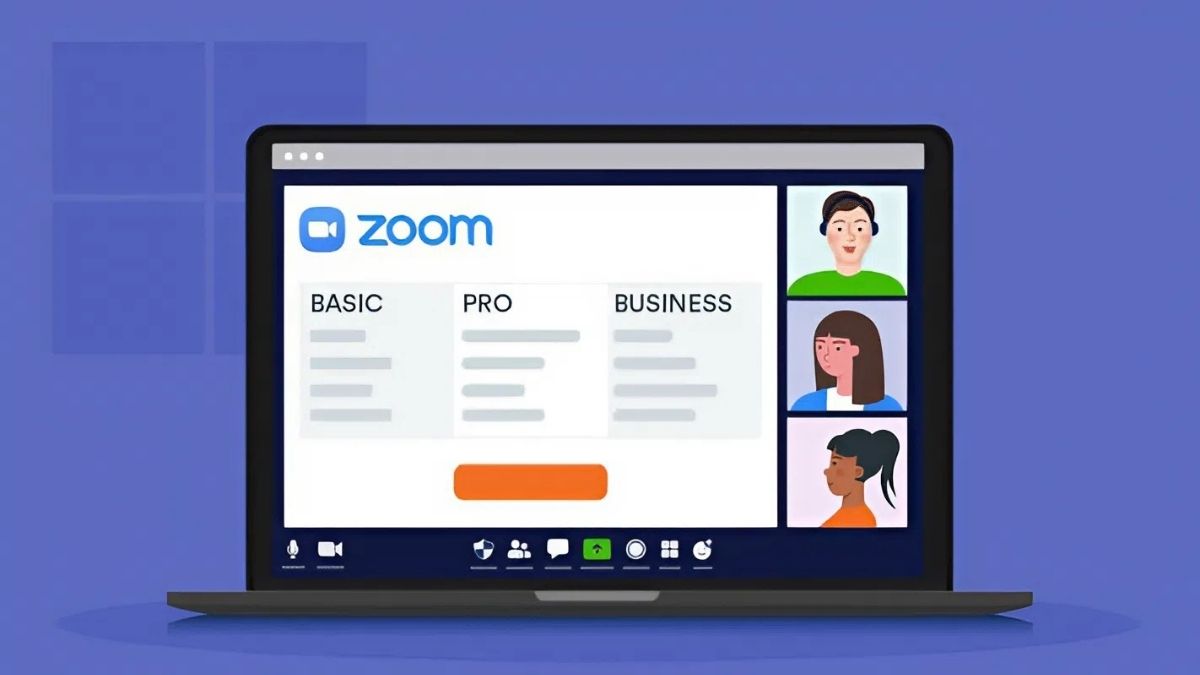
Cách tạo phòng Zoom không giới hạn 40 phút
Để cách tạo phòng Zoom không có giới hạn hiệu quả, bạn cần lựa chọn phương án phù hợp với mục đích sử dụng. Dưới đây là các cách phổ biến và được nhiều người áp dụng.
Sử dụng Zoom Pro có trả phí
Đây là cách mua Zoom không giới hạn thời gian chính thống, an toàn và được Zoom khuyến nghị. Khi nâng cấp, bạn sẽ có Zoom với đầy đủ tính năng nâng cao.
1. Đăng nhập tài khoản Zoom:
- Truy cập zoom.us và đăng nhập bằng tài khoản email cá nhân của bạn hoặc các hình thức đăng nhập khác.

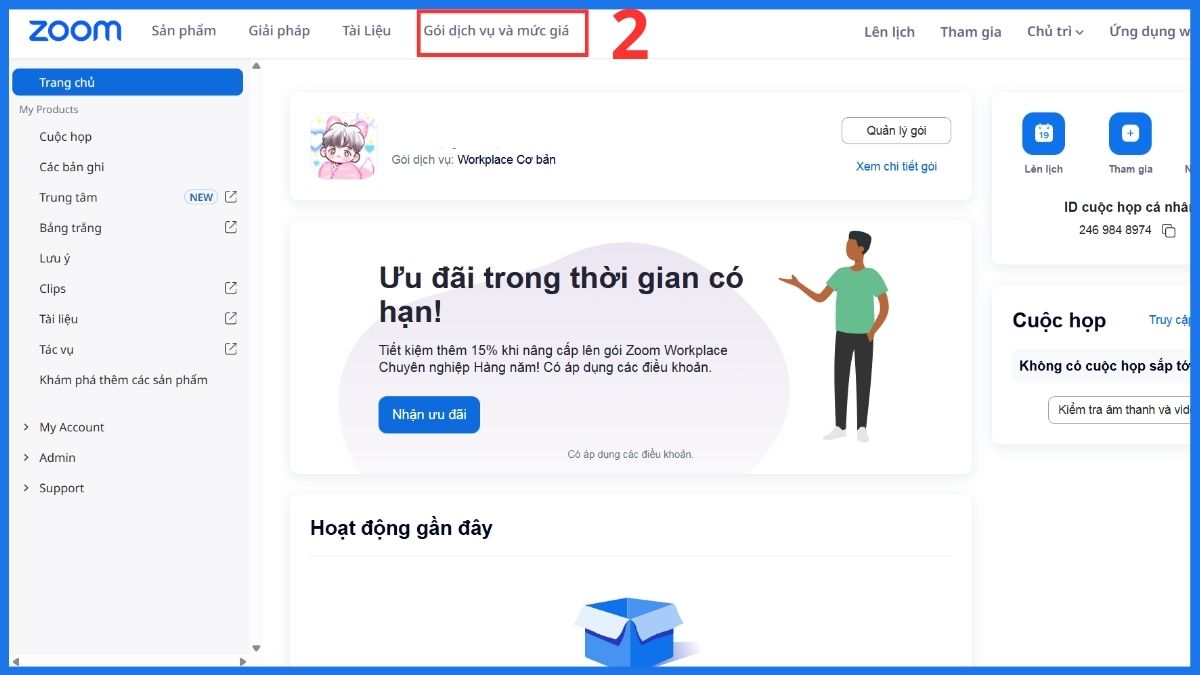
2. Chọn gói dịch vụ phù hợp:
- Nhấn vào mục Gói dịch vụ và mức giá.
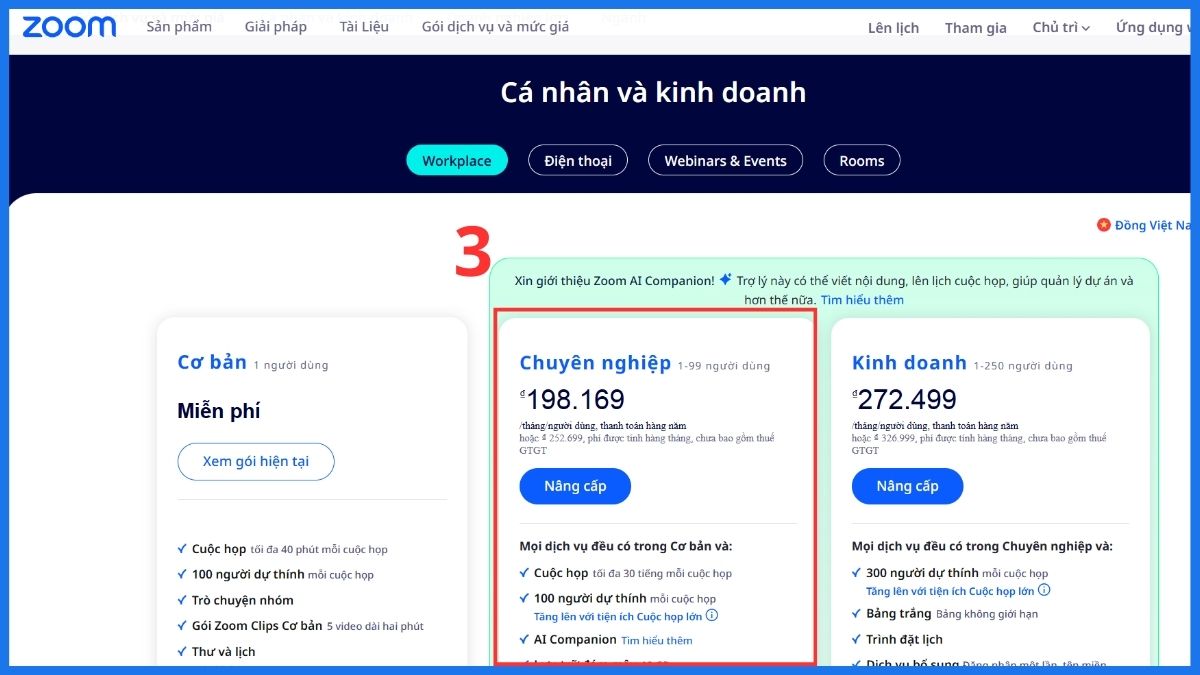
- Chọn Nâng cấp ở gói phù hợp với bạn:
- Zoom Pro (chuyên nghiệp): Họp nhóm tối đa 30 giờ.
- Zoom Business, Enterprise (kinh doanh): Phù hợp cho doanh nghiệp.
3. Thanh toán và kích hoạt:
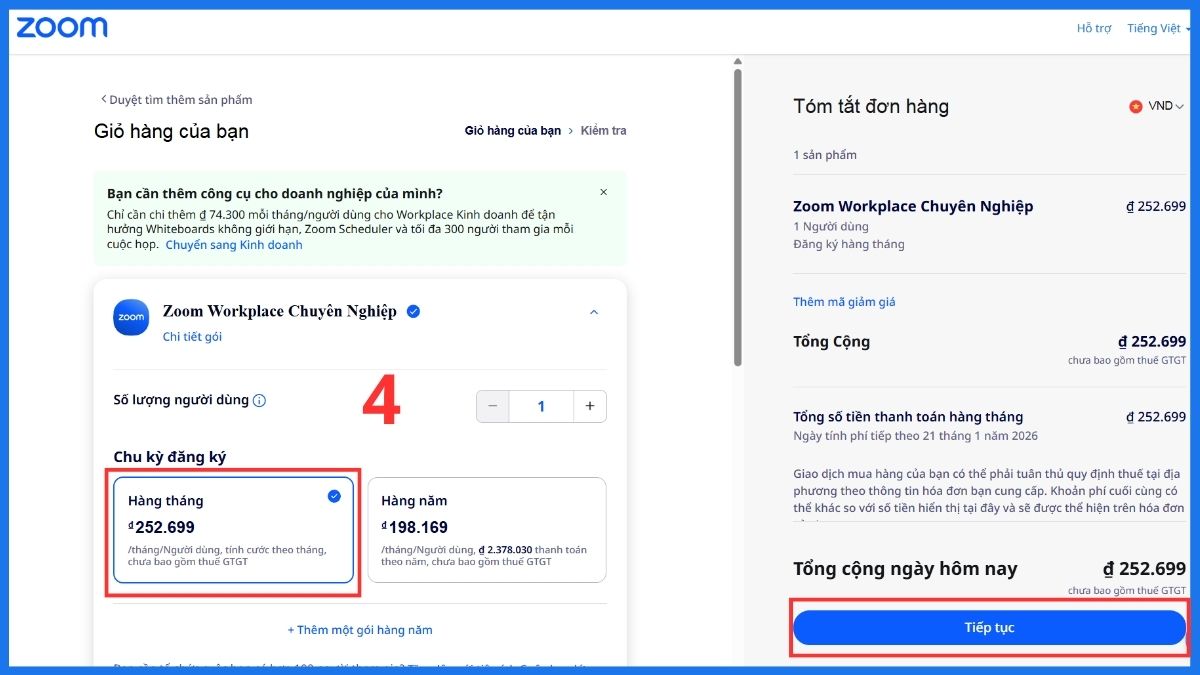
- Lựa chọn gói theo năm hoặc tháng rồi nhấn Tiếp tục
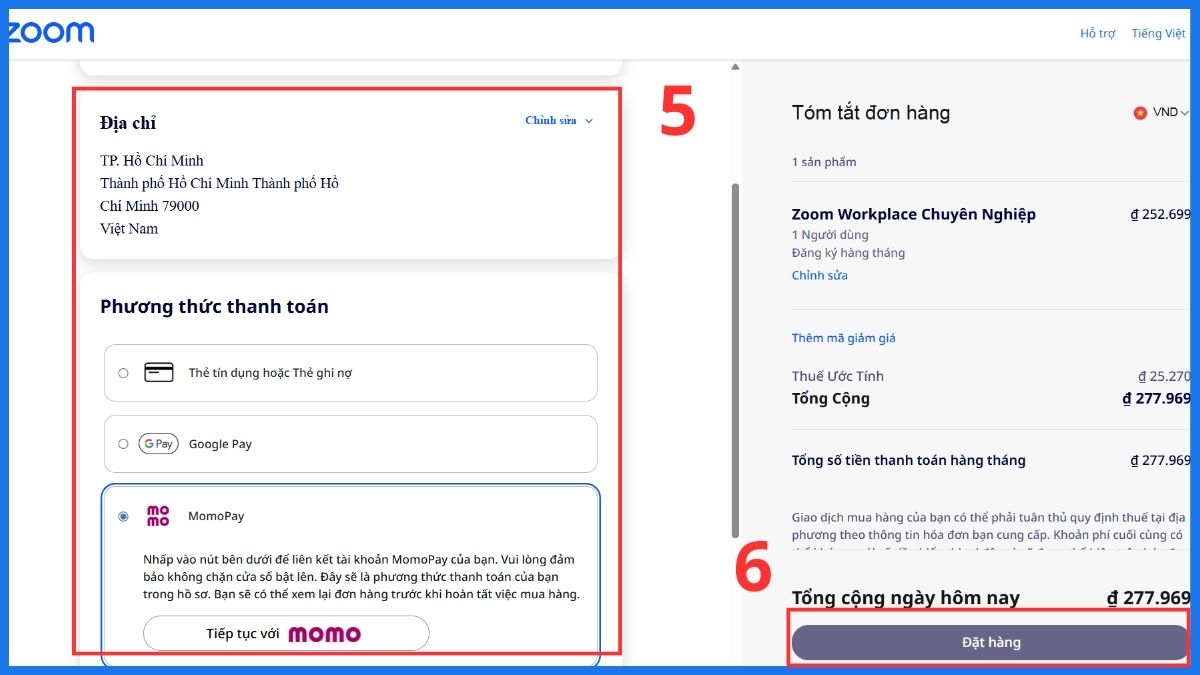
- Điền các thông tin và phương thức thanh toán rồi nhấn Đặt hàng
Sử dụng tài khoản được cấp bởi tổ chức hay trường học
Nhiều trường học, doanh nghiệp sử dụng Zoom Education hoặc Zoom Workplace, cho phép Zoom không giới hạn thời gian mà người dùng không cần tự chi trả.
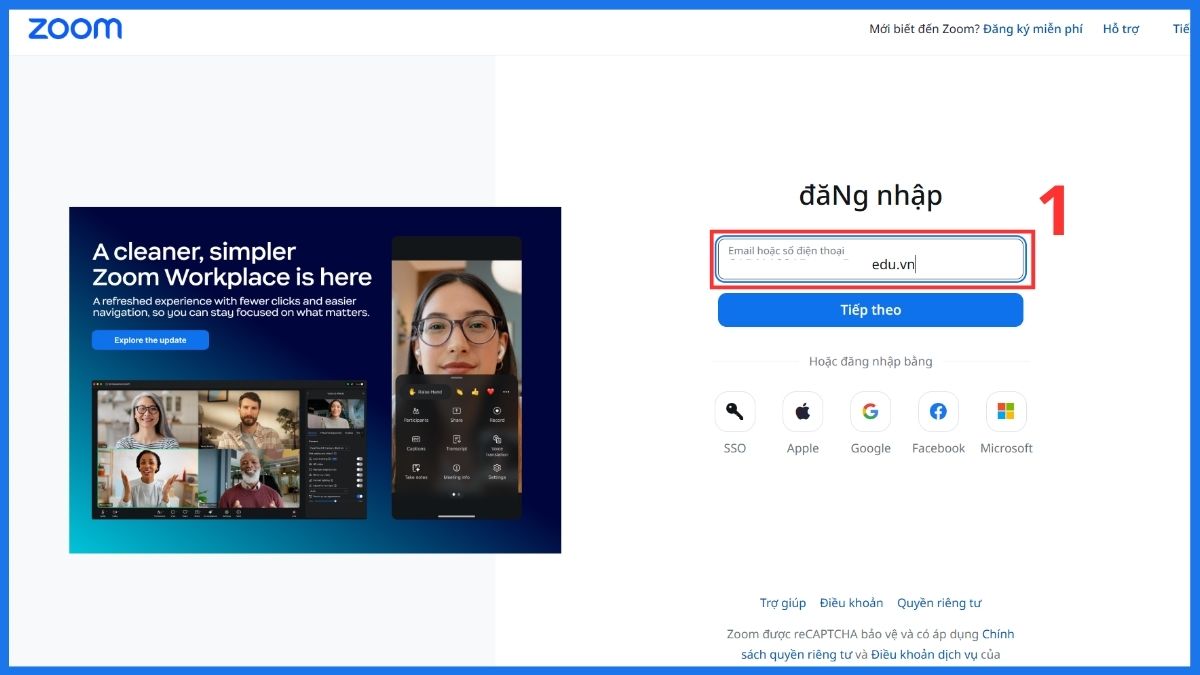
1. Đăng nhập Zoom bằng email tổ chức (.edu, email công ty):
- Đăng nhập tài khoản email đã được trường hoặc công ty cấp sẵn.
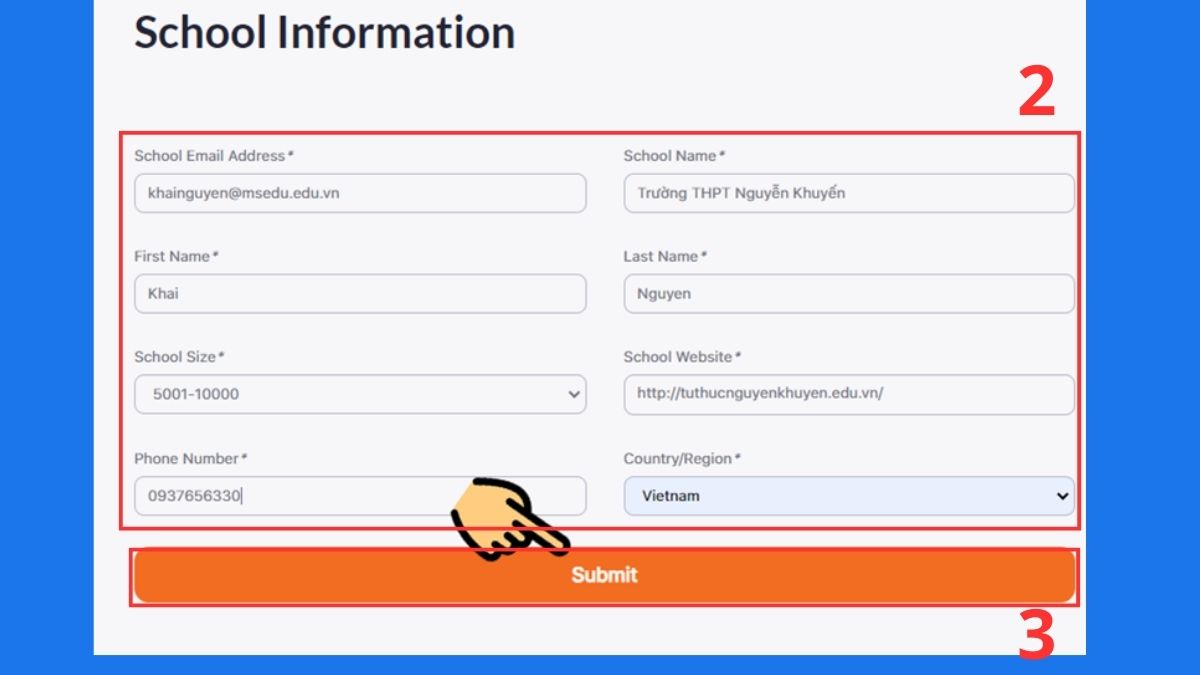
2. Điền thông tin trường học hoặc tổ chức
- Nhập thông tin theo mẫu và nhấn Submit để gửi yêu cầu.
3. Tạo phòng họp không giới hạn:
- Có thể sẽ mất thời gian chờ Zoom xác minh thông tin trong khoảng vài ngày, sau khi được phê duyệt, tài khoản sẽ được gỡ giới hạn 40 phút cho phòng họp.
- Sau đó, bạn có thể chọn New meeting để tạo phòng họp như bình thường mà không bị giới hạn thời gian nữa.
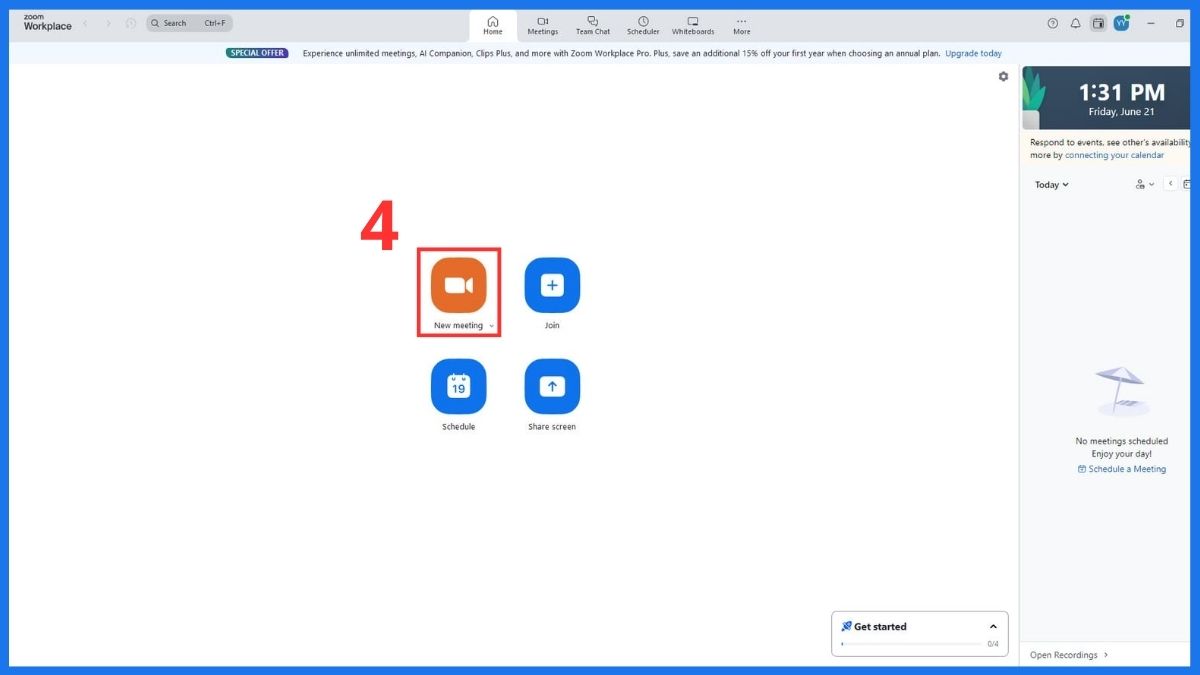
Lưu ý: Nếu áp dụng cách trên nhưng vẫn không sử dụng được Zoom không giới hạn, bạn nên liên hệ bộ phận IT/quản trị viên của trường/công ty để được cấp tài khoản phù hợp. Hiện Zoom đã ngừng hỗ trợ miễn phí cho tài khoản giáo dục đăng ký tự do, chỉ các tài khoản thuộc gói bản quyền của tổ chức mới được gỡ giới hạn 40 phút.
So sánh Zoom miễn phí và Zoom không giới hạn
Để làm rõ sức hút của việc tạo zoom không giới hạn, trước tiên chúng ta cần xem xét sự chênh lệch về tính năng giữa hai loại tài khoản Free và Pro. Việc so sánh này giúp bạn lựa chọn có nên thực hiện cách đăng ký tài khoản zoom không giới hạn chính thức để sử dụng lâu dài.
|
Tiêu chí |
Zoom miễn phí |
Zoom không giới hạn |
|
Thời gian họp nhóm |
Tối đa 40 phút |
Lên đến 30 giờ |
|
Số người tham gia |
Tối đa 100 người |
Tùy gói, có thể mở rộng |
|
Ghi hình đám mây |
Không hỗ trợ |
Có hỗ trợ |
|
Chia phòng nhóm (Breakout Rooms) |
Hạn chế |
Đầy đủ |
|
Phù hợp với |
Học sinh, sinh viên, họp ngắn |
Doanh nghiệp, lớp học, hội thảo |
Nếu nhu cầu của bạn chỉ là họp ngắn, trao đổi nhanh, thì các mẹo cách tạo tài khoản zoom không giới hạn miễn phí vẫn có thể đáp ứng phần nào. Đối với những ai có đặc thù công việc cần hội họp thường xuyên hoặc vận hành các lớp học trực tuyến, giải pháp tạo zoom không giới hạn sẽ mang lại sự thuận tiện tối ưu.

Mẹo dùng Zoom miễn phí không bị giới hạn
Dù chưa đăng ký tài khoản trả phí, bạn vẫn hoàn toàn có khả năng tạo zoom không giới hạn về mặt cảm quan thông qua một số bí quyết riêng. Một trong những cách phổ biến nhất là tạo nhiều tài khoản Zoom bằng các email khác nhau để luân phiên sử dụng.
Khi cuộc họp kết thúc, bạn chỉ cần tạo phòng mới và gửi lại link cho mọi người, giúp cuộc trao đổi được tiếp nối nhanh chóng. Đây thực chất là mẹo “tạo lại phòng liên tục” hoặc lựa chọn “đăng ký gói Pro”, hoàn toàn không phải là hình thức “hack” hệ thống.
Đây là giải pháp lý tưởng dành cho những bạn học sinh, sinh viên muốn tối ưu hóa việc học tập và thảo luận trực tuyến mà không cần đầu tư về tài chính. Tuy nhiên, nếu bạn cần họp dài, liên tục hoặc yêu cầu tính chuyên nghiệp cao, giải pháp này chỉ mang tính tạm thời. Trong trường hợp đó, việc nâng cấp tài khoản zoom sẽ mang lại trải nghiệm ổn định hơn và không bị gián đoạn.

Lưu ý khi tạo phòng Zoom không giới hạn
Khi sử dụng phòng họp Zoom không bị giới hạn thời lượng, bạn nên ưu tiên các phương án chính thống để đảm bảo an toàn dữ liệu. Việc dùng tài khoản không rõ nguồn gốc có thể tiềm ẩn nguy cơ bị khóa tài khoản hoặc rò rỉ thông tin.
Bên cạnh đó, hãy cân nhắc mua Zoom có thời gian phù hợp ngân sách và tần suất sử dụng. Nếu dùng thường xuyên, gói trả phí hoặc tài khoản tổ chức là lựa chọn tối ưu và bền vững nhất.

Zoom không giới hạn giúp các buổi họp trực tuyến diễn ra liền mạch và chuyên nghiệp hơn. Tùy mục đích sử dụng và ngân sách, bạn nên cân nhắc lựa chọn giải pháp phù hợp để đạt hiệu quả cao nhất. Hãy theo dõi Sforum để không bỏ lỡ các thủ thuật Zoom và mẹo công nghệ mới nhất.
Câu hỏi thường gặp
Zoom có giới hạn thời gian bao nhiêu phút?
Người dùng cần lưu ý rằng phiên bản Free chỉ hỗ trợ duy trì trong một khung giờ ngắn là 40 phút. Đây là lý do khiến nhiều người tìm kiếm tạo phòng zoom không giới hạn để tránh bị gián đoạn giữa chừng.
Khi nào nên tạo phòng Zoom không giới hạn thời gian?
Bạn nên tạo zoom không giới hạn khi thường xuyên họp nhóm dài, dạy học online hoặc làm việc với đối tác. Với công việc chuyên nghiệp, nên thực hiện cách đăng ký tài khoản không giới hạn để chủ động thời gian và nâng cao hiệu quả.
Zoom 1-1 có bị giới hạn thời gian không?








Bình luận (0)