
12 Cách khắc phục mạng yếu, WiFi chậm đơn giản, hiệu quả 2026

Mạng yếu phải làm sao là thắc mắc của nhiều người khi internet thường xuyên chập chờn, load chậm hoặc mất kết nối trong lúc sử dụng. Tình trạng này không chỉ ảnh hưởng đến công việc, học tập mà còn làm trải nghiệm giải trí trở nên khó chịu hơn mỗi ngày. Bài viết dưới đây của Sforum sẽ hướng dẫn bạn cách khắc phục mạng WiFi chậm với nhiều mẹo đơn giản, hiệu quả và dễ thực hiện tại nhà.
Dấu hiệu nhận biết mạng WiFi bị chậm, yếu
Mạng WiFi bị yếu khiến việc học tập, làm việc hay giải trí trở nên gián đoạn. Dưới đây là những biểu hiện thường gặp khi mạng WiFi bắt đầu hoạt động kém:
- Trang web tải lâu, thậm chí không phản hồi.
- Thiết bị đôi khi tự rớt mạng hoặc yêu cầu bạn kết nối lại nhiều lần trong ngày.
- Video xem trên YouTube bị mờ, hay chuyển xuống chất lượng thấp.
- Tốc độ upload và download giảm sâu.
- Tín hiệu WiFi chỉ còn 1 - 2 vạch dù đang ở vị trí quen thuộc.
- Mạng bị lag khi chơi game hoặc họp trực tuyến.
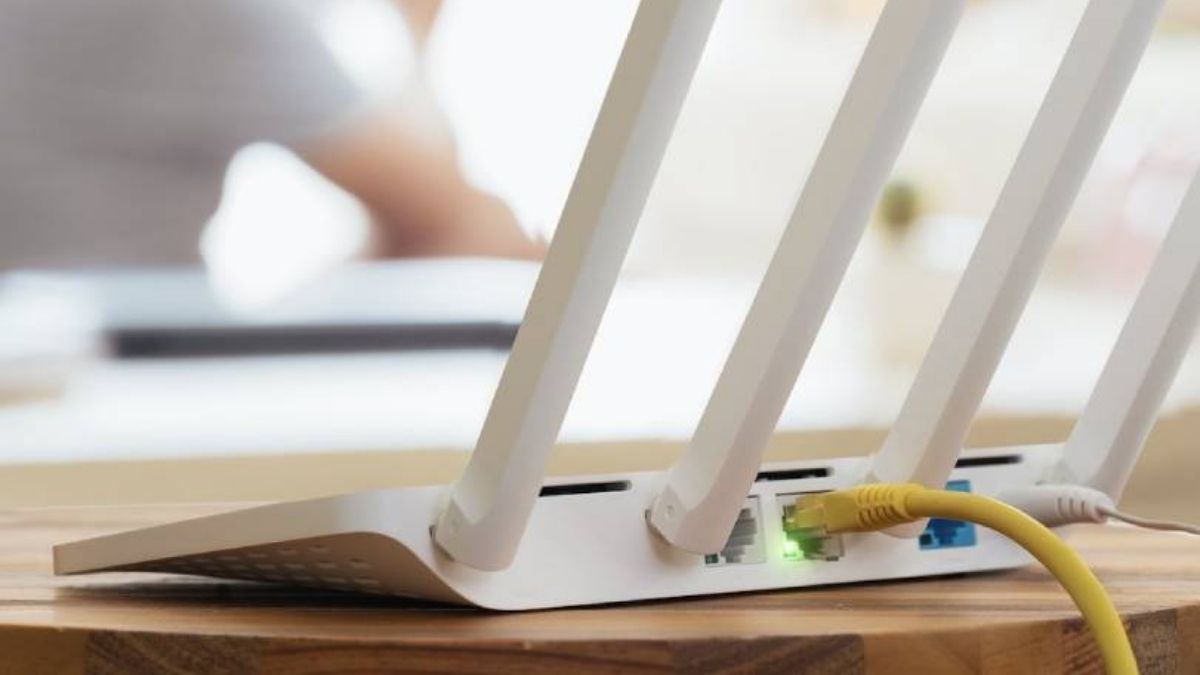
Nguyên nhân dẫn đến mạng yếu, WiFi chậm
Mạng yếu, WiFi chậm có thể xuất phát từ nhiều nguyên nhân khác nhau, tạo nên một chuỗi phức tạp các yếu tố ảnh hưởng.
- Đầu tiên, vị trí đặt bộ phát sóng WiFi không lý tưởng, ví dụ như ẩn sau các vật cản lớn hoặc ở xa thiết bị sử dụng, có thể làm giảm đáng kể tín hiệu.
- Thêm vào đó, sự quá tải của thiết bị phát sóng do nhiều thiết bị cùng truy cập cũng làm giảm hiệu suất kết nối.
- Băng thông mạng bị hạn chế do gói cước không phù hợp hoặc cơ sở hạ tầng mạng lỗi thời cũng góp phần vào tình trạng này.
- Ngoài ra, sự xuất hiện của nhiều mạng WiFi trong cùng một khu vực có thể gây ra xung đột kênh, làm giảm tốc độ truyền dữ liệu.
- Cuối cùng, malware hoặc phần mềm độc hại có thể tấn công và chiếm dụng băng thông, làm chậm đường truyền internet.
12 cách khắc phục mạng yếu, WiFi chậm
Khi chịu ảnh hưởng của tuyến cáp quang biển trong thời gian gần đây, mạng thường xuyên yếu, chập chờn khiến người dùng cảm giác khó chịu. Hãy xem một vài cách khắc phục lỗi WiFi dưới đây:
Kiểm tra tín hiệu
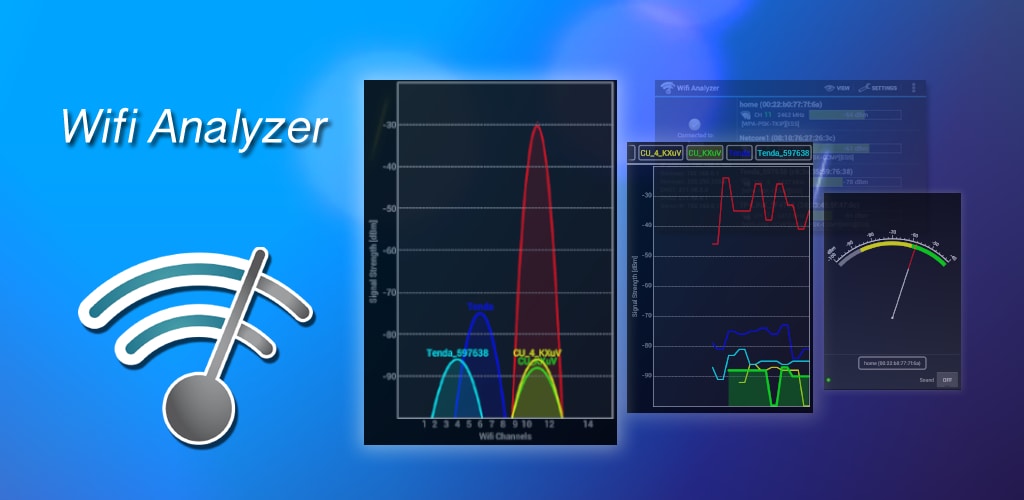
Nếu bạn đang sử dụng mạng để xem phim hoặc tải tài liệu về điện thoại, máy tính của mình như tốc độ quá chậm. Nhiều người có suy nghĩ là do mạng của khu vực đó quá chậm, nằm ngoài khu vực tín hiệu yếu. Lúc này, để khắc phục, bạn hãy thử ngay ứng dụng WiFi Analyzer (nền tảng Android) và XYZ (nền tảng iOS) để xem tốc độ mạng yếu xung quanh khu vực của bạn.
Dùng thiết bị Repeater WiFi
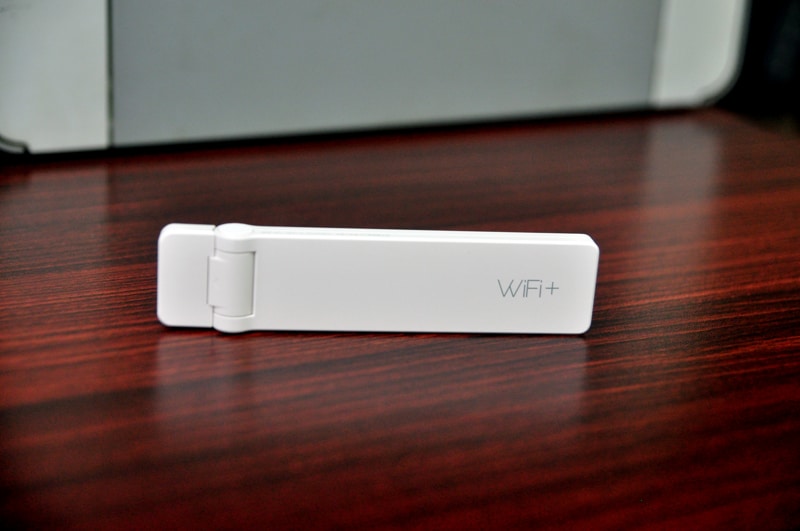
Một cách khắc phục mạng chậm tiếp theo mà bạn có thể thử áp dụng đó là sử dụng bộ kích sóng Repeater WiFi. Ưu điểm của sản phẩm là cực kỳ nhỏ gọn nên không làm mất mỹ quan và các tính năng khuếch tán sóng WiFi trong cường độ và router trong phạm vi rộng hơn. Đặc biệt, thiết bị này có thể sẽ rất hữu ích đối với những căn nhà rộng hoặc nhà cao tầng với nhiều thiết bị kết nối mạng chung 1 lúc.
Bên cạnh đó, bạn cũng nên cân nhắc dùng USB WiFi nhằm hỗ trợ những thiết bị điện tử có thể nhận và phát sóng được WiFi được ổn định nhất, tránh trường hợp chập chờn hay giật lag.
Khởi động lại cục Router
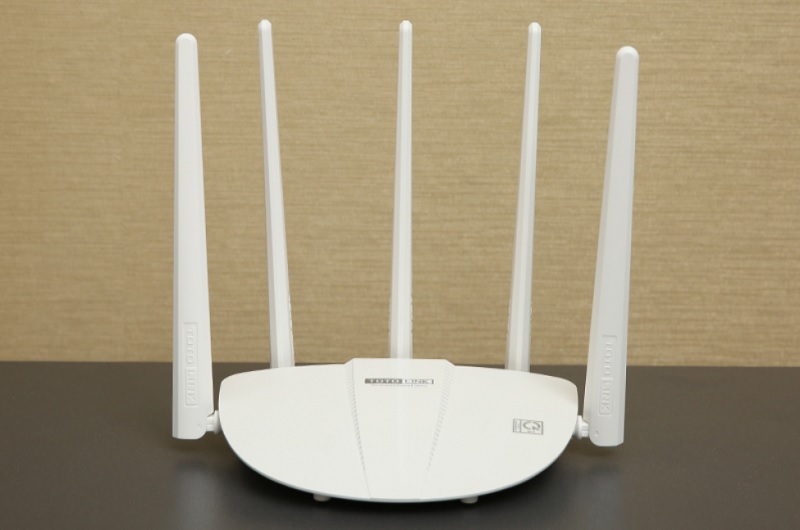
Router được biết đến một thiết bị mạng, do nó thường xuyên được dùng tại nhà nên đôi lúc có thể gây nên tình trạng quá tải và gây xuất hiện nhiều lỗi gây nhiễu đường truyền không ổn định. Nếu như bạn đang gặp trường hợp này, bạn hãy thử khởi động lại router để tình trạng WiFi chậm, yếu được khắc phục. Bạn thực hiện khởi động lại hoặc tắt hoàn toàn bộ định tuyến trong vòng 5 đến 10 phút đồng thời tháo pin và dây nguồn (nếu có) rồi bật lại. Reset lại toàn bộ hệ thống phát WiFi.
Kiểm soát băng thông mạng
Ngoài sóng WiFi mạnh nhưng lai kết nối mạng yếu thì việc tải và thực hiện quá nhiều tác vụ nặng cũng có khả năng làm ảnh hưởng đến kết nối WiFi yếu. Bạn cũng có thể kiểm tra thiết bị máy tính của mình có đang quá tải hay không. Cách này có thể giúp khắc phục tình trạng giật lag khi bạn đang xem phim hoặc chơi một tựa game nặng thông qua IDM.

Thiết lập IP tĩnh
Đôi lúc, mạng WiFi không thể vào được là do tín hiệu WiFi mạnh nhưng đường truyền mạng yếu có thể do có quá nhiều máy tính đang dùng cùng một lúc trong hệ thống truy cập. Cách khá đơn giản mà bạn có thể đặt IP tĩnh và kiểm tra IP của laptop, smartphone hoặc một số thiết bị điện tử khác để truy cập vào mạng và khắc phục tình trạng mạng yếu. Thực hiện thiết lập IP tĩnh như sau:
- Bước 1: Bấm chuột phải và chọn vào biểu tượng mạng trên thanh Taskbar và chọn Open Network and Sharing Center -> Chọn Open Network and Sharing Center.
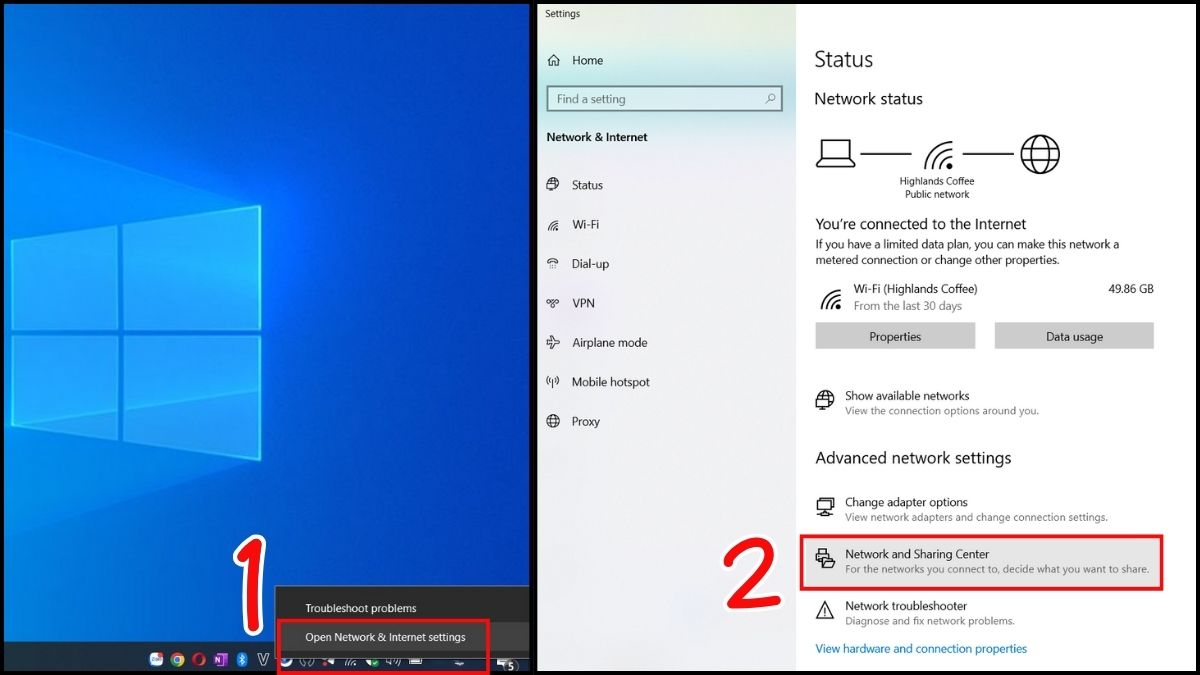
- Bước 2: Khi cửa sổ Open Network and Sharing Center hiển thị, hãy nhấp vào mạng WiFi mà bạn đang truy cập và thay đổi địa chỉ IP.
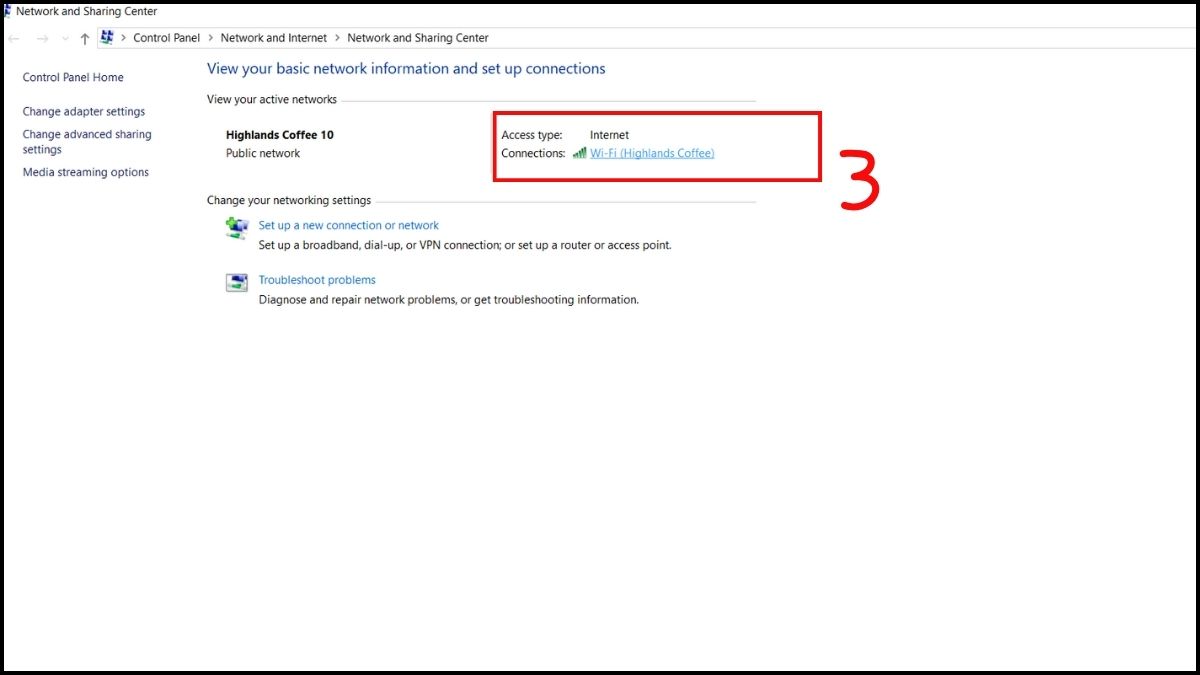
- Bước 3: Kế tiếp, bạn hãy bấm chọn vào Properties để tùy chỉnh nhiều thông số khác liên quan đến mạng WiFi của bạn.
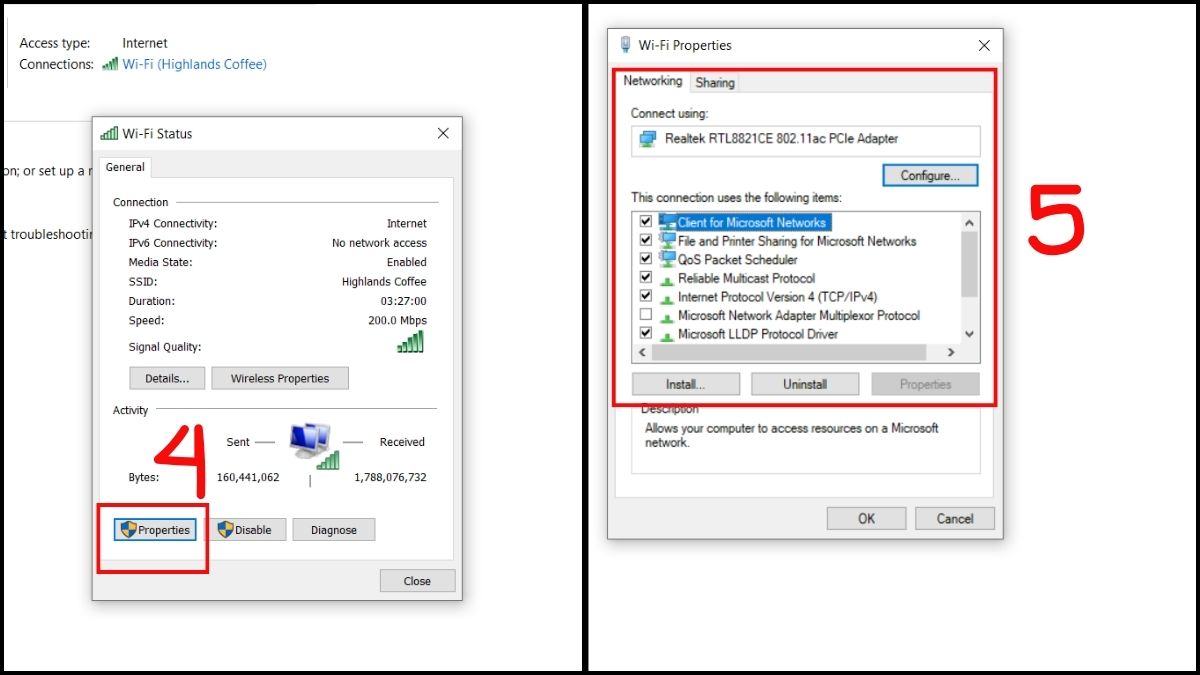
- Bước 4: Tìm kiếm mục Internet Protocol Version 4 trong giao diện WiFi Properties và bấm đúp chuột vào đó.
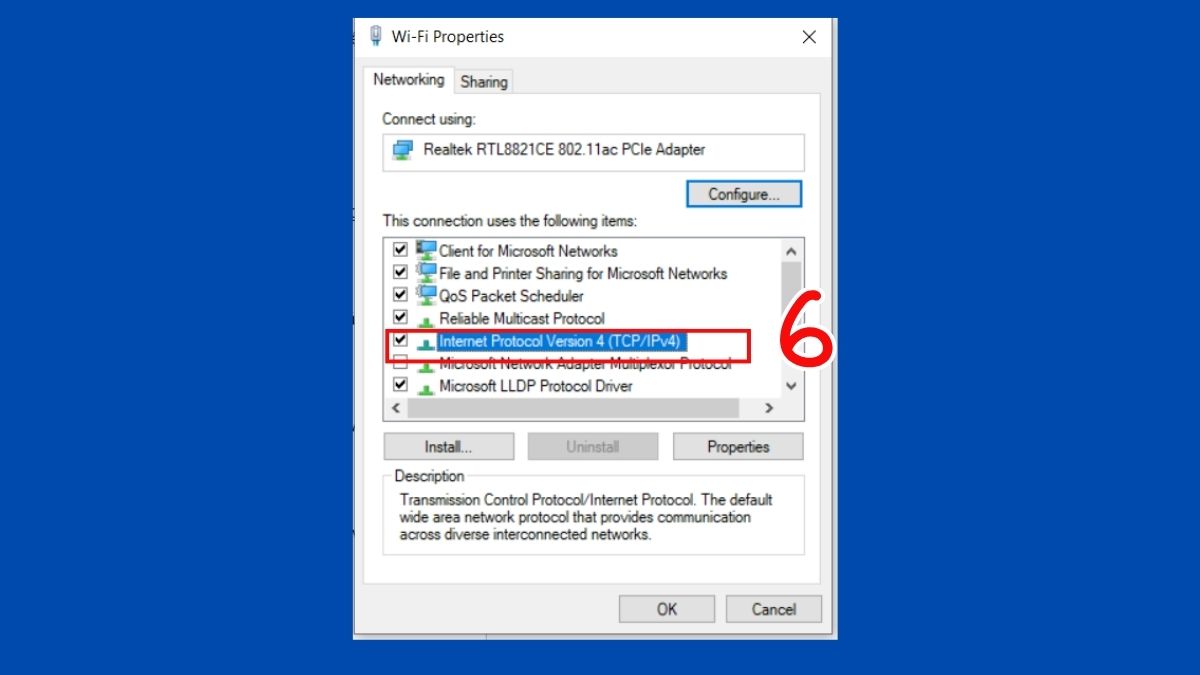
- Bước 5: Ở phần Change IP đầu tiên các bạn chọn Use the following IP Addresses và chọn thay đổi những thông số có ở hàng bên dưới.
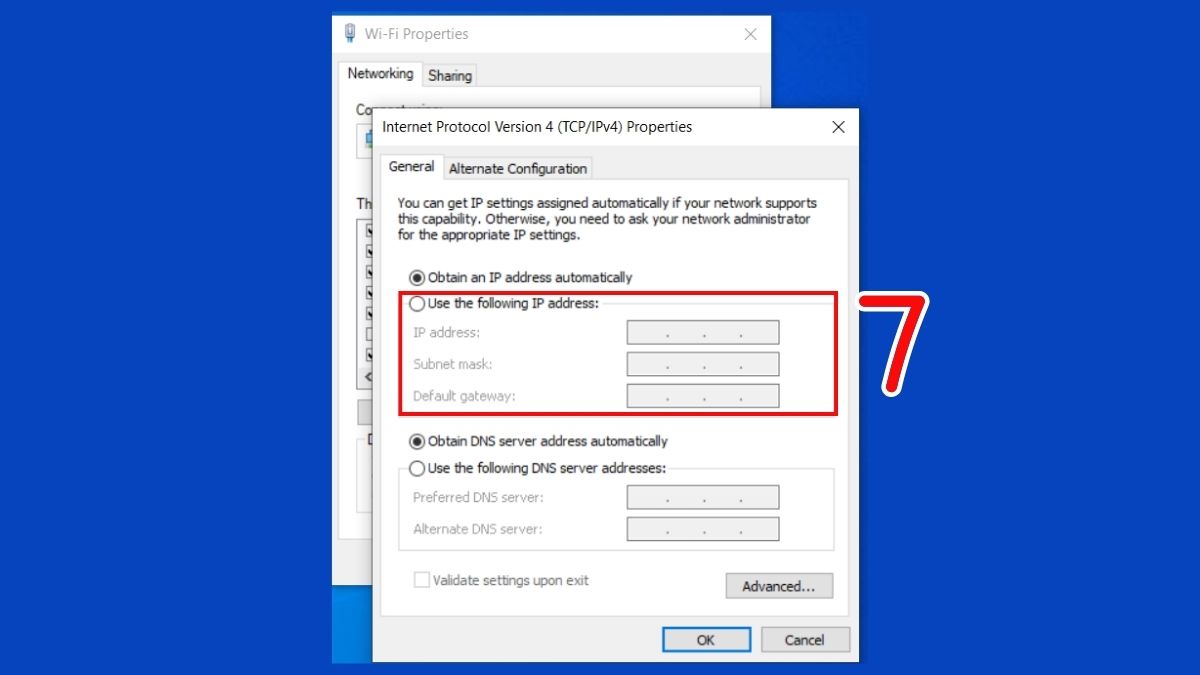
Lưu ý: Dòng IP 192.168.1.96 có thể sẽ thay đổi linh hoạt từ 1 đến 250 hoặc có thể đặt lớn hơn để tránh trùng IP trong phần Use the following DNS server address các bạn hãy đặt theo thứ tự như 8.8.8.8 và 8.8.4.4 nhé.
Vị trí Router phát WiFi cần đặt lại
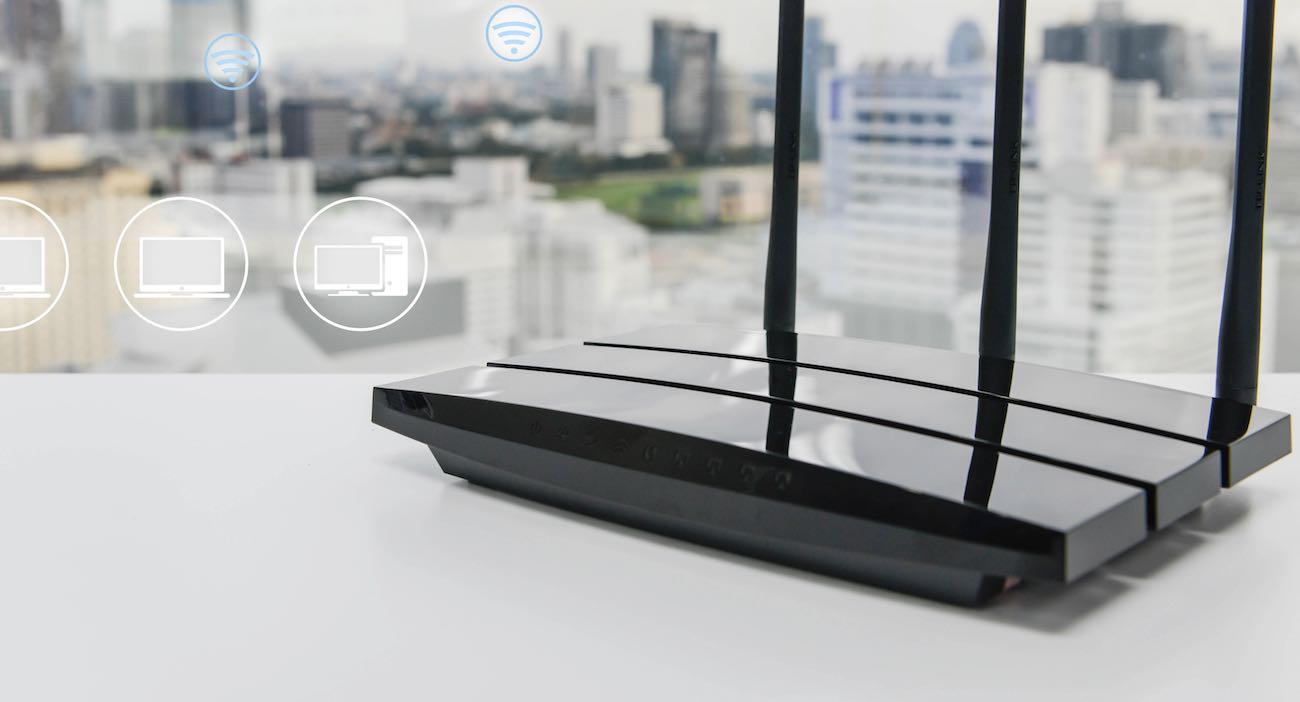
Vị trí đặt Router thực sự rất quan trọng đối với việc truyền sóng WiFi khắp nhà và giúp tốc độ đường truyền mạng được tốt nhất. Nếu như bộ phát WiFi nằm ở các góc khuất hoặc những vật cản như góc nhà, góc tường,.. thì có thể sẽ khiến tốc độ WiFi bị ảnh hưởng. Từ đó, giảm sút gây nên tình trạng mạng chập chờn, đường truyền chậm,...nên đặt router ở nơi thoáng và cao để mạng không bị chắn sóng để hệ thống mạng được truyền tải tốt đến tất cả thiết bị của bạn.
Điều chỉnh lại hướng của ăng-ten phát sóng của router
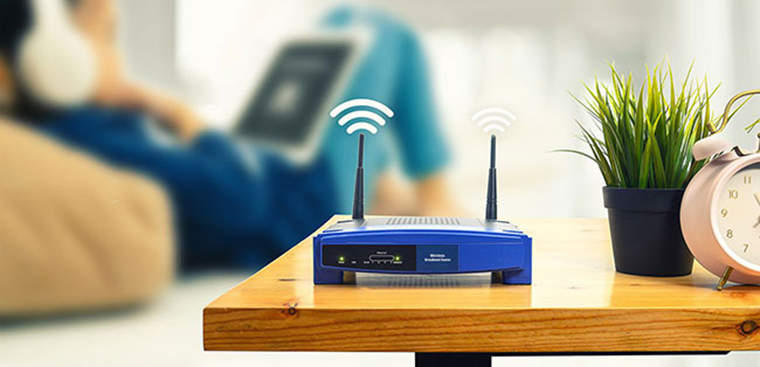
Nếu thiết bị thu và thiết bị phát hoạt động chung một mặt phẳng thẳng đứng, khả năng chuyển tiếp giữa những bộ phận định tuyến và thiết bị hoạt động sẽ được tối đa hóa. Điều bạn cần làm đó là đặt 2 ăng-ten vuông góc với nhau (một ngang và một dọc) để sóng WiFi được truyền tải tốt nhất.
Kiểm tra xem WiFi có ai dùng “chùa” không
Nếu như mạng WiFi của bạn có rất nhiều người sử dụng gây nên tình trạng mạng chập chờn, tín hiệu kết nối yếu. Hiện nay, tình trạng sử dụng WiFi 'chùa' thật sự rất phổ biến bởi vì mật khẩu thường đặt tương đồng nhau, độ mạnh của mật khẩu không đủ, rất dễ bị các hacker bẻ khóa mật khẩu. Có một vài ứng dụng giúp bạn có thể xem được ai đó đang bí mật dùng WiFi nhà bạn hay không. Hoặc bạn cũng có thể xem đèn tín hiệu ở trên bộ định tuyến vì nếu như có thêm thiết bị kết nối vào thiết bị sẽ có thêm đèn hiệu.

WiFi báo lỗi Limited Access
Nếu máy tính của bạn đã có kết mạng WiFi nhưng biểu hiện sóng WiFi mạnh mà mạng lại yếu hoặc vẫn không vào được Internet thì có thể router của bạn đã báo lỗi Limited Access. Để khắc phục mạng WiFi bị yếu, yếu thì bạn thao tác theo các bước bên dưới:
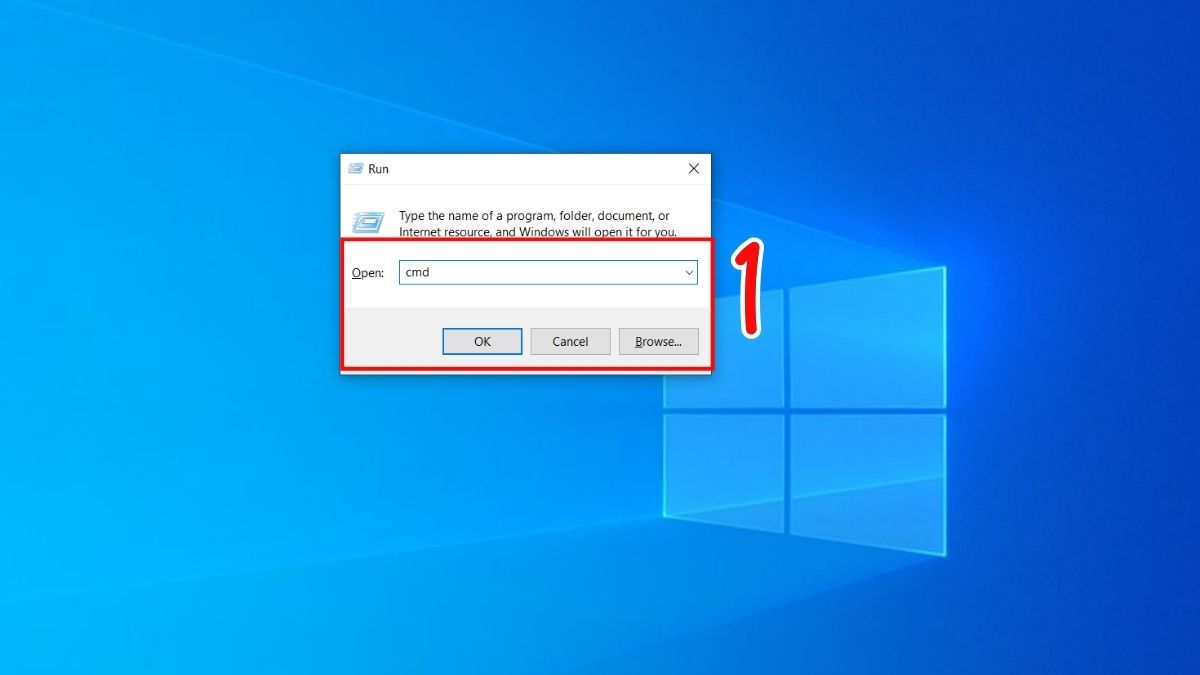
- Bước 1: Sử dụng tổ hợp Windows + R, sau đó nhập CMD và chọn OK để vào Command Prompt.
- Bước 2: Kế tiếp, sau tab Command Prompt gõ lệnh: ipconfig /release
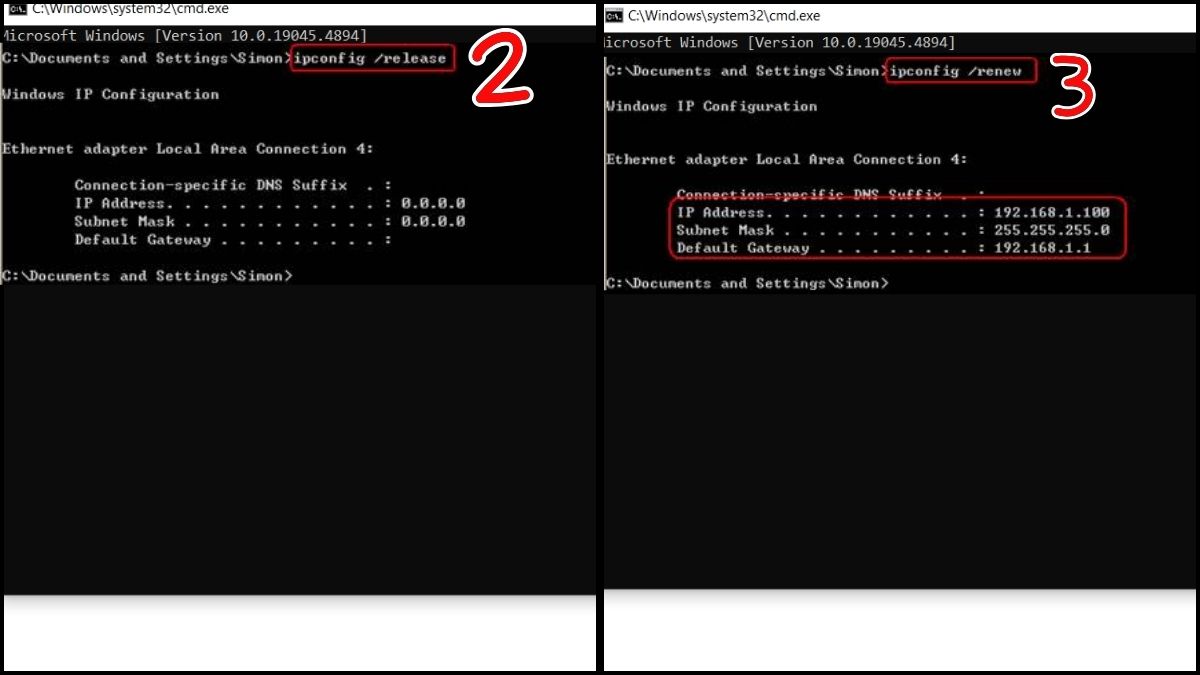
- Bước 3: Gõ lệnh ipconfig /renew.
Thực tế nếu bạn đã dùng router thời gian dài thì khả năng đáp ứng của sản phẩm không còn tốt. Lúc này mua mới router vừa tiết kiệm thời gian sửa mạng WiFi nhà bị yếu vừa duy trì tốc độ vào mạng để tiện cho sinh hoạt:
[Product_Listing categoryid="701" propertyid="" customlink="https://cellphones.com.vn/phu-kien/thiet-bi-mang/thiet-bi-phat-song-wifi/router-wifi.html" title="Danh sách router Wi-Fi đang được quan tâm nhiều tại CellphoneS"]
Thay dây cáp mạng
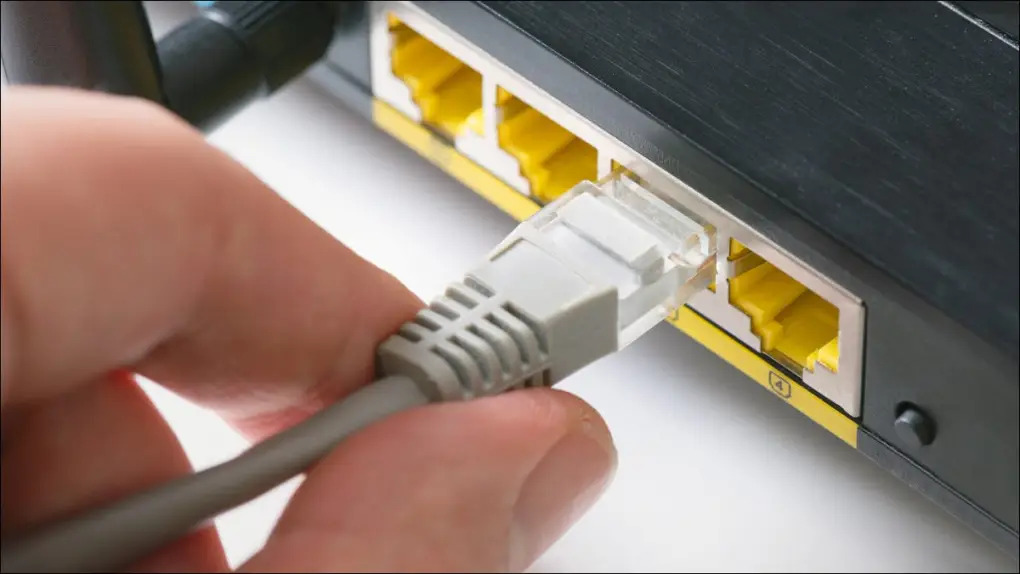
Cáp mạng là dây dẫn có cấu trúc dạng xoắn được sử dụng chất liệu kim loại hoặc hợp kim (cáp đồng và cáp quang) để tạo nên và được bao bọc bởi một lớp vỏ cách điện ở phía ngoài. Đây là phần cứng giúp kết nối mạng này với những thiết bị mạng khác hoặc kết nối hai hoặc nhiều máy tính để chia sẻ máy in, máy quét,...
Do đó, nếu dây mạng cũ, đứt hoặc hư hỏng sẽ gây nên tín hiệu WiFi yếu và tốc độ mạng chậm hơn. Có những loại cáp mạng như: CAT 5, CAT 5E, CAT 6/6A.
- CAT 5: Tốc độ truyền tối đa chỉ trong 100 Mbps.
- CAT-5E: Tốc độ đường truyền tối đa gấp 10 lần so với 1.000 Mbps của CAT 5, là loại cáp thông dụng nhất hiện nay.
- CAT 6/6A truyền dữ liệu tương đối ổn định và khoảng cách truyền xa hơn những loại cáp khác. Cáp đạt tốc độ truyền tải nhanh nhất lên đến 10.000 Mbs.
Nếu bạn vẫn chưa khắc phục được tình trạng mạng WiFi chậm thì có thể nguyên nhân là cáp quang gặp vấn đề. Bạn hãy thử thay thế cáp mạng bằng cáp mạng CAT-5E hoặc CAT 6/6A để hỗ trợ đường truyền được hoạt động tốt hơn, tốc độ mạng thứ hai ổn định hơn, từ đó nâng cao hiệu quả công việc.
Nguyên nhân khiến mạng 4G/5G yếu, chậm
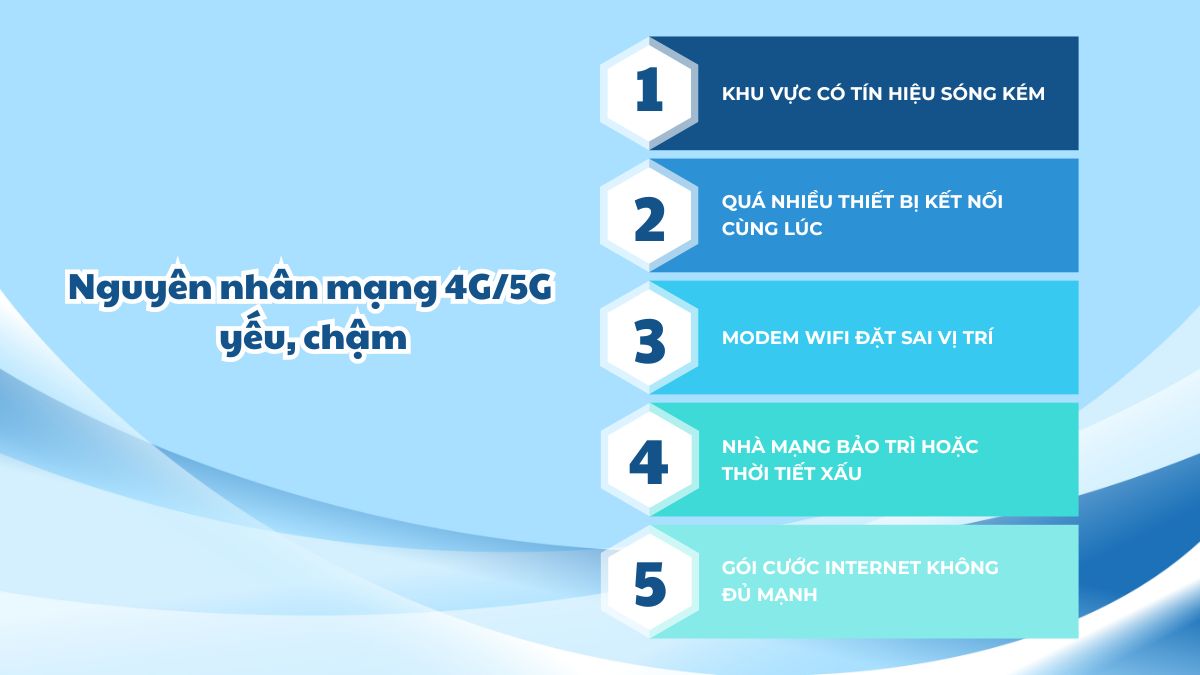
Việc hiểu rõ tại sao mạng yếu sẽ giúp người dùng dễ dàng lựa chọn được cách khắc phục phù hợp và hiệu quả hơn. Dưới đây là những nguyên nhân phổ biến khiến tốc độ mạng 4G/5G hoặc WiFi bị chậm, lag thường xuyên:
- Khu vực có tín hiệu sóng kém: Nếu bạn sử dụng điện thoại ở tầng hầm, thang máy hoặc nơi đông người, sóng mạng thường không ổn định và dễ xảy ra tình trạng mạng bị yếu.
- Quá nhiều thiết bị kết nối cùng lúc: Khi nhiều người sử dụng chung WiFi để xem phim, chơi game hoặc tải dữ liệu nặng, băng thông sẽ bị chia nhỏ khiến mạng bị yếu hơn bình thường.
- Modem WiFi đặt sai vị trí: Nếu modem bị che bởi tường dày hoặc đặt ở góc khuất, tín hiệu phát ra sẽ không ổn định.
- Nhà mạng bảo trì hoặc thời tiết xấu: Một số thời điểm hệ thống bảo trì hoặc mưa lớn cũng có thể ảnh hưởng đến chất lượng sóng 4G/5G và gây ra hiện tượng mạng bị yếu liên tục.
- Gói cước internet không đủ mạnh: Nếu nhu cầu sử dụng cao nhưng gói mạng quá thấp, tốc độ truy cập sẽ không đáp ứng được việc học tập, làm việc và giải trí hàng ngày.
Cách khắc phục mạng 4G/5G bị yếu, lag đơn giản
Nhằm tối ưu hóa trải nghiệm kết nối, dưới đây là các giải pháp xử lý nhanh khi tín hiệu 4G/5G gặp tình trạng chập chờn hoặc gián đoạn:
- Bật/Tắt Chế độ máy bay: Kéo thanh thông báo trên màn hình xuống, bật Chế độ máy bay (biểu tượng máy bay), đợi khoảng 10-15 giây rồi tắt đi.
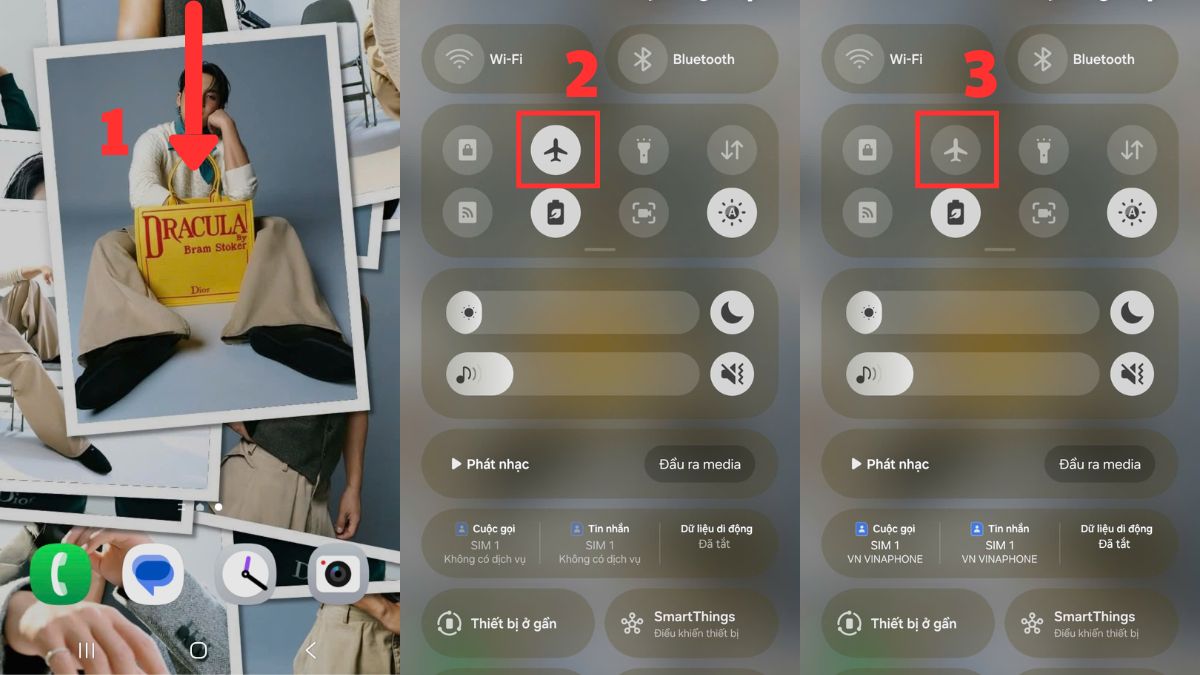
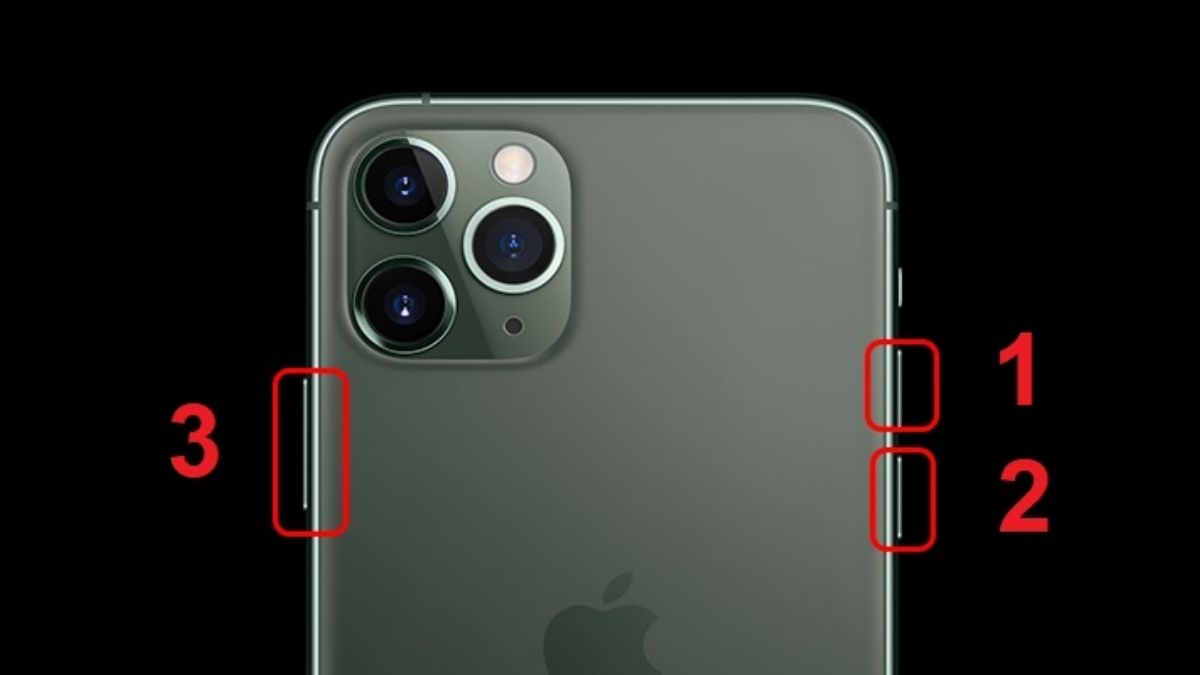
- Khởi động lại máy: Tắt nguồn, đợi khoảng 30 giây rồi bật lại thiết bị.
- Android: Nhấn và giữ Nút nguồn khoảng 5-10 giây > Khởi động lại (Restart).
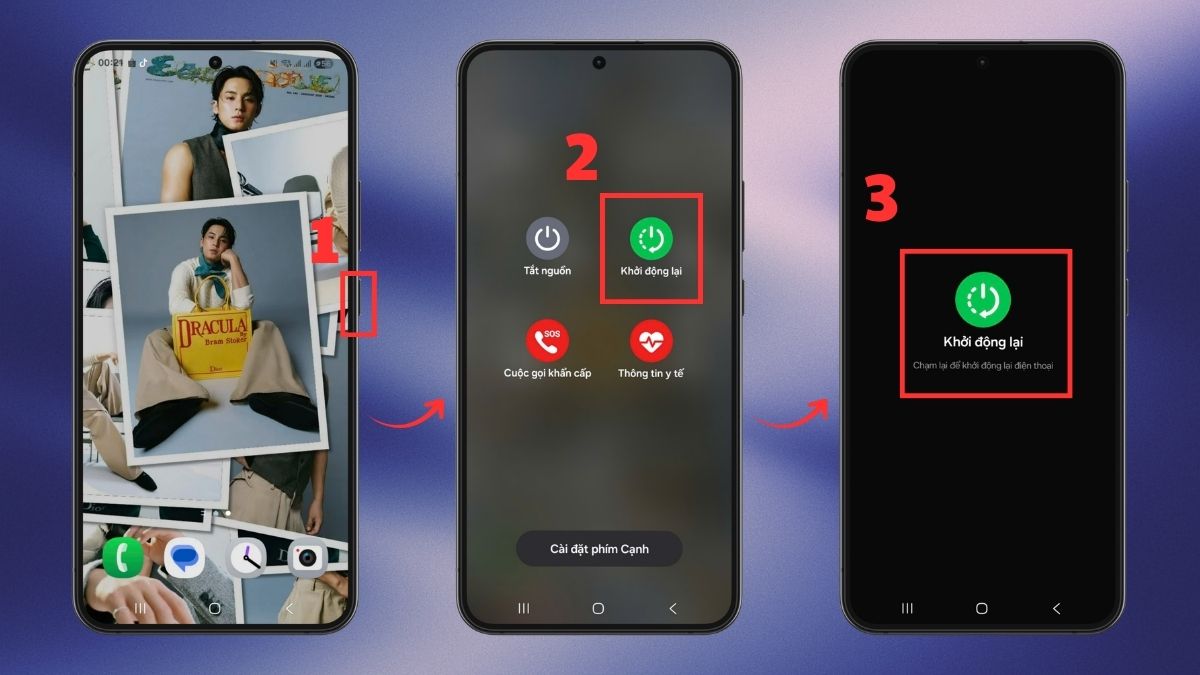
- iPhone: Giữ tổ hợp nút Nguồn + nút Âm lượng trong vài giây để tắt máy.
- Đặt lại cài đặt mạng: Việc này sẽ làm mới toàn bộ cấu hình 4G/5G, Wi-Fi và Bluetooth về trạng thái mặc định ban đầu:
- iPhone: Truy cập Cài đặt > Cài đặt chung > Chuyển hoặc đặt lại iPhone > Đặt lại > Chọn Đặt lại cài đặt mạng.
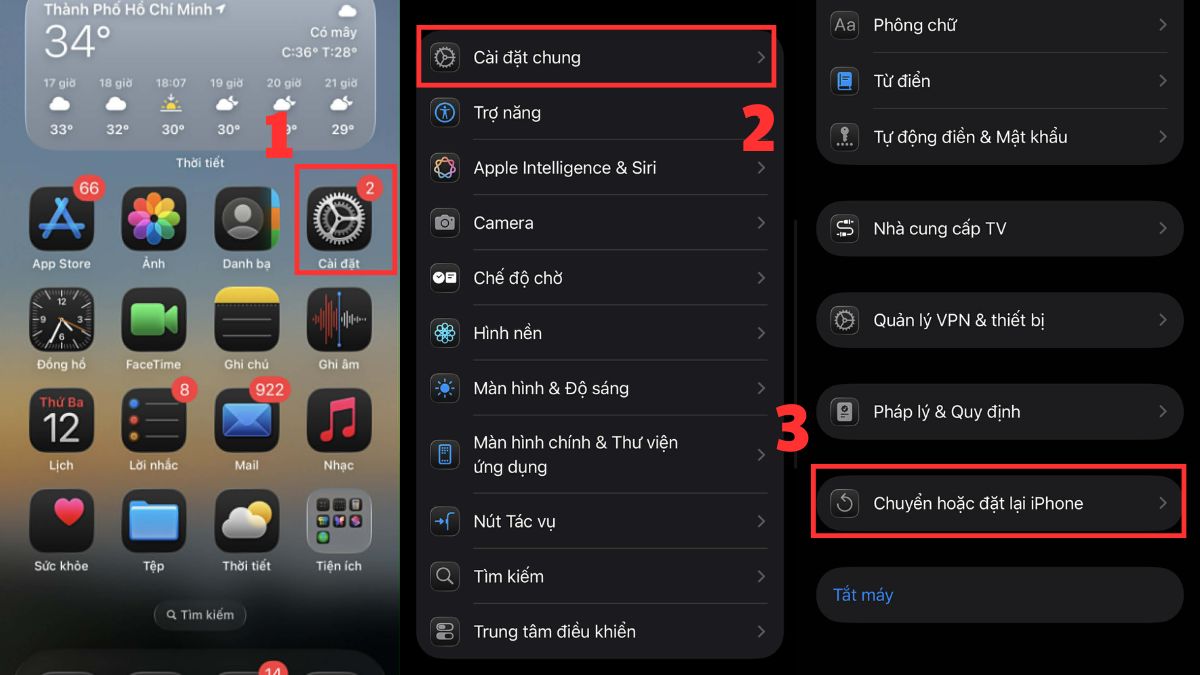
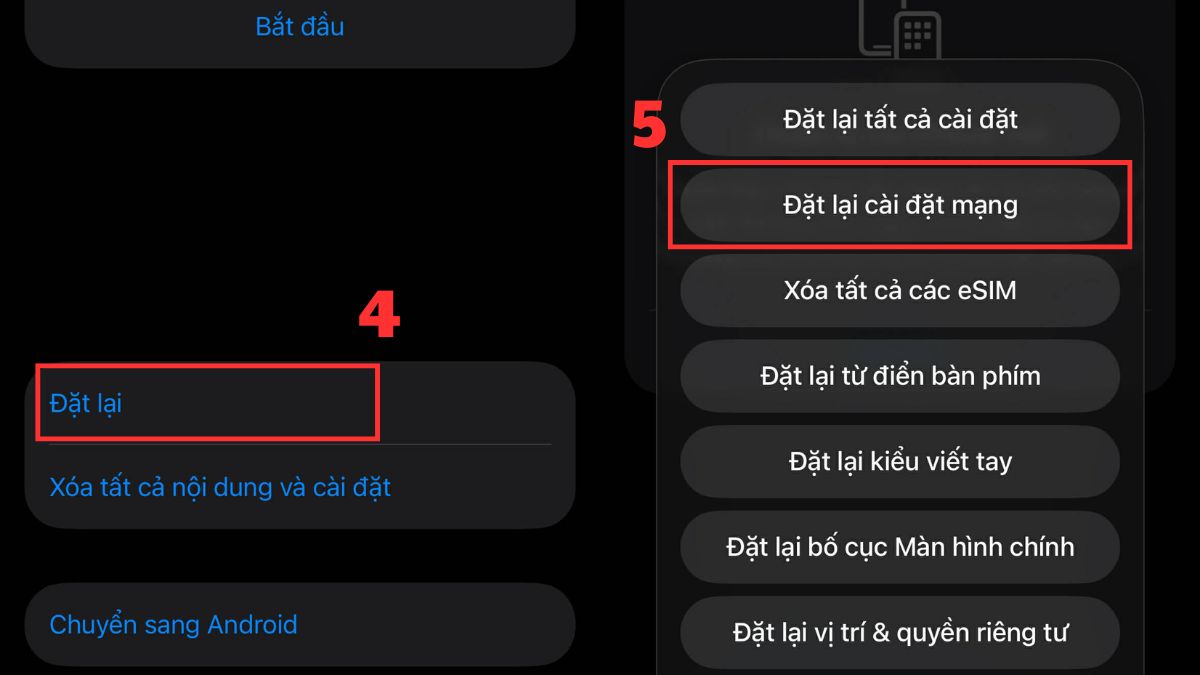
- Android: Vào Cài đặt > Quản lý chung > Đặt lại > Đặt lại cài đặt mạng.
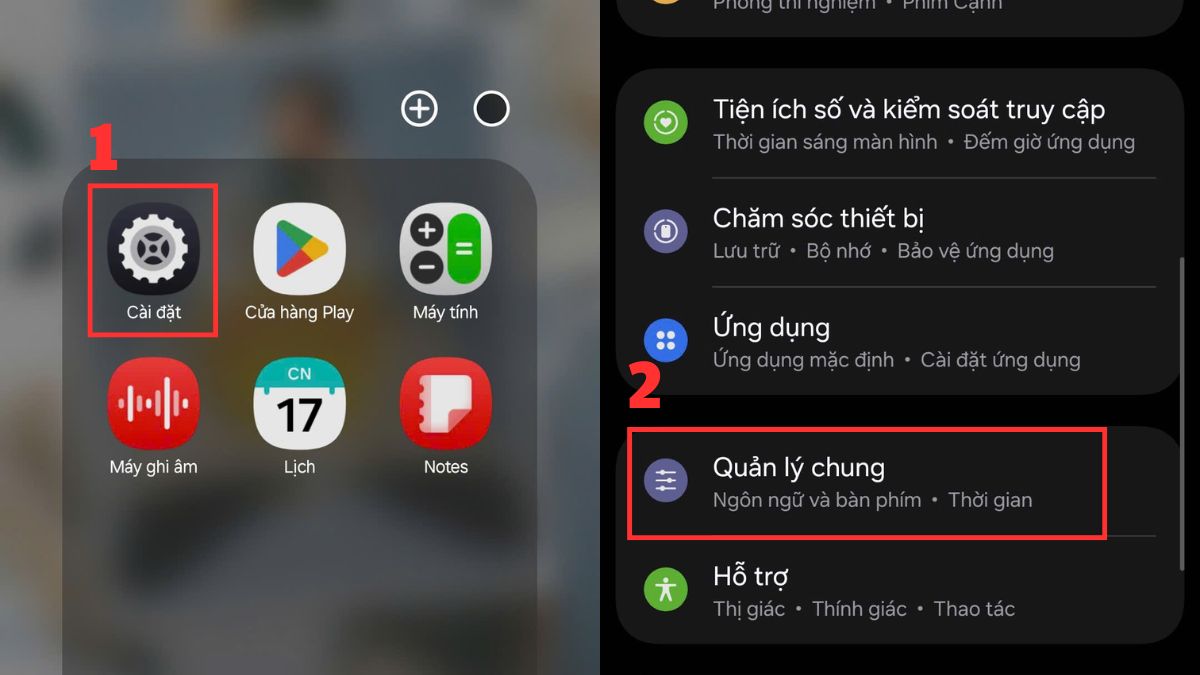
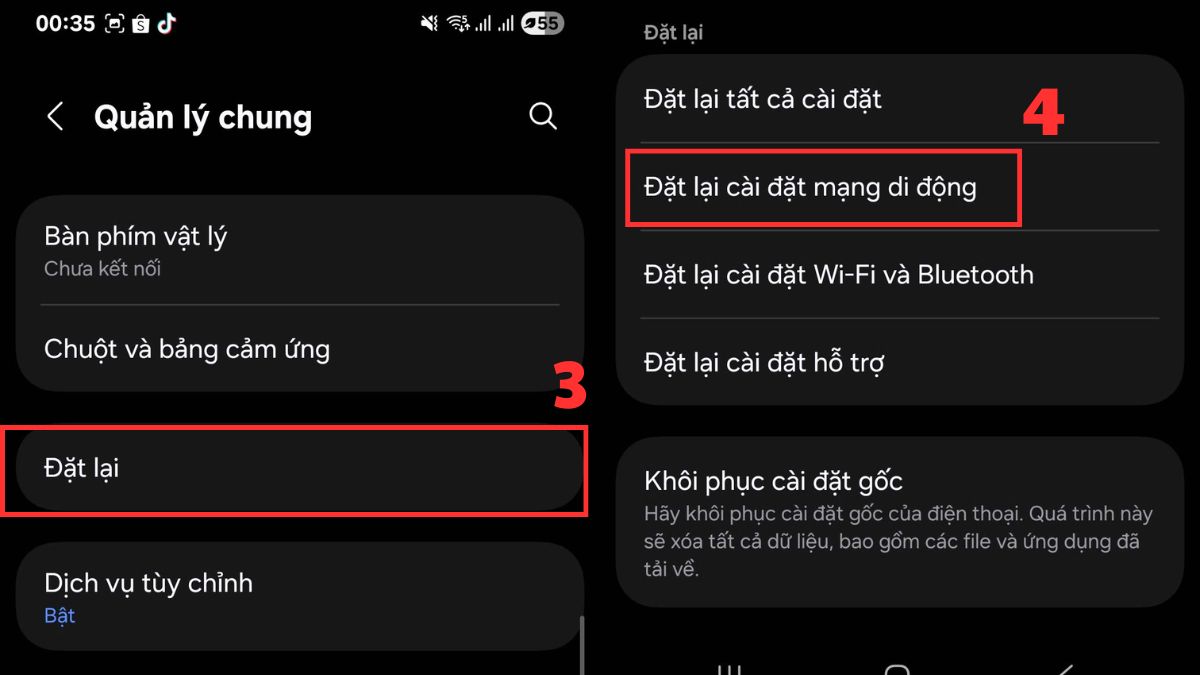
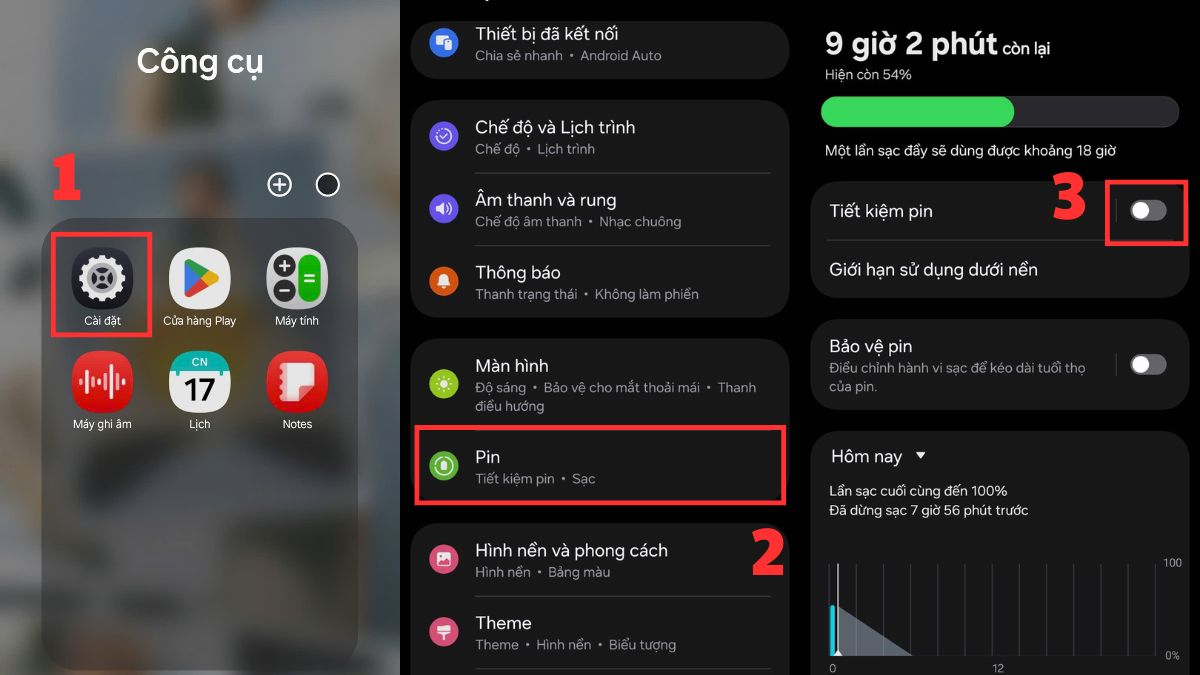
- Tắt chế độ tiết kiệm pin:
- Android: Vào Cài đặt > Pin > tắt Chế độ tiết kiệm pin.
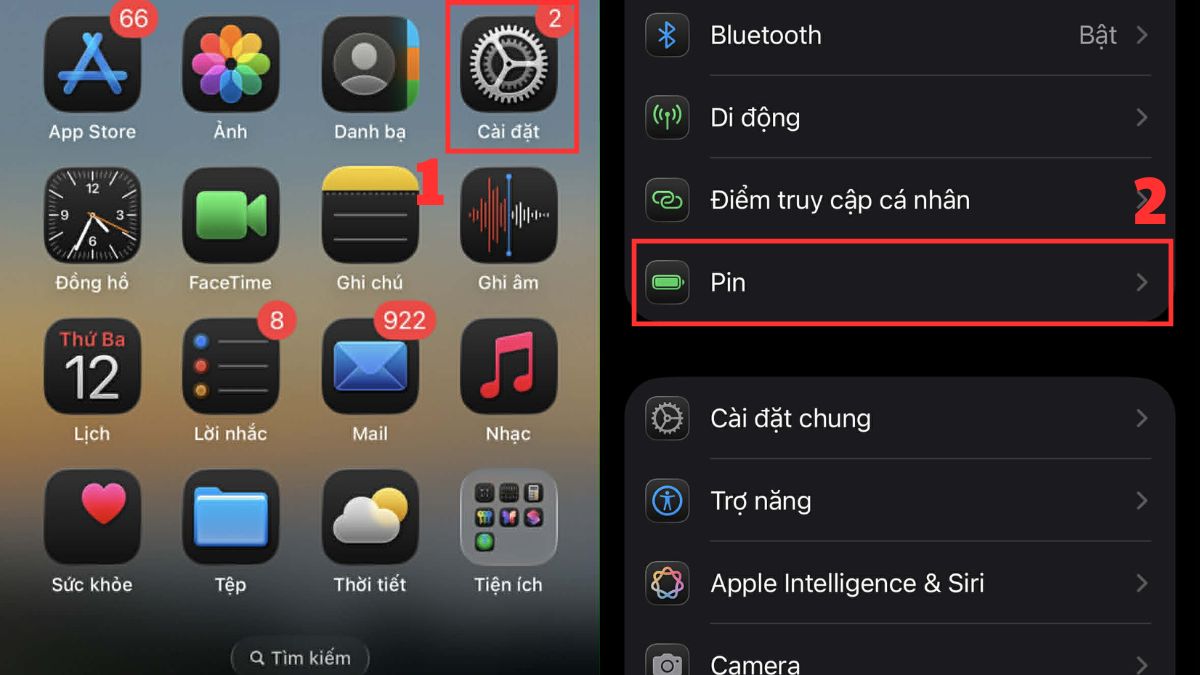
- iPhone: Vào Cài đặt > Pin > Chế độ nguồn > gạt tắt Chế độ Nguồn điện thấp.
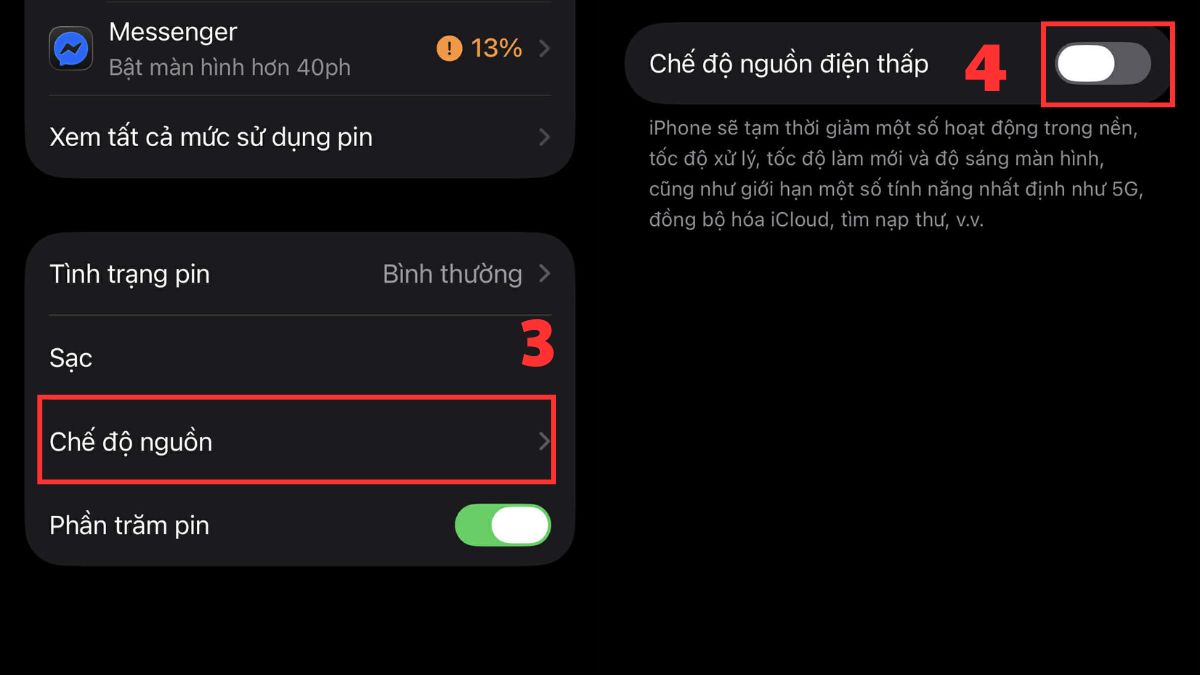
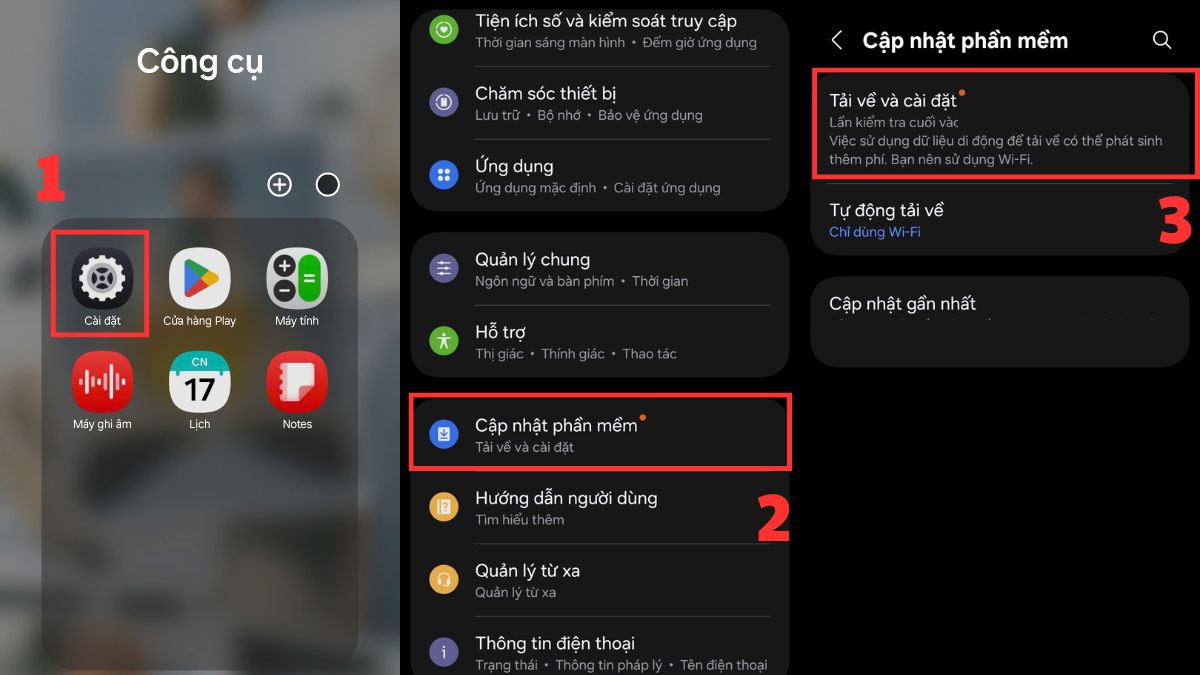
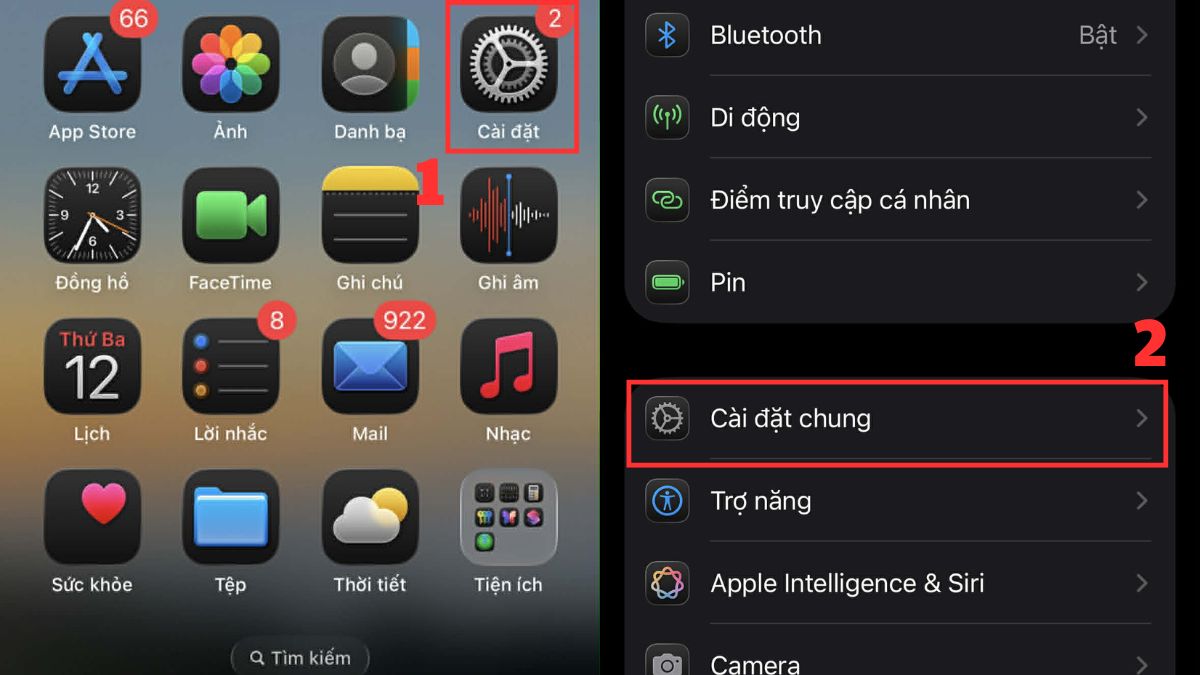
- Cập nhật hệ điều hành:
- Android: Vào Cài đặt > Cập nhật phần mềm > Tải về và cài đặt
- iPhone: Vào Cài đặt > Cài đặt chung > Cập nhật phần mềm > Cập nhật bây giờ (nếu có).
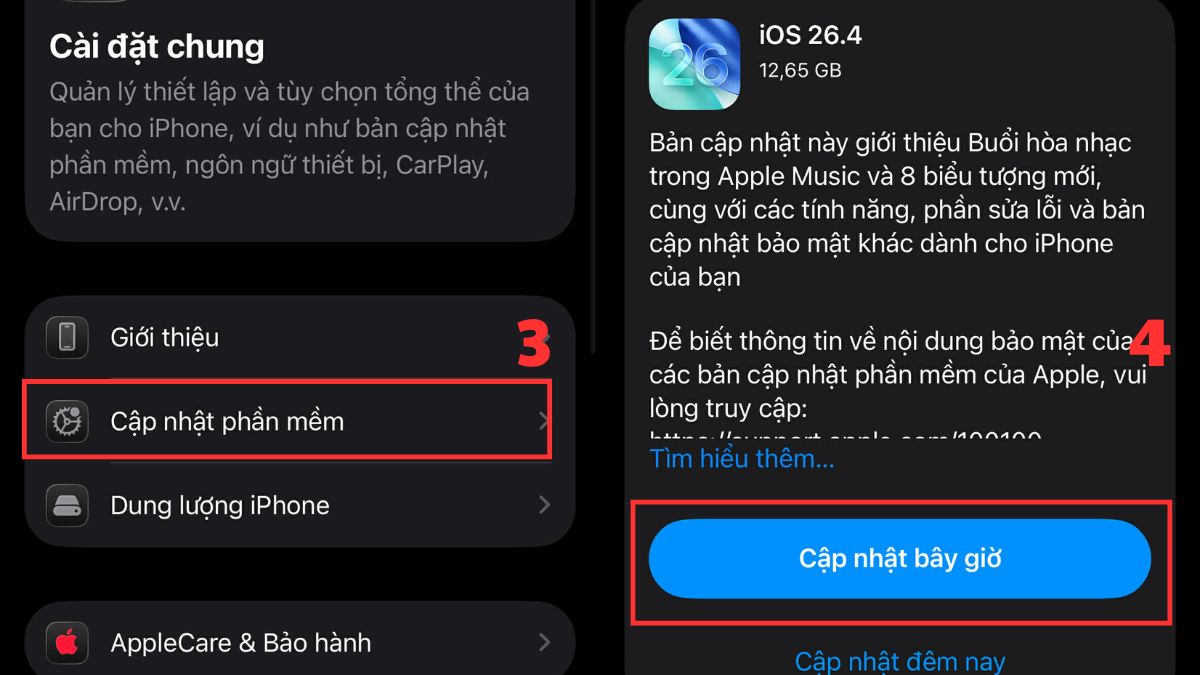
Lưu ý: Các thao tác trên Android được thực hiện bằng điện thoại Samsung, do đó giao diện và các bước thực hiện trên những dòng máy hoặc hệ điều hành khác có thể sẽ hơi khác nhau.
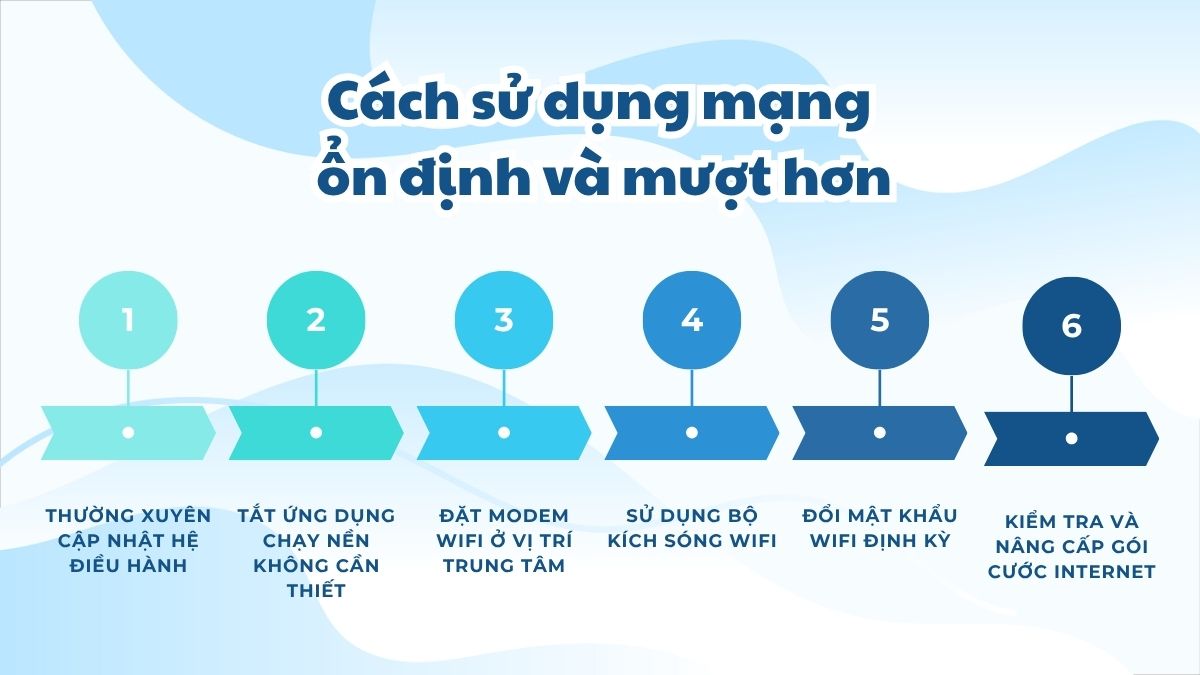
Cách sử dụng mạng ổn định và mượt hơn
Để hạn chế tình trạng mạng yếu, người dùng nên áp dụng một số thói quen sử dụng internet hợp lý nhằm duy trì tốc độ truy cập ổn định hơn. Không chỉ giúp giảm lag khi xem video hay chơi game, các mẹo dưới đây còn hỗ trợ cải thiện đáng kể tình trạng mạng:
- Thường xuyên cập nhật hệ điều hành: Việc cập nhật phần mềm giúp thiết bị tối ưu khả năng kết nối và hạn chế lỗi.
- Tắt ứng dụng chạy nền không cần thiết: Các ứng dụng hoạt động ngầm có thể tiêu tốn băng thông, khiến tốc độ mạng giảm đáng kể dù đang dùng 4G/5G hay WiFi.
- Đặt modem WiFi ở vị trí trung tâm: Đây là một trong những cách xử lý mạng wifi yếu hiệu quả giúp tín hiệu phủ sóng đều hơn trong nhà.
- Sử dụng bộ kích sóng WiFi: Nếu không gian sử dụng lớn, bộ kích sóng sẽ hỗ trợ cải thiện tình trạng mạng wifi bị yếu ở khu vực xa modem.
- Đổi mật khẩu WiFi định kỳ: Điều này giúp hạn chế thiết bị lạ truy cập và tránh quá tải đường truyền internet.
- Kiểm tra và nâng cấp gói cước internet: Nếu thường xuyên gặp tình trạng yếu mạng, bạn nên cân nhắc sử dụng gói cước có tốc độ cao hơn để đáp ứng nhu cầu học tập và giải trí.
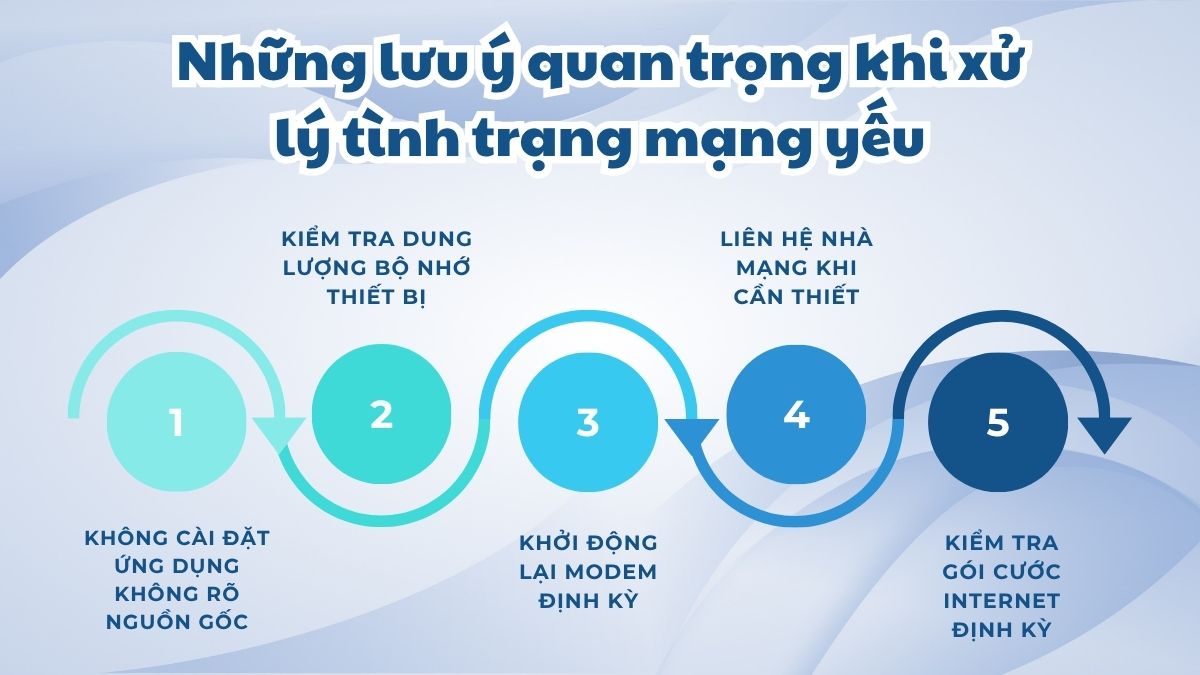
Những lưu ý quan trọng khi xử lý tình trạng mạng yếu
Việc áp dụng đúng phương pháp không chỉ giúp cải thiện tốc độ truy cập mà còn hạn chế tình trạng mạng yếu kéo dài. Một số lưu ý quan trọng bạn cần biết:
- Không cài đặt ứng dụng tăng tốc mạng không rõ nguồn gốc: Một số ứng dụng có thể gây xung đột hệ thống, làm điện thoại hoạt động chậm hơn và khiến tình trạng lỗi nghiêm trọng hơn.
- Kiểm tra dung lượng bộ nhớ thiết bị: Điện thoại đầy bộ nhớ hoặc có quá nhiều ứng dụng chạy nền cũng là nguyên nhân khiến mạng bị yếu và phản hồi chậm.
- Khởi động lại modem định kỳ: Đây là cách đơn giản giúp modem hoạt động ổn định hơn và hạn chế lỗi kết nối mạng sau thời gian dài sử dụng liên tục.
- Liên hệ nhà mạng khi cần thiết: Nếu đã thử nhiều cách khắc phục mạng yếu nhưng tốc độ internet vẫn không cải thiện, bạn nên liên hệ tổng đài để kiểm tra đường truyền hoặc SIM đang sử dụng.
- Kiểm tra gói cước internet định kỳ: Một số trường hợp xảy ra do gói cước không còn phù hợp với nhu cầu sử dụng hiện tại.
Mạng yếu phải làm sao sẽ không còn là vấn đề khó xử lý nếu bạn áp dụng đúng các mẹo tối ưu kết nối internet được chia sẻ trong bài viết. Những giải pháp trên không chỉ giúp cải thiện tốc độ truy cập mà còn hạn chế tình trạng giật lag, mất kết nối khi sử dụng WiFi hoặc mạng 4G/5G hàng ngày. Đừng quên theo dõi Sforum để cập nhật thêm nhiều thủ thuật công nghệ hữu ích và cách khắc phục mạng WiFi chậm hiệu quả nhất nhé.
-
Xem thêm:Thủ thuật laptop.
Câu hỏi thường gặp
Tại sao mạng WiFi mạnh nhưng vẫn chậm?
Nhà 3 tầng nên dùng loại router nào?
Nhà nhiều tầng phù hợp nhất với hệ thống WiFi Mesh để phủ sóng đồng đều. Mesh giúp thiết bị chuyển vùng mượt hơn so với dùng một router duy nhất.
Có nên reset router thường xuyên?
Vì sao chỉ một số thiết bị kết nối chậm?
Khi nào cần gọi kỹ thuật hoặc nhà mạng hỗ trợ?
Trong một số tình huống, việc tự xử lý tại nhà không còn mang lại hiệu quả như mong muốn. Áp dụng những cách xử lý khi mạng WiFi bị yếu nhưng tình trạng vẫn không thay đổi, cân nhắc liên hệ nhà cung cấp dịch vụ trong trường hợp:
- Tốc độ đo bằng Speedtest luôn thấp hơn nhiều so với gói cước.
- Mạng chập chờn liên tục dù đã đổi vị trí router, reset, đặt IP tĩnh.
- Nghi ngờ sự cố dây cáp hoặc thiết bị hư hỏng.
- Đèn tín hiệu Internet trên modem nhấp nháy đỏ liên tục hoặc không sáng, thể hiện đường truyền gặp sự cố.
- Toà nhà hoặc khu vực đang được bảo trì đường truyền.








Bình luận (0)