AirPods bị rè: 8 Cách khắc phục hiệu quả mới nhất 2026

Tình trạng AirPods bị rè có thể khiến quá trình nghe nhạc, xem clip hoặc gọi điện không còn mượt mà như mong muốn. Tình trạng này có thể xuất phát từ bụi bẩn, lỗi phần mềm hoặc sự cố phần cứng sau thời gian dài sử dụng. Bài viết này, Sforum sẽ mách bạn cách khắc phục tai nghe AirPods bị rè hiệu quả mới nhất năm 2026.
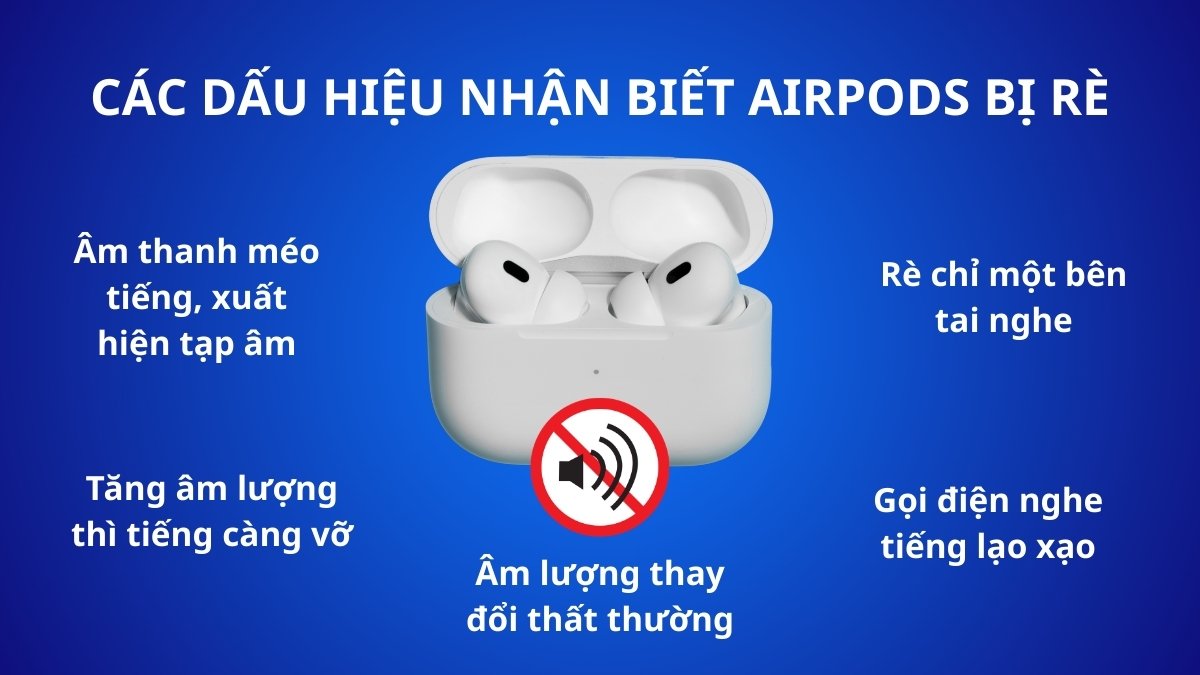
Các dấu hiệu nhận biết AirPods bị rè
Trong quá trình sử dụng hằng ngày, tai nghe có thể phát sinh một số bất thường về âm thanh mà người dùng dễ bỏ qua. Nếu để ý kỹ, bạn sẽ sớm nhận ra tình trạng AirPods bị rè thông qua những biểu hiện dưới đây:
- Âm thanh méo, lẫn tạp âm: Nghe tiếng xì hoặc lạo xạo do lưới loa bám bụi hay màng loa xuống cấp.
- Mở lớn càng dễ vỡ tiếng: Âm thanh nứt, rè ở dải bass vì loa bị quá tải hoặc rung lệch.
- Rè một bên tai nghe: Một bên phát nhỏ hoặc kém rõ hơn do lỗi cục bộ, pin yếu hoặc lệch cân bằng âm thanh.
- Gọi điện có tiếng nhiễu: Micro hoặc Bluetooth thiếu ổn định khiến đầu dây bên kia nghe không rõ.
- Âm lượng tăng giảm bất thường: Tiếng lúc to lúc nhỏ dù không chỉnh volume, thường do pin yếu hoặc lỗi phần mềm.
Nguyên nhân tai nghe AirPods bị rè
Âm thanh không còn rõ nét có thể là hệ quả của nhiều tác nhân khác nhau, chứ không đơn giản là do loa bị lỗi. Để xử lý triệt để, bạn cần xác định đúng nguyên nhân khiến AirPods bị rè thay vì khắc phục theo cảm tính.
- Bụi bẩn, ráy tai bám vào màng loa gây cản trở âm thanh: Bụi tích tụ che lưới loa khiến âm thanh phát ra bị đục và giảm độ rõ.
- Pin yếu khiến âm thanh phát ra không ổn định: Dung lượng thấp làm nguồn điện không đều, dẫn đến tiếng chập chờn hoặc rè nhẹ.
- Lỗi kết nối Bluetooth: Tín hiệu gián đoạn khiến âm thanh bị ngắt quãng, lạo xạo hoặc mất liền mạch.
- Lỗi iOS quá cũ: Khi chưa được update lên phiên bản mới, hệ thống có thể xử lý âm thanh không ổn định và phát sinh tiếng rè.
- AirPods bị rơi, va đập mạnh: Va chạm có thể làm ảnh hưởng màng loa hoặc linh kiện bên trong, khiến chất âm suy giảm.
- Hư hỏng phần cứng bên trong loa: Driver hoặc linh kiện lỗi sẽ khiến âm thanh méo và rè liên tục dù đã thử khắc phục bằng phần mềm.

Cách khắc phục tai nghe AirPods bị rè tiếng
Trong quá trình sử dụng, âm thanh có thể bất ngờ méo hoặc xuất hiện tạp âm dù trước đó vẫn bình thường. Khi tai nghe AirPods Pro bị rè, bạn nên thử một vài cách xử lý đơn giản dưới đây trước khi nghĩ đến sửa chữa:
Vệ sinh tai nghe đúng cách
Bụi bẩn và ráy tai tích tụ lâu ngày là nguyên nhân khiến AirPods bị rè và âm thanh kém trong trẻo. Chỉ cần vệ sinh đúng cách, bạn có thể cải thiện chất lượng âm thanh rõ rệt mà không cần can thiệp kỹ thuật phức tạp.
- Bước 1: Lau sơ bề mặt tai nghe và hộp sạc bằng khăn mềm khô.
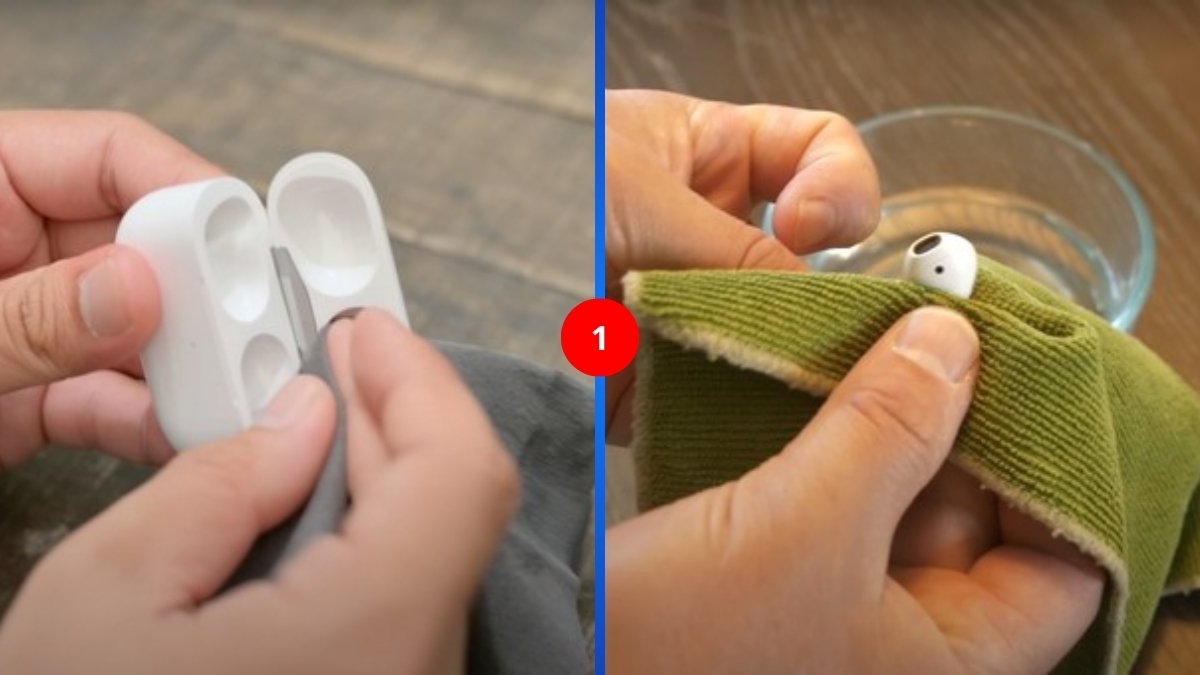
- Bước 2: Giật nhẹ eartips ra (Đối với AirPods Pro) > Dùng tăm bông thấm cồn dưới 70% vệ sinh xung quanh vỏ nhựa bên ngoài (không lau lên phần lưới màng loa).

- Bước 3: Tiếp tục dùng tăm bông vệ sinh tới màng loa và các khe nhỏ, tránh xa các lỗ thoát âm.
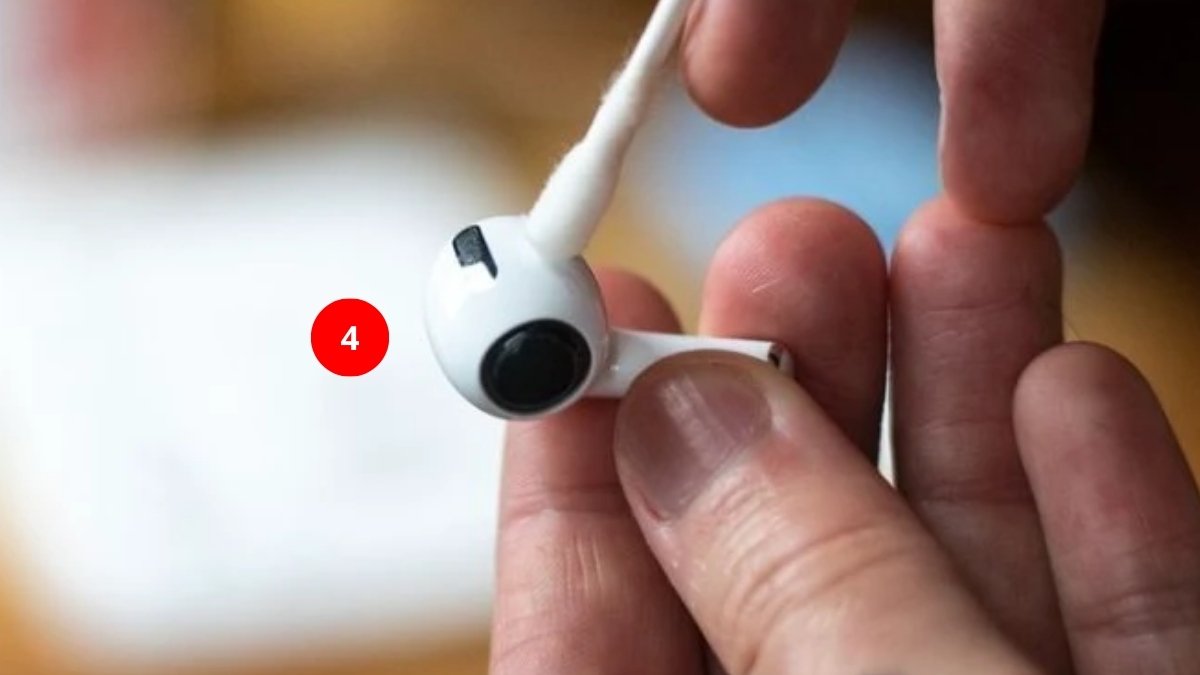
- Bước 4: Dùng cọ mềm quét sạch bụi ở rãnh và lỗ thoát âm.
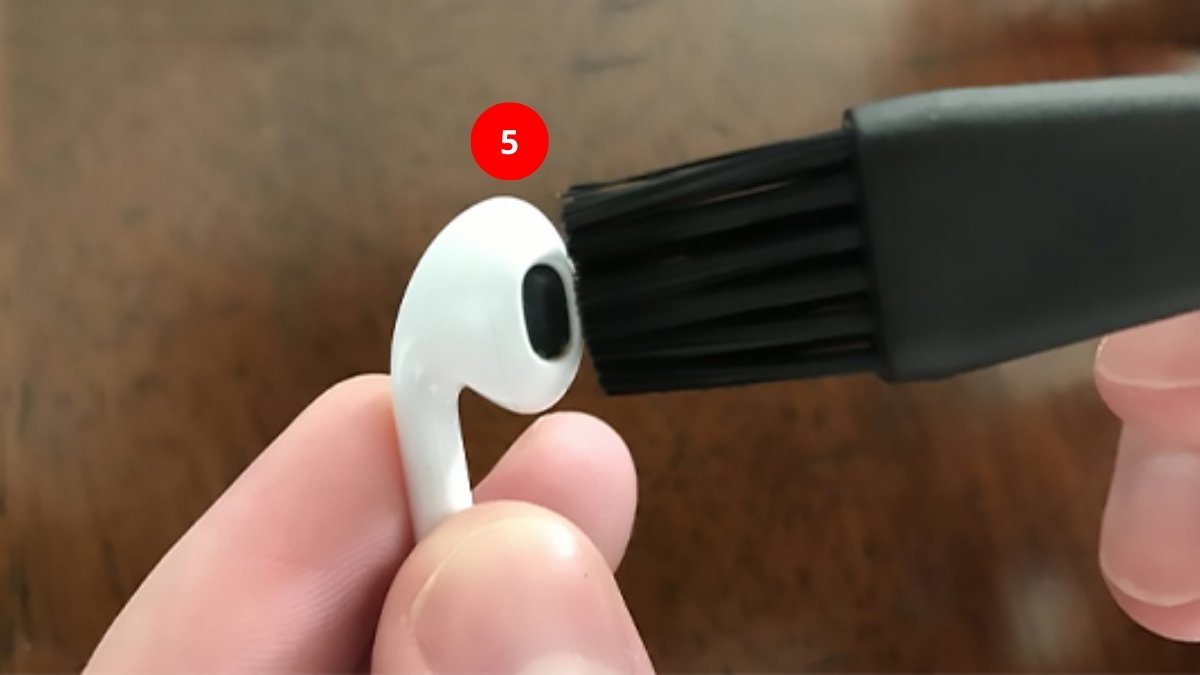
- Bước 5: Lau kỹ bằng khăn khô, kiểm tra tai nghe đã khô ráo hoàn toàn rồi mới cất vào case.
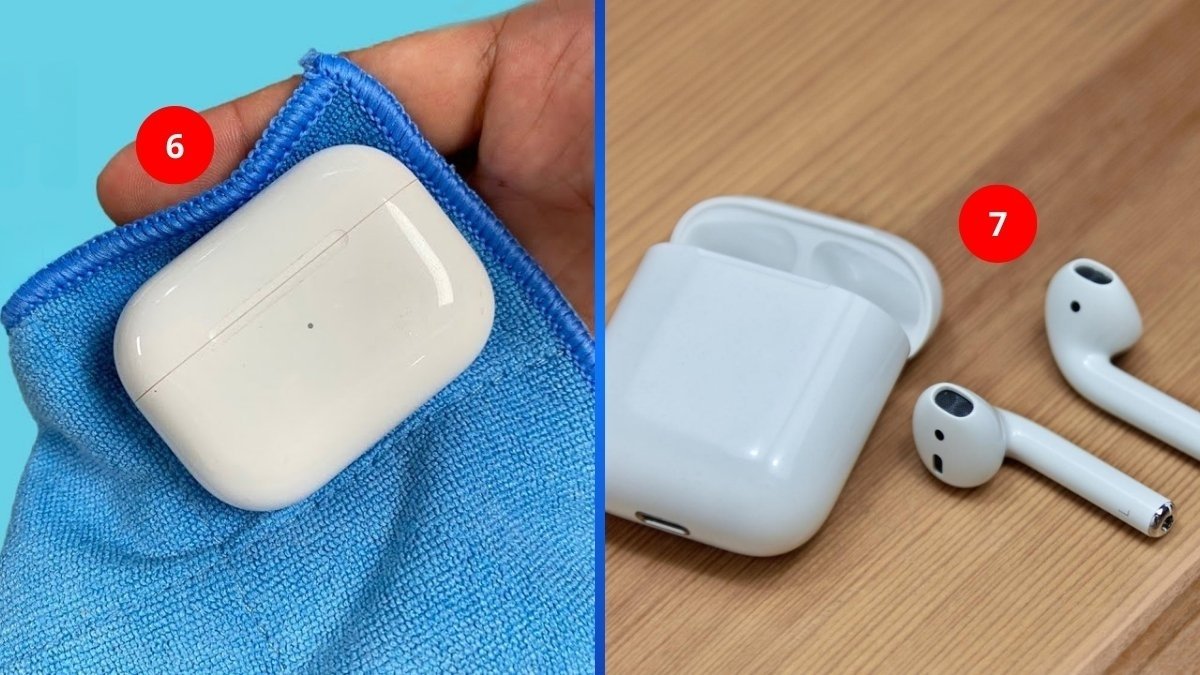
Lưu ý: Không đổ hay xịt dung dịch trực tiếp lên tai nghe, cũng như không dùng vật nhọn can thiệp vào phần lưới loa. Hãy chờ thiết bị khô hoàn toàn rồi mới cất vào hộp để hạn chế ẩm mốc và bảo vệ linh kiện bên trong.
Âm thanh rè, nhiễu khiến trải nghiệm nghe nhạc và gọi điện trở nên khó chịu? Sở hữu ngay Apple AirPods Pro chính hãng tại CellphoneS với chip H2 và Chống ồn chủ động, tận hưởng không gian âm nhạc tĩnh lặng tuyệt đối.
[Product_Listing categoryid="1494" propertyid="" customlink="https://cellphones.com.vn/thiet-bi-am-thanh/tai-nghe/apple/airpods-pro.html" title="Các dòng Tai nghe Apple Airpods Pro đang được quan tâm nhiều tại CellphoneS"]
Kết nối lại Bluetooth
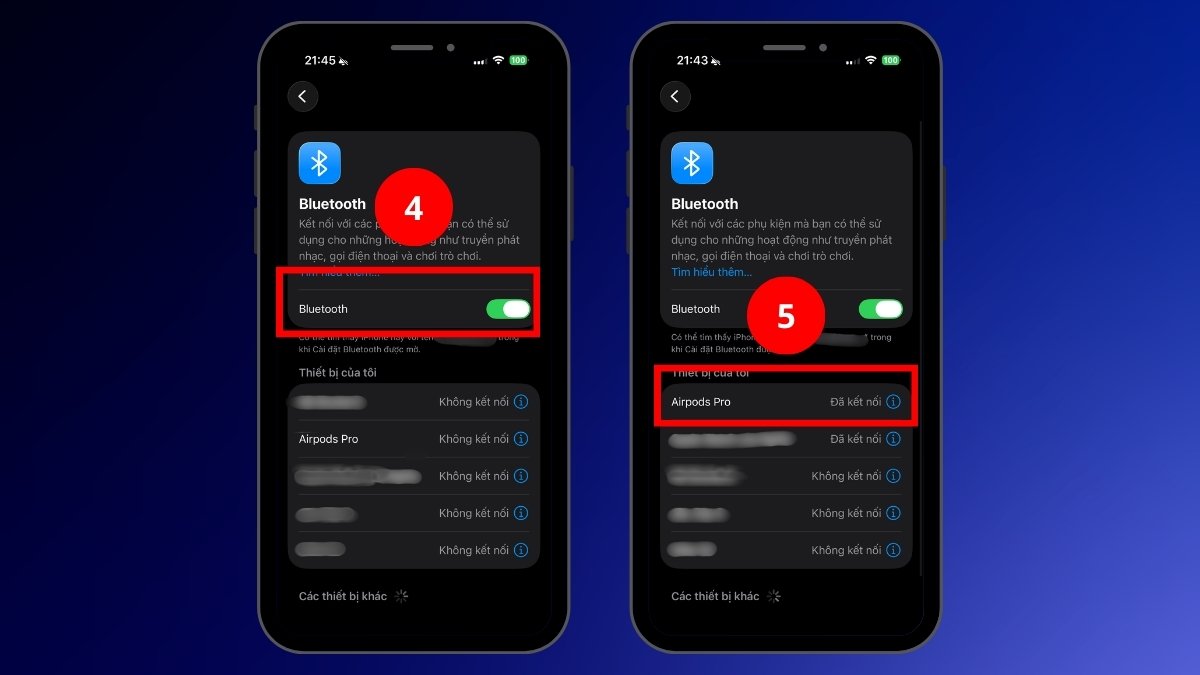
Âm thanh méo hoặc nhiễu nhẹ đôi khi xuất phát từ tín hiệu truyền tải thiếu ổn định giữa tai nghe và điện thoại. Khi gặp tình trạng AirPods bị rè, bạn có thể làm mới kết nối Bluetooth để loại bỏ lỗi tạm thời. Cách thực hiện:
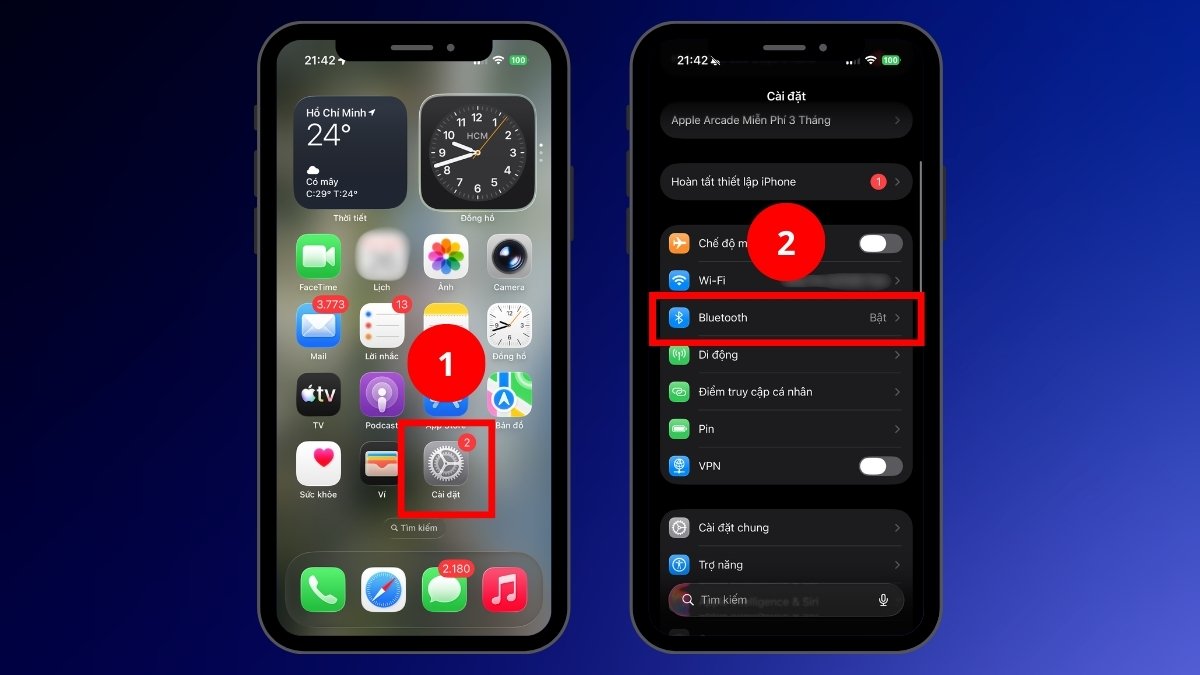
- Bước 1: Mở Cài đặt > Truy cập Bluetooth.
- Bước 2: Tắt Bluetooth trong khoảng 10-15 giây để ngắt toàn bộ kết nối đang hoạt động.
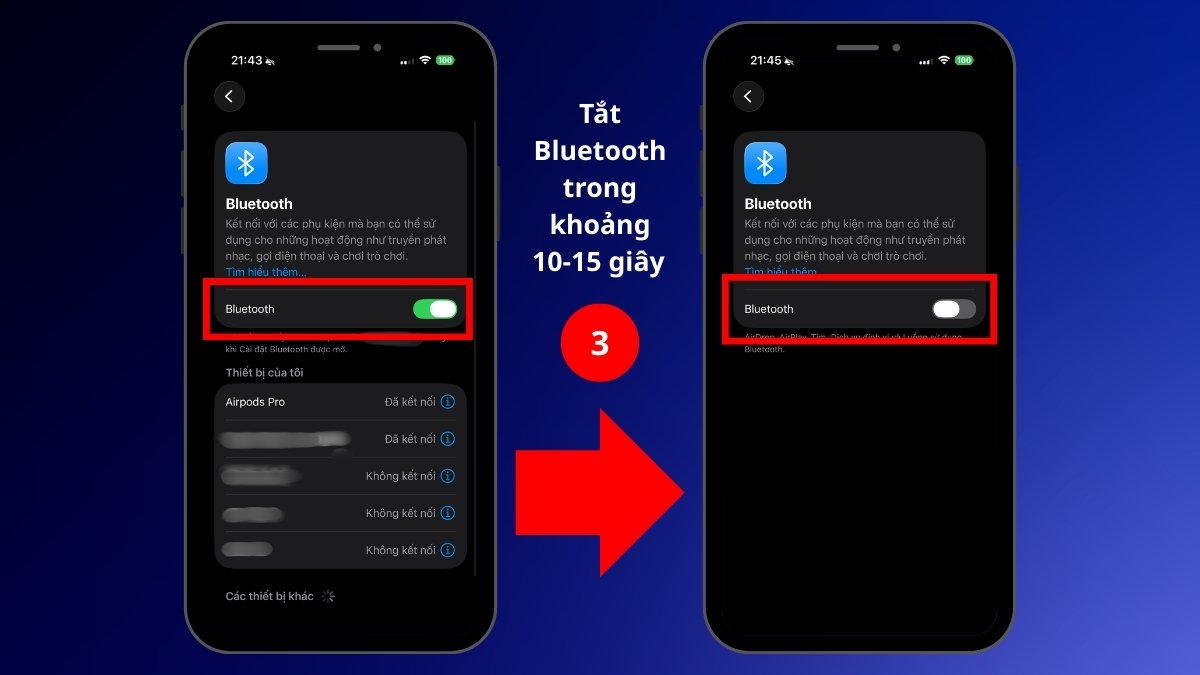
- Bước 3: Bật lại Bluetooth > Ấn vào Tên AirPods để kkết nối lại.
Reset lại AirPods
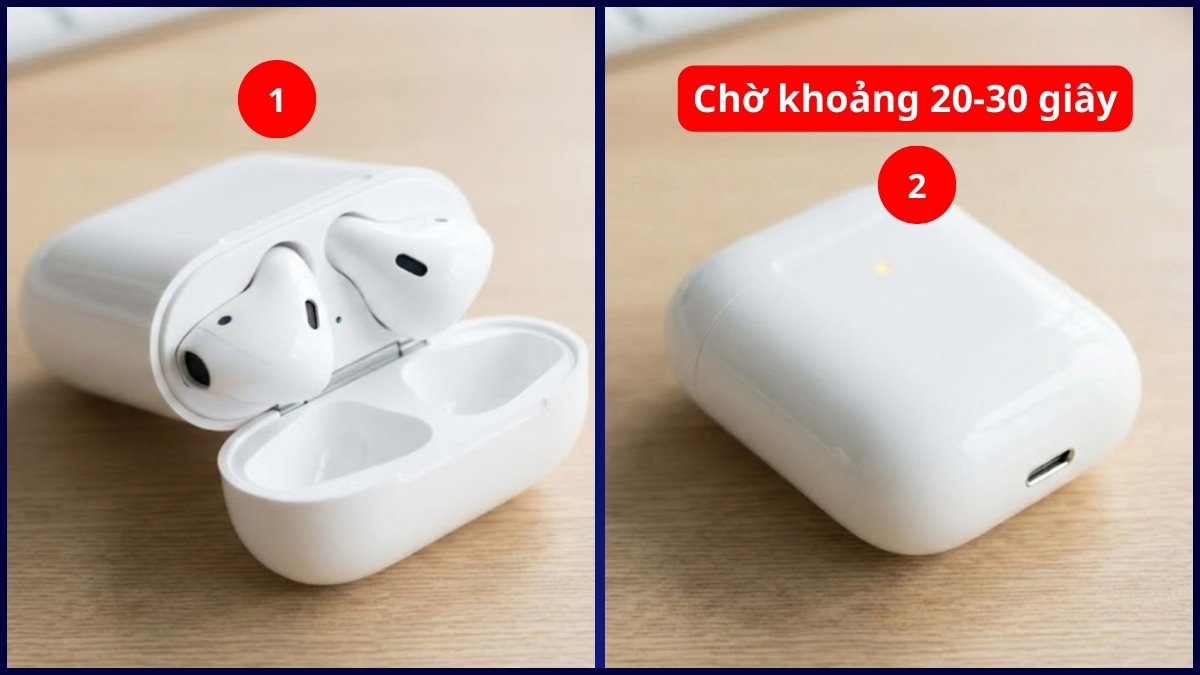
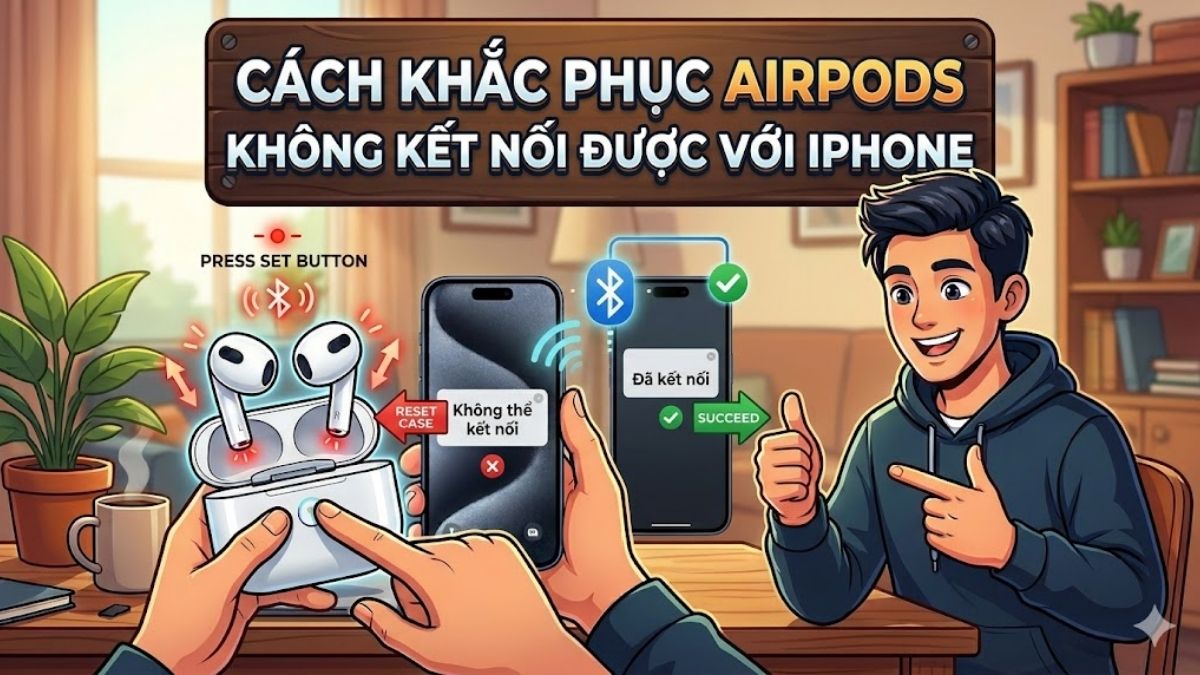
Trường hợp lỗi âm thanh không cải thiện dù đã thử đủ cách, thao tác reset về mặc định có thể là giải pháp hiệu quả. Thao tác này giúp cải thiện tình trạng AirPods bị rè do lỗi cấu hình hoặc kết nối.
- Bước 1: Đặt Tai nghe vào hộp sạc > Đóng nắp, chờ khoảng 20-30 giây để ngắt kết nối hoàn toàn.
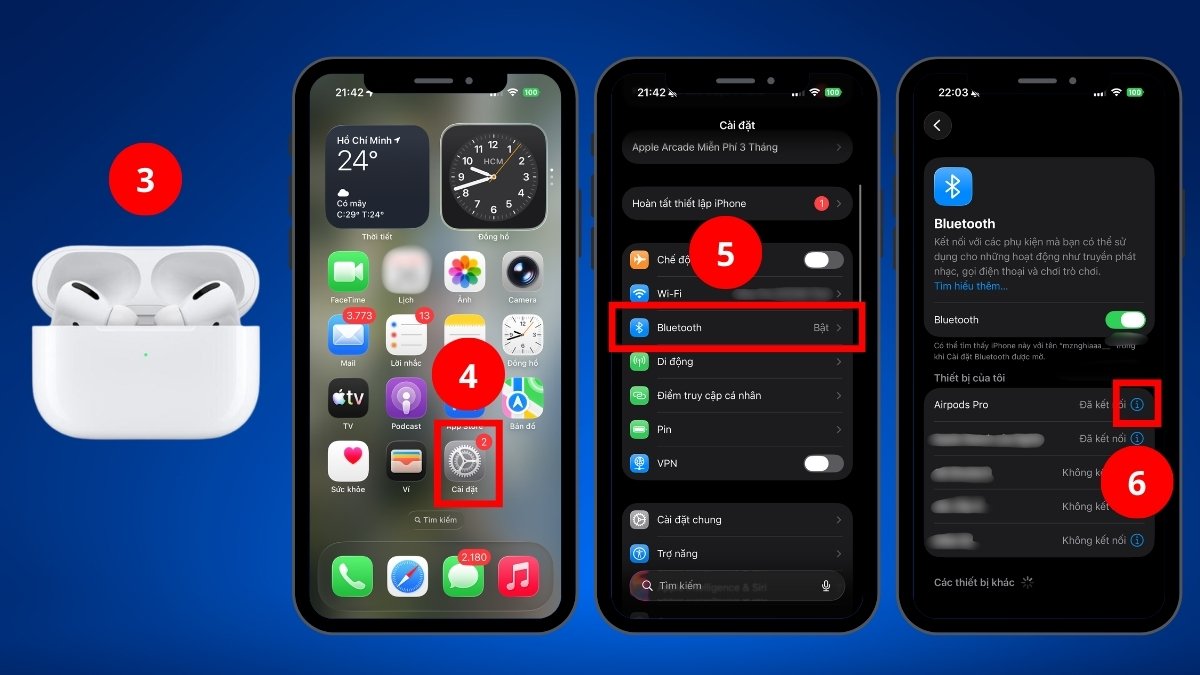
- Bước 2: Mở nắp hộp, vào Cài đặt > Click mở Bluetooth > Ấn Biểu tượng (i) cạnh tên AirPods.
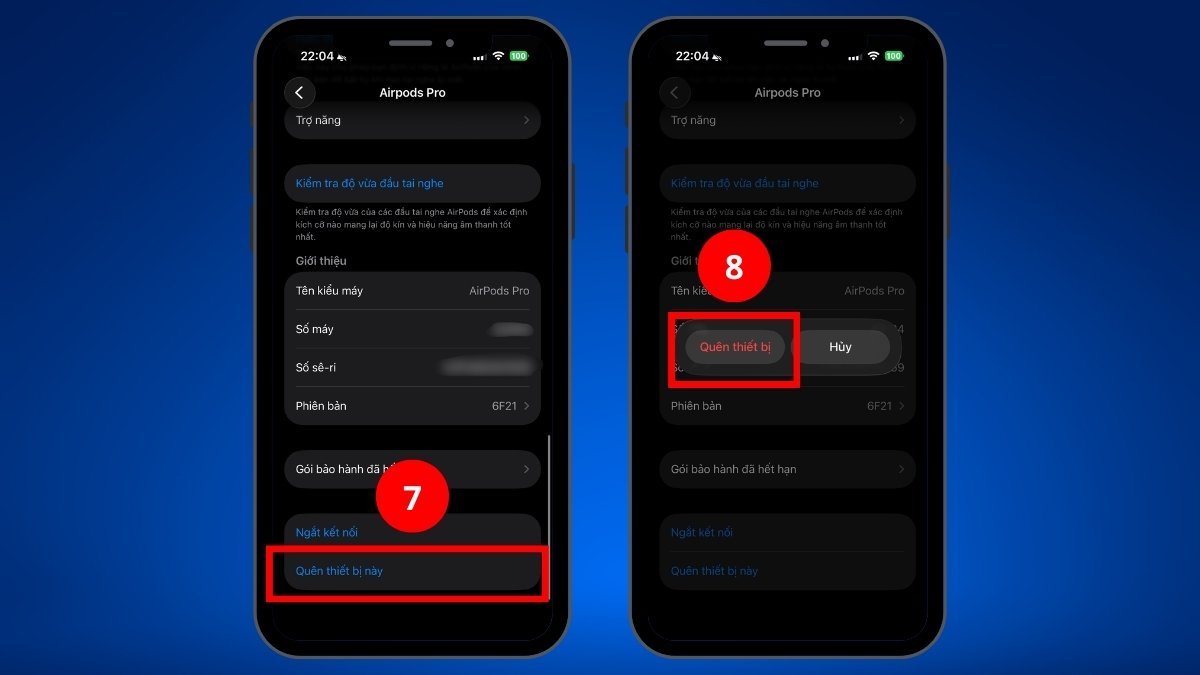
- Bước 3: Kéo xuống dưới cùng và nhấp Quên thiết bị này > Ấn Quên thiết bị xóa liên kết cũ.
- Bước 4: Nhấn giữ nút phía sau hộp sạc khoảng 15-20 giây cho tới khi đèn LED chuyển từ trắng sang cam là được.
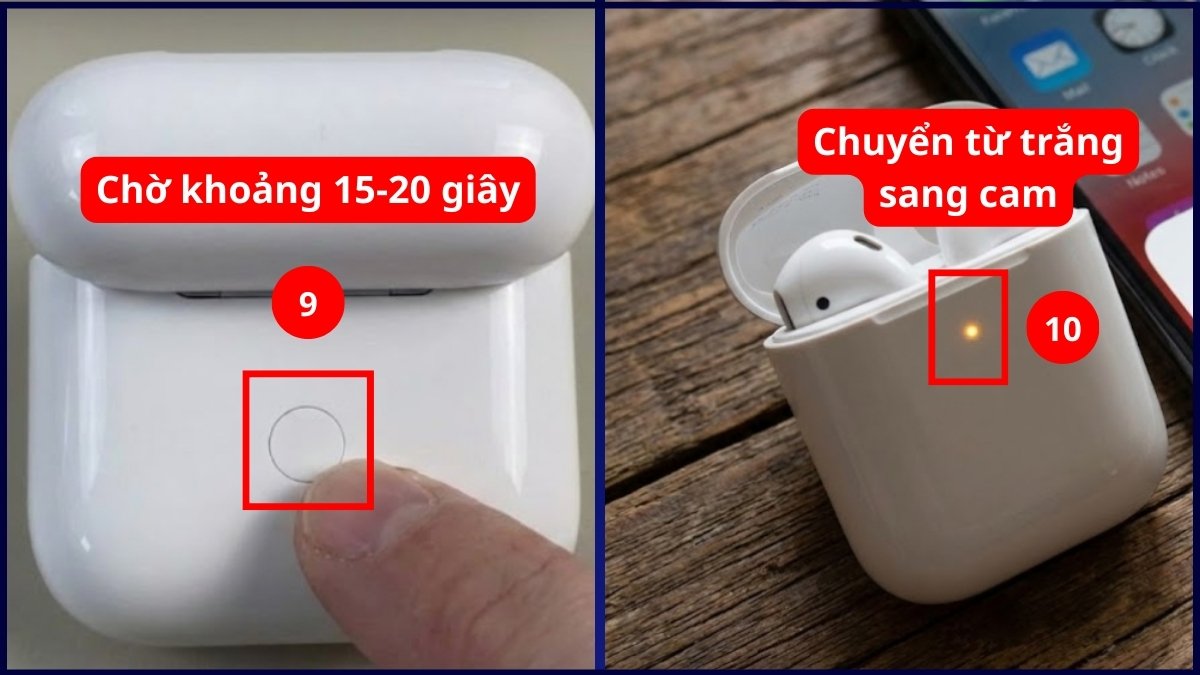
Lưu ý: Cách trên thực hiện trên AirPods Pro, các dòng cao hơn hoặc thấp hơn có thể reset khác đôi chút nhưng nhìn chung vẫn tương tự.
Cập nhật phần mềm
Sự cố âm thanh đôi khi xuất phát từ lỗi tương thích giữa tai nghe và hệ điều hành. Hiện tượng AirPods bị rè có thể liên quan đến việc thiết bị vẫn sử dụng phiên bản iOS đã lỗi thời. Những trục trặc này ảnh hưởng đến khả năng xử lý tín hiệu và truyền tải âm thanh. Hãy truy cập Cài đặt > Cài đặt chung > Cập nhật phần mềm và tiến hành nâng cấp khi cần.
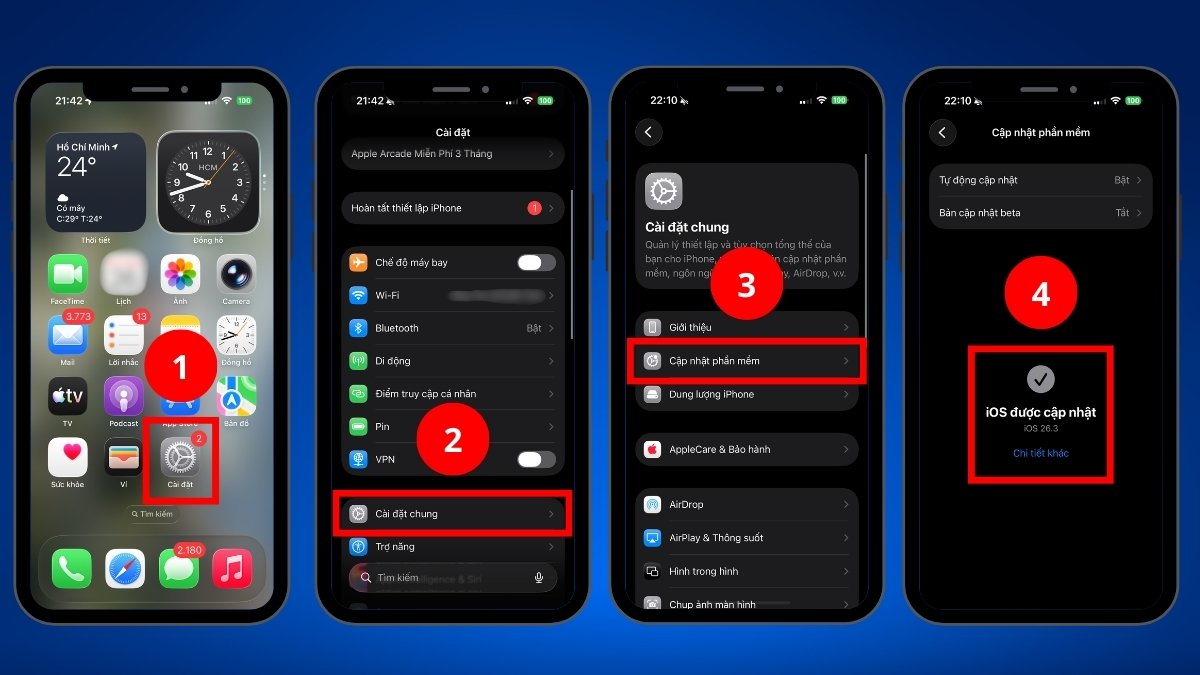
Bản cập nhật thường vá lỗi, tối ưu Bluetooth và cải thiện độ ổn định khi kết nối với AirPods. Ngoài ra, hãy đảm bảo tai nghe được đặt trong hộp sạc, kết nối Bluetooth và ở gần iPhone để firmware được tự động cập nhật khi có phiên bản mới.
Kiểm tra pin
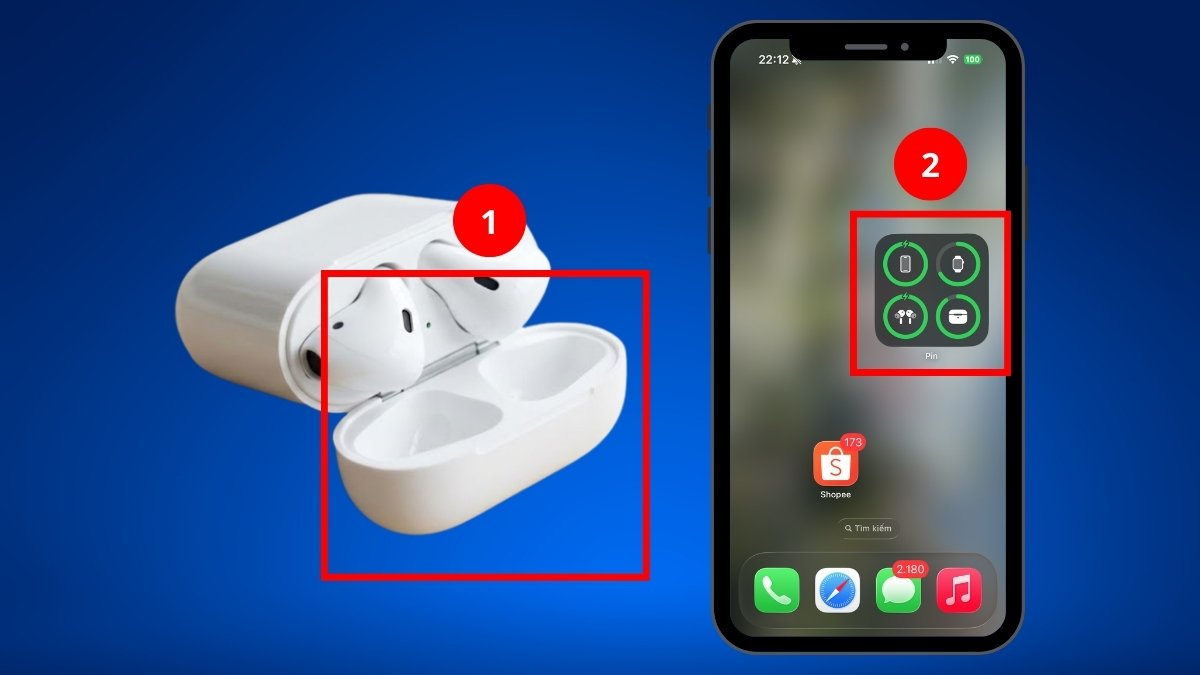
Nguồn năng lượng không ổn định có thể ảnh hưởng trực tiếp đến chất lượng âm thanh khi sử dụng tai nghe không dây. Trong nhiều trường hợp, hiện tượng AirPods bị rè xuất hiện khi dung lượng pin xuống quá thấp. Khi đó, âm thanh dễ bị rè, chập chờn, nhỏ dần hoặc méo tiếng nhẹ.
Bạn nên kiểm tra mức pin bằng cách mở hộp sạc gần iPhone và xem trong tiện ích Pin trên màn hình. Nếu pin dưới 20%, hãy sạc đầy cả tai nghe và hộp sạc rồi thử lại. Trường hợp pin đã chai sau thời gian dài sử dụng, giải pháp phù hợp là thay pin hoặc mang đến trung tâm kỹ thuật để được kiểm tra chuyên sâu.
Kiểm tra cài đặt âm thanh
Tai nghe AirPods bị rè đôi khi xuất phát từ cài đặt cân bằng âm thanh trên iPhone. Trước khi lo lắng về phần cứng, bạn nên kiểm tra lại các thiết lập hệ thống. Thử lần lượt các các cách sau:
1. Kiểm tra trong Cài đặt Bluetooth AirPods:
- Mở nắp hộp AirPods > Vào Cài đặt > Bấm Bluetooth > Click vào chữ (i).
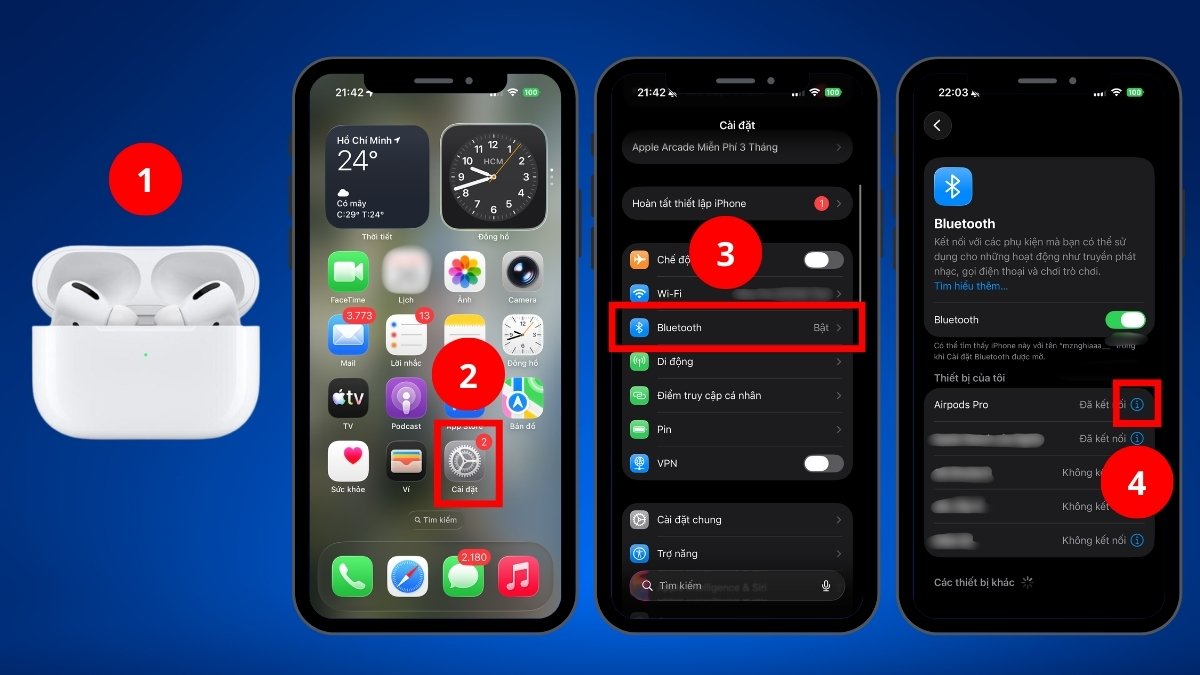
- Thử chọn lần lượt các chế độ Khử tiếng ồn/Xuyên âm/Tắt trong mục Chế độ nghe.
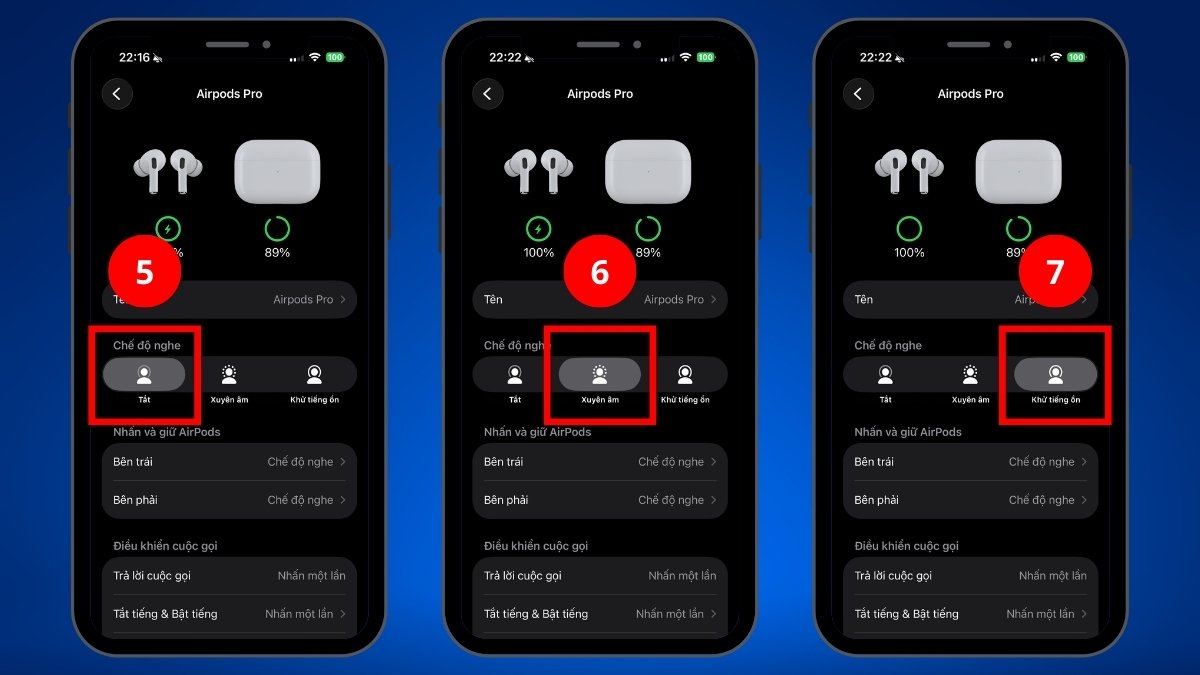
2. Kiểm tra trong Cài đặt âm thanh:
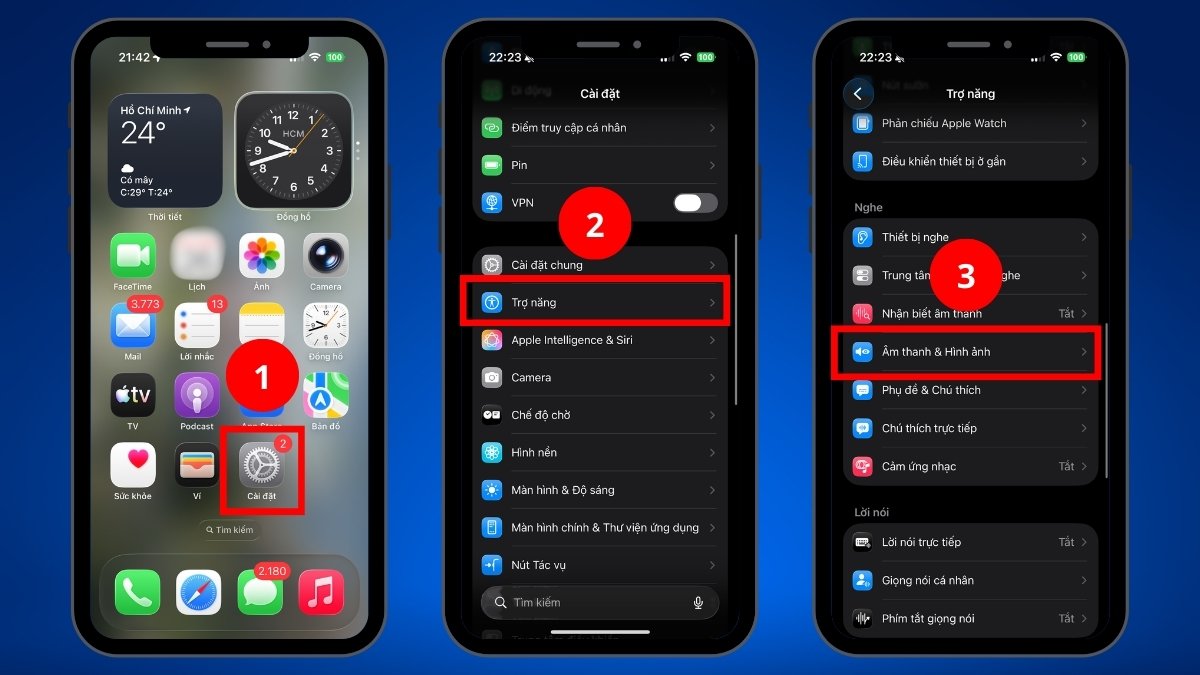
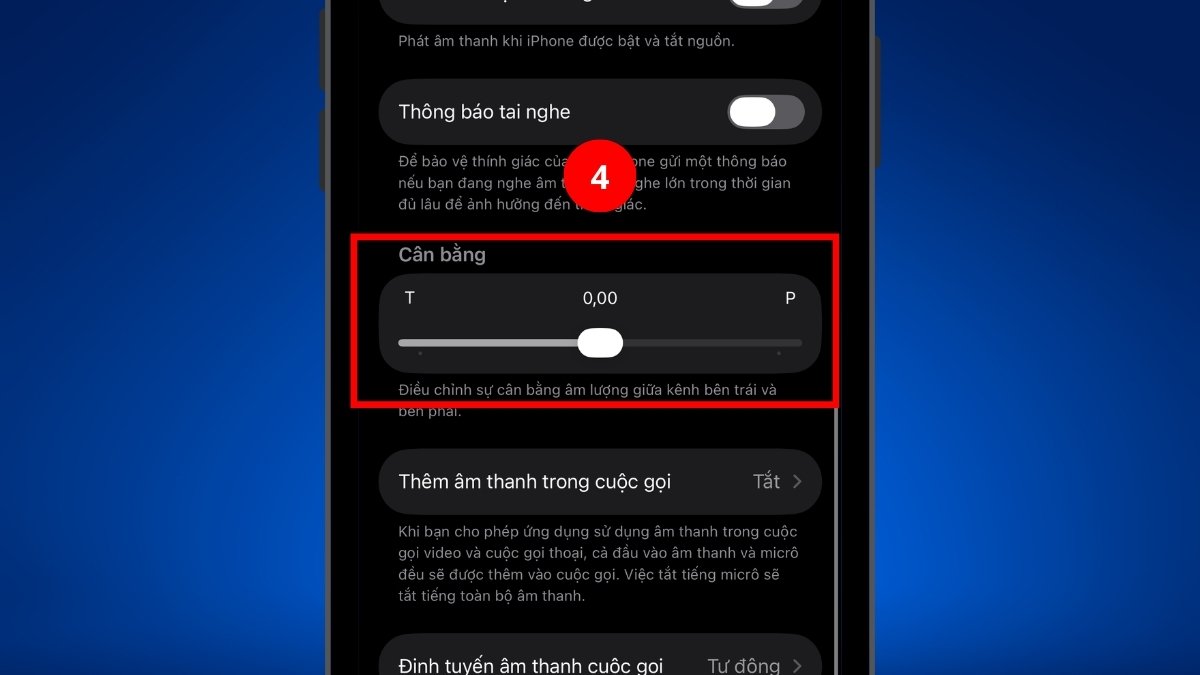
- Mở Cài đặt > Bấm Trợ năng > Vào Âm thanh & Hình ảnh.
- Kéo thanh Cân bằng giữa T và P về điểm 0,00.
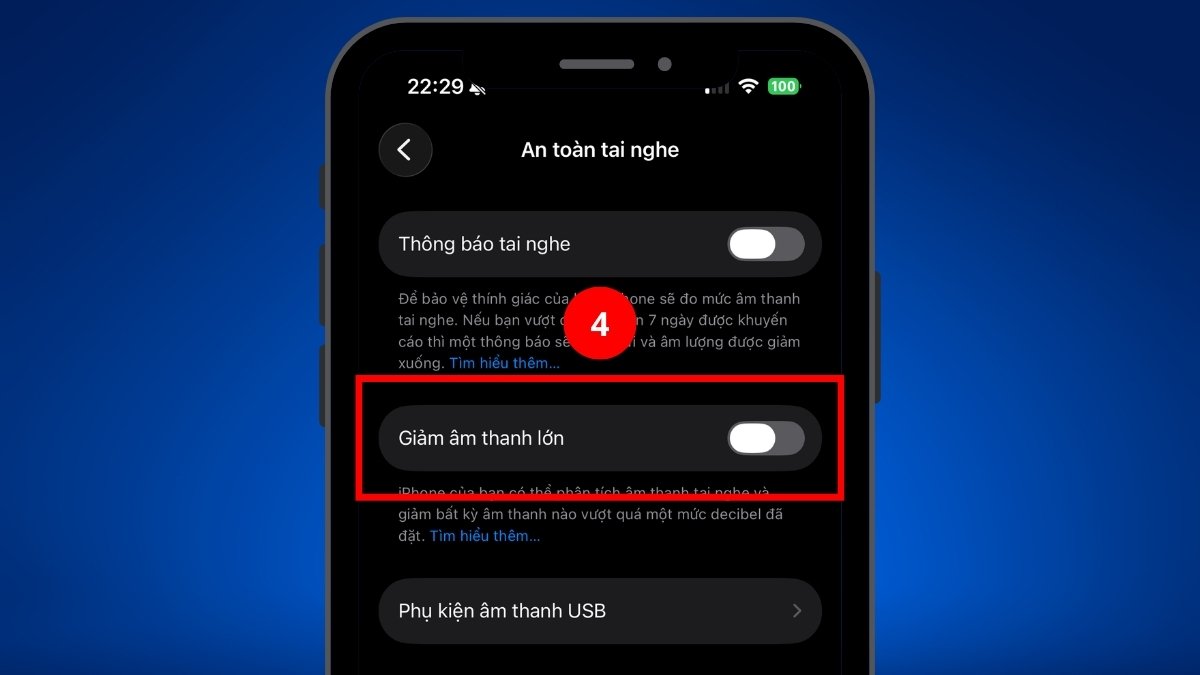
3. Tắt tính năng hạn chế âm lượng:
- Vào Cài đặt > Nhấp Âm thanh & Cảm ứng > Ấn An toàn tai nghe.
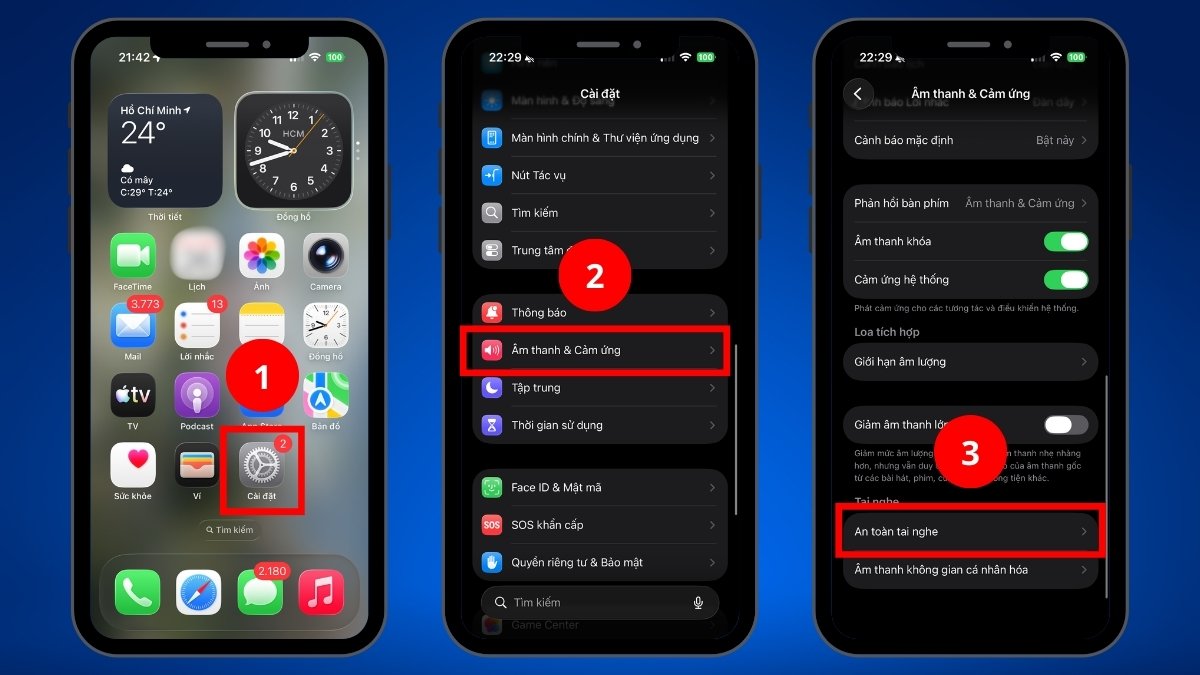
- Ấn tắt mục Giảm âm thanh lớn.
Thử kết nối với thiết bị khác
Không phải mọi vấn đề âm thanh đều bắt nguồn từ bản thân tai nghe mà có thể liên quan đến thiết bị đang phát nhạc. Hãy thử ghép đôi với iPad, iPhone, Macbook khác hoặc thậm chí điện thoại Android để kiểm tra chất lượng âm thanh. Bước này giúp bạn khoanh vùng nguyên nhân khi xuất hiện hiện tượng AirPods bị rè.

Nếu khi đổi thiết bị mà âm thanh nghe rõ và ổn định hơn, rất có thể điện thoại ban đầu đang gặp lỗi hệ thống hoặc xung đột Bluetooth. Trường hợp tiếng rè vẫn lặp lại ở nhiều thiết bị, khả năng cao tai nghe đã gặp trục trặc phần cứng. Lúc này, bạn nên đem kiểm tra kỹ thuật để được đánh giá chính xác tình trạng.
Cập nhật ứng dụng phát nhạc
Tình trạng AirPods bị rè đôi khi không liên quan đến phần cứng mà xuất phát từ ứng dụng phát nhạc gặp lỗi xử lý âm thanh. Các nền tảng như Spotify, YouTube hay Zing MP3 nếu chưa cập nhật có thể xảy ra xung đột hoặc lỗi giải mã. Điều này khiến âm thanh phát ra thiếu ổn định, méo tiếng hoặc nhiễu nhẹ.
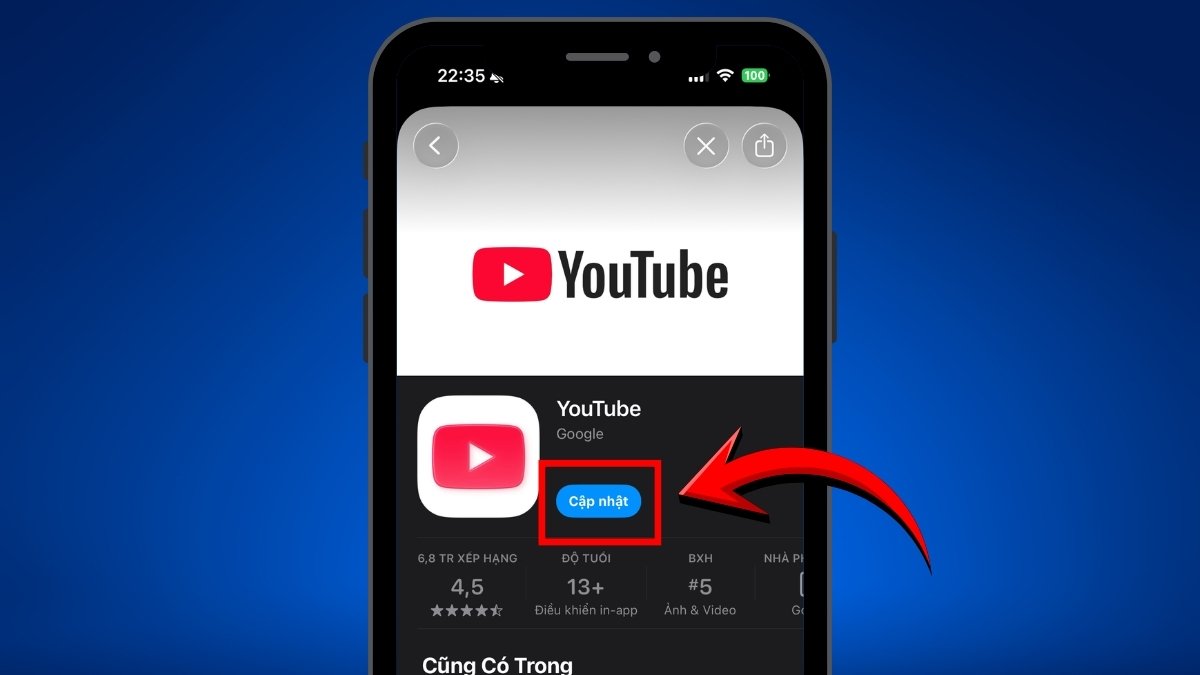
Hãy mở App Store để xem ứng dụng có bản cập nhật mới hay không và tiến hành nâng cấp. Phiên bản mới ra mắt thường được tinh chỉnh để vận hành mượt mà hơn và phù hợp hơn với nền tảng hệ thống. Nếu lỗi chỉ xuất hiện trên một app cụ thể, hãy thử xóa và cài đặt lại để làm mới dữ liệu và khắc phục sự cố.
Tai nghe AirPods chỉ bị rè 1 bên thì phải làm sao?
Âm thanh lệch hẳn sang một bên hoặc một tai nghe phát tiếng kém rõ là lỗi khá thường gặp sau thời gian dài dùng AirPods. Khi tai nghe AirPods bị rè 1 bên, bạn có thể xử lý theo từng cách sau trước khi nghĩ đến việc sửa chữa:
- Làm sạch bên tai nghe gặp lỗi: Vệ sinh kỹ lưới loa và khe thoát âm để loại bỏ bụi bẩn gây cản trở âm thanh.
- Xem lại mức pin của từng bên: Đảm bảo cả hai tai nghe còn đủ pin vì một bên sắp cạn có thể phát tiếng yếu hoặc rè.
- Kết nối thử với thiết bị khác: Ghép đôi AirPods với điện thoại hoặc máy tính khác để xác định lỗi nằm ở tai nghe hay thiết bị đang dùng.
- Nâng cấp iOS và ứng dụng nghe nhạc: Cập nhật phần mềm giúp hạn chế xung đột hệ thống có thể làm âm thanh phát ra không ổn định.
- Khôi phục cài đặt gốc cho AirPods: Reset tai nghe giúp xóa cấu hình lỗi và thiết lập lại kết nối từ đầu.
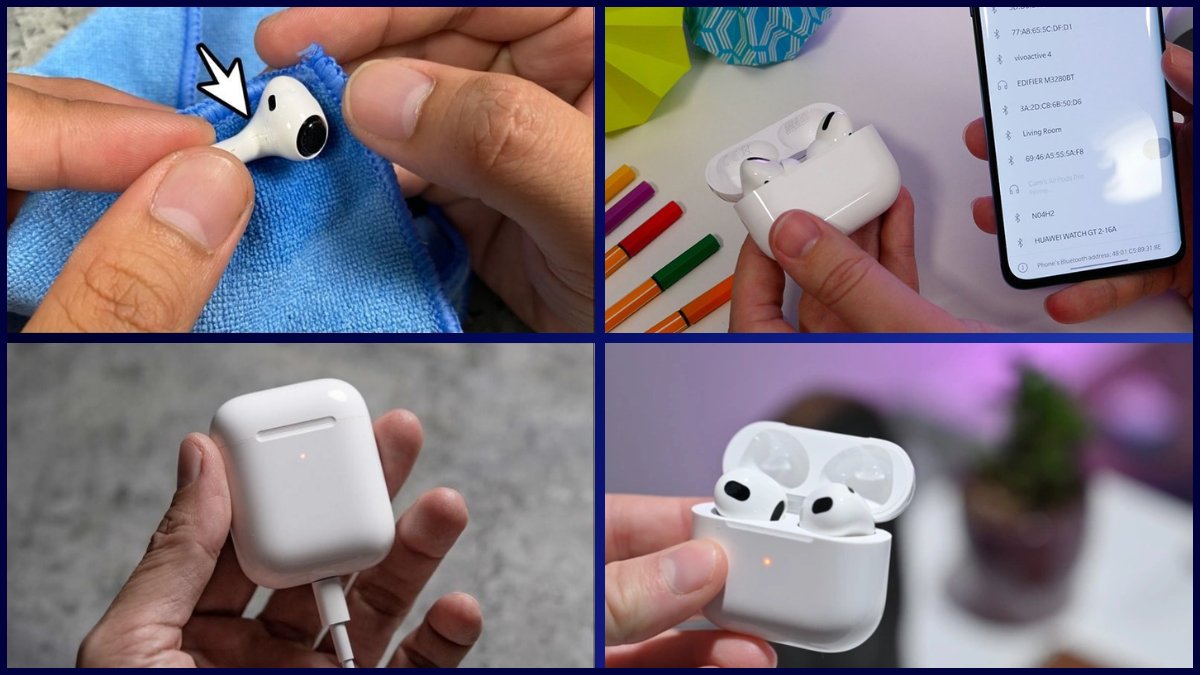
Sau khi xử lý nhiều lần, một bên tai nghe vẫn phát âm thanh chập chờn? Đây có thể là dấu hiệu lỗi phần cứng, vì vậy bạn nên đem thiết bị đến trung tâm uy tín để được hỗ trợ sớm.
Có thể sửa chữa tai nghe AirPods bị rè ở đâu? Chi phí?
Nếu lỗi vẫn tiếp diễn sau khi thử tại nhà, bạn nên tìm đến trung tâm dịch vụ ủy quyền của Apple hoặc cửa hàng sửa chữa có kinh nghiệm. Từ đó, thiết bị sẽ được kiểm tra toàn diện từ loa đến pin và bảng mạch để làm rõ nguồn gốc lỗi. Việc sửa lỗi rè loa AirPods tại nơi chuyên nghiệp giúp hạn chế rủi ro hỏng hóc thêm.
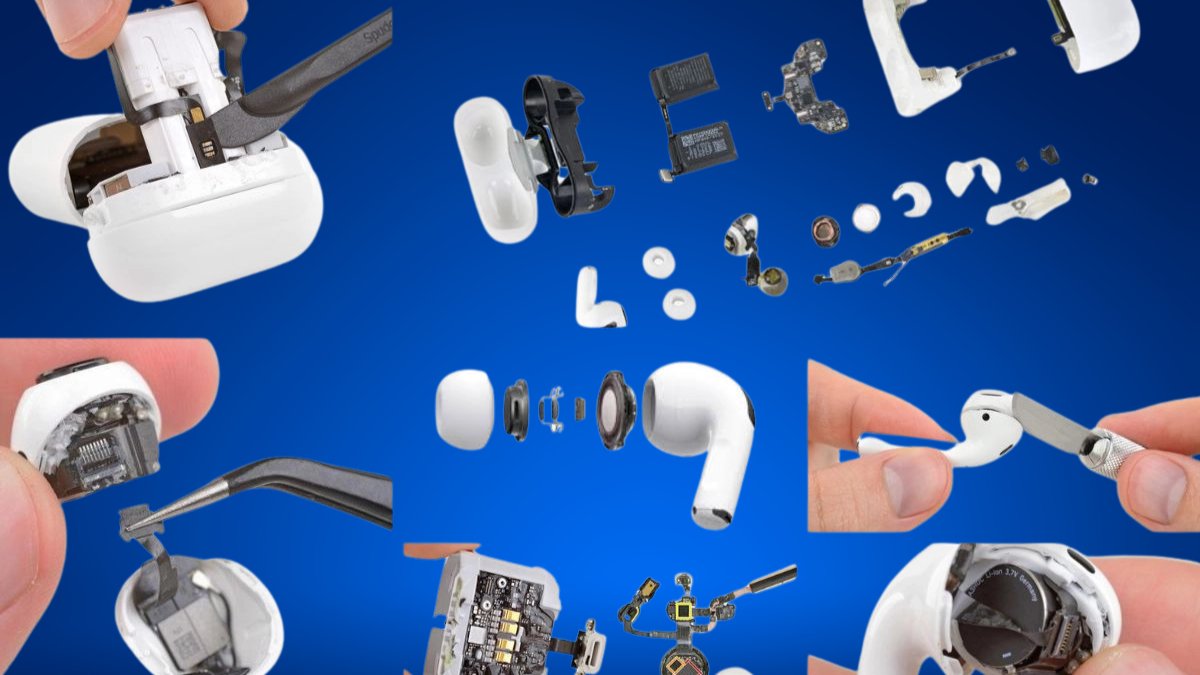
Chi phí sửa chữa tai nghe AirPods bị rè phụ thuộc vào mức độ hư hỏng. Nếu chỉ thay lưới loa hoặc vệ sinh chuyên sâu, mức giá thường khá hợp lý. Trường hợp hỏng loa hoặc linh kiện bên trong, chi phí có thể cao hơn và đôi khi cần thay mới một bên tai nghe.
Mẹo giúp hạn chế tình trạng AirPods bị rè
Việc âm thanh giữ được độ trong trẻo theo thời gian chịu tác động trực tiếp từ cách bạn sử dụng và bảo quản thiết bị mỗi ngày. Duy trì thói quen đúng sẽ giúp hạn chế đáng kể tình trạng AirPods bị rè theo thời gian:
- Vệ sinh tai nghe mỗi tuần ít nhất 1 lần: Làm sạch lưới loa định kỳ giúp ngăn bụi bám dày gây đục và méo tiếng.
- Hạn chế để âm lượng ở mức cao nhất quá lâu: Việc nghe với cường độ lớn liên tục có thể làm màng loa chịu áp lực và giảm tuổi thọ.
- Không để AirPods rơi, thấm nước hoặc va đập mạnh: Hạn chế tác động nhằm bảo vệ driver và linh kiện bên trong.
- Sạc pin đúng cách, hạn chế để cạn kiệt hoàn toàn: Giữ pin ổn định giúp âm thanh phát ra đều và hạn chế lỗi chập chờn.
- Update iOS và ứng dụng nghe nhạc thường xuyên: Phần mềm mới giúp tối ưu kết nối và giảm nguy cơ phát sinh lỗi âm thanh.
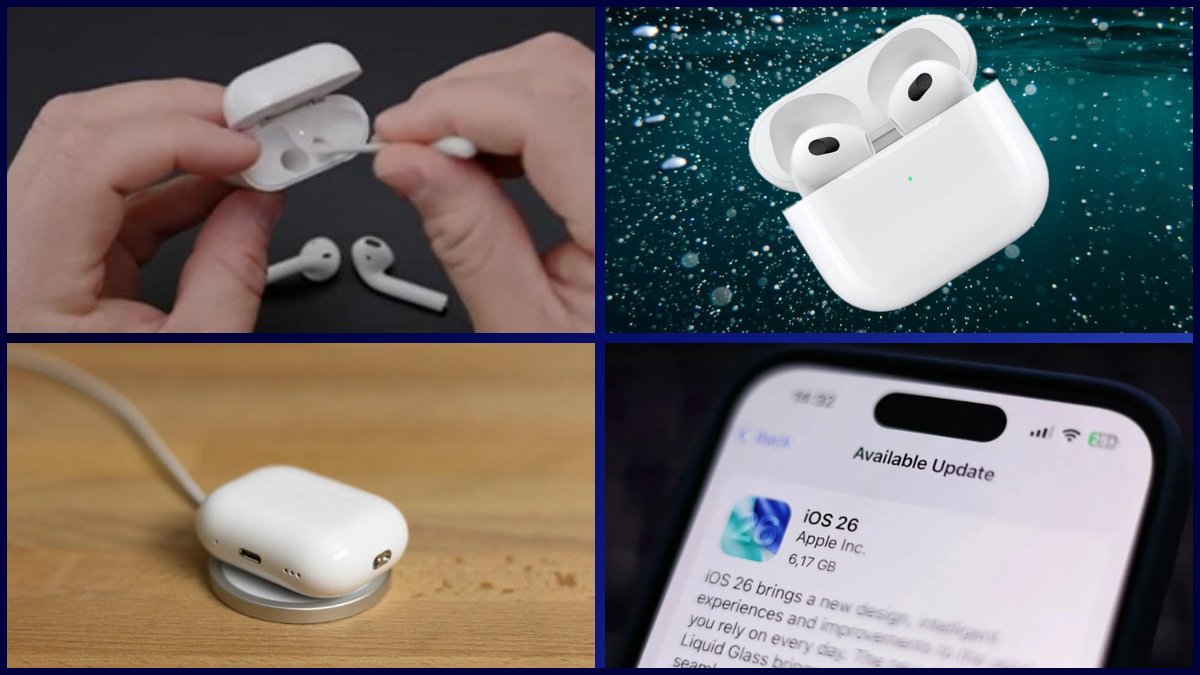
Tình trạng âm thanh méo, lẫn tạp âm chưa chắc đã là dấu hiệu hư hỏng nặng như nhiều người lo lắng. Phần lớn trường hợp AirPods bị rè có thể tự khắc phục bằng vệ sinh, cập nhật phần mềm hoặc reset đơn giản. Hy vọng những hướng dẫn từ Sforum sẽ giúp bạn khắc phục sự cố nhanh chóng và duy trì chất lượng âm thanh ổn định lâu dài.





Bình luận (0)