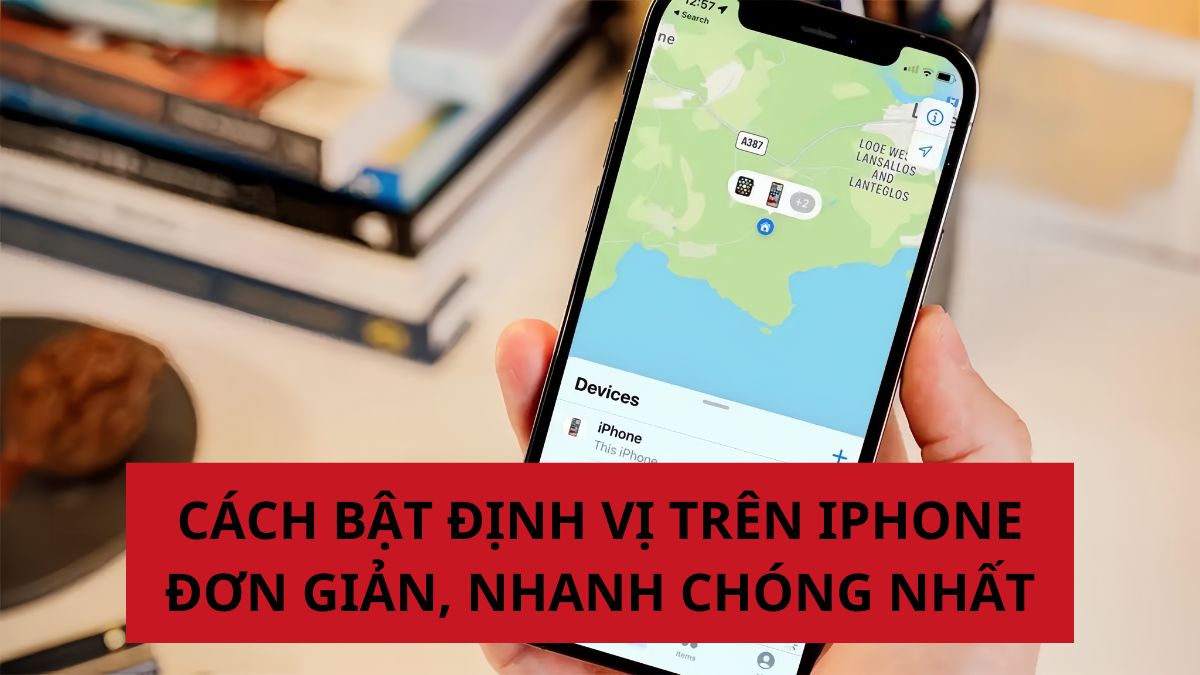
Cách bật định vị và chia sẻ vị trí trên iPhone đơn giản

Biết cách chia sẻ vị trí trên iPhone là giải pháp cứu nguy hiệu quả để giữ an toàn khi bạn lạc đường. Hơn thế nữa, nắm rõ cách bật định vị trên iPhone còn mang lại sự an tâm cho người thân. Tuy nhiên, nhiều người vẫn băn khoăn bật định vị trên iPhone có tốn pin không và cách sử dụng sao cho hiệu quả. Hãy cùng khám phá ngay bài viết dưới đây để thực hiện đúng cách và tối ưu trải nghiệm trên iPhone nhé!
Xem thêm: iPhone định vị sai vị trí: Nguyên nhân và cách khắc phục chi tiết nhất
Ưu nhược điểm khi bật định vị iPhone
Ưu điểm của cách mở định vị iPhone: Giúp tìm iPhone bị mất nhanh qua tính năng "Tìm iPhone" > Hỗ trợ Google Maps, Grab hoạt động chính xác hơn > Dễ dàng chia sẻ vị trí với người thân, bạn bè qua iMessage hoặc ứng dụng khác, tăng tiện lợi khi liên lạc.
Nhược điểm tồn tại: Tuy nhiên, việc bật Find My iPhone liên tục cũng có một số hạn chế. Trước hết, điều này có thể khiến thiết bị hao pin nhanh hơn so với thông thường. Thêm vào đó, nếu không quản lý kỹ lưỡng, một số ứng dụng có thể sử dụng dữ liệu vị trí, gây ảnh hưởng đến quyền riêng tư của bạn. Cuối cùng, khi sử dụng cấu hình định vị iOS mà không có Wi-Fi, thiết bị sẽ tiêu tốn dữ liệu di động nhiều hơn, dẫn đến chi phí tăng cao.

Các điều kiện để bật Tìm iPhone
Để mở vị trí trên iPhone hoạt động ổn định, thiết bị cần đáp ứng một số điều kiện cơ bản. Trước tiên, iPhone phải đăng nhập Apple ID chính chủ vì toàn bộ dữ liệu định vị và bảo mật được liên kết trực tiếp với tài khoản này. iPhone cần được kết nối mạng WiFi hoặc dữ liệu di động để cập nhật và đồng bộ thông tin với tài khoản iCloud.
Bên cạnh đó, người dùng cần bật định vị trên iPhone để hệ thống có thể xác định vị trí chính xác khi cần thiết. Phiên bản iOS nên được cập nhật ở mức ổn định để đảm bảo các tính năng bảo mật vận hành trơn tru. Khi đáp ứng đầy đủ các điều kiện trên, người dùng vẫn có thể bật chế độ tìm iPhone khi tắt nguồn nhờ mạng Find My, giúp tăng khả năng xác định vị trí ngay cả khi thiết bị ngoại tuyến.
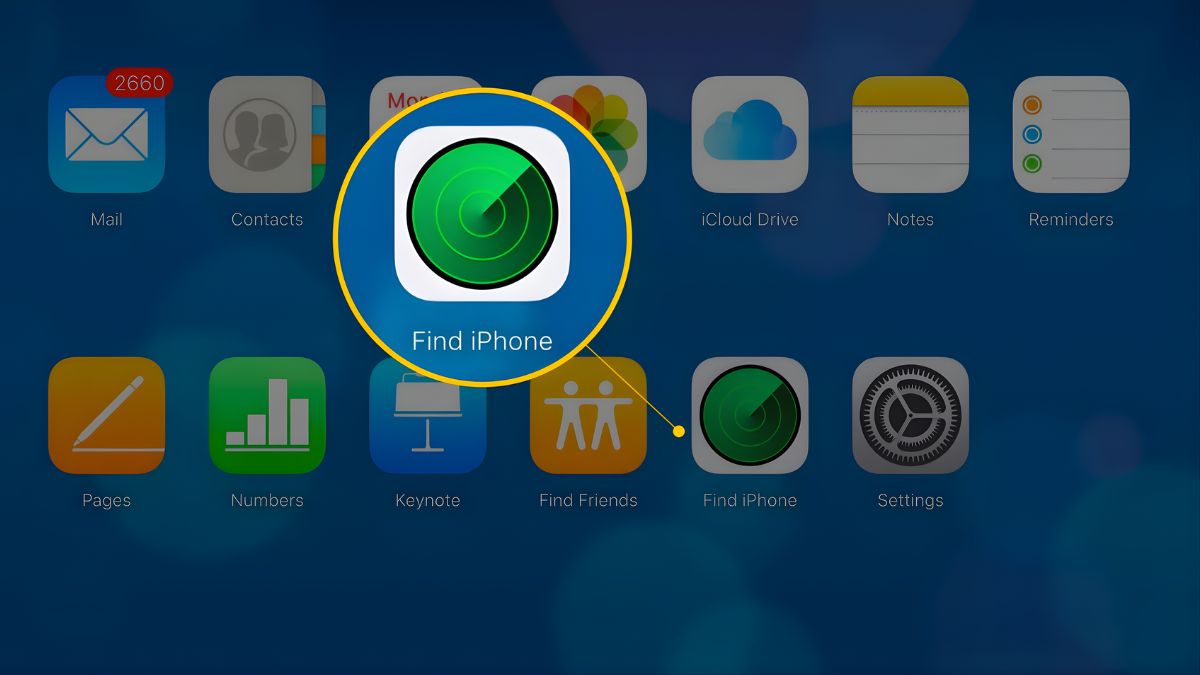
Cách cách cài đặt định vị trên iPhone
Để bật định vị trên iPhone đơn giản, bạn có thể làm theo hướng dẫn nhanh sau đây: Mở Cài đặt > Chọn Quyền riêng tư & Bảo mật > Vào Dịch vụ định vị > Gạt công tắc sang Bật > Cấp quyền vị trí cho từng ứng dụng khi cần. Cùng xem ngay các hướng dẫn chi tiết về cách bật, tắt định vị vị trí trên iPhone nhé!
Cách bật dịch vụ định vị cho iPhone
Nếu chưa biết bật định vị trên iPhone ở đâu, bạn có thể xem các bước hướng dẫn chi tiết dưới đây nhé!
- Bước 1: Truy cập Cài đặt: Mở ứng dụng “Cài đặt” trên điện thoại của bạn.
- Bước 2: Truy cập quyền riêng tư và bảo mật: Cuộn xuống và nhấn vào mục “Quyền riêng tư & Bảo mật”.
- Bước 3: Chọn “Dịch vụ định vị” và bật công tắc để kích hoạt tính năng này.
- Bước 4: Quản lý quyền truy cập: Tại đây, bạn có thể được phép truy cập vị trí của mình, như “Khi dùng ứng dụng, Luôn luôn”, hoặc “Không”. Việc bật dịch vụ định vị vị trí cho iPhone sẽ giúp bạn sử dụng các ứng dụng yêu cầu GPS một cách hiệu quả hơn.

- Bước 5: Trong giao diện Dịch vụ định vị, chọn “Chia sẻ vị trí của tôi” để kích hoạt. Sau đó, vào “Tìm iPhone”, bật các tùy chọn “Tìm ngoại tuyến” và “Gửi vị trí sau cùng” để dễ dàng tìm kiếm thiết bị khi cần.

Nếu bạn muốn nâng cấp lên iPhone đời mới, chất lượng để trải nghiệm các tính năng hiện đại, hãy ghé ngay CellphoneS. Sản phẩm giá tốt, hỗ trợ trả góp 0%, thu cũ lên đời hấp dẫn, bảo hành chính hãng tại CellphoenS. Tham khảo ngay!
[Product_Listing categoryid="132" propertyid="" customlink="https://cellphones.com.vn/mobile/apple.html" title="Các dòng iPhone đang được quan tâm nhiều tại CellphoneS"]
Cách tắt định vị cho iPhone
- Bước 1: Truy cập vào ứng dụng “Cài đặt” trên màn hình chính của iPhone. Đây là nơi quản lý toàn bộ các thiết lập của thiết bị. Kéo xuống và chọn mục “Quyền riêng tư & Bảo mật”.
- Bước 2: Tại đây, bạn sẽ tìm thấy các tùy chọn liên quan đến quyền truy cập của ứng dụng, bao gồm “Dịch vụ định vị”.
- Bước 3: Trong phần “Dịch vụ định vị”, bạn sẽ thấy một công tắc bật/tắt. Gạt công tắc này sang vị trí tắt để vô hiệu hóa hoàn toàn tính năng định vị trên thiết bị.

Như vậy, chỉ với vài bước đơn giản, bạn đã có thể hoàn tất cài đặt định vị iPhone để sử dụng các tính năng liên quan đến vị trí một cách hiệu quả và chính xác hơn.
Khi nào nên chia sẻ định vị trên iPhone?
Cách chia sẻ vị trí trên iPhone hiện tại mang lại giá trị thiết thực hơn hàng tá tin nhắn mô tả đường đi. Chẳng hạn, khi bạn đang đi một mình vào ban đêm, báo tin cho gia đình là biện pháp bảo vệ bản thân cực kỳ hữu hiệu. Hay trong những nơi đông người, một thành viên tách đoàn có thể nhanh chóng trở lại nhanh chóng.
Ngoài ra, việc áp dụng cách kết nối định vị giữa 2 điện thoại iPhone còn có ích khi bạn cần hướng dẫn bạn bè đến tận nhà. Thói quen này không nhằm để kiểm soát, mà chính là cách chúng ta kết nối và chăm sóc những người thân một cách hiện đại, tinh tế hơn.

Cách chia sẻ vị trí trên iPhone đơn giản
Bạn không cần rành công nghệ để làm chủ tính năng này. Hãy làm theo hướng dẫn cách chia sẻ vị trí iPhone gọn lẹ ngay trên máy của bạn.
Gửi định vị iPhone qua ứng dụng Tìm
Bạn có thể theo dõi iPhone bằng Find My thông qua ứng dụng Tìm (Find My) được tích hợp sẵn, mà không cần cài thêm ứng dụng bên ngoài. Dưới đây là các bước thực hiện chi tiết.
- Bước 1: Trước tiên, vào Cài đặt > Bấm tiếp vào mục Quyền riêng tư & Bảo mật.
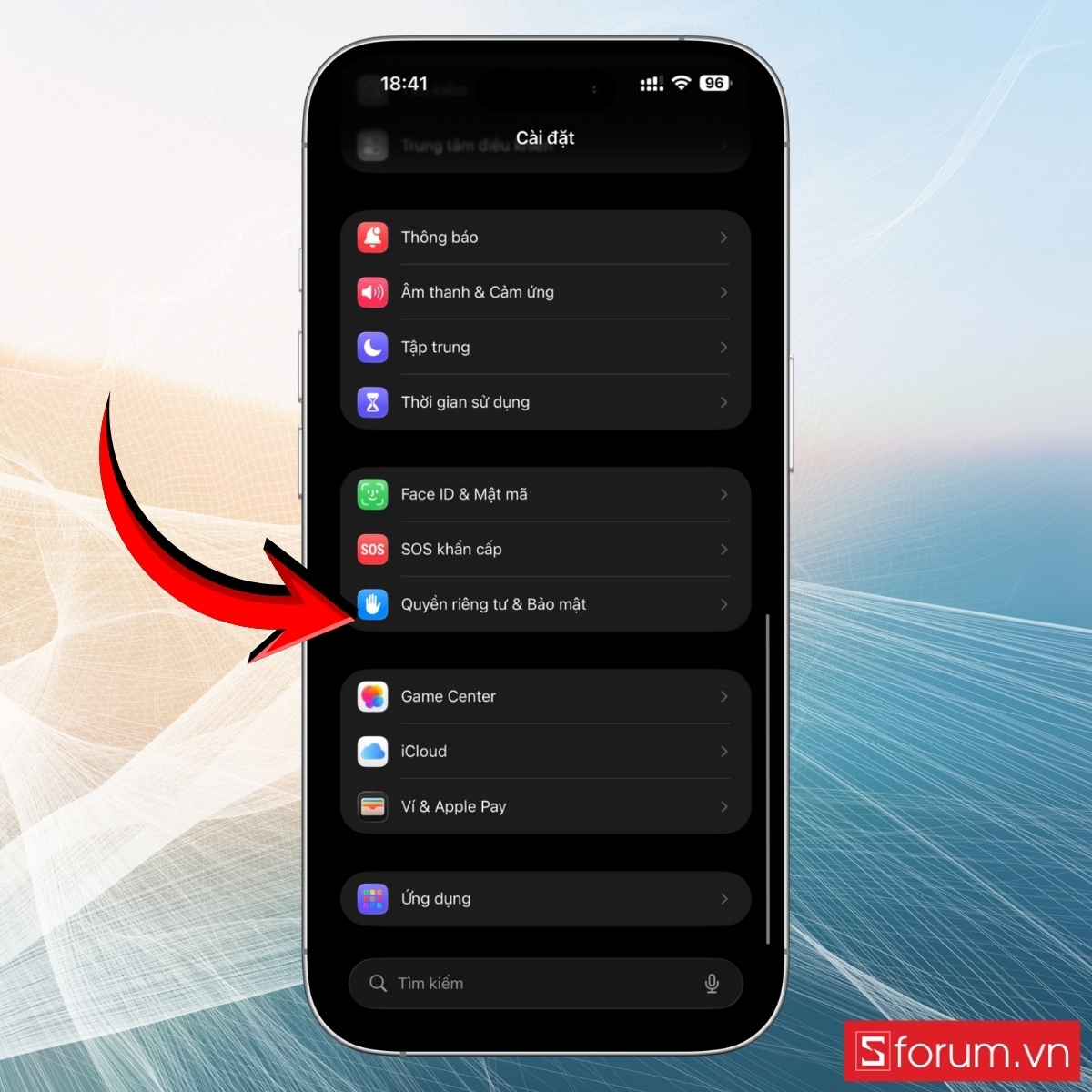
- Chọn tiếp Dịch vụ định vị.
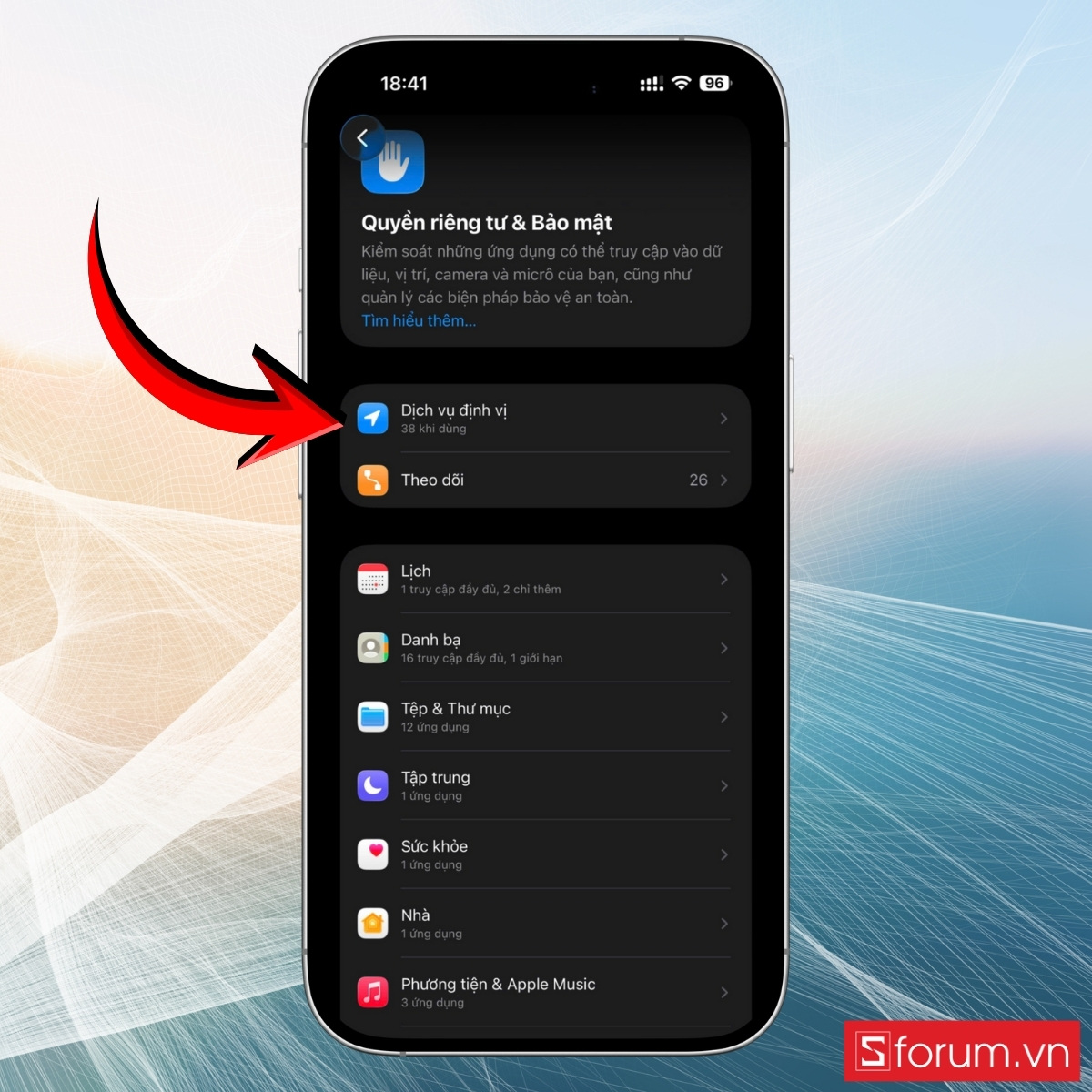
- Lúc này, bạn bấm bật chức năng này.
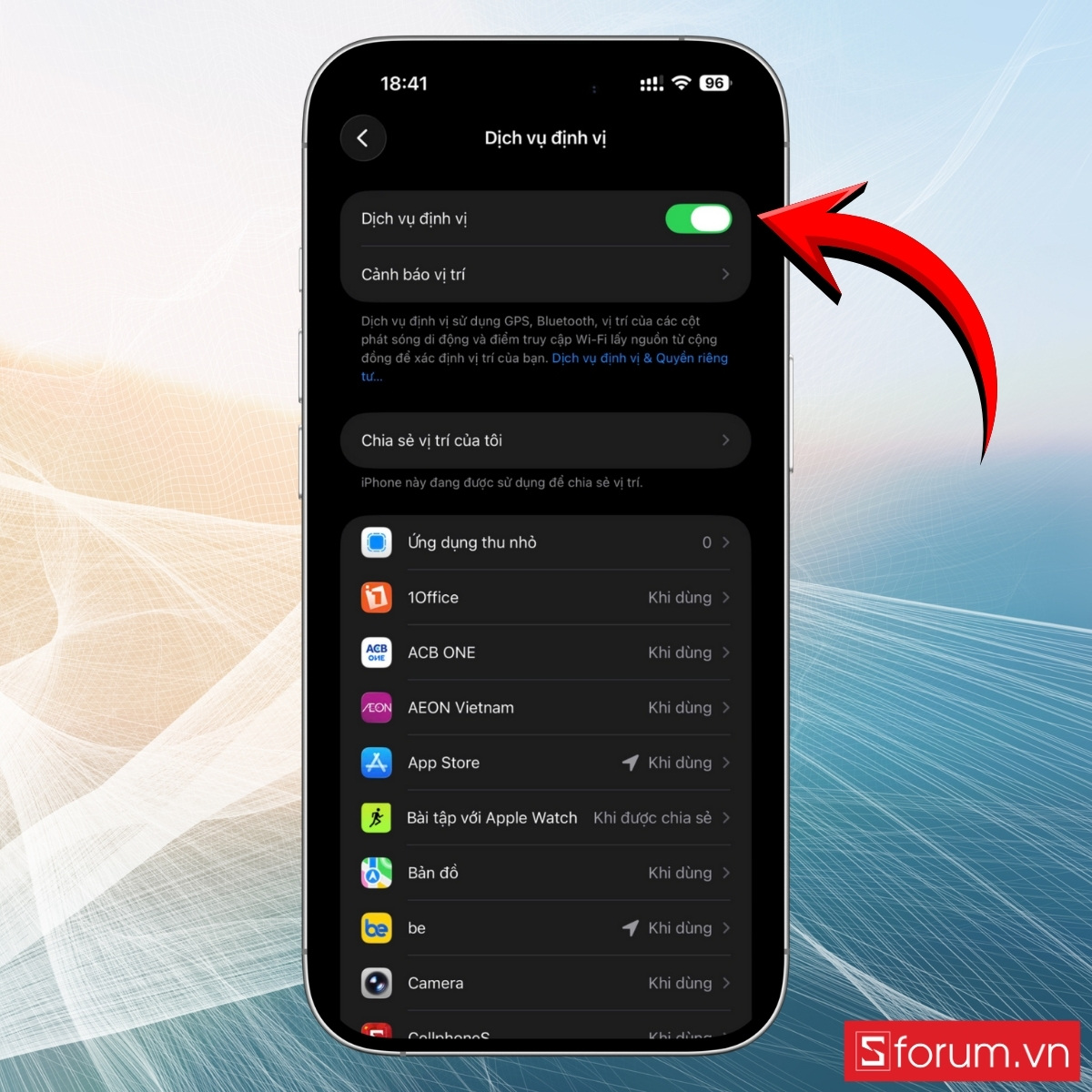
- Bước 2: Tiếp theo, mở Cài đặt > Chọn vào Tên Tài khoản ở đầu.
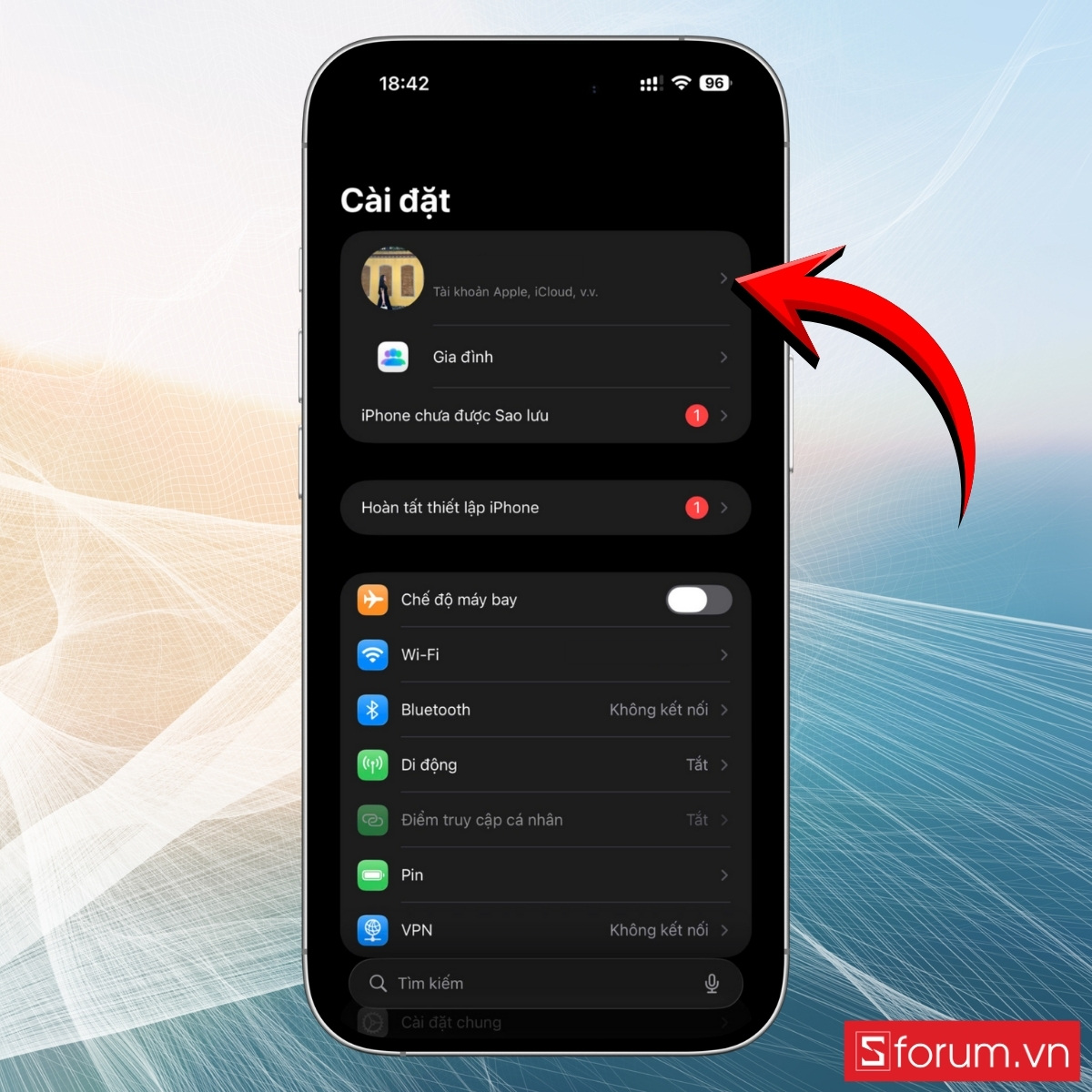
- Bấm tiếp chọn Tìm.
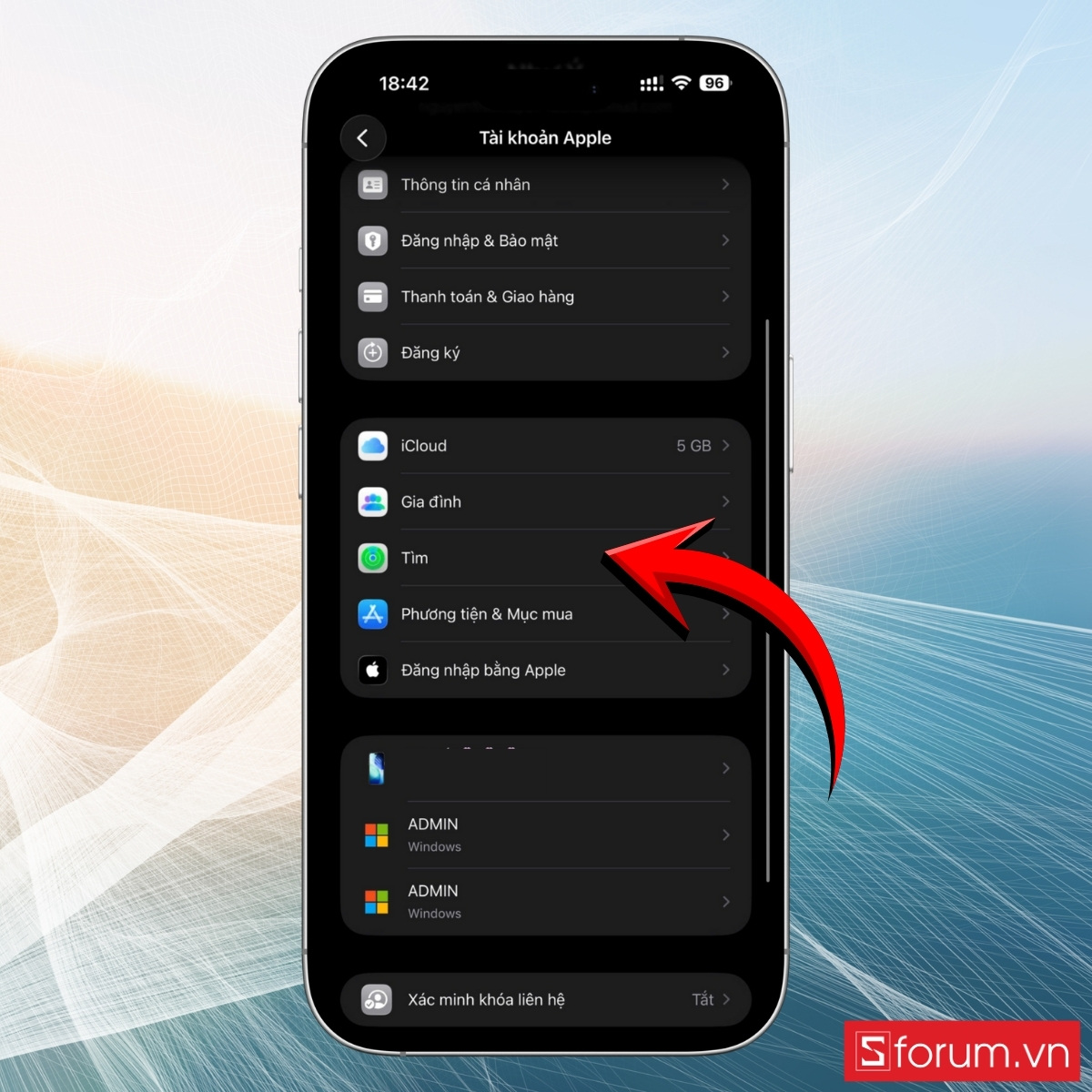
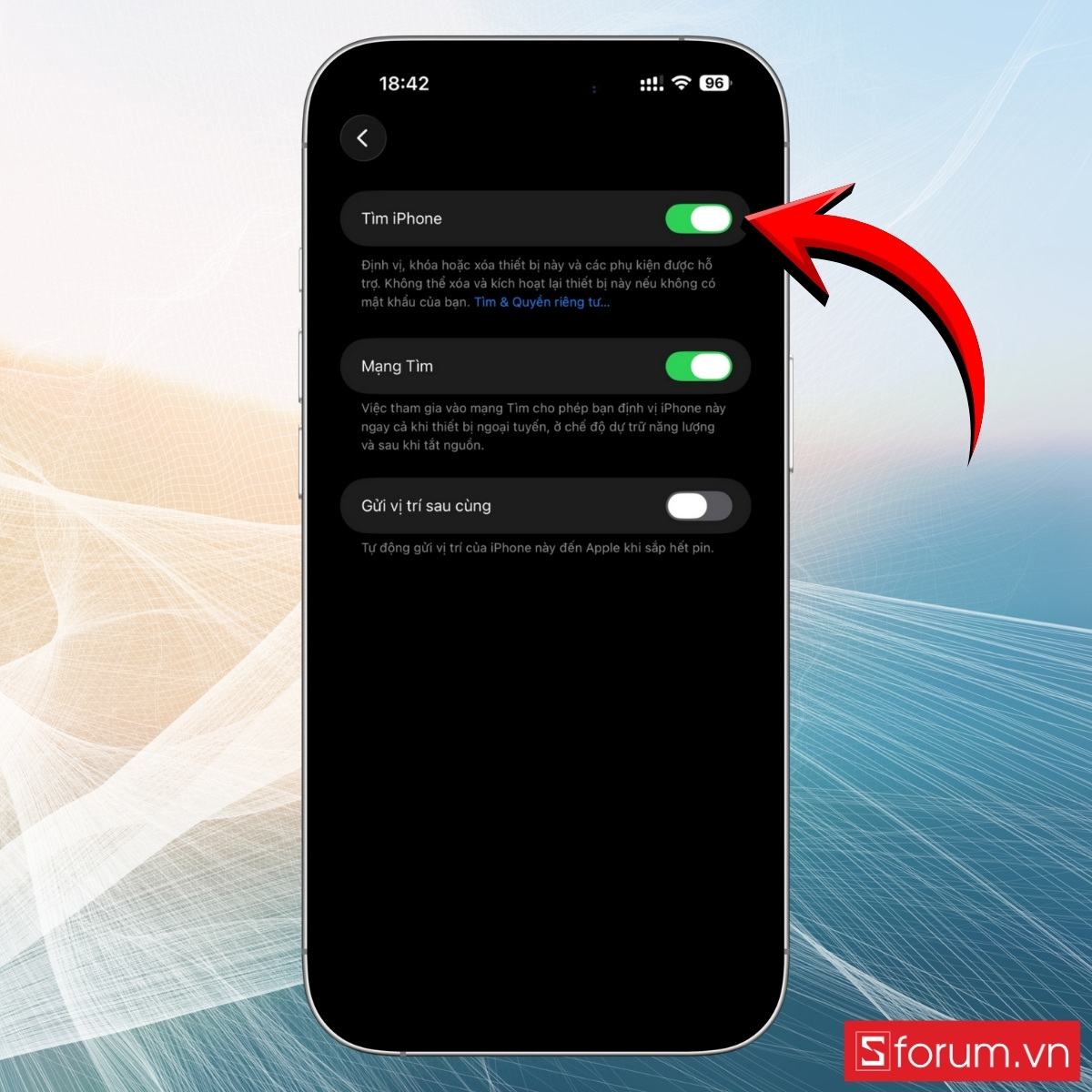
- Tìm iPhone và bật các tùy chọn Tìm iPhone, Mạng Tìm và Gửi vị trí sau cùng.
- Bước 3: Mở ứng dụng Tìm.
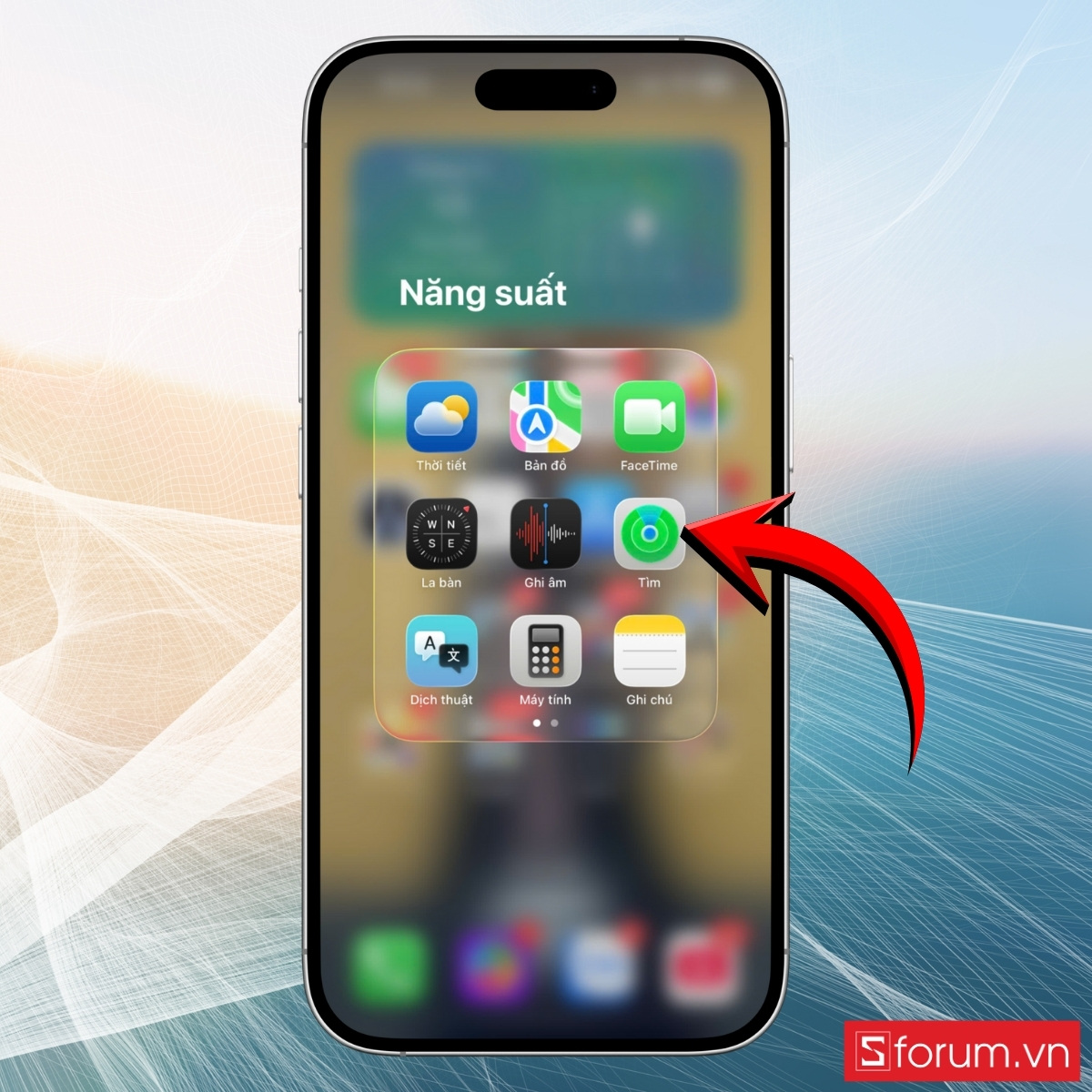
- Bấm tiếp chọn tab Người, nhấn Bắt đầu chia sẻ vị trí của tôi.
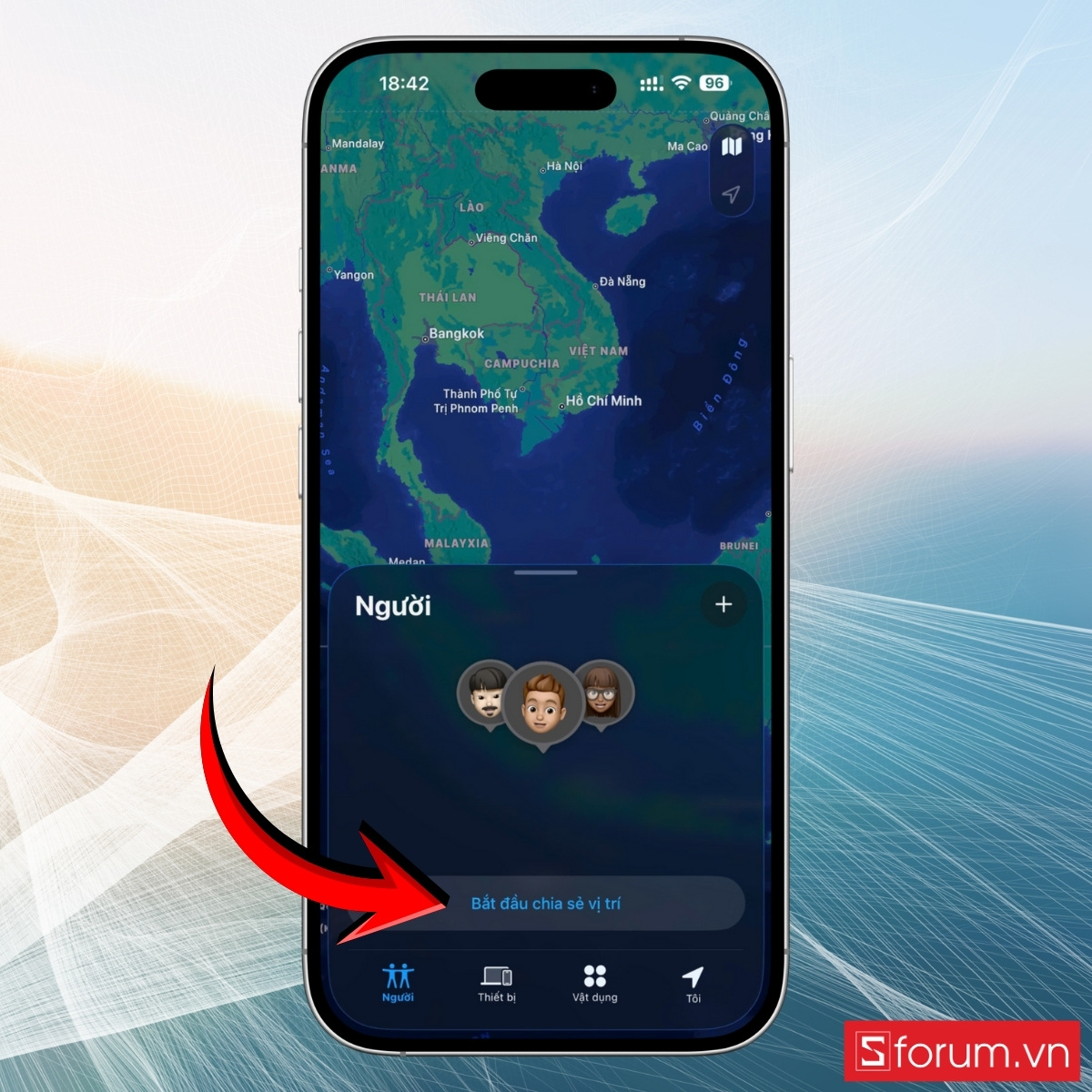
- Chọn số điện thoại hoặc người trong danh bạ mà bạn muốn chia sẻ.
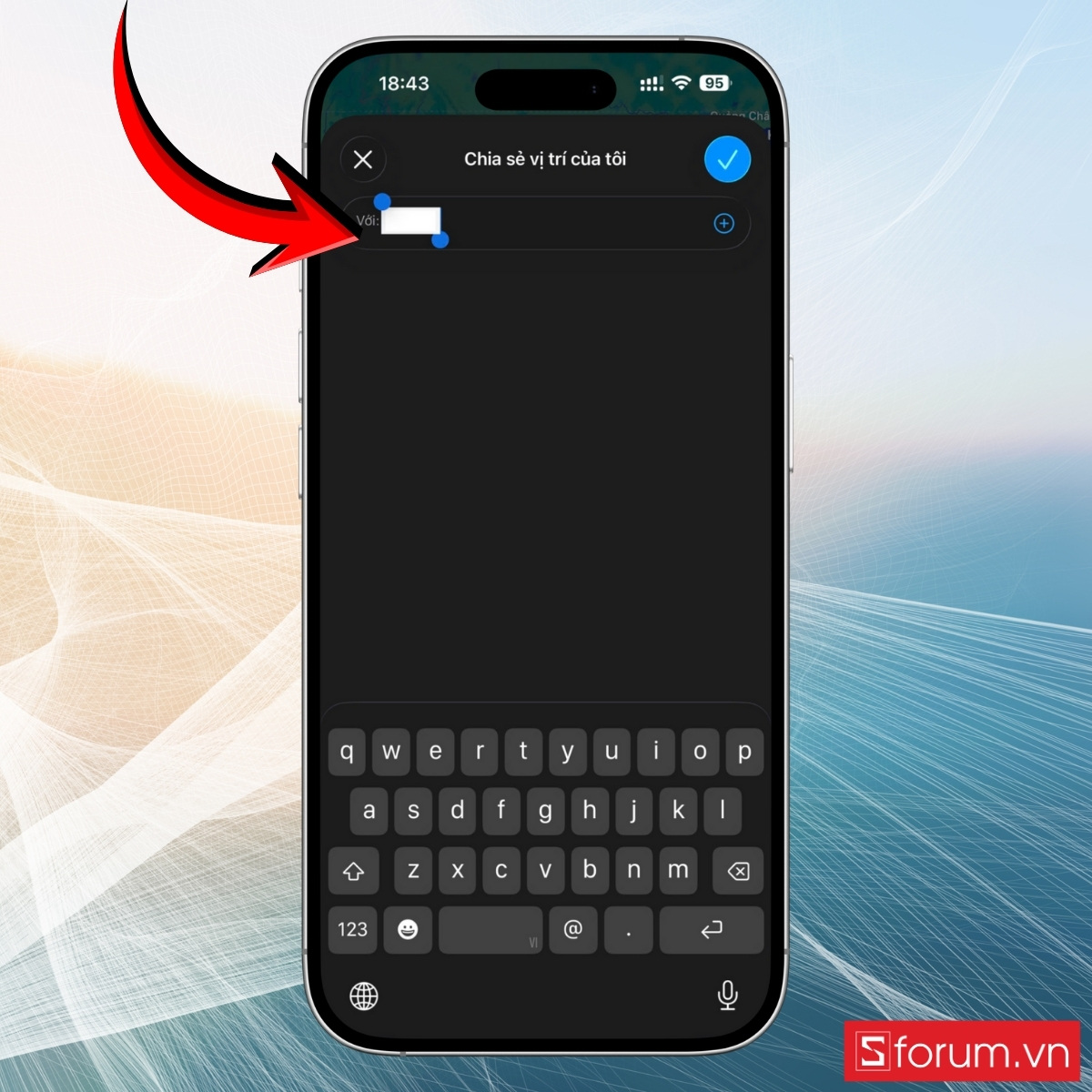
- Sau đó, thiết lập thời gian chia sẻ: 1 giờ, đến cuối ngày hoặc vĩnh viễn.
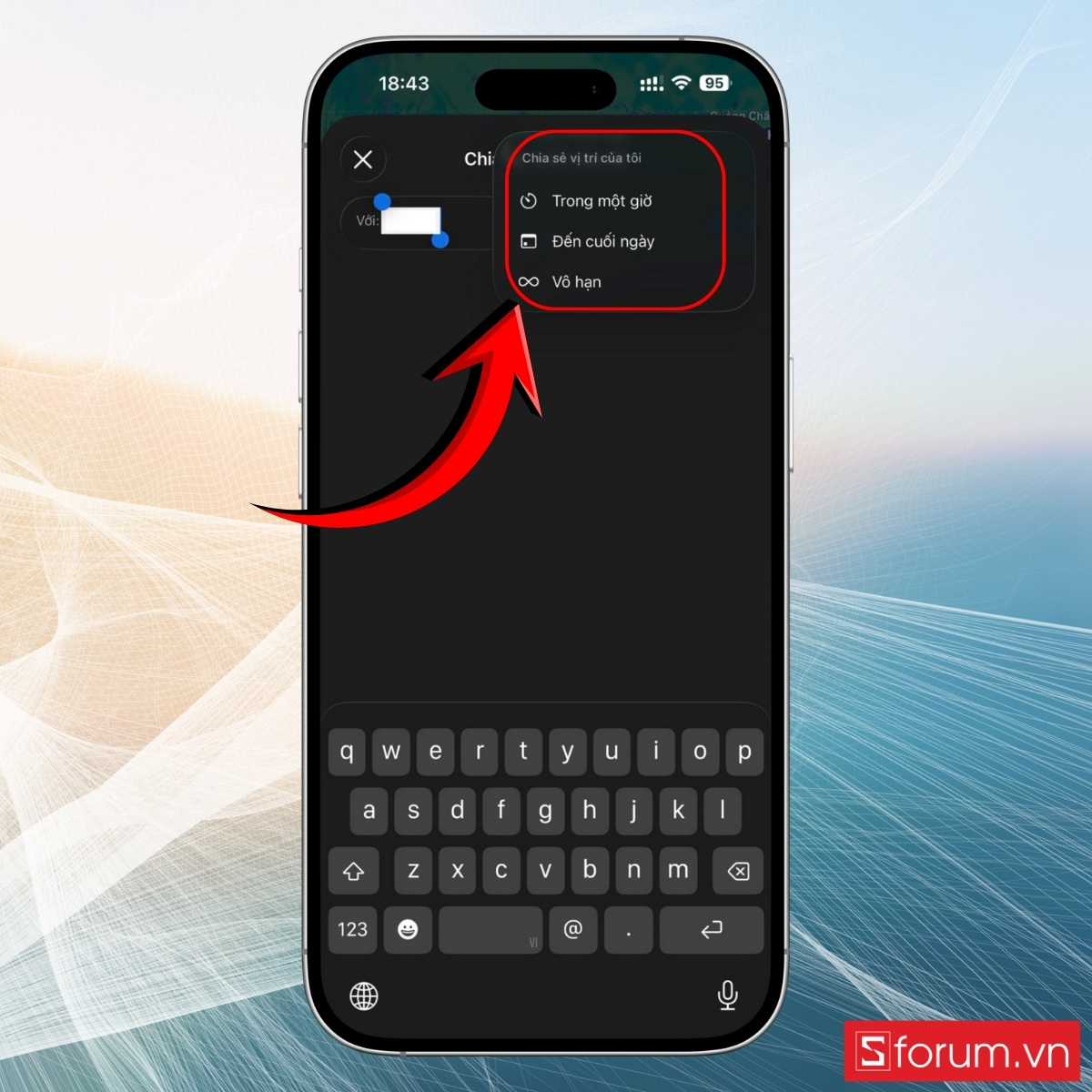
Người nhận sẽ được thông báo và có thể xem vị trí hiện tại của bạn.
Chia sẻ vị trí với các thuê bao trong Danh bạ
Chia sẻ vị trí qua Tìm iPhone tích hợp sẵn là lựa chọn tiện lợi cho các liên hệ trong Danh bạ, đặc biệt khi đã thực hiện cách mở vị trí iPhone để sử dụng đầy đủ tính năng.
Các bước thực hiện:
- Bước 1: Mở Tìm (Find My) → Chọn Người (People) → Chọn biểu tượng dấu (+).
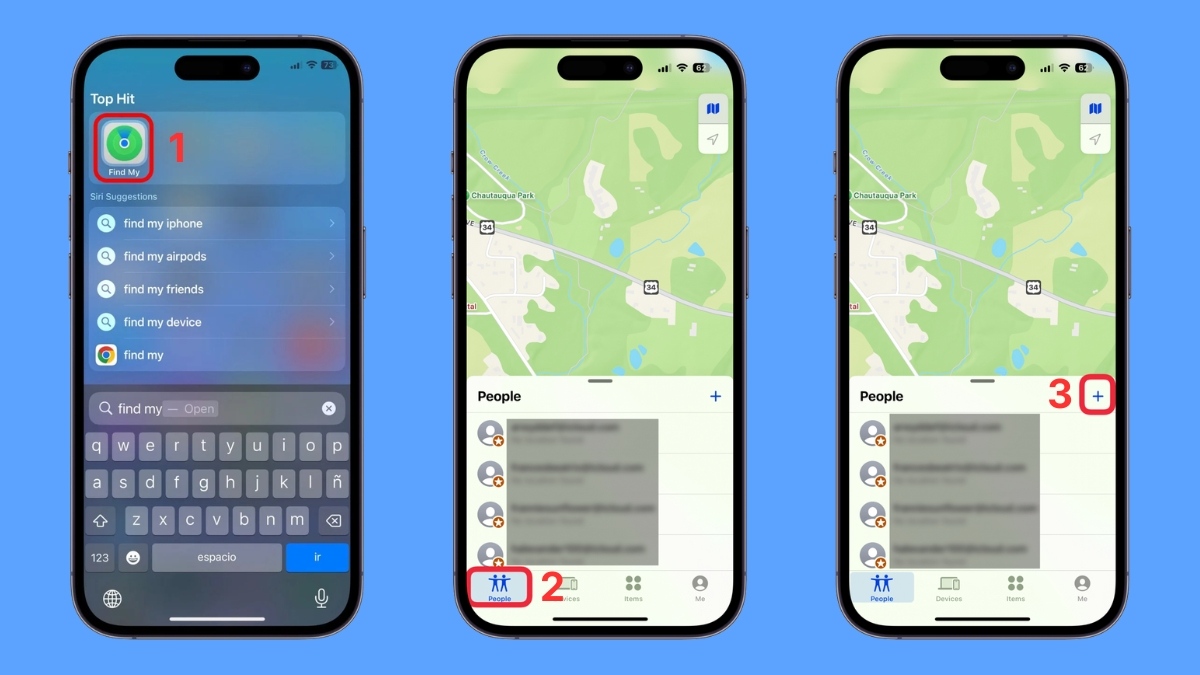
- Bước 2: Chọn Chia sẻ vị trí của tôi (Share My Location).
- Bước 3: Nhập tên hoặc số điện thoại người nhận từ danh bạ → Chọn OK.
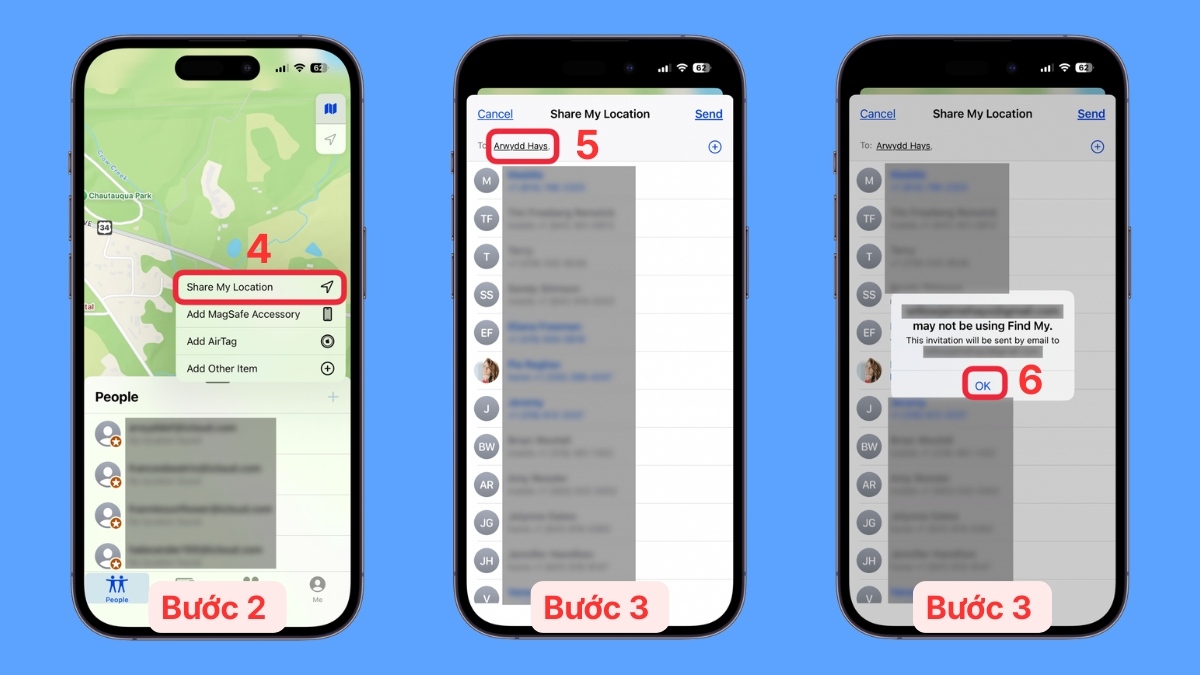
- Bước 4: Chọn Gửi (Send).
- Bước 5: Chọn thời gian gửi, ví dụ: Trong một giờ(Share for One Hour).
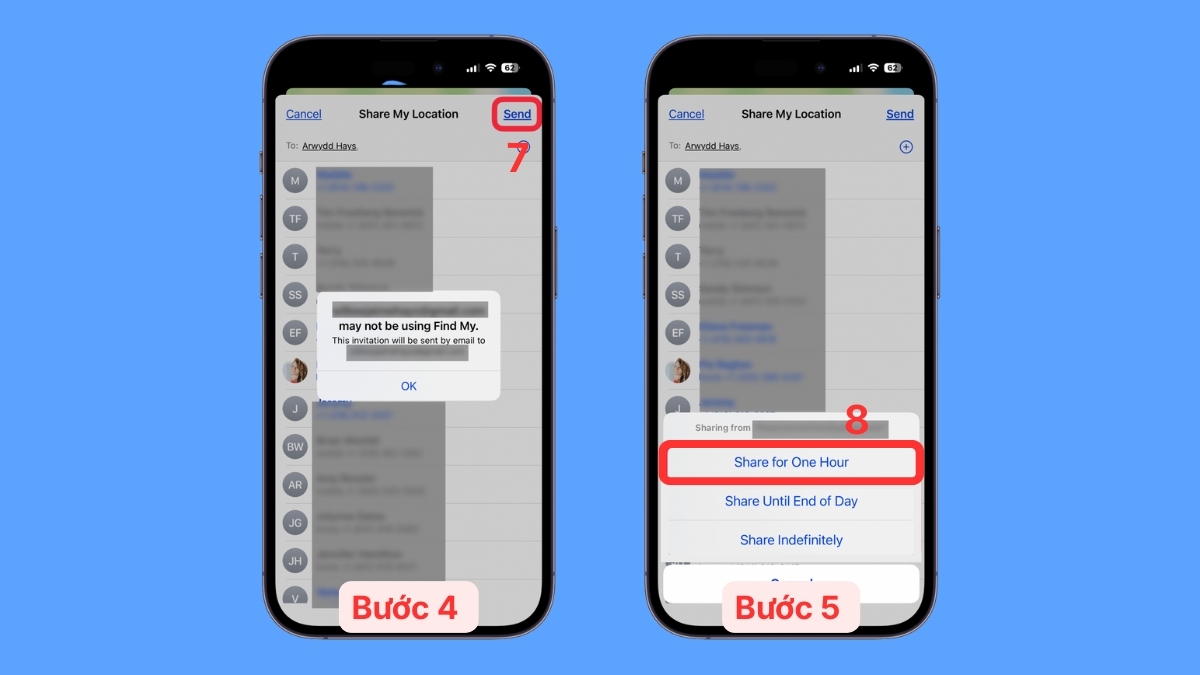
Lưu ý: Để cách chia sẻ vị trí trên iPhone hiệu quả thì người nhận cũng cần dùng thiết bị của Apple để xem bản đồ trên Find My
Cách chia sẻ vị trí trên iPhone qua Messenger
Nếu biết cách bật định vị trên iPhone thì Messenger cũng là công cụ truyền tọa độ cực kỳ tiện lợi mà bạn nên tận dụng.
- Bước 1: Mở Messenger → Chọn người cần gửi định vị → Chọn biểu tượng dấu (+).
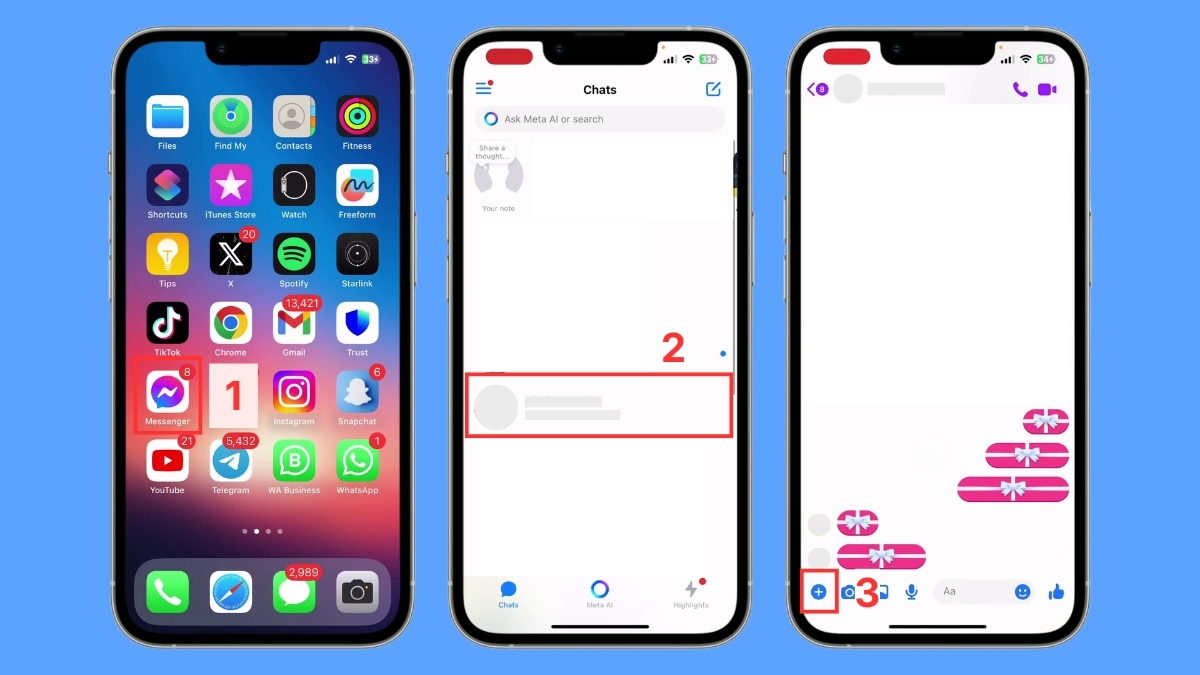
- Bước 2: Chọn Turn On.
- Bước 3: Chọn biểu tượng Vị trí.
- Bước 4: Nhấn Bắt đầu chia sẻ vị trí trực tiếp (Start Sharing Live Location).
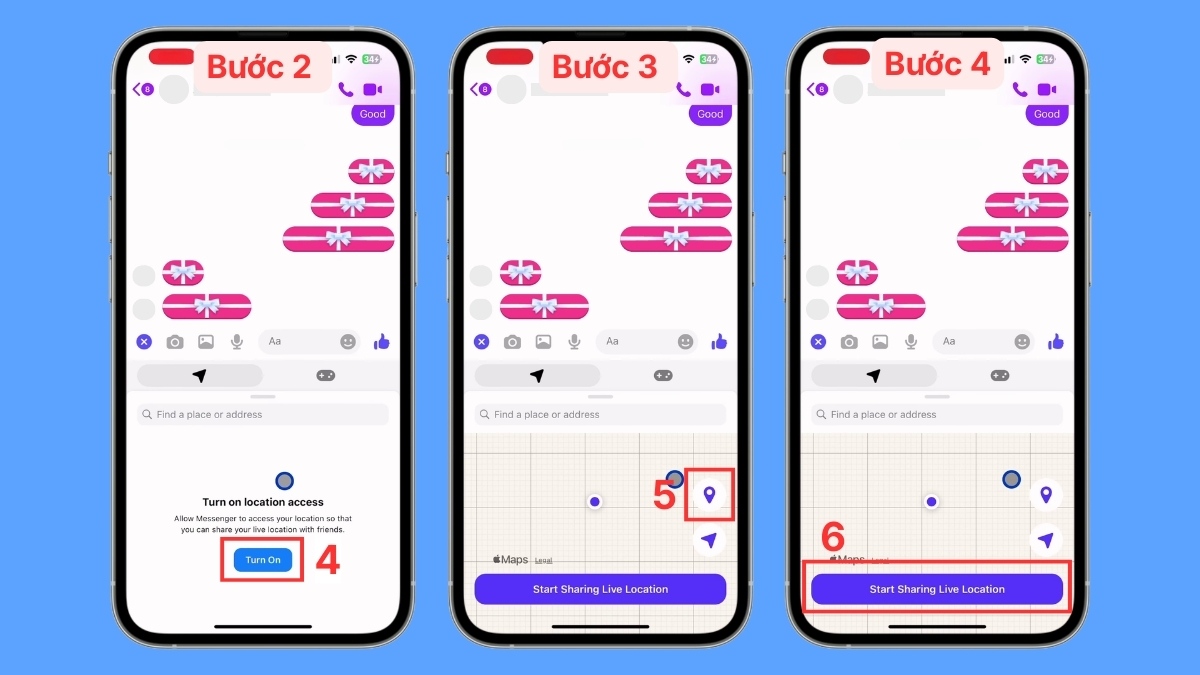
Lưu ý: Cần cho phép Messenger dùng dịch vụ định vị trong cài đặt máy. Bỏ qua bước này chính là lý do tại sao không chia sẻ được vị trí trên iPhone mà nhiều người dùng thắc mắc.
Chia sẻ vị trí trên iPhone qua Zalo
Zalo là ứng dụng phổ biến tại Việt Nam, hỗ trợ chia sẻ vị trí kể cả theo thời gian thực. Dưới đây là hướng dẫn thực hiện, kết hợp với cách cài đặt tìm iPhone để quản lý vị trí hiệu quả hơn.
- Bước 1: Truy cập Cài đặt > Chọn tiếp Dịch vụ định vị.
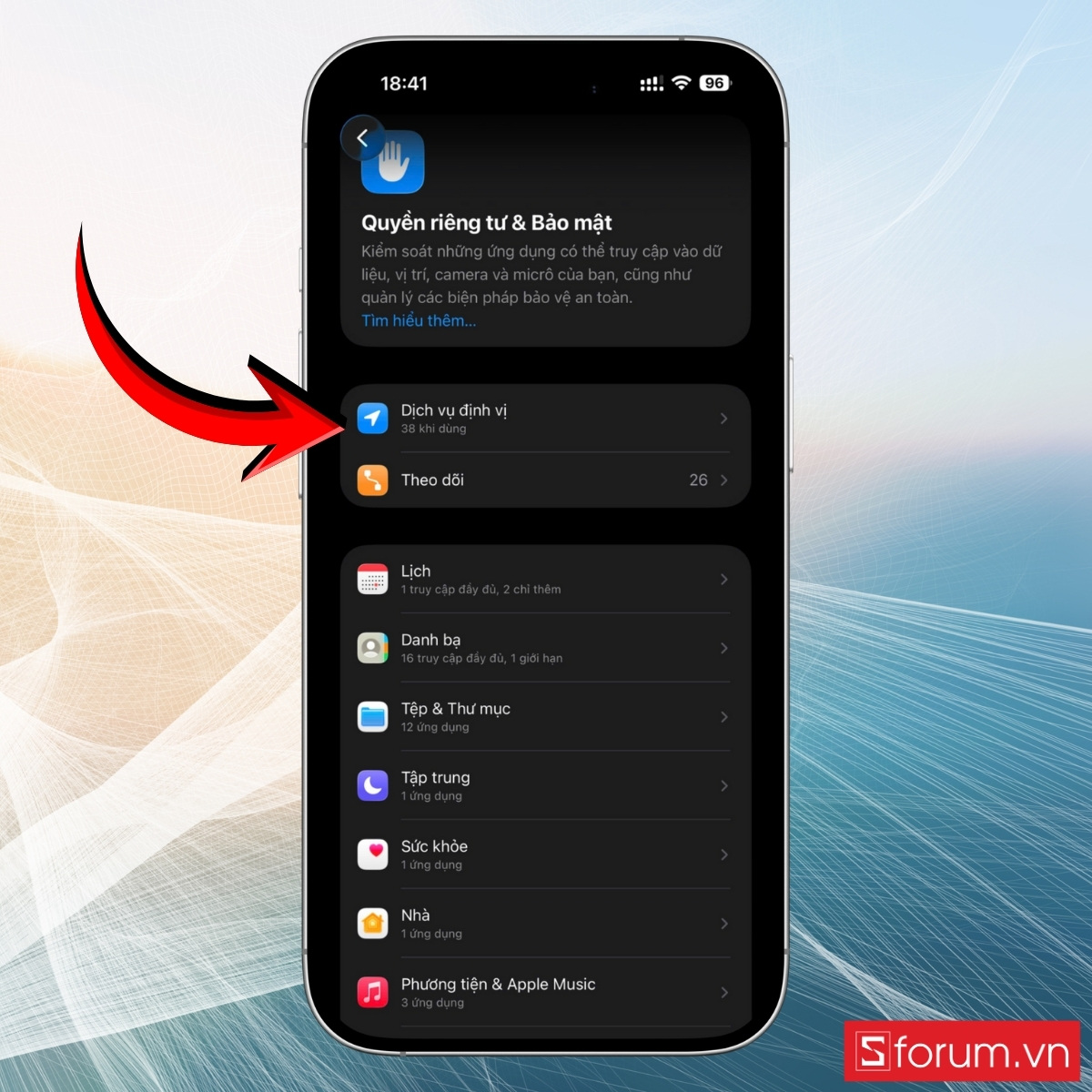
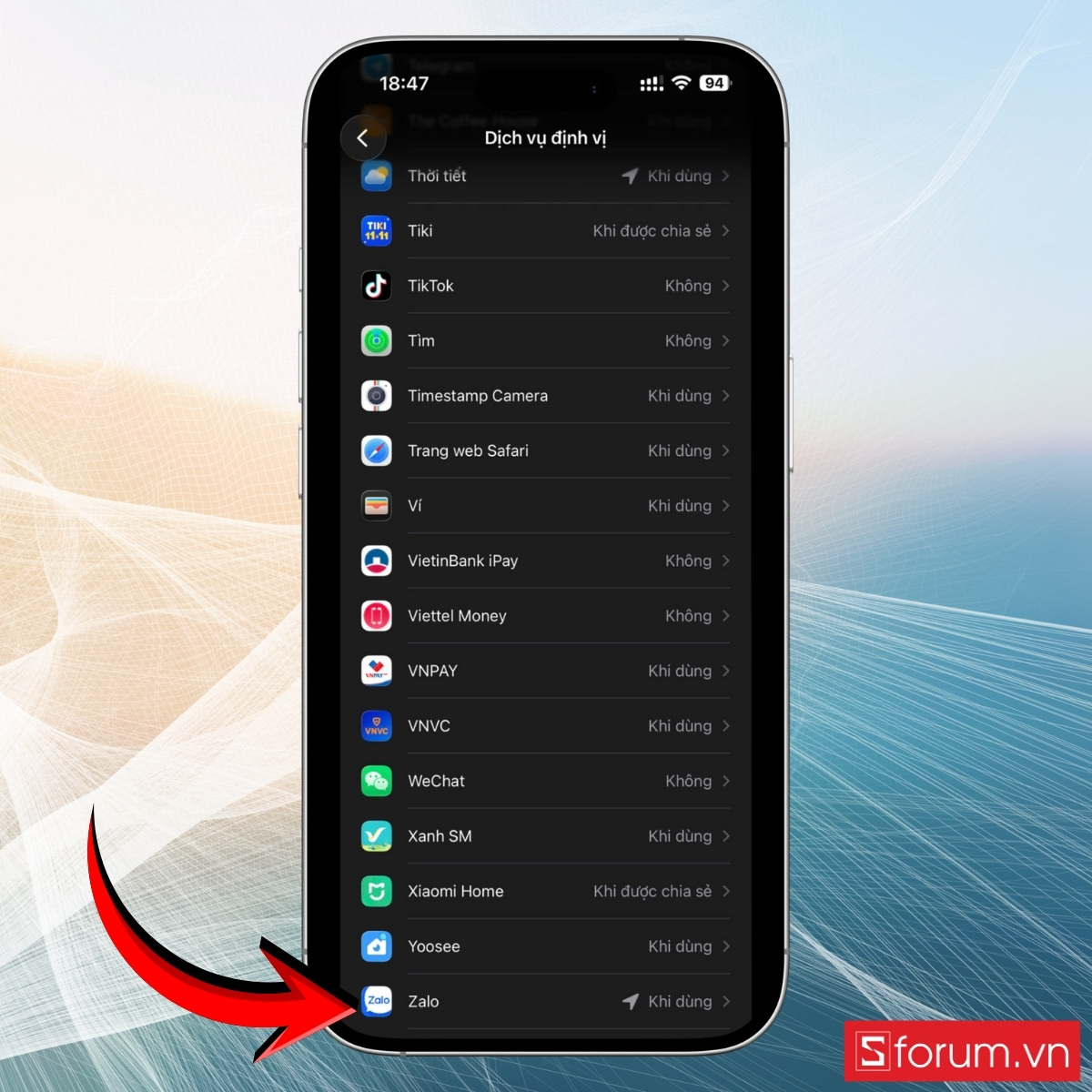
- Tìm ứng dụng Zalo.
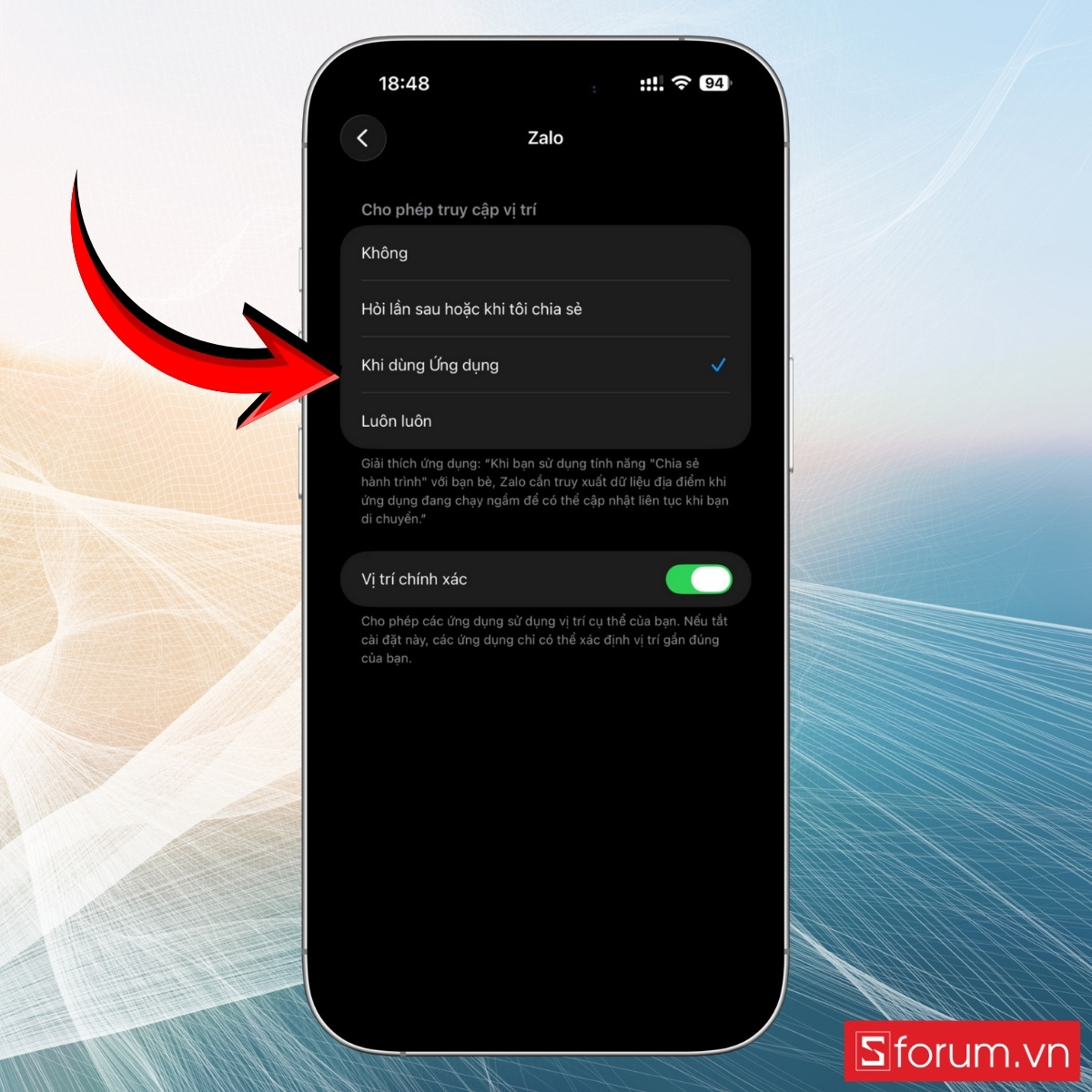
- Chọn quyền "Khi dùng ứng dụng".
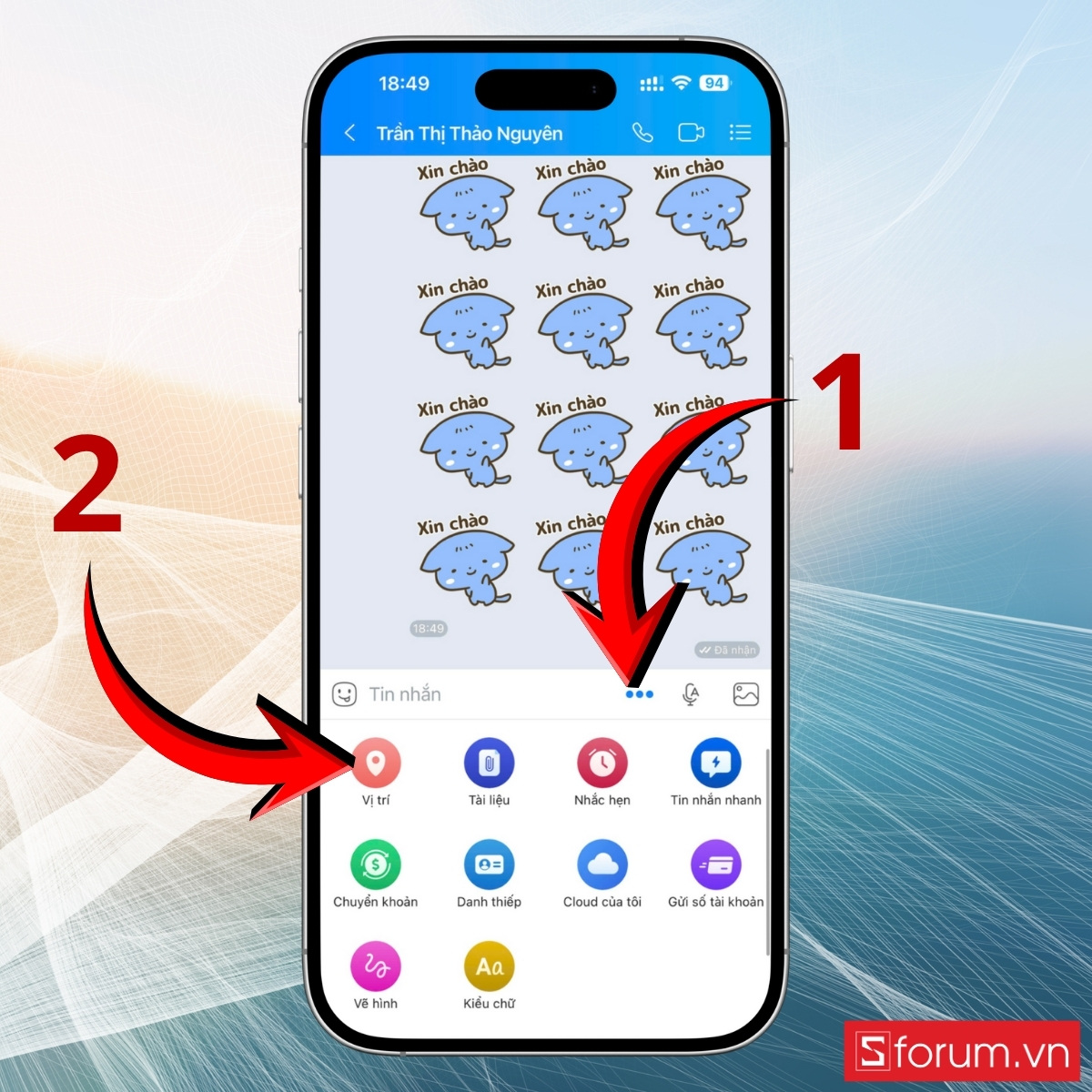
- Bước 2: Mở Zalo, vào khung chat với người muốn chia sẻ. Nhấn dấu + hoặc biểu tượng ghim, chọn Vị trí.
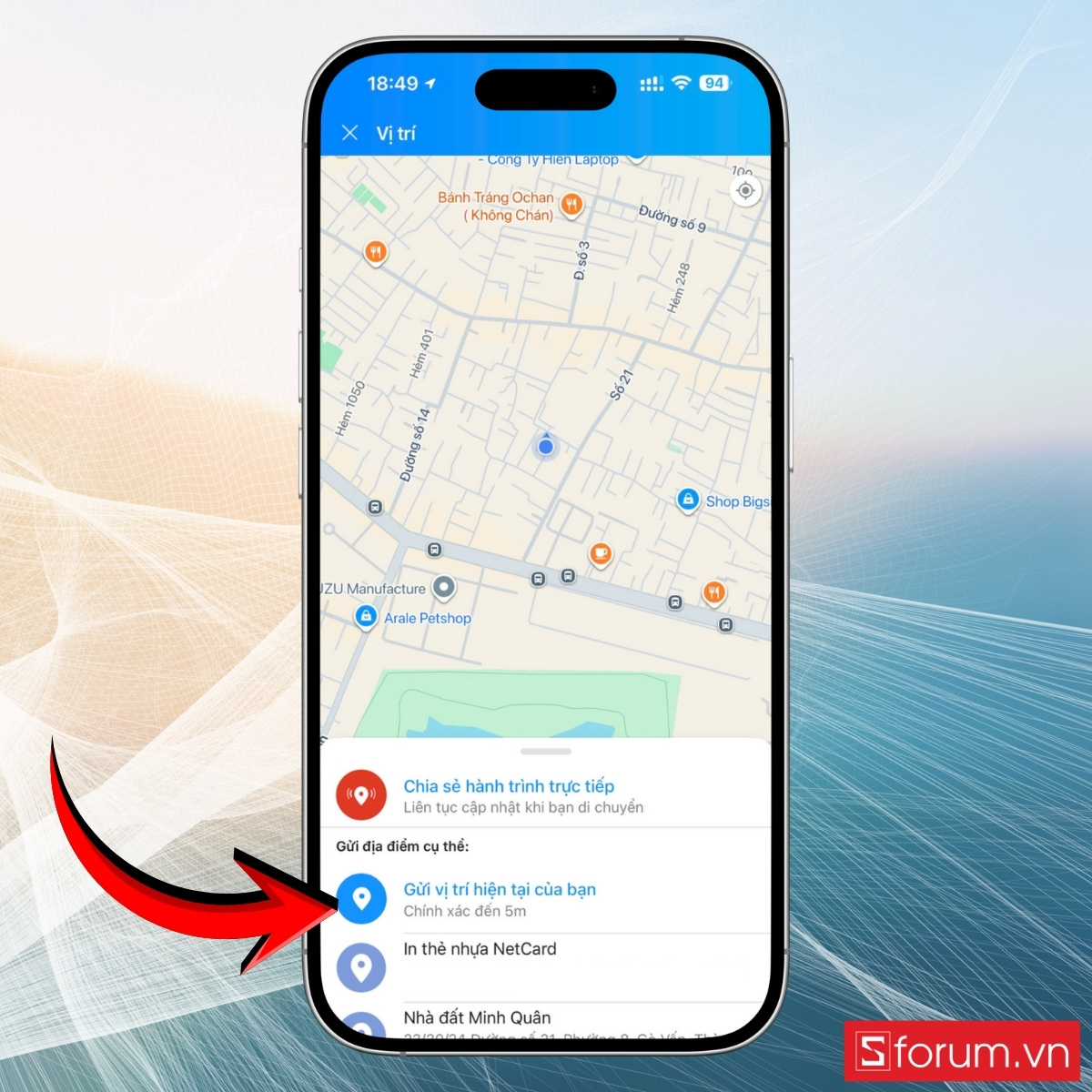
- Tại đây bạn có thể chọn Gửi vị trí hiện tại hoặc Chia sẻ hành trình trực tiếp.
Cách chia sẻ vị trí trên iPhone qua Apple Maps
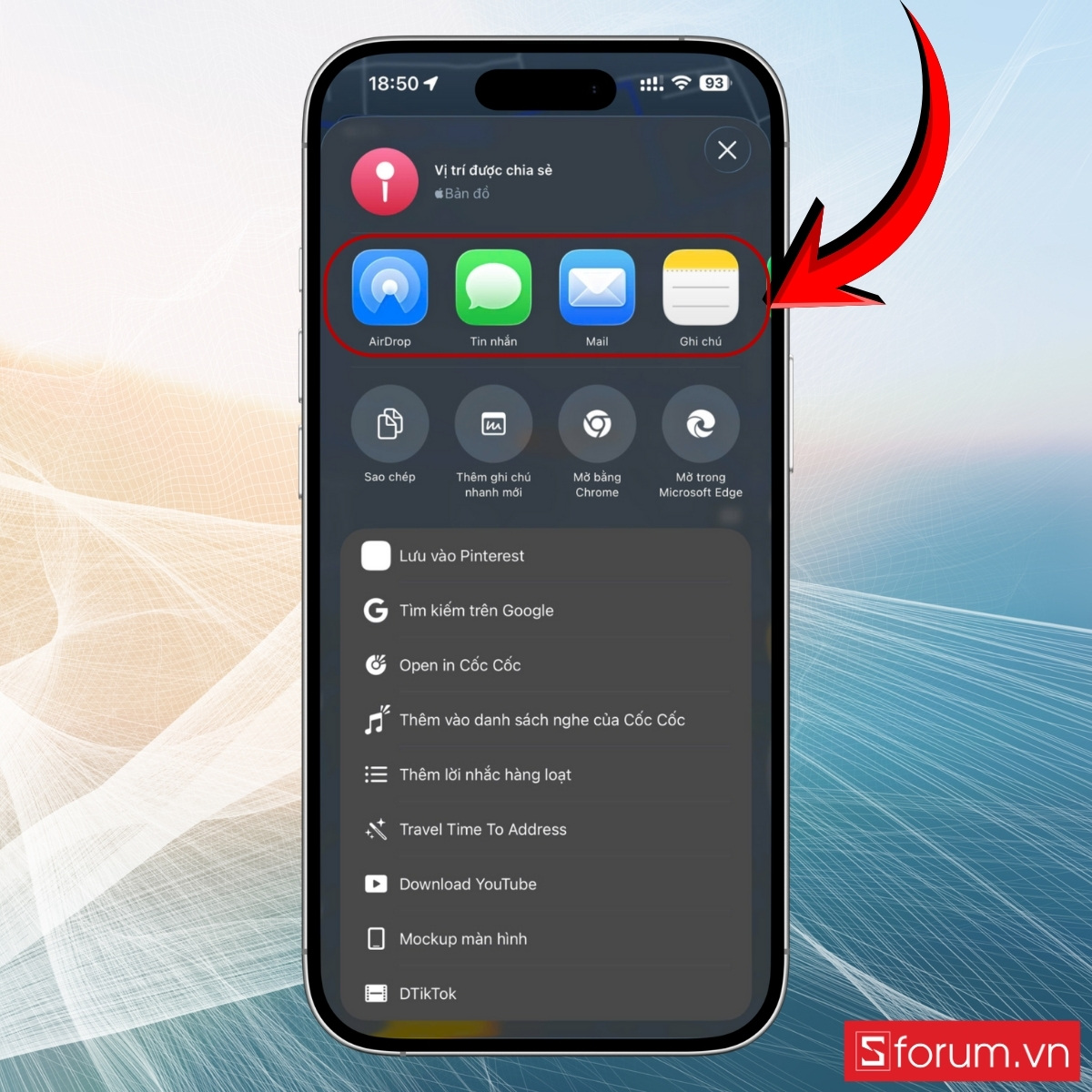
Nếu bạn dùng Apple Maps, bạn có thể bật Location Services và chia sẻ vị trí trực tiếp trên bản đồ một cách nhanh chóng. Dưới đây là cách xem định vị trên iPhone và bật tính năng này đơn giản.
- Bước 1: Xác định vị trí hiện tại: Mở Apple Maps.
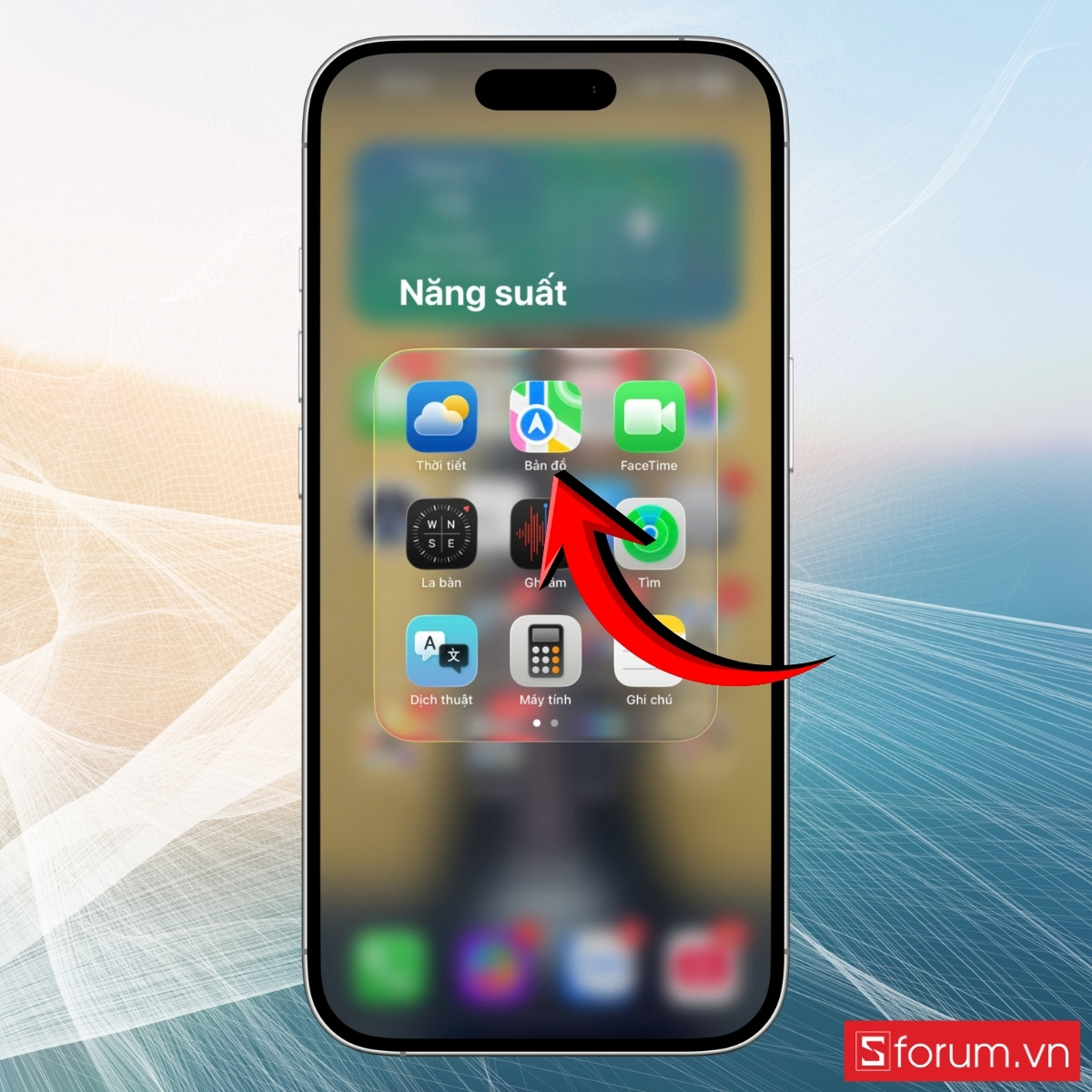
- Nhấn vào biểu tượng mũi tên để định vị bạn trên bản đồ. Nhấn vào chấm xanh hiện vị trí của bạn, chọn Chia sẻ vị trí của tôi.
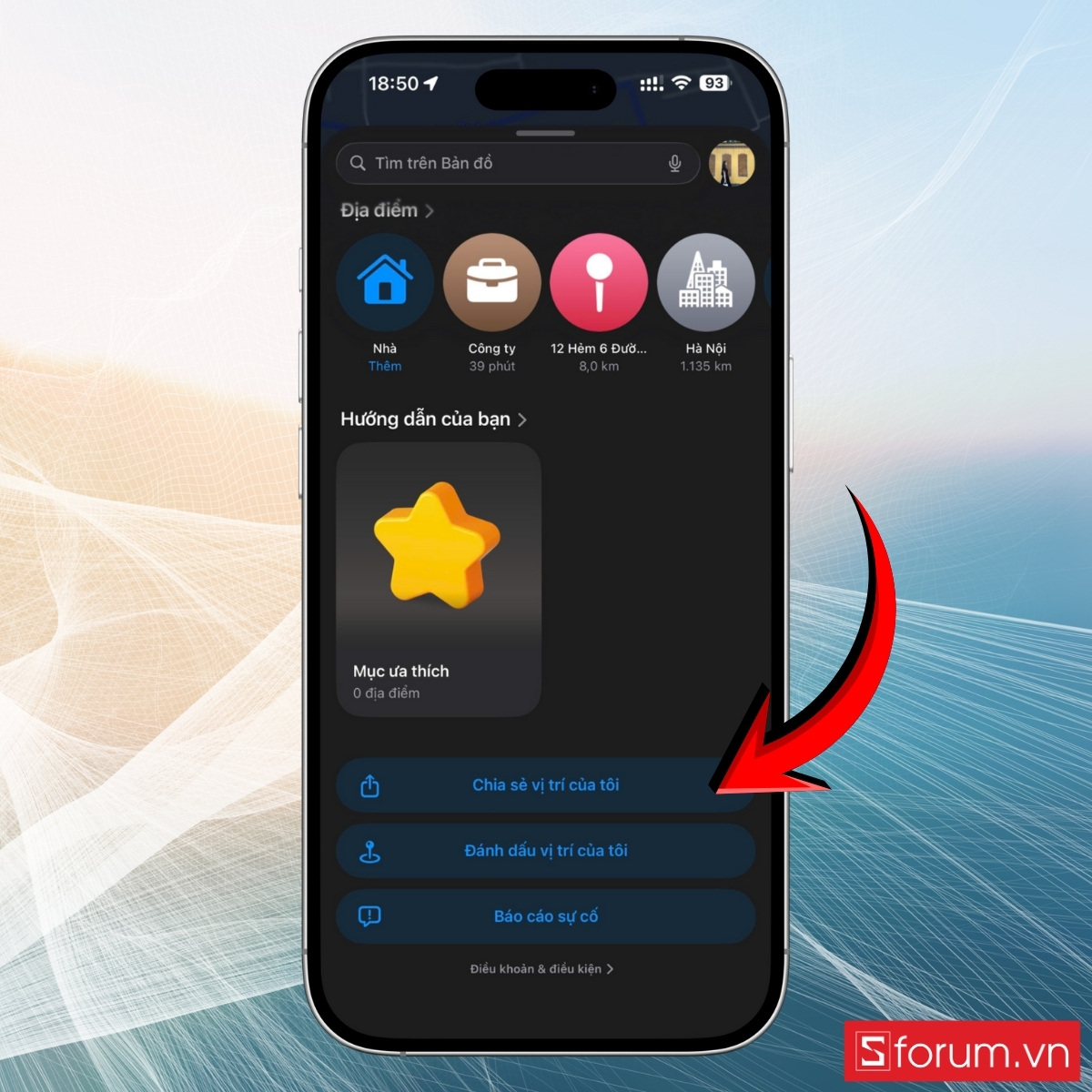
- Bước 2: Chọn người nhận hoặc ứng dụng để gửi như Tin nhắn, Mail, AirDrop,... Vị trí sẽ được gửi kèm bản đồ và nếu bạn chọn chế độ chia sẻ liên tục, người nhận sẽ theo dõi được di chuyển của bạn.
Cách dừng chia sẻ vị trí trên iPhone
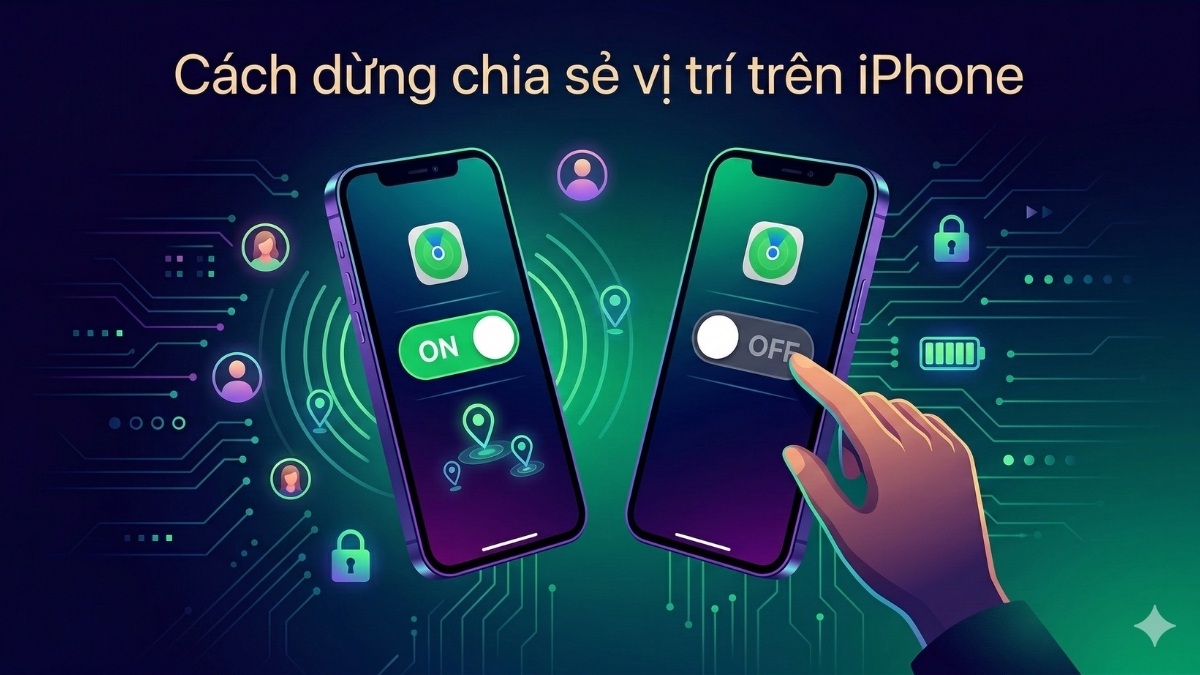
Đôi khi cuộc vui đã tàn hoặc chuyến đi kết thúc, việc liên tục chia sẻ không còn ý nghĩa và có thể gây hao pin. Lúc này, hãy chủ động chấm dứt chia sẻ vị trí để bảo vệ sự riêng tư của chính bạn.
Để thực hiện, bạn chỉ cần mở lại ứng dụng đã dùng để chia sẻ vị trí và chọn lệnh dừng chia sẻ tương ứng. Có thể thấy, thao tác ngắt kết nối này cũng đơn giản như cách chia sẻ vị trí trên iPhone mà không để lại thông báo rườm rà.
Cách kiểm tra Tìm iPhone đang bật hay tắt
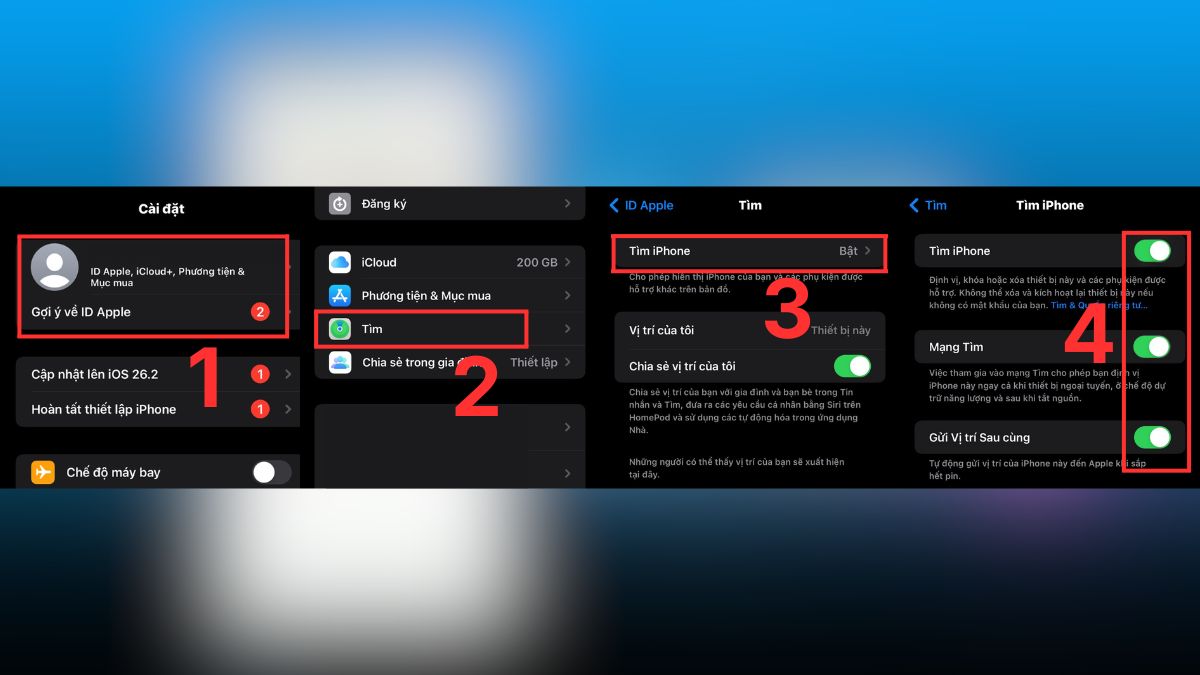
Việc kiểm tra trạng thái Tìm iPhone giúp thiết bị luôn sẵn sàng định vị khi cần. Bạn có thể thực hiện nhanh ngay trên máy, tương tự như cách bật vị trí iPhone, và nên kiểm tra định kỳ để đảm bảo các tùy chọn quan trọng luôn được kích hoạt đầy đủ.
- Bước 1: Tại giao diện Cài đặt, chạm vào tên Apple ID ở đầu màn hình để truy cập thông tin tài khoản và các tính năng liên quan.
- Bước 2: Trong danh sách Apple ID, nhấn vào mục “Tìm” để quản lý các tùy chọn định vị thiết bị.
- Bước 3: Ở bước này, người dùng chọn mục “Tìm iPhone” để xác nhận tính năng đang được kích hoạt hay chưa.
- Bước 4: Tiến hành bật các công tắc sau:
- Công tắc Tìm iPhone cần được bật để cho phép định vị.
- Mạng Tìm nên được kích hoạt nhằm sử dụng các thiết bị Apple xung quanh hỗ trợ xác định vị trí khi máy ngoại tuyến.
- Gửi vị trí sau cùng cần được bật để iPhone tự động gửi tọa độ trước khi pin yếu, hỗ trợ hiệu quả cho cách bật tìm iPhone khi bị mất.
Lưu ý khi bật, tắt định vị cho iPhone
Việc tắt mở GPS iPhone không chỉ ảnh hưởng đến hiệu suất thiết bị mà còn liên quan đến quyền riêng tư của bạn. Sau đây là một vài điểm cần lưu ý quan trọng khi tắt/mở vị trí iPhone:
- Xem xét quyền truy cập: Nên kiểm tra định kỳ và chỉ cho phép ứng dụng truy cập vị trí với các ứng dụng đáng tin cập. Điều này giúp bảo vệ thông tin cá nhân của bạn, tránh việc các ứng dụng không cần thiết thu thập dữ liệu vị trí.
- Tắt định vị khi không cần thiết: Việc tắt định vị iPhone khi không sử dụng sẽ giúp tiết kiệm pin và hạn chế lãng phí tài nguyên. Điều này đặc biệt hữu ích khi bạn không cần dùng các nền tảng yêu cầu GPS hoặc khi di chuyển trong thời gian dài mà không cần định vị.
- Sử dụng GPS thông minh: Khi cài định vị iPhone, bạn nên ưu tiên các nền tảng cần thiết để tránh lãng phí tài nguyên.

Nhìn chung, định vị iPhone bằng iPhone khác là giải pháp đơn giản và hiệu quả để tìm thiết bị khi bị thất lạc hoặc cần theo dõi vị trí người thân. Chỉ cần bật định vị trên iPhone đúng cách, bạn có thể yên tâm quản lý và bảo vệ thiết bị mọi lúc. Hãy thực hiện ngay theo hướng dẫn trên để chủ động hơn trong mọi tình huống nhé!
- Tham khảo các bài viết: Thủ thuật iPhone, iOS - Android
Câu hỏi thường gặp
Bật Tìm iPhone có tốn pin không?
Tìm iPhone chỉ sử dụng định vị khi cần và được tối ưu chạy nền, nên mức tiêu hao pin ở mức thấp. Việc hao pin nhiều hay ít phụ thuộc vào số ứng dụng dùng định vị và cách người dùng thiết lập.
iPhone hết pin có định vị được không?
Trong trường hợp iPhone cạn pin, vị trí gần nhất vẫn được lưu lại nếu chức năng Gửi vị trí cuối cùng đã được bật từ trước. Đối với đời cao hơn từ iPhone 11, mạng Find My cũng hỗ trợ ghi nhận vị trí gần nhất thông qua các thiết bị Apple xung quanh.
Chia sẻ vị trí trên iPhone có an toàn không?
Cách bật định vị trên iPhone khá an toàn vì dữ liệu được bảo mật bởi Apple. Bạn dễ dàng quyết định gửi tọa độ cho ai, trong bao lâu và có thể tự ngắt kết nối.
iPhone dính iCloud ẩn có sử dụng được Find My không?
Vẫn được nhưng nếu bật Find My trên máy dính iCloud ẩn, máy có thể bị khóa kích hoạt (Activation Lock) bất cứ lúc nào nếu chủ cũ kích hoạt chế độ mất, biến thiết bị thành cục gạch.
Có thể khóa iPhone để chờ tìm lại thiết bị không?
Tính năng Tìm iPhone cho phép kích hoạt Chế độ mất để khóa thiết bị từ xa, hiển thị thông tin liên hệ và ngăn truy cập trái phép, giúp bảo vệ dữ liệu trong thời gian chờ tìm lại máy.

.jpg "Hình nền iPhone Duo đẹp, chất lượng cao cho mọi phong cách")



Bình luận (0)