Hướng dẫn cách xóa lịch sử safari trên ios 26 chi tiết

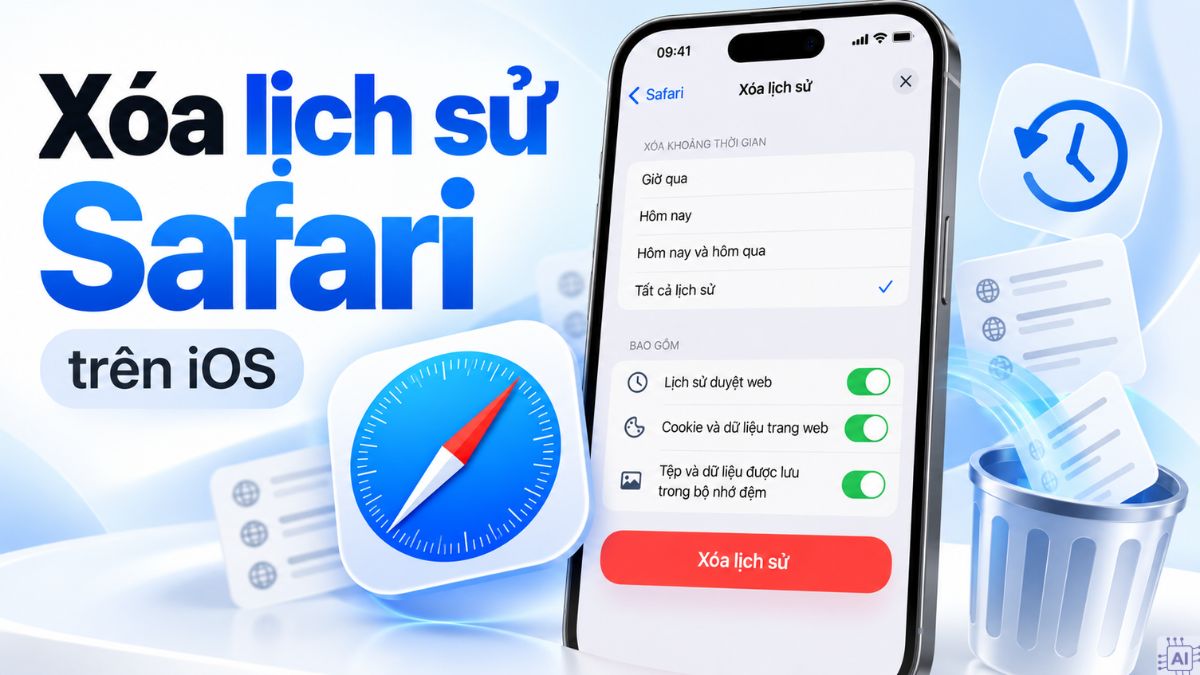
Cách xoá lịch sử Safari trên iOS 26 giúp bạn dọn các trang từng truy cập, tìm kiếm gần đây, cookie và dữ liệu website lưu trên iPhone. Tùy nhu cầu, người dùng có thể xóa ngay trong Safari, dọn cache qua Cài đặt hoặc chỉ xử lý lịch sử của một Profile cụ thể.
Nếu chuẩn bị đổi sang iPhone 18 hoặc iPhone 18 Pro Max, hãy rà soát lịch sử Safari trên máy cũ cùng các dữ liệu trình duyệt liên quan, đặc biệt trước khi bàn giao thiết bị cho người khác.
Xóa lịch sử Safari trên iOS 26 có mất mật khẩu đã lưu không?
Xóa lịch sử Safari trên iOS 26 không làm thay đổi thông tin Tự động điền. Apple xác nhận khi dùng mục Xóa lịch sử và dữ liệu trang web, dữ liệu AutoFill vẫn được giữ lại. Vì vậy, mật khẩu đã lưu không bị xóa chỉ vì bạn dọn lịch sử Safari.
Tuy nhiên, thao tác xóa cookie và dữ liệu website có thể khiến một số trang yêu cầu đăng nhập lại. Cookie thường được website dùng để duy trì phiên đăng nhập hoặc ghi nhớ một số cài đặt. Mật khẩu đã lưu vẫn có thể được sử dụng lại nếu bạn không chủ động xóa chúng khỏi ứng dụng Mật khẩu hoặc trình quản lý mật khẩu đang dùng.
Nếu iPhone cũ phản hồi chậm khi duyệt web, bạn có thể tham khảo iPhone mới để thao tác Safari mượt hơn. CellphoneS hỗ trợ trả góp 0%, giao nhanh 2 giờ và bảo hành chính hãng.
[Product_Listing categoryid="132" propertyid="" customlink="https://cellphones.com.vn/mobile/apple.html" title="Danh sách điện thoại Iphone đang được quan tâm nhiều tại CellphoneS!"]
Cách xóa lịch sử tìm kiếm Safari trên iOS 26
Có ba hướng để thực hiện cách xoá lịch sử tìm kiếm Safari trên iOS 26. Bạn có thể dọn trực tiếp trong Safari, xóa cache và dữ liệu website qua Cài đặt hoặc giới hạn phạm vi theo từng Safari Profile.
Xóa trực tiếp trên ứng dụng Safari
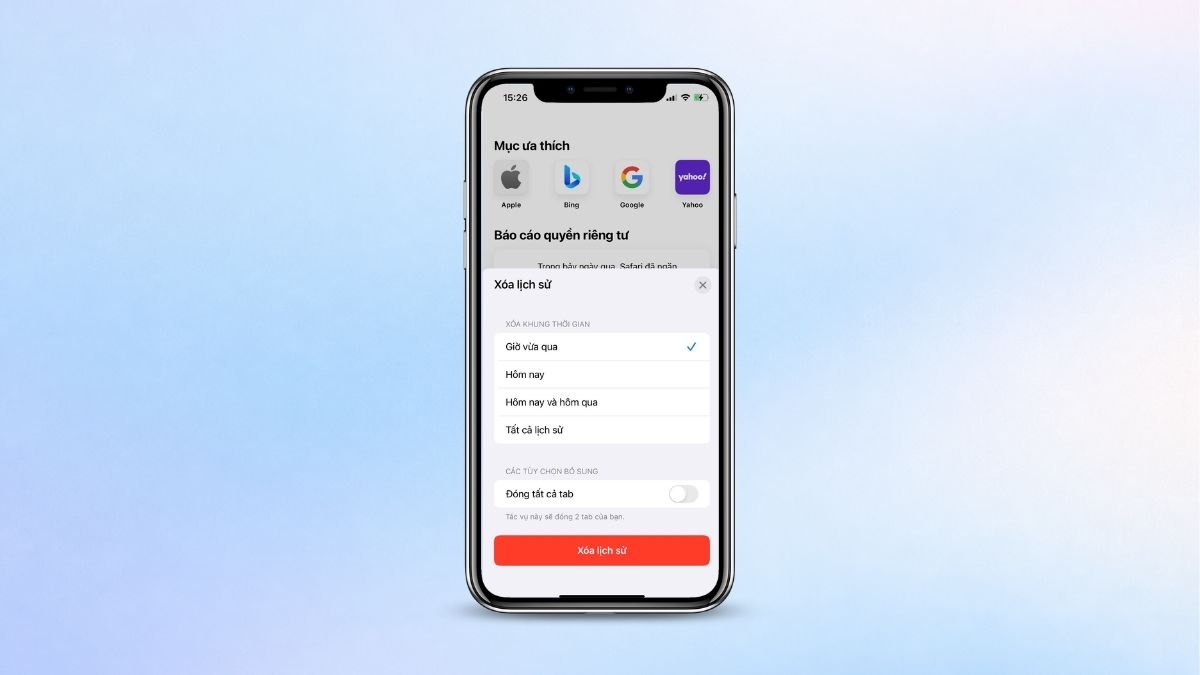
Apple cho phép xóa lịch sử ngay trong Safari, đồng thời chọn khoảng thời gian và Profile cần xử lý. Khi thực hiện, Safari xóa lịch sử các website đã truy cập, tìm kiếm gần đây, cookie và những quyền website đã được cấp như vị trí hoặc thông báo.
Thực hiện theo các bước sau:
- Bước 1: Mở Safari, chạm nút Xem thêm rồi chọn Dấu trang.
- Bước 2: Chọn Lịch sử, sau đó chạm nút Xem thêm và chọn Xóa.
- Bước 3: Chạm Xóa lịch sử để xác nhận.
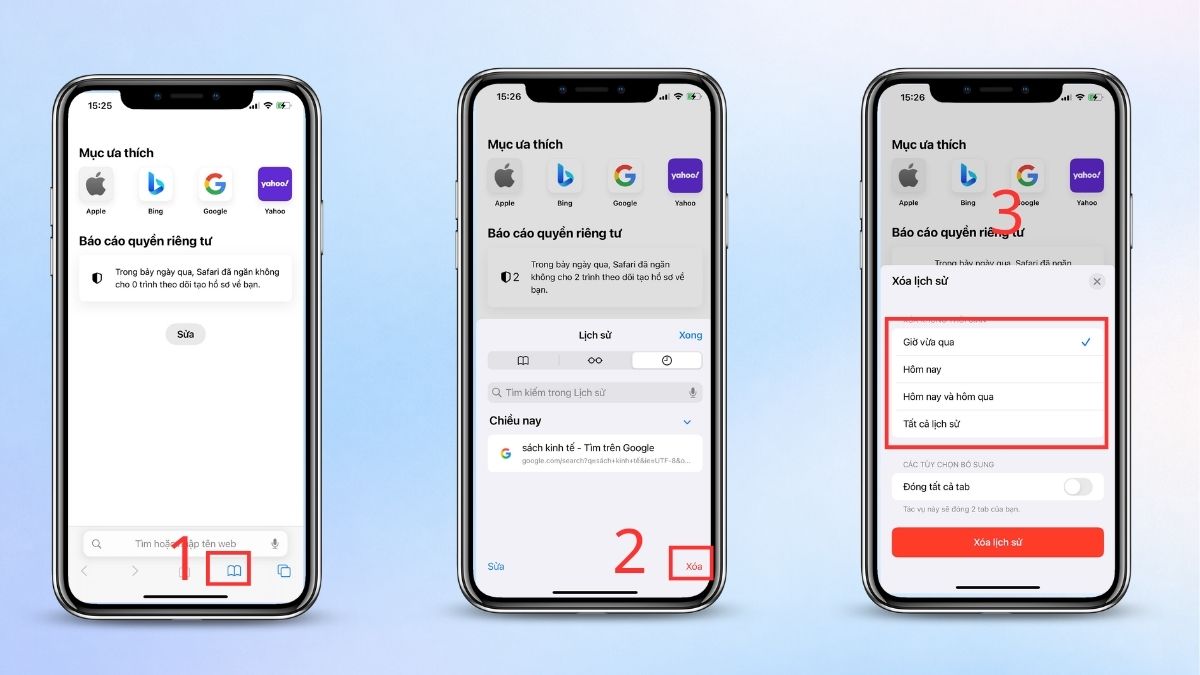
Apple cũng cho phép chọn từng website trong phần Lịch sử để xóa nếu bạn không muốn dọn toàn bộ danh sách. Cách này phù hợp khi chỉ cần loại bỏ một số trang đã truy cập.
Lưu ý: Giao diện hoặc vị trí có thể thay đổi theo phiên bản iOS 26 đang sử dụng.
Xóa cache và dữ liệu trang web Safari qua Cài đặt
Nếu muốn xóa cache Safari iOS 26 nhưng vẫn giữ danh sách lịch sử, bạn có thể dùng mục Dữ liệu trang web trong phần cài đặt nâng cao của Safari. Apple tách tùy chọn này khỏi thao tác xóa toàn bộ lịch sử.
Các bước thực hiện gồm:
- Bước 1: Mở Cài đặt, chọn Ứng dụng rồi chọn Safari.
- Bước 2: Chọn Nâng cao, sau đó mở Dữ liệu trang web.
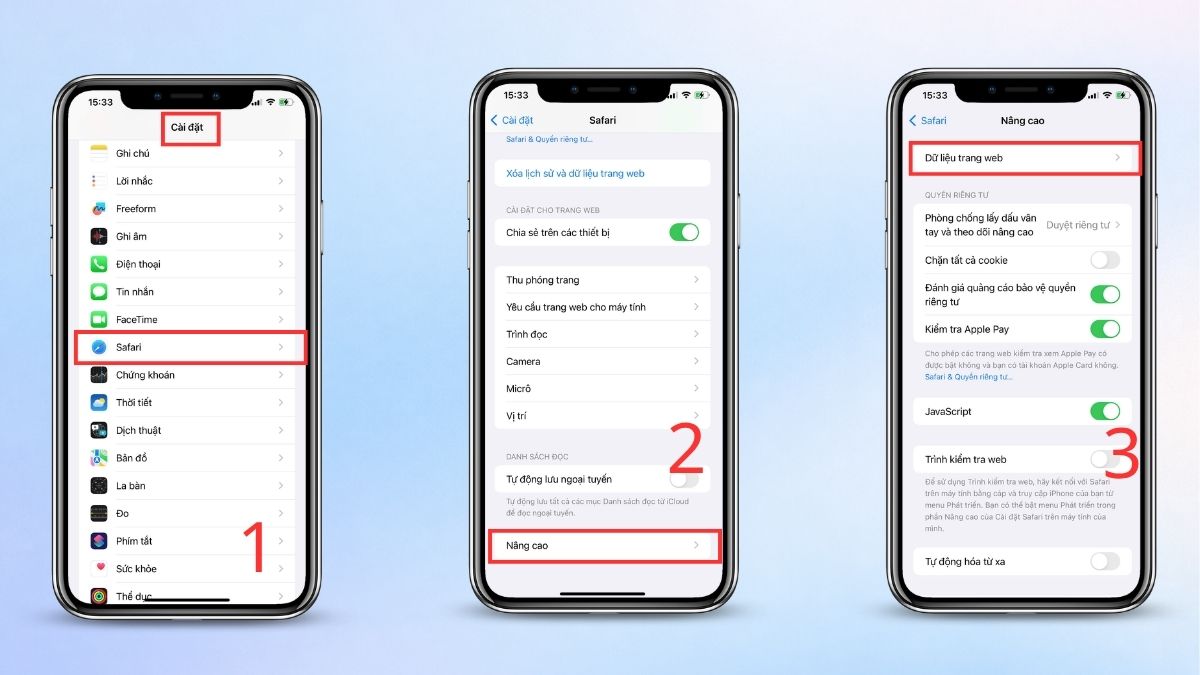
- Bước 3: Chạm Xóa tất cả dữ liệu trang web để bắt đầu dọn cookie và cache.
- Bước 4: Chọn Xóa ngay để xác nhận.
Theo Apple, cách này xóa dữ liệu dùng cho hoạt động theo dõi và dữ liệu website dùng để lưu thông tin đăng nhập nhằm tải hoặc sử dụng trang thuận tiện hơn. Lịch sử duyệt web vẫn được giữ lại.
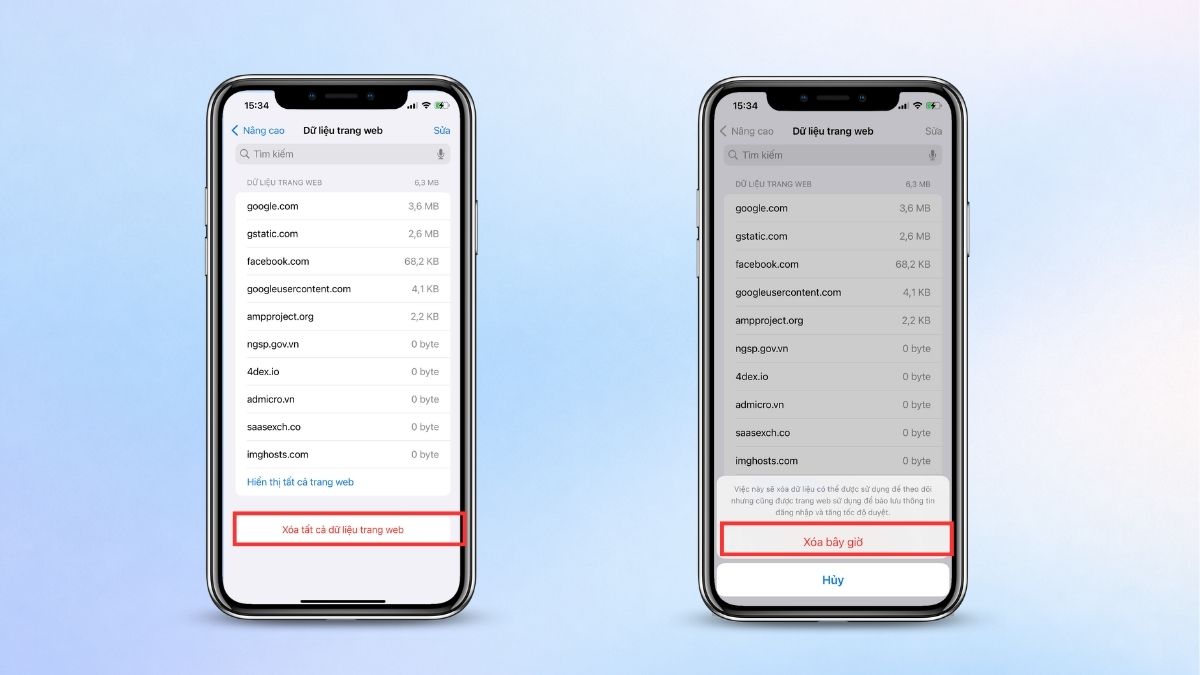
Vì vậy, xóa dữ liệu trang web Safari phù hợp khi trang hiển thị dữ liệu cũ, hoạt động không đúng hoặc bạn muốn dọn cookie mà chưa cần xóa lịch sử. Sau thao tác, một số website có thể yêu cầu đăng nhập lại.
Xóa lịch sử theo từng Hồ sơ Profile trên iOS 26
Safari trên iOS 26 hỗ trợ chọn một Profile cụ thể khi xóa lịch sử. Nếu đang tách hồ sơ công việc và cá nhân, bạn có thể dọn một hồ sơ mà không cần áp dụng thao tác cho toàn bộ Profile.
Cách thực hiện như sau:
- Bước 1: Mở Safari, vào Dấu trang rồi chọn Lịch sử.
- Bước 2: Chạm Xem thêm và chọn Xóa để mở tùy chọn dọn lịch sử.
- Bước 3: Chọn Profile cần xử lý, hoặc chọn Tất cả hồ sơ nếu muốn áp dụng cho mọi Profile sau đó chọn khoảng thời gian và chạm Xóa lịch sử để hoàn tất
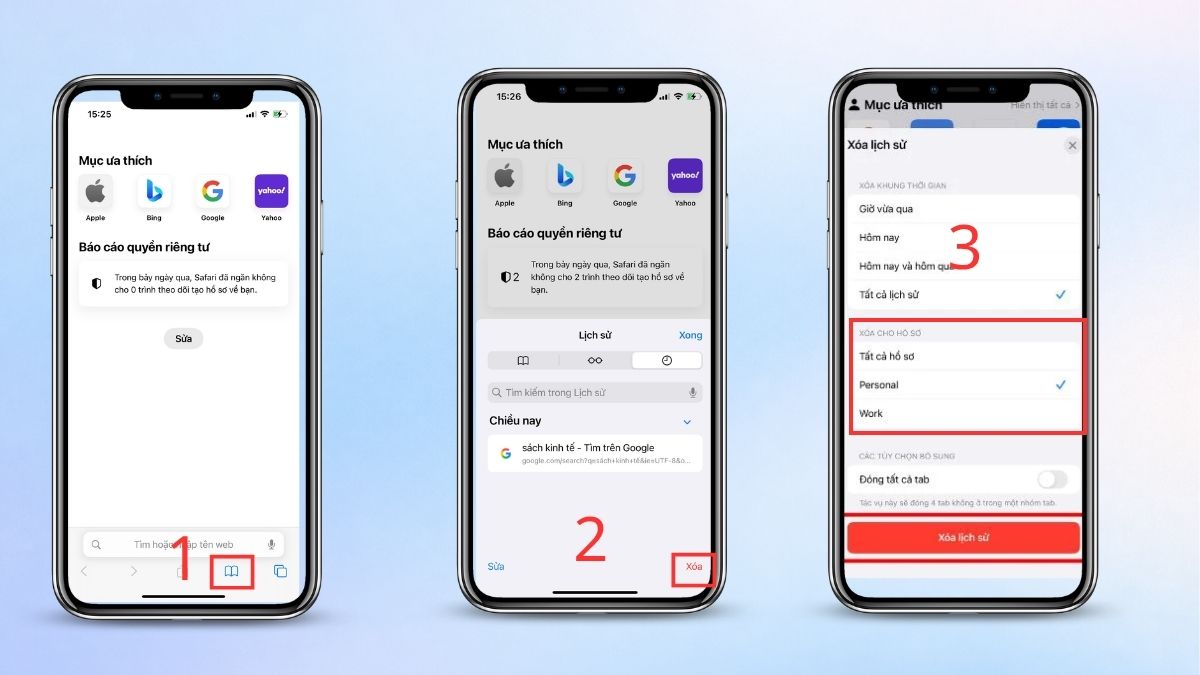
Mỗi Safari Profile có lịch sử riêng. Trong khi đó, Apple cho biết dữ liệu dấu trang, thẻ tín dụng và mật khẩu giống nhau trên các Profile. Vì vậy, xóa lịch sử của một Profile không đồng nghĩa với việc xóa mật khẩu của hồ sơ đó.
Có thể mở tự động xóa lịch sử khi đóng Safari trên iOS 26 không?
Sforum chưa có đủ căn cứ từ tài liệu Apple được đối chiếu để xác nhận iOS 26 có tùy chọn tự động xóa toàn bộ lịch sử mỗi lần đóng Safari. Các tài liệu chính thức hiện được kiểm tra hướng dẫn xóa lịch sử thủ công và sử dụng Duyệt riêng tư, nhưng việc không tìm thấy một cài đặt trong tài liệu không đủ để kết luận tính năng đó không tồn tại.
Vì vậy, Sforum không đưa ra đường dẫn bật một tùy chọn chưa được Apple xác nhận. Nếu mục tiêu của bạn là duyệt web mà Safari không lưu lịch sử của phiên đó, có thể sử dụng Duyệt riêng tư. Apple xác nhận Safari không ghi nhớ trang đã truy cập, lịch sử tìm kiếm hay thông tin AutoFill trong phiên riêng tư.
Cách mở Duyệt riêng tư:
- Bước 1: Mở Safari trên iPhone.
- Bước 2: Chạm nút Xem thêm trên giao diện Safari.
- Bước 3: Chọn Tab riêng tư mới rồi bắt đầu truy cập website.
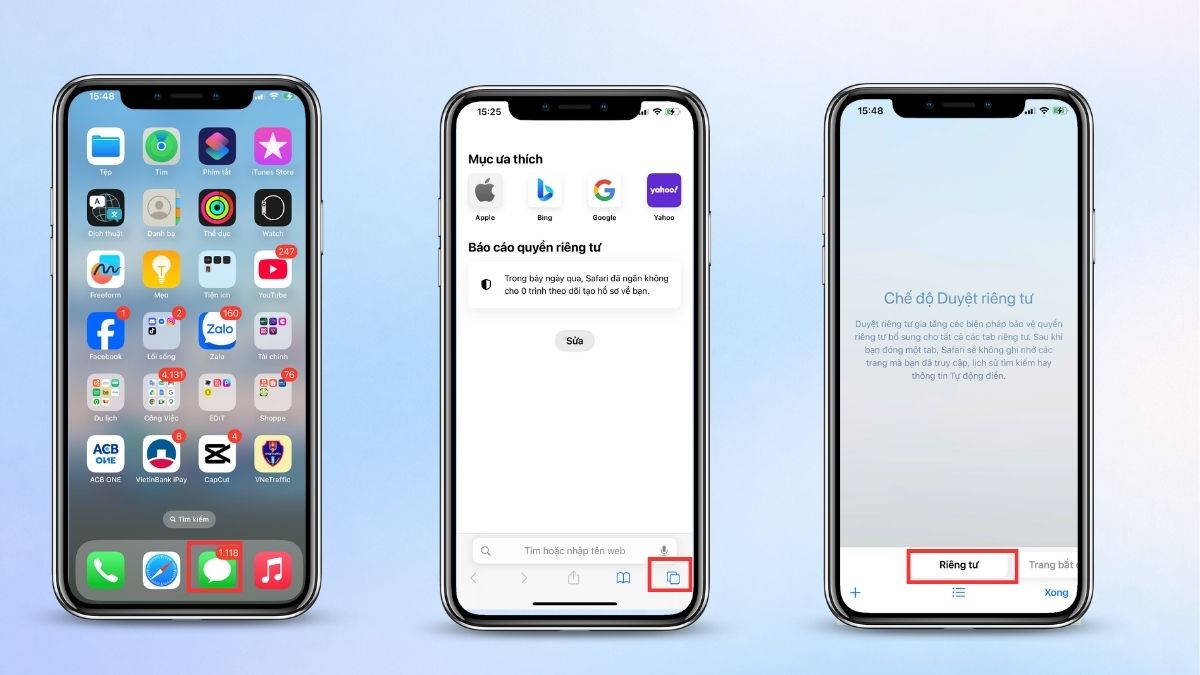
Duyệt riêng tư không phải thao tác xóa lịch sử đã tồn tại từ trước. Nếu trước đó bạn đã duyệt bằng tab thông thường, các mục này vẫn cần được xóa thủ công bằng cách ở phần trên.
Sửa lỗi nút xóa lịch sử Safari bị ẩn trên iOS 26
Nút Xóa lịch sử và dữ liệu trang web có thể bị mờ khi Safari không có dữ liệu để xóa hoặc khi thiết bị đang áp dụng hạn chế nội dung web trong Thời gian sử dụng. Đây là hai trường hợp được Apple nêu trong tài liệu hỗ trợ Safari.
Bạn có thể kiểm tra lần lượt:
- Bước 1: Mở Safari và kiểm tra Lịch sử để xác định thiết bị còn dữ liệu duyệt web hay không.
- Bước 2: Mở Cài đặt và kiểm tra Thời gian sử dụng, chú ý các hạn chế liên quan đến nội dung web.
- Bước 3: Kiểm tra trạng thái quản lý thiết bị nếu iPhone thuộc công ty, trường học hoặc tổ chức.
- Bước 4: Mở lại Cài đặt > Ứng dụng > Safari rồi kiểm tra tùy chọn xóa lịch sử sau khi xử lý hạn chế phù hợp.
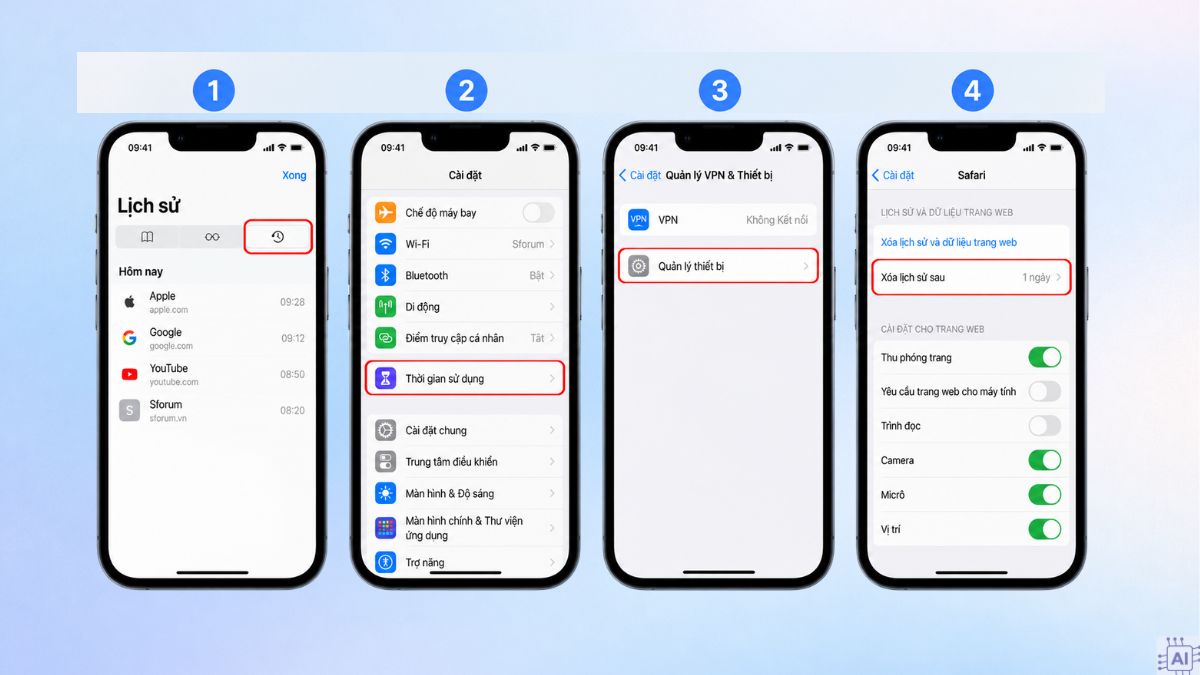
Nếu bạn vừa dọn lịch sử trước đó và nút Xóa chuyển sang màu xám, nguyên nhân có thể đơn giản là Safari không còn dữ liệu cần xử lý.
Với iPhone do tổ chức quản lý, Apple Deployment cho biết iOS 26 hỗ trợ thiết lập AllowHistoryClearing để tổ chức kiểm soát quyền xóa lịch sử Safari. Thiết lập này yêu cầu thiết bị thuộc diện được giám sát.
Do đó, nếu iPhone phục vụ công việc hoặc học tập và bạn không thể thay đổi tùy chọn Safari, nên kiểm tra với đơn vị quản lý thiết bị thay vì tự thay đổi cấu hình.
Lưu ý: Giao diện hoặc vị trí các thiết lập có thể thay đổi theo phiên bản.
Lưu ý khi xóa lịch sử Safari trên iOS 26
Trước khi dọn Safari, bạn nên phân biệt giữa xóa lịch sử, cache và dữ liệu website. Mỗi thao tác ảnh hưởng đến một nhóm dữ liệu khác nhau, vì vậy kiểm tra đúng nhu cầu sẽ giúp hạn chế việc phải đăng nhập lại vào các trang đang sử dụng.
Một số điểm cần chú ý:
- Mật khẩu đã lưu không bị xóa cùng lịch sử: Apple xác nhận xóa lịch sử và dữ liệu trang web không làm thay đổi thông tin AutoFill.
- Website có thể yêu cầu đăng nhập lại: Việc dọn cookie và dữ liệu trang web có thể loại bỏ dữ liệu dùng để lưu trạng thái đăng nhập.
- Tệp đã tải về vẫn còn: Khi xóa lịch sử, Safari có thể xóa danh sách các mục tải xuống nhưng không xóa tệp đã được tải về thiết bị.
- Lịch sử trong ứng dụng khác không bị xóa: Apple lưu ý việc dọn Safari không xóa lịch sử do website lưu độc lập hoặc lịch sử duyệt trong ứng dụng khác.
- Đóng tab không đồng nghĩa với xóa lịch sử: Việc đóng trang đang mở không thay thế thao tác Xóa lịch sử.
- Kiểm tra Profile trước khi xác nhận: Nếu dùng nhiều Safari Profile, hãy chọn đúng hồ sơ cần dọn để hạn chế xóa nhầm lịch sử khác.
Nếu chỉ cần xử lý cookie và cache, bạn có thể ưu tiên phần Dữ liệu trang web thay vì xóa toàn bộ lịch sử. Ngược lại, khi cần loại bỏ các trang đã truy cập và tìm kiếm gần đây, hãy chọn Xóa lịch sử và đặt đúng khoảng thời gian.
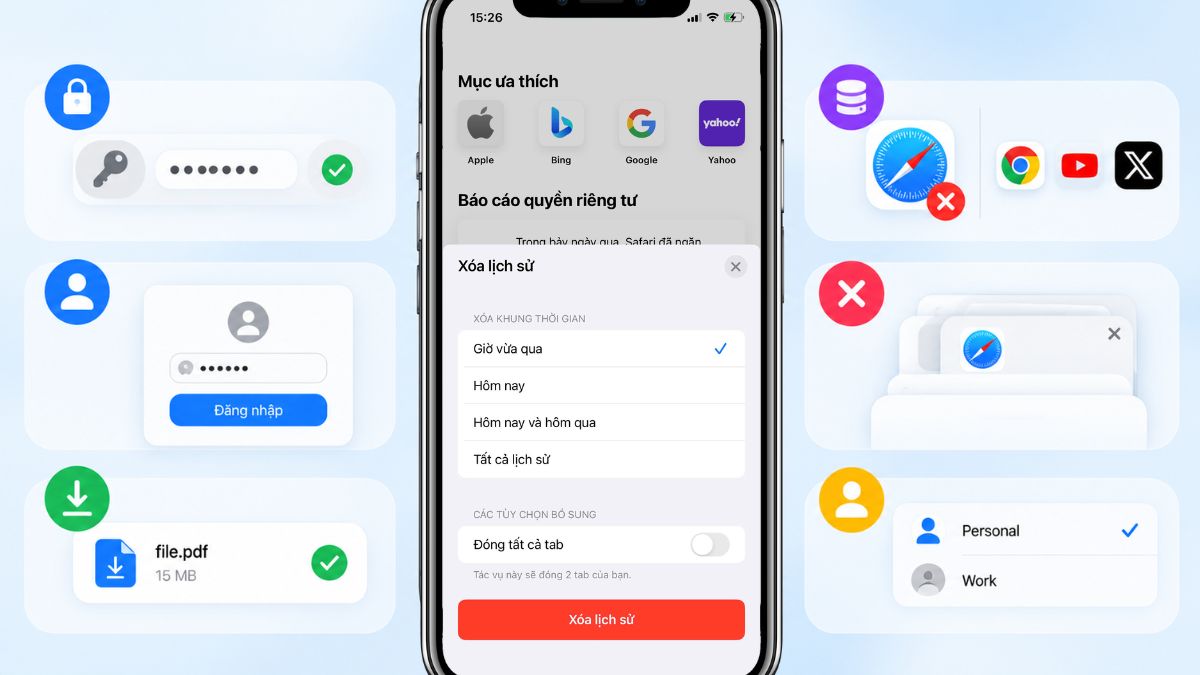
Qua cách xoá lịch sử Safari trên iOS 26, người dùng có thể chọn dọn trực tiếp trong Safari, xóa cache qua Cài đặt hoặc giới hạn theo từng Profile. Trước khi xác nhận, hãy kiểm tra phạm vi dữ liệu cần xóa để tránh phải thiết lập lại những website vẫn đang sử dụng.





Bình luận (0)