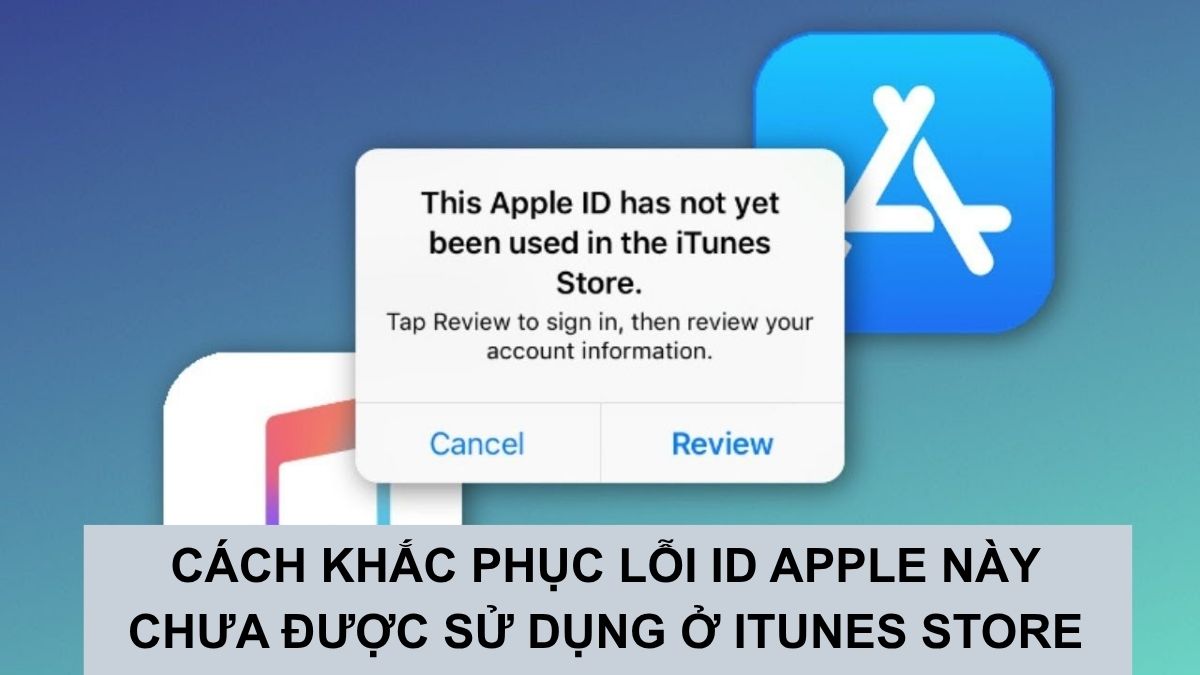
Khắc phục lỗi ID Apple này chưa được sử dụng ở iTunes Store

Cảm giác hào hứng khi chuẩn bị tải một ứng dụng mới về máy nhưng lại bị chặn đứng bởi thông báo lỗi ID Apple này chưa được sử dụng chắc chắn sẽ khiến nhiều người cảm thấy vô cùng bất tiện. Tình trạng này khá phổ biến đối với những ai vừa thiết lập thiết bị mới, lần đầu tạo tài khoản nhà Táo trên nền tảng web hoặc chuyển đổi vùng quốc gia. Tuy nhiên, bạn không cần quá lo lắng vì vấn đề này có thể được xử lý rất nhanh chóng chỉ với vài thao tác cơ bản. Trong bài viết này, Sforum sẽ phân tích chi tiết nguyên nhân cũng như hướng dẫn bạn các bước khắc phục dứt điểm tình trạng trên.
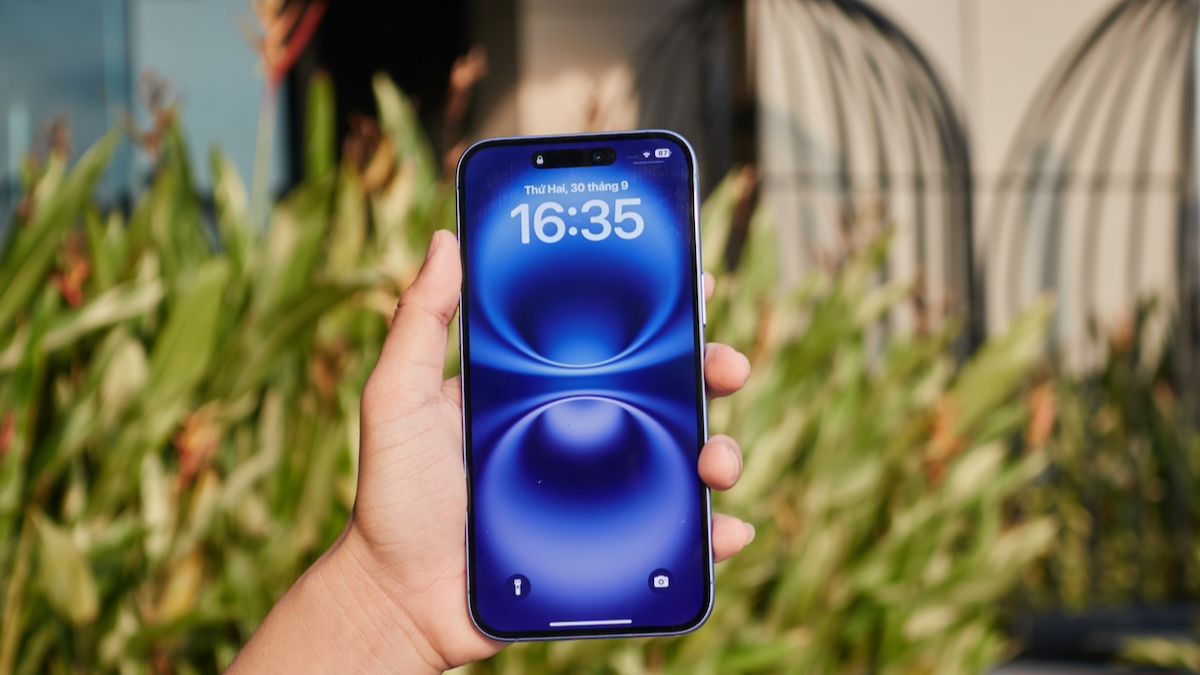
| Nếu gặp thông báo này trong quá trình chuẩn bị tài khoản, hãy hoàn tất các bước được hệ thống yêu cầu. Tài khoản sẵn sàng sẽ giúp bạn chủ động hơn khi thiết lập iPhone 18 hoặc iPhone 18 Pro. |
ID Apple này chưa được sử dụng là lỗi gì?
Tài khoản ID Apple đóng vai trò như một chiếc chìa khóa vạn năng, giúp người dùng truy cập vào toàn bộ hệ sinh thái của hãng như lưu trữ đám mây iCloud, cửa hàng App Store hay nền tảng Apple Music. Lỗi ID Apple này chưa được sử dụng (có tên tiếng Anh là "This Apple ID has not yet been used in the iTunes Store") là một thông báo hệ thống xuất hiện khi bạn cố gắng tải xuống một ứng dụng, bài hát hoặc nội dung số bất kỳ lần đầu tiên bằng tài khoản mới.
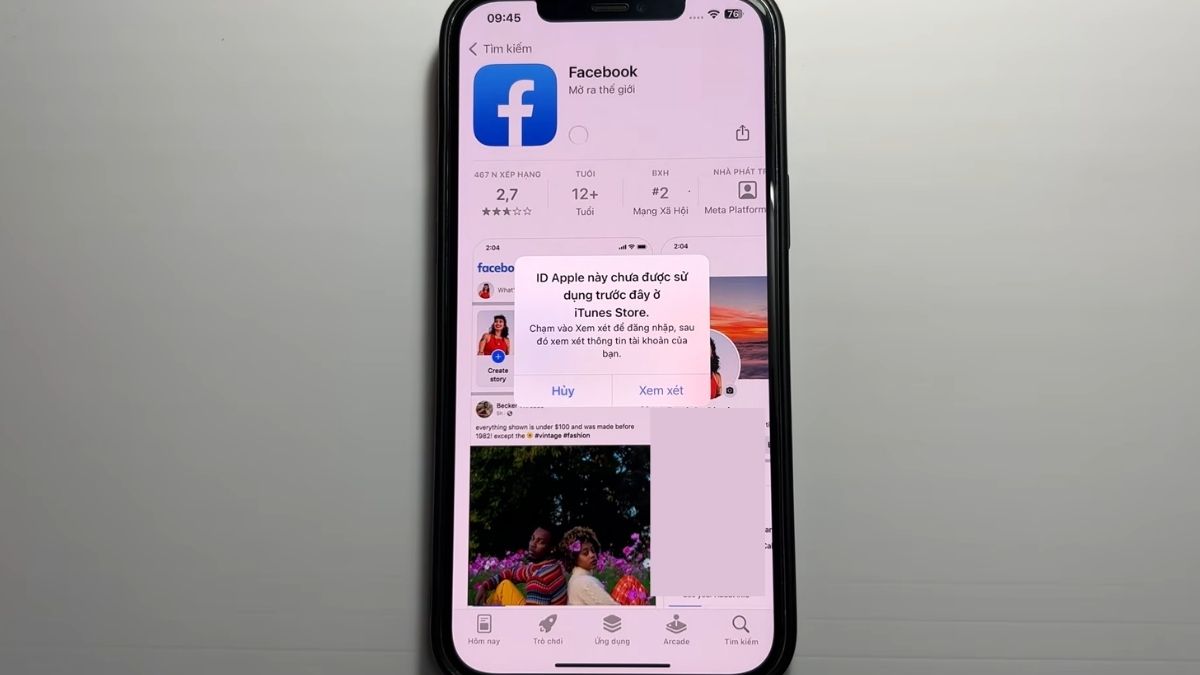
Hệ thống hiển thị cảnh báo này nhằm mục đích báo hiệu rằng hồ sơ tài khoản của bạn vẫn còn thiếu sót và chưa đạt đủ điều kiện để thực hiện các giao dịch thương mại số. Cửa hàng iTunes Store và App Store yêu cầu một bộ thông tin xác thực khắt khe hơn so với việc chỉ tạo tài khoản để đăng nhập lưu trữ đám mây iCloud thông thường.
Thông báo lỗi ID Apple này chưa được sử dụng không có nghĩa là tài khoản của bạn bị hỏng, bị khóa hay bị vô hiệu hóa. Đây đơn thuần chỉ là một bước tường lửa bảo mật của hãng, yêu cầu chủ sở hữu tài khoản phải hoàn thiện nốt các thủ tục mang tính pháp lý (như đồng ý với các điều khoản dịch vụ) và bổ sung phương thức liên lạc, địa chỉ nhận hóa đơn trước khi chính thức được phép mua sắm hoặc tải ứng dụng miễn phí.
Nguyên nhân lỗi ID Apple chưa được sử dụng ở iTunes Store
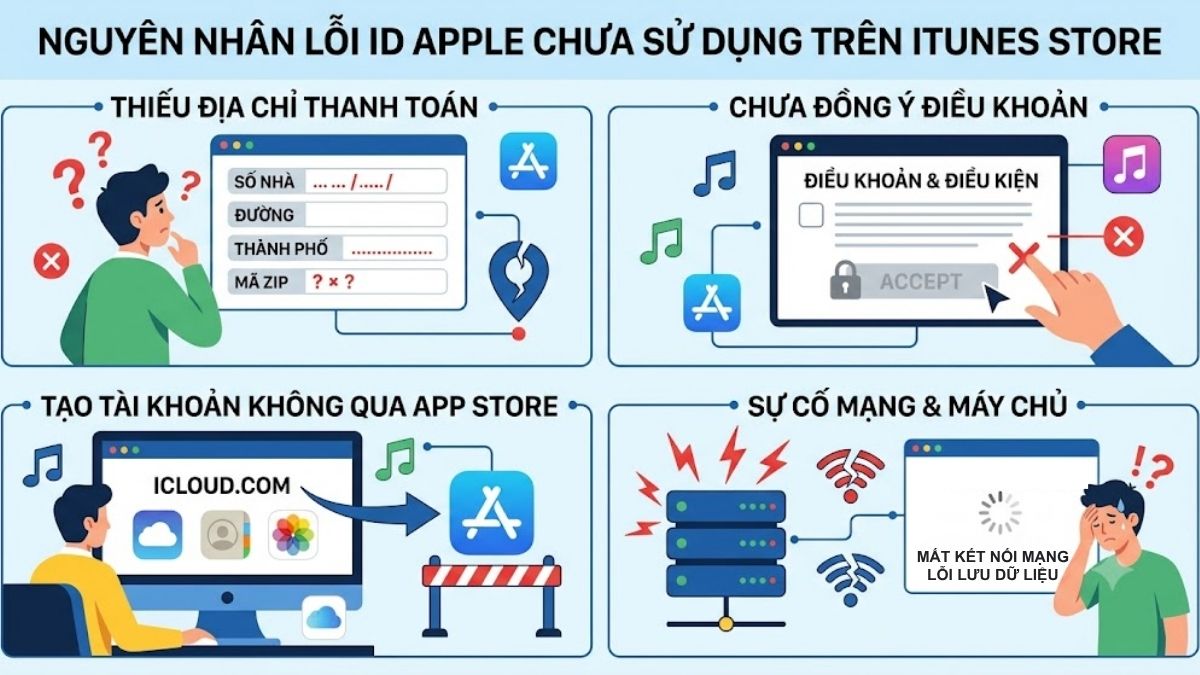
Vấn đề lỗi ID Apple này chưa được sử dụng ở iTunes Store thường xuất phát từ việc quy trình khởi tạo tài khoản ban đầu bị ngắt quãng hoặc không được thực hiện trực tiếp thông qua cửa hàng ứng dụng. Dưới đây là những nguyên nhân cốt lõi dẫn đến tình trạng này:
- Thiếu thông tin địa chỉ thanh toán: Cửa hàng App Store yêu cầu người dùng phải cung cấp rõ ràng địa chỉ cư trú, bao gồm số nhà, đường, thành phố và mã thư tín (Zip code). Kể cả khi bạn chỉ có nhu cầu tải các ứng dụng miễn phí, những thông tin này vẫn là bắt buộc để hệ thống quản lý dữ liệu người dùng theo từng khu vực địa lý.
- Chưa đồng ý với Điều khoản và Điều kiện mới: Mỗi quốc gia hoặc vùng lãnh thổ sẽ có một bộ luật pháp lý riêng về dịch vụ nội dung số. Khi bạn tạo tài khoản trên nền tảng web hoặc từ một thiết bị không thuộc hệ sinh thái (như điện thoại Android), bạn chưa đi qua bước xác nhận đồng ý với quy định của cửa hàng ứng dụng tại khu vực đó.
- Tạo tài khoản không qua App Store: Nhiều người dùng thường tạo tài khoản nhà Táo thông qua trang web iCloud.com để lưu trữ danh bạ, hình ảnh. Loại tài khoản tạo nhanh này thường bỏ qua biểu mẫu thông tin thanh toán, do đó khi mang tài khoản này đăng nhập vào nền tảng iTunes Store, hệ thống sẽ lập tức báo lỗi xem xét iTunes Store để yêu cầu bạn bổ sung.
- Sự cố máy chủ hoặc đường truyền mạng: Đôi khi, bạn đã điền đầy đủ các thông tin cần thiết nhưng trong quá trình hệ thống lưu trữ dữ liệu, kết nối mạng Wi-Fi hoặc 4G bị chập chờn. Điều này khiến máy chủ không ghi nhận được hồ sơ hoàn chỉnh, dẫn đến việc tài khoản vẫn bị xếp vào nhóm chưa kích hoạt dịch vụ mua sắm.
Cách khắc phục lỗi ID Apple chưa được sử dụng triệt để
Việc xử lý triệt để cảnh báo này không hề phức tạp nếu bạn thực hiện đúng trình tự xác minh hồ sơ. Dưới đây là các phương pháp chi tiết giúp bạn đưa tài khoản về trạng thái hoạt động bình thường, áp dụng an toàn cho mọi dòng thiết bị đang chạy hệ điều hành iOS và iPadOS.
Cần thiết lập thông tin cá nhân tại mục Xem xét
Đây là giải pháp trực tiếp và hiệu quả để giải quyết lỗi ID Apple này chưa được sử dụng. Nút Xem xét (Review) chính là phím tắt đưa bạn đến thẳng biểu mẫu bổ sung thông tin còn thiếu. Hướng dẫn được thực hiện trên giao diện tiếng Việt, nếu dùng tiếng Anh, bạn hãy chọn các cụm từ tương đương.
- Bước 1: Mở bảng thông báo lỗi đang hiển thị trên màn hình cửa hàng App Store, sau đó nhấn trực tiếp vào nút Xem xét (Review).
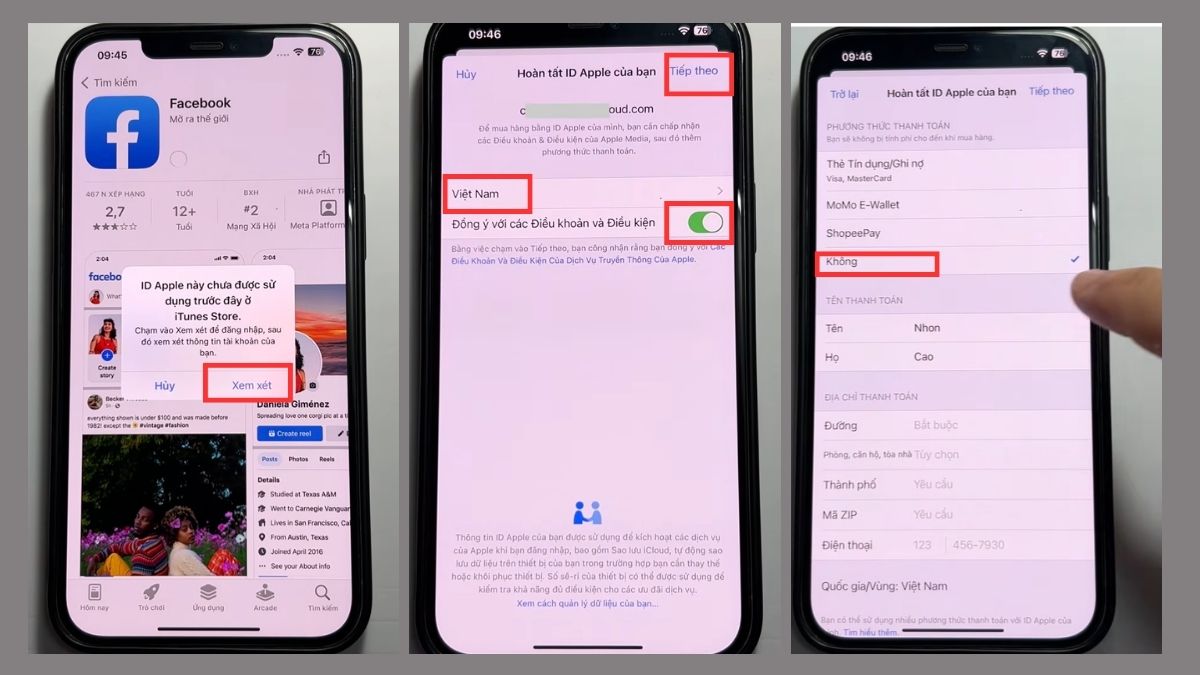
- Bước 2: Nhập mật khẩu tài khoản ID Apple của bạn hoặc sử dụng Face ID/Touch ID nếu hệ thống yêu cầu xác thực bảo mật để truy cập biểu mẫu. Chọn Quốc gia/Vùng là Việt Nam, sau đó gạt công tắc để bật xanh mục Đồng ý với các Điều khoản và Điều kiện rồi nhấn Tiếp theo ở góc phải màn hình.
- Bước 3: Kiểm tra mục Phương thức thanh toán, bạn có thể chọn thẻ tín dụng hoặc đánh dấu vào mục Không (None) nếu chưa có nhu cầu mua app trả phí.
- Bước 4: Nhập đầy đủ thông tin vào phần Địa chỉ thanh toán bao gồm Tên, Họ, Đường, Thành phố và Mã bưu điện (Ví dụ: TP.HCM là 70000, Hà Nội là 10000).
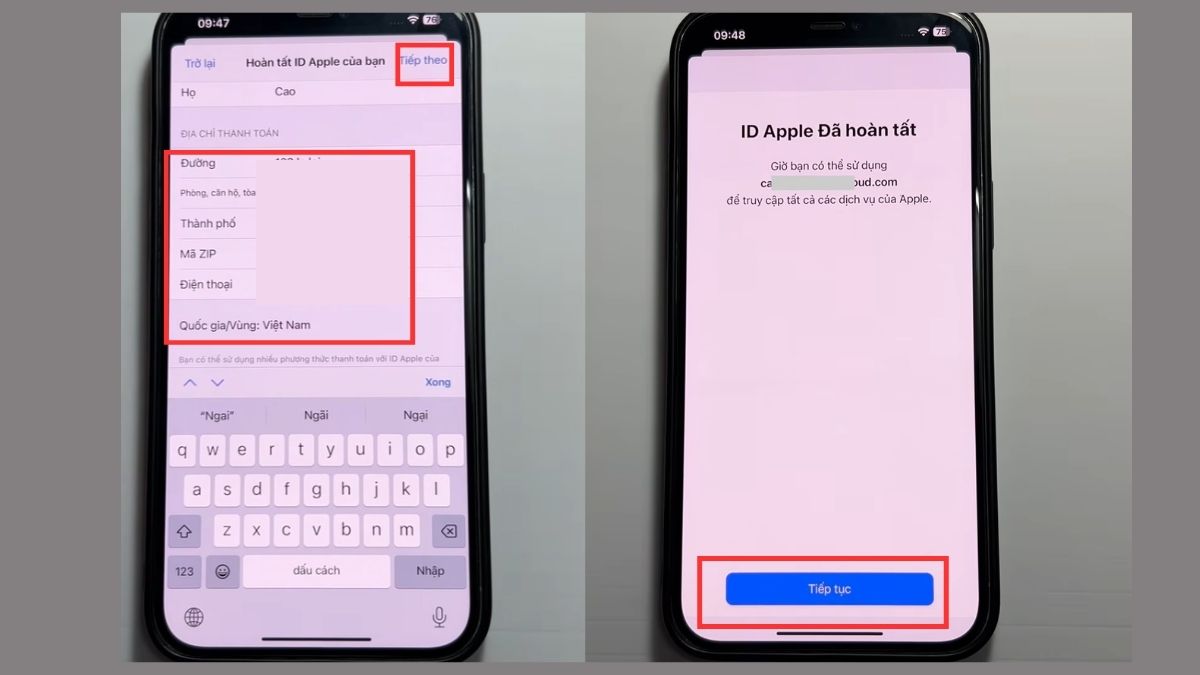
- Bước 5: Nhấn Tiếp theo và chờ thông báo "ID Apple đã hoàn tất", sau đó nhấn Tiếp tục để bắt đầu tải ứng dụng bình thường.
[Product_Listing categoryid="132" propertyid="" customlink="https://cellphones.com.vn/mobile/apple.html" title="Các dòng iPhone đang được quan tâm nhiều tại CellphoneS"]
Kiểm tra lại kết nối mạng
Đường truyền Internet kém ổn định có thể khiến quá trình tải dữ liệu thông tin cá nhân lên máy chủ bị từ chối, gây ra lỗi vòng lặp yêu cầu xem xét liên tục. Bạn cần đảm bảo mạng đang sử dụng đủ mạnh trước khi thao tác xác minh.
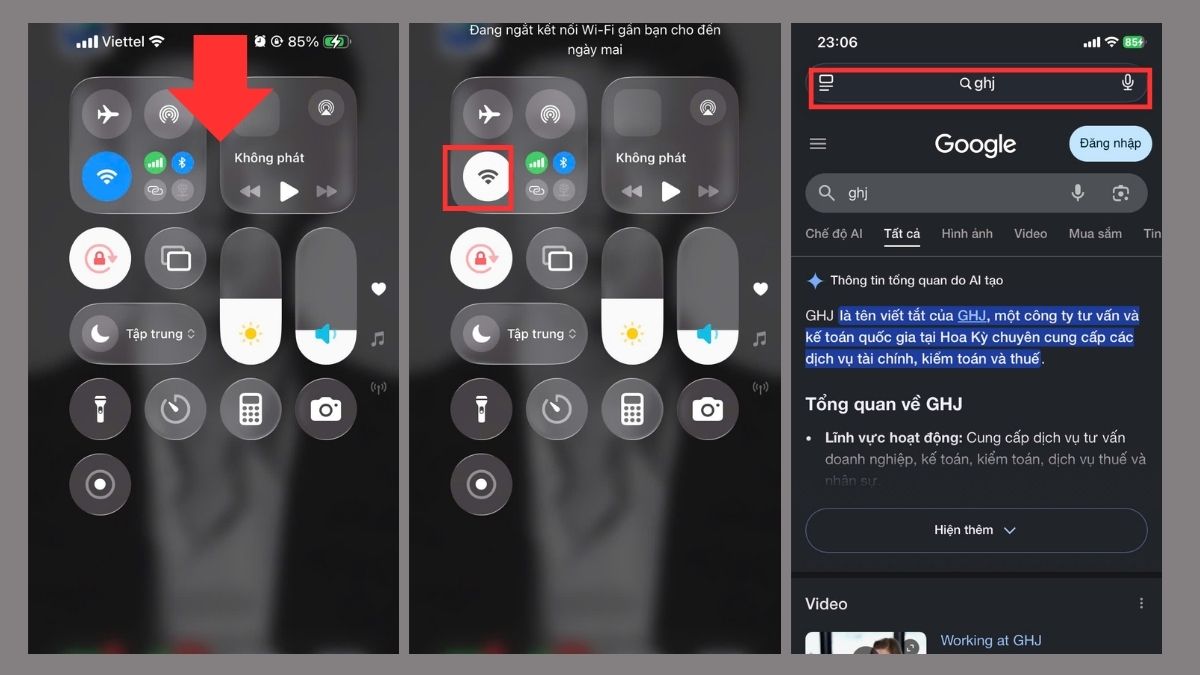
- Bước 1: Mở Trung tâm điều khiển bằng cách vuốt từ góc trên cùng bên phải màn hình xuống (hoặc vuốt từ dưới lên đối với thiết bị có nút Home vật lý).
- Bước 2: Nhấn tắt biểu tượng Wi-Fi, đợi khoảng 10 giây rồi bật lại để làm mới kết nối.
- Bước 3: Kiểm tra trình duyệt web để xem mạng có hoạt động hay không. Nếu Wi-Fi vẫn lỗi, hãy chuyển sang sử dụng dữ liệu di động 4G/5G để thực hiện quá trình Xem xét tài khoản.
Cập nhật iOS mới
Hệ điều hành iOS cũ có thể chứa các lỗi phần mềm (bug) liên quan đến việc giao tiếp giữa cửa hàng App Store và máy chủ, khiến hệ thống không nhận diện được việc bạn đã điền thông tin. Cập nhật phần mềm sẽ giúp vá các lỗ hổng này. Thiết bị cần dung lượng pin trên 50% hoặc đang cắm sạc để thực hiện.
- Bước 1: Mở ứng dụng Cài đặt (Settings) từ màn hình chính của thiết bị.
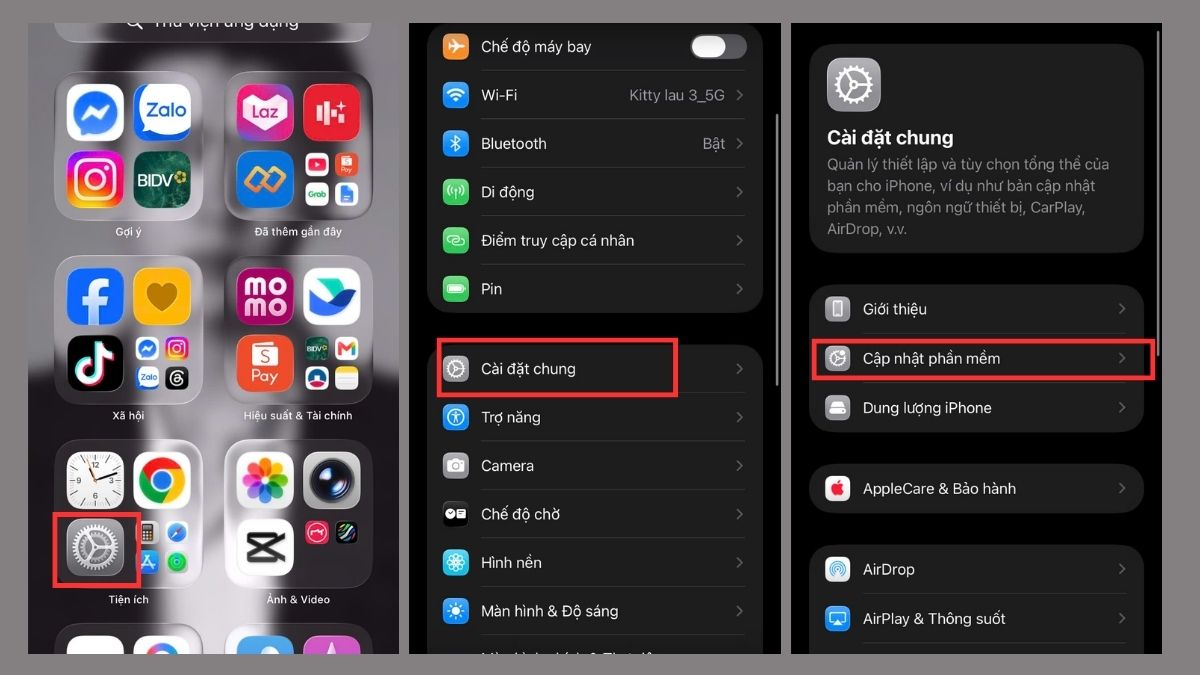
- Bước 2: Chọn vào mục Cài đặt chung (General).
- Bước 3: Nhấn vào phần Cập nhật phần mềm (Software Update).
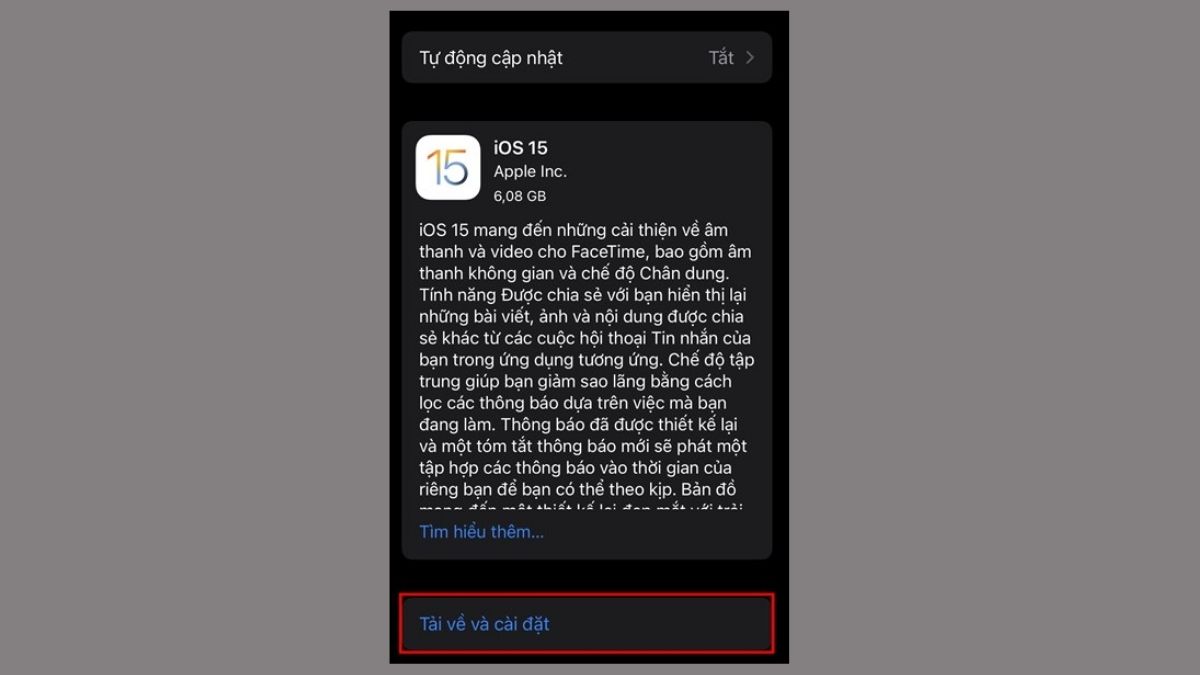
- Bước 4: Kiểm tra xem có phiên bản mới nào khả dụng không, nếu có hãy nhấn Tải về và Cài đặt hoặc Cập nhật bây giờ, sau đó đợi máy tự khởi động lại và vào App Store tải thử ứng dụng.
Cập nhật phương thức thanh toán và địa chỉ giao hàng trong Cài đặt
Nếu cách ấn nút Xem xét bị treo hoặc không thể truy cập, bạn hoàn toàn có thể chủ động cập nhật hồ sơ từ bên trong phần Cài đặt của máy. Phương pháp này giúp khắc phục lỗi xem xét iTunes Store một cách chuyên sâu.
- Bước 1: Mở ứng dụng Cài đặt trên thiết bị và nhấn vào dải tên tài khoản ID Apple của bạn nằm ở trên cùng.
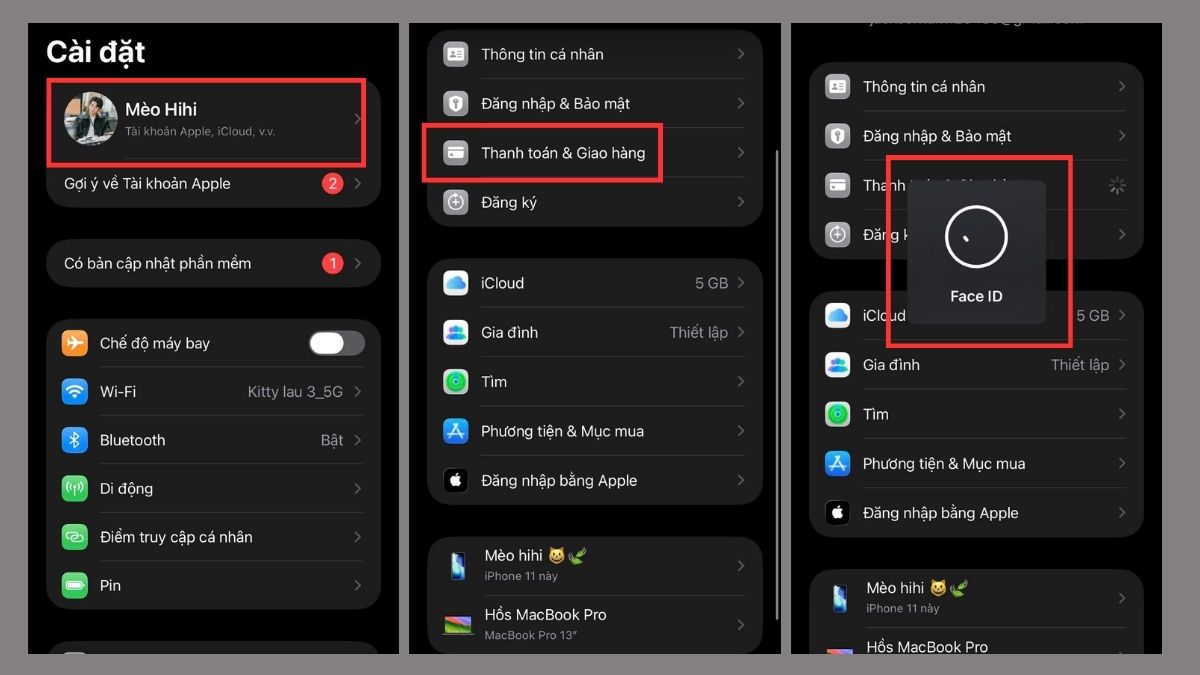
- Bước 2: Chọn vào mục Thanh toán & Giao hàng (Payment & Shipping).
- Bước 3: Nhập mật mã mở khóa máy hoặc xác thực Face ID để tiếp tục.
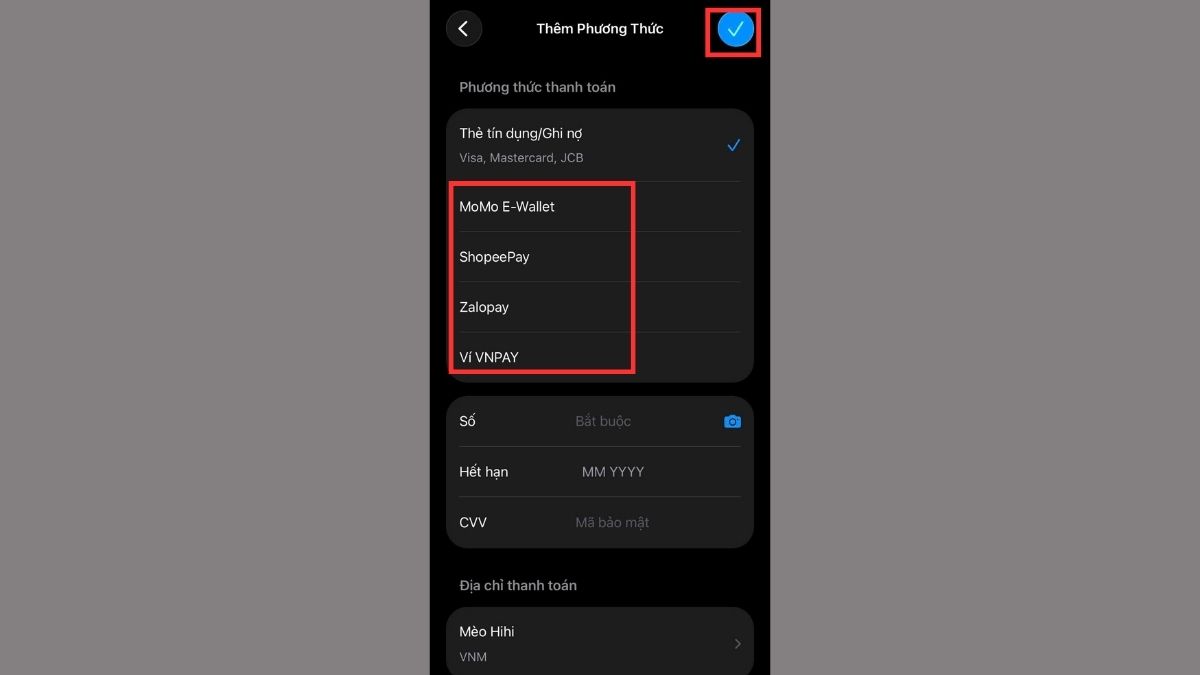
- Bước 4: Chọn Thêm phương thức thanh toán để liên kết thẻ tín dụng/ghi nợ, hoặc chọn Thêm địa chỉ giao hàng để cập nhật thông tin tên đường, thành phố và mã thư tín, sau đó nhấn Xong ( hoặc dấu tick) để hệ thống lưu lại hồ sơ.
Đăng nhập tài khoản trên các thiết bị khác
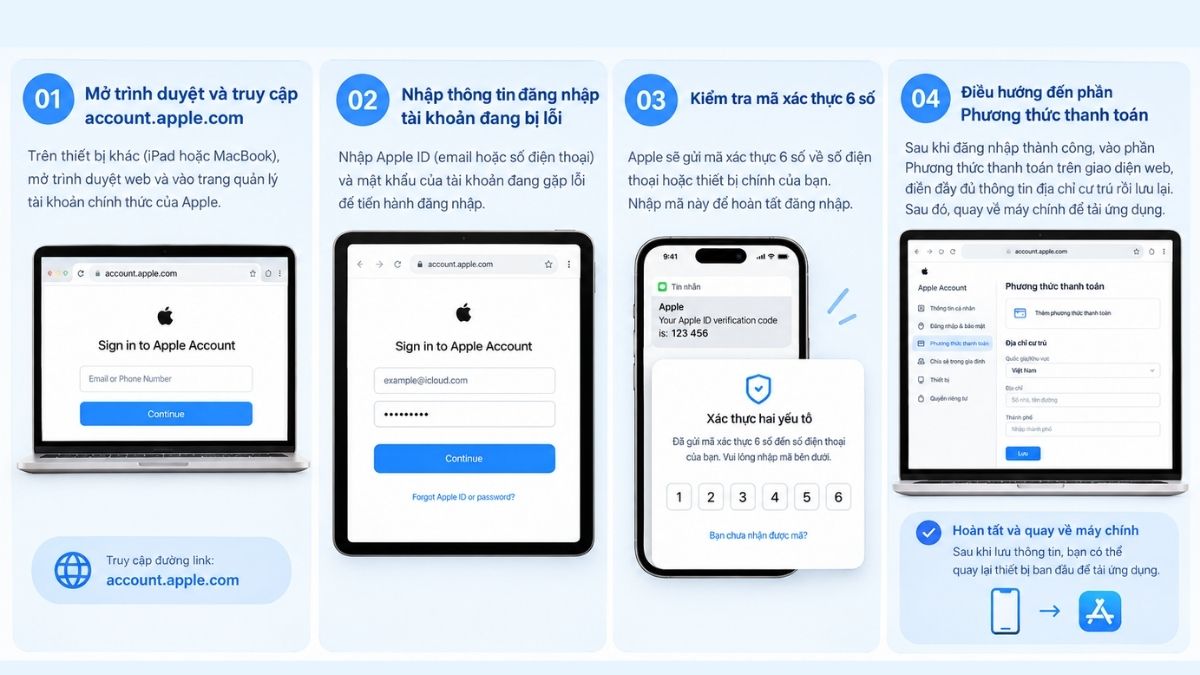
Máy chủ Apple thỉnh thoảng sẽ gặp trục trặc trong việc nhận diện thiết bị mới kích hoạt. Nếu có sẵn một thiết bị khác trong hệ sinh thái như máy tính bảng iPad hoặc máy tính MacBook, bạn có thể tận dụng chúng để xác thực chéo.
- Bước 1: Mở trình duyệt web trên thiết bị khác và truy cập vào trang quản lý tài khoản chính thức tại account.apple.com.
- Bước 2: Nhập thông tin đăng nhập tài khoản đang bị lỗi.
- Bước 3: Kiểm tra mã xác thực 6 số gửi về số điện thoại hoặc máy chính để đăng nhập.
- Bước 4: Điều hướng đến phần Phương thức thanh toán trên giao diện web, tiến hành điền đầy đủ thông tin địa chỉ cư trú rồi lưu lại. Sau đó quay về máy chính để tải ứng dụng.
Liên hệ với trung tâm chăm sóc khách hàng Apple
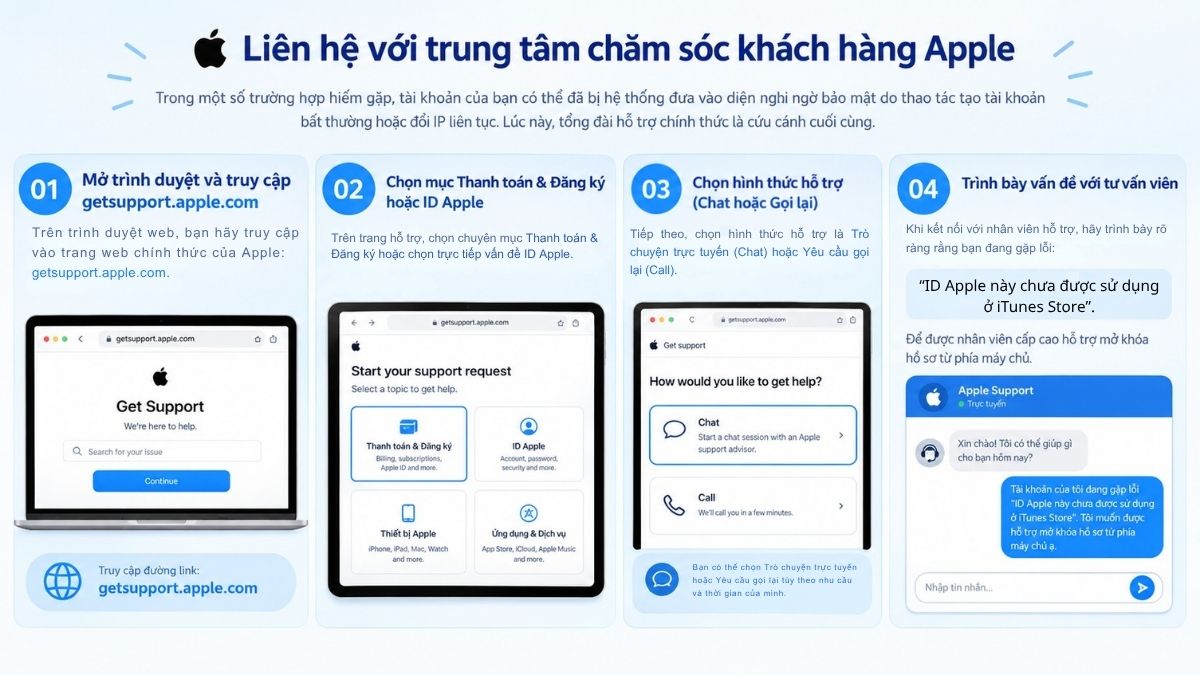
Trong một số trường hợp hiếm gặp, tài khoản của bạn có thể đã bị hệ thống đưa vào diện nghi ngờ bảo mật do thao tác tạo tài khoản bất thường hoặc đổi IP liên tục. Lúc này, tổng đài hỗ trợ chính thức là cứu cánh cuối cùng.
- Bước 1: Mở trình duyệt và truy cập vào trang web getsupport.apple.com.
- Bước 2: Chọn chuyên mục Thanh toán & Đăng ký hoặc chọn trực tiếp vấn đề ID Apple.
- Bước 3: Chọn hình thức hỗ trợ là Trò chuyện trực tuyến (Chat) hoặc Yêu cầu gọi lại (Call).
- Bước 4: Trình bày rõ với tư vấn viên rằng bạn đang gặp lỗi ID Apple này chưa được sử dụng ở iTunes Store để được nhân viên cấp cao hỗ trợ mở khóa hồ sơ từ phía máy chủ.
Các mẹo hạn chế lỗi ID Apple này chưa được sử dụng ở iTunes Store
Để không phải đối mặt với sự cố phiền toái này khi tạo tài khoản mới cho bản thân hoặc người nhà, bạn nên tuân thủ một số nguyên tắc cơ bản trong quá trình thiết lập ban đầu. Việc hiểu rõ cơ chế hoạt động của hãng sẽ giúp bạn làm chủ thiết bị tốt hơn.
Thứ nhất, luôn ưu tiên khởi tạo tài khoản trực tiếp ngay từ cửa hàng App Store thay vì đăng ký qua các nền tảng trình duyệt web bên ngoài. Khi bạn nhấn vào biểu tượng hồ sơ trong cửa hàng ứng dụng và chọn "Tạo ID Apple mới", hệ thống sẽ tự động đưa bạn qua biểu mẫu bắt buộc điền địa chỉ thanh toán ngay lập tức, ngăn ngừa hoàn toàn lỗi thiếu thông tin.
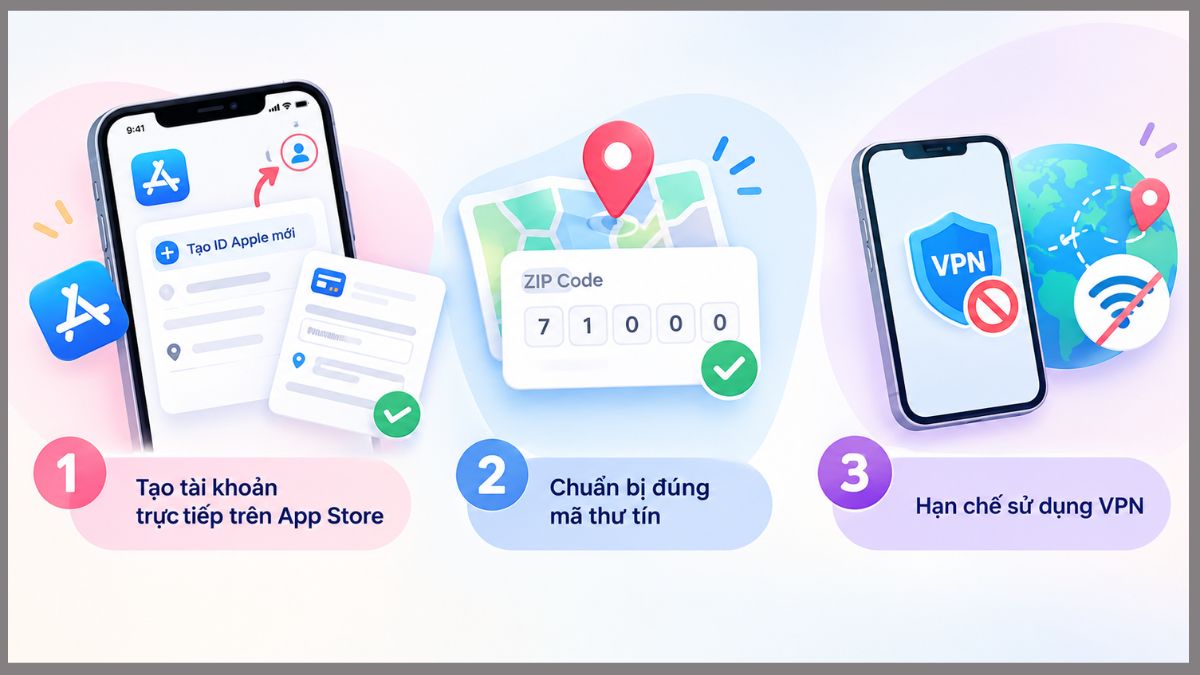
Thứ hai, hãy chuẩn bị sẵn một mã thư tín (Zip code) chính xác của tỉnh thành bạn đang sinh sống trước khi đăng ký. Hệ thống Apple rất nhạy cảm với các thông tin bịa đặt. Nếu bạn nhập bừa một dãy số mã bưu điện không tồn tại, máy chủ có thể từ chối lưu hồ sơ và tiếp tục hiển thị thông báo lỗi xem xét.
Thứ ba, hạn chế việc sử dụng các phần mềm thay đổi mạng riêng ảo (VPN) khi đang khởi tạo hoặc cập nhật hồ sơ tài khoản. Việc địa chỉ IP thiết bị ở Việt Nam nhưng vị trí mạng lại ở quốc gia khác sẽ khiến hệ thống bảo mật của Apple nghi ngờ gian lận, dẫn đến việc đóng băng tính năng tải xuống của cửa hàng ứng dụng.
Với những phân tích chi tiết và các bước thực hành trực quan, hy vọng bạn đã có thể tự mình giải quyết dứt điểm lỗi ID Apple này chưa được sử dụng. Việc trang bị hồ sơ cá nhân hoàn chỉnh không chỉ giúp quá trình tải ứng dụng trơn tru mà còn tăng cường khả năng bảo mật cho thiết bị của bạn. Đừng quên theo dõi chuyên mục Thủ thuật công nghệ trên Sforum để cập nhật thêm nhiều mẹo sử dụng điện thoại và máy tính hữu ích mỗi ngày nhé.
Lưu ý: Bài có sử dụng hình ảnh từ Internet và AI
- Xem thêm bài viết liên quan: Thủ thuật iPhone, iOS - Android
Câu hỏi thường gặp
Vì sao đã ấn Xem xét nhưng màn hình bị đứng không tải được?
Tình trạng ấn vào nút Xem xét nhưng màn hình chỉ hiển thị màu trắng hoặc vòng tròn xoay liên tục thường xuất phát từ sự cố nghẽn mạng cục bộ, hoặc do máy chủ Apple đang trong thời điểm quá tải bảo trì. Để xử lý, bạn hãy vuốt từ dưới màn hình lên để tắt hoàn toàn cửa hàng App Store khỏi chế độ chạy ngầm. Sau đó, tiến hành khởi động lại thiết bị và kết nối với một mạng Wi-Fi khác ổn định hơn rồi thực hiện lại thao tác.
Nếu không có thẻ tin dụng có sửa được lỗi này không?
Bạn hoàn toàn có thể khắc phục triệt để lỗi này mà không cần sở hữu bất kỳ loại thẻ ngân hàng nào. Trong phần thiết lập phương thức thanh toán của quy trình Xem xét, Apple luôn cung cấp tùy chọn "Không" (None). Việc của bạn chỉ là tích vào tùy chọn này, sau đó điền đầy đủ các mục thông tin địa chỉ cư trú bên dưới là đã đủ điều kiện để tải các ứng dụng miễn phí.
Việc Xác thực thông tin ID Apple có mất phí hay bị lộ dữ liệu không?
Quy trình cập nhật thông tin và xác thực tài khoản trên thiết bị là hoàn toàn miễn phí và được mã hóa bảo mật cấp độ cao nhất bởi máy chủ của Apple. Hãng cam kết tuân thủ các quy định bảo vệ dữ liệu quyền riêng tư nghiêm ngặt. Thông tin địa chỉ và số điện thoại của bạn chỉ được sử dụng để quản lý giao dịch số và phục vụ cho công tác khôi phục tài khoản khi cần thiết, tuyệt đối không bị bán cho bên thứ ba.




Bình luận (0)