Cách thiết lập và sử dụng Thêm Face ID thứ 2 trên iPhone chi tiết

Bài viết này sẽ hướng dẫn bạn cách thêm Face ID thứ 2 trên iPhone để chia sẻ quyền truy cập với người thân hoặc cải thiện khả năng nhận diện khuôn mặt.
Tính năng nhận diện khuôn mặt của Apple mang lại sự tiện lợi và tính bảo mật cao cho người dùng thiết bị iOS. Kể từ phiên bản iOS 12, hệ thống đã cho phép lưu trữ thêm một dữ liệu sinh trắc học phụ thông qua tính năng diện mạo thay thế. Việc thêm Face ID thứ 2 trên iPhone giúp bạn dễ dàng cấp quyền mở khóa cho người thân thiết hoặc tăng cường độ nhạy khi thay đổi ngoại hình thường xuyên.
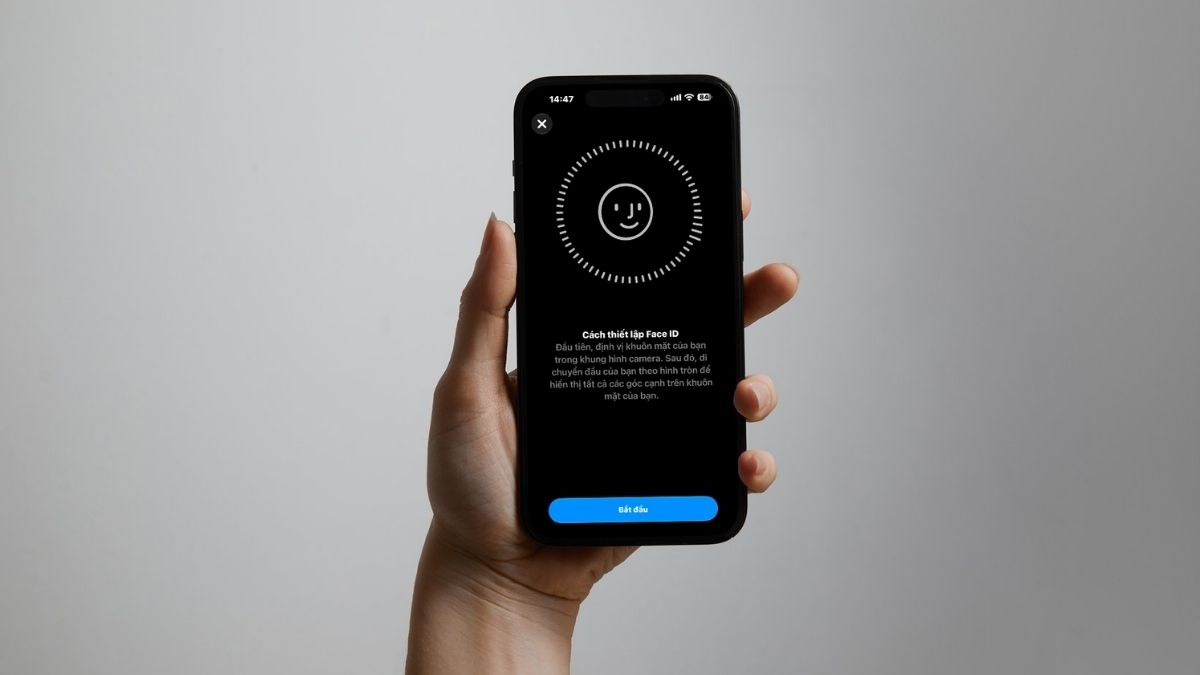
Thêm Face ID thứ 2 trên iPhone là gì?
Tính năng diện mạo thay thế được Apple giới thiệu nhằm cho phép thiết bị lưu trữ hai khuôn mặt khác nhau trên cùng một máy. Bản chất của hệ thống này là tạo ra một tệp dữ liệu tham chiếu bổ sung bên cạnh khuôn mặt chính chủ, giúp cụm camera TrueDepth nhận diện linh hoạt hơn trong nhiều tình huống thực tế.
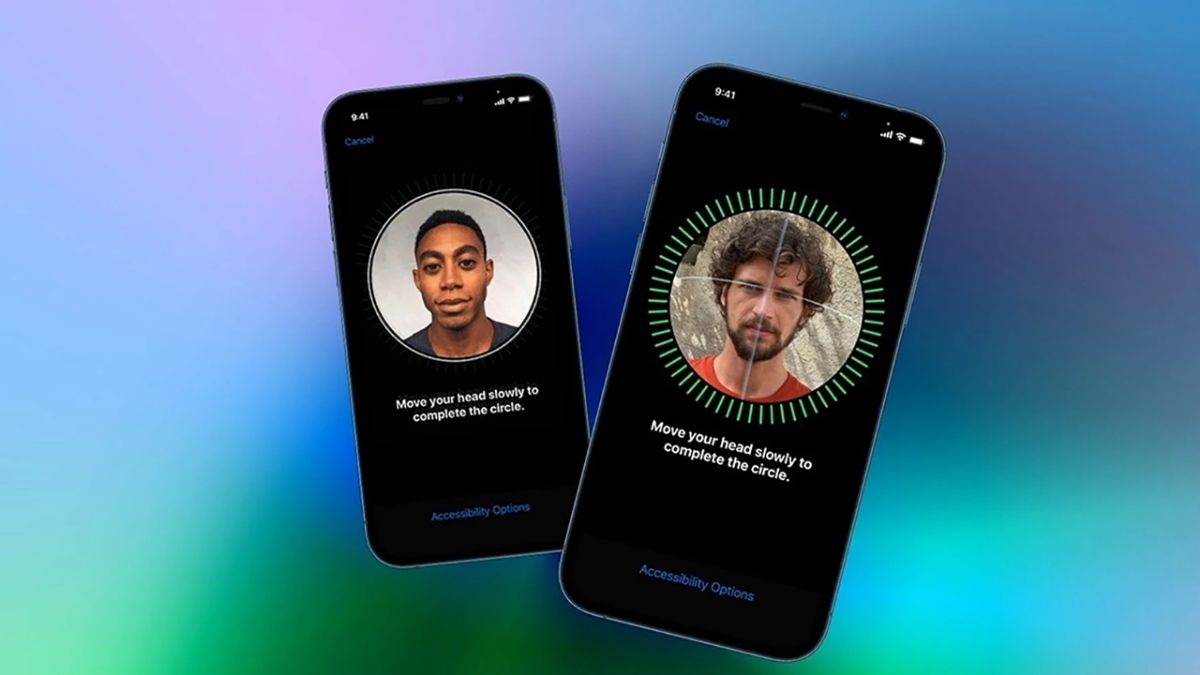
Sự nâng cấp này mang lại những lợi ích thiết thực cho người dùng trong quá trình sử dụng hàng ngày:
- Cấp quyền cho người thân: Giúp vợ, chồng hoặc thành viên trong gia đình mở khóa thiết bị nhanh chóng mà không cần chia sẻ mật mã bằng số.
- Nhận diện khi thay đổi ngoại hình: Hỗ trợ hệ thống quét mượt mà hơn khi bạn trang điểm đậm, đội mũ bảo hiểm hoặc đeo kính mát che khuất một phần góc mặt.
- Hạn chế lộ mật khẩu: Giảm thiểu việc phải nhập dãy số bảo mật thủ công ở những nơi đông người, đảm bảo quyền riêng tư cho thông tin cá nhân.
[Product_Info id='141654']
Cần chuẩn bị gì trước khi sử dụng Thêm Face ID thứ 2 trên iPhone?
Trước khi tiến hành quét sinh trắc học, người dùng cần đảm bảo thiết bị đáp ứng đầy đủ các yêu cầu về phần mềm và trạng thái phần cứng. Máy phải đang chạy hệ điều hành iOS hoặc iPadOS từ phiên bản 12 trở lên để hệ thống hỗ trợ tính năng diện mạo thay thế. Dưới đây là bảng tổng hợp các dòng thiết bị của Apple có hỗ trợ hệ thống bảo mật bằng khuôn mặt kép để bạn dễ dàng đối chiếu:
| Dòng sản phẩm | Các phiên bản được hỗ trợ cài đặt |
| Điện thoại iPhone 18 Series | iPhone 18 Pro, 18 Pro Max |
| Điện thoại iPhone 17 Series | iPhone 17, 17 Pro, 17 Pro Max |
| Điện thoại iPhone 16 Series | iPhone 16, 16 Plus, 16 Pro, 16 Pro Max |
| Điện thoại iPhone 15 Series | iPhone 15, 15 Plus, 15 Pro, 15 Pro Max |
| Điện thoại iPhone 14 Series | iPhone 14, 14 Plus, 14 Pro, 14 Pro Max |
| Điện thoại iPhone 13 Series | iPhone 13, 13 mini, 13 Pro, 13 Pro Max |
| Điện thoại iPhone 12 Series | iPhone 12, 12 mini, 12 Pro, 12 Pro Max |
| Điện thoại iPhone 11 Series | iPhone 11, 11 Pro, 11 Pro Max |
| Điện thoại iPhone đời cũ hơn | iPhone X, XR, XS, XS Max |
| Các dòng iPad Pro | Bản 11-inch và 12.9-inch (từ 2018 trở đi) |
Việc kiểm tra kỹ danh sách thiết bị tương thích giúp người dùng xác định chính xác khả năng thiết lập của máy. Bên cạnh đó, bạn cũng cần lưu ý một số điều kiện bắt buộc khác:
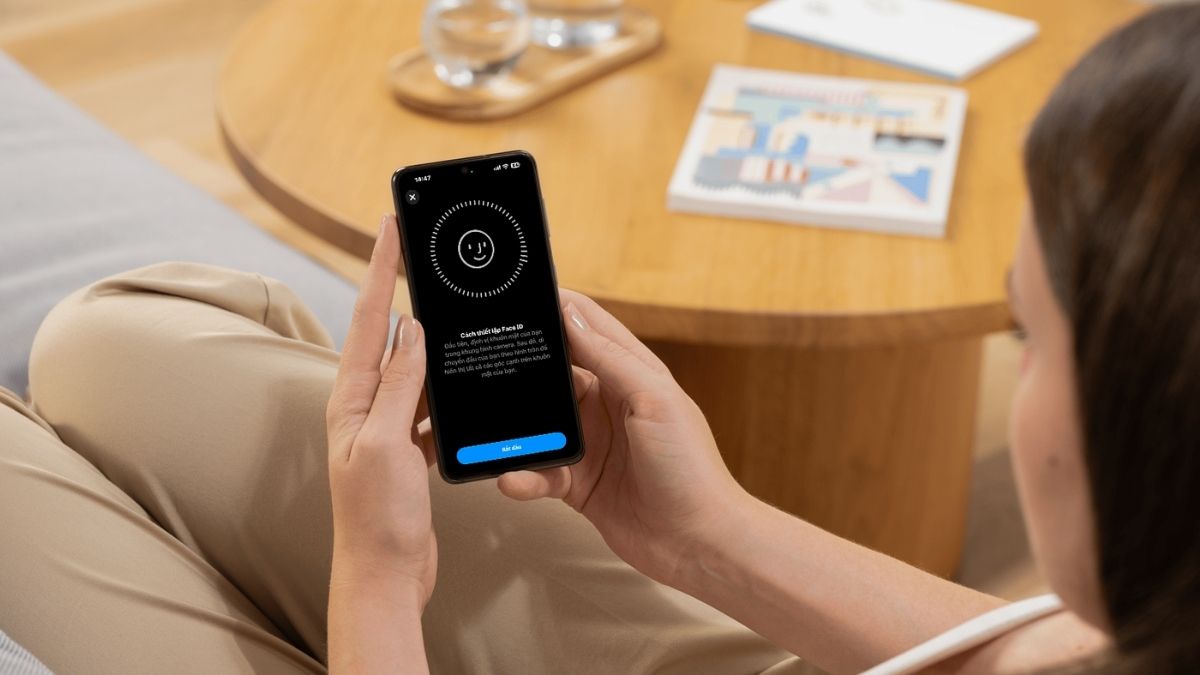
- Trạng thái phần cứng: Cụm camera TrueDepth ở mặt trước phải hoạt động bình thường, không bị mờ bẩn, nứt vỡ hoặc hư hỏng linh kiện bên trong.
- Dữ liệu khuôn mặt chính: Chủ thiết bị đã cài đặt thành công và đang sử dụng bình thường khuôn mặt thứ nhất để mở khóa màn hình.
- Mật mã xác thực: Người dùng cần ghi nhớ chính xác dãy mật mã bằng số của máy để cấp quyền truy cập vào phần cài đặt bảo mật nâng cao.
Cách thiết lập và sử dụng thêm Face ID thứ 2 trên iPhone
Quá trình thêm khuôn mặt phụ được thực hiện trực tiếp trong phần cài đặt của hệ thống bảo mật. Bạn có thể làm theo các bước hướng dẫn chi tiết dưới đây để cấp quyền nhận diện cho người thứ hai.
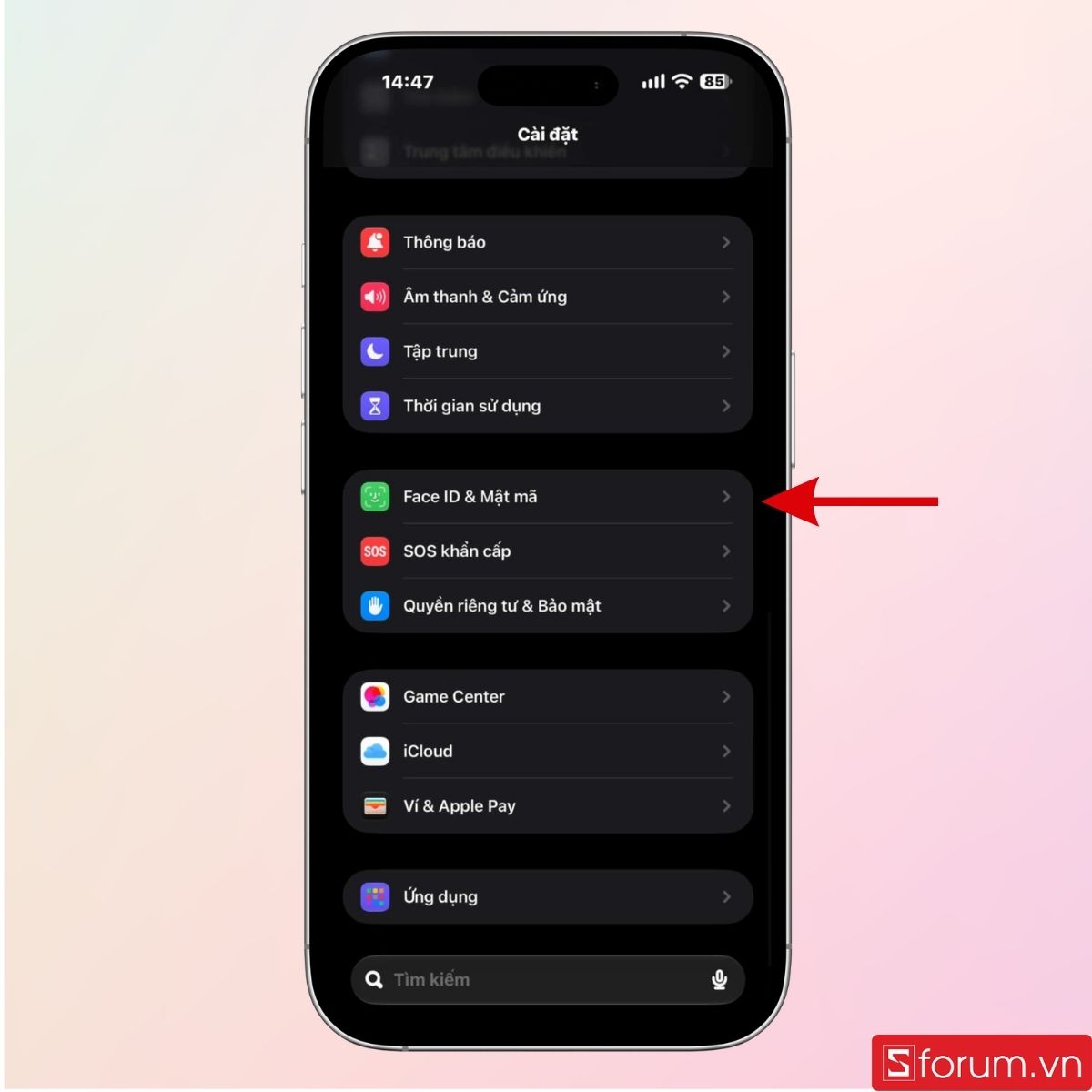
Bước 1: Truy cập vào mục cài đặt bảo mật
Mở ứng dụng Cài đặt trên màn hình chính của thiết bị.
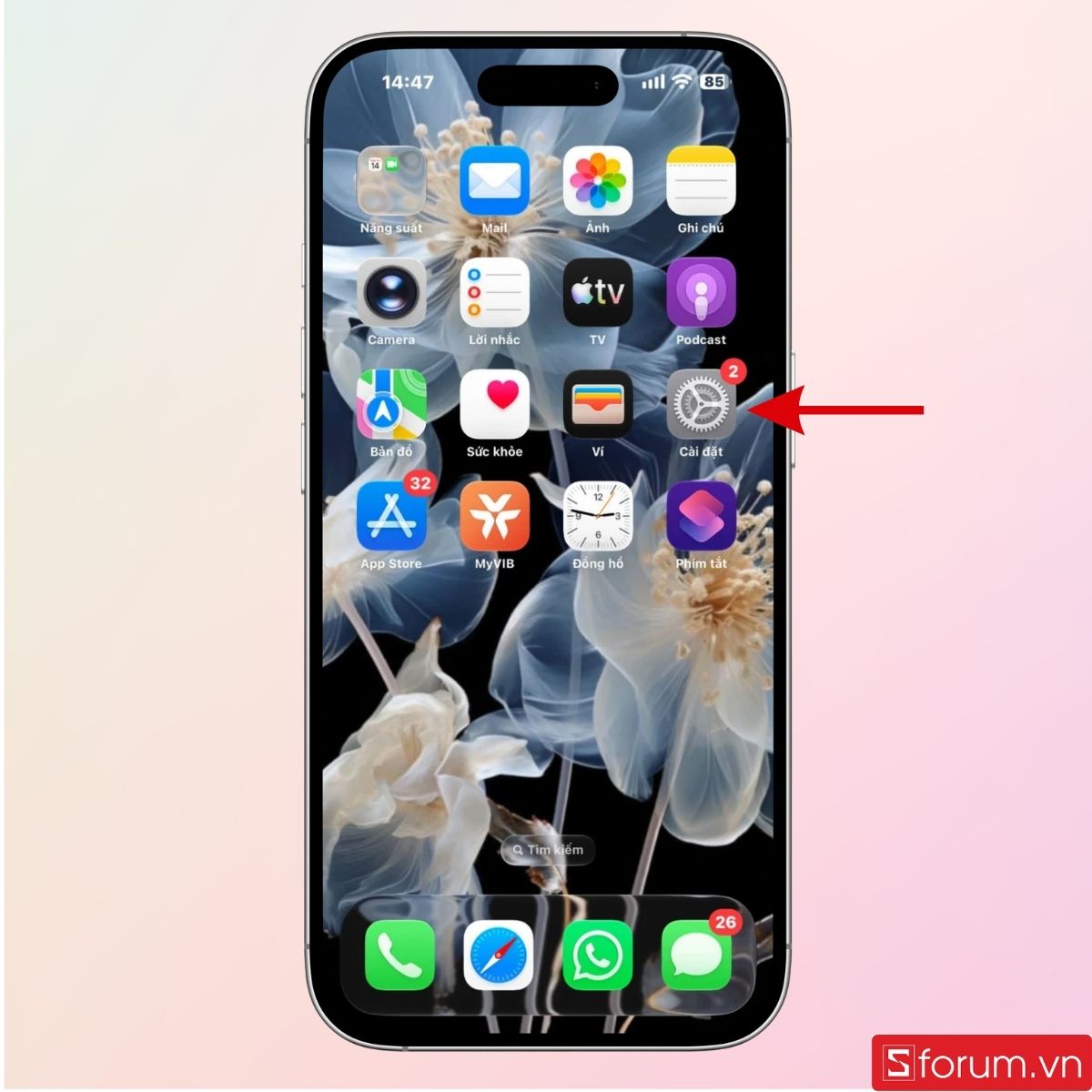
- Kéo xuống dưới và tìm và chọn mục Face ID & Mật mã.
Bước 2: Xác thực quyền truy cập
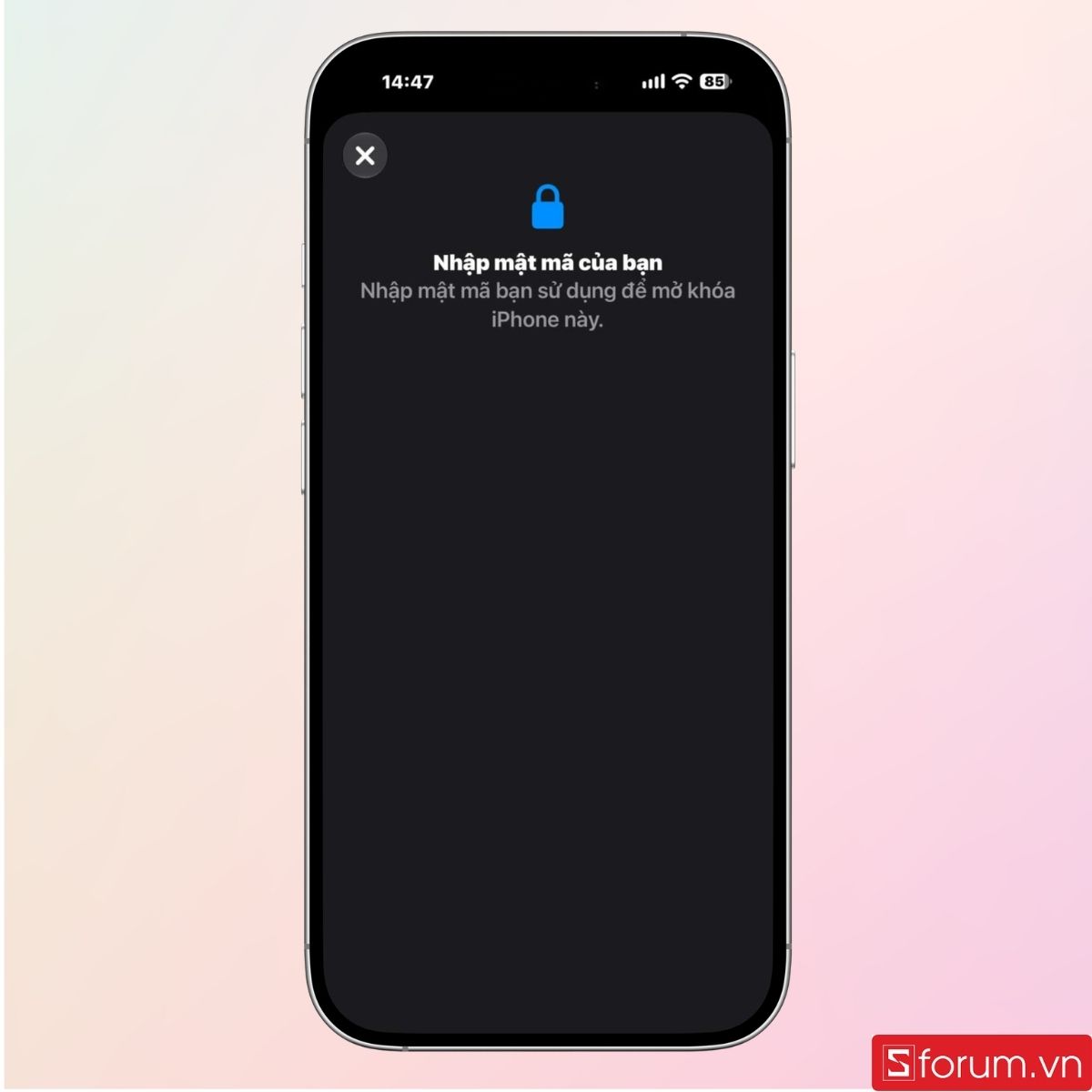
Hệ thống sẽ yêu cầu bạn nhập mật mã mở khóa màn hình hiện tại. Hãy điền chính xác dãy số này để tiến vào giao diện thiết lập chuyên sâu.
Bước 3: Bắt đầu thêm khuôn mặt mới
Tại menu quản lý, bạn nhấn vào dòng chữ Thiết lập diện mạo thay thế.
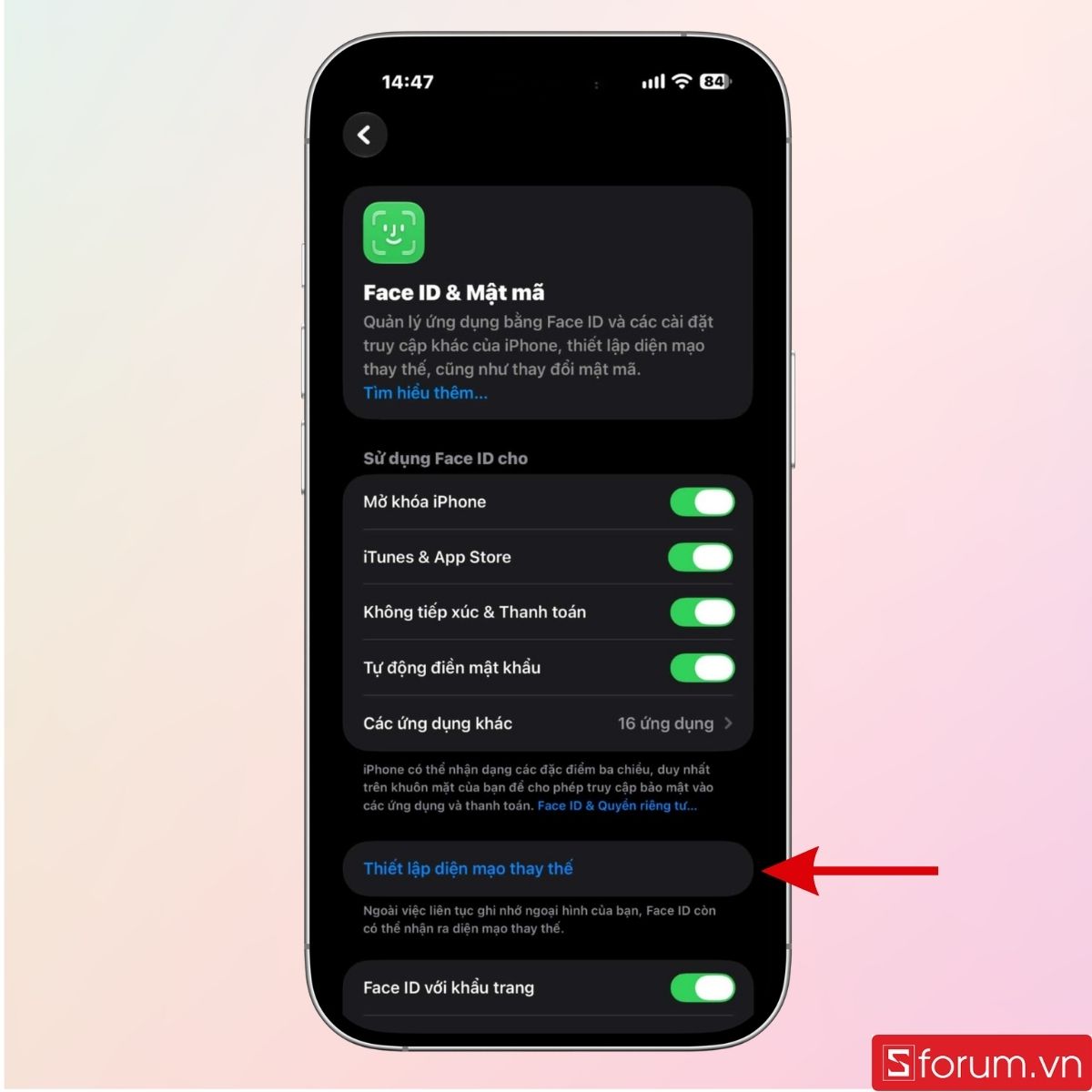
Lúc này, màn hình sẽ hiển thị các thông tin hướng dẫn cơ bản về tính năng quét sinh trắc học.
Bước 4: Tiến hành quét khuôn mặt
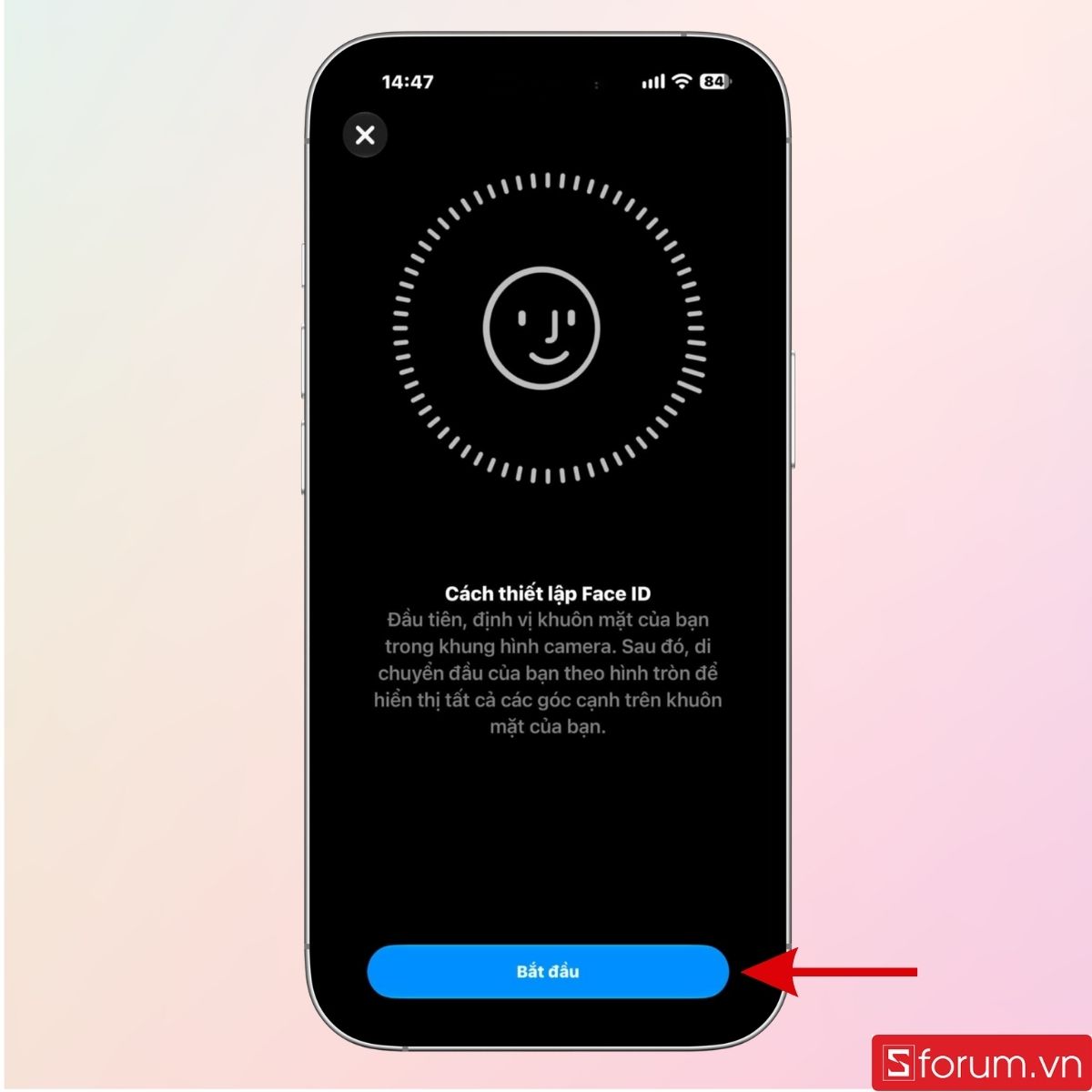
Bấm chọn nút Bắt đầu. Đưa điện thoại lên trước mặt người cần thêm, giữ thiết bị ở khoảng cách vừa phải và từ từ xoay đầu theo vòng tròn để camera thu thập đủ các góc độ khuôn mặt.
Bước 5: Hoàn tất quá trình cài đặt
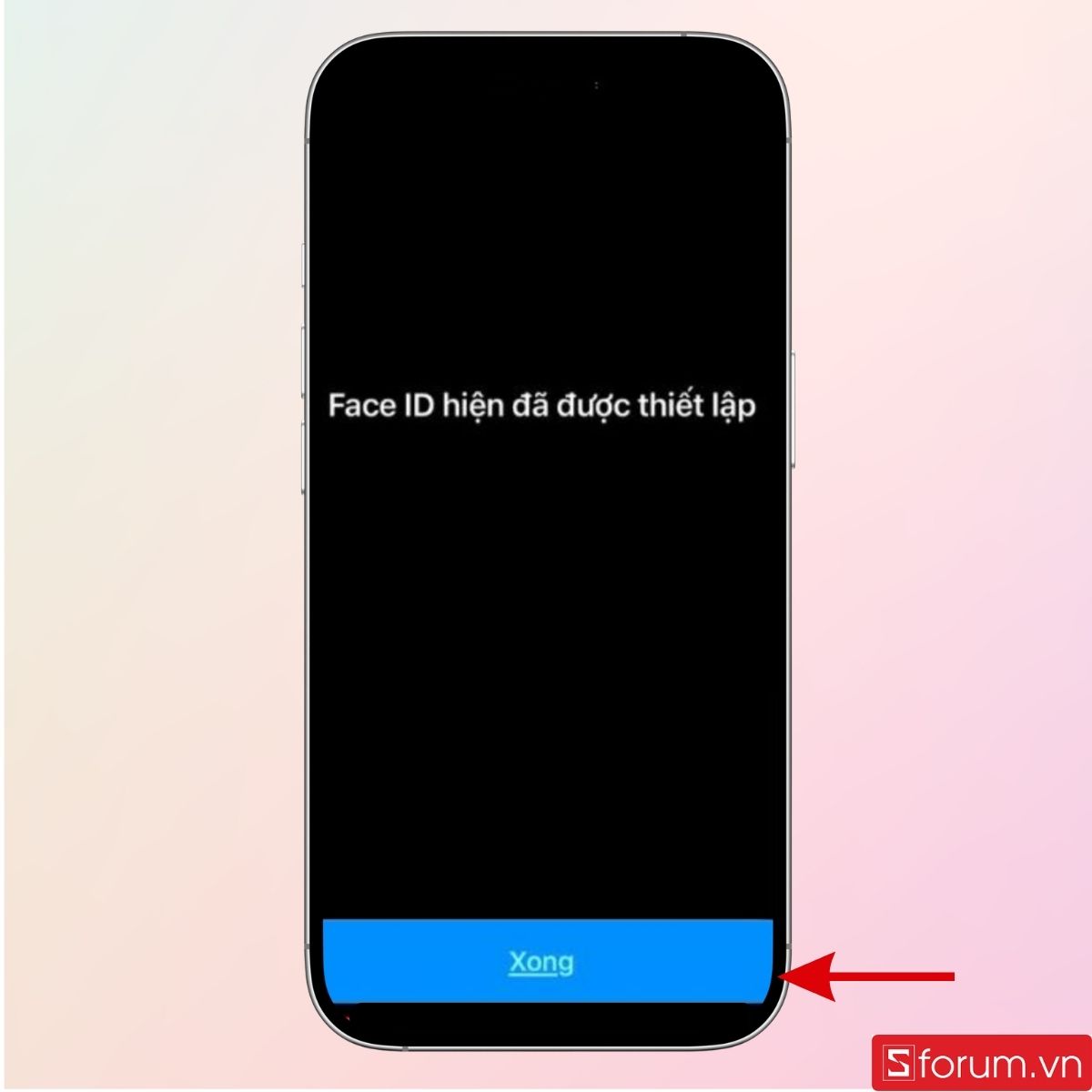
Sau khi hoàn thành hai lần quét theo yêu cầu của hệ thống, bạn chỉ cần nhấn vào nút Xong. Kể từ lúc này, cả hai khuôn mặt đều có thể dùng để mở khóa máy.
Cách xóa hoặc thay đổi Face ID thứ hai trên iPhone
iPhone chưa hỗ trợ xóa riêng khuôn mặt thứ hai. Bạn cần đặt lại toàn bộ Face ID, sau đó đăng ký lại khuôn mặt chính và thêm diện mạo thay thế nếu muốn.
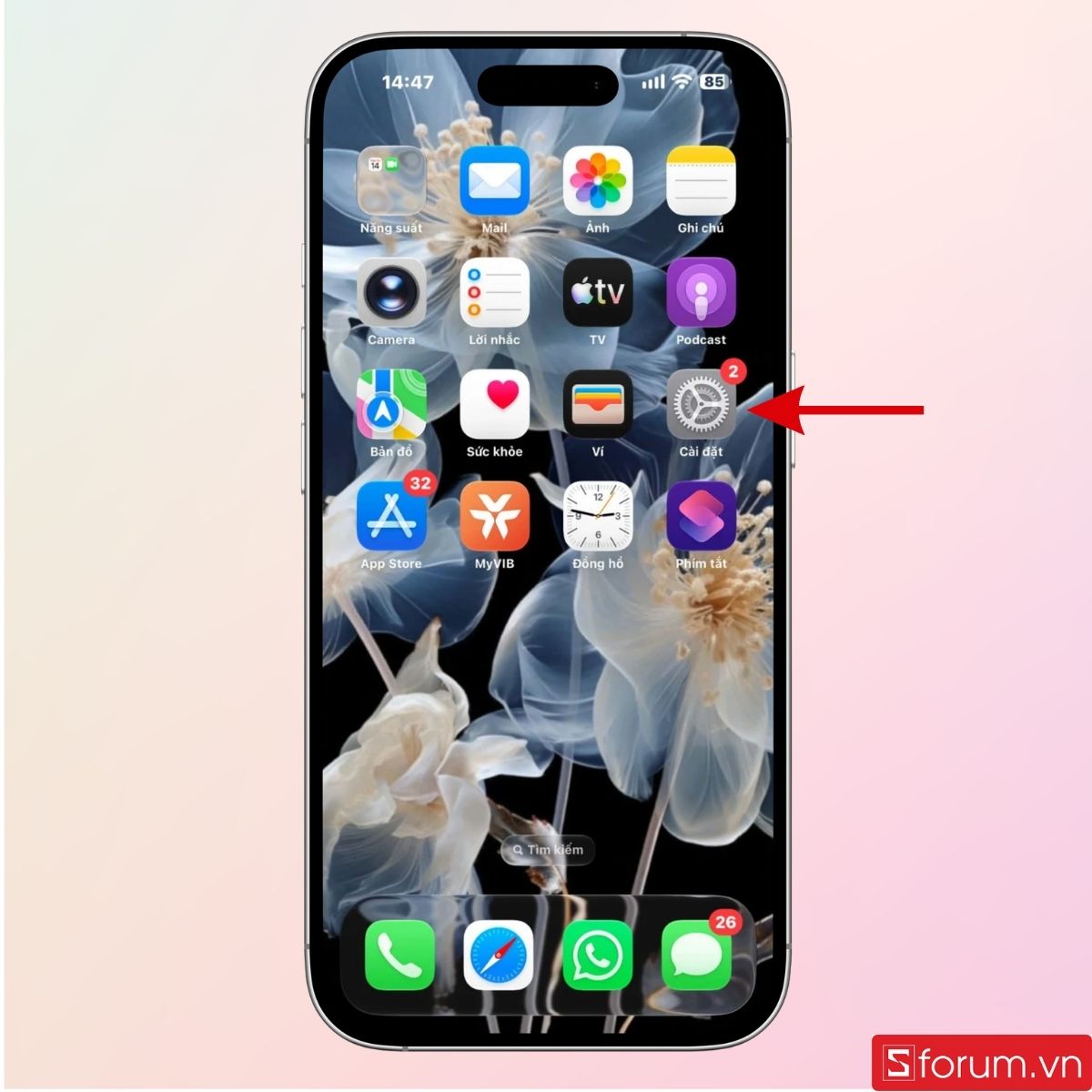
Bước 1: Mở Cài đặt trên iPhone.
Trên màn hình chính, nhấn chọn vào Cài đặt.
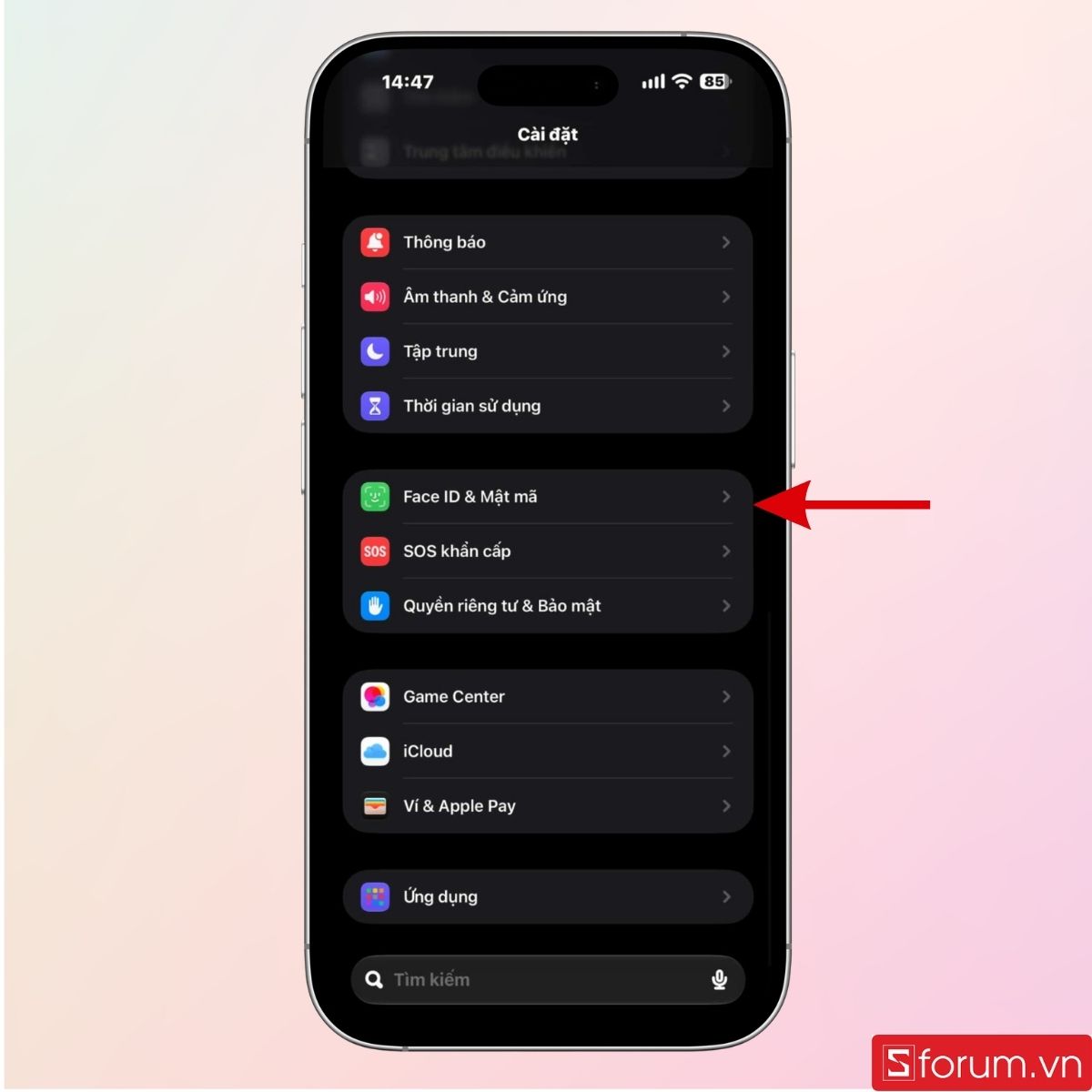
Bước 2: Chọn Face ID & Mật mã
Chọn Face ID & Mật mã, nhập mật mã thiết bị để tiếp tục.
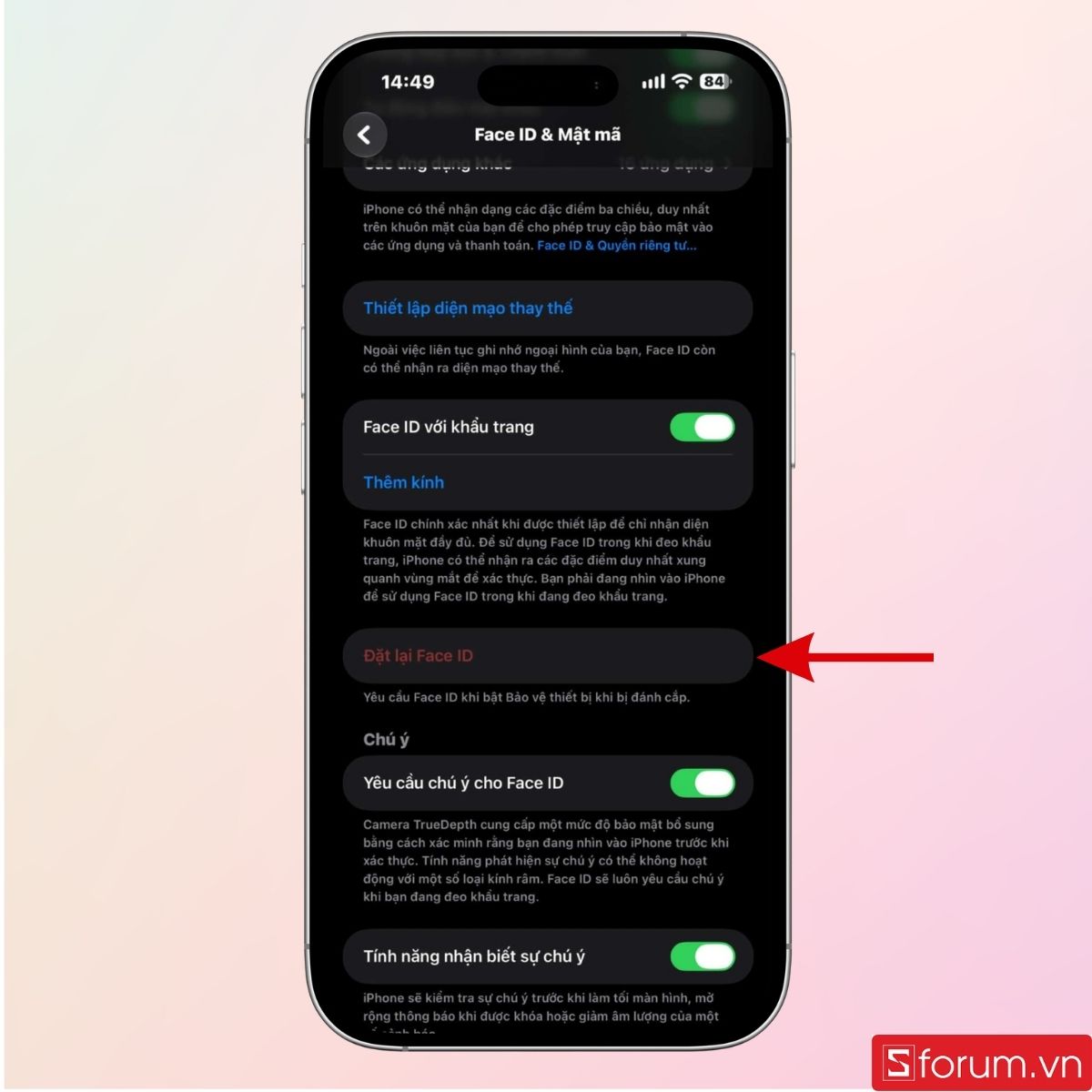
Bước 3: Đặt lại Face ID
Nhấn Đặt lại Face ID. Thao tác này xóa cả khuôn mặt chính và diện mạo thay thế đã lưu.
Bước 4: Tiến hành thiết lập lại Face ID
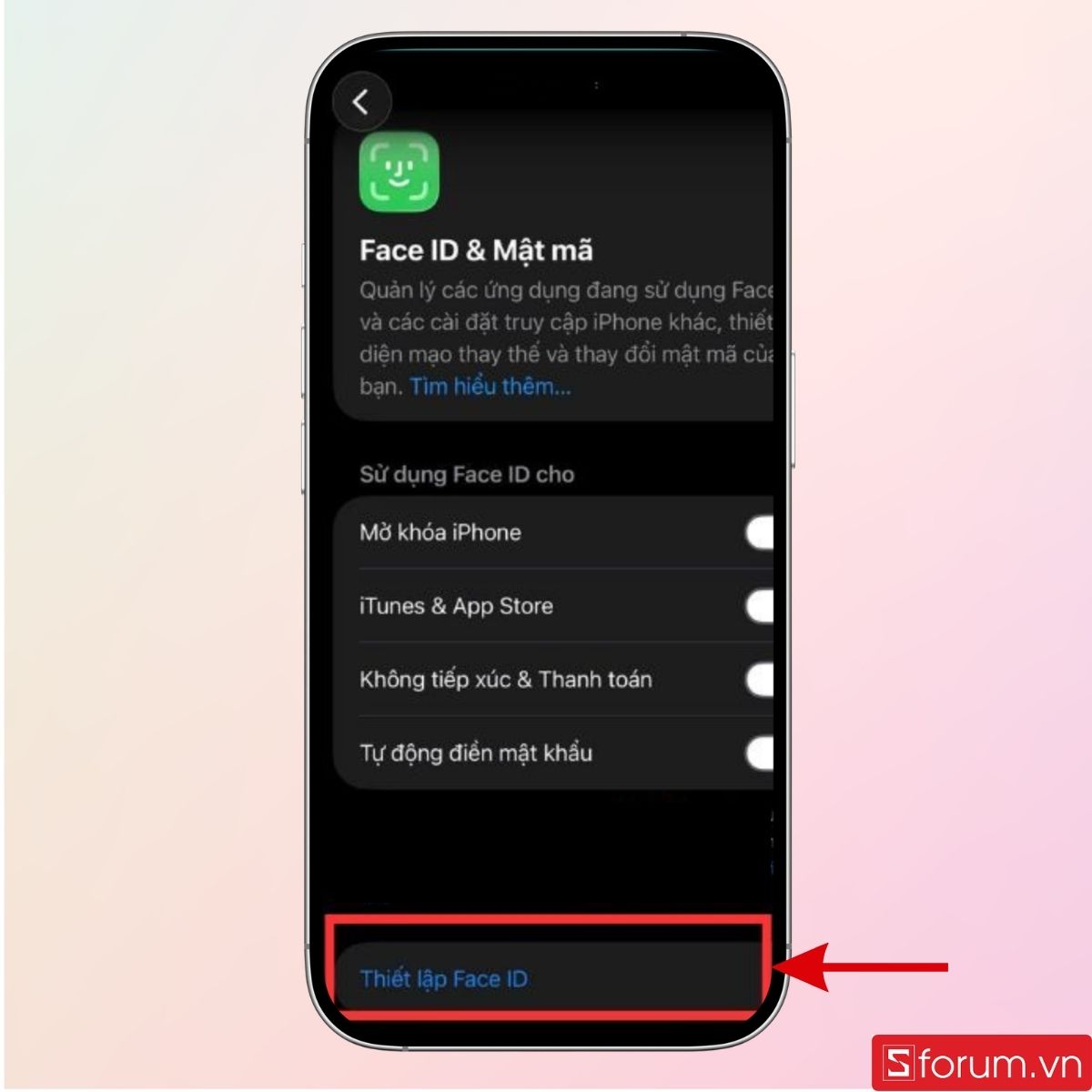
Chọn Thiết lập Face ID.
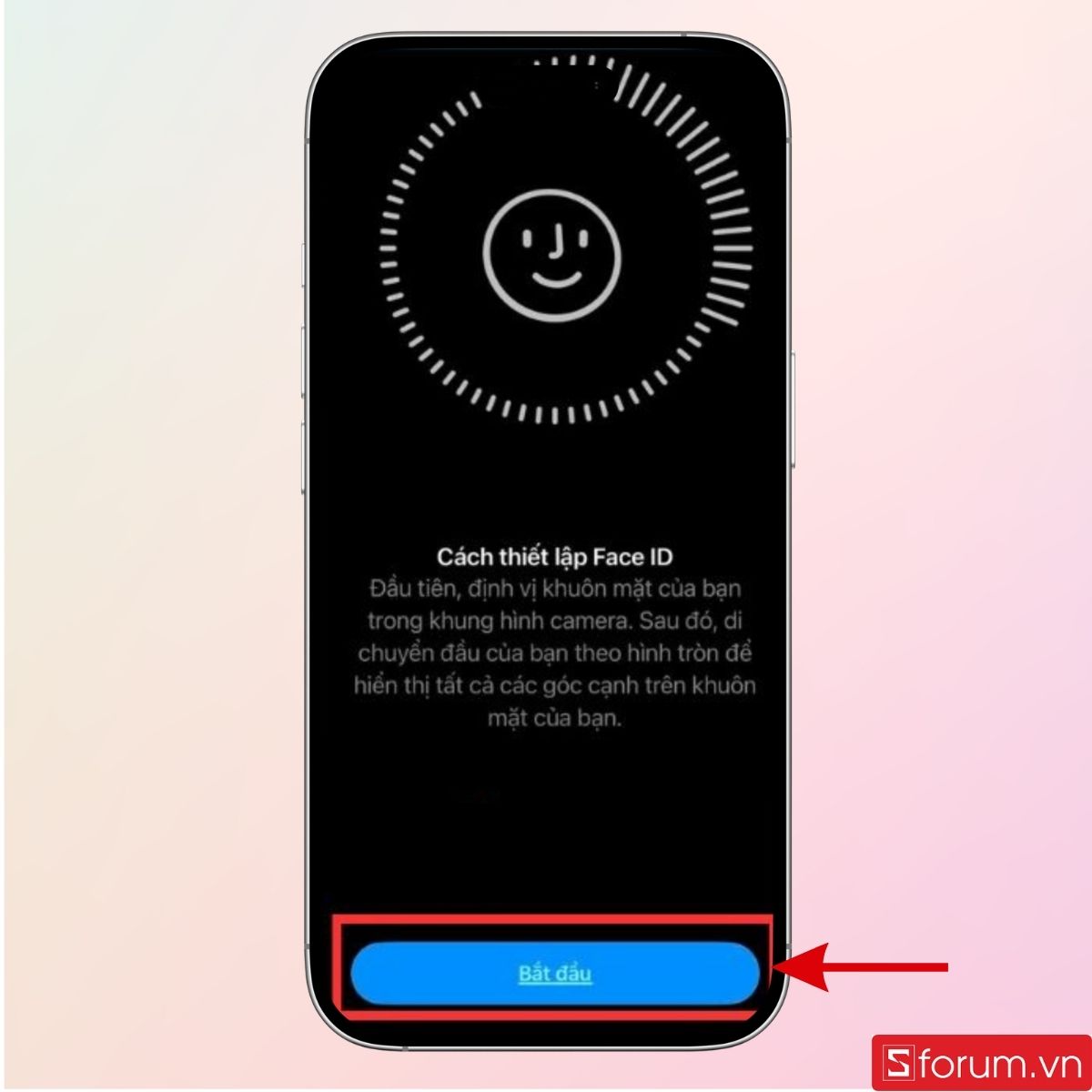
Nhấn Bắt đầu và di chuyển đầu theo hướng dẫn để quét lại khuôn mặt chính.
Bước 5: Hoàn tất
Hoàn tất các lượt quét, nhấn Xong.
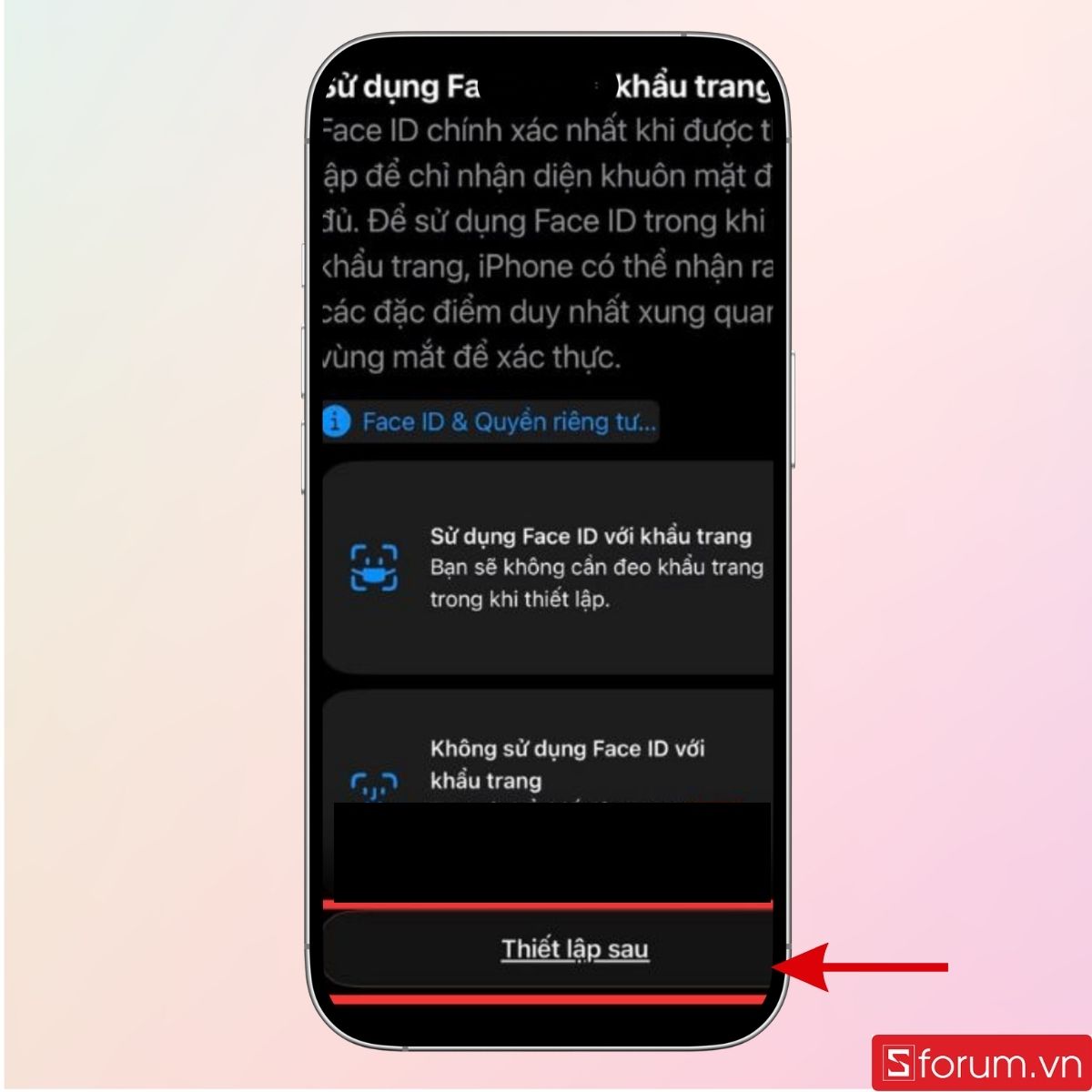
Nếu xuất hiện tùy chọn bổ sung chưa cần dùng, chọn Thiết lập sau.
Nếu muốn đổi khuôn mặt thứ hai, chọn Thiết lập diện mạo thay thế và làm theo hướng dẫn. Nếu chỉ muốn xóa, dừng sau khi thiết lập khuôn mặt chính.
[Product_Listing categoryid="132" propertyid="" customlink="https://cellphones.com.vn/mobile/apple.html" title="Các dòng iPhone đang được quan tâm nhiều tại CellphoneS"]
Lưu ý khi sử dụng thêm Face ID thứ 2 trên iPhone
Việc chia sẻ quyền mở khóa mang lại nhiều tiện ích nhưng cũng đi kèm với một số vấn đề về quyền riêng tư. Dưới đây là những khía cạnh quan trọng bạn cần cân nhắc trước khi thực hiện:
.jpg)
- Quyền truy cập cấp cao: Người được thêm khuôn mặt có thể mở khóa máy, xem tin nhắn cá nhân, truy cập các ứng dụng và xác thực thanh toán.
- Hệ thống không phân biệt người dùng: Cụm camera không thể nhận biết đâu là chủ nhân thực sự khi xử lý các yêu cầu. Do đó, bạn chỉ nên cài đặt tính năng này cho người thực sự đáng tin cậy trong gia đình.
- Yêu cầu mật mã dự phòng: Trong một số trường hợp quan trọng hoặc khi sử dụng các ứng dụng tài chính yêu cầu lớp bảo vệ riêng, hệ thống vẫn sẽ đòi hỏi nhập mật mã bằng số.
- Không thể xóa riêng lẻ: Hiện tại, iOS chưa hỗ trợ xóa từng khuôn mặt. Nếu muốn gỡ bỏ quyền truy cập của người thứ hai, bạn bắt buộc phải chọn Đặt lại Face ID để xóa toàn bộ dữ liệu và tiến hành quét lại từ đầu.
Nhìn chung, việc thiết lập và sử dụng thêm Face ID thứ 2 trên iPhone là một giải pháp thiết thực để tối ưu hóa trải nghiệm bảo mật hàng ngày. Tính năng này không chỉ giúp bạn chia sẻ thiết bị an toàn với người thân mà còn khắc phục hiệu quả tình trạng lỗi nhận diện khi thay đổi trang phục hoặc phụ kiện che chắn khuôn mặt.
Đừng quên theo dõi Sforum để cập nhật thêm nhiều tin tức công nghệ mới nhất và các thủ thuật hữu ích nhé!
Xem thêm:




Bình luận (0)