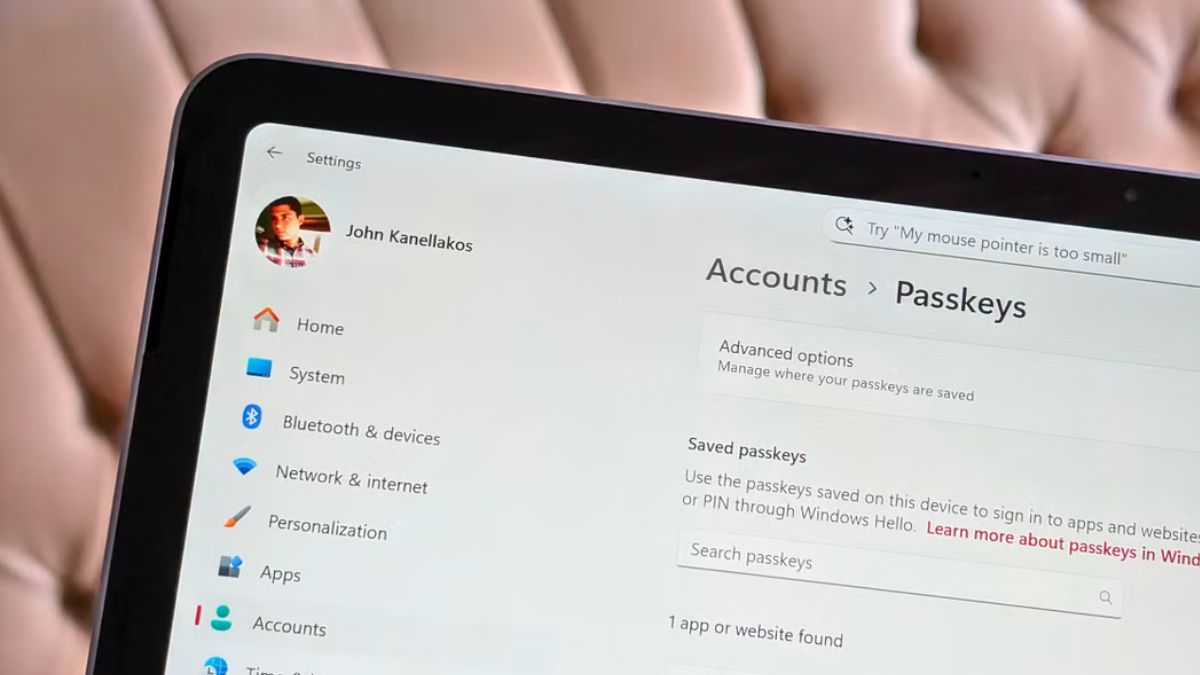
Cách bật quyền truy cập Passkey cho ứng dụng Windows 11

Bạn muốn truy cập ứng dụng, website nhanh chóng mà không cần gõ mật khẩu? Cùng Sforum tìm hiểu cách bật quyền truy cập Passkey cho ứng dụng Windows 11 nhé!
Việc ghi nhớ và quản lý nhiều mật khẩu đang trở thành gánh nặng và rủi ro lớn đối với nhiều người dùng. Do đó, Microsoft đã tích hợp công nghệ Passkey vào hệ điều hành Windows 11, với Passkey bạn không cần nhập mật khẩu mà chỉ cần truy cập bằng mã PIN hay sinh trắc học như gương mặt, vân tay. Vậy làm thế nào để kích hoạt và sử dụng tính năng này? Bài viết này Sforum sẽ hướng dẫn bạn cách bật tính năng này nhé!
Bật quyền truy cập Passkey trên Windows 11 có lợi ích gì?
Việc chuyển đổi từ mật khẩu sang Passkey mang lại những lợi ích vượt trội về cả an ninh lẫn trải nghiệm người dùng:
- Bảo mật tốt hơn: Vì thông tin xác thực không lưu trên máy chủ mà được mã hóa cục bộ nên giảm rủi ro lộ mật khẩu hoặc rò rỉ dữ liệu.
- Tốc độ đăng nhập siêu tốc: Bạn chỉ cần xác thực sinh trắc học như nhìn vào camera hoặc chạm vân tay trong tích tắc mà không cần phải gõ mật khẩu.
- Dễ dàng quản lý: Windows 11 cung cấp giao diện quản lý Passkey trực quan, cho phép bạn xem và xóa quyền truy cập của các ứng dụng bất cứ lúc nào.

Hướng dẫn cách bật quyền truy cập Passkey trên Windows 11
Lưu ý rằng trên Windows 11, không có một nút gạt "Bật" chung cho tất cả. Quy trình thực hiện là bạn khởi tạo Passkey trên ứng dụng và cấp quyền cho Windows 11 lưu trữ nó. Hướng dẫn cách bật quyền truy cập chi tiết bên dưới:
Bước 1: Vào Cài Đặt
Nhấn tổ hợp phím tắt Windows + I để mở nhanh cửa sổ Settings (Cài đặt).
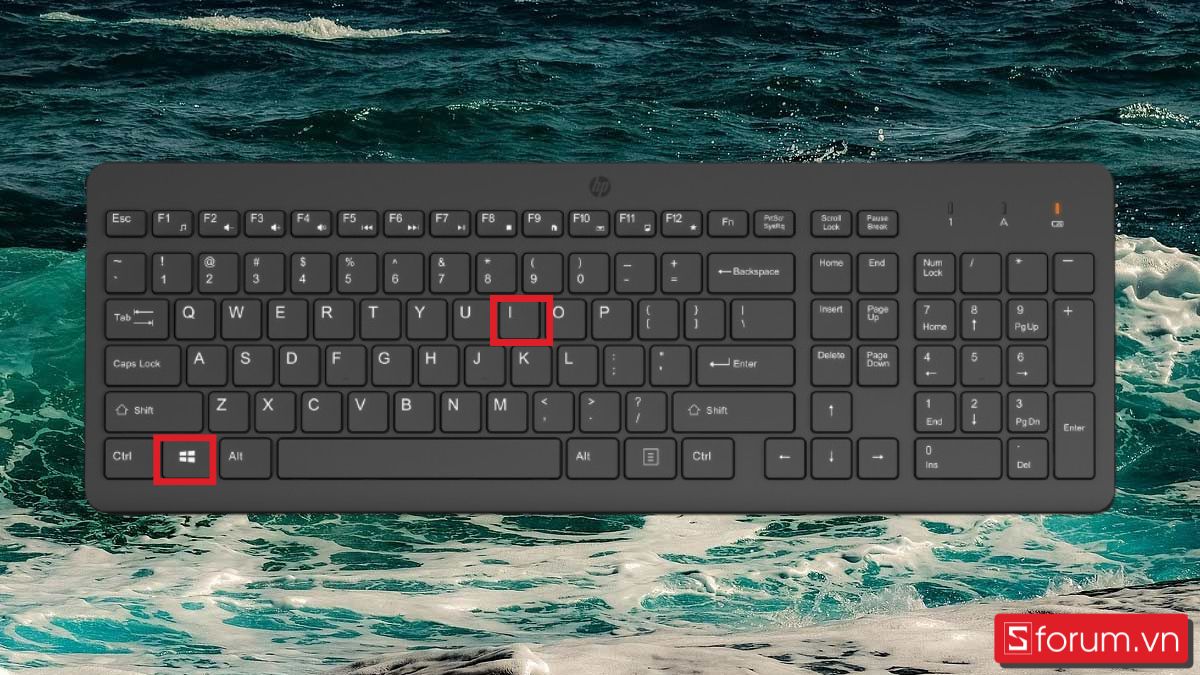
Bước 2: Vào Quyền riêng tư & bảo mật
Tìm và nhấp chọn vào thẻ Privacy & security (Quyền riêng tư & bảo mật) có biểu tượng chiếc khiên ở bảng bên trái.
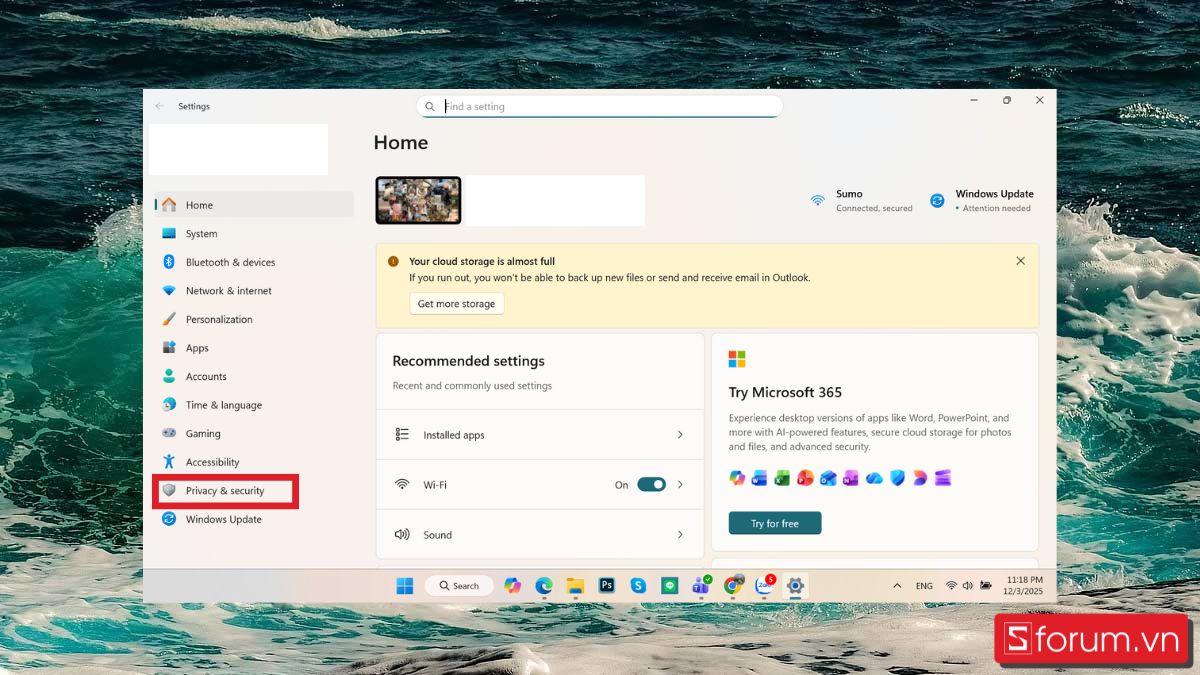
Bước 3: Tìm thiết lập quyền ứng dụng
Cuộn chuột xuống dưới cùng để tìm mục Passkeys ở khu vực App permissions (Quyền ứng dụng).
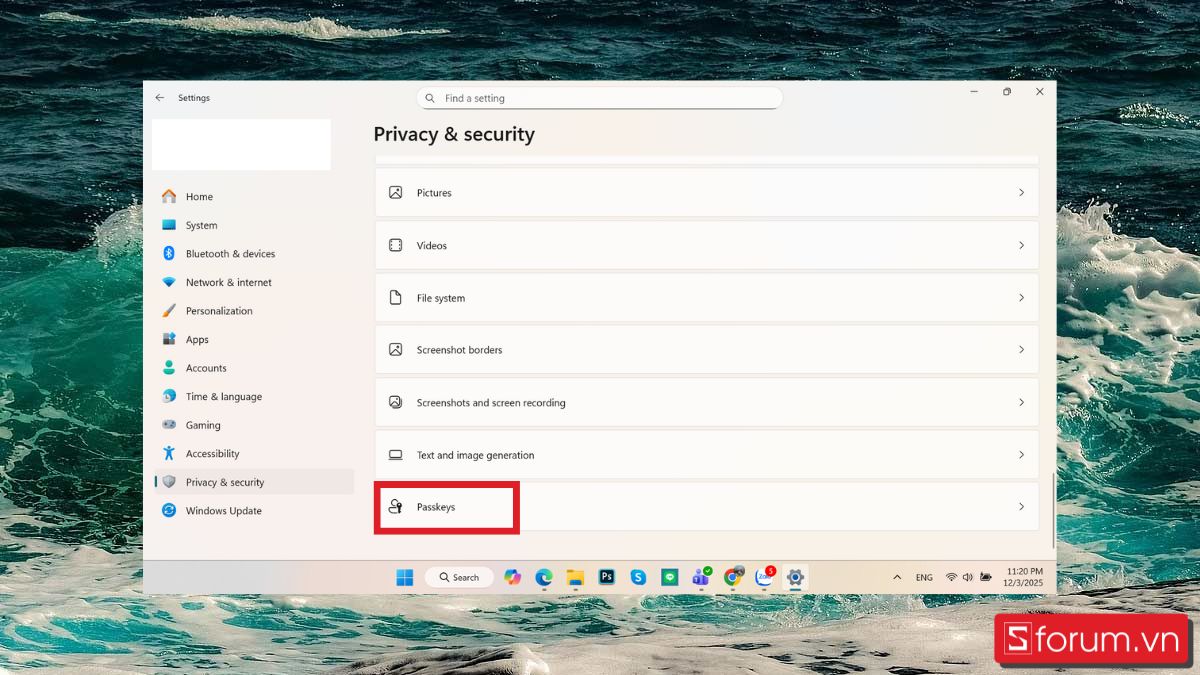
Bước 4: Kích hoạt công tắc tổng
Gạt công tắc trạng thái tại dòng Passkey access sang chế độ On (Bật)
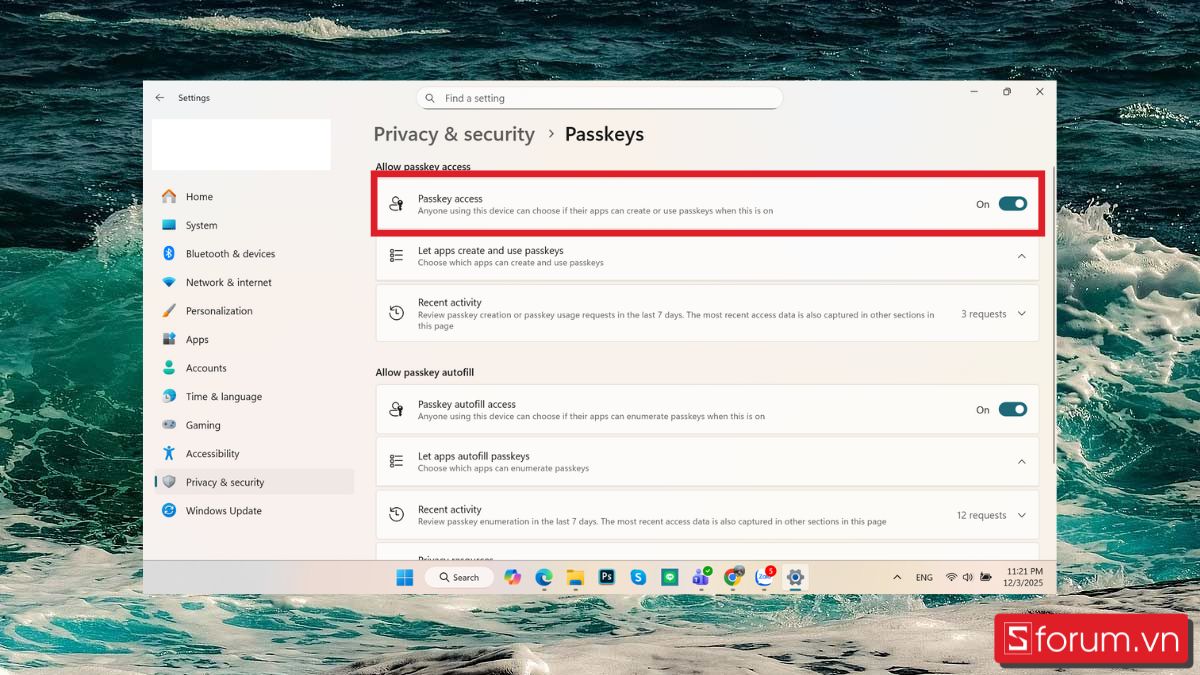
Sau khi hoàn tất, máy tính của bạn đã được bật quyền truy cập Passkey, mỗi khi cài đặt một ứng dụng mới có hỗ trợ Passkey, ứng dụng sẽ gửi yêu cầu cấp quyền và hiển thị trong danh sách này.
Các lưu ý khi bật quyền truy cập Passkey trên Windows 11
Mặc dù dùng Passkey rất an toàn, không cần nhớ nhiều mật khẩu nhưng khi sử dụng Passkey, bạn cần ghi nhớ một số điểm quan trọng như sau:
- Passkey được lưu trên thiết bị cụ thể, nếu bạn đổi sang máy tính mới thì sẽ phải thiết lập lại Passkey cho máy đó.
- Hãy đảm bảo tài khoản Google, Microsoft,... của bạn có các phương thức khôi phục khác như số điện thoại hoặc email khôi phục.
- Đảm bảo máy tính đang chạy phiên bản Windows 11 để tính năng quản lý Passkey hoạt động ổn định nhất.
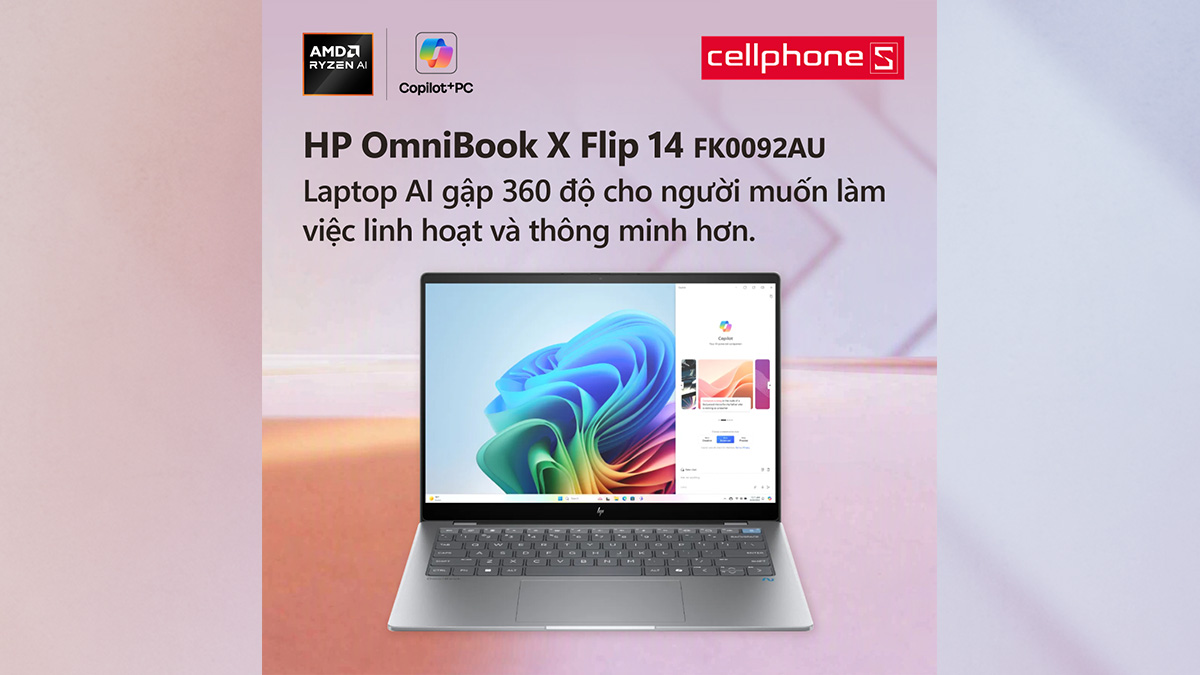
Nếu bạn đang có ý định sắm sửa cho mình một chiếc laptop mới thì còn chần chờ gì mà không tham khảo ngay danh sách Laptop AI đang được quan tâm nhiều nhất tại CellphoneS:
[Product_Listing categoryid="2197" propertyid="" customlink="https://cellphones.com.vn/laptop/ai.html" title="Danh sách Laptop AI đang được quan tâm nhiều tại CellphoneS"]
Bật quyền truy cập Passkey cho ứng dụng trên Windows 11 là cách để bảo vệ dữ liệu cá nhân trong môi trường số đầy rẫy rủi ro. Không chỉ mang lại sự an tâm tuyệt đối, tính năng này còn giúp trải nghiệm sử dụng máy tính của bạn trở nên liền mạch và hiện đại hơn. Hãy dành vài phút thiết lập ngay hôm nay nhé!
Xem thêm:




Bình luận (0)