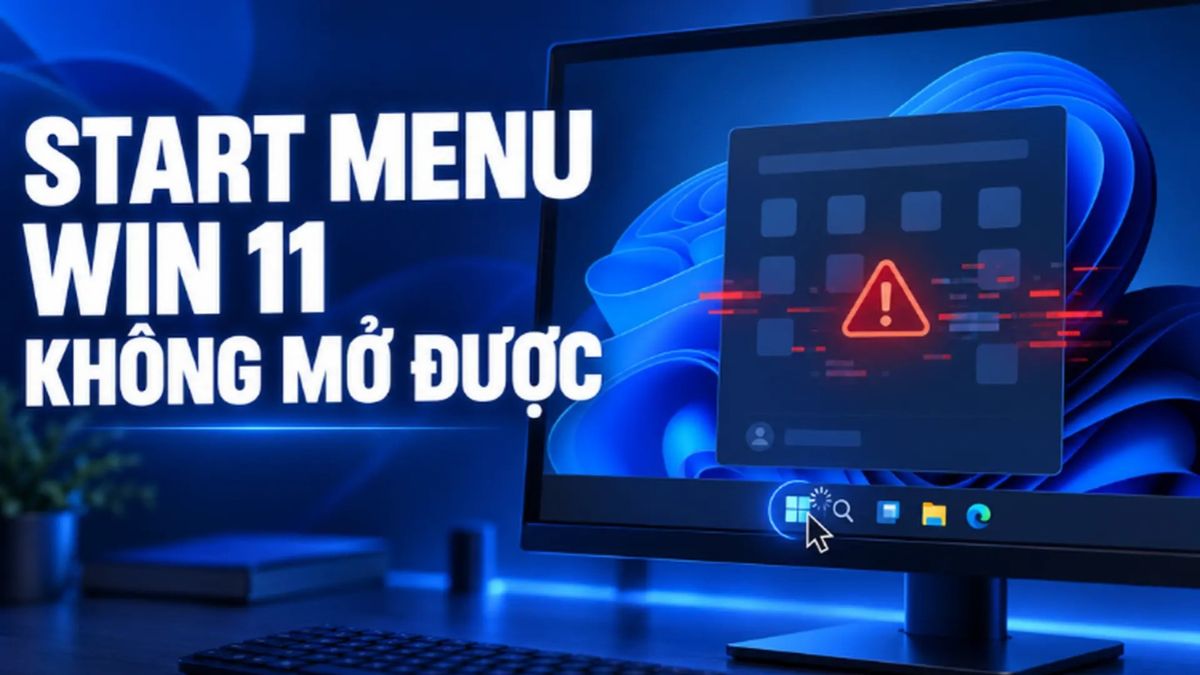
Cách khắc phục lỗi Start Menu không mở được đơn giản, hiệu quả

Để tránh tình trạng thanh tác vụ bị treo làm gián đoạn công việc, bài viết dưới đây sẽ hướng dẫn bạn cách khắc phục lỗi Start Menu không mở được trên laptop một cách nhanh chóng và an toàn.
Trong quá trình sử dụng máy tính Windows, đôi khi người dùng gặp phải tình trạng thanh tác vụ bị đơ hoặc nút Start không phản hồi. Sự cố này gây ra nhiều bất tiện khi bạn cần truy cập cài đặt, tìm kiếm ứng dụng hoặc đơn giản là muốn tắt máy. Để hệ thống hoạt động ổn định trở lại, hãy cùng tìm hiểu chi tiết cách khắc phục lỗi Start Menu không mở được thông qua các thao tác kỹ thuật cơ bản ngay tại nhà.
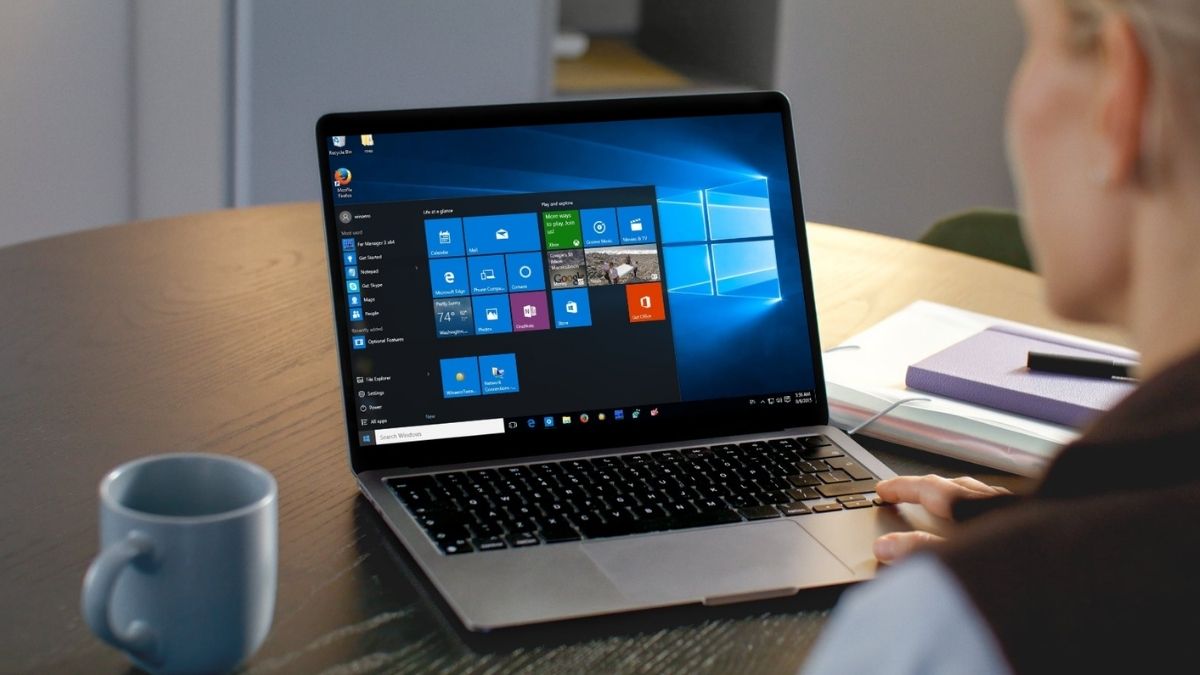
Lỗi Start Menu không mở được là gì? Dấu hiệu nhận biết
Lỗi không phản hồi từ Start Menu là một sự cố phần mềm khá phổ biến trên hệ điều hành Windows. Khi gặp tình trạng này, trình quản lý giao diện người dùng (Windows Explorer) bị treo cục bộ, khiến các nút chức năng cốt lõi trên thanh Taskbar mất đi khả năng tương tác. Điều này ảnh hưởng trực tiếp đến trải nghiệm sử dụng, làm gián đoạn việc điều hướng và quản lý tệp tin.
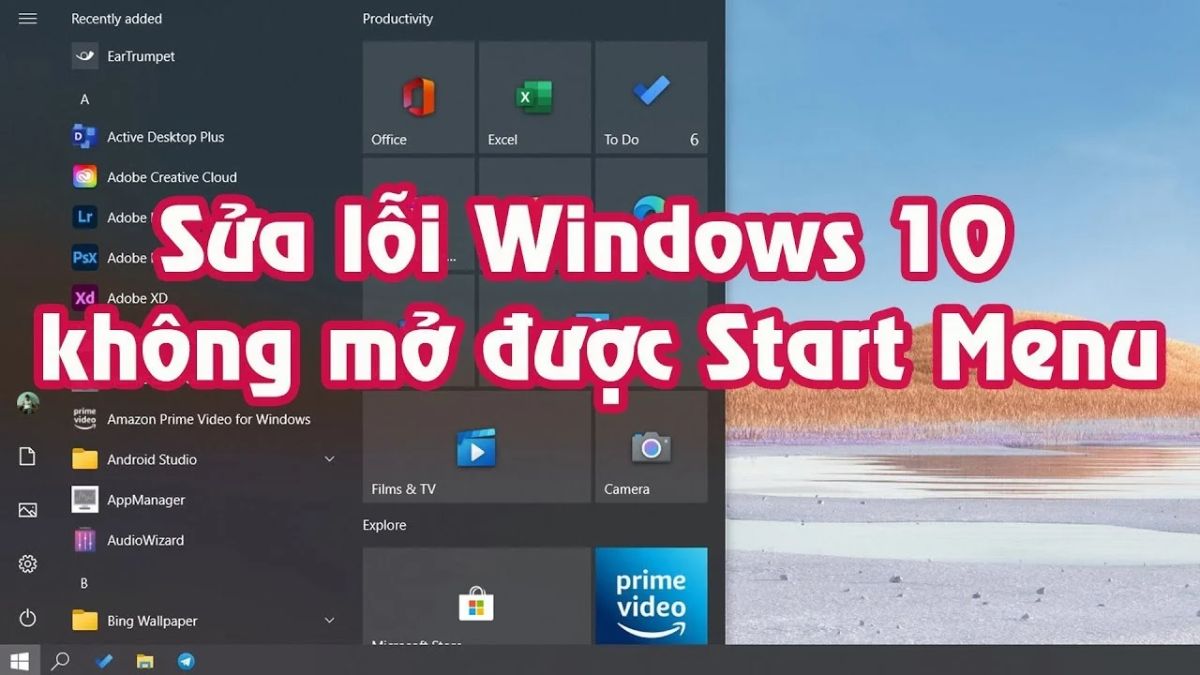
Để nhận biết chính xác sự cố, bạn có thể quan sát một số dấu hiệu bất thường trên hệ thống:
- Chuột không phản hồi: Nhấp chuột trái hoặc phải vào biểu tượng Start đều không hiển thị bất kỳ bảng chọn nào.
- Phím tắt vô hiệu: Nhấn phím Windows trên bàn phím nhưng thanh thực đơn vẫn bị ẩn.
- Tự động đóng: Start Menu vừa xuất hiện trên màn hình đã lập tức tự động tắt đi.
- Thanh Taskbar bị treo: Công cụ tìm kiếm trên thanh tác vụ không nhận ký tự nhập vào hoặc phản hồi rất chậm.
[Product_Info id='122978']
Nguyên nhân gây ra lỗi Start Menu không mở được
Tình trạng đơ thanh tác vụ hoặc mất phản hồi từ nút Start không xuất hiện ngẫu nhiên mà thường bắt nguồn từ các xung đột bên trong hệ thống. Việc xác định đúng nguyên nhân sẽ giúp quá trình xử lý diễn ra nhanh chóng và triệt để hơn. Dưới đây là một số tác nhân chính dẫn đến sự cố này:
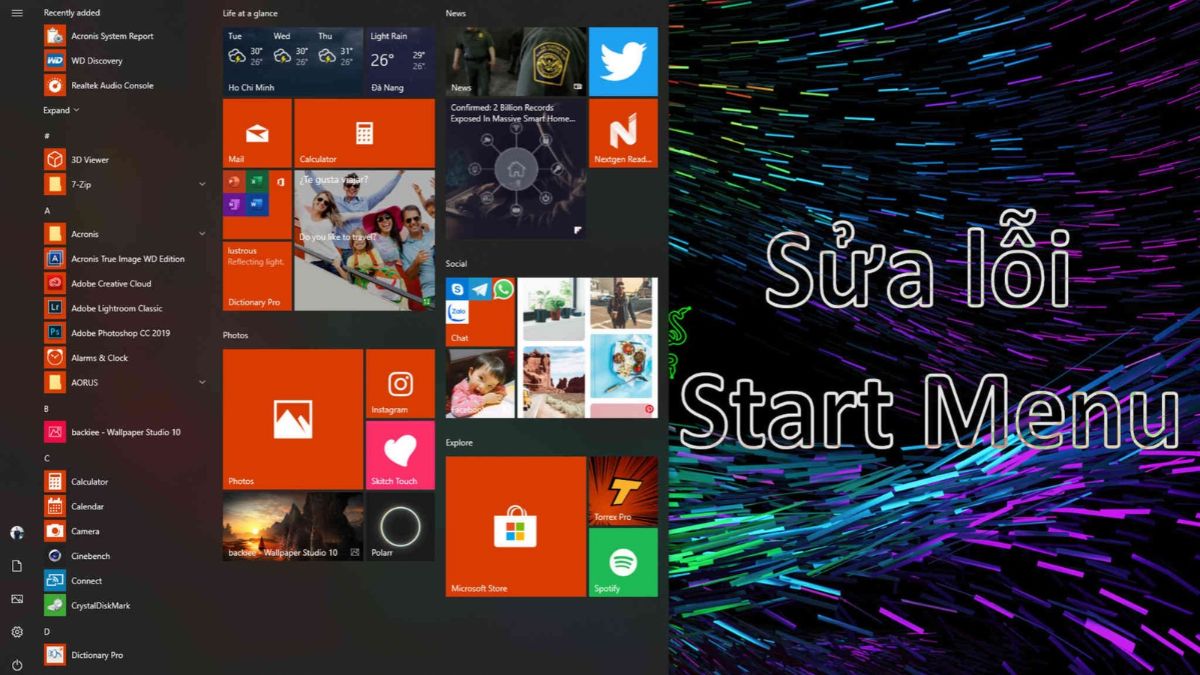
- Lỗi tiến trình Windows Explorer: Trình quản lý giao diện đồ họa bị treo hoặc xung đột, khiến toàn bộ thanh Taskbar ngừng hoạt động.
- Lỗi tệp tin hệ thống: Các tệp tin cốt lõi của Windows bị hỏng hóc hoặc thiếu sót trong quá trình sử dụng, cập nhật phần mềm.
- Xung đột phần mềm bên thứ ba: Quá nhiều ứng dụng khởi động cùng lúc hoặc các phần mềm mới cài đặt gây rối loạn hệ thống.
- Lỗi chỉ mục tìm kiếm: Tính năng tìm kiếm của Windows gặp trục trặc, kéo theo sự mất ổn định của Start Menu do hai thành phần này liên kết chặt chẽ với nhau.
- Mã độc hoặc virus: Các phần mềm độc hại xâm nhập và phá hoại tệp tin hệ thống, làm vô hiệu hóa các chức năng cơ bản.
Cách khắc phục lỗi Start Menu không mở được
Để đưa hệ thống trở lại trạng thái hoạt động bình thường, bạn có thể thực hiện theo các quy trình từ cơ bản đến can thiệp sâu dưới đây.
Khởi động lại tiến trình Windows Explorer
Đây là phương pháp xử lý nhanh và mang lại hiệu quả tức thì khi giao diện bị treo.
Bước 1: Mở công cụ quản lý Task Manager
Nhấn tổ hợp phím "Ctrl + Shift + Esc" trên bàn phím để kích hoạt trình quản lý tác vụ. Nếu giao diện đang ở chế độ thu gọn, hãy nhấp vào mục "More details" để mở rộng.
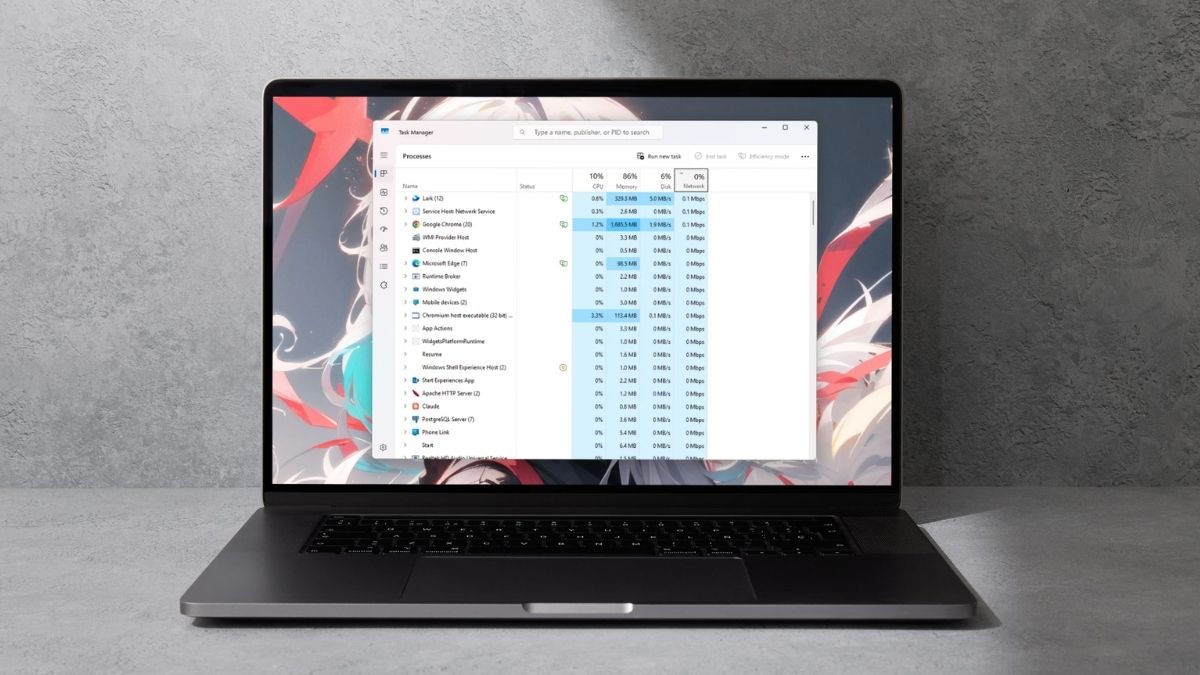
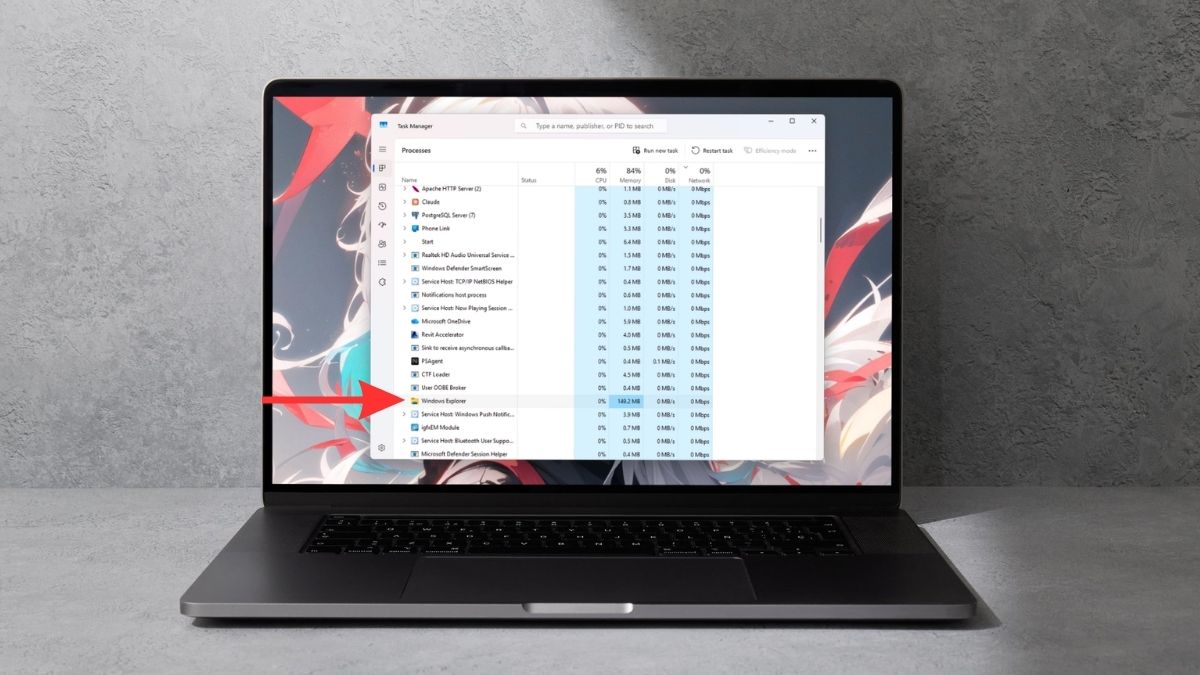
Bước 2: Tìm tiến trình đồ họa Windows Explorer
Cuộn chuột trong danh sách của thẻ Processes để tìm đến mục "Windows Explorer" đang chạy trên hệ thống.
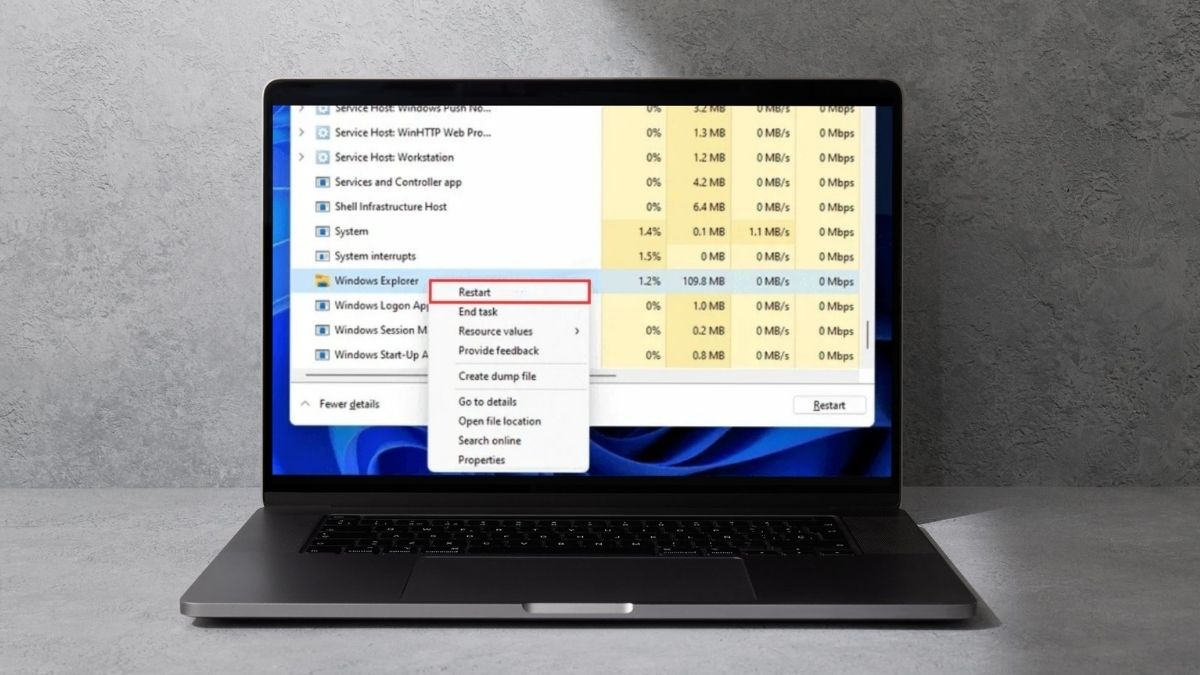
Bước 3: Khởi động lại tiến trình
Nhấn chuột phải vào Windows Explorer và chọn lệnh "Restart". Màn hình sẽ chớp nháy nhanh, sau đó bạn có thể kiểm tra lại độ phản hồi của nút Start.
Sử dụng lệnh sửa lỗi hệ thống SFC và DISM
Nếu tệp tin hệ thống bị hỏng, các công cụ quét này sẽ giúp khôi phục lại trạng thái ban đầu một cách an toàn.
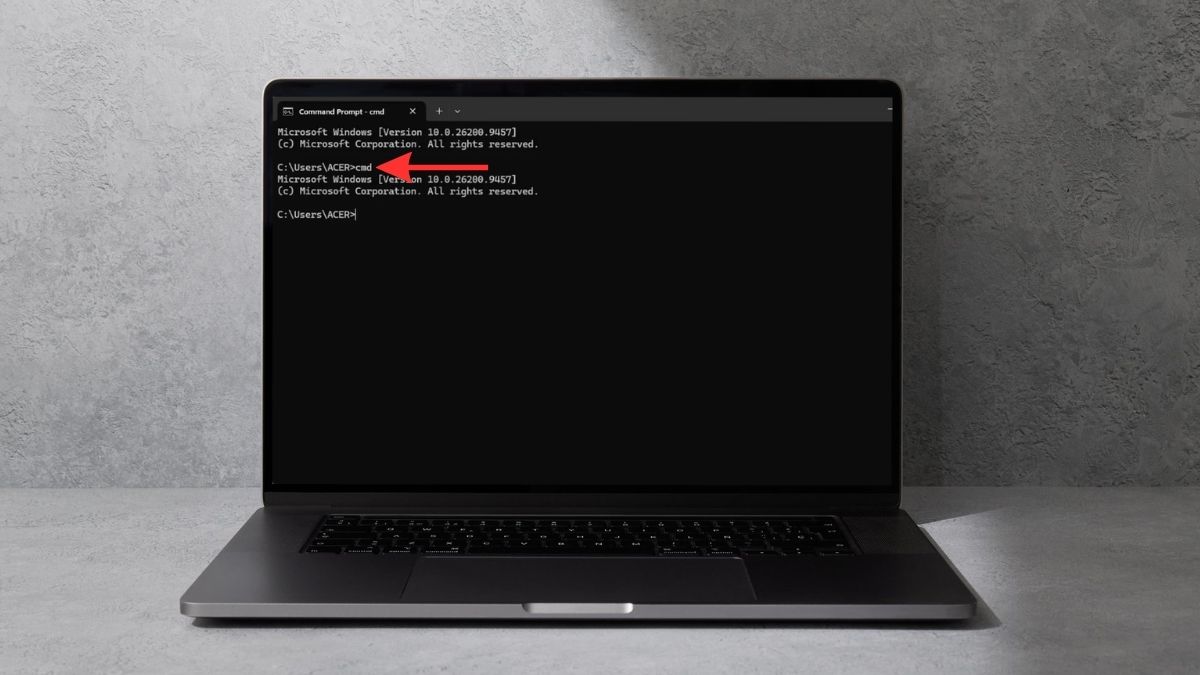
Bước 1: Mở công cụ Command Prompt
Nhấn tổ hợp phím Windows + R, nhập "cmd" vào ô trống. Sau đó, nhấn "Ctrl + Shift + Enter" để chạy cửa sổ lệnh dưới quyền quản trị viên.
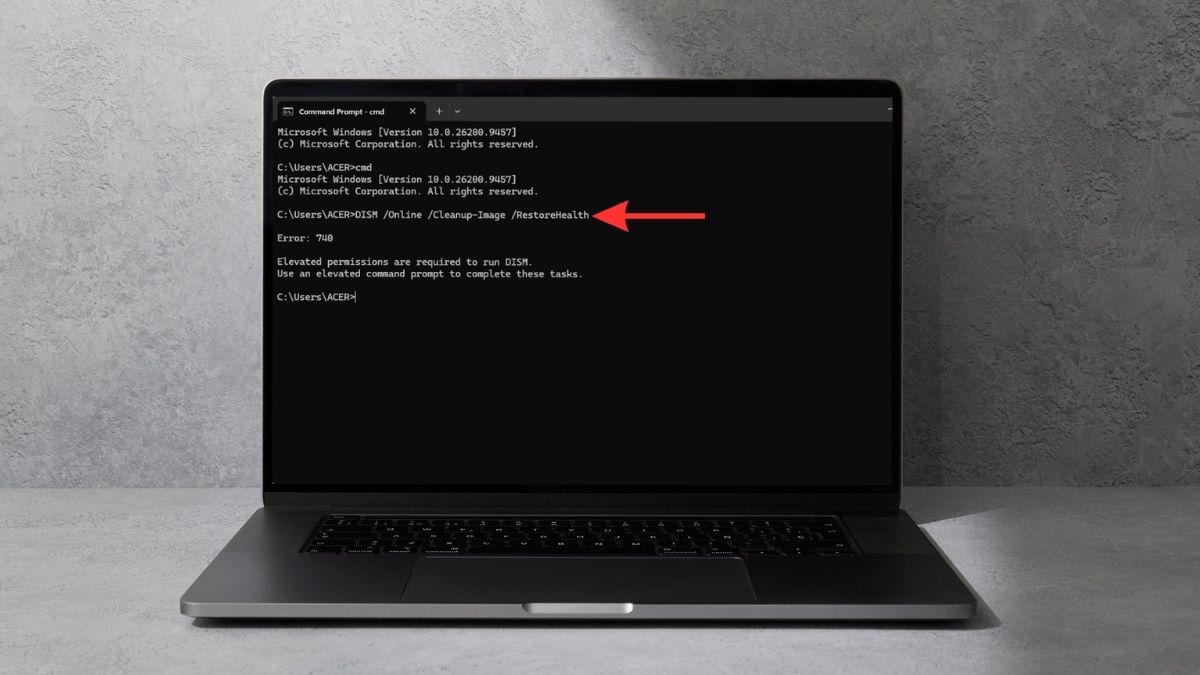
Bước 2: Chạy lệnh quét DISM
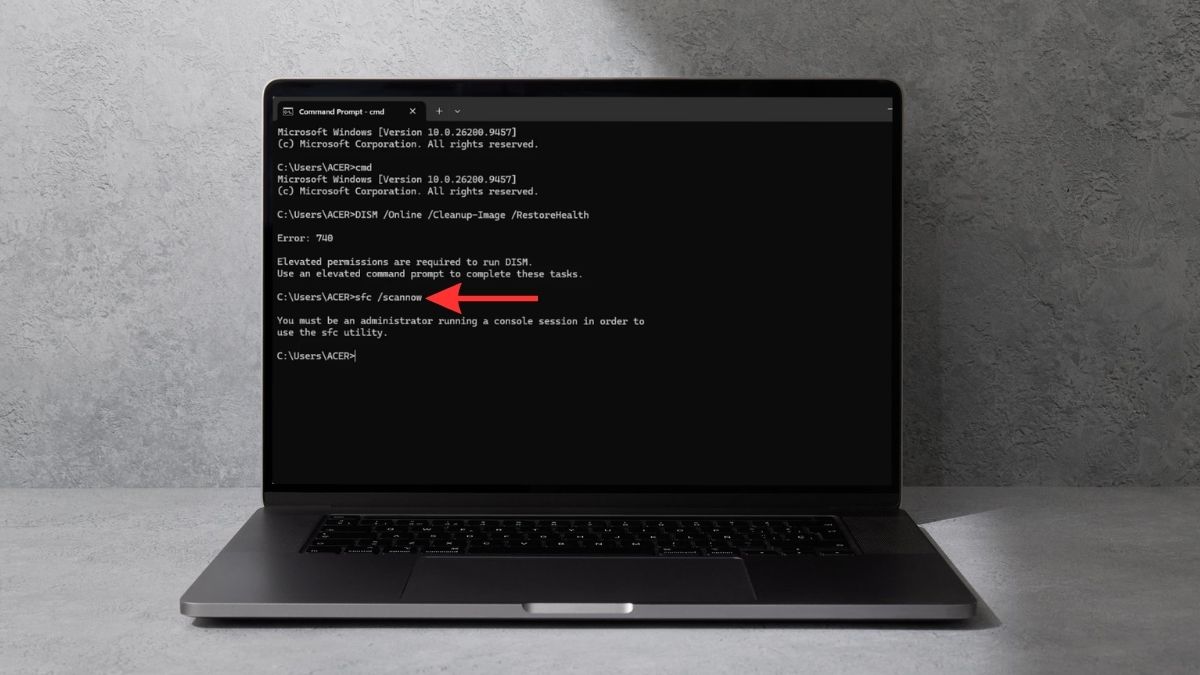
Nhập dòng lệnh "DISM /Online /Cleanup-Image /RestoreHealth" và nhấn Enter. Chờ khoảng 15 đến 20 phút để quá trình nạp lại tệp tin hoàn tất.
Bước 3: Chạy lệnh khôi phục SFC
Tiếp tục nhập lệnh "sfc /scannow" và nhấn Enter. Khi hệ thống báo cáo đã quét xong, hãy khởi động lại máy tính.
Tạo lại chỉ mục tìm kiếm (Search Index)
Phương pháp này giúp khắc phục lỗi liên kết dữ liệu giữa công cụ tìm kiếm và thanh thực đơn hệ thống.
Bước 1: Mở tùy chọn Indexing Options
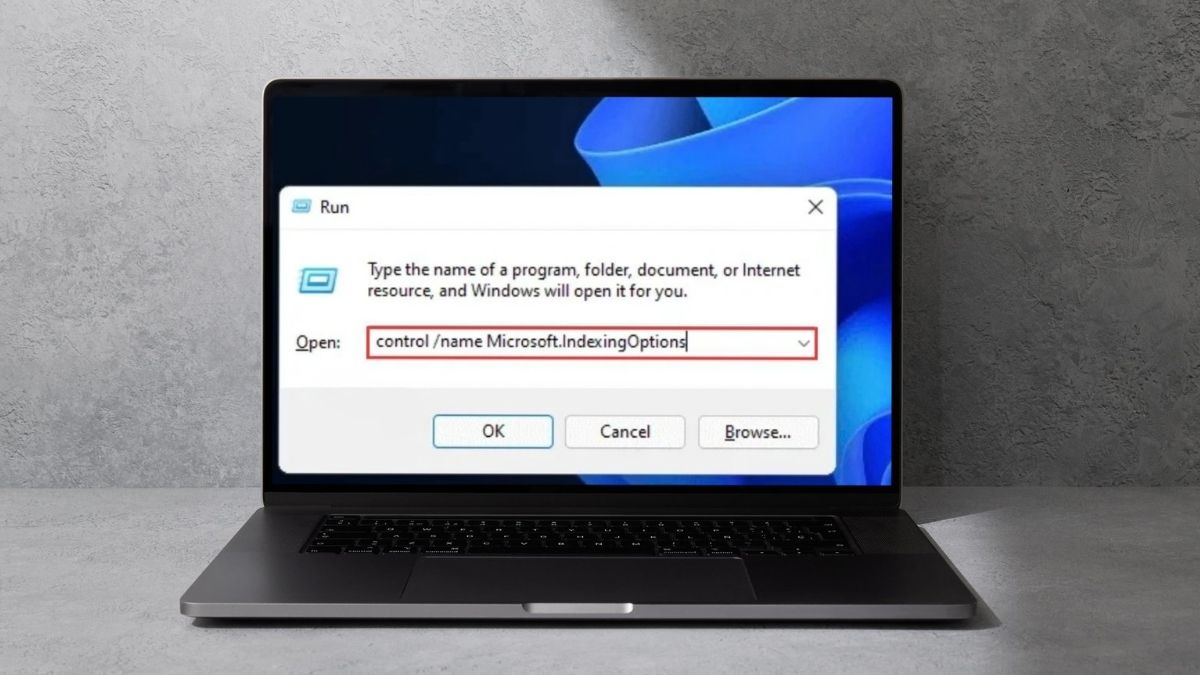
Nhấn Windows + R để mở hộp thoại Run, dán lệnh "control /name Microsoft.IndexingOptions" vào hộp thoại và nhấn OK.
Bước 2: Chỉnh sửa vị trí lập chỉ mục
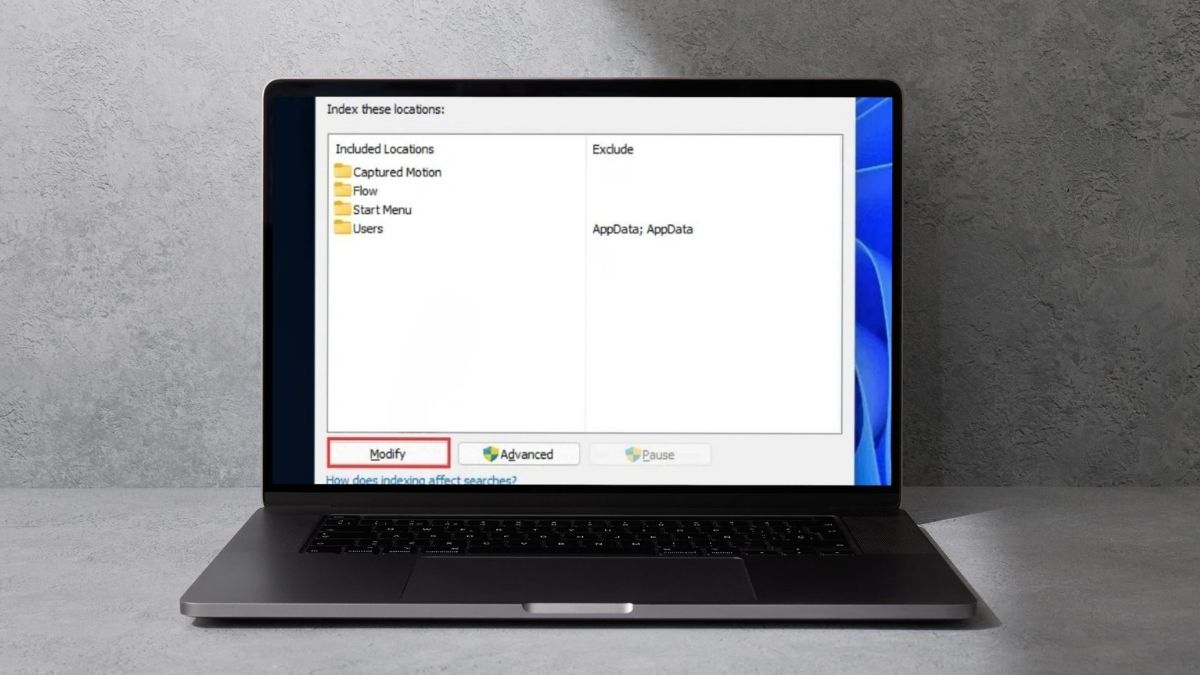
Trong cửa sổ mới, chọn "Modify".
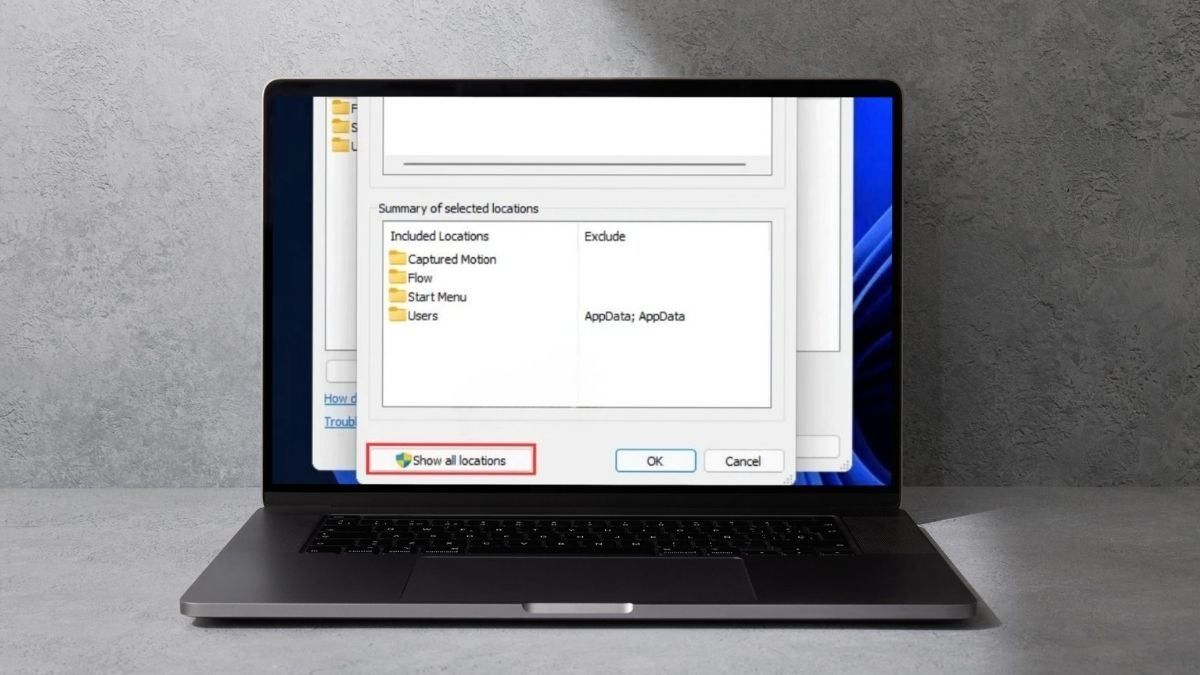
- Sau đó nhấp vào "Show all locations". Bỏ chọn toàn bộ các vị trí đang được đánh dấu trong danh sách rồi nhấn OK.
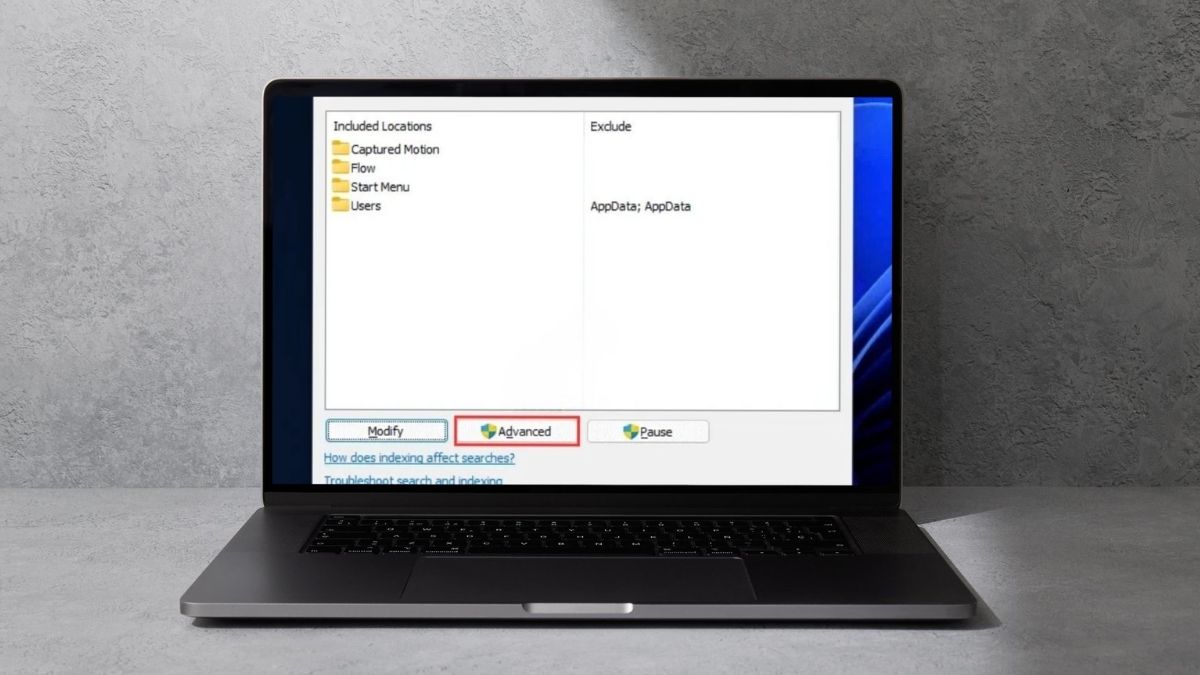
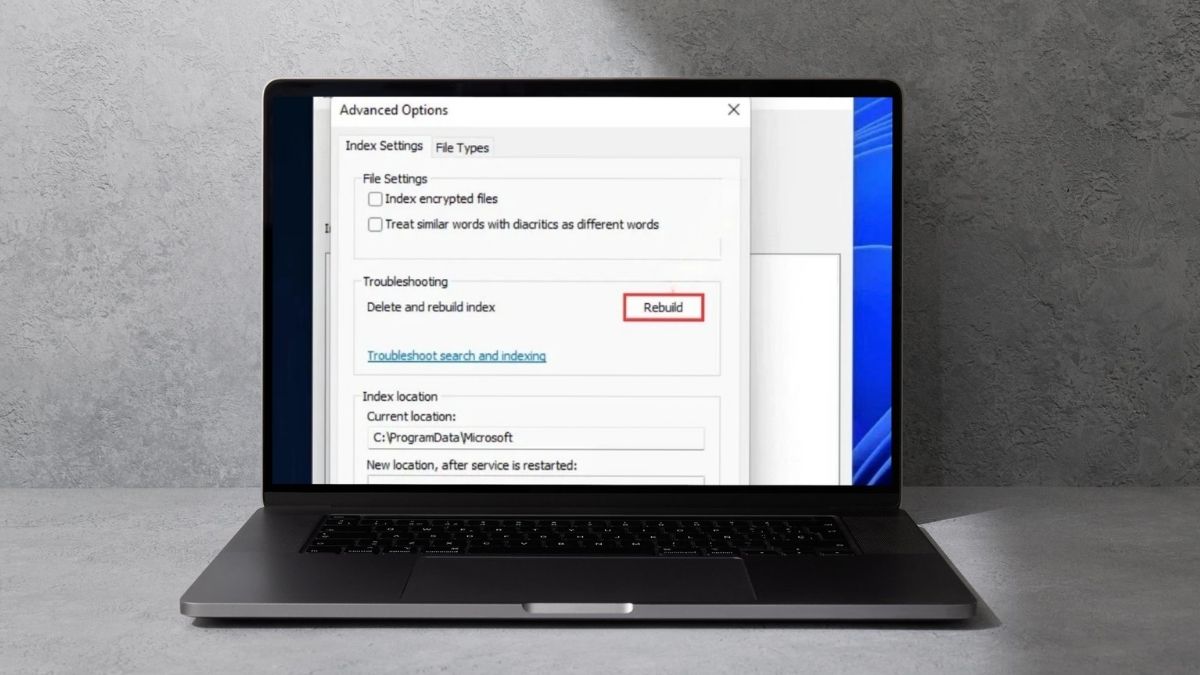
Bước 3: Xây dựng lại chỉ mục mới
Bấm vào nút "Advanced".
- Tiếp tục nhấp chọn "Rebuild" để hệ thống tiến hành tạo mới toàn bộ chỉ mục tìm kiếm.
Đặt lại ứng dụng cơ bản bằng PowerShell
Giải pháp can thiệp sâu này giúp khôi phục các thành phần giao diện cốt lõi của hệ điều hành Windows.
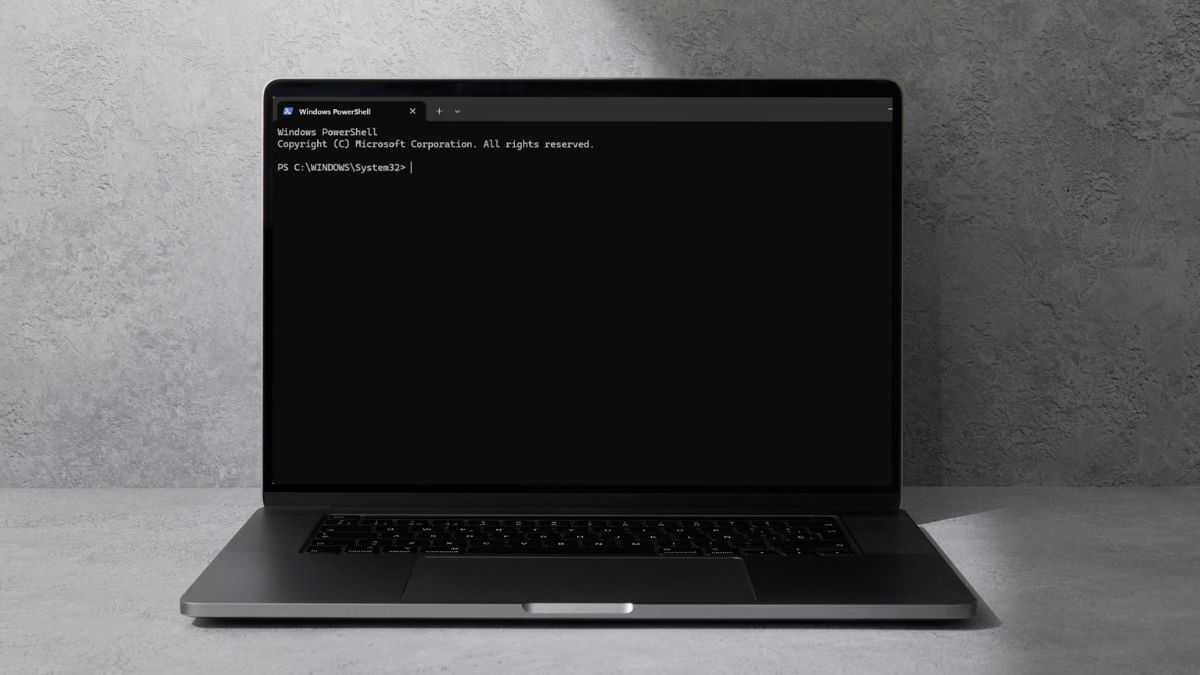
Bước 1: Khởi chạy công cụ Windows PowerShell
Nhấn phím Windows + S, gõ PowerShell, sau đó nhấp vào Run as administrator để cấp quyền quản trị.
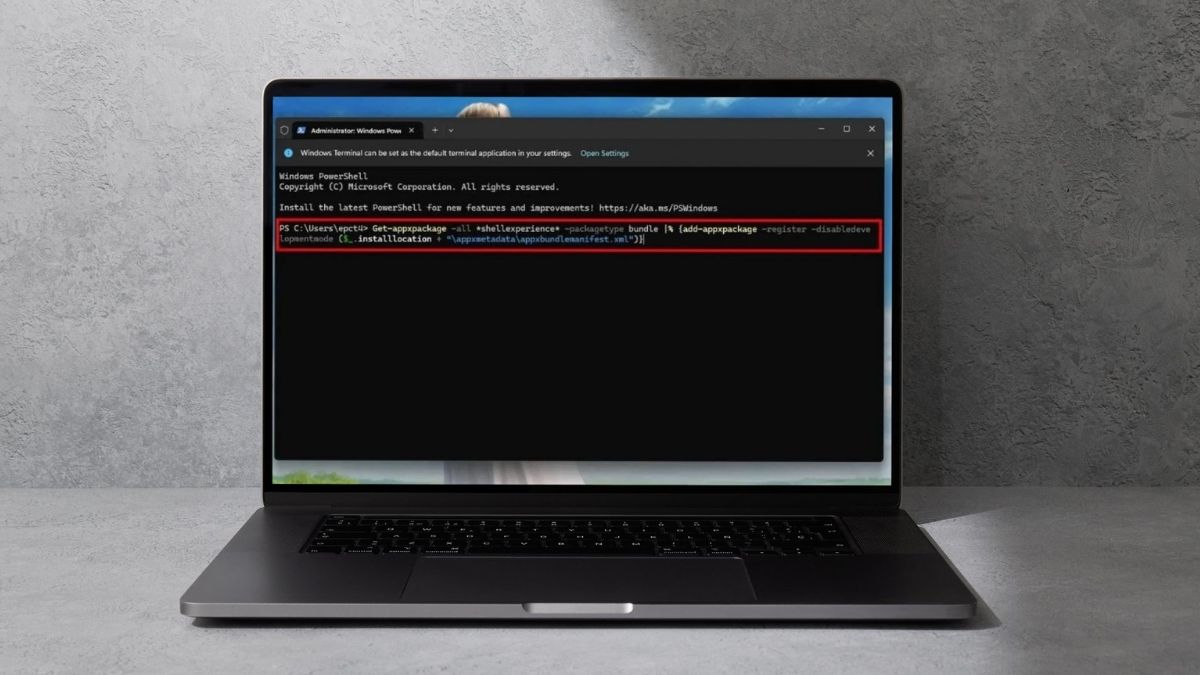
Bước 2: Nhập mã lệnh khôi phục AppXPackage
Dán dòng lệnh Get-appxpackage -All shellexperience -packagetype Bundle | % {Add-AppxPackage -Register -disabledevelopmentmode ($_.installlocation + "\AppxManifest.xml”)} vào cửa sổ và nhấn Enter.
Bước 3: Khởi động lại thiết bị máy tính
Bỏ qua các dòng cảnh báo nếu có, chờ tiến trình chạy xong hoàn toàn rồi tiến hành khởi động lại máy tính.
[Product_Listing categoryid="380" propertyid="" customlink="https://cellphones.com.vn/laptop.html" title="Danh sách Laptop đang được quan tâm nhiều tại CellphoneS"]
Lưu ý khi khắc phục lỗi Start Menu không mở được
Việc can thiệp vào hệ thống bằng các dòng lệnh hoặc công cụ nâng cao yêu cầu sự cẩn trọng nhất định để tránh phát sinh thêm lỗi phần mềm. Dưới đây là những điểm bạn cần lưu tâm trong quá trình thực hiện:
- Đảm bảo kết nối mạng: Khi chạy các lệnh quét như DISM hoặc kiểm tra Windows Update, máy tính cần duy trì kết nối Internet ổn định để tải về các tệp tin vá lỗi.
- Lưu lại dữ liệu đang làm việc: Trước khi khởi động lại máy tính bằng phím cứng hoặc mã lệnh, hãy chắc chắn rằng toàn bộ tài liệu quan trọng đã được lưu trữ.
- Chạy quyền quản trị viên: Các công cụ như Command Prompt hay PowerShell bắt buộc phải được mở bằng quyền Administrator mới có thể thực thi lệnh sửa lỗi cốt lõi.
- Quét mã độc định kỳ: Để hạn chế tình trạng lỗi tái diễn, hãy thiết lập lịch quét toàn diện bằng Windows Security hoặc phần mềm chuyên dụng.
Nhìn chung, việc hệ thống bị treo giao diện là điều không mong muốn, nhưng hoàn toàn có thể tự xử lý tại nhà. Bằng cách áp dụng tuần tự các phương pháp từ khởi động lại tiến trình đến dùng mã lệnh khôi phục, quá trình thực hiện cách khắc phục lỗi Start Menu không mở được sẽ diễn ra an toàn và mang lại hiệu quả cao.
Đừng quên theo dõi Sforum để cập nhật thêm nhiều tin tức công nghệ mới nhất và các thủ thuật hữu ích nhé!
Xem thêm:






Bình luận (0)