Laptop có quét NFC được không? Cách kiểm tra và sử dụng

Nhu cầu truyền nhận dữ liệu nhanh chóng và xác thực thông tin định danh trên máy tính khiến nhiều người thắc mắc laptop có quét NFC được không. Bài viết này từ Sforum sẽ giúp bạn giải đáp thắc mắc, hướng dẫn cách kiểm tra và kích hoạt tính năng NFC chính xác. Tuy nhiên, việc nhận diện sai cấu hình phần cứng hoặc thao tác không đúng kỹ thuật có thể khiến máy tính không thể kết nối hoặc làm mất an toàn dữ liệu cá nhân.
Laptop có quét NFC được không?
Laptop có quét NFC được nhưng tính năng này không phổ biến trên tất cả các dòng sản phẩm mà thường chỉ xuất hiện ở các phân khúc laptop doanh nhân cao cấp hoặc máy trạm chuyên dụng. Mô-đun NFC (Near Field Communication) trên máy tính hoạt động dựa trên cảm ứng từ trường ở dải tần số 13.56 MHz với khoảng cách giao tiếp rất ngắn, thường dưới 4 cm.
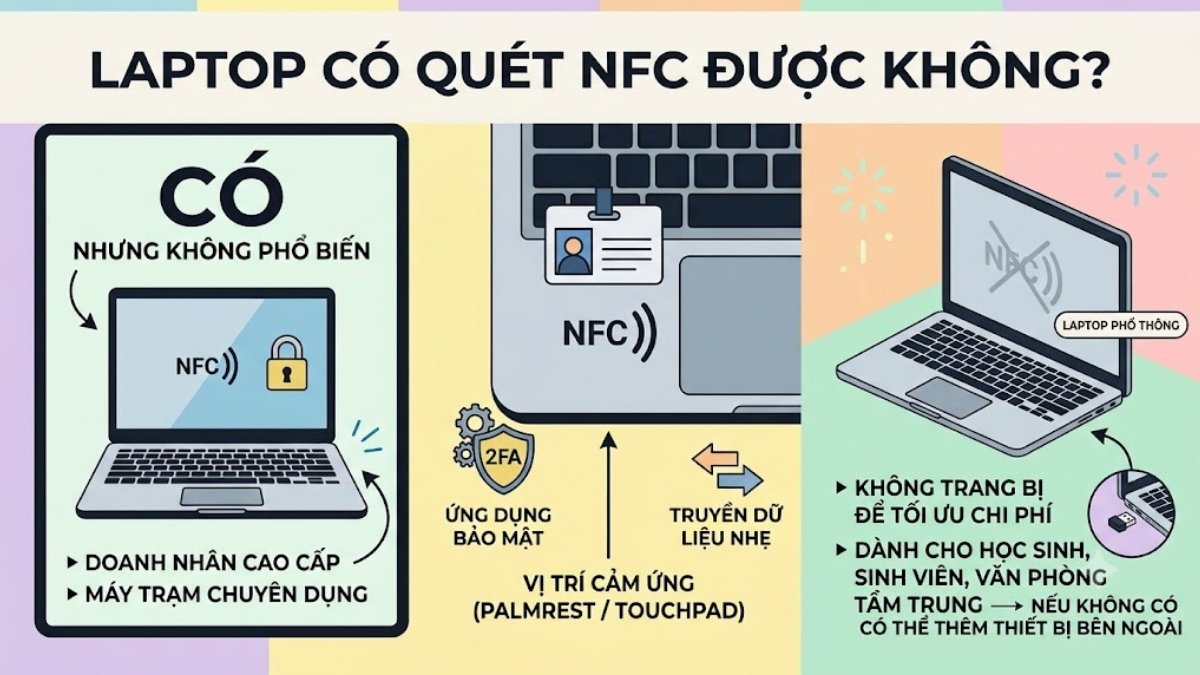
Trên các dòng laptop doanh nghiệp như Dell Latitude, Lenovo ThinkPad hay HP EliteBook, nhà sản xuất trang bị chip NFC nhằm phục vụ các tính năng bảo mật nội bộ như đăng nhập nhanh vào hệ thống bằng thẻ từ nhân viên, xác thực hai yếu tố (2FA) hoặc truyền dữ liệu dung lượng nhẹ. Vị trí của chip cảm ứng NFC thường được đặt bên dưới khu vực kê tay (palmrest), ngay tại bàn di chuột Touchpad hoặc cạnh viền bàn phím.
Việc laptop quét NFC được không còn phụ thuộc vào thiết kế phần cứng của từng phiên bản máy cụ thể. Đối với đa số các dòng laptop phổ thông dành cho học sinh, sinh viên hoặc laptop văn phòng tầm trung, nhà sản xuất thường cắt giảm linh kiện này để tối ưu chi phí. Nếu máy tính của bạn thuộc nhóm không hỗ trợ phần cứng NFC sẵn có, bạn vẫn có thể mở rộng tính năng này dễ dàng thông qua các thiết bị đầu đọc NFC USB gắn ngoài.
Cách kiểm tra laptop có hỗ trợ NFC không
Hệ điều hành Windows và các bộ tài liệu kỹ thuật đi kèm máy tính cung cấp những công cụ rất trực quan giúp bạn xác định tính năng NFC. Bạn có thể kiểm tra khả năng hỗ trợ công nghệ này trên thiết bị thông qua hai cách thức đơn giản dưới đây.
Kiểm tra NFC trên Device Manager
Phương pháp nhanh chóng và chính xác để xác định phần cứng NFC trên máy tính là truy cập vào công cụ Trình quản lý thiết bị của hệ thống. Hướng dẫn kiểm tra được thực hiện trên hệ điều hành Windows 11 phiên bản 23H2, người dùng cũng có thể áp dụng các bước tương tự đối với hệ điều hành Windows 10.
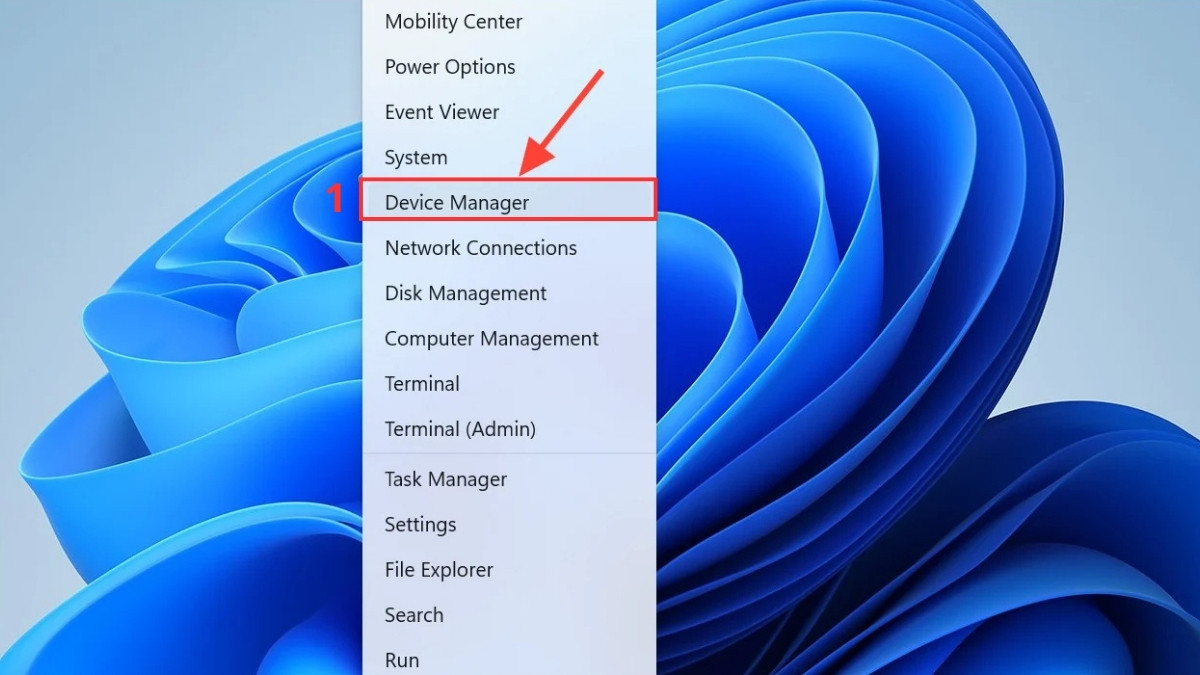
- Bước 1: Nhấn tổ hợp phím Windows + X trên bàn phím và chọn mục Device Manager từ menu ngữ cảnh vừa xuất hiện.
- Bước 2: Kiểm tra danh sách các nhóm phần cứng và nhấn chọn danh mục Proximity devices (Thiết bị tiệm cận).
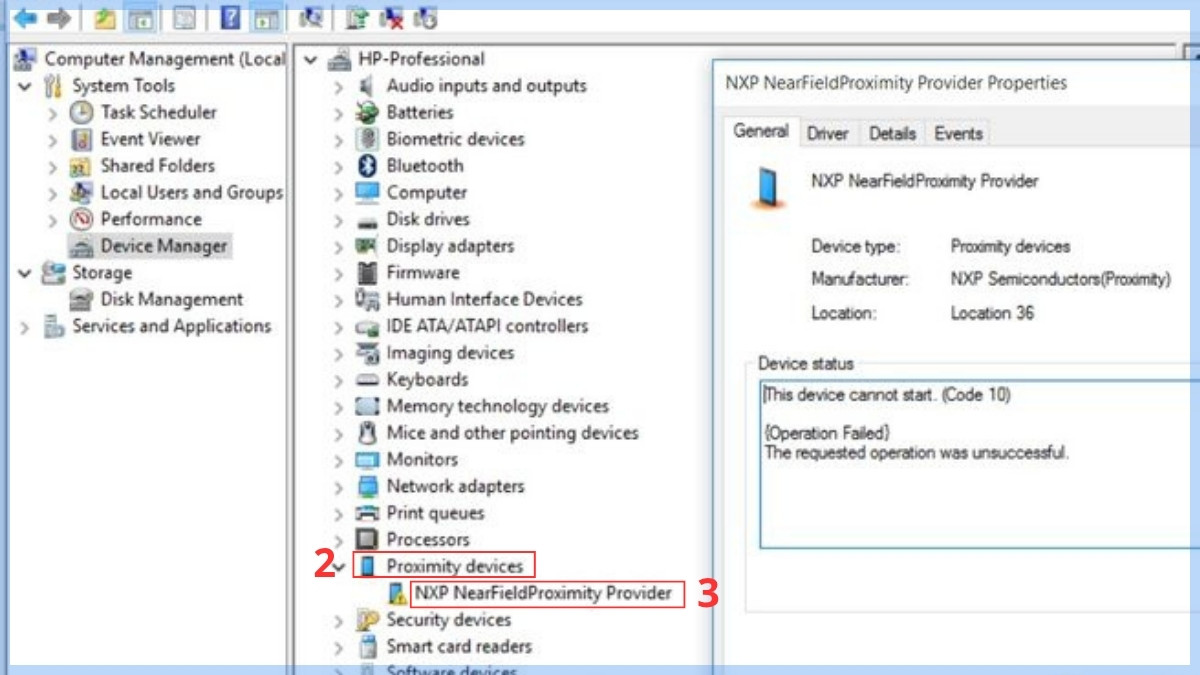
- Bước 3: Kiểm tra xem dưới danh mục này có hiển thị các trình điều khiển như NFC Proximity Provider hay tên chip từ các nhà cung cấp như NXP, Broadcom hay Intel hay không.
Nếu mục Proximity devices xuất hiện đầy đủ trình điều khiển, máy tính của bạn đã được tích hợp sẵn linh kiện NFC. Trường hợp danh sách không có mục này, bạn chưa nên vội kết luận laptop không sở hữu phần cứng NFC. Nguyên nhân có thể do máy chưa được cài đặt đúng driver khiến thiết bị không được hệ thống nhận diện (có thể đang nằm ở mục Other devices với dấu chấm than vàng). Để xác định chính xác nhất, bạn nên đối chiếu lại bảng thông số kỹ thuật trên trang chủ của nhà sản xuất theo đúng mã model laptop đang sử dụng.
Kiểm tra thông số kỹ thuật của laptop
Ngoài việc tra cứu thông qua phần mềm hệ thống, bạn cũng có thể tra cứu thông tin cấu hình do nhà sản xuất công bố chính thức.
Người dùng hãy kiểm tra sách hướng dẫn sử dụng đi kèm khi mua máy hoặc truy cập vào trang hỗ trợ kỹ thuật trực tuyến của hãng sản xuất. Bạn chỉ cần nhập đúng mã ký hiệu model của máy tính vào ô tìm kiếm, sau đó mở mục thông số kỹ thuật chi tiết (Specifications). Tại phần kết nối mạng và không dây (Connectivity / Wireless), hãy tìm xem có dòng chữ "NFC Supported" hoặc "Near Field Communication" hay không.
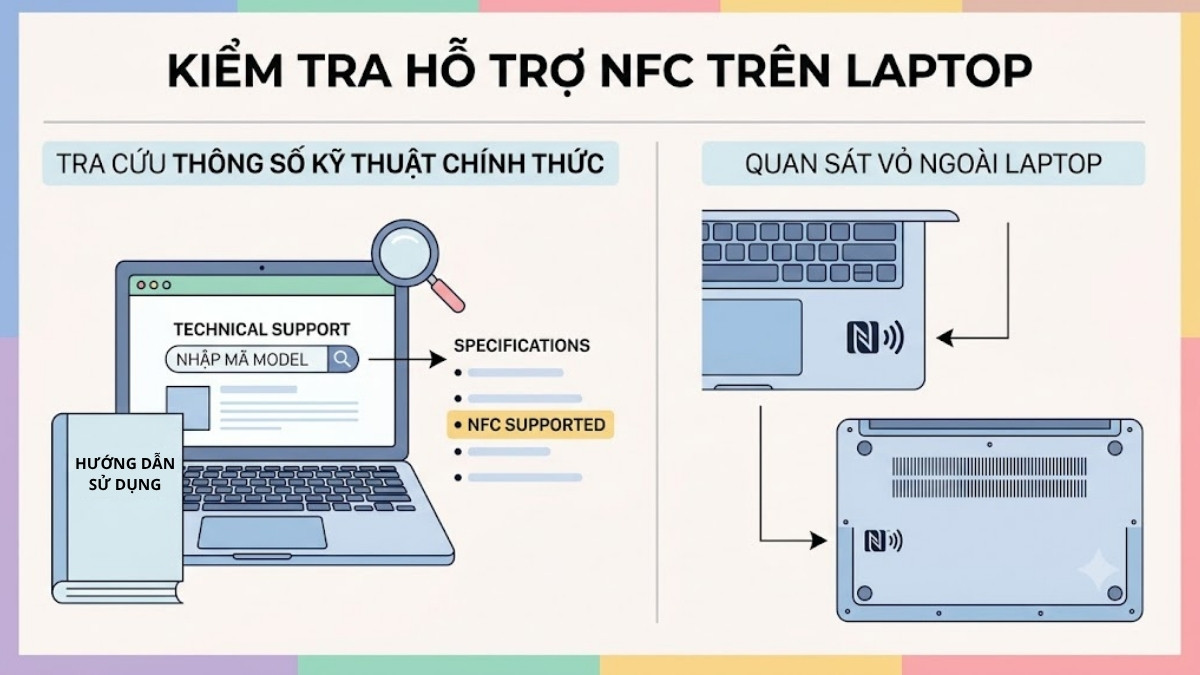
Bên cạnh đó, bạn cũng có thể quan sát trực tiếp phần vỏ ngoài của máy tính. Nhiều dòng máy có trang bị cảm ứng NFC thường được in logo nhận diện (biểu tượng chữ N cách điệu hoặc biểu tượng sóng phát tiệm cận) ở khu vực kê tay bàn phím, trên bề mặt Touchpad hoặc tại mặt đáy của máy.
Cách bật và sử dụng NFC trên laptop
Sau khi đã xác định máy tính của bạn có trang bị chip cảm ứng NFC, việc kích hoạt tính năng này trong phần cài đặt là bước bắt buộc trước khi thực hiện giao tiếp không dây. Hệ điều hành Windows cung cấp bảng điều khiển trung tâm giúp quản lý việc bật tắt kết nối tiệm cận nhằm đảm bảo an toàn thông tin trong suốt quá trình sử dụng.
Cách bật NFC trên Windows
Việc bật NFC trên laptop đòi hỏi người dùng truy cập vào phần quản lý kết nối không dây của hệ điều hành. Hướng dẫn bật tính năng được xác minh trên giao diện Cài đặt của hệ điều hành Windows 11.
- Bước 1: Nhấn tổ hợp phím Windows + I để mở cửa sổ ứng dụng Settings rồi chọn Network & internet.
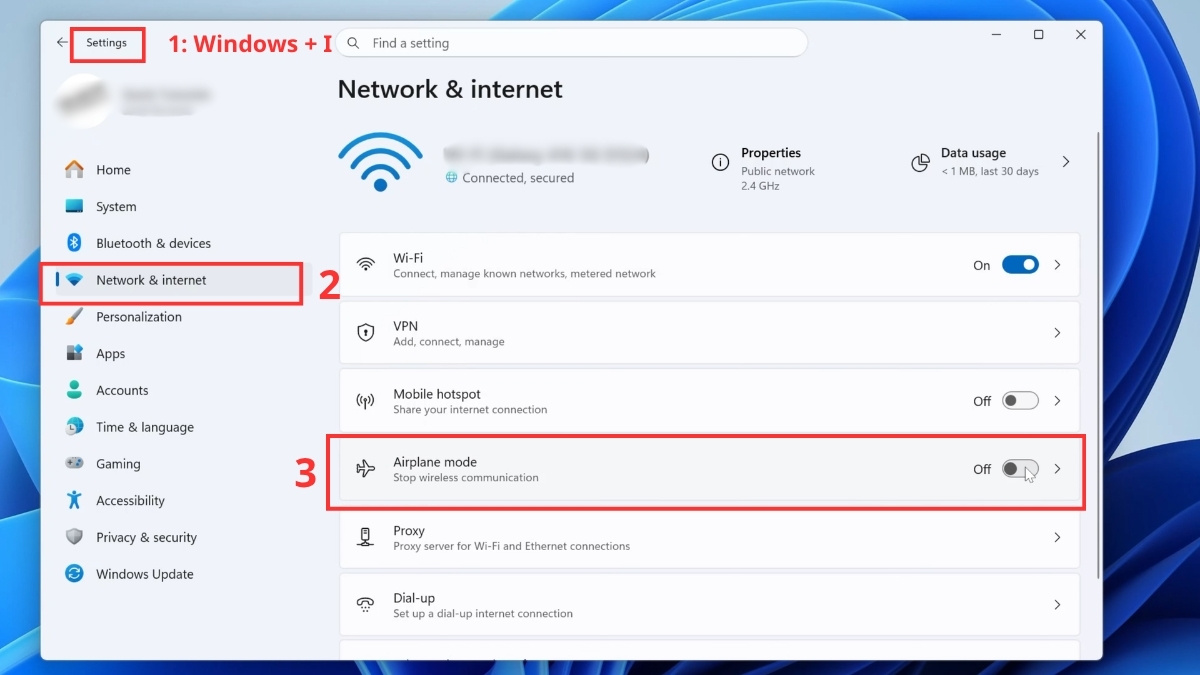
- Bước 2: Chọn mục Airplane mode
- Bước 3: Bật NFC > Nhấn chuyển trạng thái công tắc tại mục Tap to send messages hoặc NFC sang chế độ On.
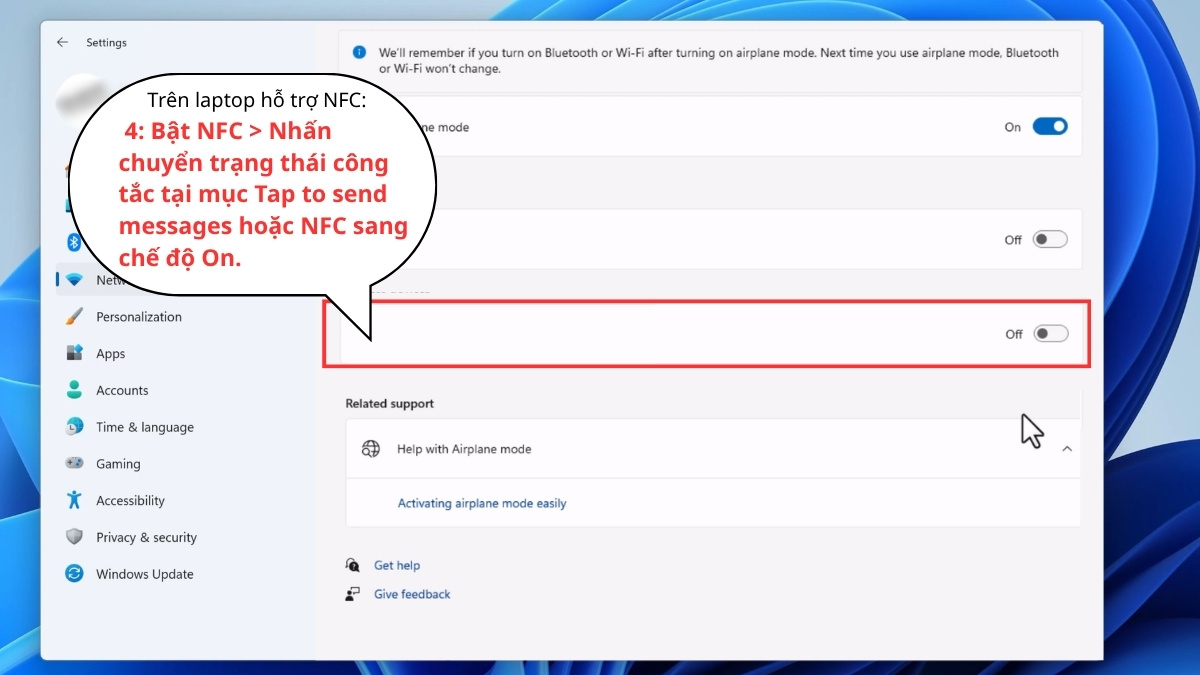
Thao tác đơn giản này cũng chính là cách bật NFC trên máy tính giúp thiết bị sẵn sàng phát và nhận sóng từ trường từ các nguồn tiệm cận. Biểu tượng kết nối tiệm cận sẽ xuất hiện tại thanh tác vụ góc dưới màn hình khi tính năng kích hoạt thành công.
Cách quét và kết nối thiết bị bằng NFC
Sau khi đã bật tính năng NFC, bạn có thể dễ dàng ghép nối laptop với các thiết bị ngoại vi tương thích (như tai nghe hoặc loa) một cách nhanh chóng. Thay vì phải dò tìm Bluetooth thủ công mất thời gian, bạn chỉ cần một thao tác chạm nhẹ để hai thiết bị tự động nhận diện và kết nối với nhau.
Hướng dẫn ghép nối được thực hiện trên laptop chạy hệ điều hành Windows 11:
- Bước 1: Đảm bảo tính năng NFC trên cả laptop và thiết bị ngoại vi cần kết nối (như tai nghe, loa Bluetooth tương thích có hỗ trợ NFC) đều đã được bật.
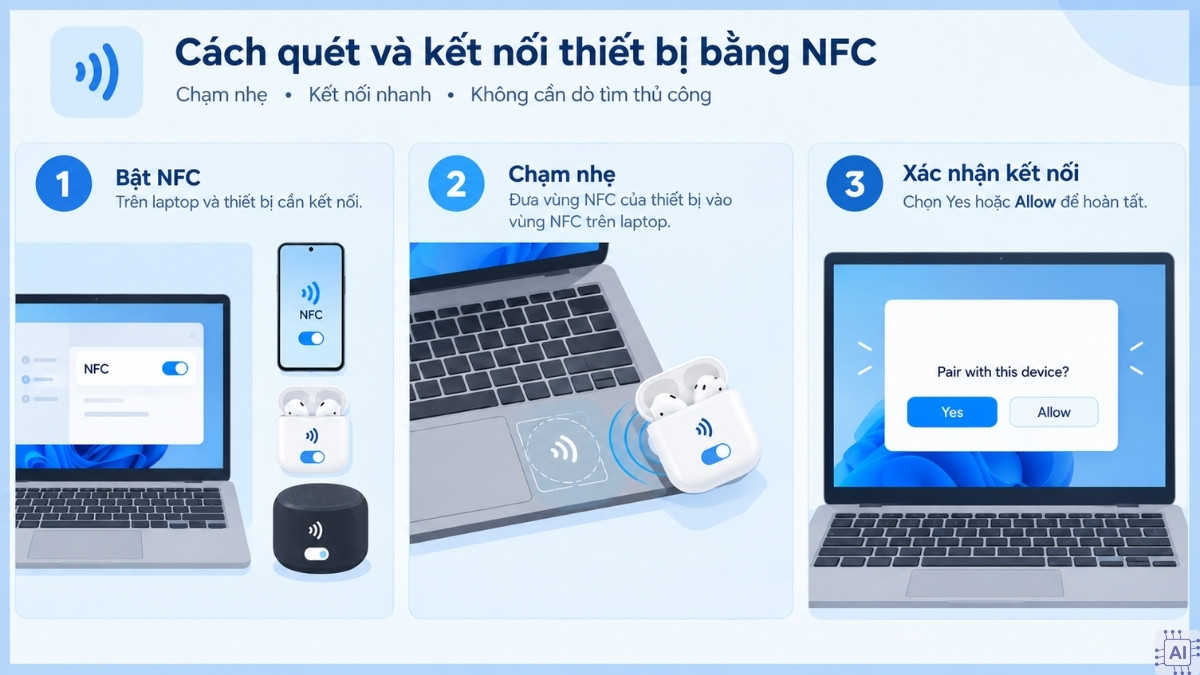
- Bước 2: Xác định vị trí chip NFC trên thiết bị ngoại vi và trên laptop rồi chạm nhẹ (Tap) vùng NFC của thiết bị vào vùng NFC trên laptop (thường là gần Touchpad).
- Bước 3: Lúc này, trên màn hình laptop Windows sẽ hiện lên một thông báo hỏi bạn có muốn ghép nối (Pair) với thiết bị này qua Bluetooth hay không. Chọn Yes hoặc Allow để hoàn tất kết nối tự động mà không cần dò tìm thủ công.
Laptop không có NFC phải làm sao?
Trường hợp chiếc máy tính cá nhân của bạn không nằm trong danh sách các thiết bị tích hợp sẵn chip cảm ứng NFC, bạn hoàn toàn không cần phải lo lắng hay mua máy mới. Sử dụng bộ đọc NFC ngoại vi kết nối qua cổng USB là giải pháp mở rộng phần cứng tối ưu, vừa tiết kiệm chi phí vừa mang lại hiệu suất đọc ghi dữ liệu ổn định.
Dùng đầu đọc NFC USB
Đầu đọc NFC cắm USB là thiết bị ngoại vi giúp laptop nhanh chóng có thêm khả năng giao tiếp không tiếp xúc. Hiện nay, các dòng đầu đọc NFC USB phổ biến và vẫn được nhà sản xuất hỗ trợ bao gồm ACR1252U, ACR1552U (giải pháp thay thế được khuyến nghị cho ACR122U đã ngừng sản xuất – End of Life) cùng dòng Identiv uTrust (ví dụ: uTrust 3700F, 4701F).
Những thiết bị này hỗ trợ đầy đủ các chuẩn giao tiếp quốc tế ISO/IEC 14443 Type A và B, tương thích hoàn hảo với thẻ từ nhân viên, thẻ ngân hàng contactless và thẻ CCCD gắn chip. Mức giá của các loại đầu đọc NFC USB dao động từ 300.000 VNĐ đến 1.500.000 VNĐ tùy thuộc vào tốc độ xử lý dữ liệu và công nghệ mã hóa đi kèm.
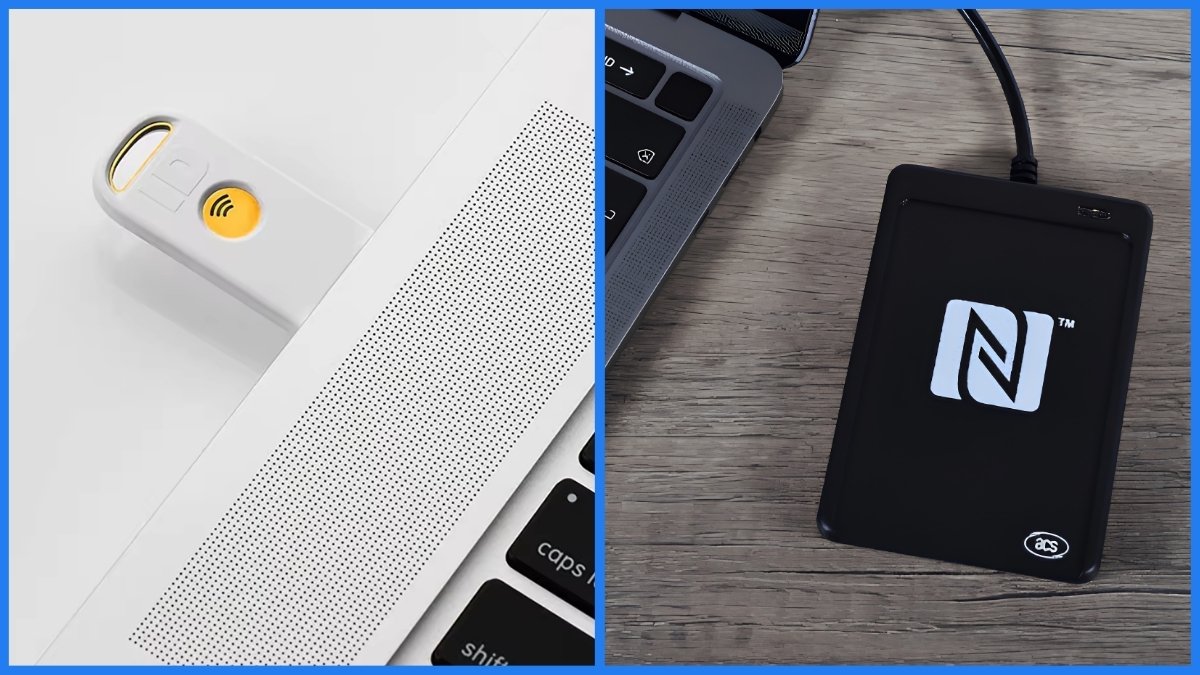
Khi lựa chọn mua đầu đọc NFC USB, bạn nên tìm hiểu các sản phẩm đi kèm đầy đủ đĩa driver hoặc trình điều khiển chuẩn PC/SC để đảm bảo khả năng tương thích tốt nhất trên hệ điều hành Windows.
Tham khảo ngay các dòng laptop cao cấp tích hợp nhiều công nghệ hiện đại tại CellphoneS với mức giá ưu đãi. Mua ngay hôm nay để nhận thêm nhiều quà tặng giá trị!
[Product_Listing categoryid="380" propertyid="" customlink="https://cellphones.com.vn/laptop.html" title="Danh sách Laptop đồ họa đang được quan tâm nhiều tại CellphoneS!"]
Kết nối đầu đọc NFC với laptop
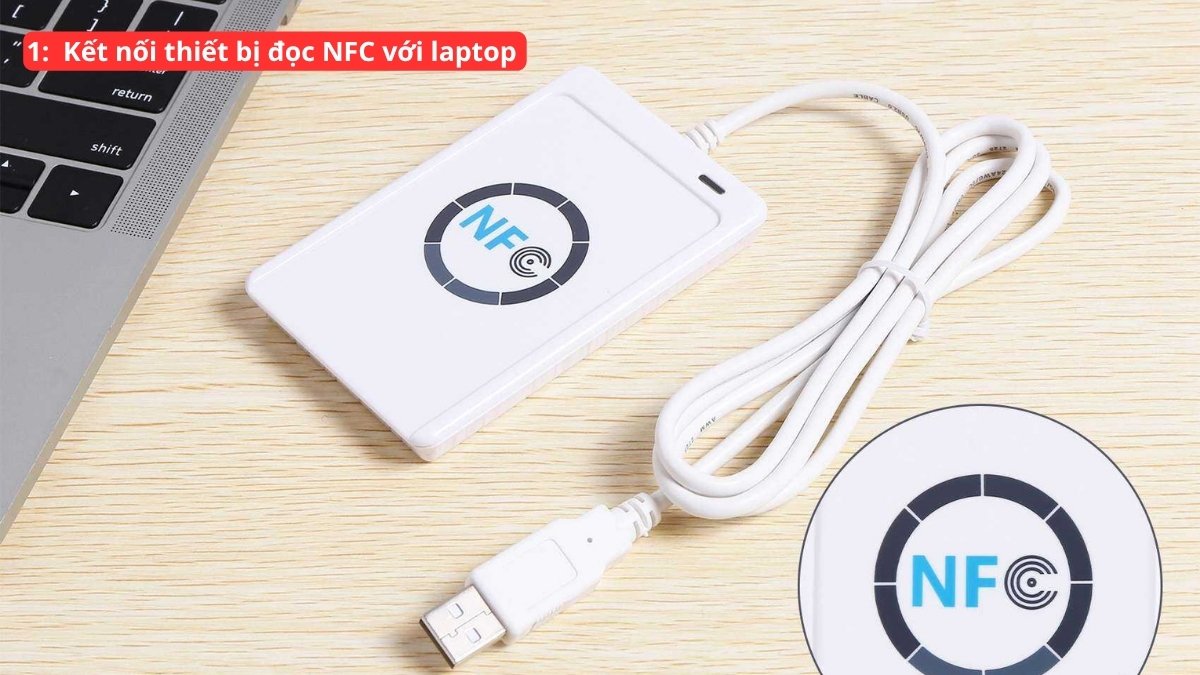
Quy trình lắp đặt và cài đặt driver cho thiết bị đọc NFC USB trên máy tính diễn ra rất nhanh chóng thông qua cổng kết nối ngoại vi. Hướng dẫn kết nối được thực hiện với đầu đọc NFC USB trên hệ điều hành Windows 11.
- Bước 1: Chọn cổng USB-A khả dụng trên laptop và cắm cáp kết nối của thiết bị đọc NFC vào máy.
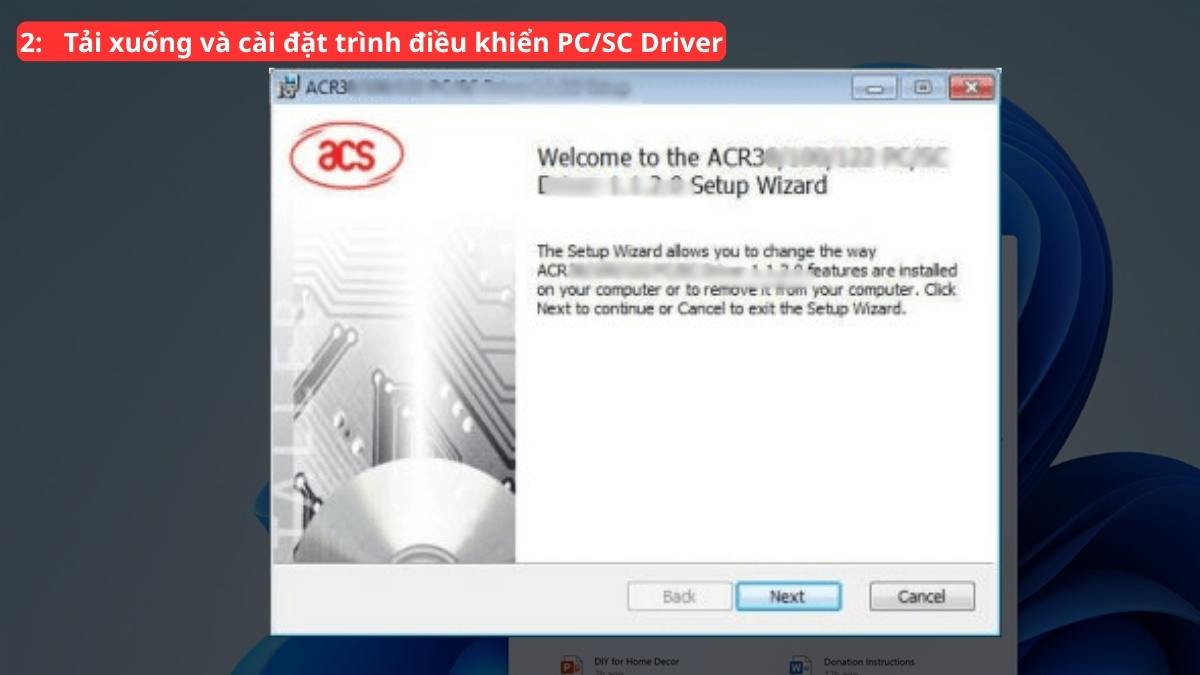
- Bước 2: Kiểm tra hệ thống Windows khi máy tính tự động tải xuống và cài đặt trình điều khiển PC/SC Driver từ trung tâm cập nhật.
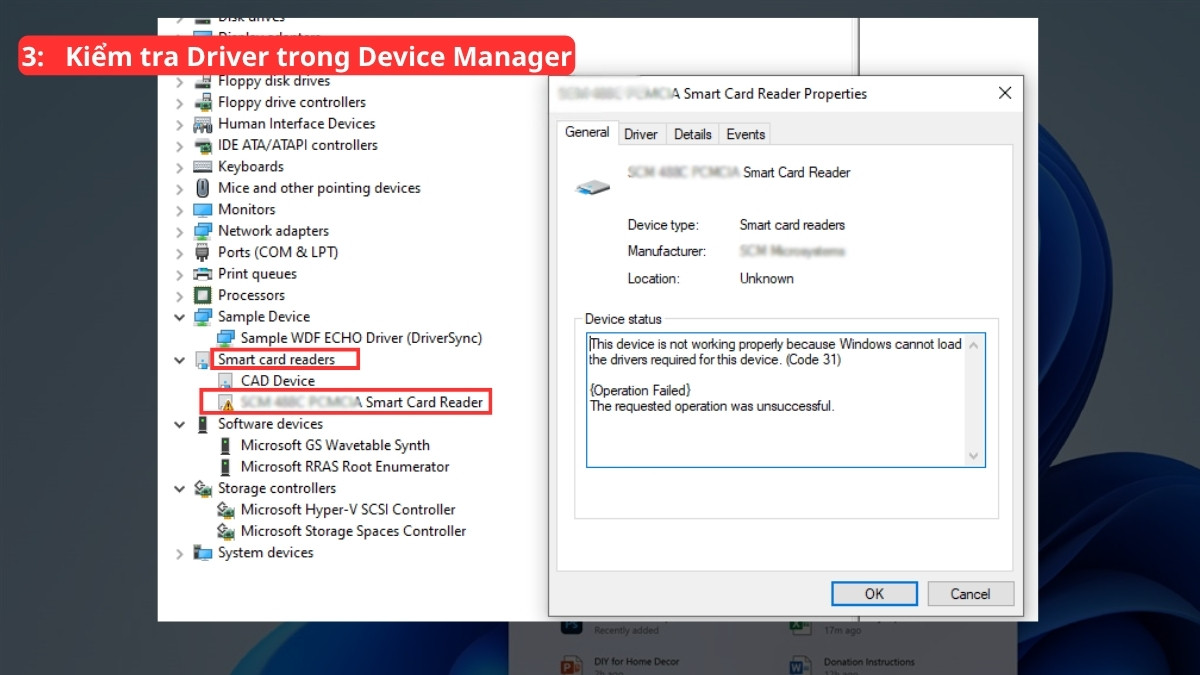
- Bước 3: Mở ứng dụng Device Manager và chọn danh mục Smart card readers để đảm bảo tên thiết bị đọc NFC đã hiển thị chính xác.
Khi đèn tín hiệu LED trên thân đầu đọc chuyển sang màu xanh lá cây cố định, thiết bị đã sẵn sàng để đọc các loại thẻ NFC tiệm cận.
Cách Quét CCCD gắn chip bằng laptop
Đọc dữ liệu thông tin từ thẻ CCCD gắn chip trên máy tính là quy trình kỹ thuật được áp dụng phổ biến tại các ngân hàng, cơ quan hành chính và doanh nghiệp để xác thực định danh khách hàng. Thao tác này đòi hỏi sự kết hợp chuẩn xác giữa phần cứng đầu đọc NFC đạt chuẩn bảo mật và phần mềm giải mã được cấp quyền tương thích.
Chuẩn bị đầu đọc NFC và phần mềm tương thích
Thẻ CCCD gắn chip của công dân là một loại thẻ thông minh được mã hóa bảo mật nhiều lớp, áp dụng các tiêu chuẩn an ninh quốc gia cấp cao. Do đó, việc chỉ sử dụng một chiếc đầu đọc phần cứng để áp thẻ vào là không đủ để xuất ra các trường dữ liệu văn bản vì máy tính không có chìa khóa thuật toán để giải mã dữ liệu sinh trắc học.
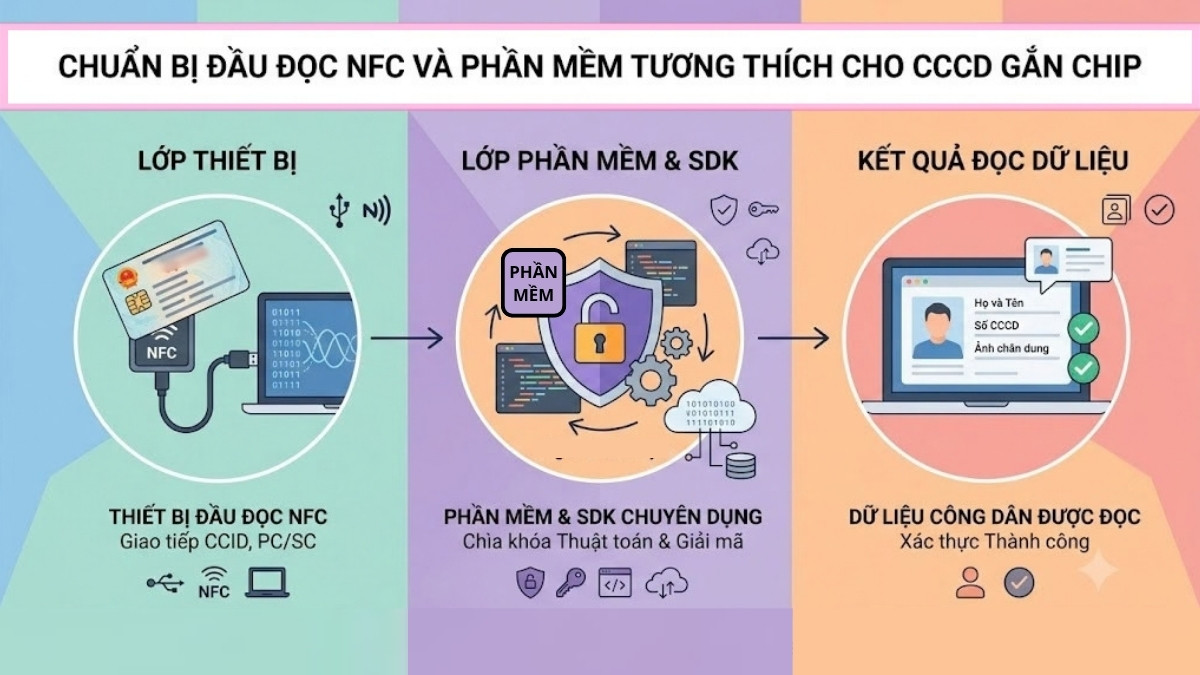
Để hệ thống có thể đọc được dữ liệu, quá trình này cần sự phân tách và kết hợp rõ ràng giữa lớp thiết bị và phần mềm. Cụ thể, ở tầng giao tiếp, đầu đọc phần cứng sẽ kết nối với máy tính (OS) thông qua các chuẩn giao tiếp tiêu chuẩn như CCID (Chip Card Interface Device) hoặc PC/SC. Sau khi kết nối vật lý được thiết lập, để thực hiện xác thực và giải mã chuỗi thông tin lưu trữ trong chip, người dùng bắt buộc phải cài đặt thêm các ứng dụng hoặc bộ công cụ phát triển phần mềm (SDK) chuyên dụng.
Một số phần mềm phổ biến hiện nay thường được phát triển bởi các đơn vị giải pháp công nghệ đã qua kiểm định như VisCom Solution, ứng dụng từ nhà cung cấp thiết bị Smartid hoặc các gói giải pháp như C‑ID READER.SDK do đối tác ủy quyền cung cấp.
Cách thực hiện
Quy trình đọc và trích xuất dữ liệu thẻ CCCD phải được thực hiện thông qua môi trường khép kín của phần mềm để đảm bảo chuỗi mã hóa không bị can thiệp bởi mã độc. Lưu ý, cảnh báo quan trọng: Tuyệt đối không thực hiện thao tác quét thẻ trên các phần mềm bị cảnh báo virus để tránh việc toàn bộ thông tin cá nhân bị gửi về máy chủ tin tặc.
Hướng dẫn thao tác quét thẻ CCCD dưới đây được tham khảo dựa trên giao diện chung của phần mềm đọc thẻ C-ID READER.SDK và các phần mềm chuẩn CCID trên Windows.
- Bước 1: Khởi chạy ứng dụng chuyên dụng dùng để đọc thẻ CCCD dưới quyền quản trị viên (chọn Run as administrator) trên giao diện Desktop.
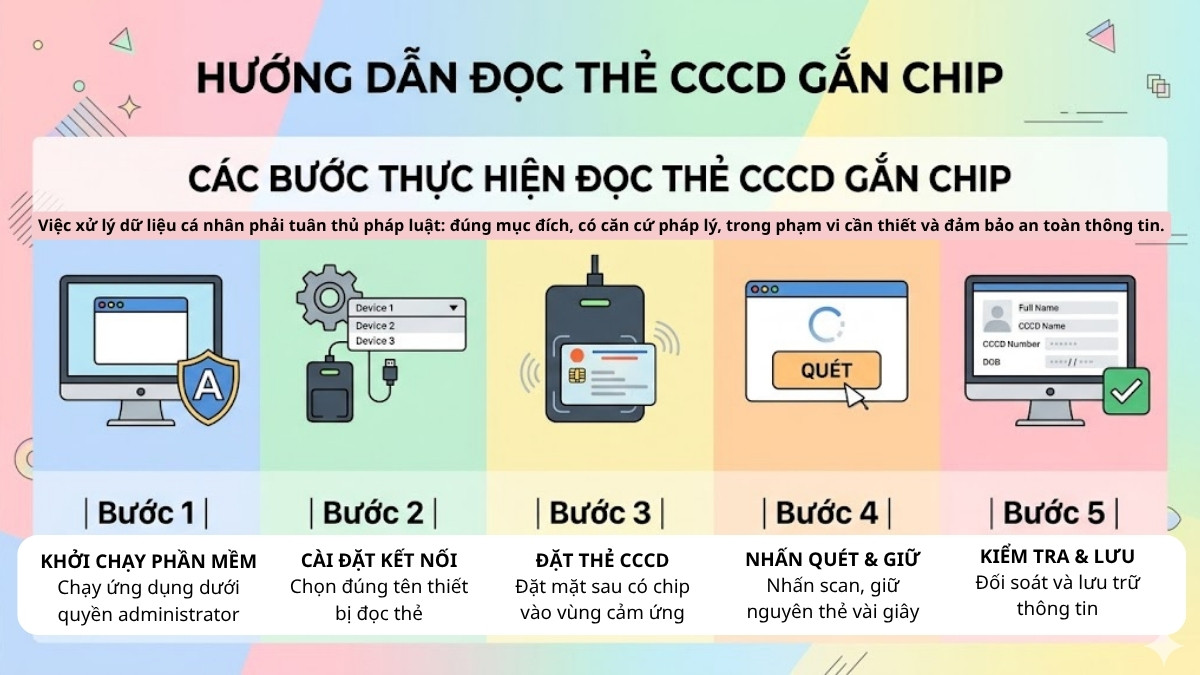
- Bước 2: Tiến hành cấu hình kết nối trong mục Settings (Cài đặt) của phần mềm, chọn đúng tên thiết bị đầu đọc trong phần mềm
- Bước 3: Đặt mặt sau của thẻ CCCD (nơi có chứa con chip bằng đồng) áp sát và nằm gọn trong vùng cảm ứng từ trường của thiết bị đọc thẻ gắn ngoài.
- Bước 4: Nhấn nút Quét thông tin (Scan) hoặc Read Data trên giao diện ứng dụng và giữ nguyên vị trí thẻ trong vài giây để hệ thống tiến hành đối sánh thuật toán bảo mật.
- Bước 5: Kiểm tra các trường dữ liệu cá nhân vừa hiển thị trên màn hình máy tính. Lưu ý, việc đối soát, trích xuất hay lưu trữ thông tin này phải tuân thủ nghiêm ngặt các quy định của pháp luật về bảo vệ dữ liệu cá nhân. Tổ chức, cá nhân chỉ được phép xử lý dữ liệu khi có mục đích hợp pháp, có căn cứ pháp lý rõ ràng (ví dụ: có sự đồng ý của chủ thể dữ liệu), chỉ giới hạn trong phạm vi thông tin thực sự cần thiết phục vụ nghiệp vụ và phải bảo đảm các biện pháp an toàn thông tin.
Lưu ý khi đọc và bảo mật dữ liệu
Khi tiến hành thu thập và xử lý dữ liệu cá nhân từ thẻ CCCD gắn chip, bạn cần tuân thủ nghiêm ngặt các nguyên tắc an toàn thông tin để tránh các rủi ro pháp lý.
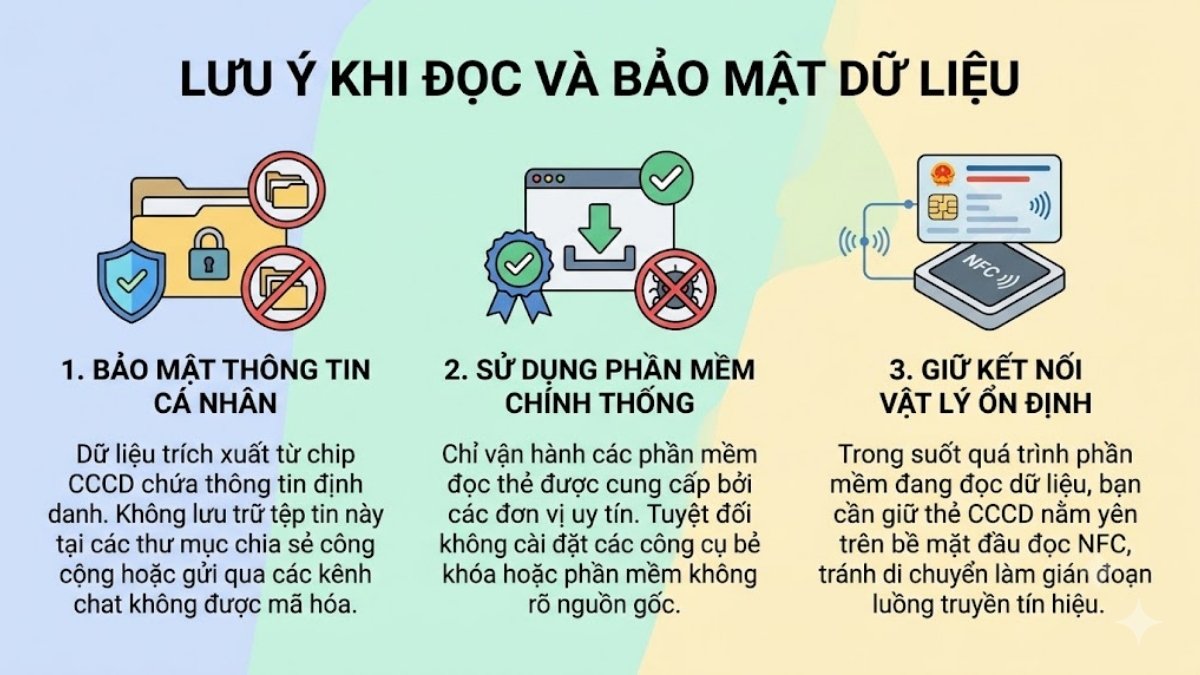
- Bảo mật thông tin cá nhân: Dữ liệu trích xuất từ chip CCCD chứa các thông tin định danh quan trọng. Bạn không lưu trữ tệp thông tin này tại các thư mục chia sẻ công cộng hoặc gửi qua các kênh chat không được mã hóa.
- Sử dụng phần mềm chính thống: Chỉ vận hành các phần mềm đọc thẻ được cung cấp bởi các đơn vị uy tín. Tuyệt đối không cài đặt các công cụ bẻ khóa hoặc phần mềm không rõ nguồn gốc để tránh nguy cơ bị mã độc đánh cắp dữ liệu.
- Giữ kết nối vật lý ổn định: Trong suốt quá trình phần mềm đang đọc dữ liệu, bạn cần giữ thẻ CCCD nằm yên trên bề mặt đầu đọc NFC, tránh di chuyển làm gián đoạn luồng truyền tín hiệu giữa chip và máy tính.
Hy vọng bài viết đã giúp bạn giải đáp đầy đủ cho thắc mắc laptop có quét NFC được không, đồng thời nắm vững quy trình kiểm tra và kích hoạt kết nối không dây này trên máy tính. Nếu thiết bị của bạn không tích hợp sẵn phần cứng, việc sử dụng các đầu đọc NFC USB là phương án thay thế để quét CCCD gắn chip và xử lý công việc nhanh chóng. Bạn hãy truy cập ngay website Sforum để cập nhật thêm nhiều mẹo máy tính - laptop - tablet hữu ích và tham khảo các dòng laptop chất lượng cao với giá ưu đãi nhé!





Bình luận (0)