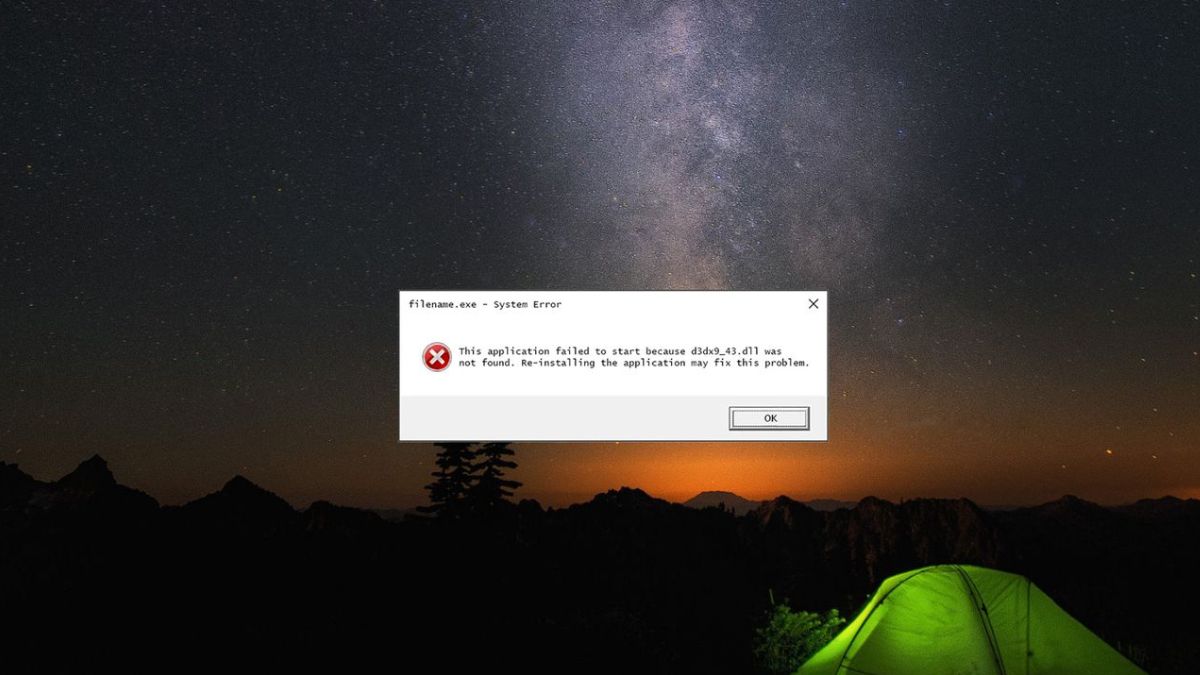
Cách khắc phục lỗi không tìm thấy hoặc thiếu file D3dx9_43.dll

Bài viết này sẽ hướng dẫn chi tiết cách khắc phục lỗi không tìm thấy hoặc thiếu file D3dx9_43.dll để đảm bảo máy tính và các ứng dụng đồ họa vận hành ổn định.
Khi khởi chạy một số tựa game hoặc phần mềm đồ họa trên Windows, hệ thống đôi khi sẽ hiển thị thông báo lỗi liên quan đến tệp tin cấu hình bị thiếu. Vấn đề này làm gián đoạn trực tiếp quá trình làm việc và giải trí của người dùng. Để hệ thống hoạt động bình thường trở lại, việc nắm rõ cách khắc phục lỗi không tìm thấy hoặc thiếu file D3dx9_43.dll là thao tác kỹ thuật cần thiết.
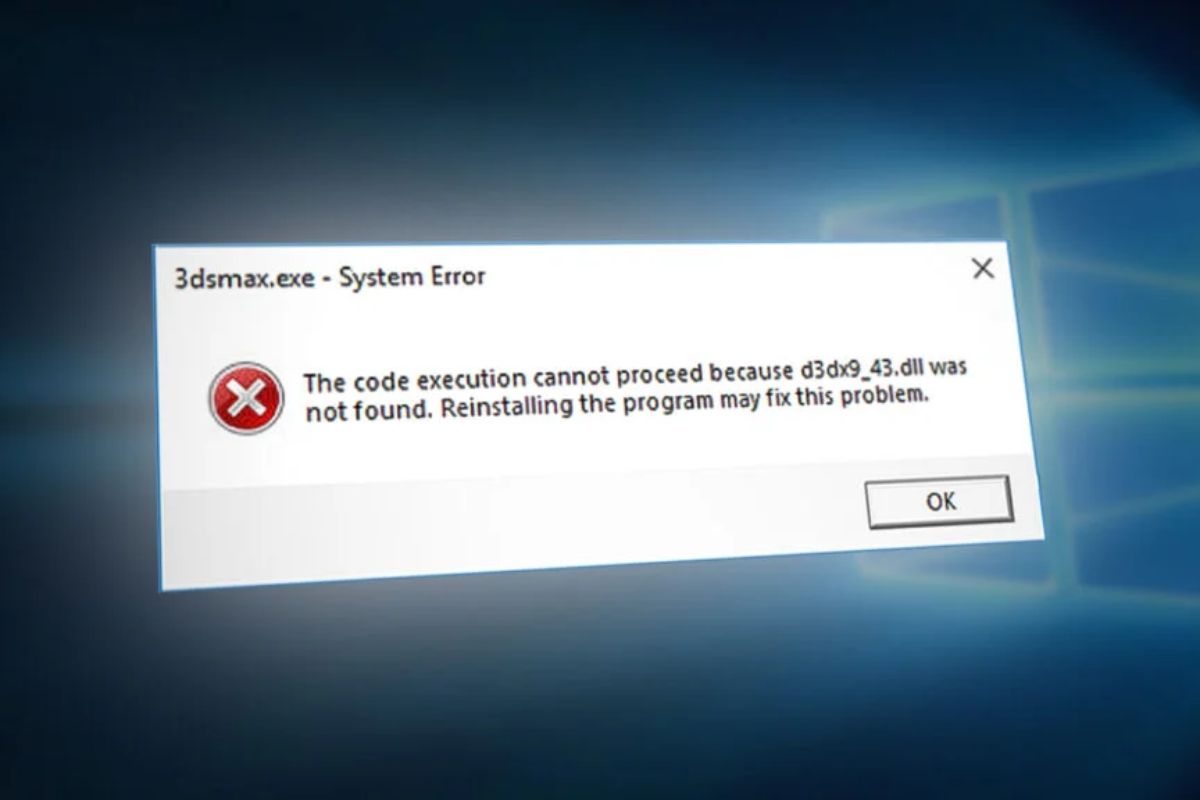
Lỗi D3dx9_43.dll là gì?
D3dx9_43.dll là một thư viện thuộc nhóm thành phần D3DX9 của Microsoft DirectX. Một số game và ứng dụng đồ họa sử dụng thư viện này để xử lý các chức năng liên quan đến đồ họa và hiển thị.
Điều đáng chú ý là việc máy tính đang có DirectX 11 hoặc DirectX 12 không đồng nghĩa với việc mọi thư viện DirectX phiên bản cũ đều đã được cài đặt. Một số game cũ vẫn cần các thành phần D3DX9 riêng biệt để hoạt động bình thường. Vì vậy, khi game không tìm thấy d3dx9_43.dll, Windows có thể hiển thị thông báo lỗi và không cho phép chương trình khởi chạy.

Để khắc phục lỗi D3dx9_43.dll và chơi game, sử dụng các phần mềm đồ họa mượt mà hơn, một chiếc laptop có hiệu năng ổn định và khả năng xử lý đồ họa tốt sẽ là lựa chọn đáng cân nhắc. Tham khảo ngay các mẫu laptop chính hãng, cấu hình mạnh với ưu đãi hấp dẫn tại CellphoneS!
[Product_Listing categoryid="380" propertyid="" customlink="https://cellphones.com.vn/laptop.html" title="Danh sách Laptop đang được quan tâm nhiều tại CellphoneS"]
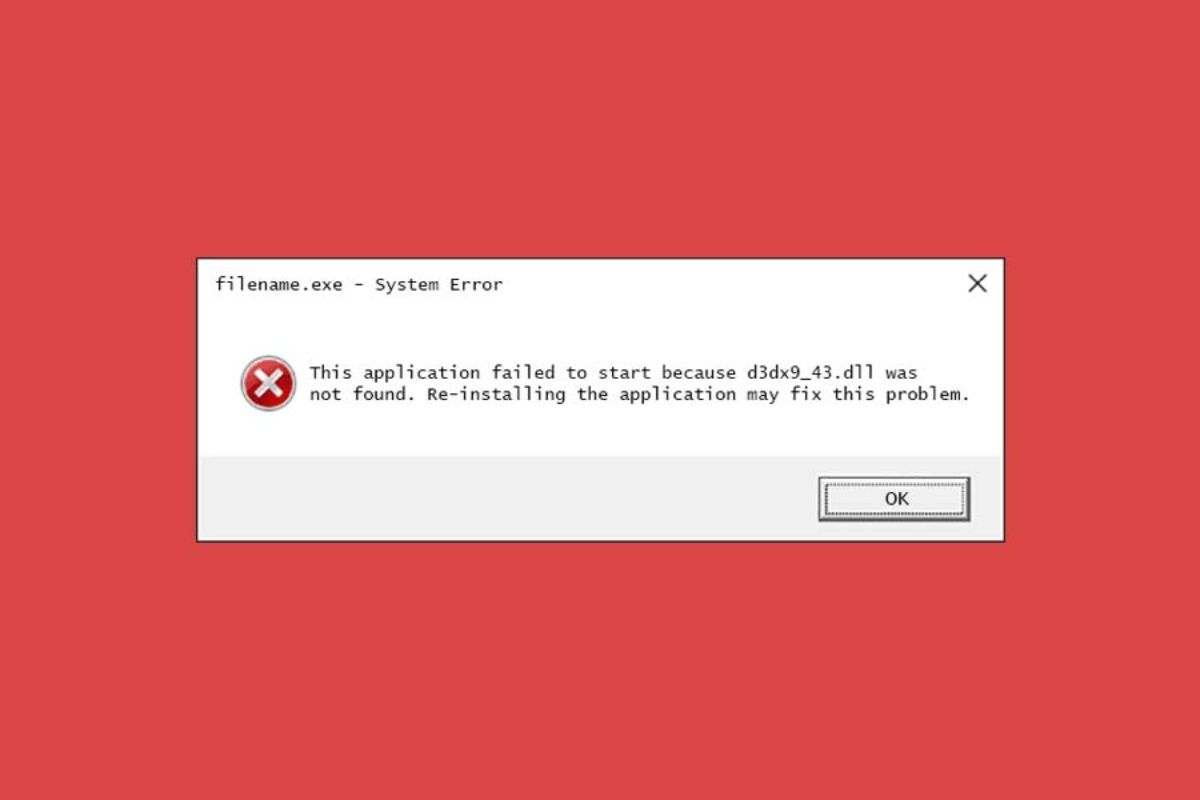
Một số thông báo lỗi D3dx9_43.dll thường gặp
Bạn có thể bắt gặp một trong những thông báo sau:
- D3dx9_43.dll Not Found.
- The file d3dx9_43.dll is missing.
- D3dx9_43.dll is missing from your computer.
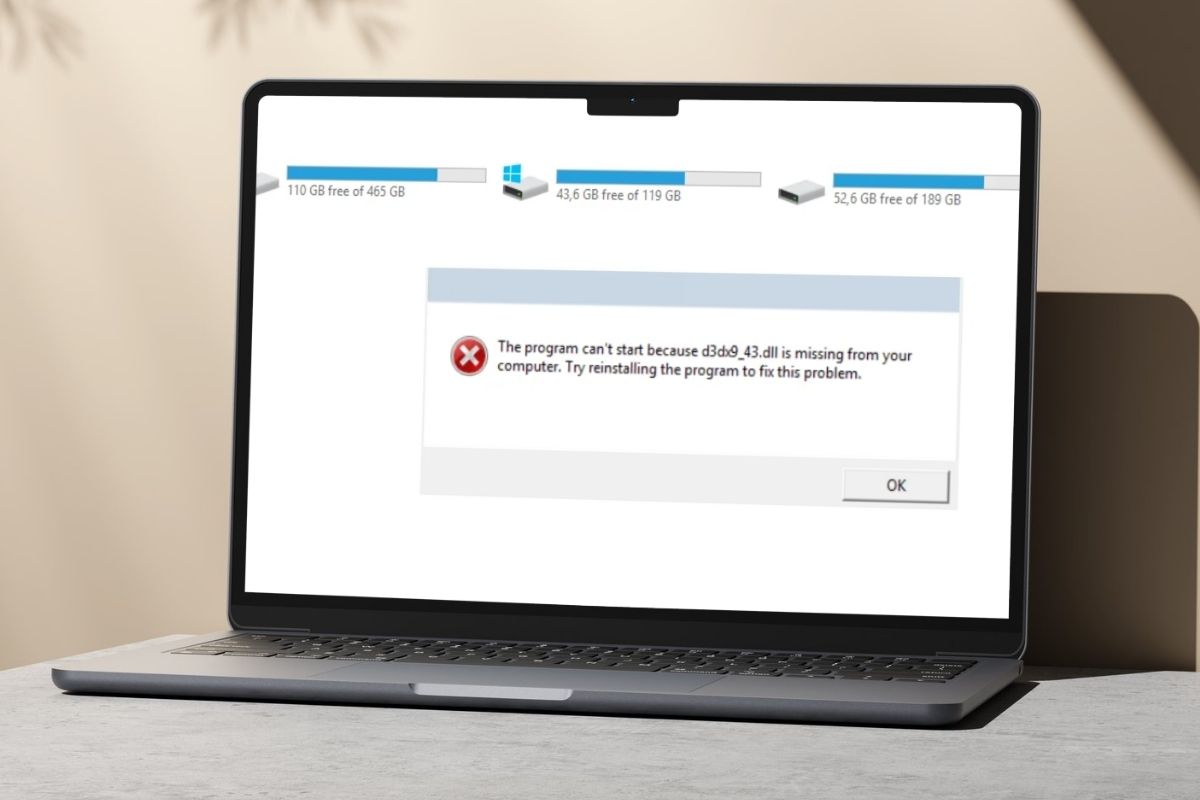
- The program can't start because d3dx9_43.dll is missing.
- File d3dx9_43.dll not found.
- D3dx9_43.dll was not found. Reinstalling the program may fix this problem.
Dù cách hiển thị khác nhau, phần lớn các thông báo đều chỉ ra rằng ứng dụng không tìm thấy thư viện d3dx9_43.dll cần thiết.
Nguyên nhân gây ra lỗi Không tìm thấy hoặc thiếu file D3dx9_43.dll
Sự cố thiếu tệp tin hệ thống có thể xuất phát từ nhiều yếu tố khác nhau trong quá trình vận hành máy tính. Dưới đây là những nguyên nhân phổ biến dẫn đến tình trạng này:
- Phiên bản DirectX lỗi thời: Máy tính đang sử dụng phiên bản Microsoft DirectX cũ, không tương thích với yêu cầu của các tựa game hoặc phần mềm đồ họa mới.
- Tệp tin bị hỏng hoặc vô tình bị xóa: Trong quá trình dọn dẹp hệ thống hoặc gỡ cài đặt phần mềm khác, tệp d3dx9_43.dll có thể bị xóa nhầm hoặc bị hỏng cấu trúc dữ liệu.
- Hệ thống nhiễm mã độc: Virus hoặc phần mềm độc hại xâm nhập vào máy tính và tấn công trực tiếp vào thư mục chứa các tệp tin DLL của Windows.
- Xung đột phần mềm: Chương trình đang chạy yêu cầu một bản sao DirectX cụ thể, nhưng hệ thống không thể cung cấp đúng tệp tin tương ứng.
Cách khắc phục lỗi Không tìm thấy hoặc thiếu file D3dx9_43.dll
Tùy nguyên nhân cụ thể, lỗi D3dx9_43.dll có thể được xử lý bằng nhiều phương pháp khác nhau. Bạn nên bắt đầu từ những cách đơn giản và an toàn trước, sau đó mới chuyển sang các bước can thiệp sâu hơn nếu lỗi vẫn chưa được giải quyết. Dưới đây là các cách phổ biến, từ việc khởi động lại máy, cài đặt DirectX cho đến kiểm tra file game và sửa chữa các thành phần Windows:
Khởi động lại máy tính
Khởi động lại Windows là thao tác đơn giản nhưng đôi khi có thể giải quyết những lỗi phát sinh tạm thời sau khi cài đặt phần mềm hoặc cập nhật hệ thống. Vì vậy, bạn nên thử cách này trước khi thực hiện những thay đổi phức tạp hơn.
Bước 1: Đóng chương trình đang báo lỗi
Thoát hoàn toàn game hoặc phần mềm đang hiển thị thông báo D3dx9_43.dll.
Bước 2: Khởi động lại máy
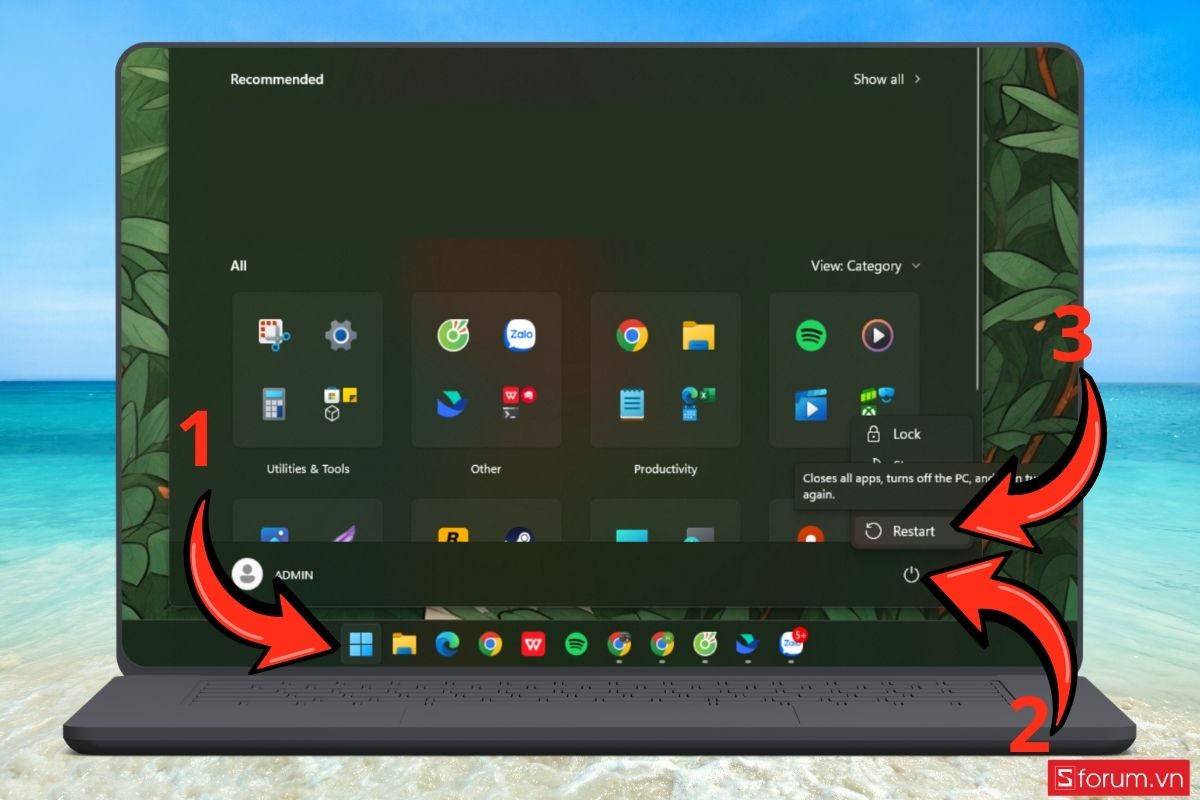
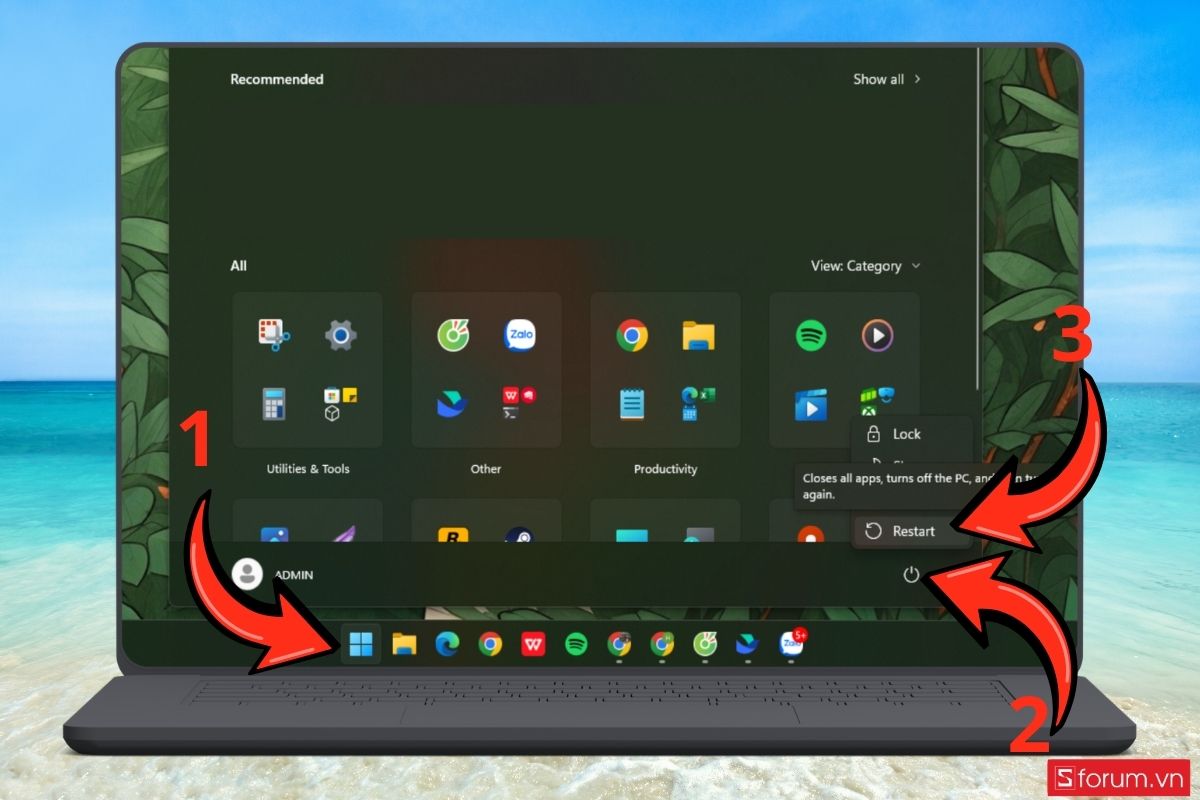
Nhấn "Start" > Bấm vào mục "Power" > Ấn vào "Restart" để Windows khởi động lại.
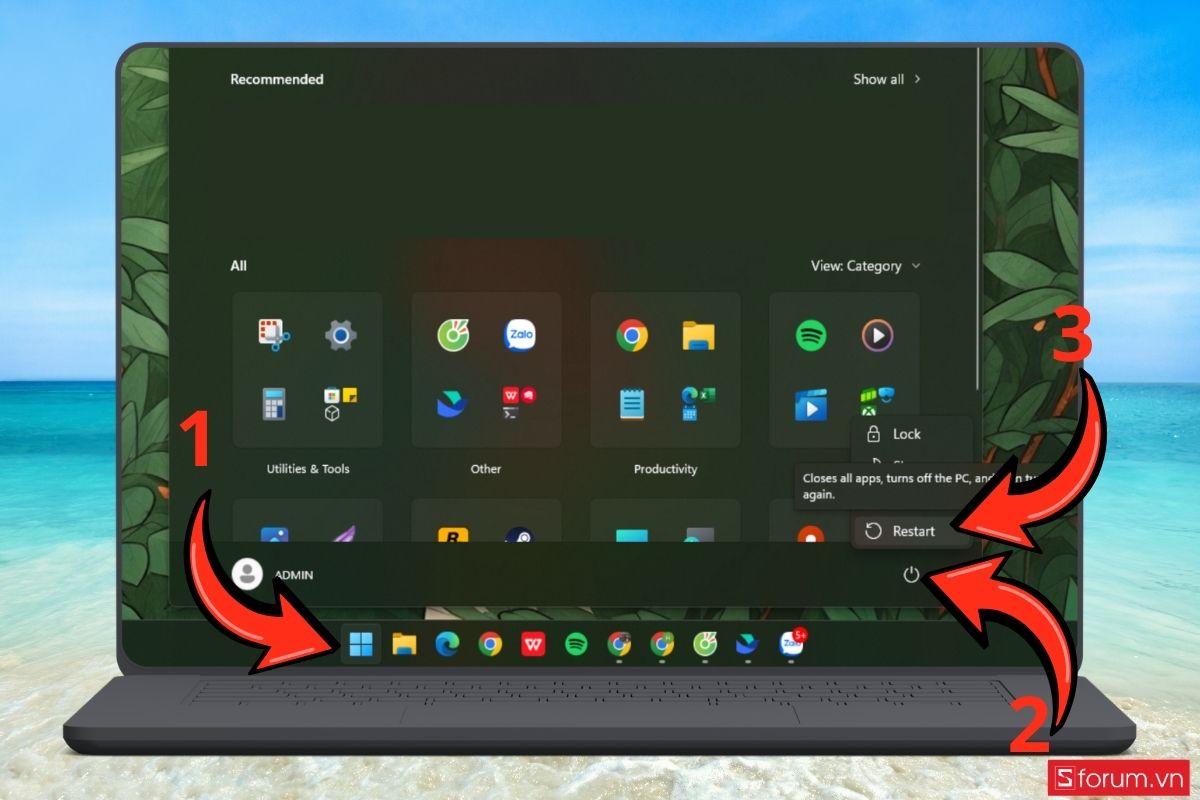
Sau khi máy tính hoạt động trở lại, hãy mở game và kiểm tra xem lỗi còn xuất hiện hay không.
Cài đặt DirectX End-User Runtime
Nếu khởi động lại không hiệu quả, cài đặt DirectX End-User Runtime là phương án đáng thử nhất. Đặc biệt, những game cũ có thể cần các thư viện DirectX legacy mà phiên bản DirectX hiện tại trên Windows chưa cung cấp.
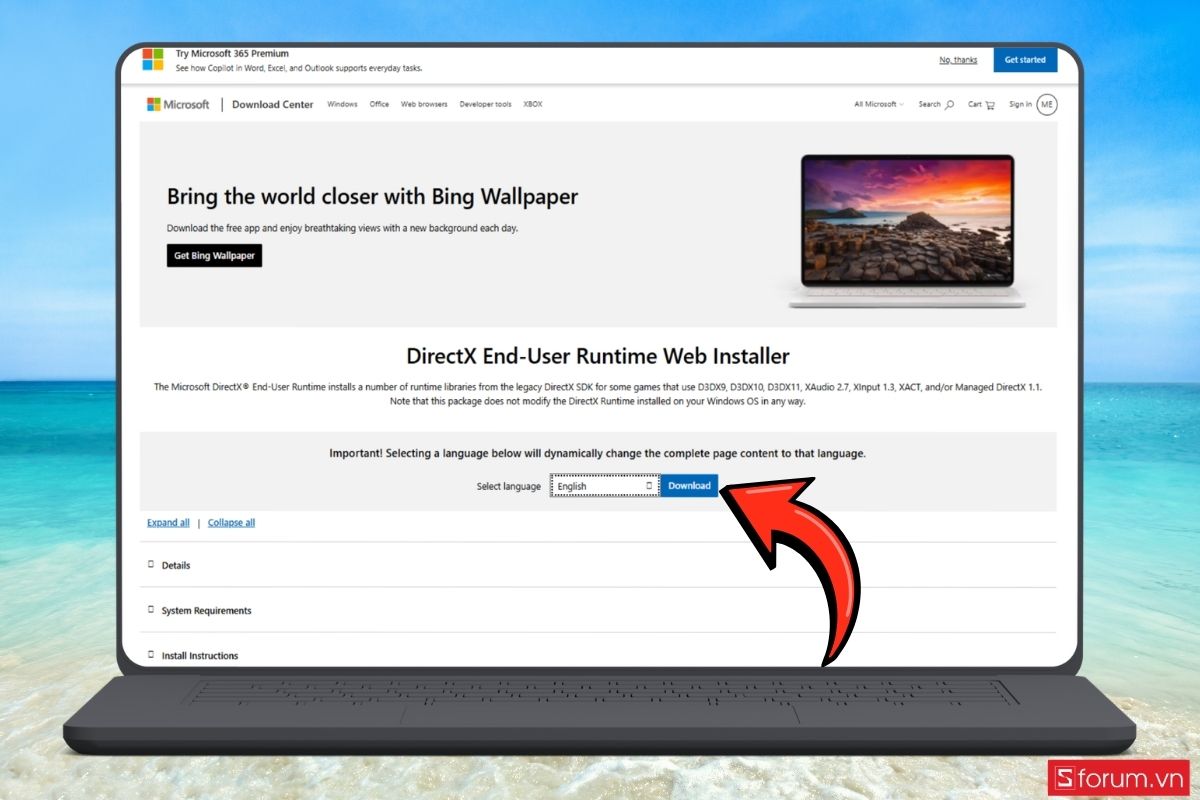
Bước 1: Tải bộ cài DirectX chính thức
Truy cập website Microsoft và "tải DirectX End-User Runtimes (June 2010)".
| Link tải DirectX End-User Runtimes | [Copy_Code code='https://www.microsoft.com/en-us/download/details.aspx?id=35'] |
Bước 2: Mở file DXSETUP.exe
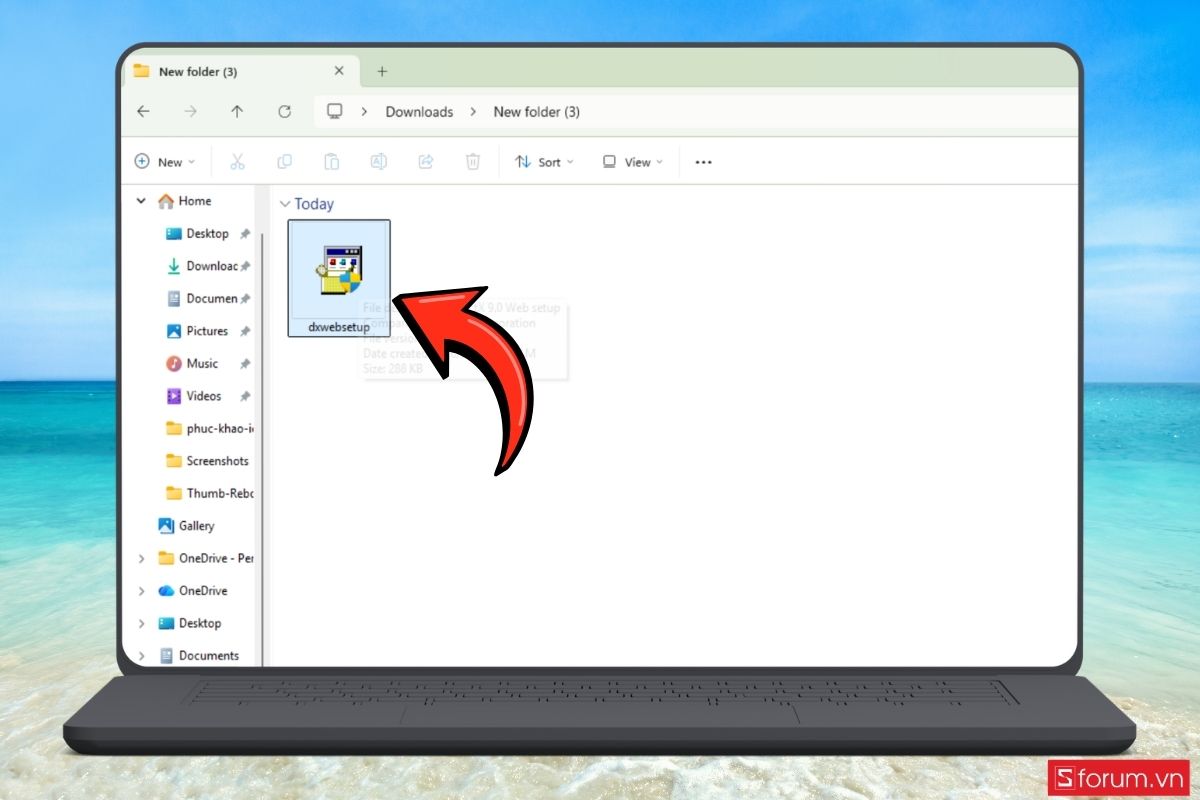
Mở file "DXSETUP.exe" vừa tải, sau đó nhấp đúp để bắt đầu quá trình cài đặt.
Bước 3: Đồng ý điều khoản
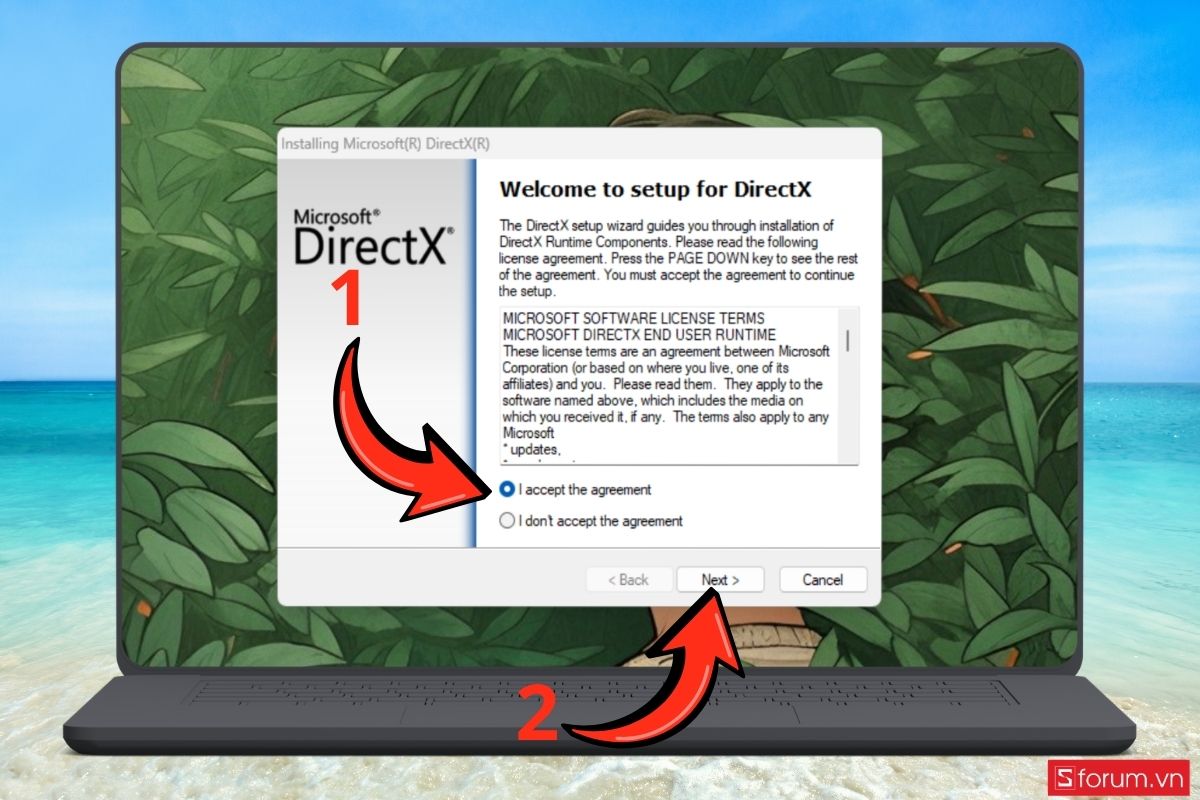
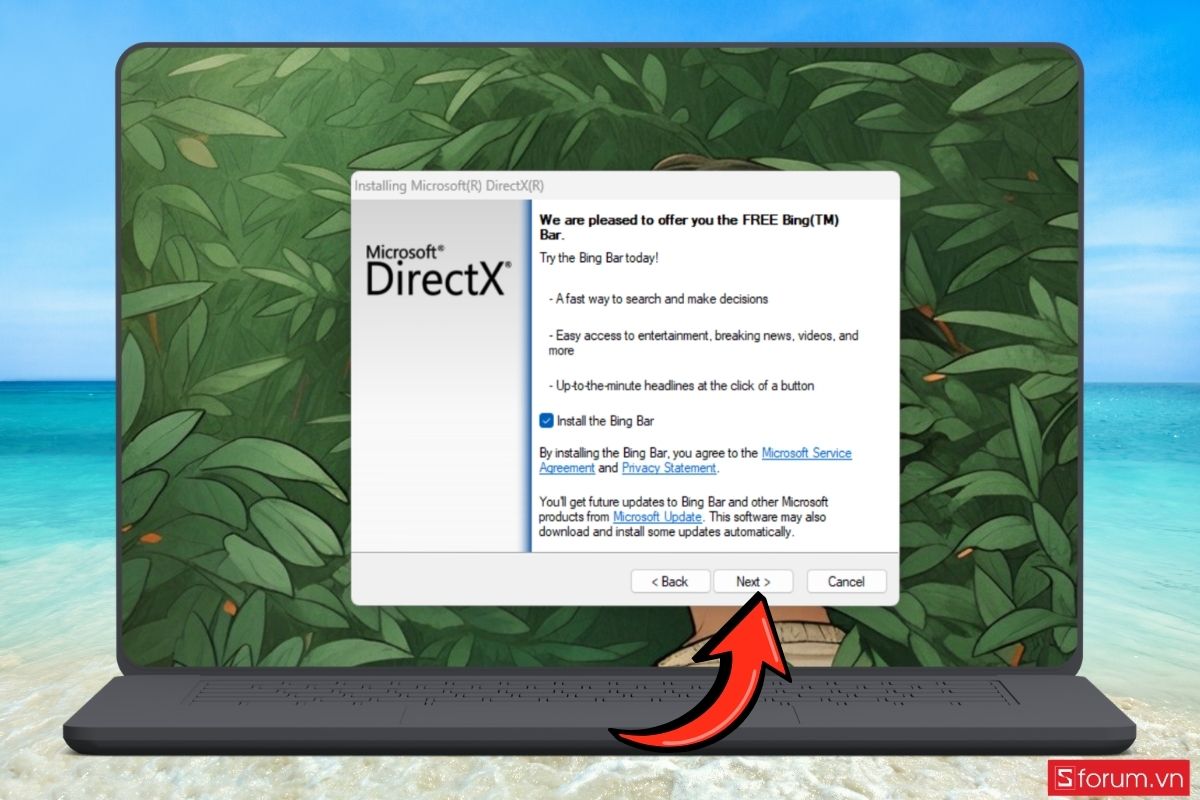
Đọc điều khoản sử dụng, chọn đồng ý rồi nhấn "Next" để tiếp tục.
Bước 4: Hoàn tất cài đặt
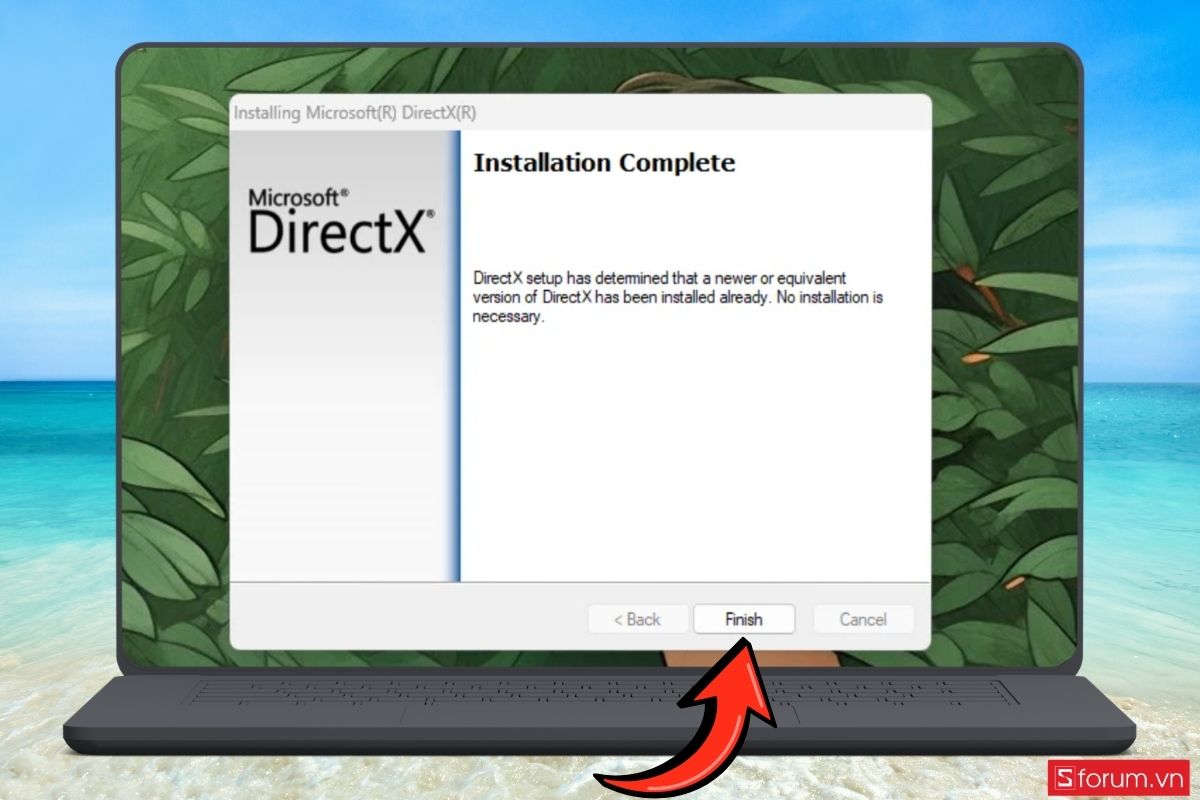
Chờ trình cài đặt hoàn thành quá trình bổ sung các thành phần DirectX cần thiết.
Bước 5: Khởi động lại máy
Nhấn "Finish".
- Sau đó, restart máy tính để áp dụng thay đổi.
Bước 6: Kiểm tra game
Mở lại trò chơi và xem thông báo D3dx9_43.dll còn xuất hiện hay không.
Cài đặt lại game bị lỗi
Nếu DirectX đã được cài đặt nhưng game vẫn báo thiếu D3dx9_43.dll, nguyên nhân có thể nằm ở các file của chính trò chơi. Việc cài đặt lại giúp thay thế những file bị thiếu, hỏng hoặc cài đặt chưa đầy đủ.
Bước 1: Gỡ game
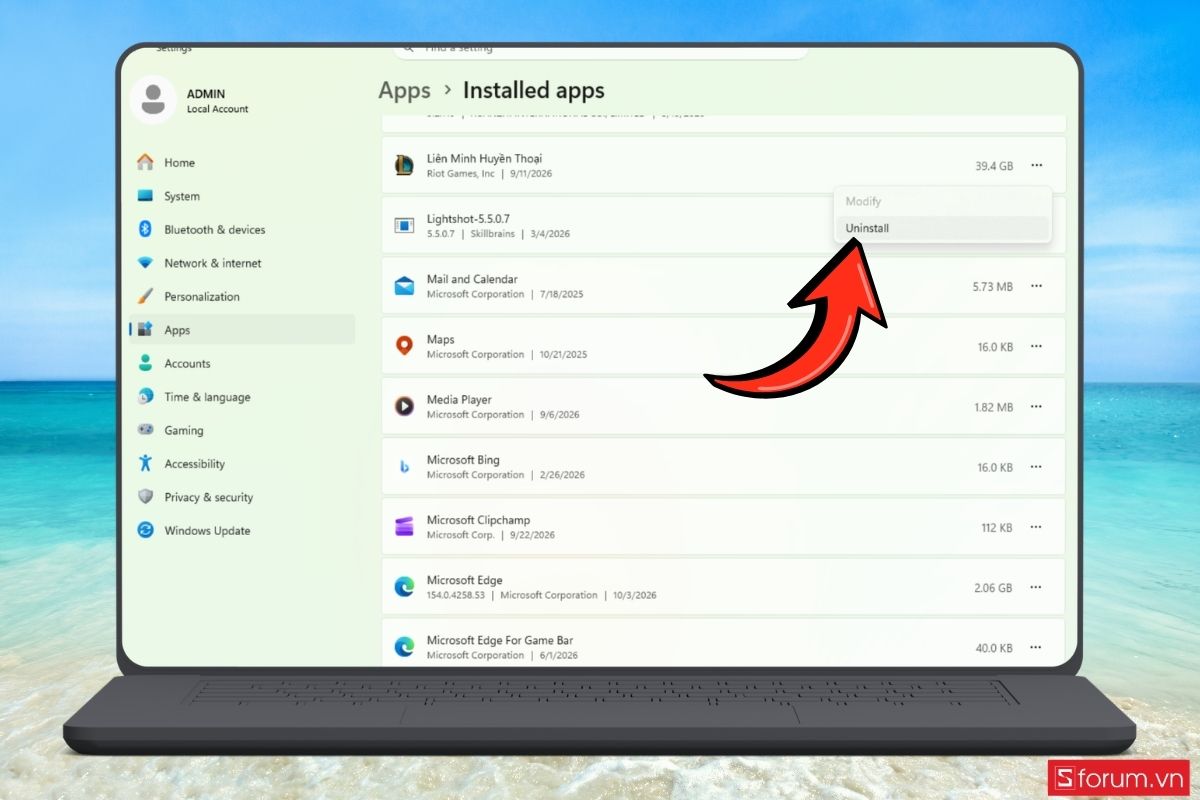
Vào Settings > Apps > Installed apps để mở danh sách các ứng dụng đã cài đặt trên máy.
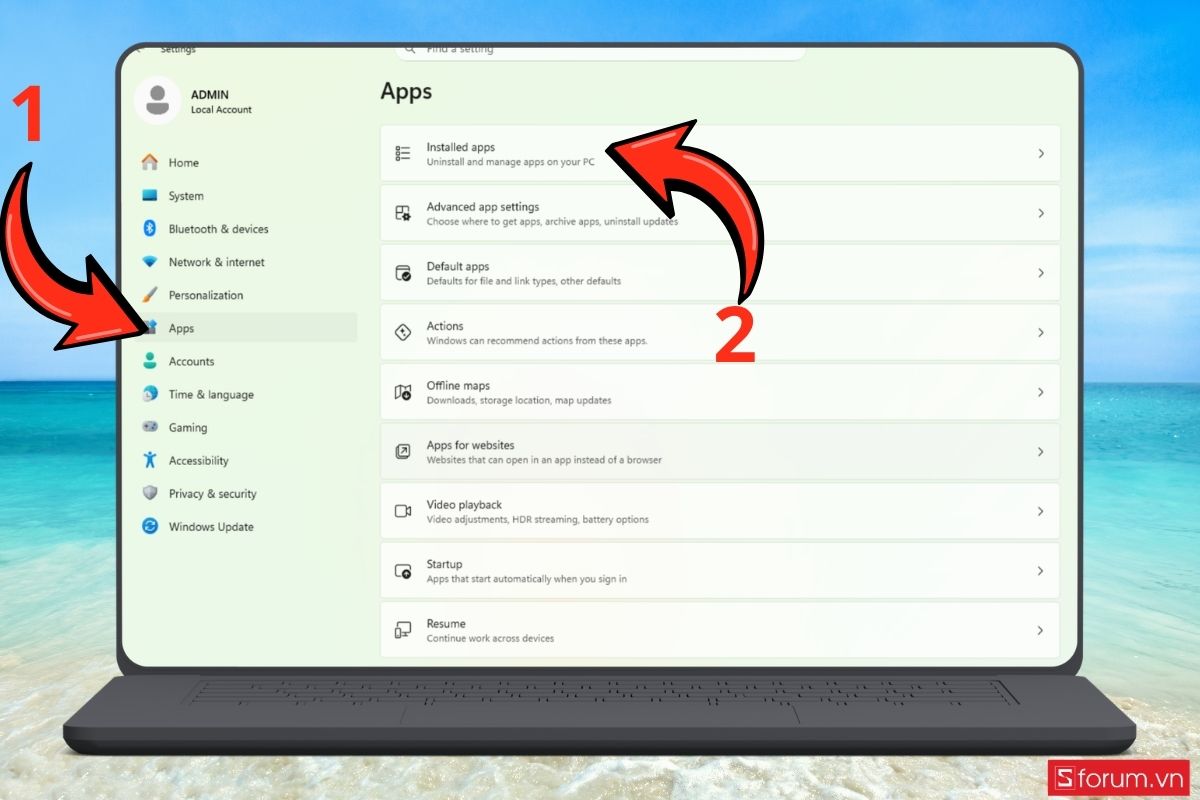
- Sau đó, tìm game bạn muốn xóa, nhấn vào biểu tượng ba chấm bên cạnh tên game và chọn Uninstall để gỡ cài đặt.
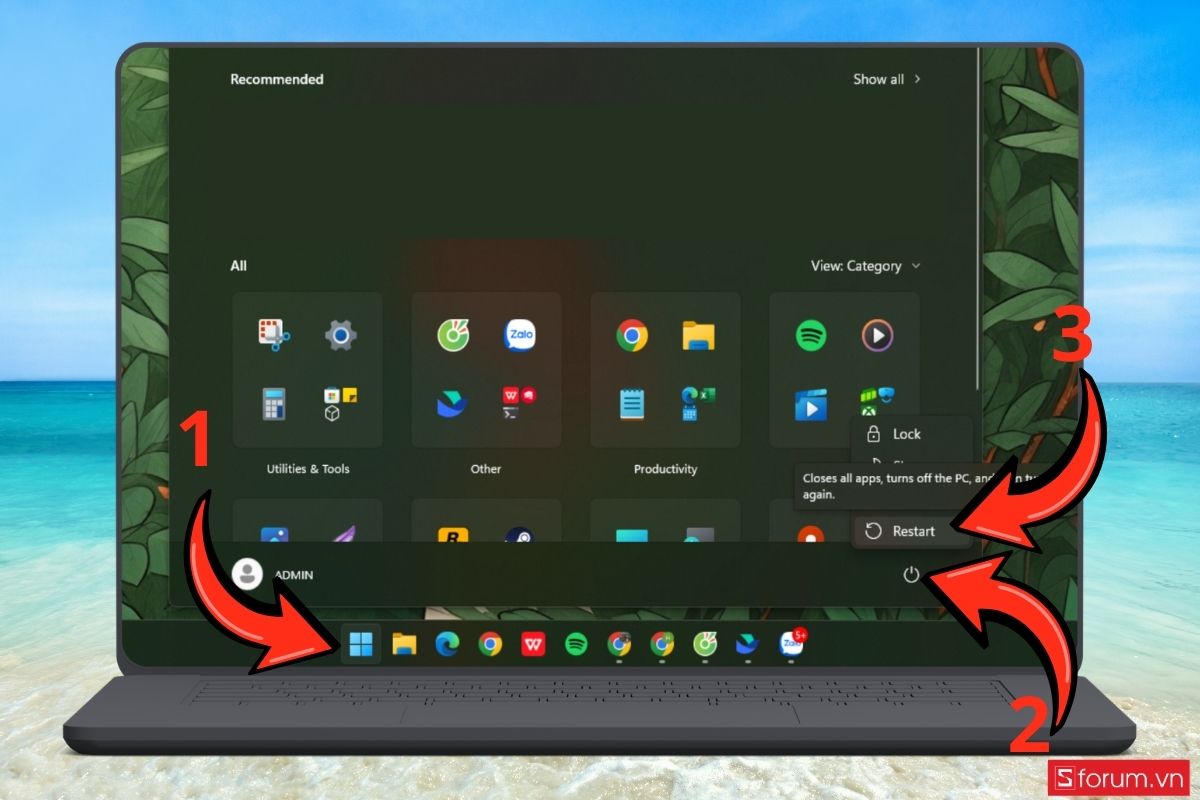
Bước 2: Khởi động lại Windows
Restart máy sau khi gỡ game hoàn tất.
Bước 3: Tải lại game
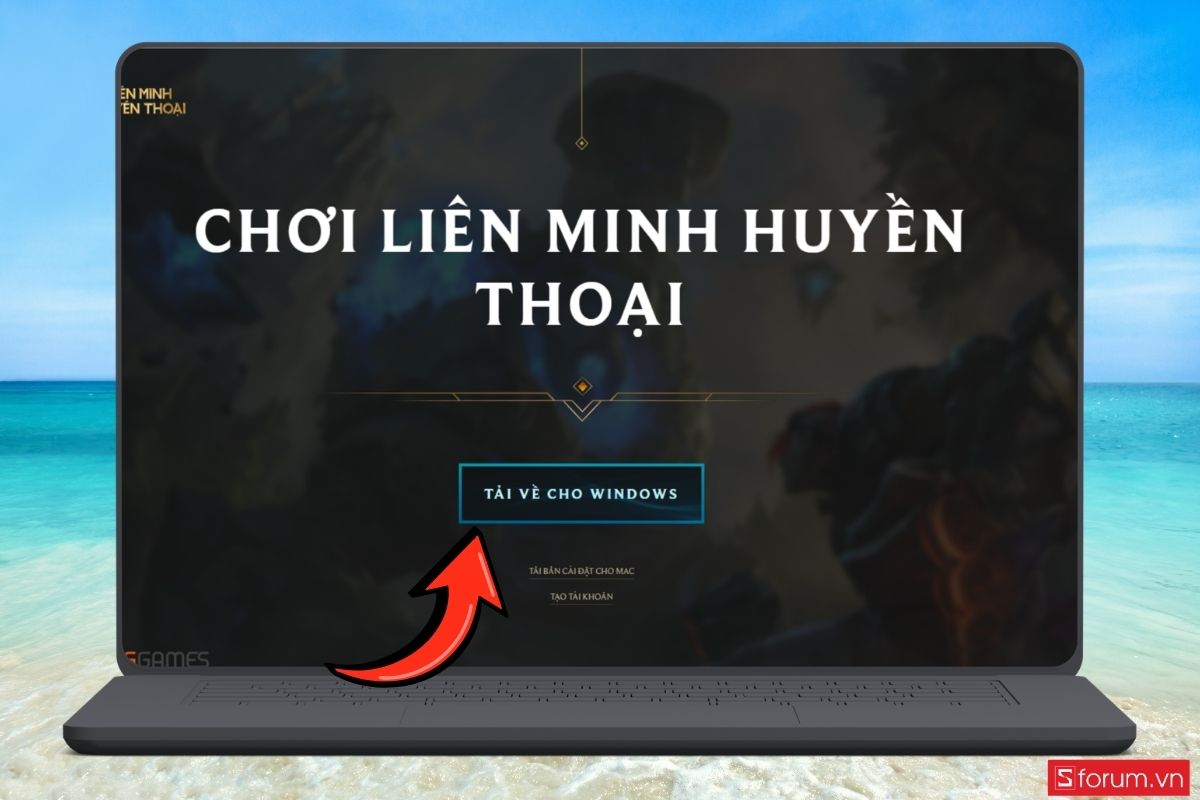
Sử dụng nguồn chính thức hoặc nền tảng phân phối đáng tin cậy để tải trò chơi. > Thực hiện quá trình cài đặt từ đầu và chú ý các thành phần bổ sung mà trình cài đặt yêu cầu > Sau khi cài xong, mở trò chơi để kiểm tra lỗi.
Cập nhật Windows
Một hệ điều hành lâu ngày chưa cập nhật có thể phát sinh nhiều vấn đề tương thích với game và phần mềm mới. Vì vậy, nếu những cách trên chưa hiệu quả, hãy kiểm tra Windows Update.
Bước 1: Mở Settings
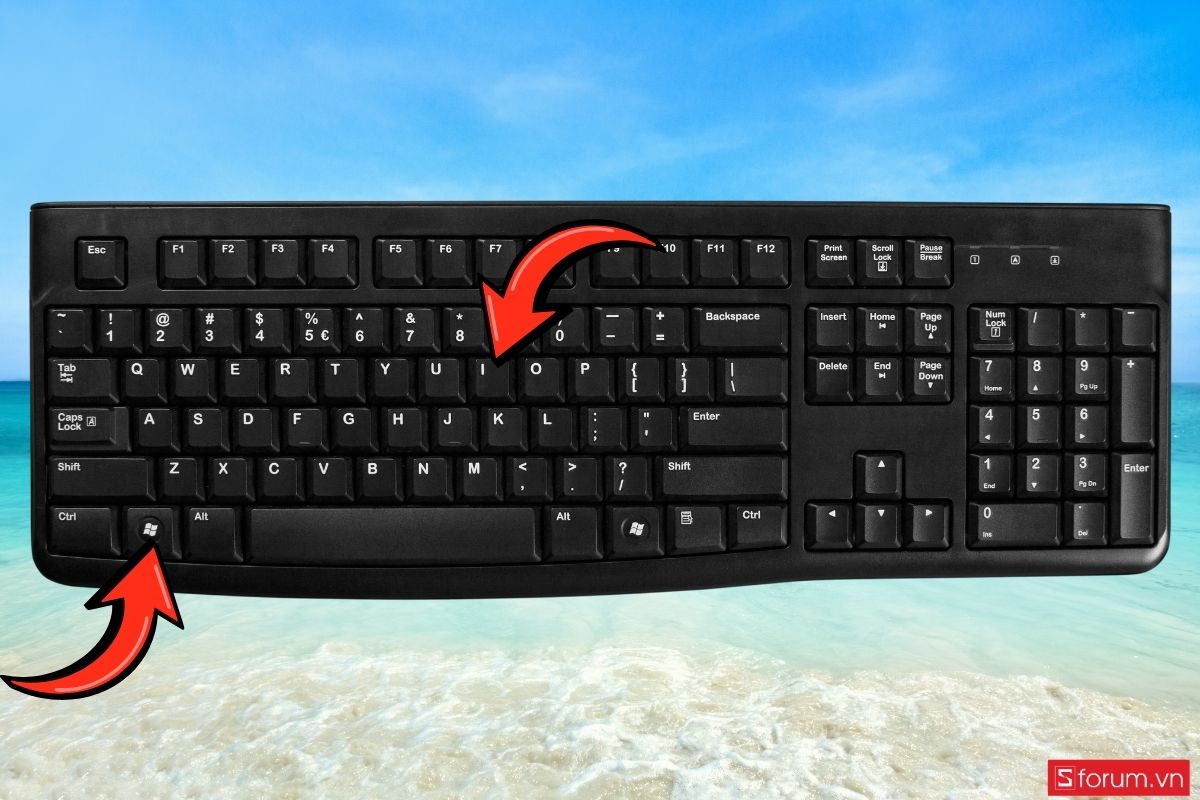
Nhấn "Windows + I" để mở phần cài đặt.
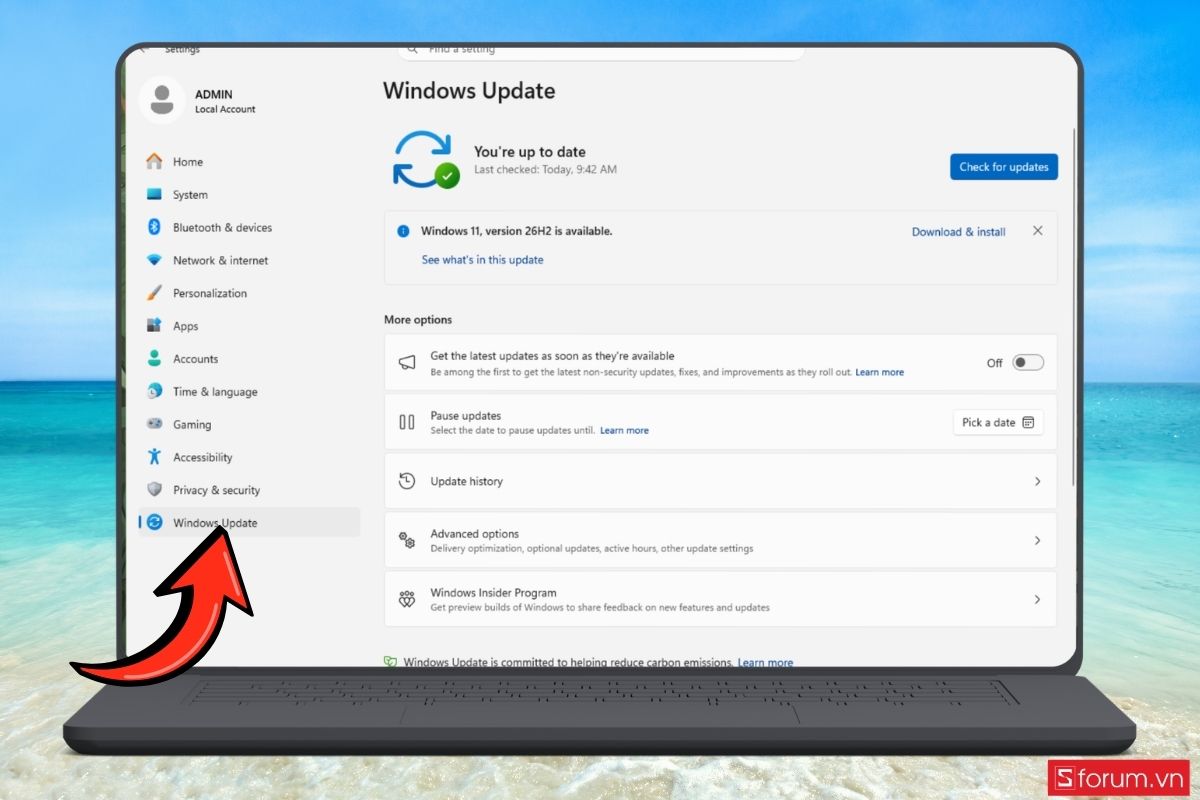
Bước 2: Chọn Windows Update
Truy cập mục "Windows Update".
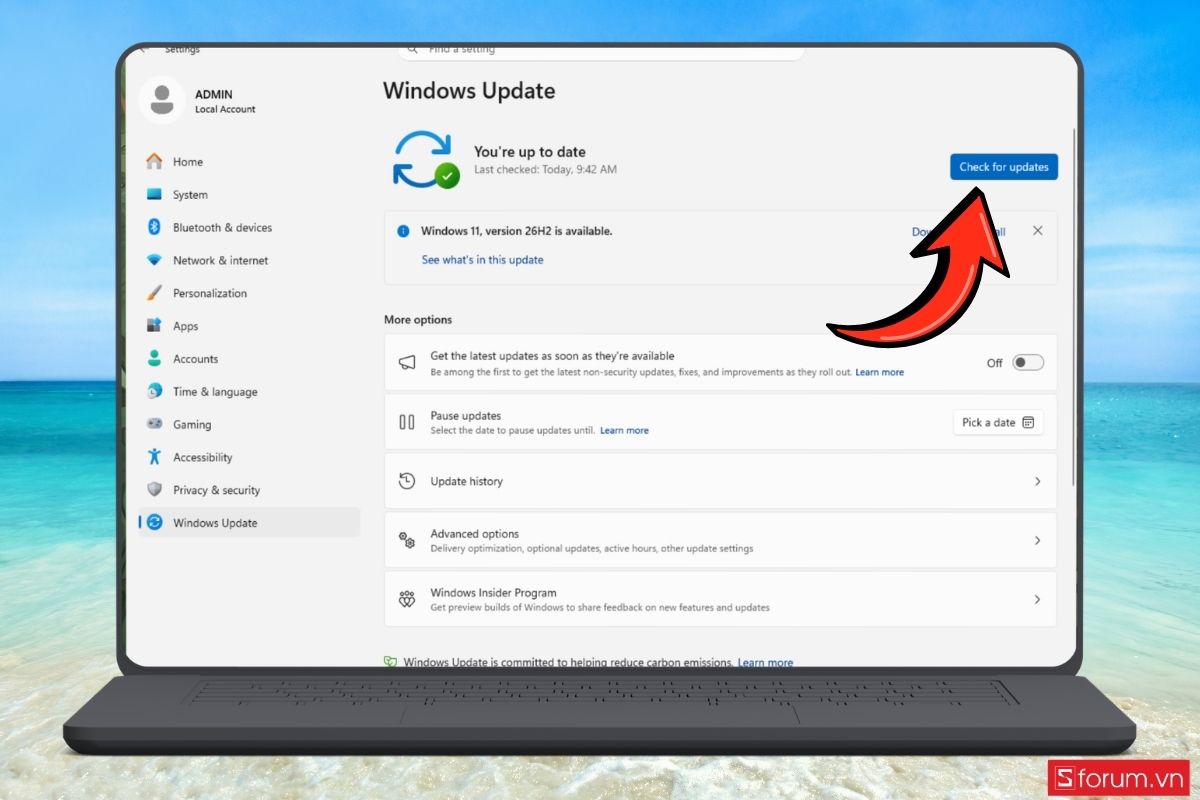
Bước 3: Kiểm tra bản cập nhật
Nhấn "Check for updates" để tìm các bản cập nhật mới.
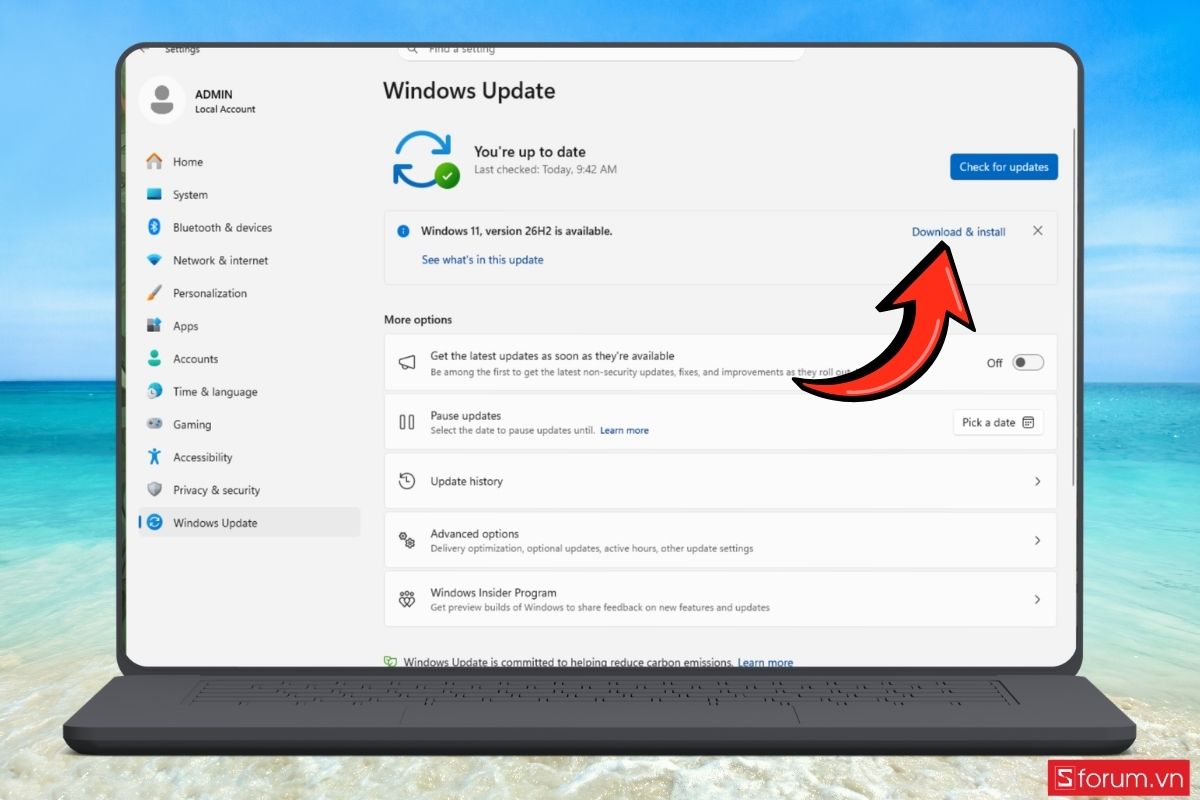
Bước 4: Cài đặt cập nhật
Nếu có bản cập nhật, hãy tải xuống và cài đặt.
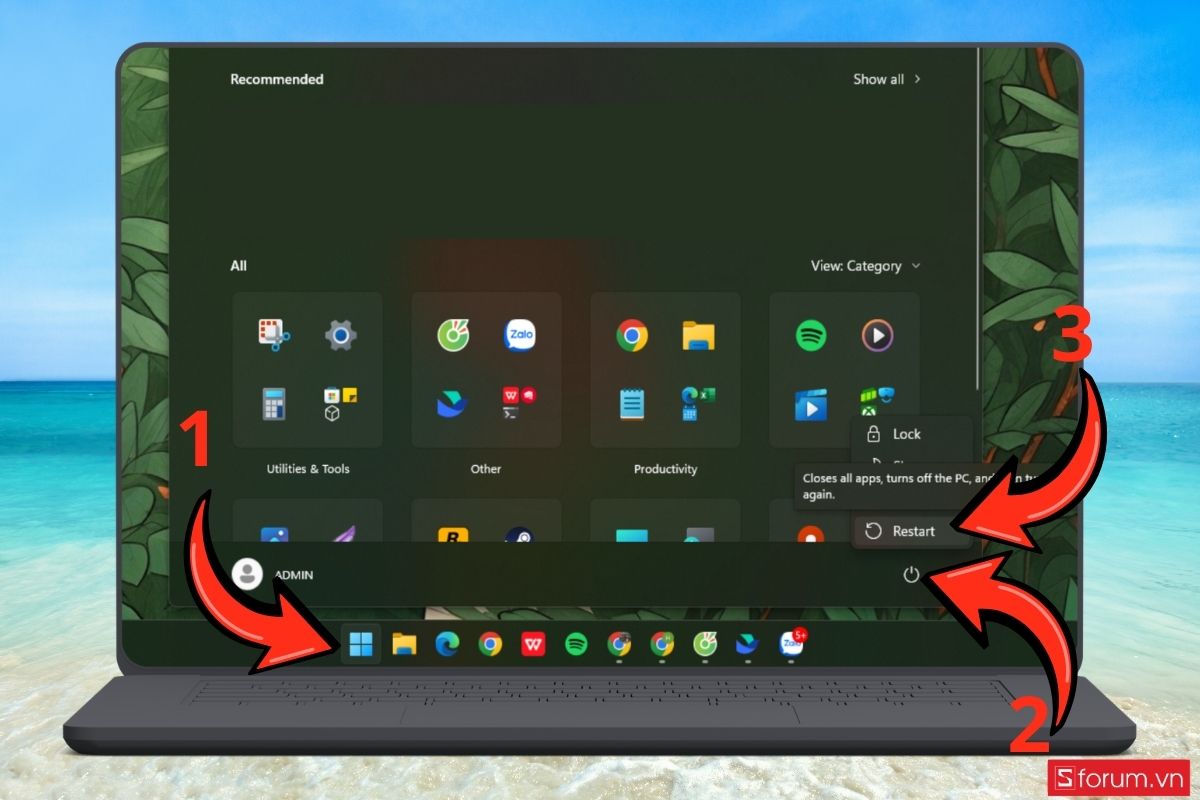
Bước 5: Khởi động lại máy
Restart Windows nếu hệ thống yêu cầu, rồi kiểm tra lại game.
Cập nhật driver card đồ họa
Driver đồ họa không phải là nguyên nhân phổ biến nhất của lỗi D3dx9_43.dll, nhưng driver quá cũ có thể gây thêm các lỗi liên quan đến DirectX và khả năng hiển thị của game.
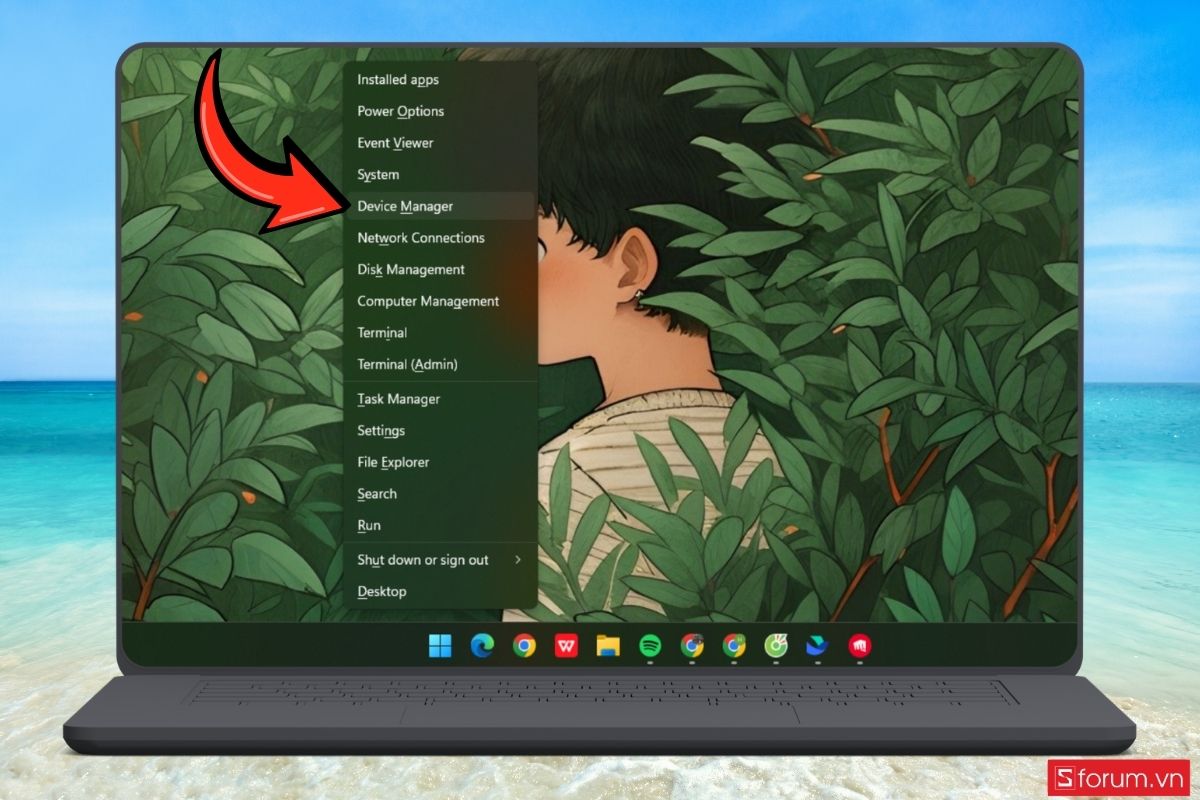
Bước 1: Mở Device Manager
Nhấn "Windows + X" rồi chọn "Device Manager".
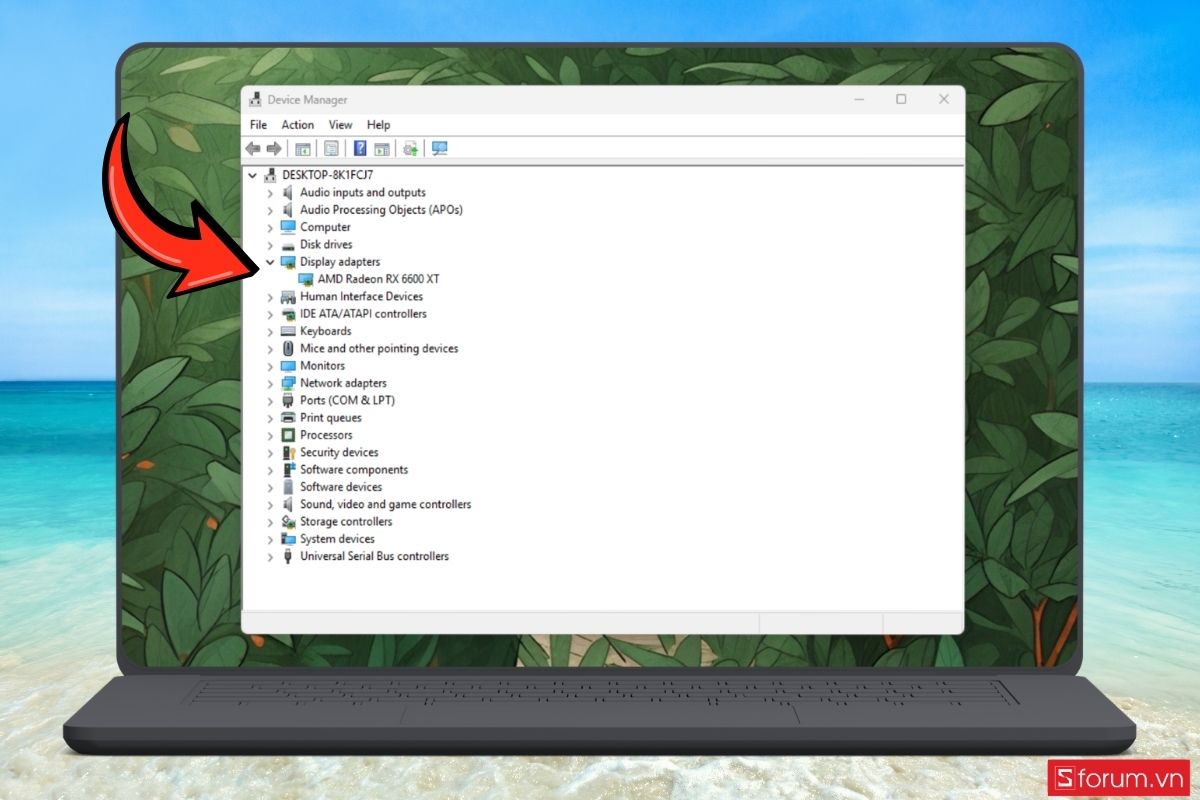
Bước 2: Kiểm tra Display adapters
Mở mục "Display adapters" để xem tên card đồ họa đang sử dụng.
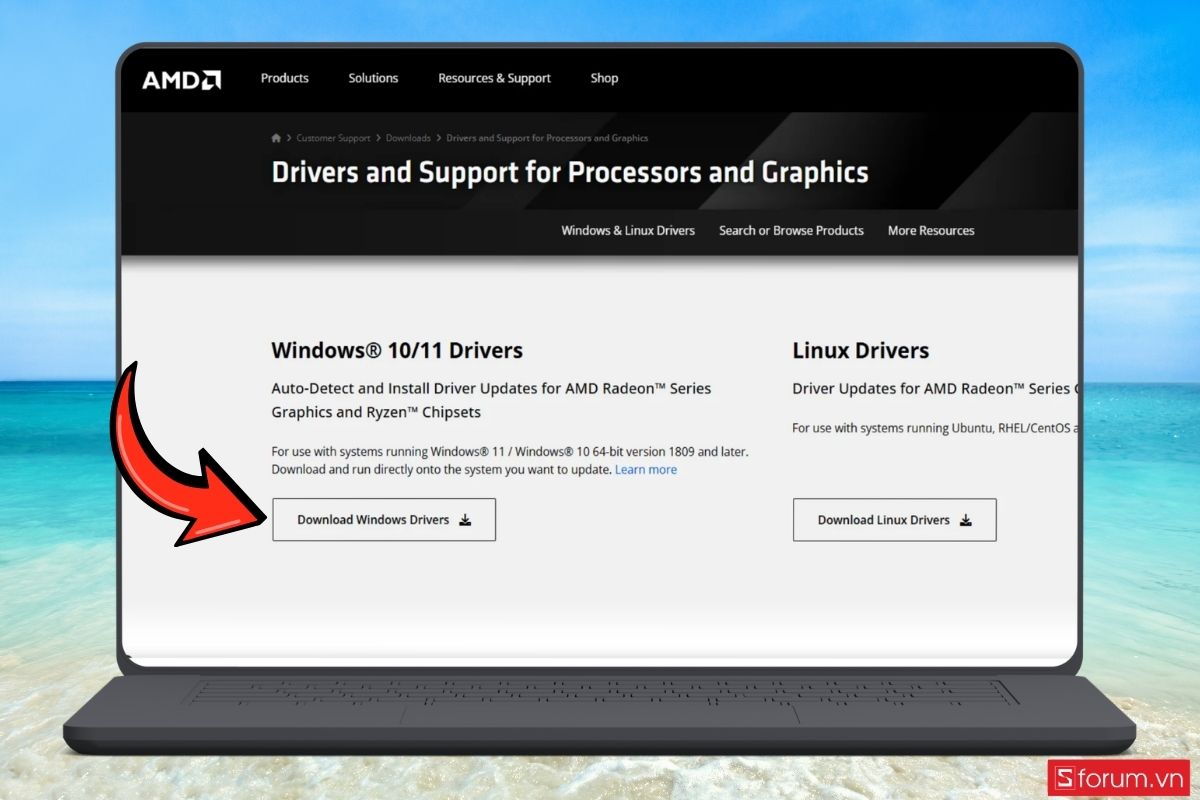
Bước 3: Tải driver mới
Truy cập website chính thức của NVIDIA, AMD hoặc Intel để tải driver tương thích.
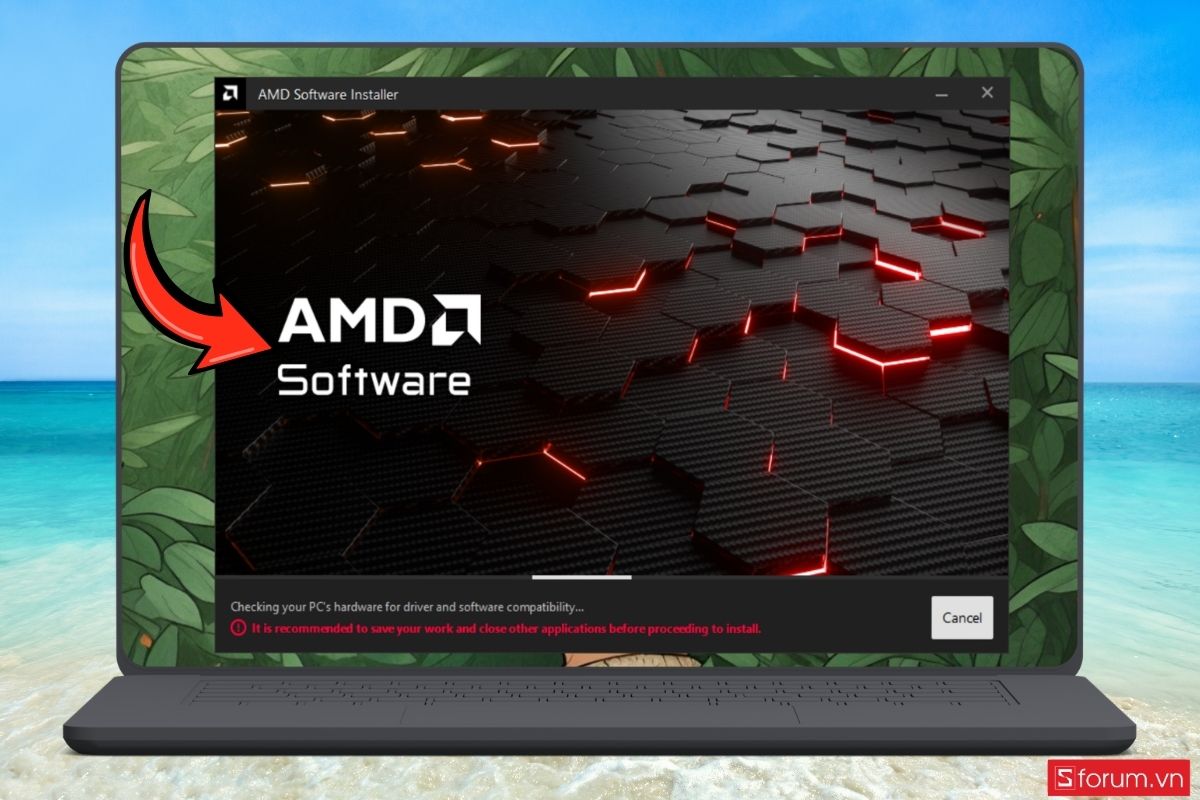
Bước 4: Cài đặt driver
Chạy bộ cài và thực hiện theo hướng dẫn.
Bước 5: Restart máy
Khởi động lại Windows rồi mở lại game.
Sửa file hệ thống bằng DISM và SFC
Nếu nghi ngờ Windows có file hệ thống bị hỏng, bạn có thể sử dụng DISM và SFC. Đây là hai công cụ có sẵn trong Windows, giúp kiểm tra và sửa chữa một số thành phần hệ thống.
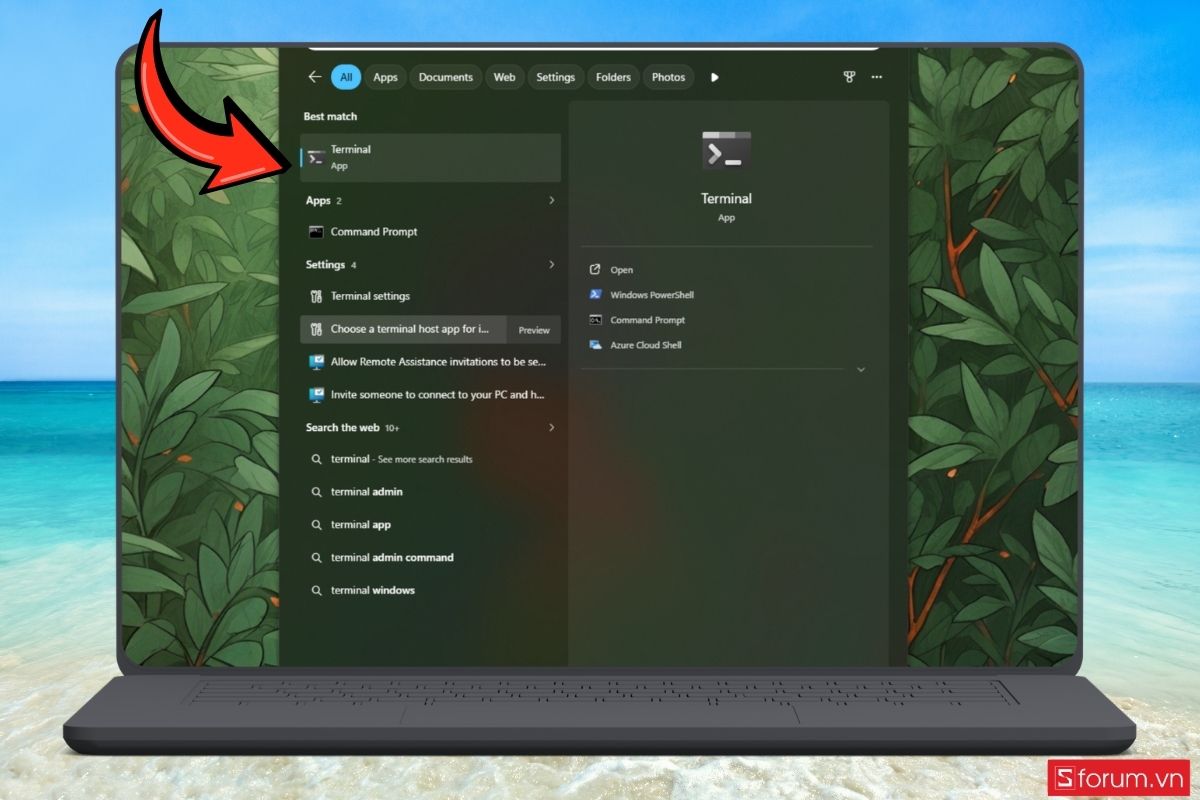
Bước 1: Mở Terminal với quyền Administrator
Nhấp chuột phải vào "Start" rồi chọn "Terminal (Admin)".
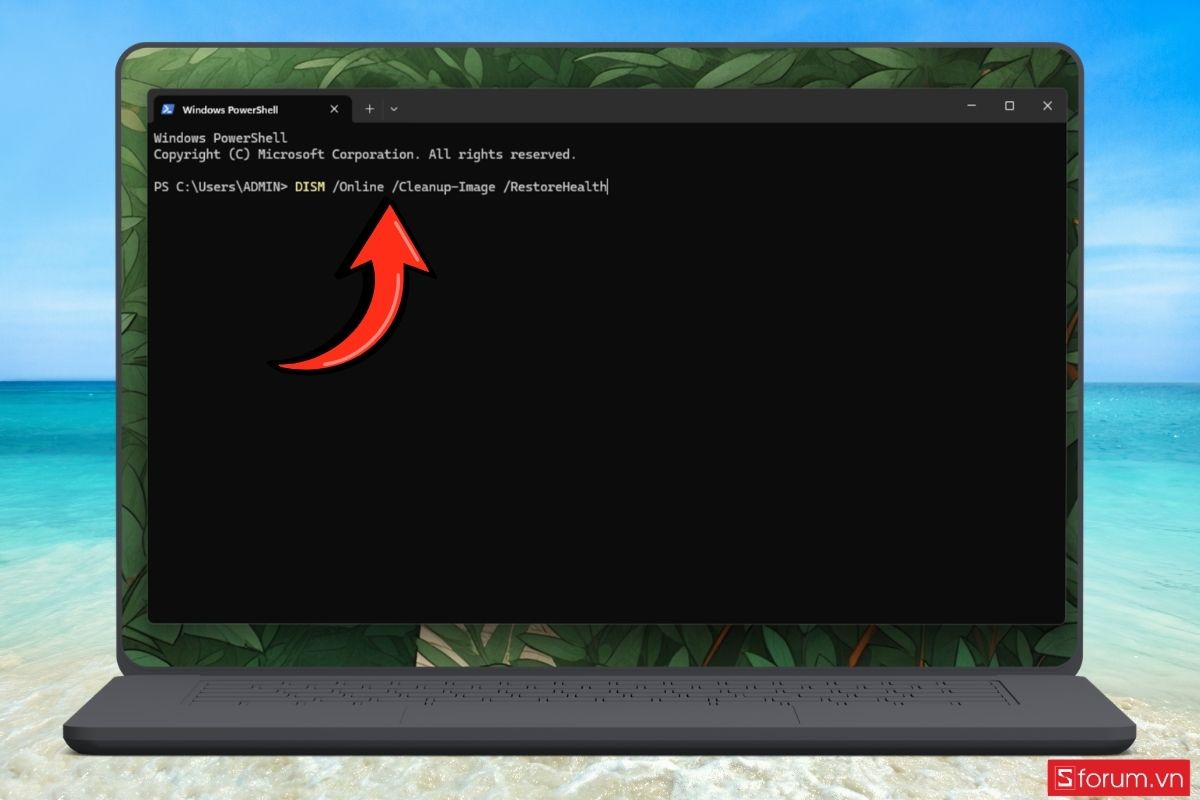
Bước 2: Chạy DISM
Nhập: DISM /Online /Cleanup-Image /RestoreHealth > Sau đó, nhấn Enter và chờ quá trình hoàn tất.
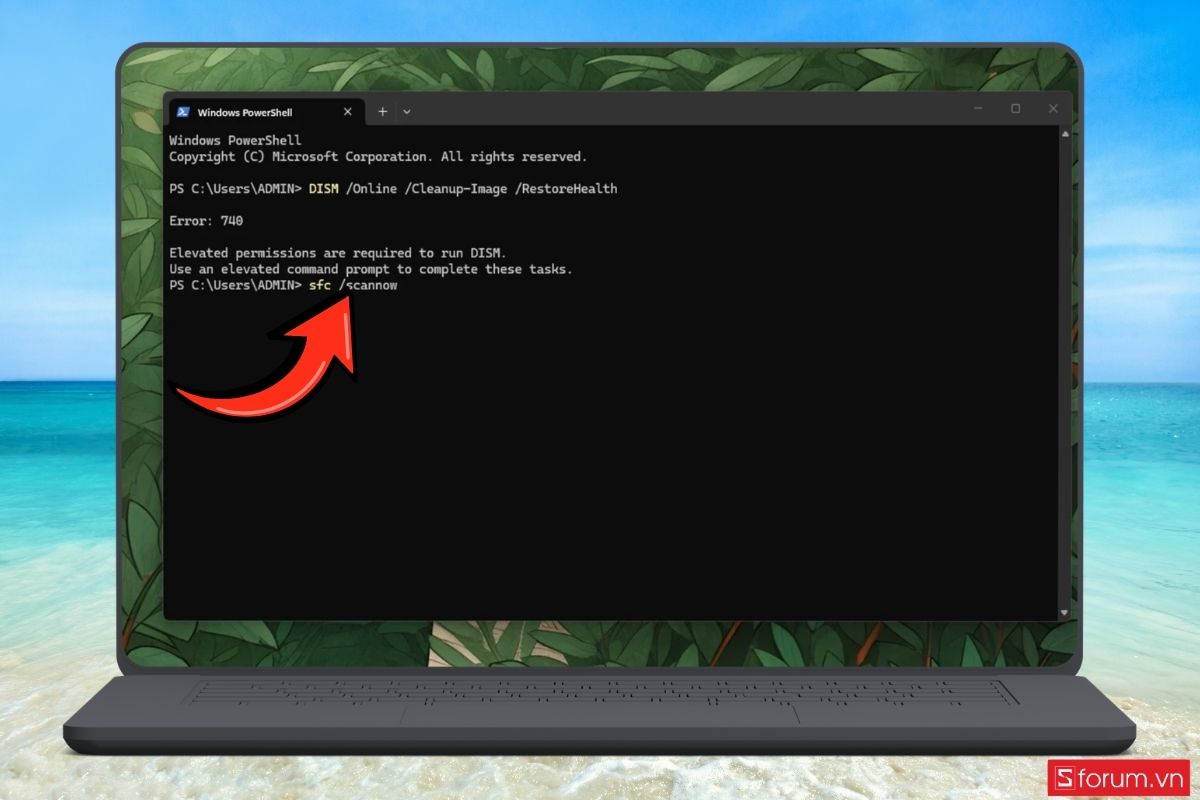
Bước 3: Chạy SFC
Tiếp tục nhập: sfc /scannow > Nhấn "Enter" và chờ Windows kiểm tra.
Bước 4: Khởi động lại máy
Sau khi quá trình quét hoàn tất, restart máy rồi thử chạy lại game.
Quét virus và phần mềm độc hại
Nếu file DLL biến mất bất thường hoặc máy tính đồng thời xuất hiện nhiều lỗi khác, việc quét malware là điều nên làm. Một hệ thống bị nhiễm phần mềm độc hại có thể gây ra nhiều hiện tượng bất thường đối với file và chương trình.
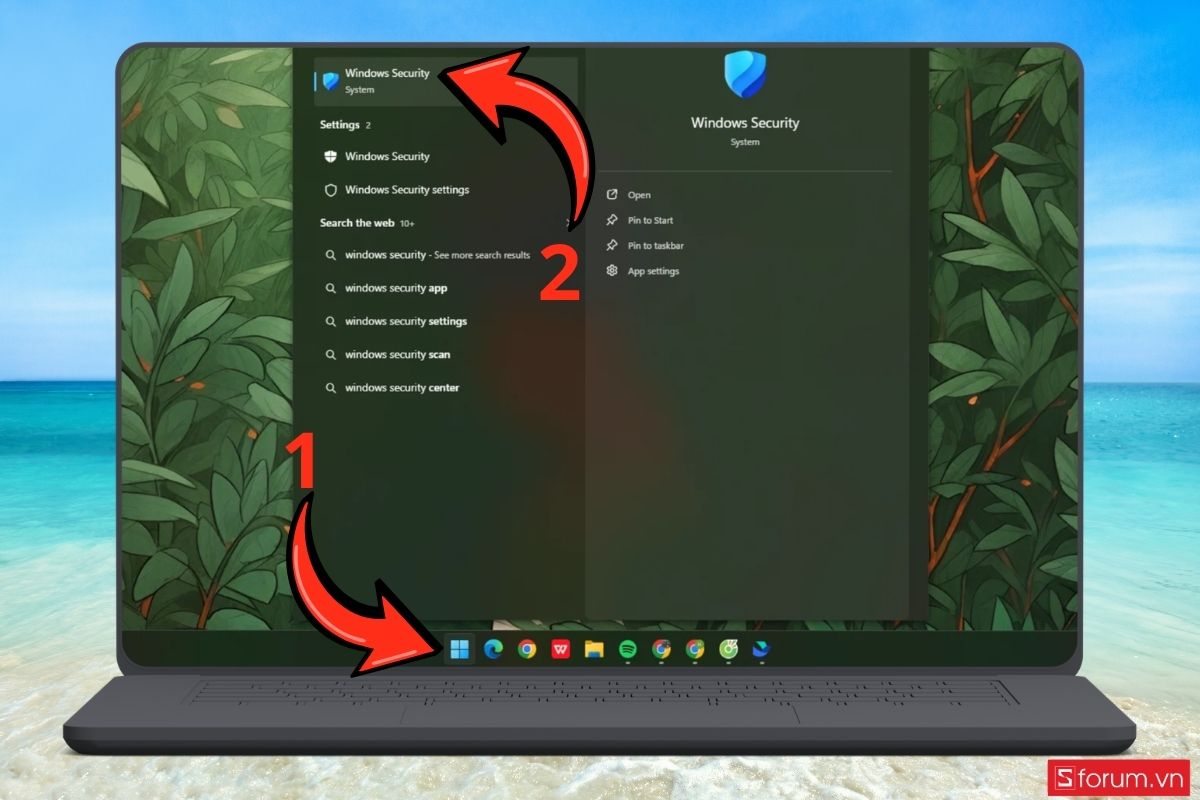
Bước 1: Mở Windows Security
Tìm và mở ứng dụng "Windows Security".
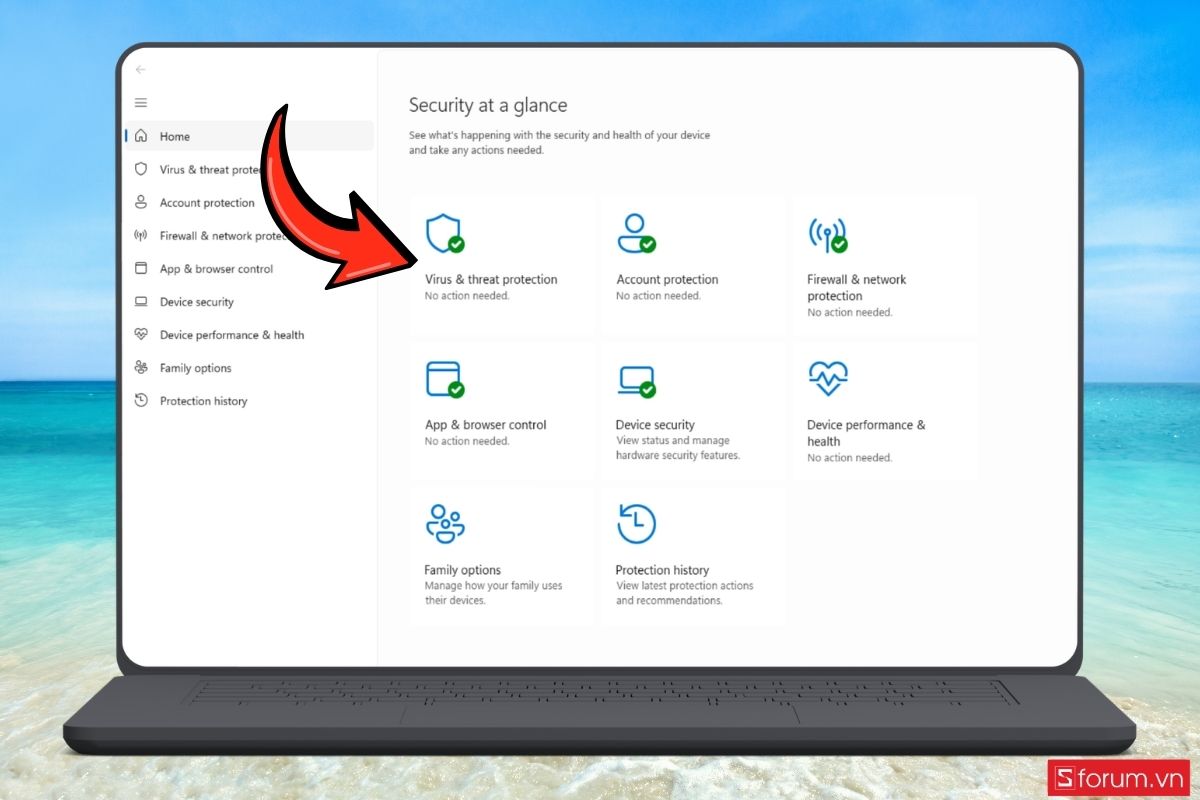
Bước 2: Chọn Virus & threat protection
Nhấn vào "Virus & threat protection".
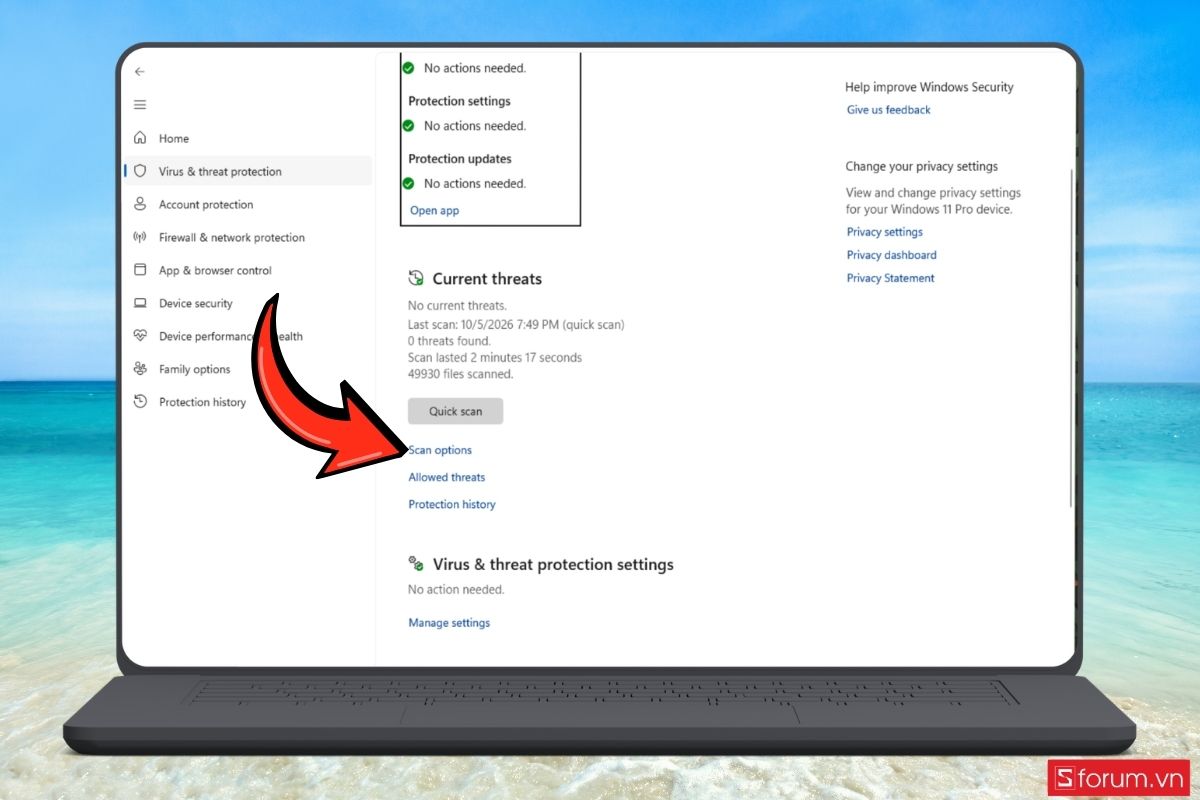
Bước 3: Mở Scan options
Chọn "Scan options" để xem các chế độ quét.
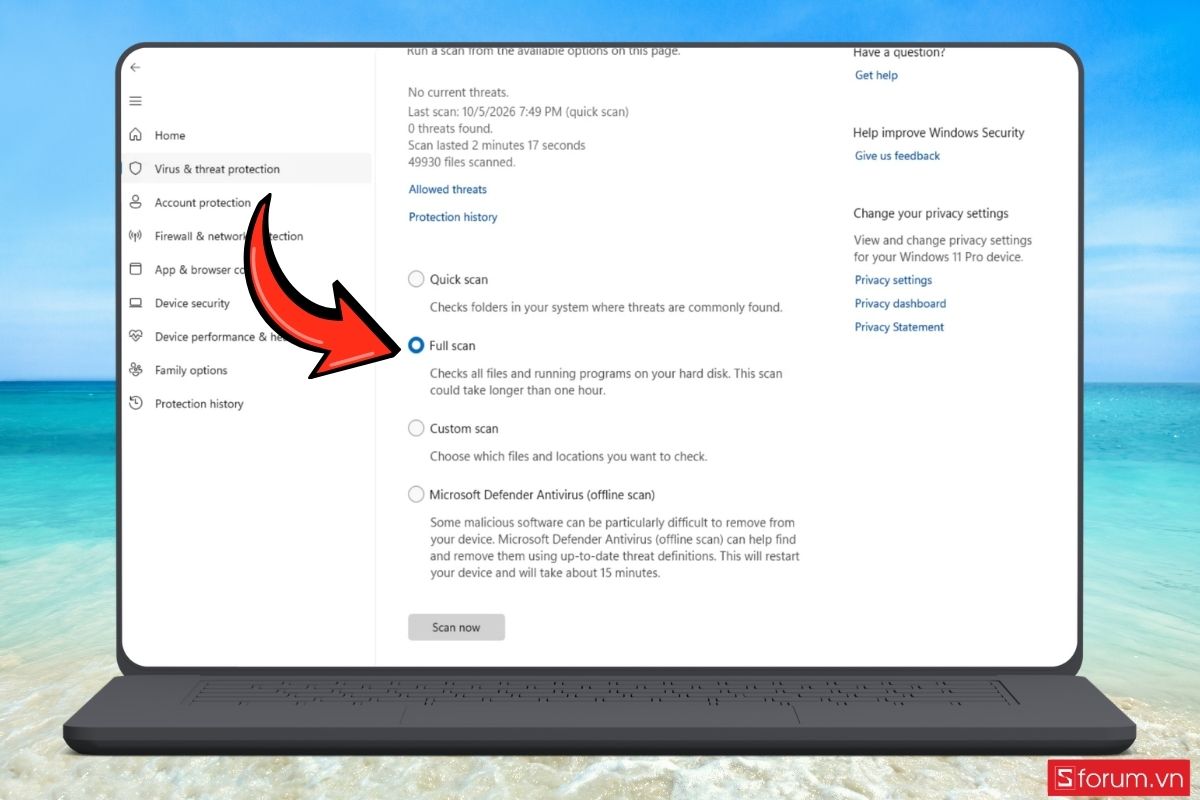
Bước 4: Chọn Full scan
Nếu muốn kiểm tra toàn diện, chọn "Full scan" rồi bắt đầu quét.
Bước 5: Xử lý mối đe dọa
Nếu Windows phát hiện nguy cơ bảo mật, hãy thực hiện theo hướng dẫn để cách ly hoặc loại bỏ chúng.
[Product_Listing categoryid="351" propertyid="" customlink="https://cellphones.com.vn/phu-kien/sac-dien-thoai/anker.html" title="Danh sách Củ sạc Anker đang được quan tâm nhiều tại CellphoneS"]
Lưu ý khi khắc phục lỗi không tìm thấy hoặc thiếu file D3dx9_43.dll
Quá trình can thiệp vào tệp tin hệ thống đòi hỏi sự cẩn trọng để không làm phát sinh thêm các lỗi phần mềm khác. Bạn cần lưu tâm một số điểm quan trọng sau đây:
- Tránh tải tệp tin DLL từ nguồn không xác định: Việc tải lẻ tệp tin d3dx9_43.dll từ các trang web bên thứ ba tiềm ẩn rủi ro rất lớn về bảo mật, dễ dẫn đến việc lây nhiễm mã độc vào máy tính.
- Quét virus toàn diện: Trước khi thực hiện các bước sửa lỗi, hãy sử dụng phần mềm diệt virus đáng tin cậy để quét toàn bộ hệ thống, đảm bảo không có tác nhân độc hại can thiệp vào tệp tin.
- Cập nhật trình điều khiển đồ họa: Song song với việc xử lý DirectX, hãy kiểm tra và cập nhật driver cho card màn hình để đảm bảo tính tương thích tốt nhất với các ứng dụng.
Việc duy trì tính toàn vẹn của các tệp tin hệ thống như DirectX là yếu tố then chốt để máy tính vận hành mượt mà các tác vụ đồ họa nặng. Bằng việc áp dụng đúng cách khắc phục lỗi không tìm thấy hoặc thiếu file D3dx9_43.dll đã được hướng dẫn, bạn có thể tự mình xử lý sự cố một cách nhanh chóng và an toàn.
Đừng quên theo dõi Sforum để cập nhật thêm nhiều tin tức công nghệ mới nhất và các thủ thuật hữu ích nhé!
Xem thêm:








Bình luận (0)