
Tổng hợp 20 lỗi Apple Watch thường gặp và cách khắc phục

Các lỗi Apple Watch thường gặp khiến thiết bị hoạt động không ổn định, gây ra nhiều phiền toái cho người sử dụng. Mỗi lỗi đều khắc phục được nếu bạn hiểu nguyên nhân và dành ra thời gian để sửa. Bạn cùng Sforum xem ngay những lỗi phổ biến kèm cách khắc phục hiệu quả qua bài viết sau nhé!
Những lỗi Apple Watch thường gặp và cách khắc phục
Apple Watch đôi khi gặp một số lỗi phổ biến, nhưng bạn hoàn toàn có thể khắc phục nhanh chóng. Dưới đây là các vấn đề thường gặp và cách xử lý:
Apple Watch không bật khi nâng cổ tay lên
Một lỗi rất thường gặp đối với người dùng là nhấc cổ tay lên nhưng màn hình không sáng.
Để sửa lỗi này, bạn hãy khởi động ứng dụng Watch ở iPhone lên bằng cách truy cập vào My Watch (Đồng hồ của tôi) Chọn tiếp General (Chung) Nhấn chọn vào Wake Screen (Đánh thức màn hình) Bật vào mục tùy chọn Wake Screen on Wrist Raise(Đánh thức màn hình khi nâng cổ tay).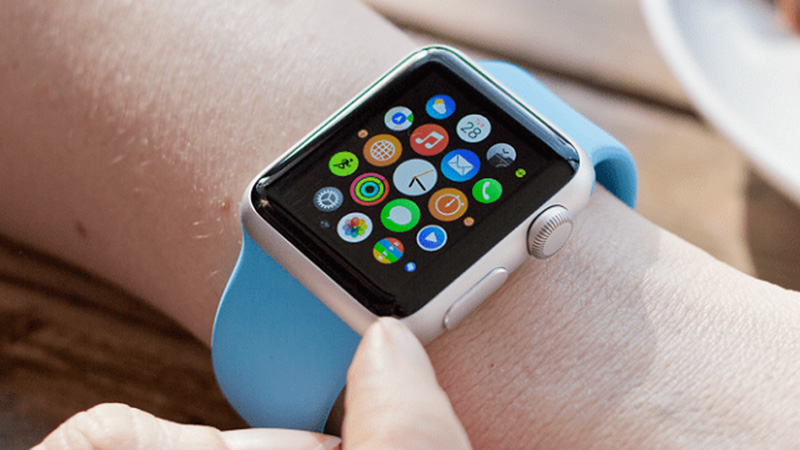
Apple Watch bị lỗi màn hình
Lỗi màn hình Apple Watch gây nên tình trạng màn hình không bật lên được là một lỗi rất thường gặp. Màn hình đồng hồ không thể sáng lên hoặc không hiển thị cảm ứng khi chạm vào Apple Watch. Có rất nhiều nguyên nhân khiến màn hình Apple Watch không thể bật lên, chẳng hạn như:
- Đồng hồ bị mất nguồn do chân sạc bị lỏng, hư cổng sạc hoặc nguồn điện sạc không ổn định khiến đồng hồ không sạc được pin.
- Đồng hồ bị rơi vỡ, ảnh hưởng đến phần cứng.
- Nút nguồn của Apple Watch bị hỏng không sử dụng được.
- Đồng hồ đã bị ngấm nước hoặc đặt ở nơi có độ ẩm quá cao, về lâu dần khiến điện thoại không thể mở lên.
Để khắc phục, bạn hãy dùng khăn sạch và lau khô đồng hồ. Sau đó, bạn hãy thử khởi động lại xem có hoạt động hay không. Hoặc nếu bạn đã sạc nhưng vẫn không lên thì có thể pin của đồng hồ đã bị hư, bạn cần ra trung tâm kiểm tra để tiếp tục sử dụng.
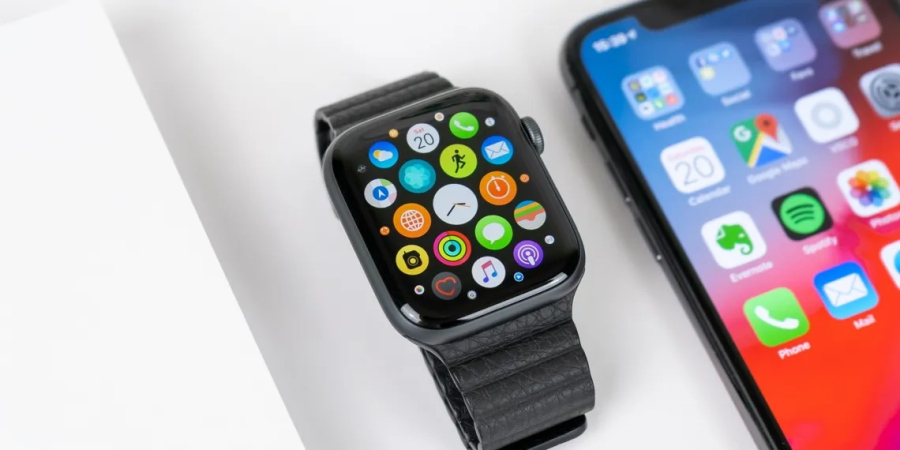
Tin nhắn vẫn chưa được đọc trên Apple Watch
Vẫn có rất nhiều người khi sử dụng Apple Watch gặp vấn đề khi đọc tin nhắn nhưng thiết bị không ghi nhận đã đọc. Việc này khiến cho nhiều người dùng cảm thấy bực mình và khó chịu.
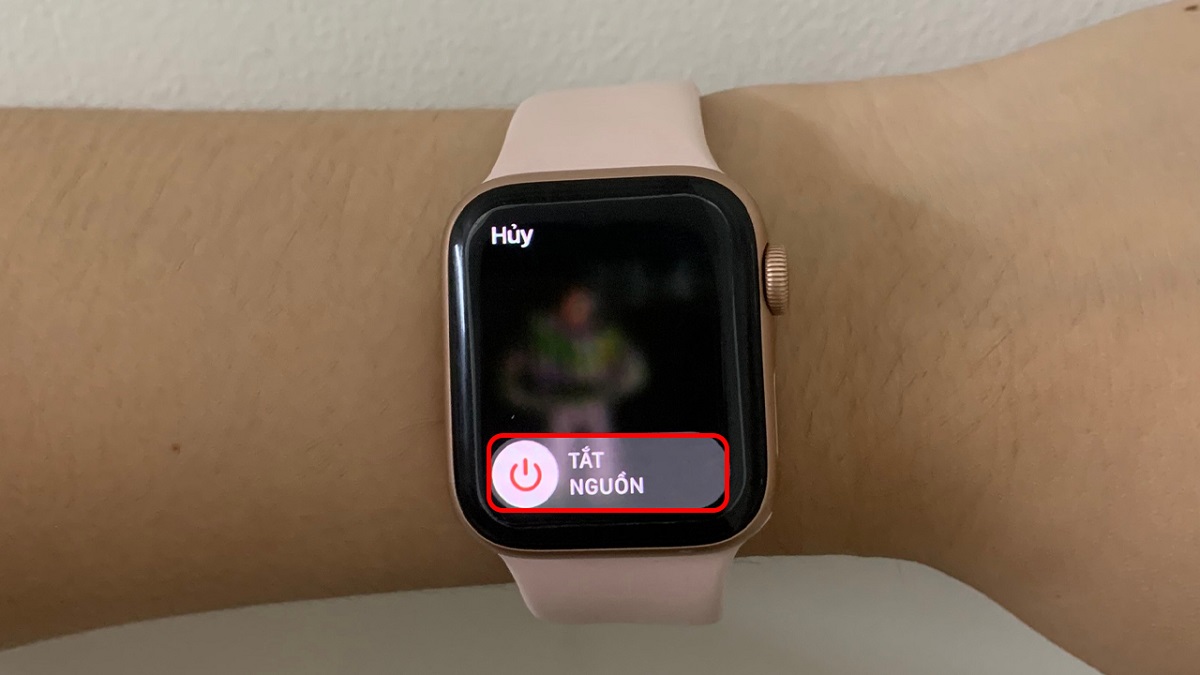
Nếu bạn muốn sửa lỗi này, bạn có thể thử đóng ứng dụng Messages trên cả điện thoại iPhone và Apple Watch của mình. Sau đó, bạn hãy bấm và giữ nút nguồn trên cả hai thiết bị để hoán đổi chúng bằng cách gạt sang Power Off. Lúc này, bạn hãy bật iPhone lên trước và đến Apple Watch để chúng đồng bộ lại với nhau. Ngoài ra, bạn cũng có thể ngắt kết nối giữa chúng và sau đó kết nối lại lần nữa.
Nhưng việc này đòi hỏi bạn thực hiện nhiều thao tác khác nhau nên bạn không được tự khắc phục vấn đề này mà hãy mang đến các trung tâm bảo hành của Apple để được hỗ trợ và giải quyết tình trạng.
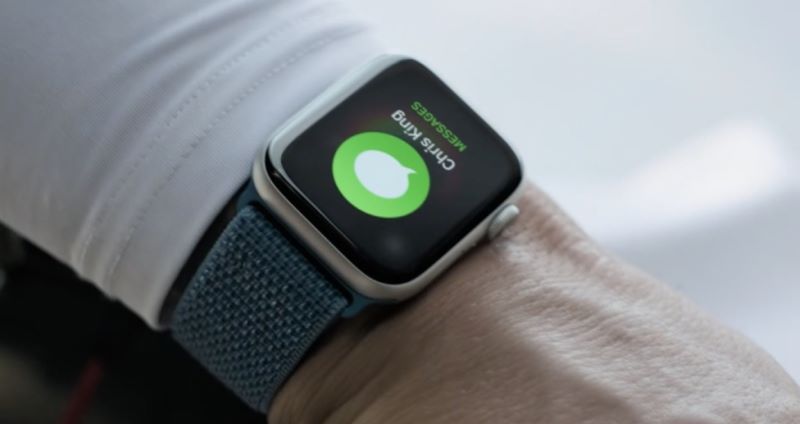
Apple Watch không thể thực hiện gửi tin nhắn
Thỉnh thoảng, người dùng Apple Watch thường bị mắc phải lỗi không gửi được tin nhắn. Nếu bạn chỉ gửi tin nhắn ở dạng văn bản thông thường mà không phải định dạng khác thì rất khó khăn cho nhiều người.
Để khắc phục lỗi không gửi được tin nhắn iMessage ở trên Apple Watch thì bạn hãy thử khởi động cả 2 thiết bị là iPhone và Apple Watch. Đây là cách giúp bạn xử lý các vấn đề thường gặp nhanh chóng mà không phải thực hiện cài đặt lại các thao tác khác.
Sau đó, bạn tiến hành kiểm tra xem iMessage trên iPhone có gặp lỗi hay không. Nếu như có lỗi thì chắc chắn là lỗi do iPhone chứ không phải Apple Watch. Bạn hãy thử đăng xuất khỏi iMessage, tắt ứng dụng và bật lên Tiến hành đăng nhập lại vào iMessage.
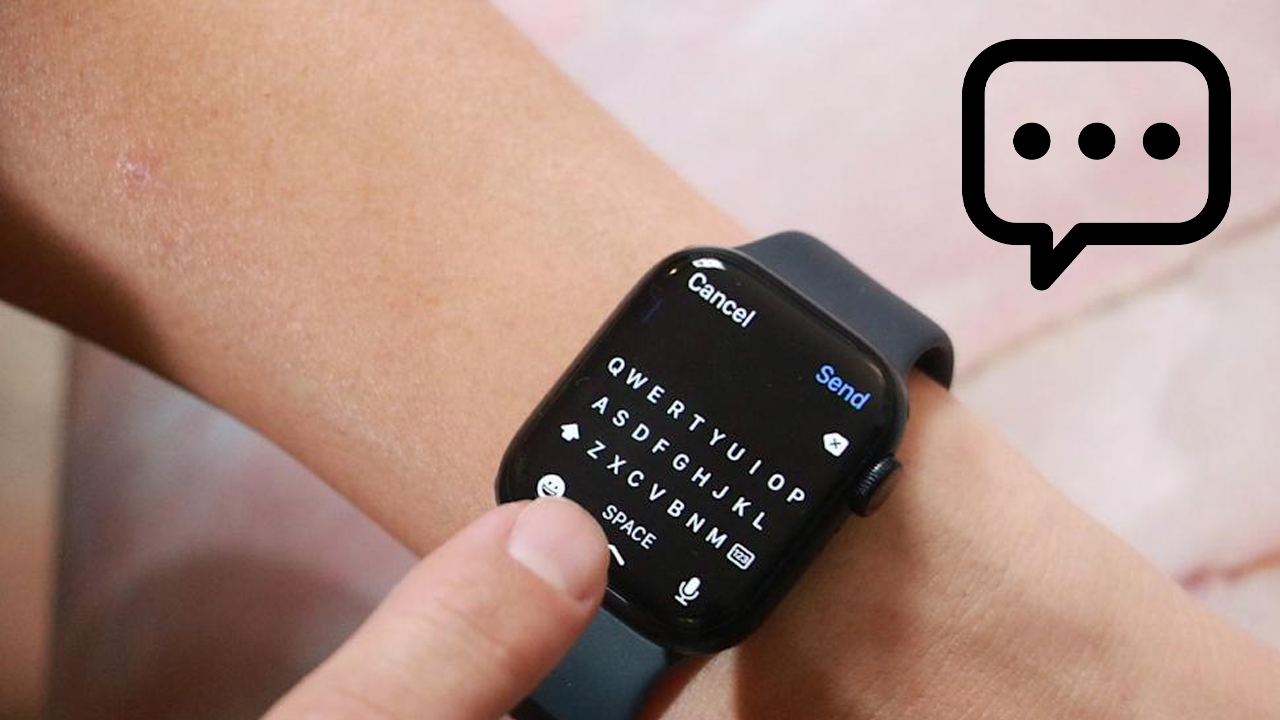
Lỗi Apple Watch không kết nối với iPhone
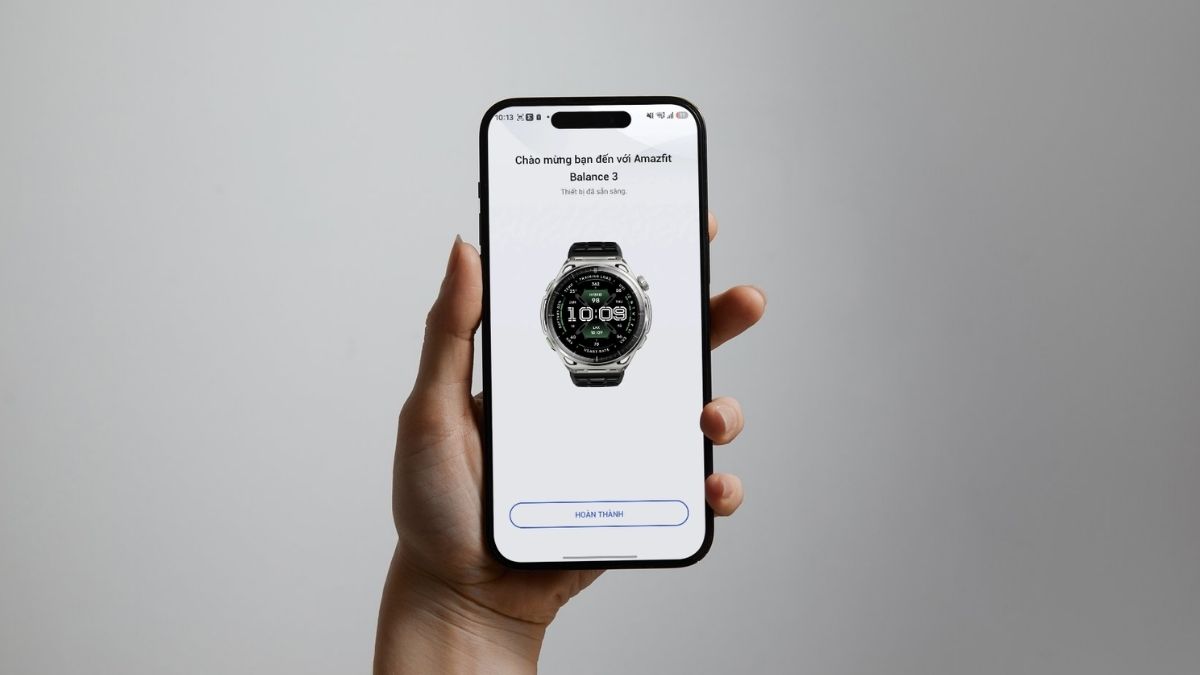
Một trong những lỗi Apple Watch mà người dùng thường gặp phải đó là không thể kết nối với iPhone sau khi thực hiện khởi động lại hoặc tắt chế độ máy bay.
Để giải quyết tình trạng trên, bạn cần thực hiện một số bước khắc phục. Đầu tiên, hãy nhấn và giữ nút nguồn ở một bên của iPhone của bạn và chọn trượt để tắt nguồn. Tiếp theo, hãy tìm kiếm lại đồng hồ Apple Watch của bạn để tiến hành kết nối hai thiết bị với nhau.
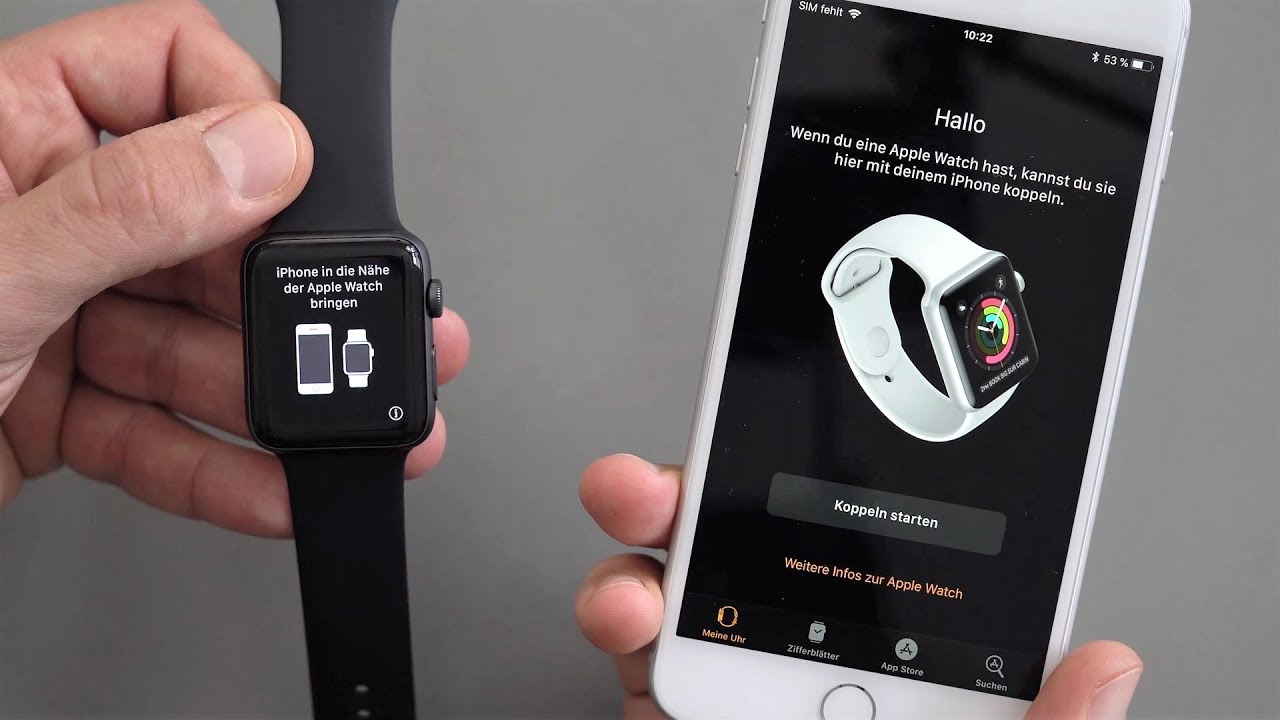
Digital Crown không hoạt động
Thỉnh thoảng, nút Digital Crown trên Apple Watch bị treo và không thể hoạt động được. Lỗi này nguyên nhân có thể là do bụi bẩn tích tụ trong một thời gian dài. Để khắc phục lỗi này, bạn hãy thực hiện các bước sau:
Tháo dây đeo của Apple Watch Tắt đồng hồ Ngâm nút Digital Crown trong nước ấm khoảng từ 10-15 giây Lau khô đồng hồ bằng khăn mềm Khởi động lại Apple Watch Kiểm tra lại hoạt động của nút Digital Crown.
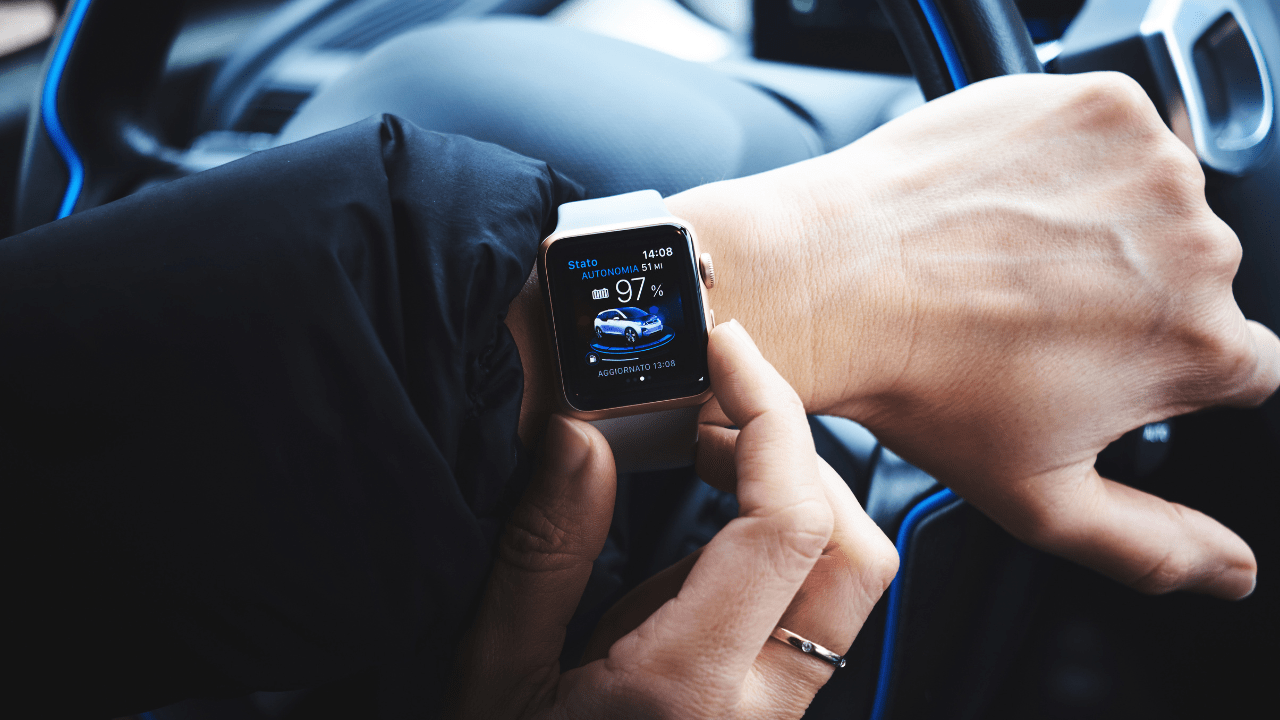
Thông báo không thể xuất hiện trên Apple Watch
Thường thì khi iPhone (đã được ghép đôi với Apple Watch) được bật thì các thông báo khác không hiển thị trên đồng hồ. Nếu như đồng hồ Apple Watch không nhận được thông báo trên điện thoại bị tắt, nguyên nhân có thể là do đồng hồ bị khoá, chế độ 'Do Not Disturb' (không làm phiền) được kích hoạt hoặc tính năng 'Wrist Detection' (dò tìm trên cổ tay) bị tắt.
Sau đây là một vài cách khắc phục lỗi:
- Xoá mật khẩu hoặc thắt chặt dây đồng hồ sao cho vừa vặn với cổ tay. Nếu như quên mật khẩu, bạn cần xoá ứng dụng Apple Watch trên điện thoại bằng cách chọn My Watch Chọn tiếp General Chọn mục Reset Click mục Erase Apple Watch Content and Settings và xác nhận.
- Tắt chế độ 'Do Not Disturb': Nếu thông báo không hiển thị trên Apple Watch vì chế độ 'Do Not Disturb' đã được kích hoạt, biểu tượng mặt trăng sẽ xuất hiện trên mặt đồng hồ. Bạn chỉ cần tắt chế độ này bằng cách vuốt lên trên mặt đồng hồ, chọn 'Settings' và nhấn vào biểu tượng hình trăng lưỡi liềm.
- Nếu Apple Watch không hiển thị thông báo do tính năng 'Wrist Detection' không được kích hoạt, bạn chỉ cần mở ứng dụng My Watch Click mục General Chọn tiếp Wrist Detection để thực hiện khắc phục vấn đề.
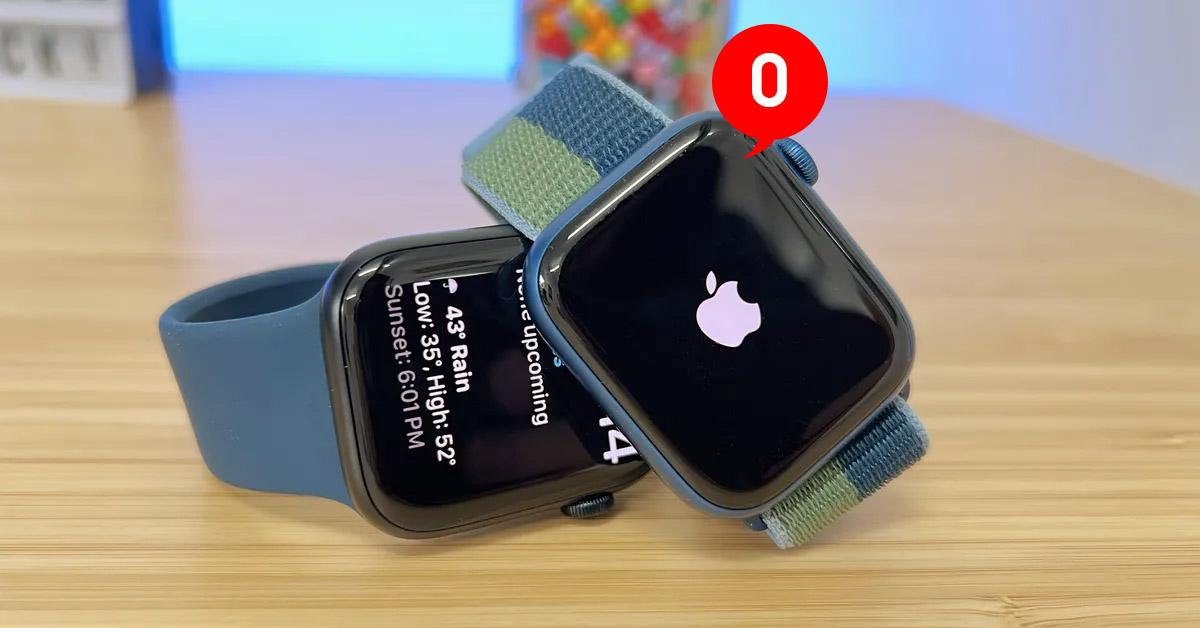
Apple Watch không kết nối với LTE
Khi LTE trên Apple Watch không thể thực hiện ghép nối được với nhà mạng, người dùng có thể giải quyết vấn đề bằng cách khởi động lại Apple Watch hoặc bật rồi tắt nhanh chế độ máy bay trên thiết bị.
Nếu muốn thực hiện một cuộc gọi điện thoại bằng một chiếc Apple Watch có hỗ trợ LTE, người dùng hãy tắt iPhone hoặc bật chế độ máy bay và sau đó thực hiện kết nối LTE lại.
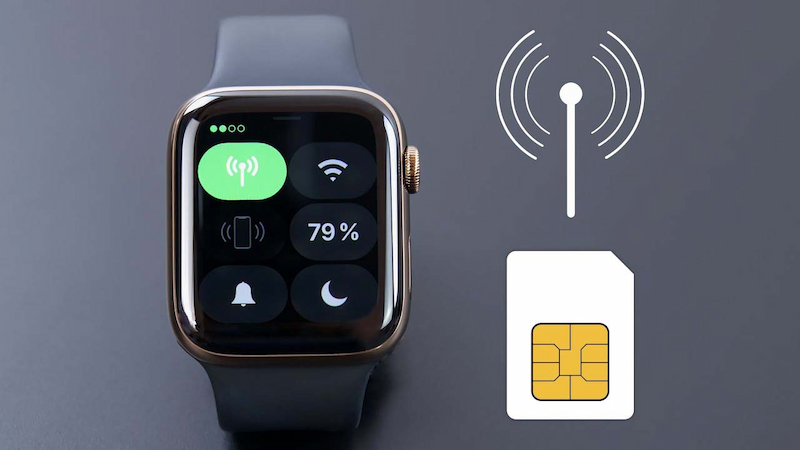
Lỗi không ghép đôi được Apple Watch
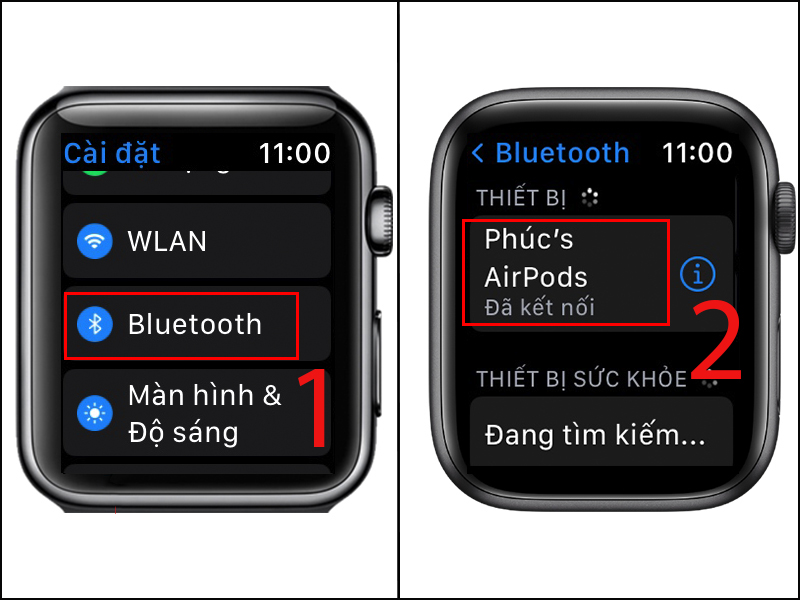
Nếu như đồng hồ Apple Watch của bạn không thể kết nối được với Bluetooth. Đừng vội lo lắng, với một vài phương pháp hiệu quả mà bạn có thể thử để Bluetooth có thể hoạt động bình thường trở lại. Đây được xem là cách nhanh nhất để giải quyết sự cố. Nhưng sau đó bạn phải thực hiện ghép nối lại hai thiết bị hoặc xem xét về việc cập nhật Apple Watch.
Bên cạnh đó, bạn cũng có thể thử chuyển đồng hồ sang tay kia. Một vài người đã gặp lỗi Apple Watch và họ đã thực hiện sửa lỗi bằng cách đó.
Màn hình của Apple Watch trở nên to hơn khiến người dùng khó để thao tác. Toàn bộ các biểu tượng, ứng dụng đều được phóng to, điều này vừa khó nhìn vừa hạn chế những gì bạn có thể làm. Lỗi này sẽ xuất hiện khi bạn bật tính năng Zoom trên thiết bị của mình. Đây là một tính năng cực kỳ vô dụng của đồng hồ. Để khắc phục lỗi này, bạn tiến hành như sau:
Trên thiết bị Apple Watch bạn hãy ấn phím Digital Crown Chọn vào Ứng dụng (Apps) Click tiếp Cài đặt (Settings) Chọn mục Cài đặt chung (General) Lúc này, bạn hãy chọn mục Trợ năng (Accessibility) và thực hiện tắt chế độ Thu phóng (Zoom).
Apple Watch không thể thực hiện cuộc gọi
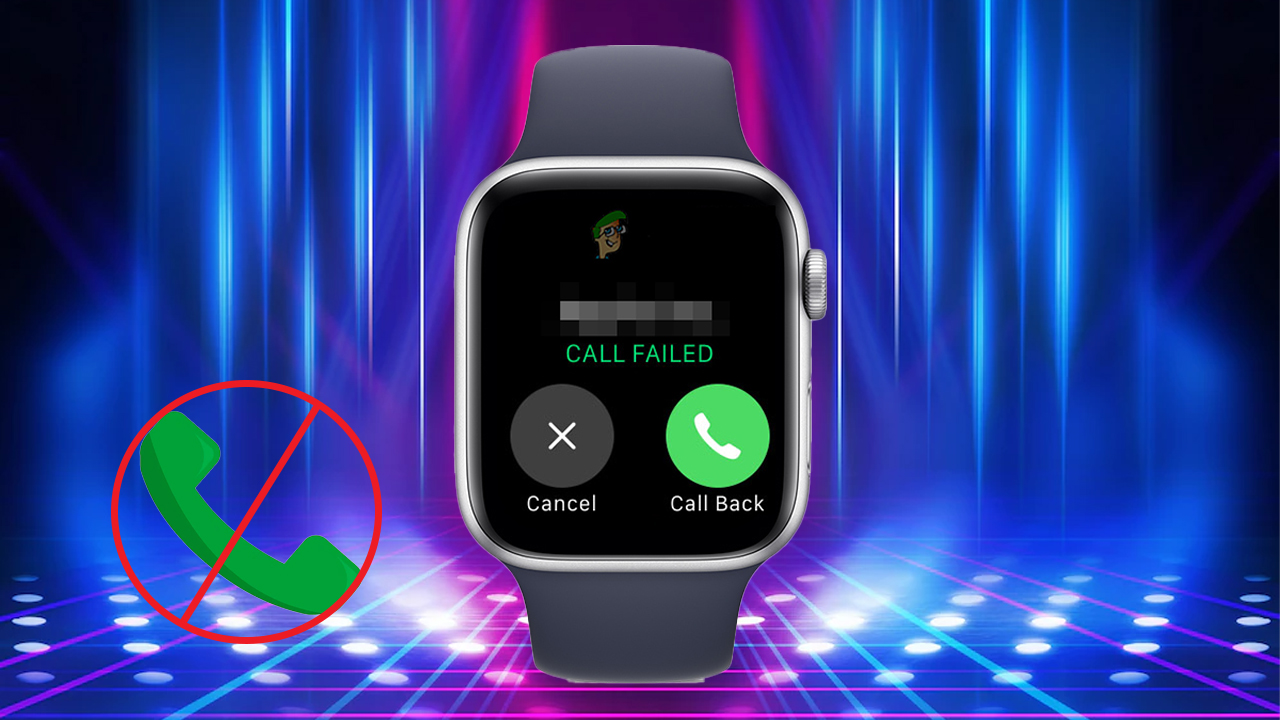
Một vài nguyên nhân khiến Apple Watch không thể thực hiện gọi điện như:
- Mất tín hiệu Apple Watch: Đồng hồ bị mất tín hiệu nên không thể nhận được cuộc gọi. Lúc này, bạn chỉ cần di chuyển đồng hồ đến một nơi khác có sóng là vấn đề đã được giải quyết.
- Apple Watch ở Chế độ máy bay: Không thể thực hiện cuộc gọi được vì bạn vô tình bật Chế độ máy bay.
Để Apple Watch có thể nghe thấy cuộc gọi lại, chỉ cần vuốt màn hình đồng hồ từ trên xuống dưới đồng hồ và tìm biểu tượng máy bay và chạm vào biểu tượng đó để tắt chế độ. Nếu bạn thấy biểu tượng không sáng (màu vàng) thì Chế độ máy bay đã tắt.
Lỗi không thể kiểm tra bản cập nhật Apple Watch
Nếu bạn gặp lỗi này thì bạn hãy khởi động lại cả 2 thiết bị Apple Watch và iPhone. Thiết bị Apple Watch không thể tải về bản cập nhật mới nhất thì bạn hãy mở Apple Watch trên iPhone, chọn mục My Watch Chọn tiếp GeneralUsage Ấn vào Software Update rồi tiến hành xóa file cập nhật cũ đi và thử lại cập nhật mới.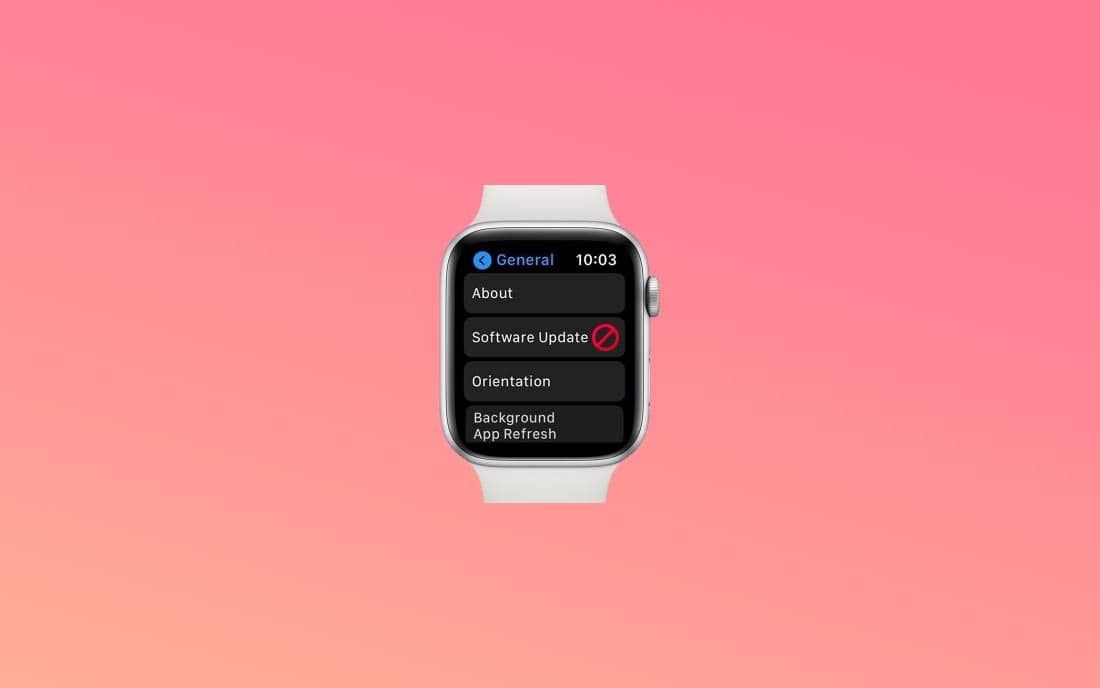
Apple Watch bị lỗi cảm ứng
Trong quá trình sử dụng lại bị hư hỏng, sau đây là một số nguyên nhân khiến Apple Watch bị lỗi cảm ứng:
- Sự cố phần cứng xảy ra sau khi người dùng vô tình làm rơi Apple Watch từ trên cao khiến thiết bị chịu lực mạnh.
- Thường xuyên để Apple Watch trong túi xách, ba lô hoặc túi quần nhưng chung với các vật sắc nhọn khác có thể khiến Apple Watch của bạn bị va chạm.
- Việc để Apple Watch trong nước có thể gây ra hiện tượng đoản mạch các mạch bên trong, gây liệt hoặc không nhạy.
- Kết nối với thiết bị có nguồn điện không ổn định có thể khiến Apple Watch của bạn bị trục trặc, đơ màn hình hoặc vô hiệu hóa cảm ứng.
- Quá trình sử dụng lâu ngày cũng là nguyên nhân khiến Apple Watch bị lỗi và khó tránh khỏi.
Việc sửa Apple Watch không cảm ứng cực kỳ đơn giản nhưng đòi hỏi trình độ chuyên môn cao, kết hợp cùng với linh kiện sửa chữa chính hãng thì mới khắc phục được lỗi màn hình mà không ảnh hưởng đến các bộ phận còn lại của máy.
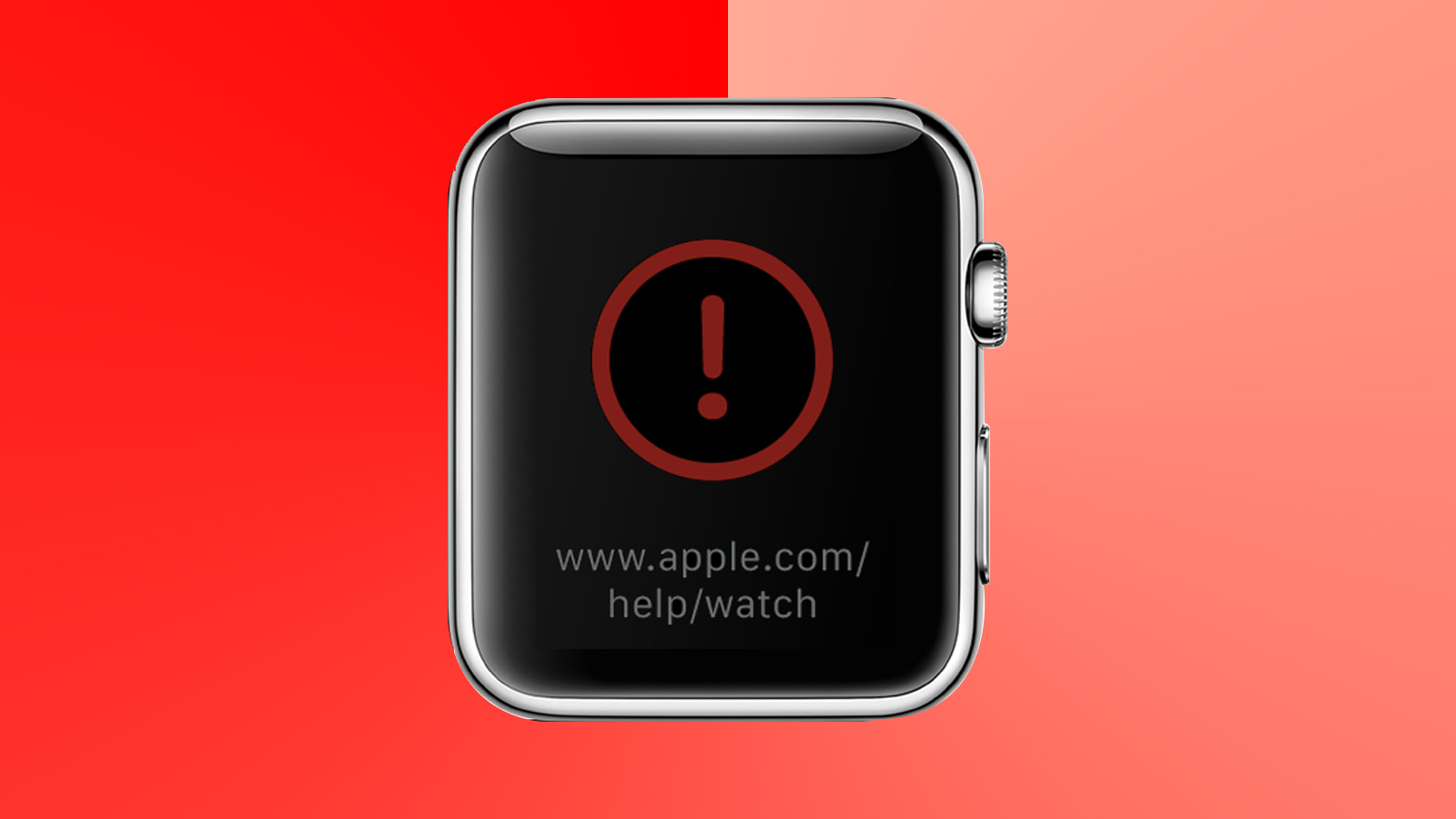
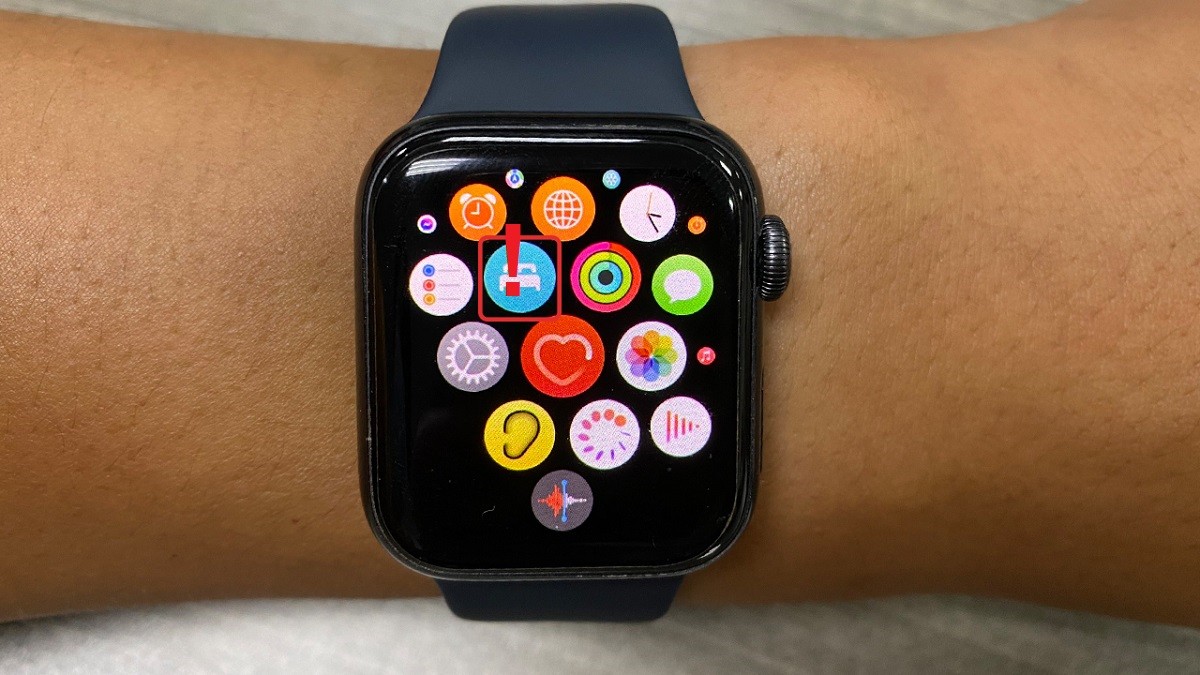
Apple Watch lỗi chấm than đỏ
Nguyên nhân dẫn đến lỗi dấu chấm than đỏ ở phần cứng có thể do yếu tố chủ quan của người dùng hoặc yếu tố khách quan từ môi trường, cụ thể:
- Một trong những nguyên nhân dẫn đến dấu chấm than màu đỏ là do người dùng lâu ngày không vệ sinh đồng hồ, bụi bẩn bám vào gây hư hỏng khiến Apple Watch không sử dụng được.
- Việc bạn thường xuyên sử dụng Apple Watch ở những nơi quá nóng hoặc chân sạc bị lỗi cũng có thể gây ảnh hưởng, hư hỏng một số linh kiện bên trong.
- Nó hiển thị lỗi dấu chấm than màu đỏ do hết pin đột ngột hoặc kết nối mạng kém trong khi cập nhật phần mềm Apple Watch.
Tiến hành thực hiện khắc phục lỗi như sau:
- Đặt lại đồng hồ Apple: Tùy chọn đầu tiên bạn cần làm là đặt lại đồng hồ bằng cách nhấn và giữ đồng thời nút Digital Crown và nút Nguồn trong 10 giây. Apple Watch có thể mất dấu chấm than màu đỏ và hoạt động lại bình thường. Nếu logo Apple không xuất hiện sau khi thực hiện các thao tác trên, điều đó có nghĩa là đồng hồ thông minh đã bị lỗi phần cứng và cần được sửa chữa.
- Khởi động lại Apple Watch để sửa lỗi: Nếu Apple Watch của bạn vẫn còn bảo hành, bạn nên mang nó đến trung tâm dịch vụ. Nếu đã hết hạn bảo hành, bạn hãy chọn trung tâm hoặc cửa hàng sửa chữa uy tín để chạy lại phần mềm bằng các công cụ chuyên nghiệp.
Lỗi không đồng bộ ảnh trên Apple Watch
Nếu bạn thấy rằng Apple Watch của mình không tự động đồng bộ hóa, trước tiên hãy kiểm tra xem các kết nối WiFi và Bluetooth trên iPhone của bạn đã được bật và ổn định chưa.
Ngoài ra, bạn nên đặt lại dữ liệu đồng bộ hóa trước khi để Apple Watch đồng bộ hóa với iPhone. Khởi động ứng dụng Watch lên và nhấn vào tab My Watch Chọn tiếp General Nhấn vàoReset Ấn chọn Reset Sync Data.
Lỗi về Bluetooth
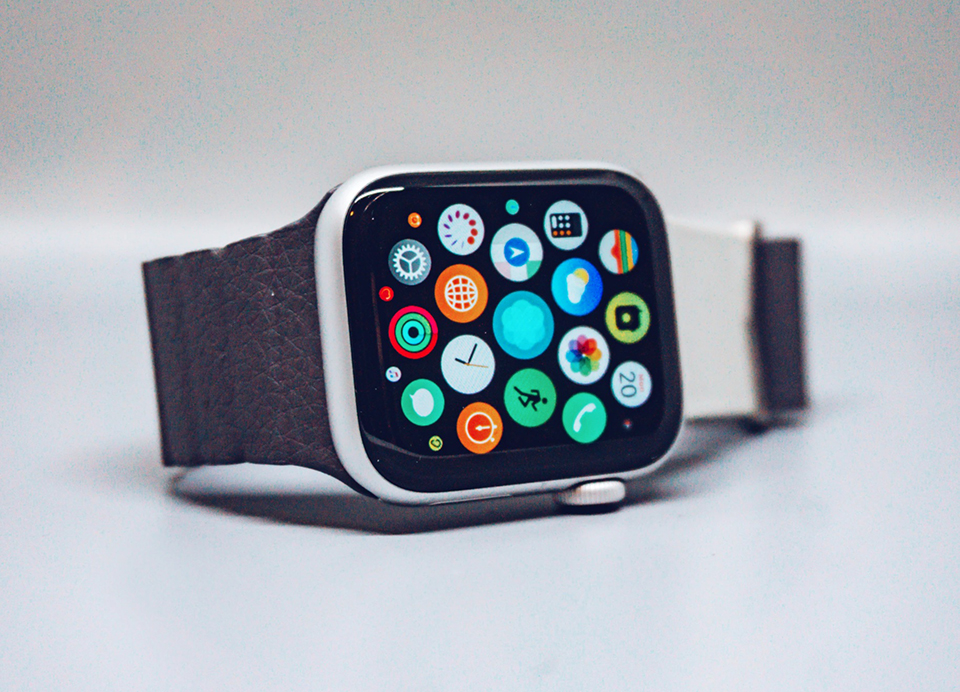
Một trong các lỗi thường gặp trên Apple Watch là không bật được Bluetooth hoặc kết nối Bluetooth chập chờn. Lúc này, lỗi Apple Watch không kết nối được với iPhone, loa, tai nghe hoặc các thiết bị khác gây ra nhiều phiền toái.
Khi đó, bạn hãy tắt nguồn đồng hồ thông minh và khởi động lại thiết bị. Sau khi đã mở nguồn, bạn bật Bluetooth trên đồng hồ thông minh và iPhone, tai nghe, loa,... để thử ghép nối lại.
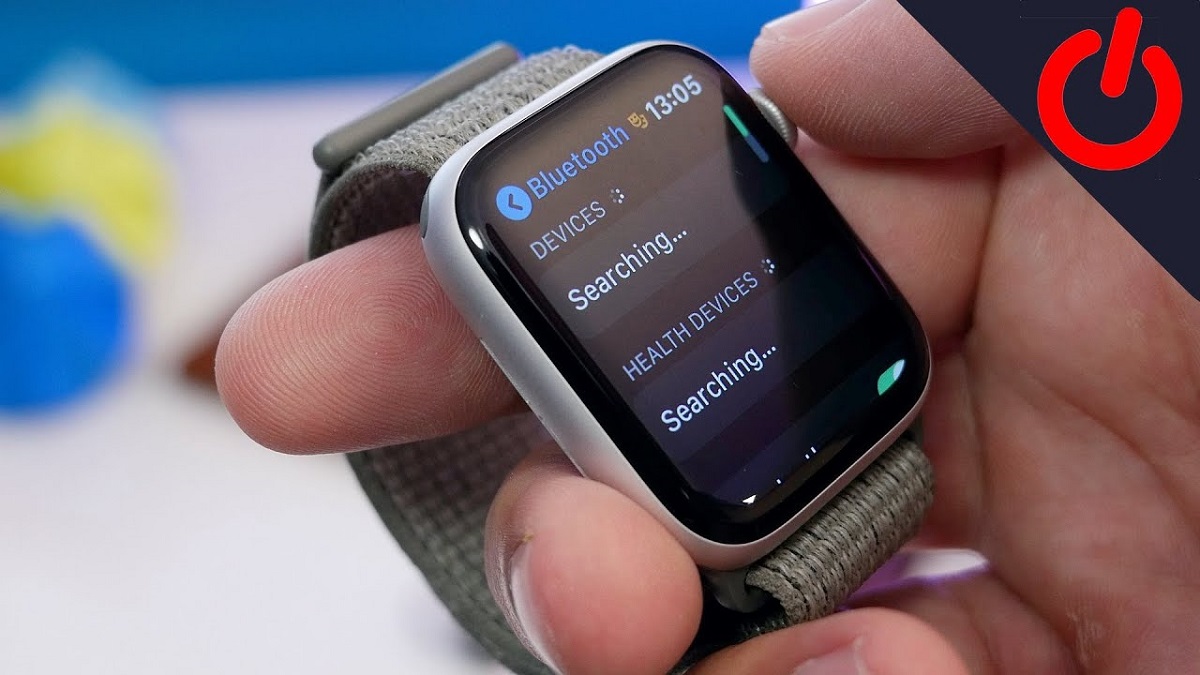
Một số chiếc Apple Watch mới mua nhưng bị lỗi Bluetooth thường do người dùng chọn nhầm sản phẩm không chính hãng. CellphoneS cung cấp nhiều mẫu Apple Watch chính hãng và chất lượng, bạn xem ngay nhé!
[Product_Listing categoryid="88" propertyid="" customlink="https://cellphones.com.vn/do-choi-cong-nghe/apple-watch.html" title="Các sản phẩm Apple Watch đang được quan tâm nhiều tại CellphoneS"]
Lỗi về thời lượng pin kém
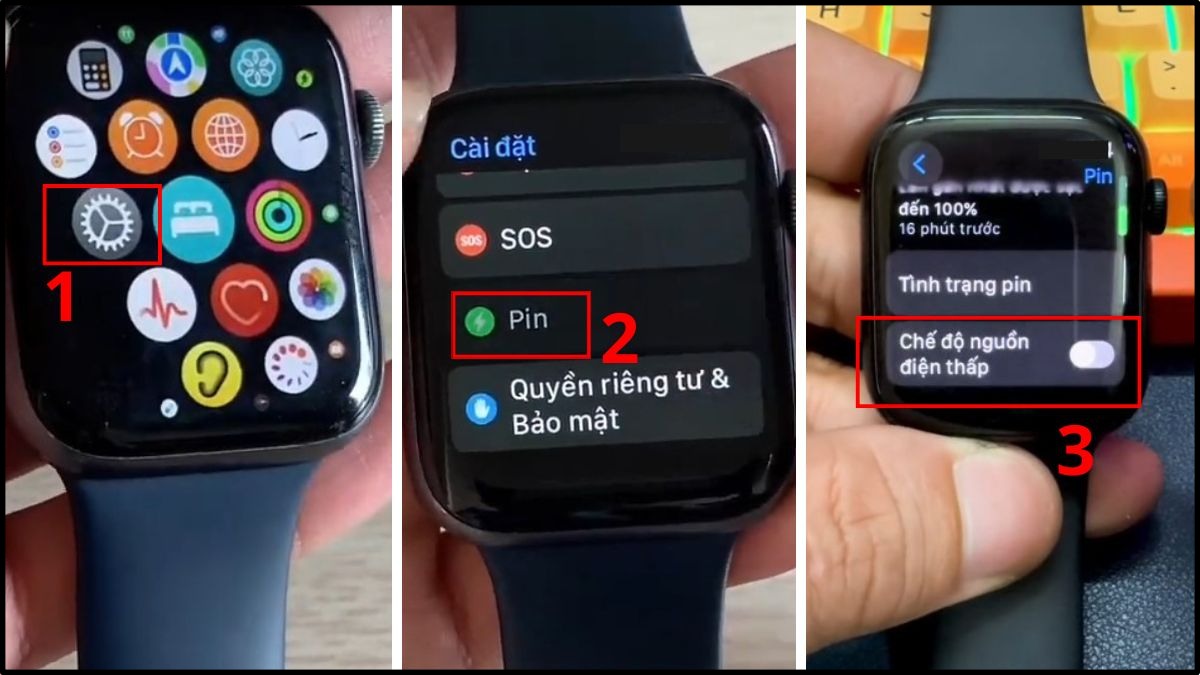
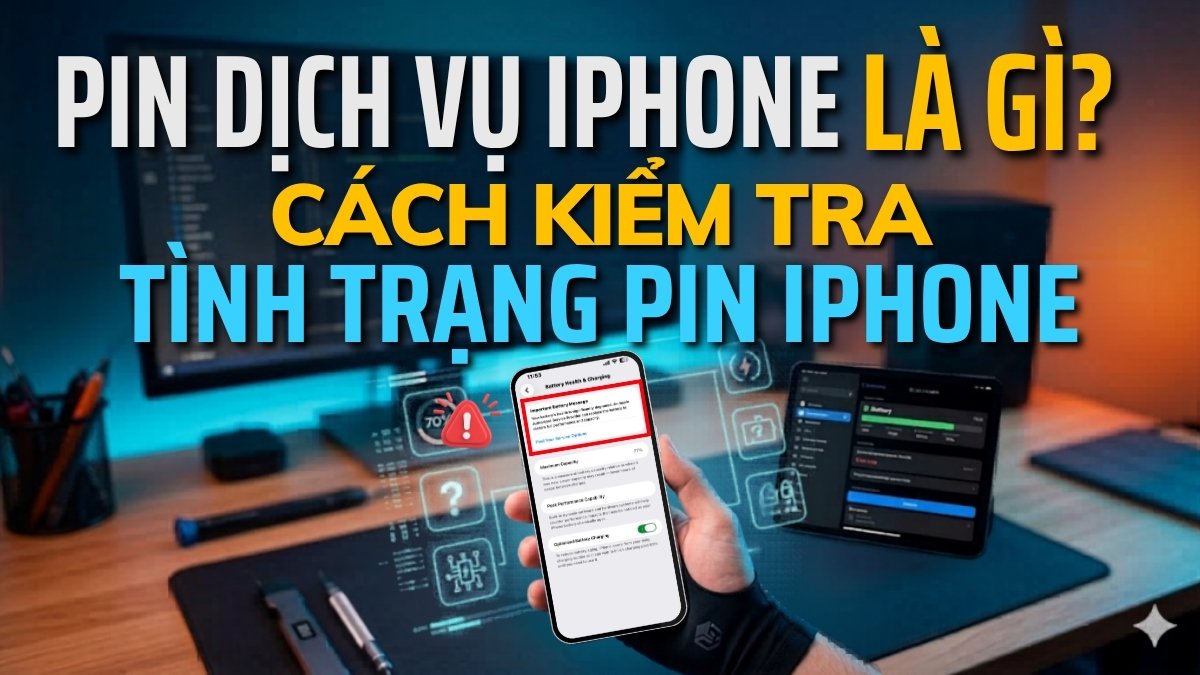
Thời lượng pin kém là một trong các lỗi thường gặp ở Apple Watch do đã sử dụng lâu nên chai pin. Bạn hãy kiểm tra và nếu thấy dung lượng tối đa xuống mức quá thấp thì cần cân nhắc thay pin bằng cách vào Cài đặt -> Pin -> Xem tình trạng pin.
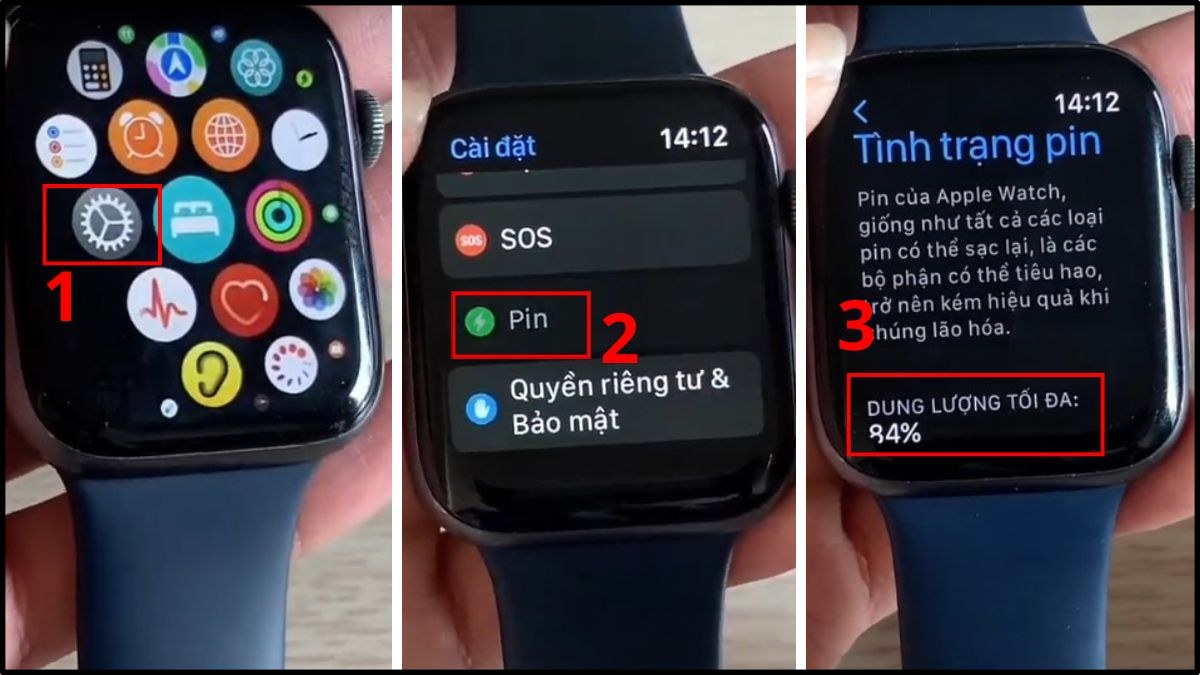
Ngoài ra, nếu không cần bật các tính năng theo dõi sức khỏe hay làm mới ứng dụng nền liên tục bạn có thể bật chế độ tiết kiệm pin. Bạn vào Cài đặt -> Pin và chuyển sang ON ở Chế độ nguồn điện thấp.
Lỗi Apple Watch chạy chậm
Chạy chậm, thường xuyên bị đơ lag là một lỗi Apple Watch thường gặp do lỗi hệ điều hành, tràn RAM hay đầy bộ nhớ. Cách khắc phục đơn giản nhất là bạn khởi động lại đồng hồ thông minh để sửa các lỗi hệ thống nhỏ. Ngoài ra, bạn cũng phải tắt tất cả ứng dụng chạy nền và tăng dung lượng trống của bộ nhớ bằng cách xóa bớt dữ liệu.
Lỗi Apple Watch không theo dõi hoạt động
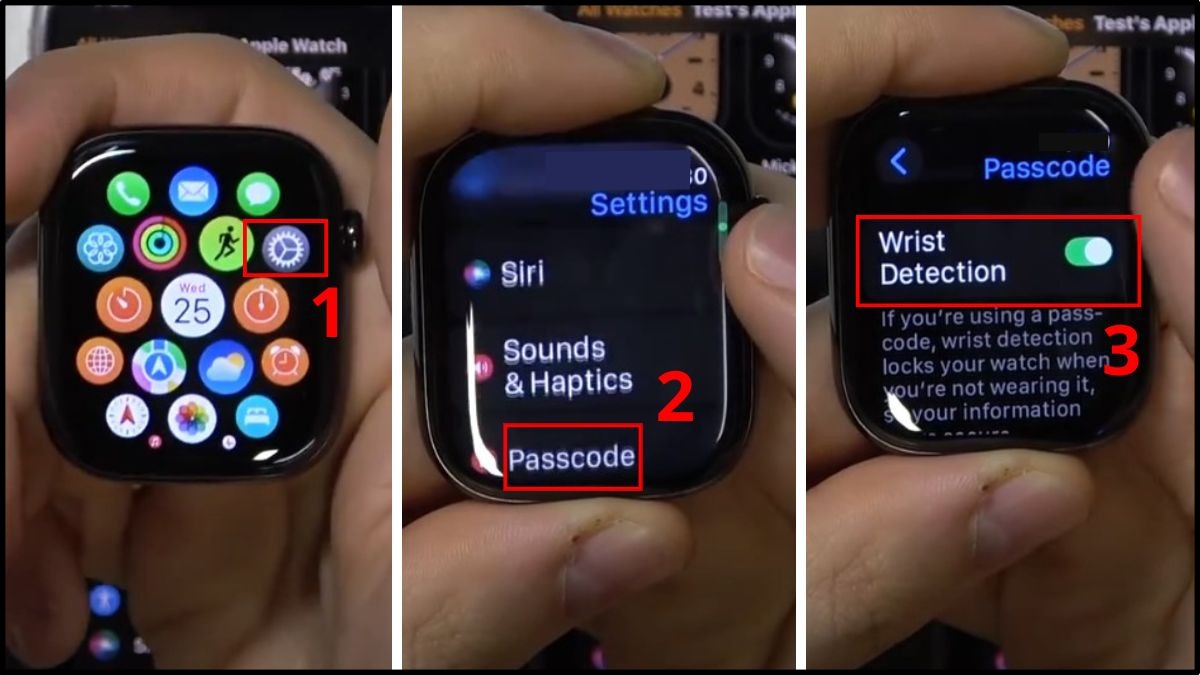
Đồng hồ thông minh không theo dõi hoạt động thường do dây đeo quá lỏng lẻo nên bạn cần đeo lại đúng cách. Một cách khắc phục nữa là bạn bật Wrist Detection để thiết bị nhận biết nó đang được đeo trên cổ tay và theo dõi các hoạt động. Bạn vào Cài đặt -> Mật mã -> Wrist Detection chuyển sang ON.
Ứng dụng trên Apple Watch gặp sự cố
Ứng dụng trên Apple Watch không hoạt động, bị treo hay thường xuyên thoát ra màn hình chính là lỗi dễ gặp khiến người dùng không thể sử dụng phần mềm. Nếu muốn khắc phục khi có lỗi sự cố này thì bạn hãy khởi động lại thiết bị. Sau đó, bạn cập nhật hoặc xóa ứng dụng đang gặp sự cố và tiến hành cài đặt lại.
Thiết bị tải ứng dụng chậm
Nguyên nhân phổ biến nhất gây ra lỗi Apple Watch tải ứng dụng chậm là do kết nối internet không ổn định hoặc mất hẳn. Cách khắc phục đơn giản nhất là bạn cần kết nối thiết bị với mạng Wifi hoặc dữ liệu di động ổn định để đẩy nhanh quá trình tải app.
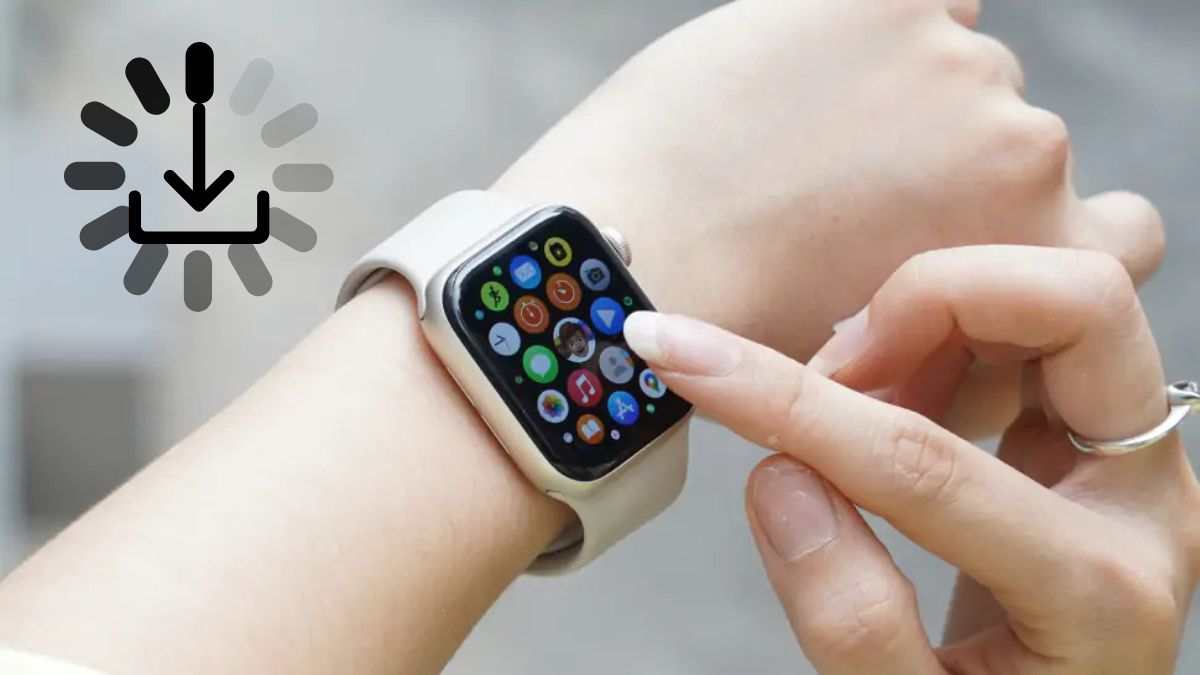
Lỗi không tải xuống các ứng dụng
Nếu tải xuống các ứng dụng không thành công, bạn nên kiểm tra lại kết nối internet và đảm bảo thiết bị không mất mạng. Ngoài ra, để tải xuống phần mềm thì thiết bị cần có đủ dung lượng trống. Một lý do nữa gây lỗi này là một số phần mềm chỉ hoạt động trên hệ điều hành mới nhất nên bạn cần kiểm tra và cập nhật phiên bản iOS.
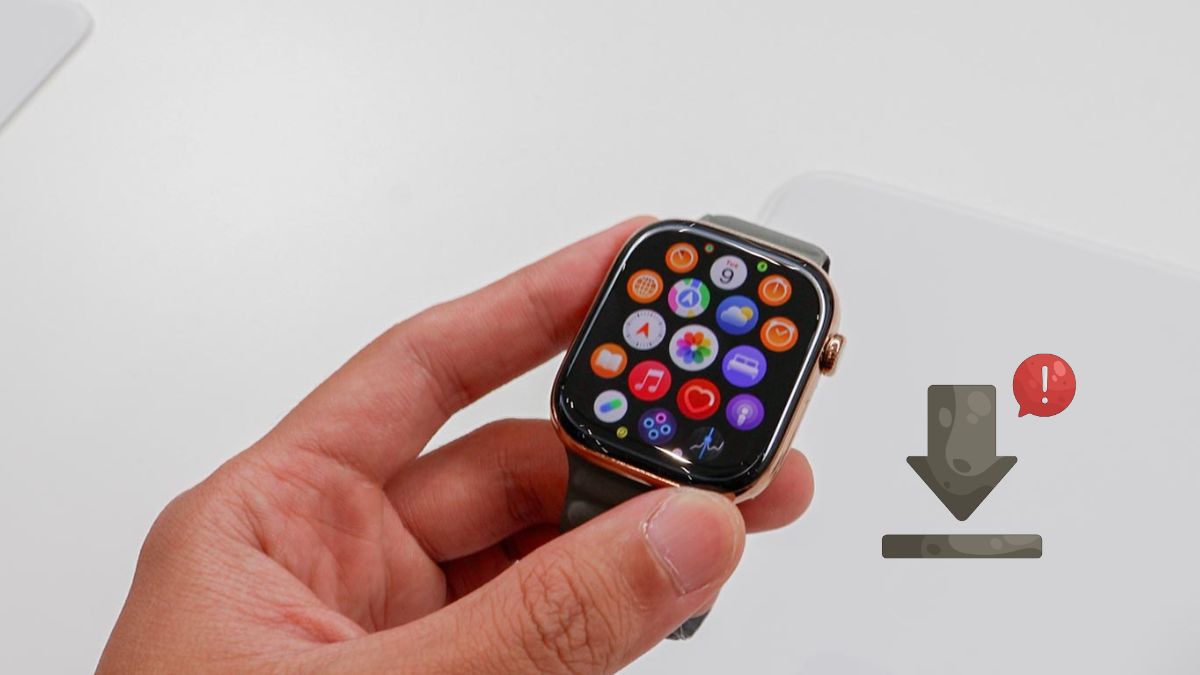
Apple Watch treo táo
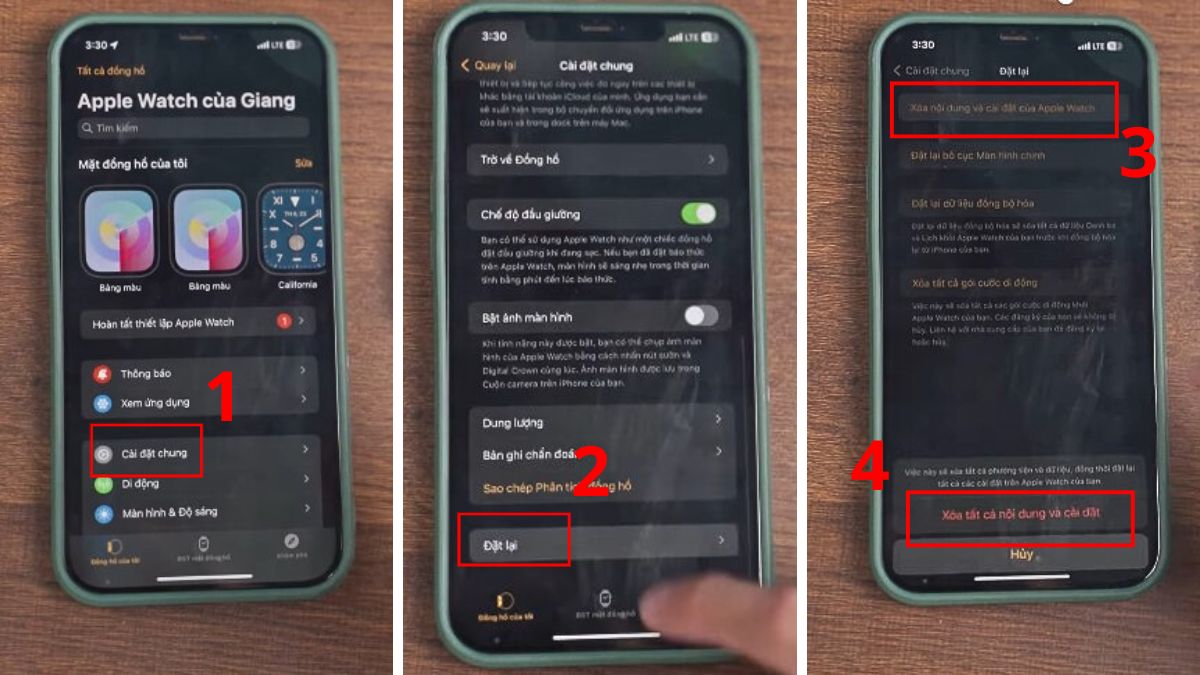
Trạng thái treo táo trên màn hình đen là lỗi Apple Watch thường gặp, bạn có thể khắc phục bằng cách khởi động tại thiết bị. Nếu vẫn không sửa được lỗi, bạn reset lại đồng hồ thông minh bằng điện thoại iPhone đã liên kết. Bạn cần thường xuyên sao lưu dữ liệu lên iPhone liên kết để tránh mất thông tin quan trọng khi thực hiện đặt lại.
Cách reset lại Apple Watch bằng iPhone là vào Watch trên iPhone -> Cài đặt chung -> Đặt lại -> Xóa nội dung và cài đặt… -> Xóa tất cả nội dung và cài đặt.
Lỗi không đồng bộ danh bạ
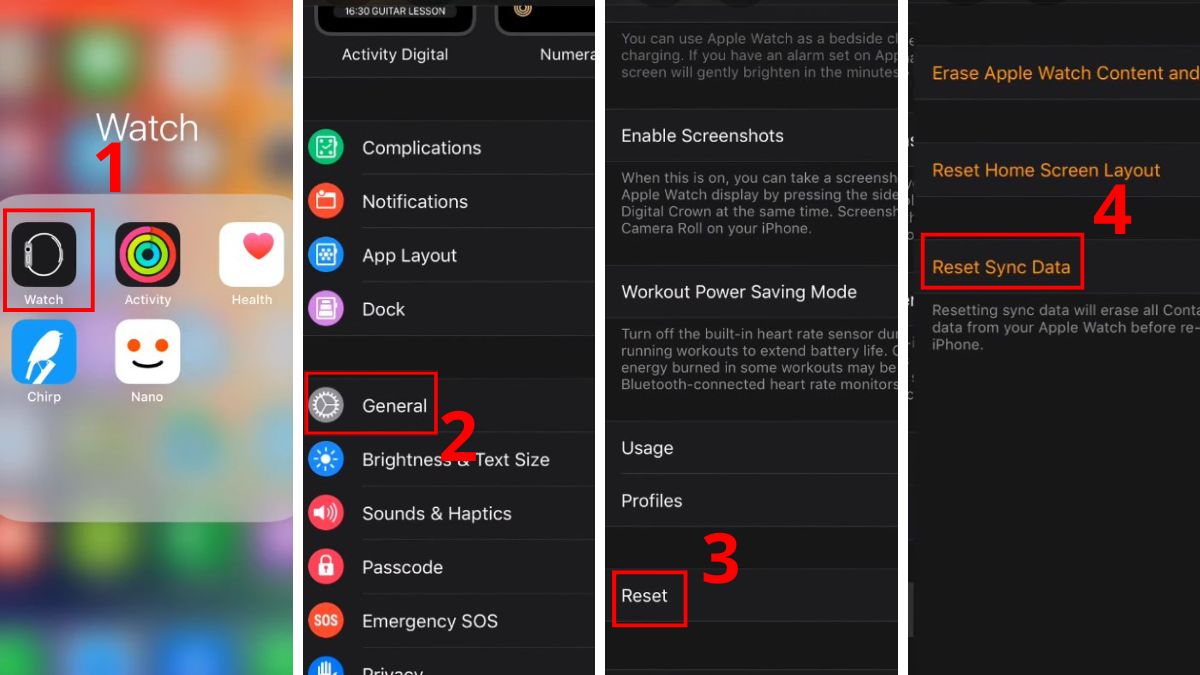
Lỗi không đồng bộ danh bạ giữa iPhone và Apple Watch thường do thiết bị mất kết nối. Do đó, cách khắc phục là bạn hãy kiểm tra lại cả kết nối Wifi và Bluetooth để đảm bảo hai thiết bị được đồng bộ. Ngoài ra, bạn cũng có thể khởi động lại cả hai thiết bị này để quá trình đồng bộ được thực hiện lại và tự động sửa lỗi.
Một cách nữa khắc phục lỗi đồng bộ là thực hiện Reset Sync Data. Bạn vào ứng dụng Watch -> chọn General -> Reset -> Reset Sync Data.
Nếu vẫn không thể sửa lỗi theo các thao tác trên, bạn hãy mang đồng hồ thông minh đến Điện Thoại Vui để được hỗ trợ. Đây là trung tâm sửa chữa được đánh giá uy tín với đội ngũ chuyên viên giỏi, tận tâm và nhiệt huyết.
Trên đây là tổng hợp những lỗi Apple Watch thường gặp và hướng dẫn xử lý hiệu quả để thiết bị luôn hoạt động ổn định. Nếu quan tâm đến những thủ thuật hữu ích khác về công nghệ, bạn hãy theo dõi Sforum ngay nhé!


.jpg "Hướng dẫn sử dụng AI Posing tạo dáng đẹp, chụp ảnh tự nhiên")

Bình luận (0)