
Cách ẩn bài viết trên Instagram không cần xóa đơn giản

Biết cách ẩn bài viết trên Instagram là một thủ thuật hữu ích giúp bạn làm mới diện mạo trang cá nhân mà vẫn giữ lại được những kỷ niệm hay tương tác quý giá. Thay vì xóa vĩnh viễn, bạn có thể linh hoạt điều chỉnh nội dung hiển thị chỉ với vài thao tác đơn giản trên điện thoại hoặc máy tính.
Tại sao nên ẩn bài viết thay vì xóa trên Instagram?
Dưới đây là những lý do cốt lõi khiến cách ẩn bài viết trên IG (Instagram) trở thành lựa chọn tối ưu cho người dùng:
- Bảo toàn dữ liệu tương tác: Khi ẩn bài viết, toàn bộ lượt thích, bình luận và số liệu thống kê vẫn được giữ lại hoàn toàn thay vì bị mất sạch như khi xóa.
- Quyền riêng tư linh hoạt: Bạn có thể tạm ẩn những nội dung không còn phù hợp với phong cách hiện tại, giúp bạn thiết kế lại giao diện Instagram theo từng chủ đề.
- Dễ dàng khôi phục: Bạn có thể đưa bài viết trở lại trang cá nhân bất cứ lúc nào với vị trí thời gian gốc, giúp duy trì dòng thời gian (timeline) một cách liền mạch.

Hướng dẫn cách ẩn bài viết trên Instagram chi tiết
Chỉ với vài bước thiết lập cơ bản, bạn đã có thể thực hiện cách ẩn bài viết trên Instagram bằng máy tính hoặc điện thoại, giúp tối ưu giao diện trang cá nhân một cách nhanh chóng.
Cách ẩn bài viết trên Instagram bằng điện thoại
Để đưa bài viết trên Instagram của bạn vào kho lưu trữ riêng tư ngay trên thiết bị di động, bạn làm như sau:
- Bước 1: Nhấn vào bài viết cần ẩn trên giao diện Instagram.
- Bước 2: Nhấn chọn dấu ba chấm phía trên bài đăng.
- Bước 3: Chọn tính năng Lưu trữ (Archive) để hoàn tất.
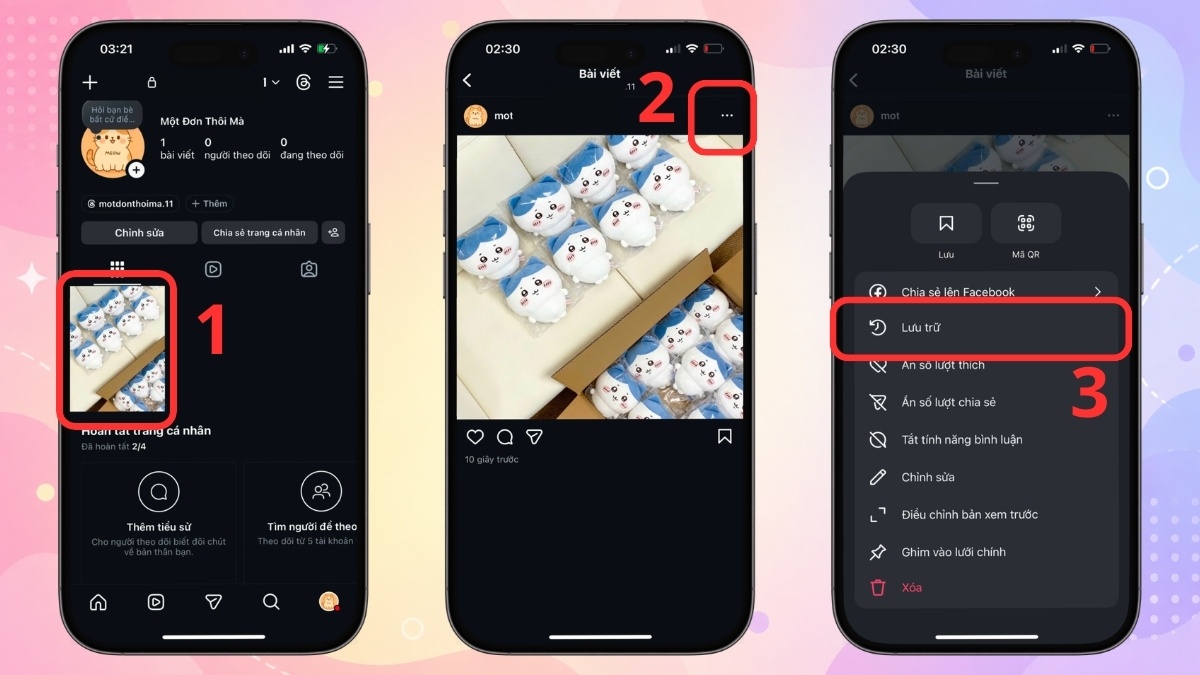
Tận hưởng cảm giác duyệt lại Profile Instagram mượt mà, thẩm mỹ hơn trên màn hình iPhone đời mới sau khi sắp xếp. Tham khảo tại CellphoneS để sắm máy mới chính hãng và nhận ưu đãi trả góp 0%.
[Product_Listing categoryid="132" propertyid="" customlink="https://cellphones.com.vn/mobile/apple.html" title="Các dòng iPhone đang được quan tâm nhiều tại CellphoneS"]
Cách ẩn bài viết trên Instagram bằng máy tính
Ngoài cách ẩn trên điện thoại, bạn có thể thực hiện cách ẩn bài viết trên Instagram bằng máy tính qua các bước sau:
1. Đăng nhập:
- Truy cập địa chỉ Instagram.com → đăng nhập vào tài khoản của bạn.
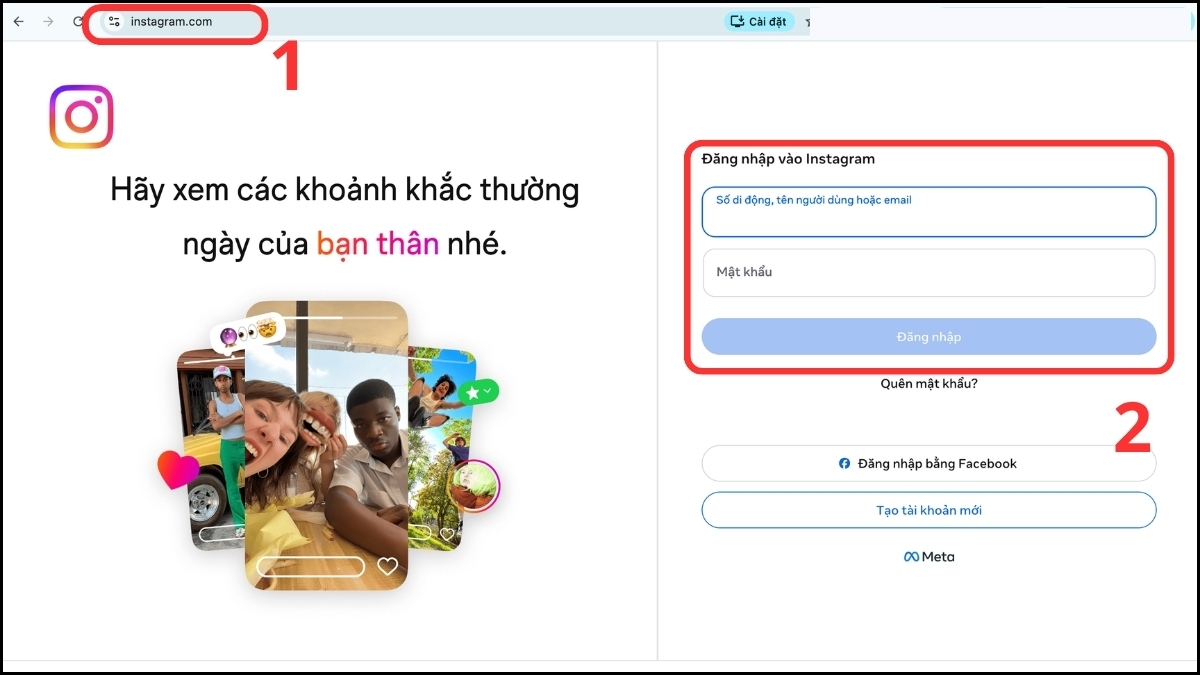
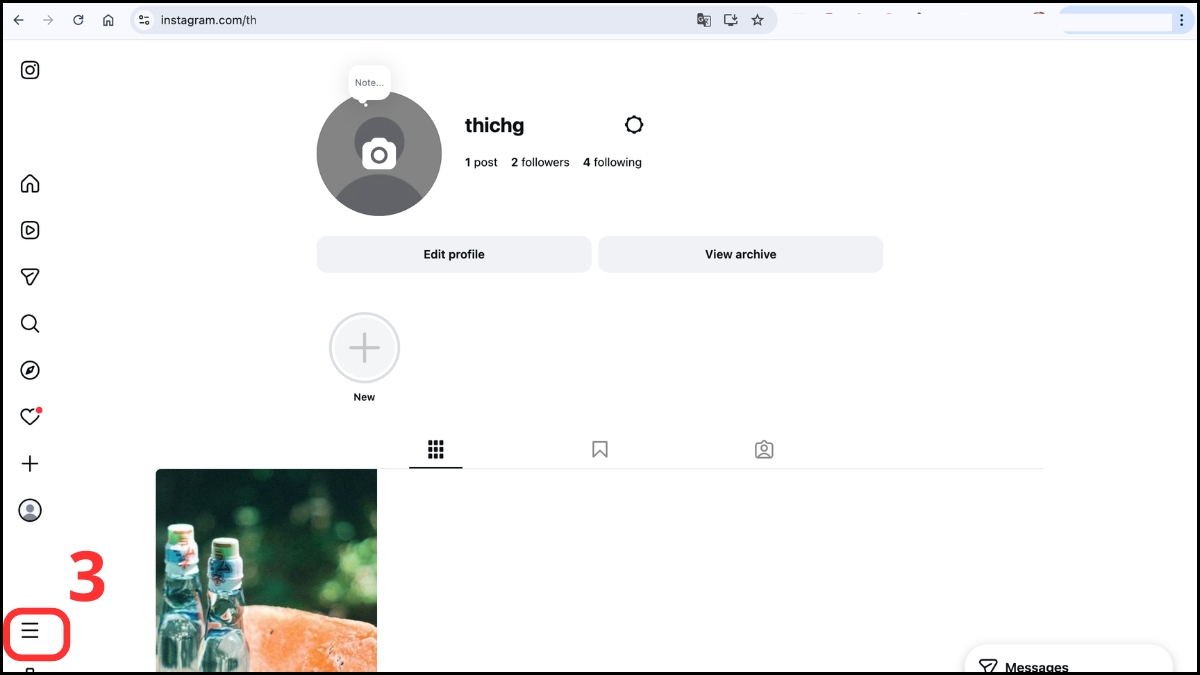
2. Truy cập trình quản lý:
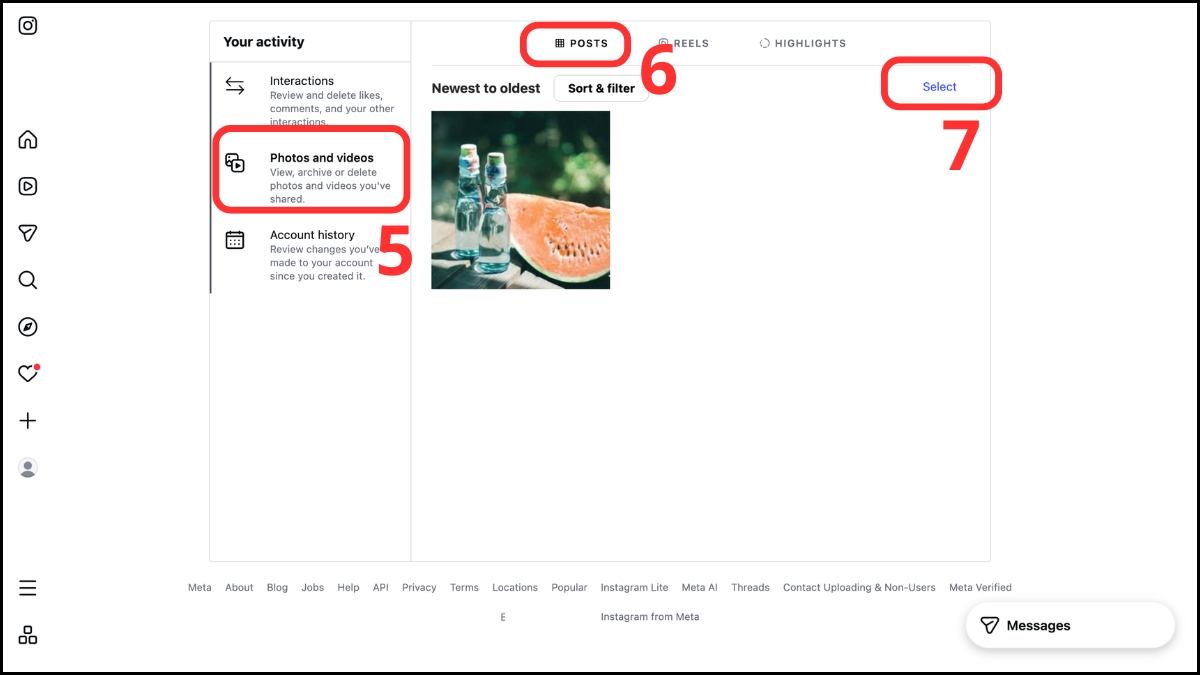
- Tại góc dưới bên trái màn hình, nhấn vào dấu ba gạch ngang.
- Nhấn vào Your activity (Hoạt động của bạn).
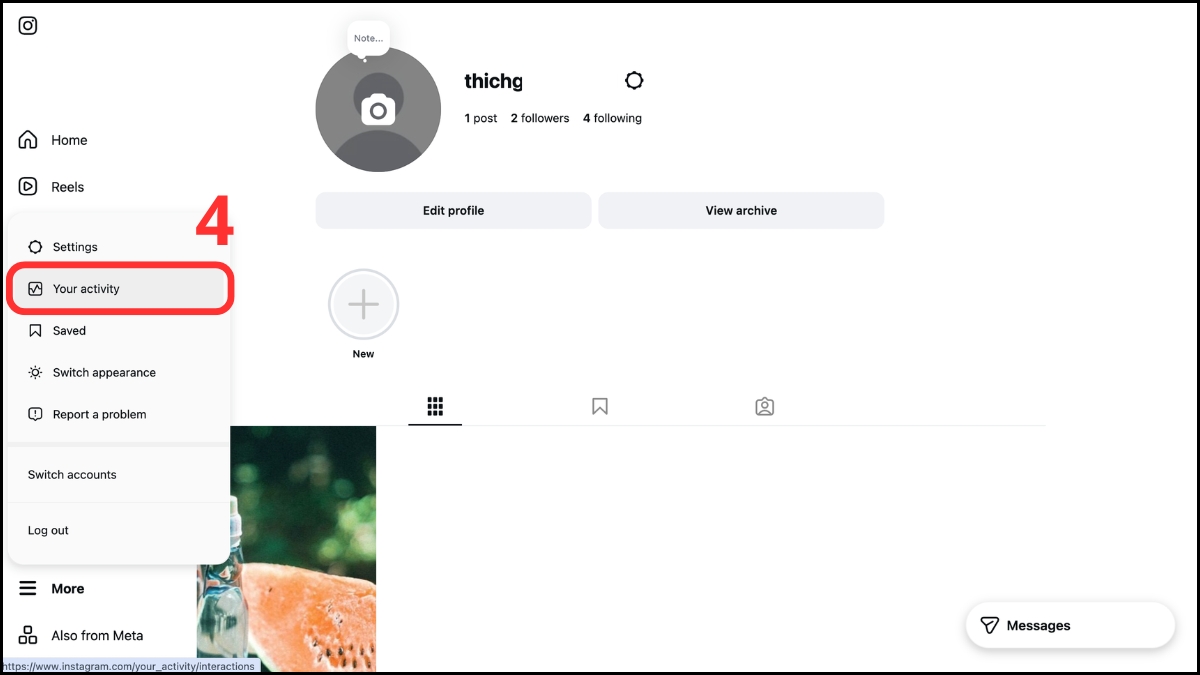
- Vào phần Photo and videos (Ảnh và video) → tại mục Posts (Bài viết), click vào nút Select (Chọn).
3. Xác nhận lưu trữ bài viết:
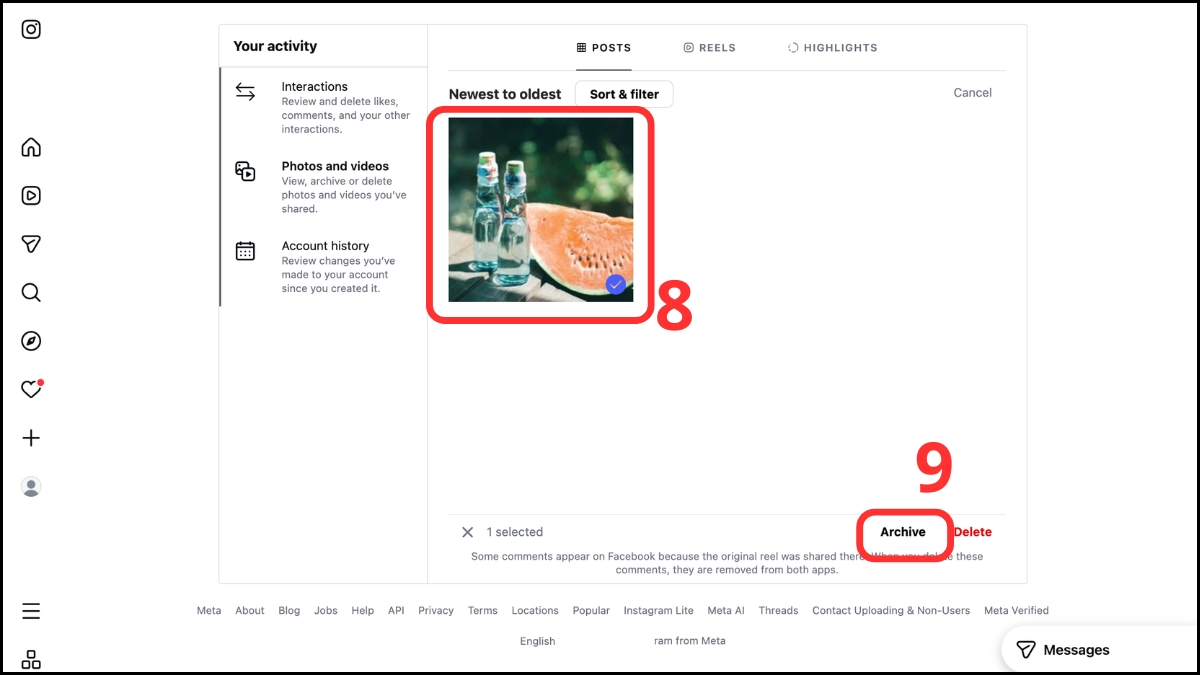
- Tick vào bài viết (hoặc nhiều bài) bạn muốn ẩn → nhấn nút Archive (Lưu trữ).
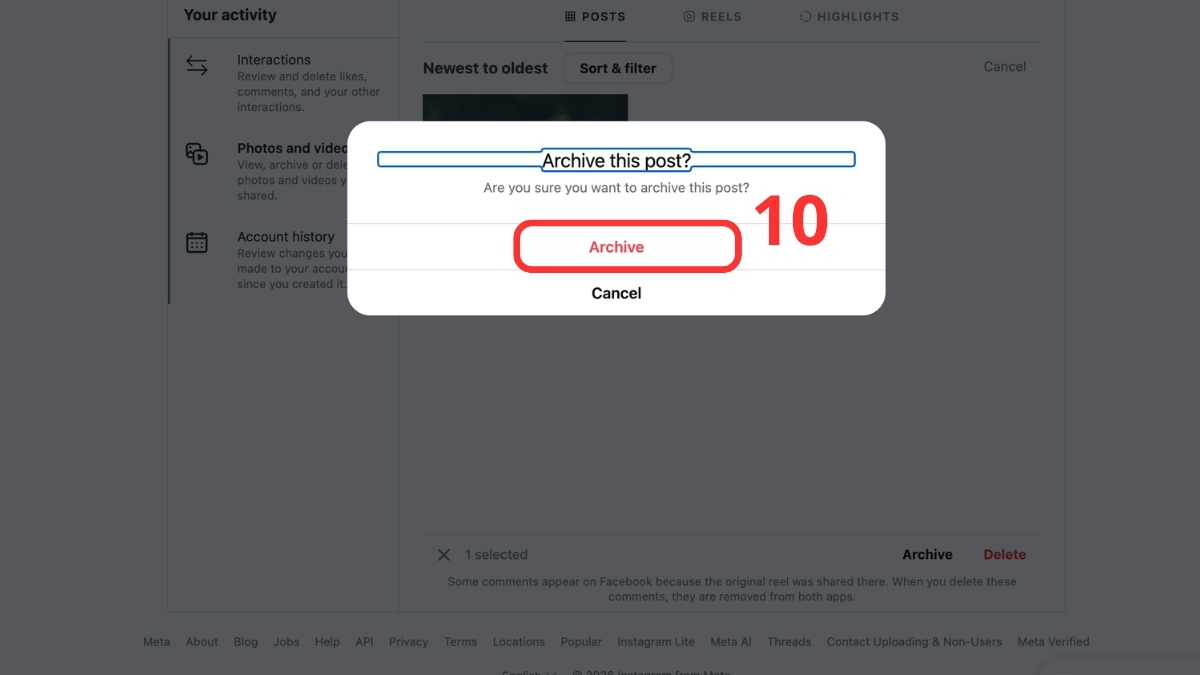
- Xác nhận Archive lại lần nữa để hoàn tất.
Cách ẩn bài viết, story của người khác trên Instagram
Dưới đây là những cách ẩn nội dung từ tài khoản Instagram khác, giúp bạn làm sạch bảng tin mà không cần phải hủy theo dõi hay gây ảnh hưởng đến mối quan hệ ngoài đời thực.
Cách ẩn bài viết của người khác trên Instagram
Bạn có thể áp dụng cách ẩn bài viết trên Instagram với 1 người bất kỳ thông qua quy trình dưới đây:
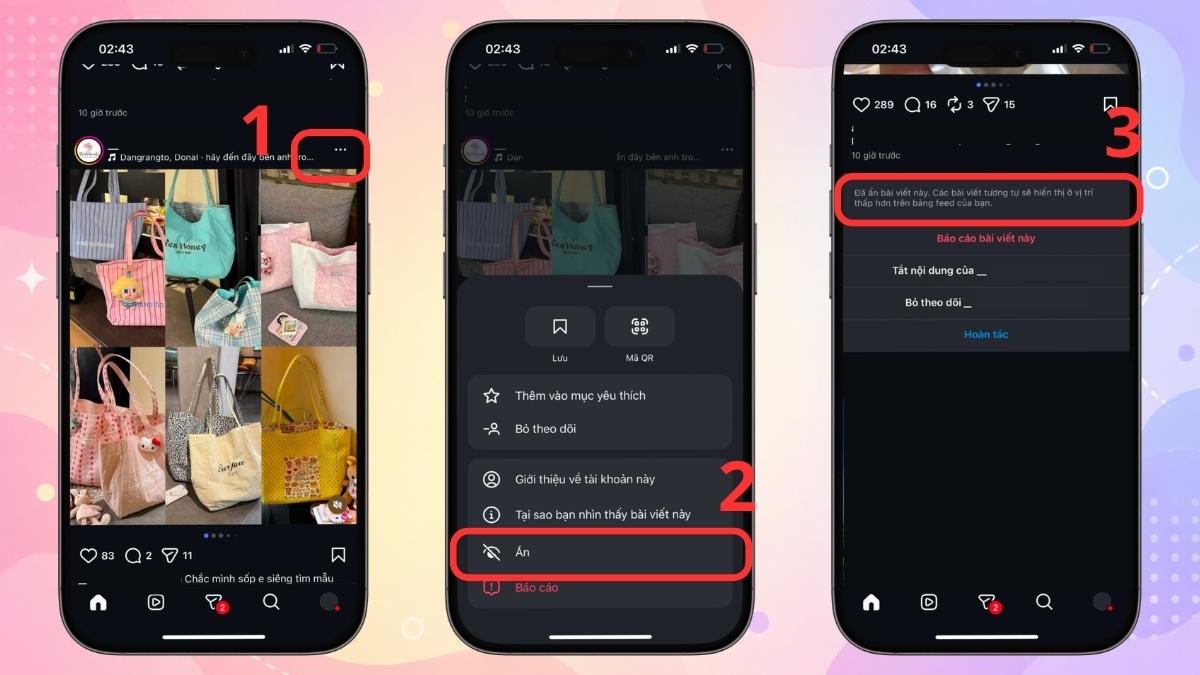
- Bước 1: Nhấn ba dấu chấm phía trên bài đăng của họ trên Bảng tin (Feed).
- Bước 2: Chọn mục Ẩn (Hide).
- Bước 3: Instagram sẽ xác nhận Đã ẩn bài viết này. Bài viết này sẽ không còn hiển thị trên Feed của bạn nữa.
Cách ẩn story của người khác trên Instagram
Để tránh việc các vòng tròn tin nhắn của người khác xuất hiện liên tục trên thanh đầu trang, bạn có thể thực hiện cách ẩn Story trên Instagram với vài thao tác:
- Bước 1: Nhấn giữ vào Story của người đó ngay phía trên Bảng tin.
- Bước 2: Nhấn chọn vào dòng Tắt.
- Bước 3: Bấm vào dòng Tắt tin để xác nhận.
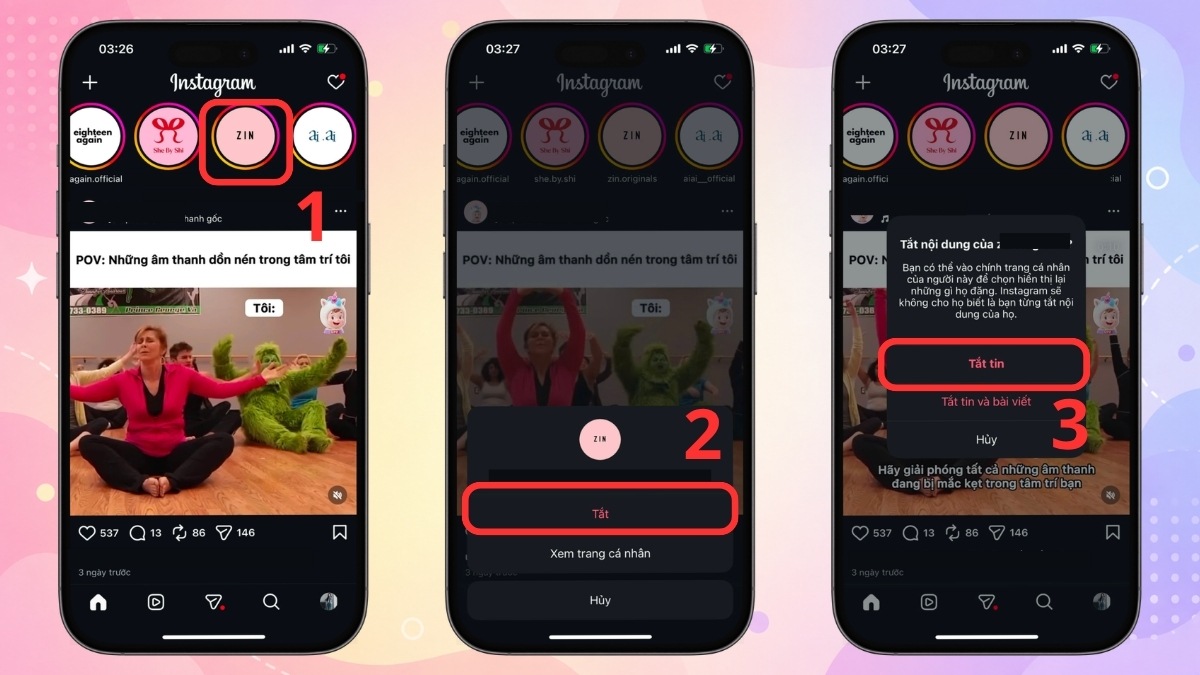
Như vậy, mọi Story của họ sẽ không còn hiển thị nổi bật trên thanh đầu trang. Thao tác này tương tự như cách ẩn bài viết trên Instagram, giúp bạn loại bỏ những thông tin gây xao nhãng không cần thiết.
Cách bỏ ẩn bài viết trên Instagram
Sau khi ẩn, bạn có thể đưa bài viết quay trở lại lưới ảnh cá nhân trên ứng dụng Instagram qua các bước sau:
- Bước 1: Tại trang cá nhân, nhấn vào Trình đơn phía trên cùng.
- Bước 2: Chọn mục Kho lưu trữ.
- Bước 3: Nhấn tiếp vào Kho lưu trữ bài viết.
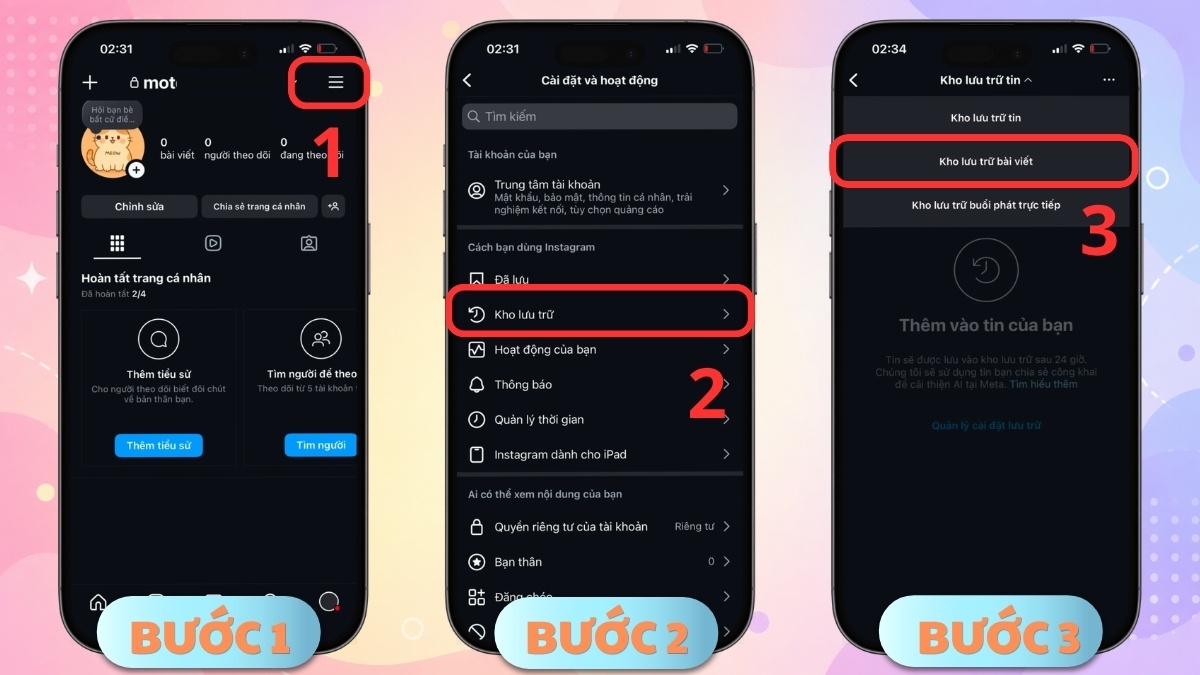
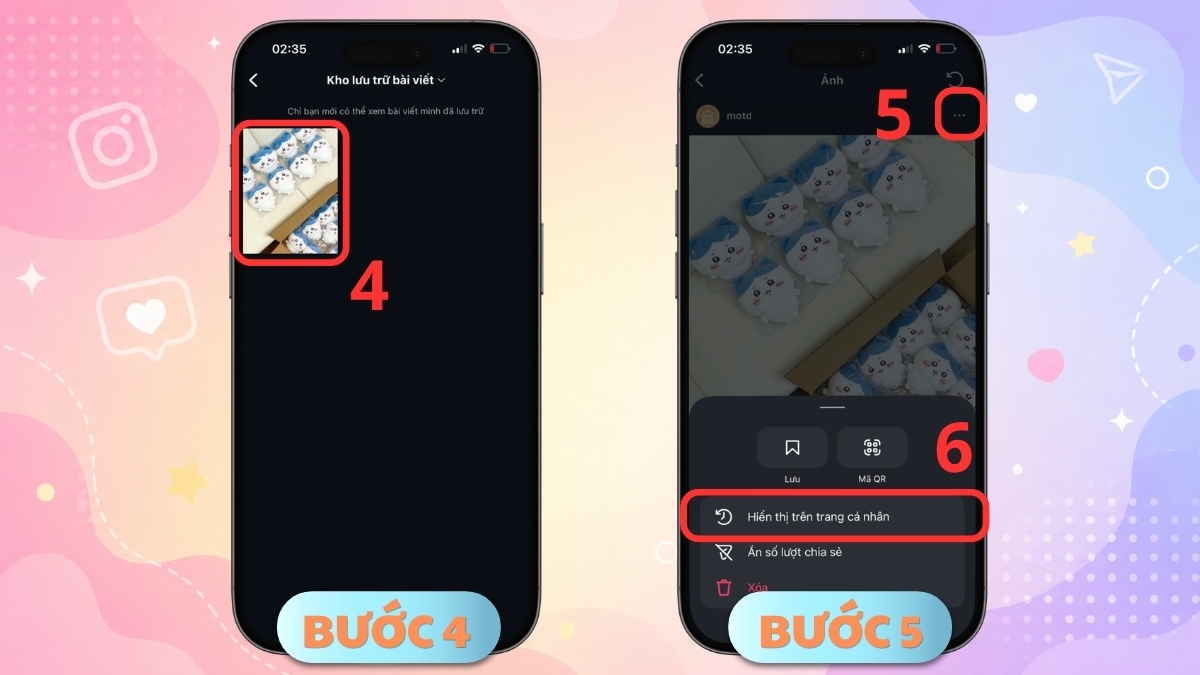
- Bước 4: Nhấn vào bài viết cần khôi phục.
- Bước 5: Nhấn dấu ba chấm trên bài viết → chọn Hiển thị trên trang cá nhân để bài viết quay về vị trí thời gian cũ.
Lưu ý khi ẩn bài viết trên Instagram
Dù cách ẩn bài viết trên Instagram mang lại sự tiện lợi, bạn vẫn cần lưu ý một số điểm quan trọng để đảm bảo việc quản lý trang cá nhân diễn ra hiệu quả:
- Tác động đến bố cục trang cá nhân: Bài viết được khôi phục sẽ quay về vị trí thời gian cũ, có thể làm xáo trộn cấu trúc thẩm mỹ bạn đã sắp xếp.
- Quyền riêng tư và gắn thẻ: Nội dung bị ẩn sẽ biến mất khỏi mục "Ảnh có mặt bạn" của người được gắn thẻ, đôi khi gây hiểu lầm không đáng có.
- Quảng cáo và liên kết: Mọi chiến dịch quảng cáo hoặc thẻ sản phẩm đi kèm (nếu có) sẽ bị ngắt quãng và dừng hoạt động ngay khi bạn đưa bài viết vào kho lưu trữ.

Tính năng Lưu trữ của Instagram là giải pháp để bạn kiểm soát quyền riêng tư và sắp xếp lại bảng tin một cách chuyên nghiệp. Bằng việc áp dụng đúng cách ẩn bài viết trên Instagram, bạn có thể yên tâm khi mọi dữ liệu quan trọng đều được giữ lại thay vì mất đi vĩnh viễn như khi xóa bài.







Bình luận (0)