Cách bật 4G trên điện thoại cho người mới dùng

Khi nhu cầu truy cập mạng mọi lúc mọi nơi ngày càng phổ biến, việc nắm được cách bật 4G trên điện thoại sẽ giúp bạn tận dụng tối đa tốc độ kết nối mà thiết bị đang hỗ trợ. Chỉ với vài thao tác trong phần cài đặt, người dùng có thể nhanh chóng kích hoạt dữ liệu di động để lướt web, xem video hoặc làm việc trực tuyến. Bài viết này, Sforum sẽ mách bạn chi tiết cách kích hoạt 4G trên Android và iPhone cùng những lưu ý cần biết trước khi thực hiện.
Điều kiện và Lưu ý trước khi bật 4G trên điện thoại
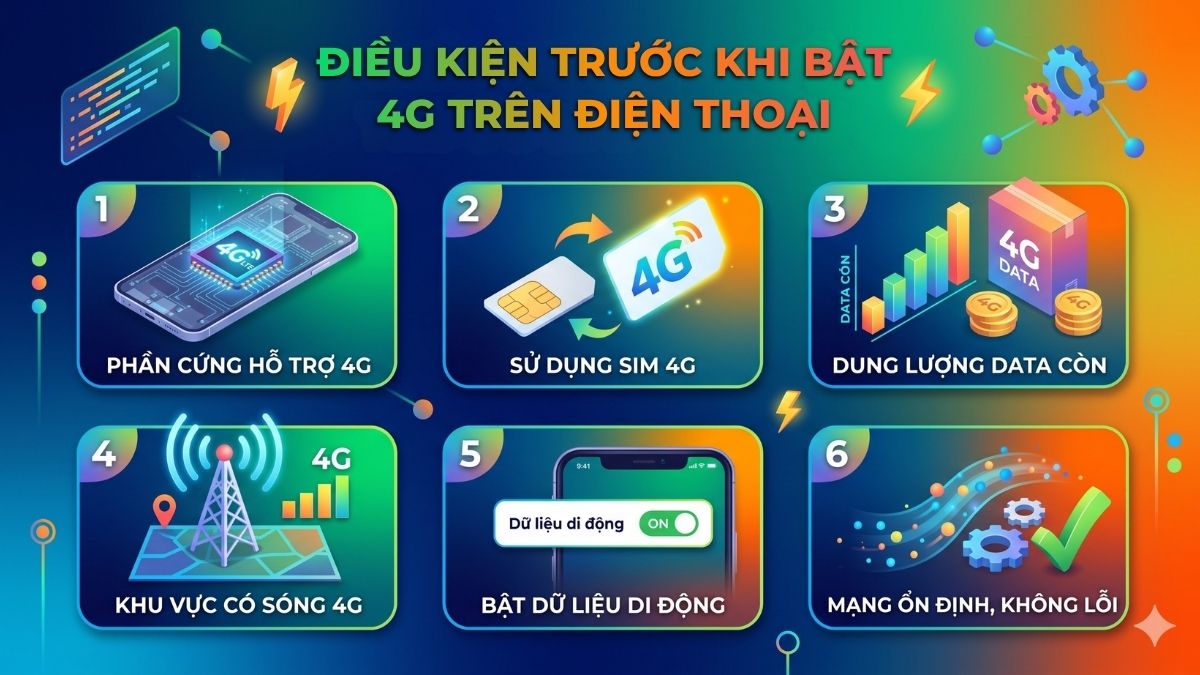
Để cách bật 4G trên điện thoại mang lại hiệu quả ngay từ lần thiết lập đầu tiên, bạn nên kiểm tra một số điều kiện cơ bản trước khi thực hiện. Nhờ đó, tránh được trường hợp đã kích hoạt mạng 4G nhưng vẫn không thể kết nối.
- Nền tảng phần cứng: Thiết bị phải được trang bị modem hỗ trợ mạng 4G/LTE.
- Chuẩn SIM tương thích: SIM đang dùng cần được nâng cấp lên chuẩn 4G từ nhà mạng.
- Dung lượng truy cập: Thuê bao phải còn data hoặc đang duy trì gói cước Internet di động.
- Môi trường tín hiệu: Vị trí sử dụng cần nằm trong khu vực có phát sóng 4G.
- Quyền truy cập dữ liệu: Chức năng dữ liệu di động phải đang ở trạng thái bật.
- Tình trạng vận hành: Hệ thống mạng trên điện thoại cần hoạt động ổn định và không phát sinh lỗi.
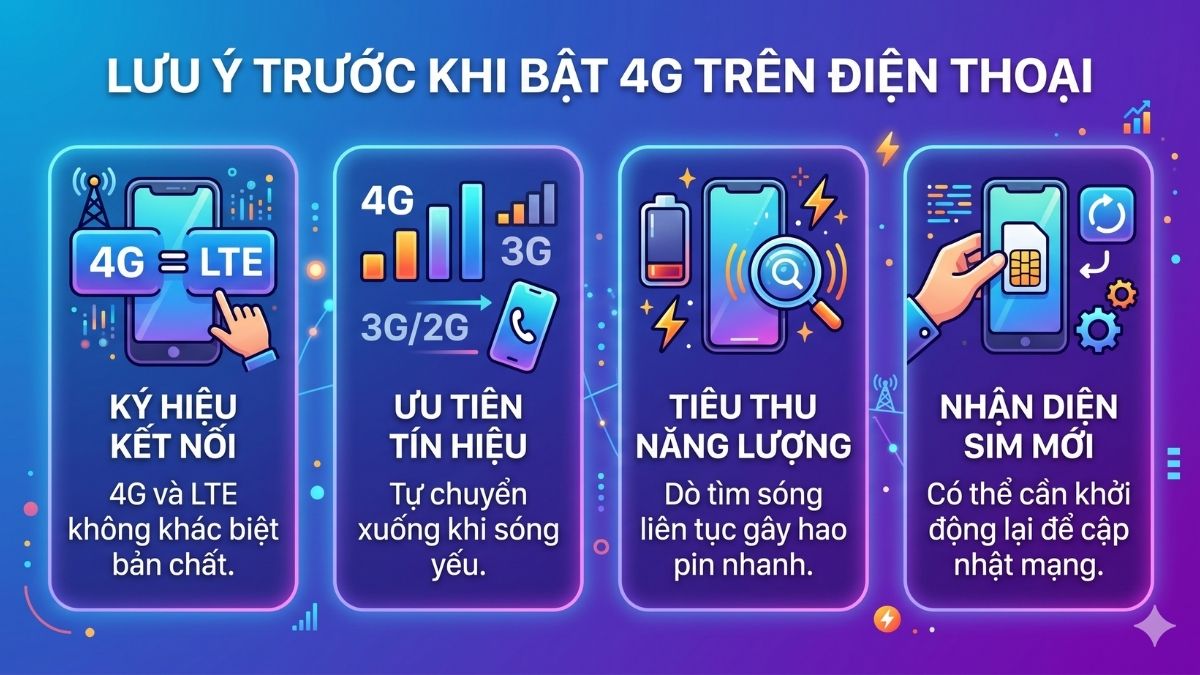
Bên cạnh các điều kiện cần thiết, một số đặc điểm vận hành của mạng 4G cũng đáng lưu tâm để tránh hiểu nhầm khi sử dụng hằng ngày.
- Tên gọi hiển thị: Một số thiết bị dùng ký hiệu LTE thay cho 4G nhưng không khác biệt về bản chất kết nối.
- Ưu tiên tín hiệu: Máy sẽ tự chuyển xuống mạng thấp hơn khi cường độ sóng 4G không đủ ổn định.
- Mức tiêu thụ năng lượng: Quá trình dò tìm tín hiệu liên tục có thể khiến pin hao nhanh hơn.
- Nhận diện SIM mới: Sau khi thay SIM, thiết bị có thể cần khởi động lại để cập nhật cấu hình mạng.
Cách bật 4G trên điện thoại 1 SIM
Thực hiện cách bật mạng 4G trên điện thoại không quá phức tạp khi thiết bị chỉ sử dụng một SIM. Tùy theo hệ điều hành Android hoặc iOS, giao diện cài đặt có thể khác nhau đôi chút nhưng các bước thực hiện nhìn chung khá tương đồng.
Cách bật 4G trên điện thoại Android 1 SIM
Nếu chưa biết cách bật 4G trên điện thoại Android, bạn có thể kích hoạt trực tiếp trong phần thiết lập mạng của thiết bị. Các bước thực hiện như sau:
- Bước 1: Mở Cài đặt.
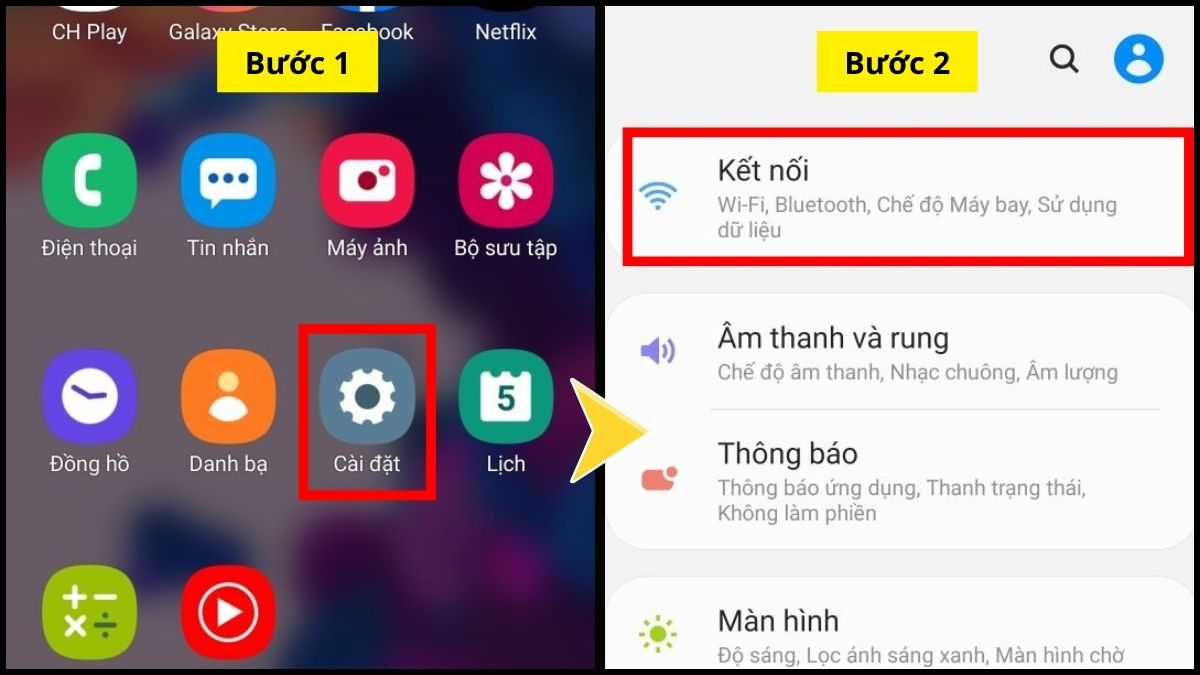
- Bước 2: Chọn Kết nối.
- Bước 3: Nhấn vào Các mạng di động.
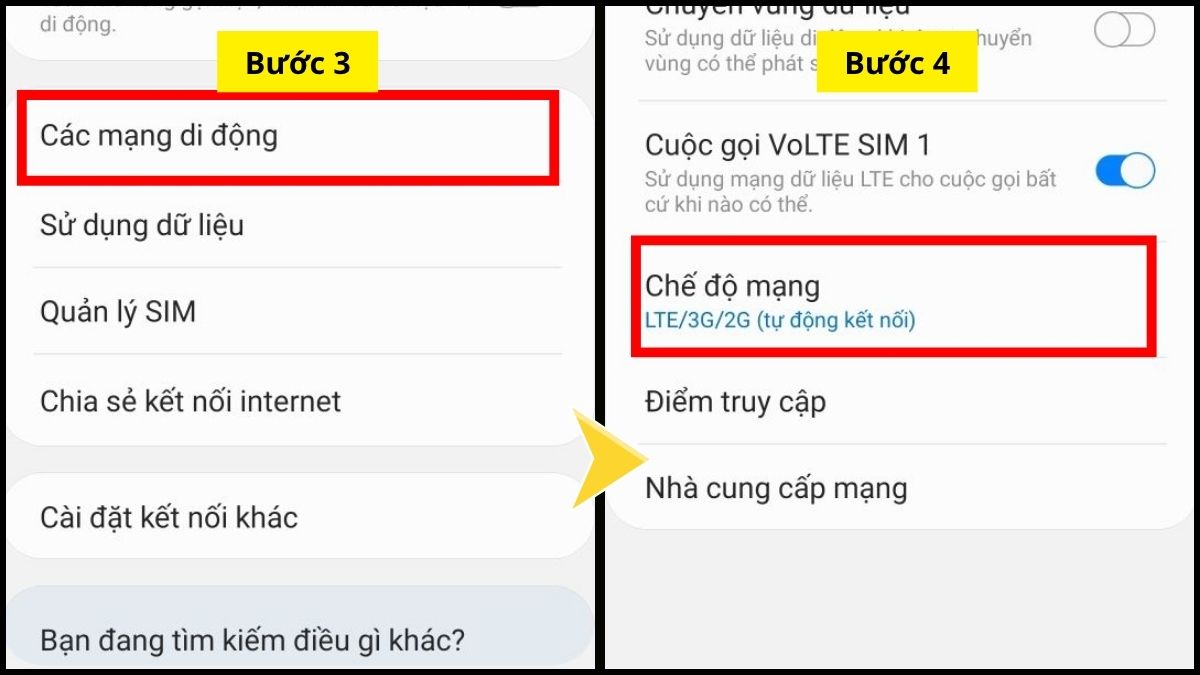
- Bước 4: Ở mục Chế độ mạng, chọn LTE/3G/2G (tự động kết nối).
Lưu ý: Tùy chọn LTE/3G/2G cho phép thiết bị tự động ưu tiên kết nối 4G khi đủ điều kiện. Trong trường hợp sóng 4G không ổn định hoặc ngoài vùng phủ sóng, hệ thống sẽ chuyển sang 3G hoặc 2G để duy trì truy cập mạng.
Lo ngại cài đặt mạng rườm rà và dễ mất kết nối khi rời Wi-Fi, Samsung Galaxy là lựa chọn phù hợp cho người mới sử dụng. Mua tại CellphoneS để hưởng giá tốt cùng ưu đãi riêng cho Smember.
[Product_Listing categoryid="35" propertyid="" customlink="https://cellphones.com.vn/mobile/samsung.html" title="Các dòng Samsung đang được quan tâm nhiều tại CellphoneS"]
Cách bật 4G trên điện thoại iOS 1 SIM
Trong nhiều trường hợp, tốc độ truy cập chậm không xuất phát từ nhà mạng mà do iPhone chưa được thiết lập đúng chuẩn kết nối. Nếu chưa biết cách bật 4G trên điện thoại iPhone, hãy tham khảo các bước sau:
- Bước 1: Vào Cài đặt.
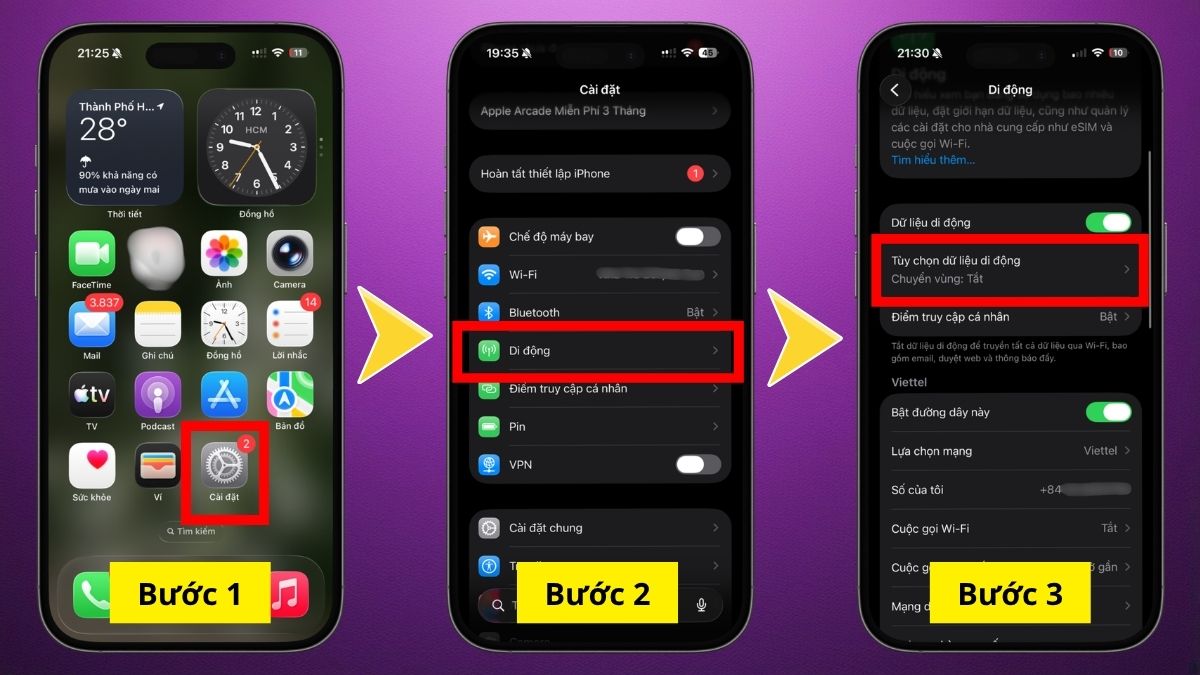
- Bước 2: Nhấp vào Di động.
- Bước 3: Bấm vào Tùy chọn dữ liệu di động.
- Bước 4: Click vào Thoại & dữ liệu.
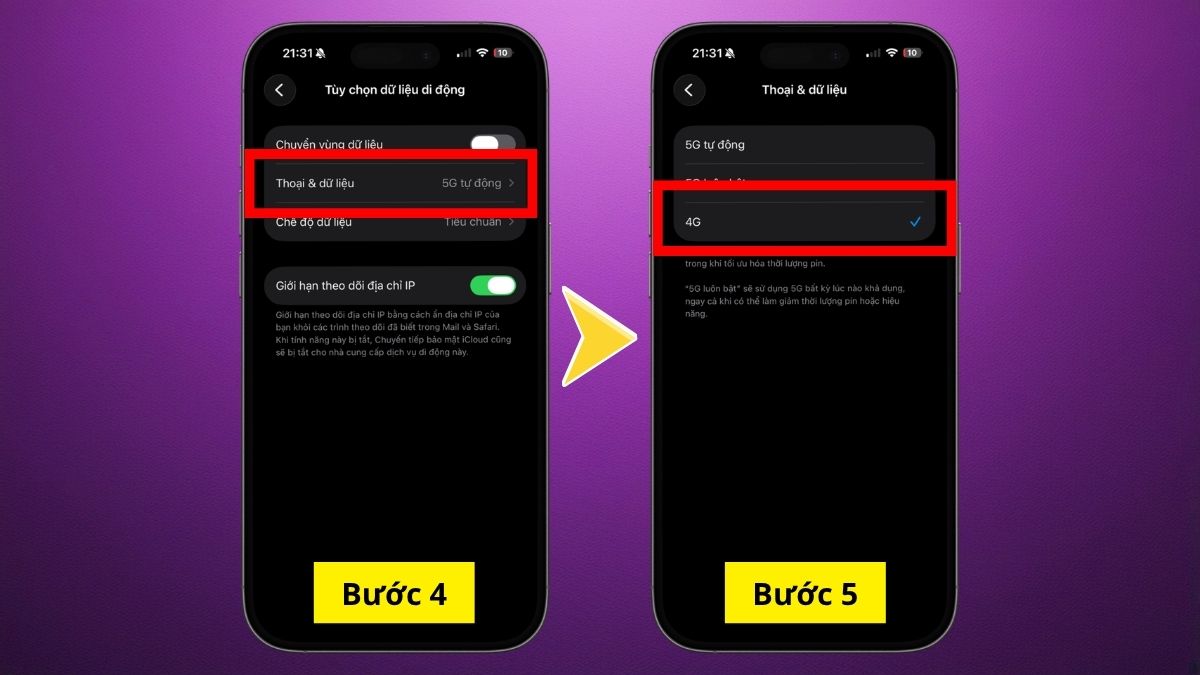
- Bước 5: Chọn 4G.
Cách cài đặt và bật 4G trên điện thoại 2 SIM
Khi điện thoại có hai SIM hoạt động cùng lúc, cách bật chế độ 4G trên điện thoại sẽ kèm thêm bước chỉ định SIM dùng dữ liệu mạng. Nếu thao tác sai, máy có thể không khai thác được kết nối 4G dù đã hoàn tất cài đặt.
Cách cài đặt và bật 4G trên điện thoại Android 2 SIM
Nếu bạn đang sử dụng điện thoại hai SIM và muốn tìm cách bật 4G trên điện thoại Android cho một SIM cụ thể, hãy thực hiện theo hướng dẫn dưới đây. Các bước này giúp thiết lập SIM dữ liệu và kích hoạt mạng 4G đồng thời.
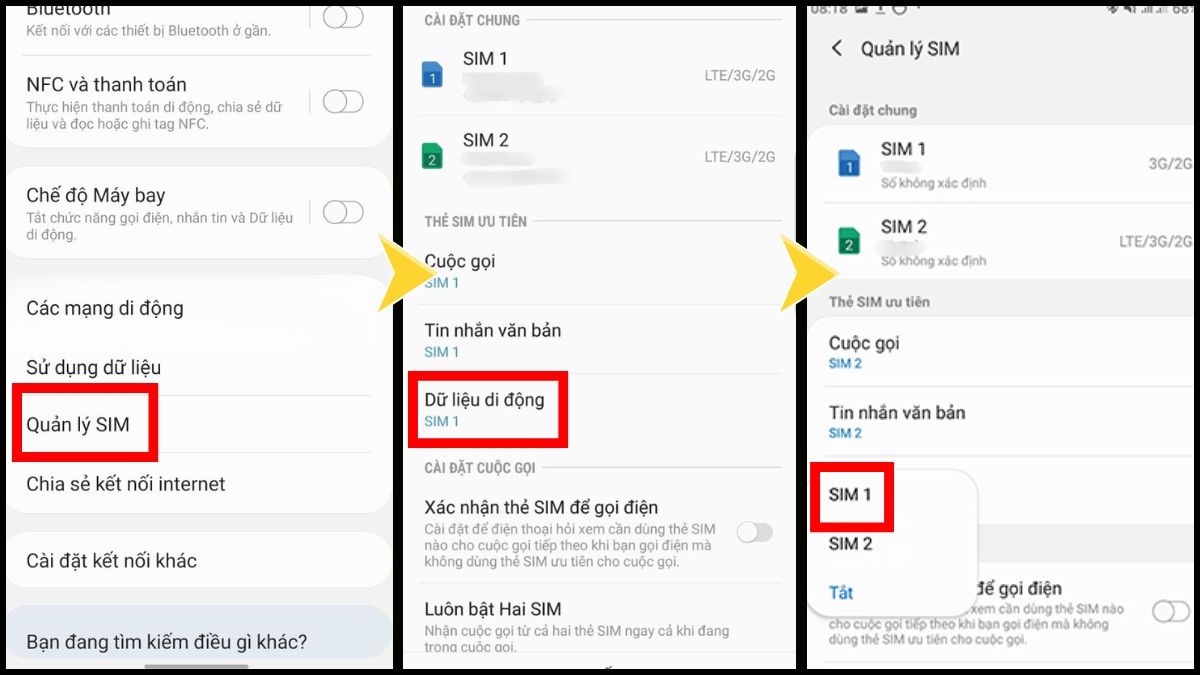
- Bước 1: Vào Cài đặt > Ấn Kết nối.
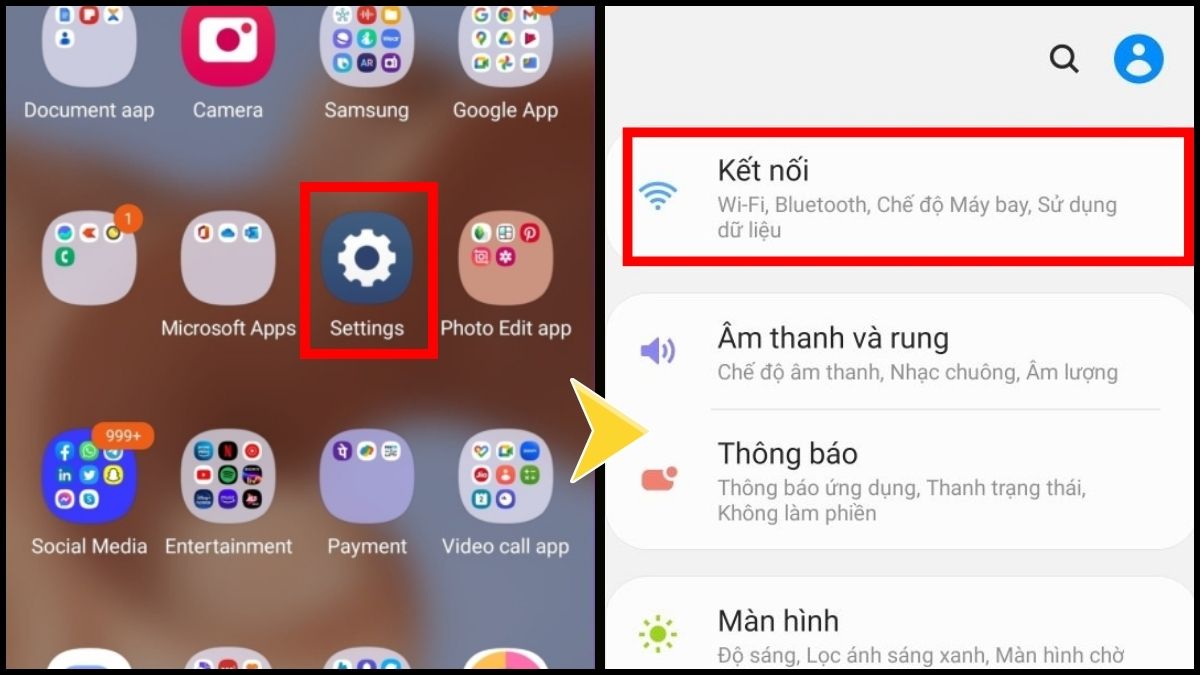
- Bước 2: Chọn mục Quản lý SIM > Click Dữ liệu di động > Chọn SIM sử dụng 4G (Ví dụ: SIM 1).
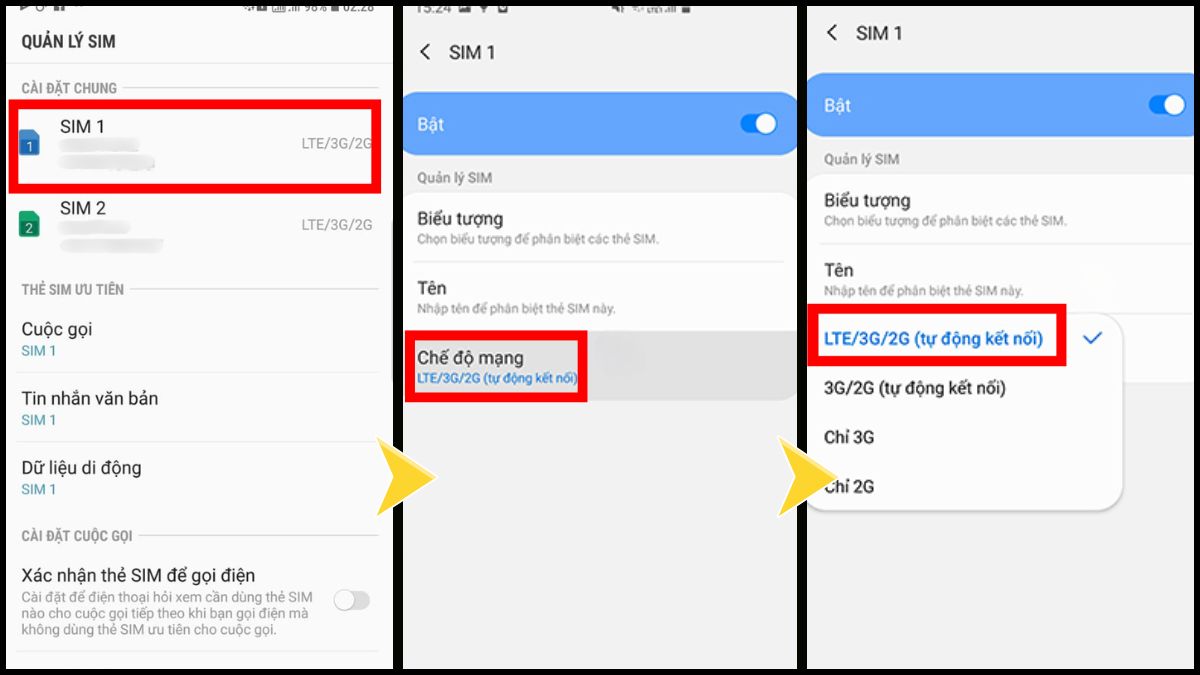
- Bước 3: Tiếp tục nhấn vào SIM 1 > Nhấp Chế độ mạng > Nhấn LTE/3G/2G (tự động kết nối) là được.
Cách cài đặt và bật 4G trên điện thoại iOS 2 SIM
Người dùng iPhone hỗ trợ eSIM hoặc 2 SIM vật lý vẫn có thể thực hiện cách bật 4G trên điện thoại iPhone khá dễ dàng. Chỉ cần chọn đúng SIM sử dụng dữ liệu và thiết lập chế độ mạng phù hợp là được. Các bước thực hiện:
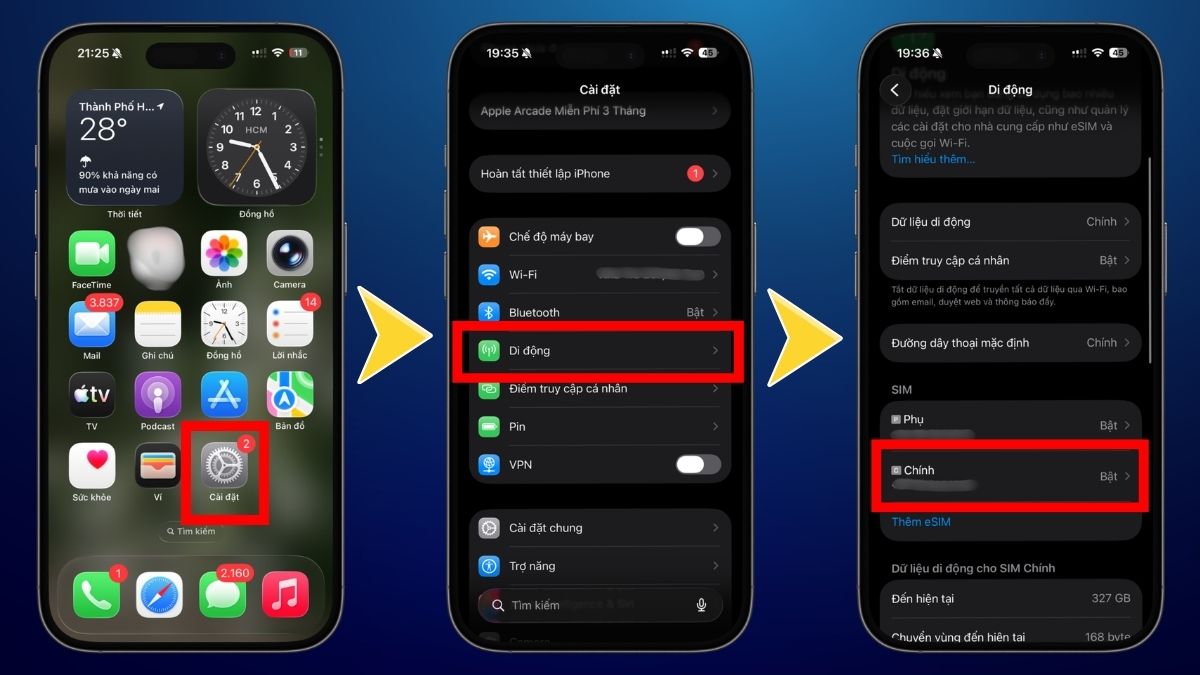
- Bước 1: Mở Cài đặt > Chọn Di động > Nhấn vào SIM muốn sử dụng dữ liệu.
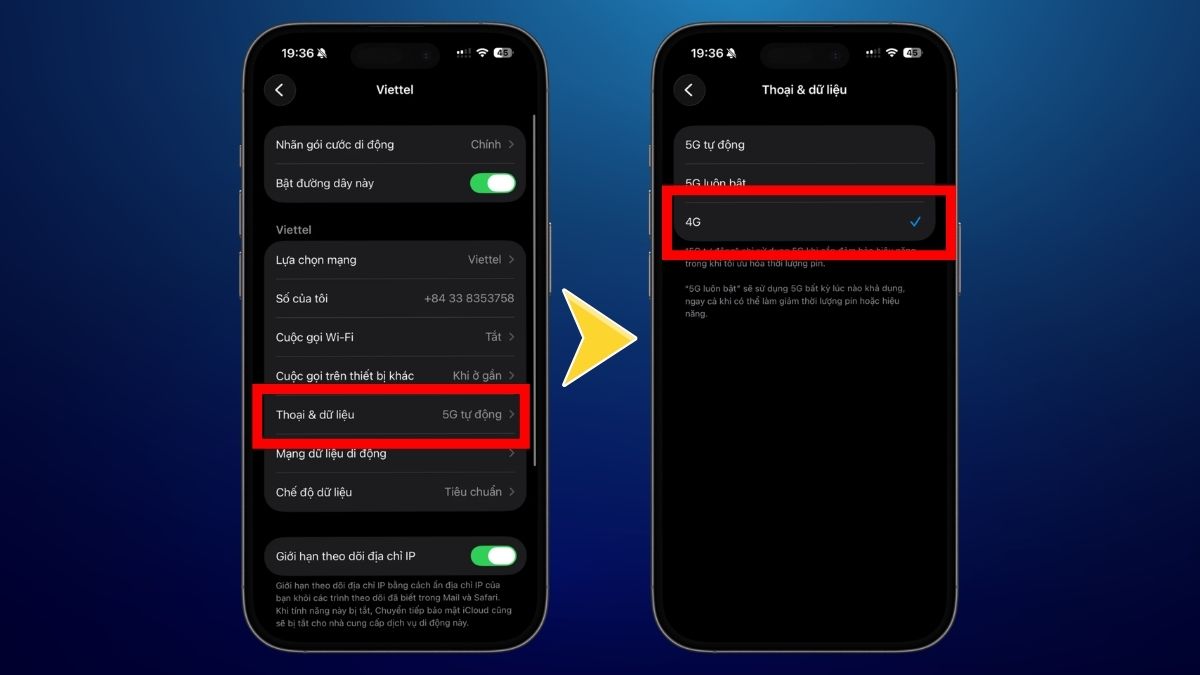
- Bước 2: Chọn Thoại & dữ liệu > Nhấn 4G.
- Bước 3: Quay lại phần Di động, Chọn Dữ liệu di động > Đánh dấu SIM vừa thiết lập 4G để hoàn tất kích hoạt.
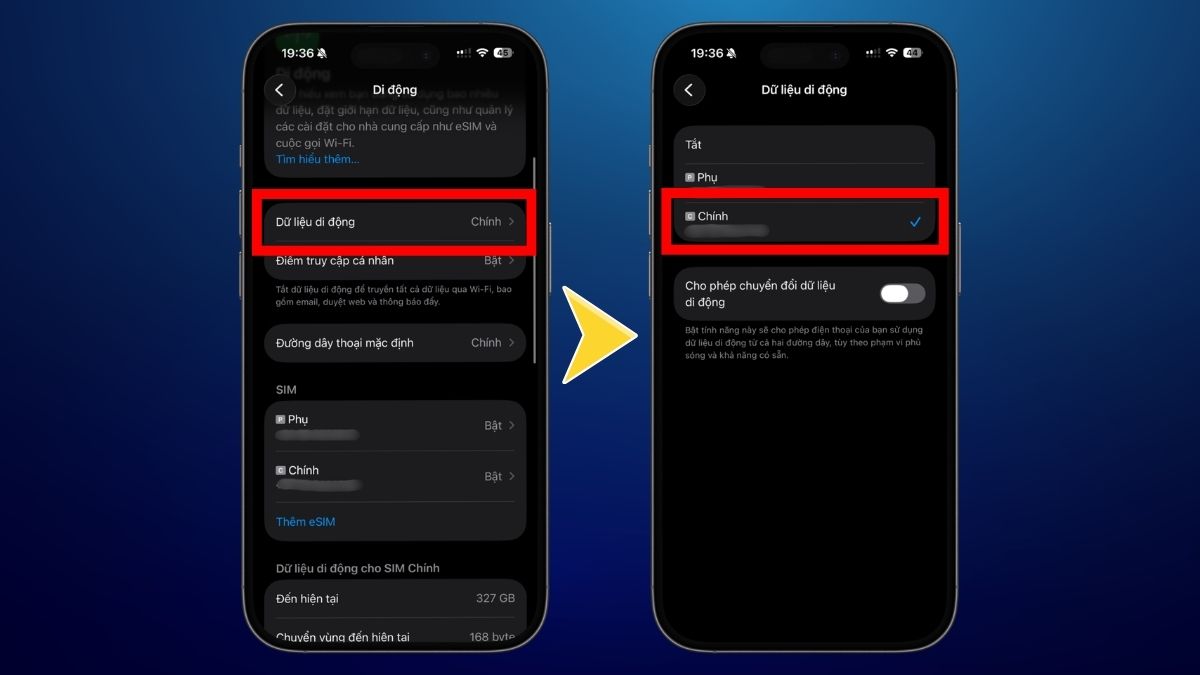
Lưu ý: Không phải mọi mẫu iPhone đều được trang bị hai khe SIM vật lý. Phiên bản dành cho thị trường Trung Quốc, Hồng Kông và Ma Cao (mã CH/A, ZP/A) mới hỗ trợ 2 SIM vật lý, trong khi nhiều thị trường khác sử dụng kết hợp 1 SIM vật lý và 1 eSIM.
Vì sao bật 4G nhưng điện thoại không vào được mạng?
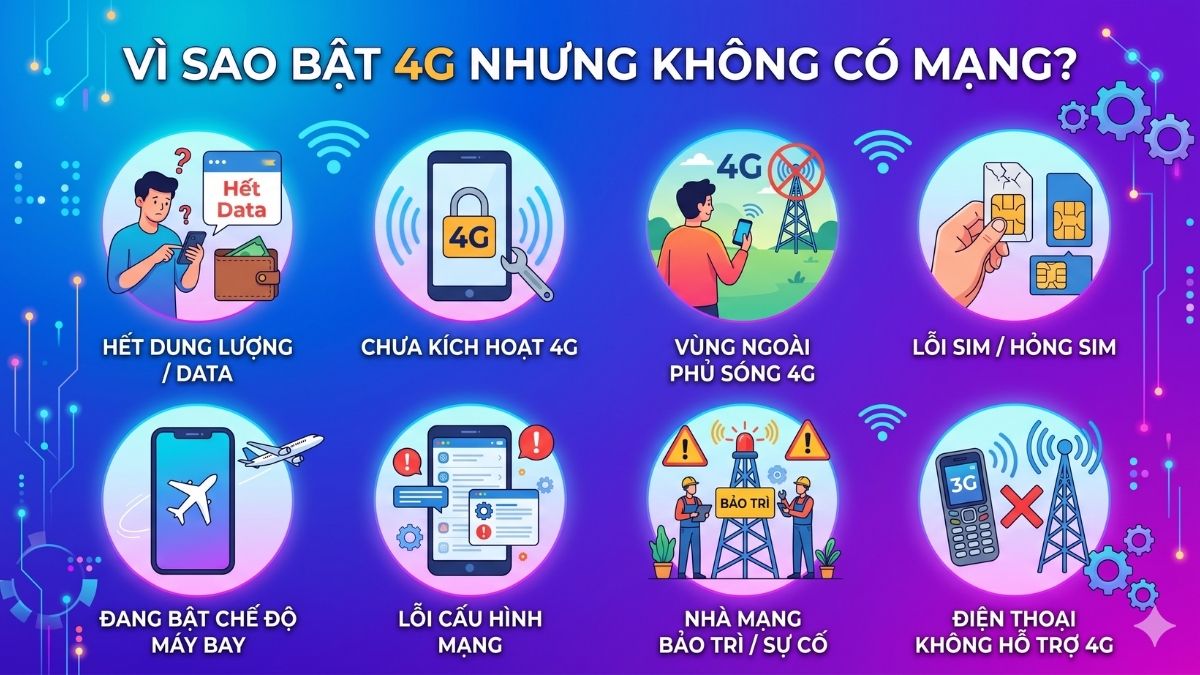
Đã hoàn tất cách bật 4G trên điện thoại nhưng kết nối Internet vẫn không hoạt động là tình huống nhiều người gặp phải. Nguyên nhân có thể xuất phát từ SIM, thiết bị hoặc hệ thống mạng đang cung cấp dịch vụ.
- Dung lượng truy cập: Gói data đã hết dung lượng hoặc thuê bao chưa đăng ký dịch vụ Internet di động.
- Quyền truy cập 4G: Thuê bao chưa được nhà mạng kích hoạt tính năng sử dụng 4G.
- Phạm vi tín hiệu: Thiết bị đang nằm ngoài khu vực có sóng 4G khả dụng.
- Tình trạng SIM: SIM bị lỗi, hư hỏng hoặc lắp chưa đúng vị trí trong khay SIM.
- Chế độ giới hạn kết nối: Máy bay (Airplane Mode) đang được kích hoạt trên thiết bị.
- Lỗi cấu hình mạng: Thiết lập mạng di động bị sai hoặc phát sinh xung đột hệ thống.
- Gián đoạn từ nhà mạng: Một số máy chủ điều phối dịch vụ có thể đang được cập nhật khiến đường truyền chưa ổn định.
- Tương thích băng tần: Điện thoại không hỗ trợ băng tần 4G mà nhà mạng đang khai thác.
Cách khắc phục nhanh khi điện thoại không hiện 4G
Dù đã hoàn thành cách bật 4G trên điện thoại, một số trường hợp thiết bị vẫn không hiển thị biểu tượng 4G hoặc không thể truy cập Internet do nhiều nguyên nhân khác nhau. Cụ thể:
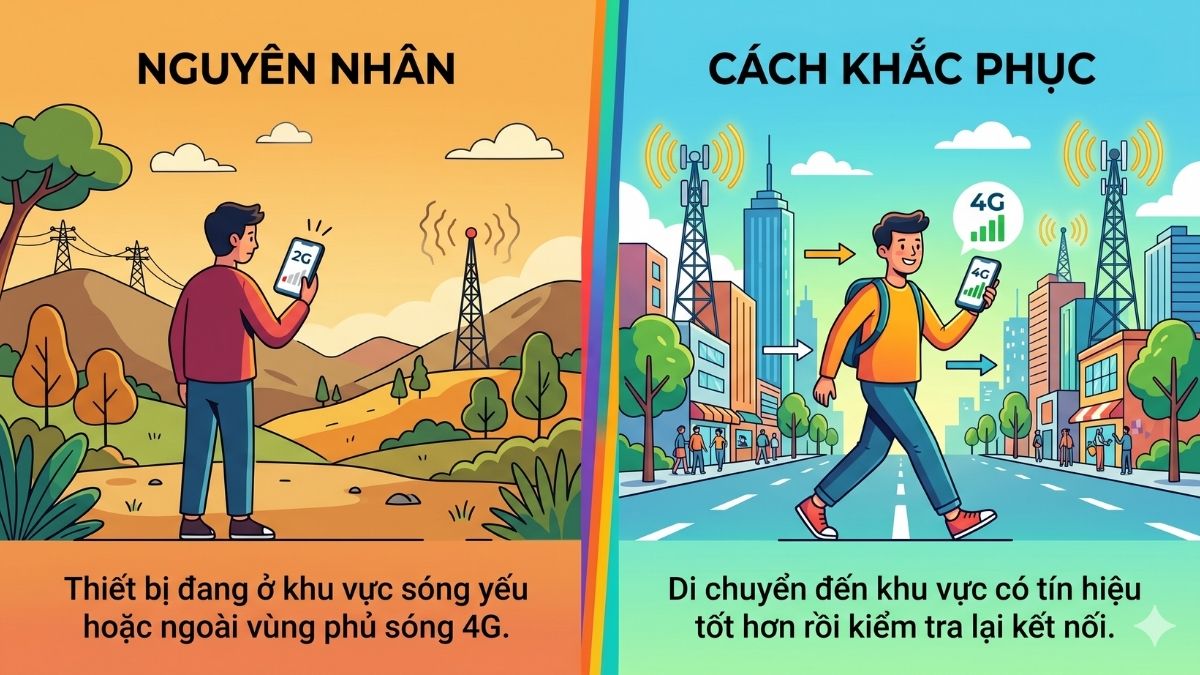
Máy chỉ hiển thị 2G, 3G hoặc không xuất hiện biểu tượng 4G trên thanh trạng thái:
- Nguyên nhân: Thiết bị đang ở khu vực sóng yếu hoặc ngoài vùng phủ sóng 4G.
- Cách khắc phục: Hãy thử thay đổi vị trí sang nơi có khả năng thu sóng ổn định hơn rồi kiểm tra kết nối lại.
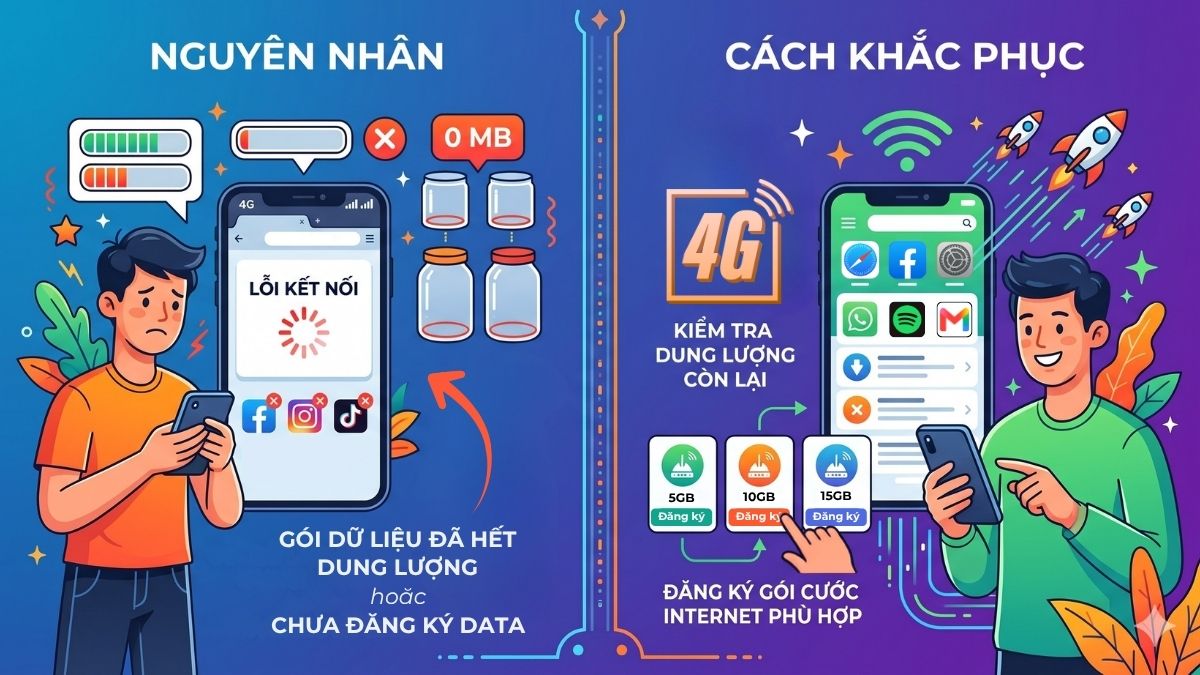
Biểu tượng 4G vẫn xuất hiện nhưng app và trình duyệt không thể truy cập mạng:
- Nguyên nhân: Gói dữ liệu đã hết dung lượng hoặc thuê bao chưa đăng ký data.
- Cách khắc phục: Rà soát tài nguyên data và chọn gói Internet có dung lượng tương thích với nhu cầu.
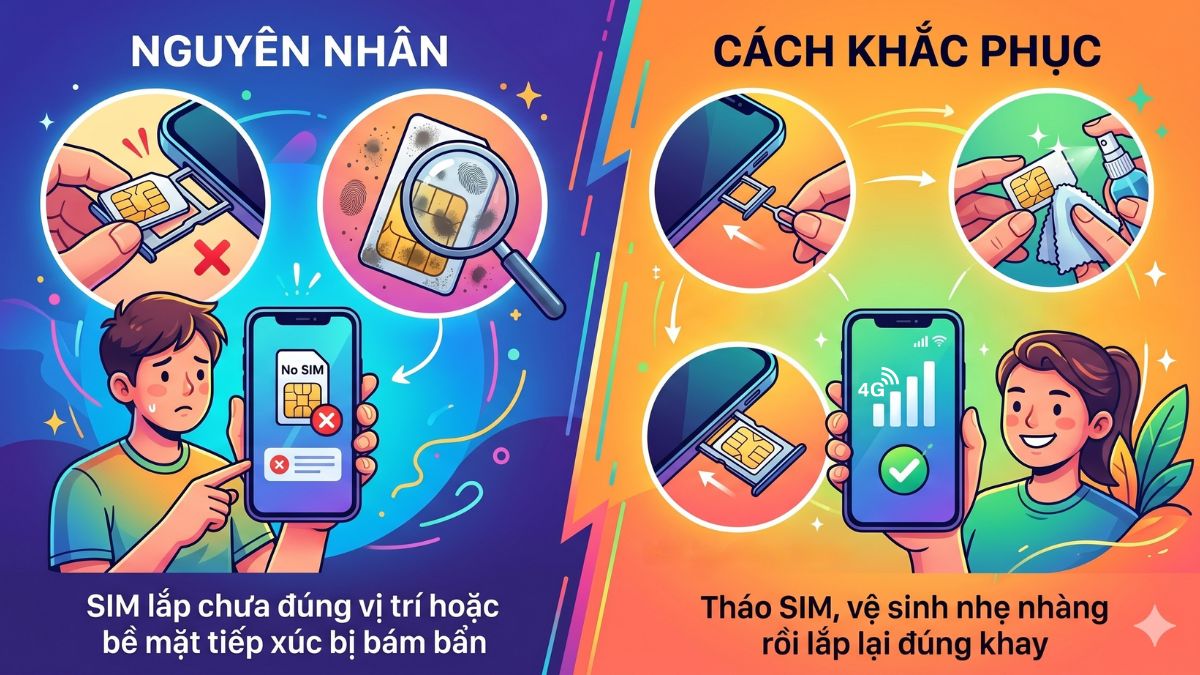
Máy hiển thị thông báo không có SIM hoặc không nhận được tín hiệu từ thẻ SIM:
- Nguyên nhân: SIM lắp chưa đúng vị trí hoặc bề mặt tiếp xúc bị bám bẩn.
- Cách khắc phục: Tháo SIM, vệ sinh nhẹ nhàng rồi lắp lại đúng khay.
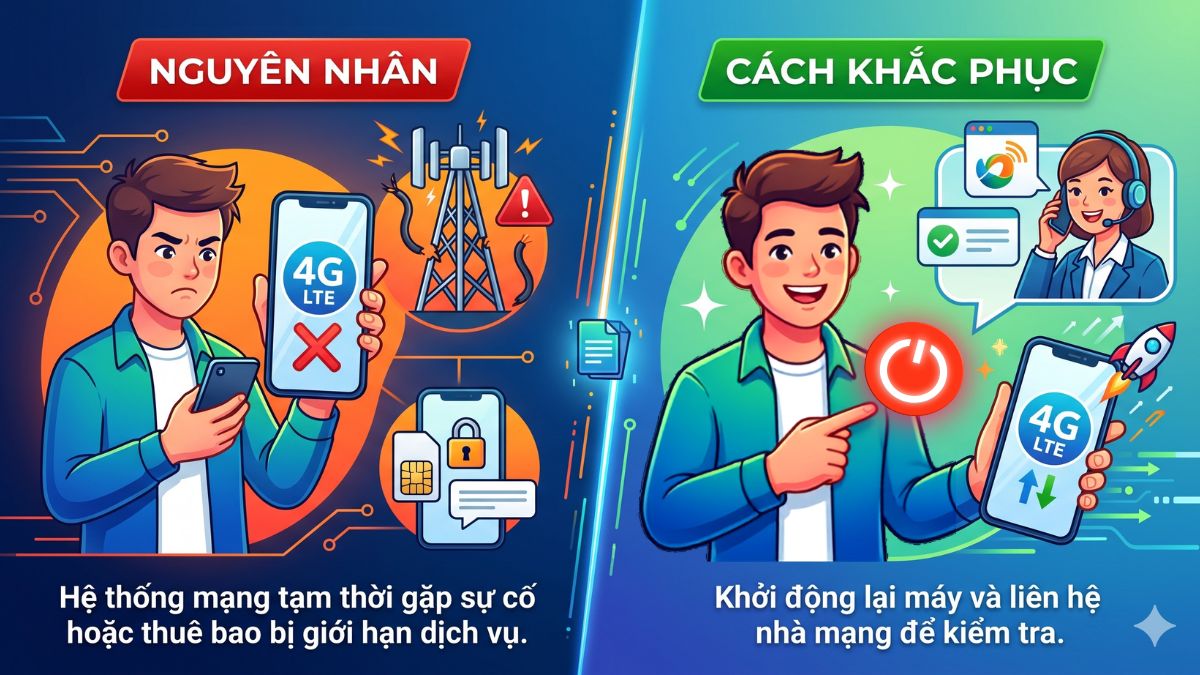
Dữ liệu di động đã được bật nhưng điện thoại vẫn không truyền tải dữ liệu:
- Nguyên nhân: Hệ thống mạng tạm thời gặp sự cố hoặc thuê bao bị giới hạn dịch vụ.
- Cách khắc phục: Khởi động lại máy và liên hệ nhà mạng để kiểm tra trạng thái thuê bao.
Sau khi nắm được cách bật 4G trên điện thoại, bạn sẽ dễ dàng chủ động cấu hình kết nối dữ liệu phù hợp với nhu cầu thực tế. Việc thiết lập đúng ngay từ đầu không chỉ giúp tận dụng hiệu quả tốc độ mạng mà còn giảm thiểu các sự cố kết nối không mong muốn. Sforum mong rằng những thông tin trong bài sẽ hỗ trợ bạn sử dụng 4G ổn định và khai thác tối đa trải nghiệm Internet trên thiết bị của mình.





Bình luận (0)