Cách bật Gemini trên điện thoại Samsung nhanh chóng, hiệu quả

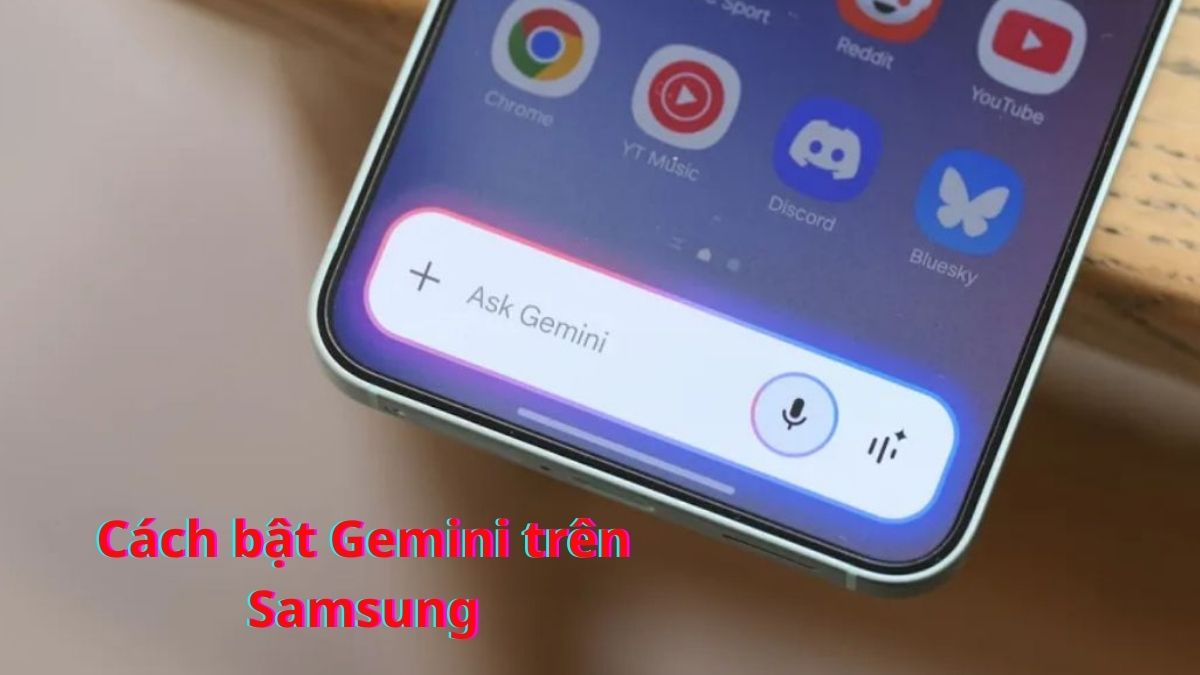
Cách bật Gemini trên Samsung giúp bạn sử dụng được những tính năng hữu ích của trợ lý AI thông minh. Hãy cùng Sforum xem ngay cách bật Gemini trên điện thoại, thiết lập mở bằng giọng nói và những lưu ý quan trọng nhé!
Lợi ích khi sử dụng Gemini trên điện thoại Samsung
Trợ lý AI Gemini được tích hợp vào hệ sinh thái Samsung với nhiều tính năng hiện đại. Những lợi ích khi thực hiện cách bật Gemini trên Samsung giúp bạn quyết định có nên sử dụng trợ lý AI này hay không:
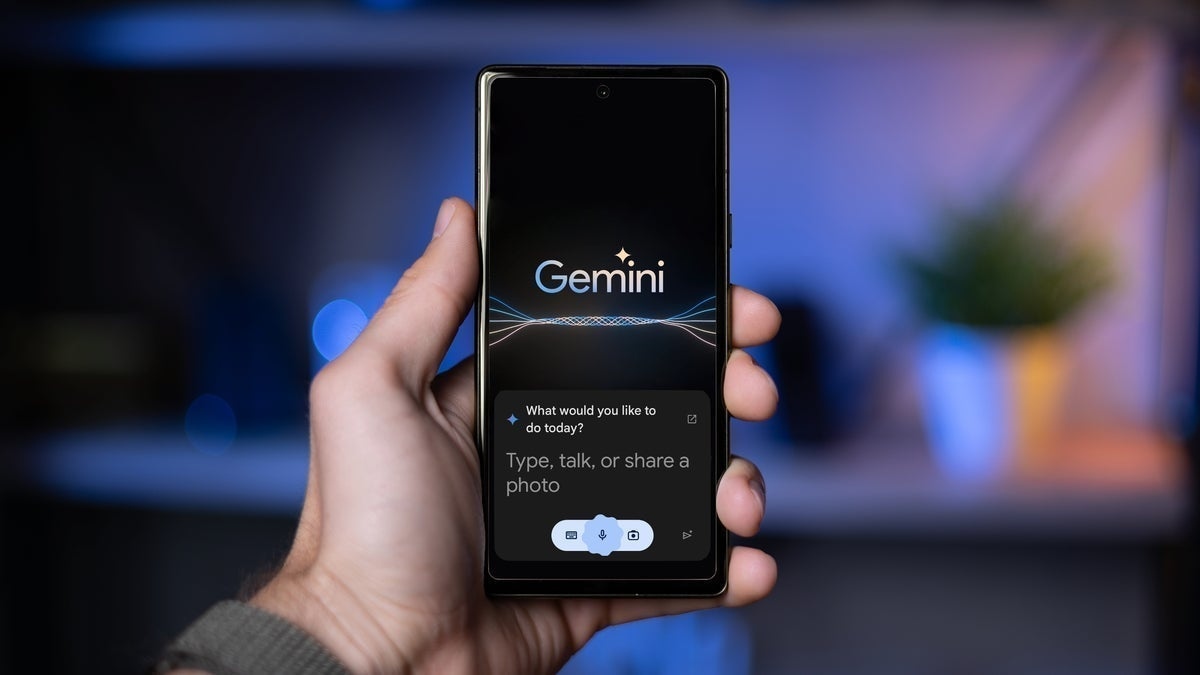
- Tìm kiếm thông tin nhanh: Gemini cung cấp câu trả lời nhanh chóng về mọi lĩnh vực. Nhờ đó giúp ích rất nhiều cho công việc, nghiên cứu hay thậm chí là lên kế hoạch cuộc sống.
- Mở Gemini nhanh chóng: Khi thiết lập mở Gemini bằng giọng nói, bạn có thể truy cập trợ lý AI chỉ trong vài giây nên thích hợp để hỏi những vấn đề gấp.
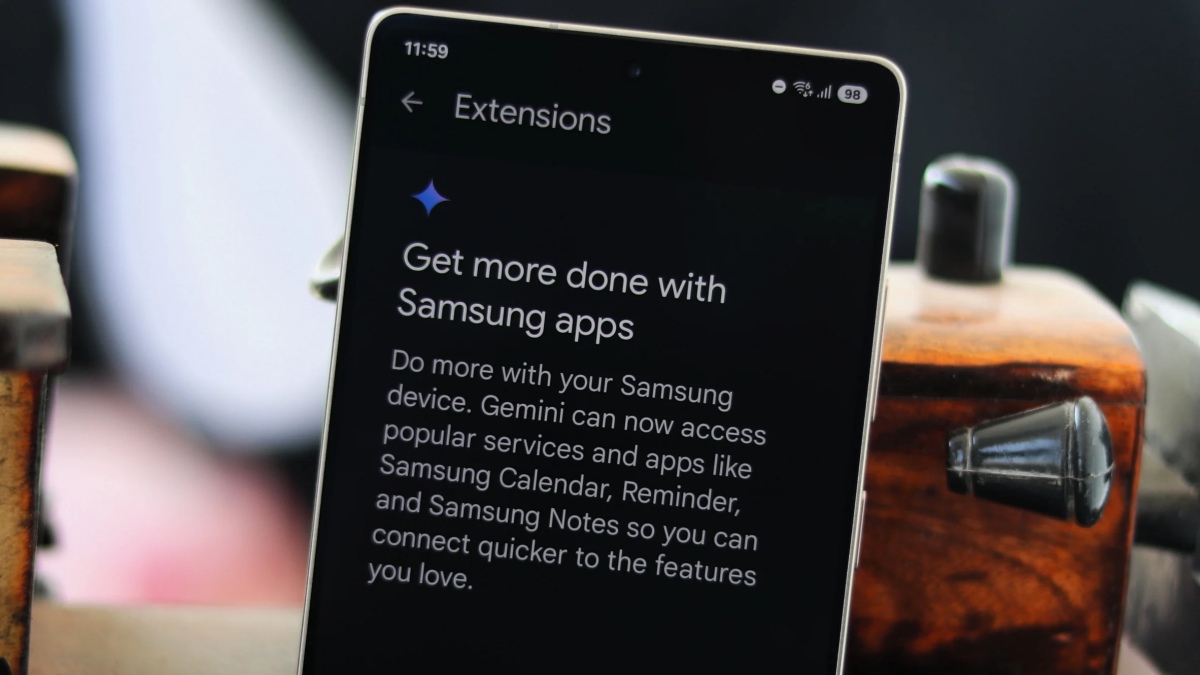
- Kết nối với hệ sinh thái Samsung: Gemini có thể kết hợp với các ứng dụng khác như Notes, Calendar để hỗ trợ ghi chú, gửi email, lên lịch,... hiệu quả.
- Nhiều phương thức nhập/xuất dữ liệu: Người dùng có thể đặt câu hỏi với Gemini bằng hình ảnh, âm thanh hay văn bản. Ngoài ra, bạn có thể yêu cầu Gemini trả lời bằng hình ảnh, văn bản, âm thanh hay video.
Galaxy Z Fold 8 tích hợp Galaxy AI cho chỉnh sửa ảnh và dịch trực tiếp, có màn gập chính 7.6 inch Dynamic AMOLED 2X 120Hz. Thiết bị chạy chip Snapdragon 8 Elite Gen 5, xem thông số Z Fold 8 tại CellphoneS.
Cách bật Gemini trên điện thoại Samsung
Cách bật trợ lý Gemini trên Samsung đời mới như S24/S25 series, Fold 6/7,... cho phép mở trợ lý AI trực tiếp mà không cần tải app. Bạn chỉ cần nhấn giữ phím nguồn ở cạnh máy trong khoảng vài giây để gọi Gemini lên. Tuy nhiên, trên một số mẫu Samsung cũ, bạn cần tải ứng dụng Gemini về điện thoại và thiết lập như sau:
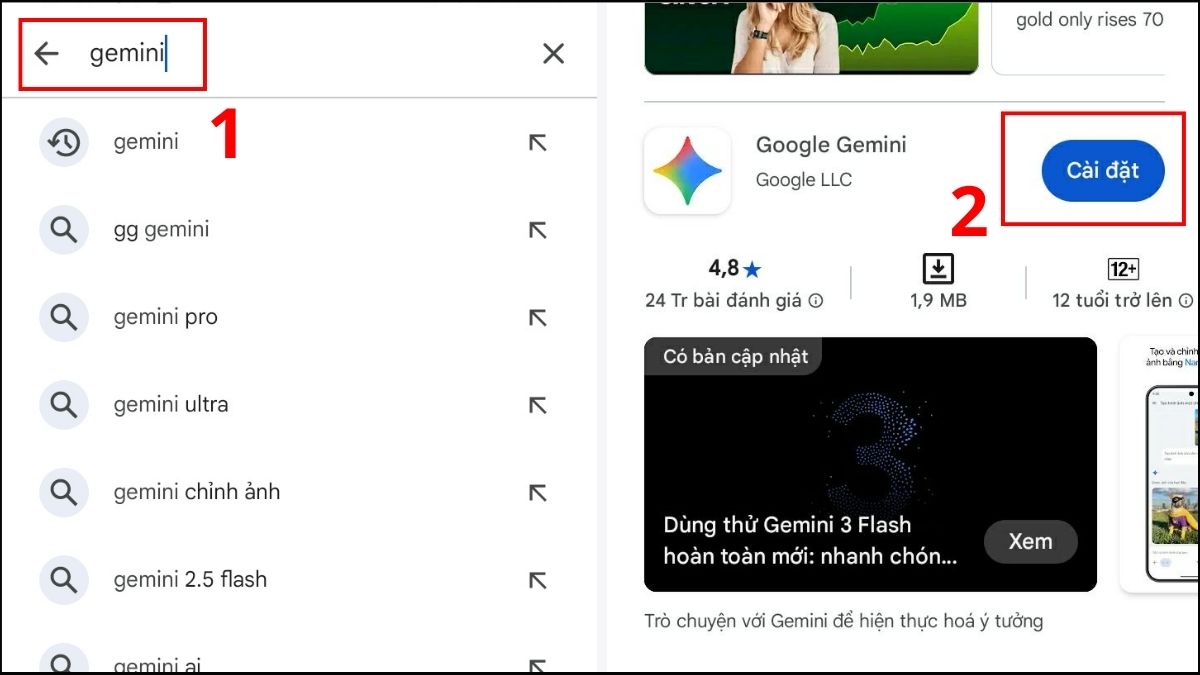
1.Tải Gemini:
- Mở ứng dụng CH Play trên điện thoại Samsung → nhập vào thanh tìm kiếm từ khóa “Gemini Google”.
- Nhấn Cài đặt và đợi app được cài vào máy.
2.Mở Gemini trên điện thoại:
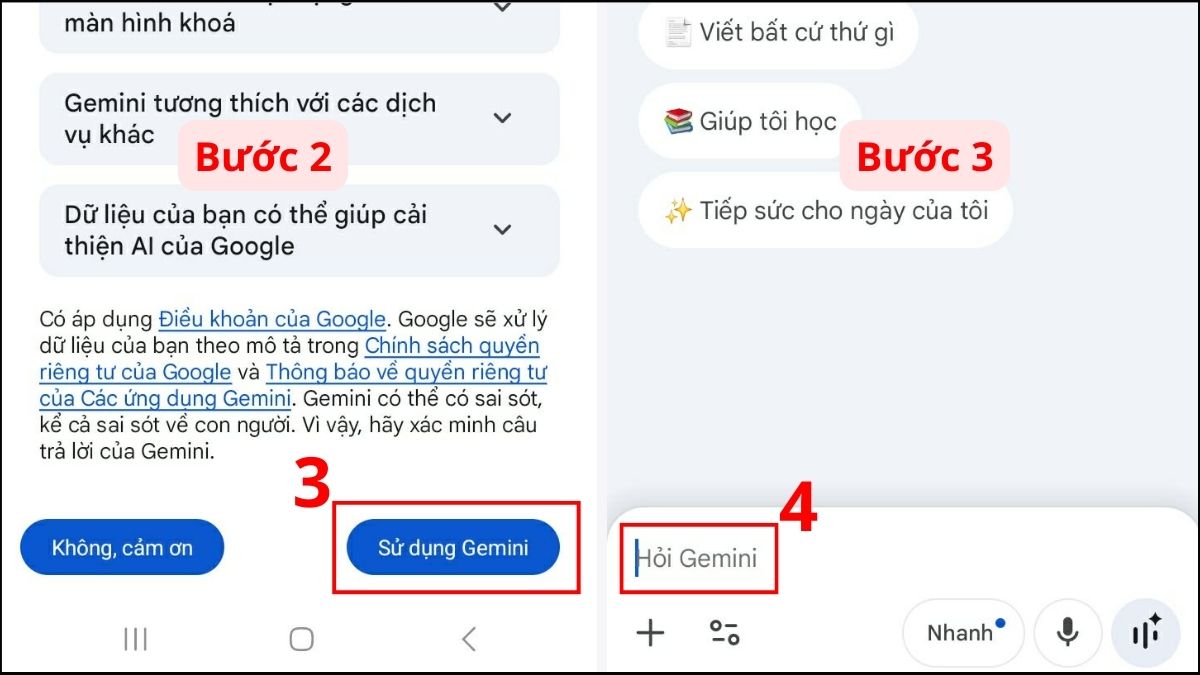
- Bạn mở ứng dụng Gemini mới tải về → đọc điều khoản và nhấn vào Sử dụng Gemini.
3.Sử dụng Gemini:
- Giao diện Gemini sẽ hiện lên, tự động đăng nhập tài khoản Google giống như CH Play.
- Bạn nhấn vào Hỏi Gemini để nhập vấn đề muốn tra cứu sau khi thực hiện cách bật Gemini nhanh trên Samsung.
Lưu ý: Khi thực hiện cách bật Gemini trên Samsung, do mỗi dòng máy và phiên bản One UI có thể hiển thị menu hơi khác nhau, nhưng các thao tác cơ bản vẫn tương tự như hướng dẫn trên.
Sở hữu điện thoại Samsung đời mới giúp bạn trải nghiệm Gemini mượt mà, ổn định để tra cứu thông tin trong chớp mắt. CellphoneS cung cấp nhiều mẫu điện thoại Samsung chất lượng, bạn xem ngay nhé!
[Product_Listing categoryid="35" propertyid="" customlink="https://cellphones.com.vn/mobile/samsung.html" title="Các dòng Samsung đang được quan tâm nhiều tại CellphoneS"]
Lưu ý khi bật Gemini trên máy
Cách bật Gemini trên Samsung khá đơn giản, giúp bạn sử dụng các tính năng hữu ích để hỗ trợ cho công việc hoặc giải trí. Những lưu ý dưới đây giúp bạn sử dụng trợ lý AI Gemini hiệu quả:
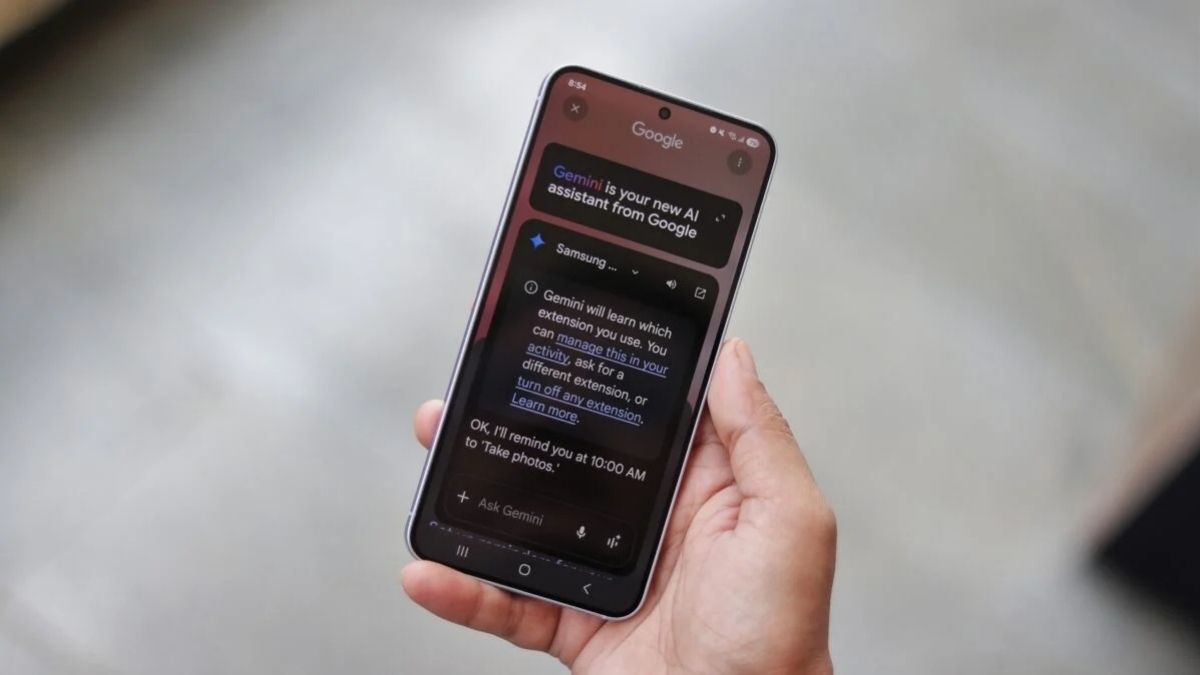
- Kiểm tra tính chính xác thông tin: Nội dung Gemini cung cấp có thể sai lệch, không đảm bảo đúng 100%. Do đó, khi tra cứu thông tin bạn cũng cần kiểm tra kỹ trước khi sử dụng, đặc biệt là những vấn đề về sức khỏe hay pháp lý.
- Cấp quyền truy cập: Gemini có thể yêu cầu truy cập vào một số ứng dụng như micro, camera, danh bạ, lịch, notes,... Bạn nên kiểm tra để tắt quyền truy cập vào những phần mềm có thông tin cá nhân.
- Lưu ý khi đọc lệnh: Nếu gửi yêu cầu âm thanh cho Gemini, bạn cần nói rõ ràng, ngắn gọn để trợ lý AI tiếp nhận đúng và đủ thông tin.
- Mức sử dụng năng lượng: Gemini sẽ tiêu tốn nhiều pin hơn so với trợ lý AI cũ.
- Quyền riêng tư: Không nhập thông tin cá nhân lên Gemini như số tài khoản ngân hàng, căn cước công dân, ngày tháng năm sinh, mật khẩu.
Cách mở Gemini bằng giọng nói trên điện thoại Samsung
Để gọi Gemini lên bất cứ lúc nào, bạn nên thiết lập tính năng trò chuyện với Google bằng giọng nói. Cách mở Gemini bằng giọng nói trên Samsung rất đơn giản, bạn thiết lập theo hướng dẫn cụ thể sau.
1.Vào Ứng dụng:
- Bạn mở Cài đặt trên điện thoại Samsung → vào Ứng dụng → Chọn ứng dụng mặc định.
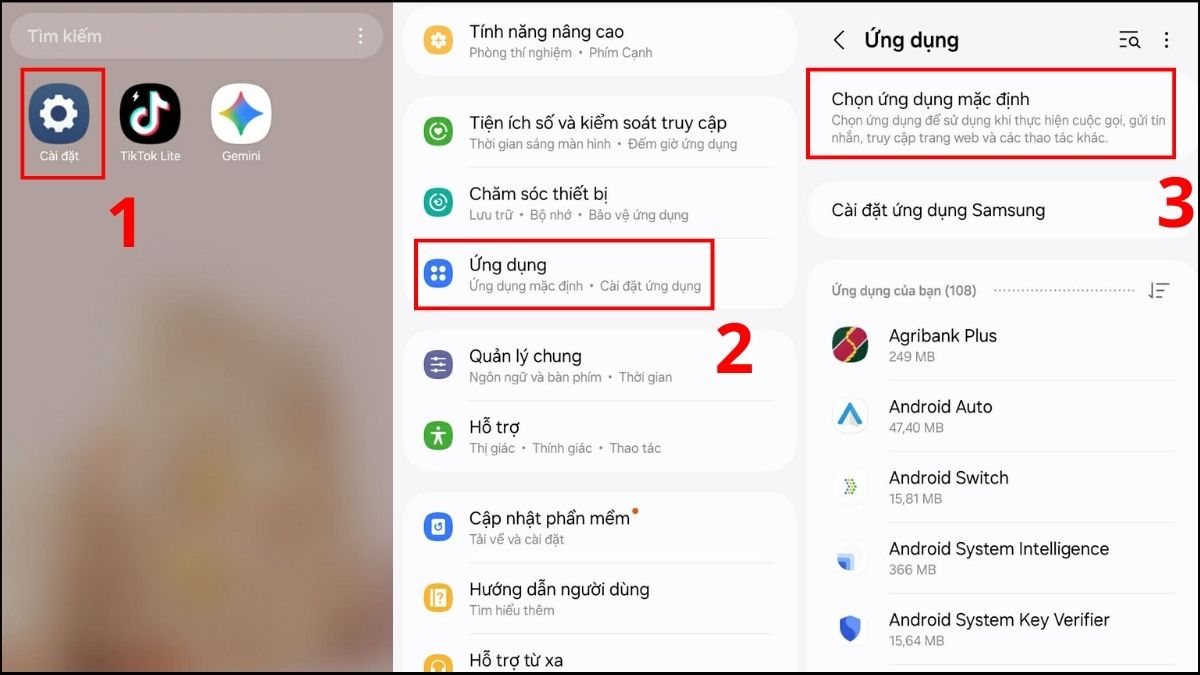
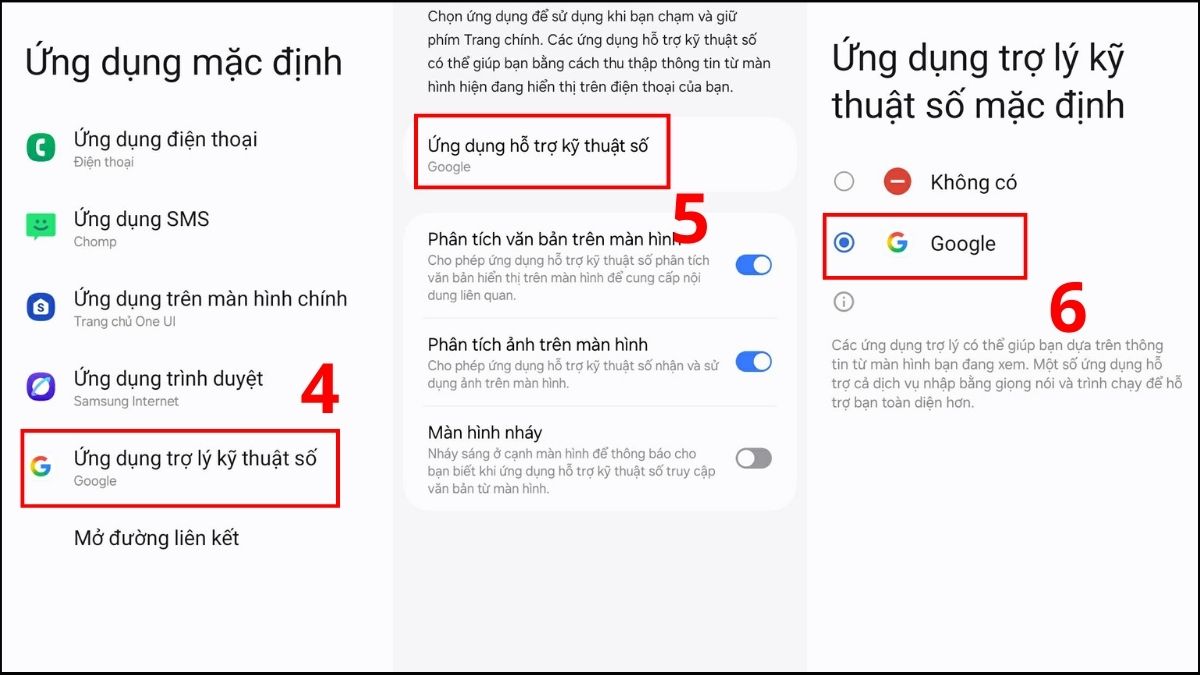
2.Đặt Google làm ứng dụng mặc định:
- Bạn nhấn vào Ứng dụng trợ lý kỹ thuật số → Ứng dụng hỗ trợ kỹ thuật số.
- Chọn Google để mặc định luôn gọi ra Gemini khi thiết lập giọng nói.
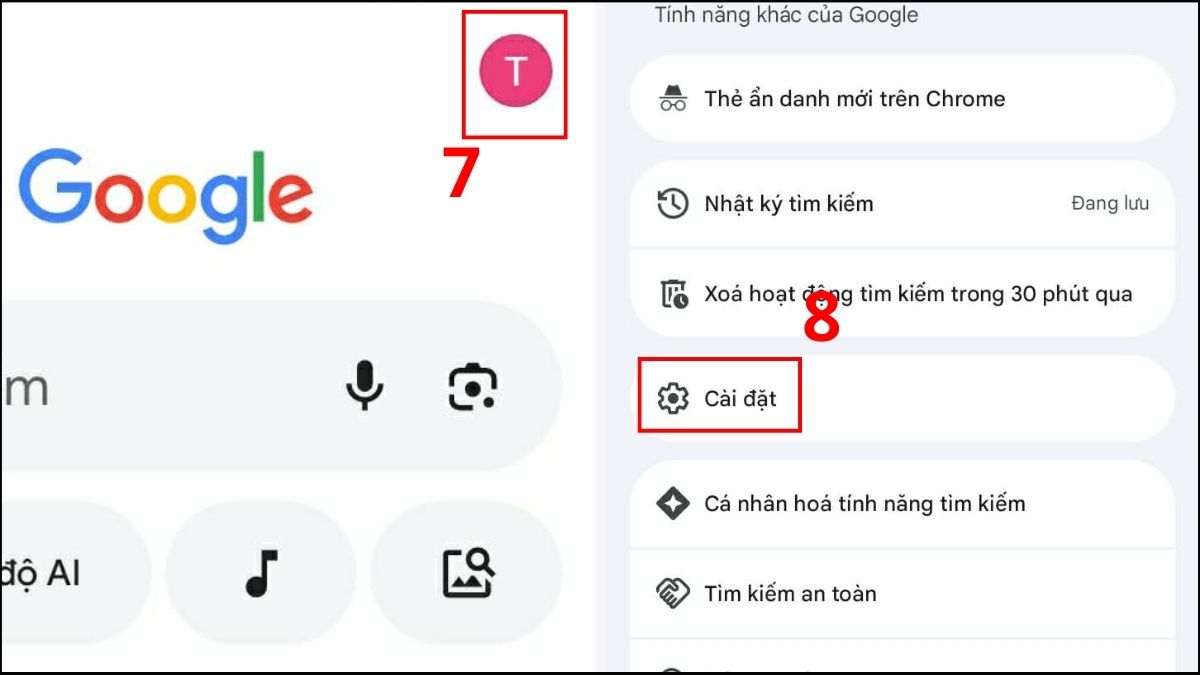
3.Vào Cài đặt Google:
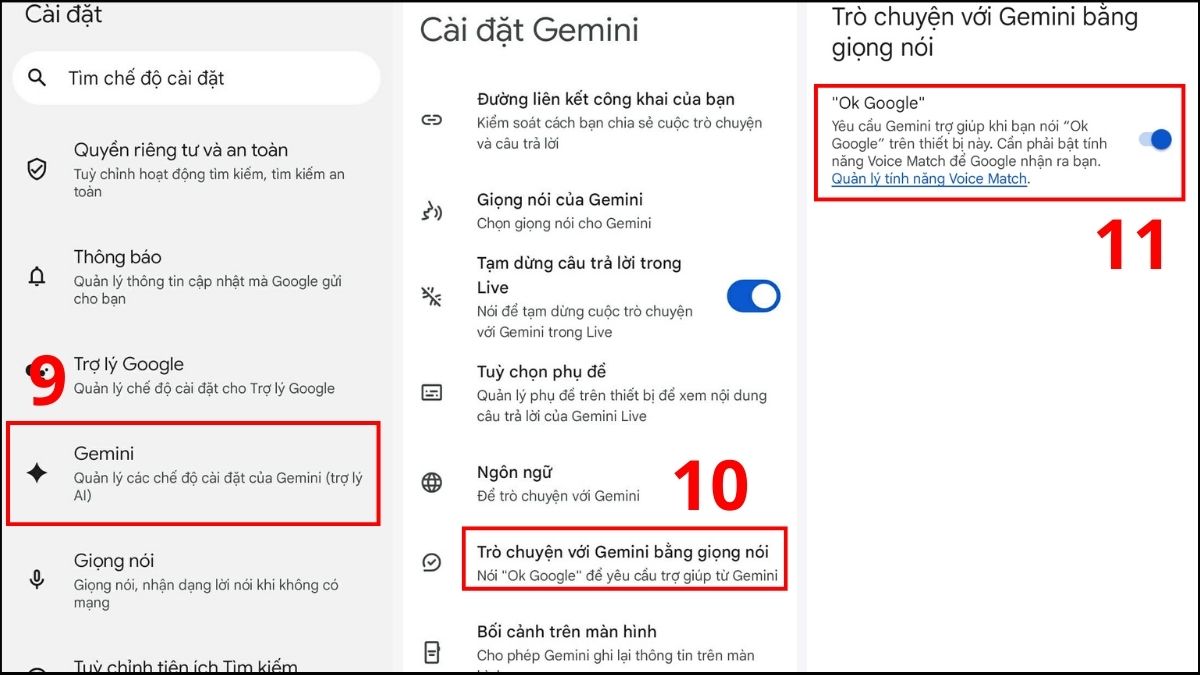
- Bạn mở Google → nhấn vào biểu tượng Avatar → chọn mục Cài đặt.
4.Chọn Gemini:
- Trong cài đặt, bạn kéo xuống và nhấn vào Gemini.
- Chọn Trò chuyện với Gemini bằng giọng nói → chuyển sang ON ở OK Google.
5.Thiết lập Gemini:
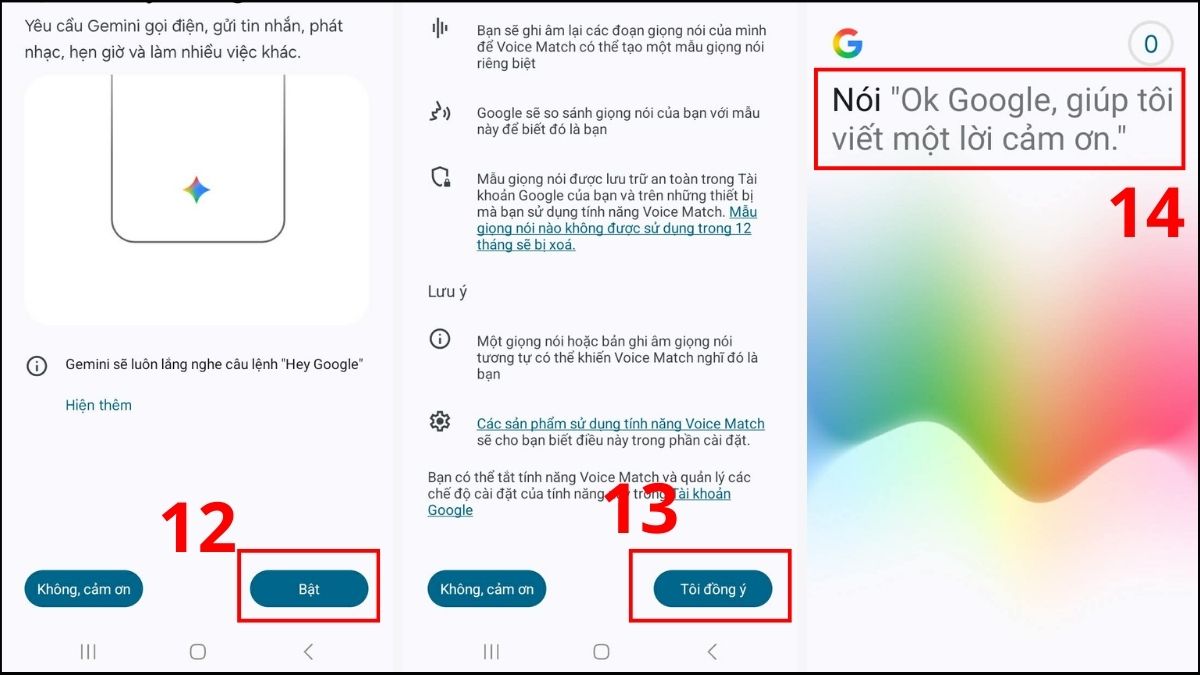
- Bạn nhấn vào Bật → Tôi đồng ý → nói theo những đoạn nội dung hiển thị trên màn hình.
- Sau khi thiết lập xong, bạn chỉ cần nói “Hey Google” là Gemini sẽ hiện lên ở góc dưới màn hình.
Một số lỗi thường gặp khi bật Gemini
Khi thực hiện cách bật Gemini trên Samsung, nhiều người mắc lỗi nên không thể sử dụng hiệu quả các tính năng của trợ lý AI. Dưới đây là một số lỗi phổ biến bạn cần tránh để tận dụng tối đa sức mạnh của Gemini:
- Gemini không hiểu tiếng Việt: Nguyên nhân là vì bạn vô tình thiết lập ngôn ngữ khác cho phần mềm. Bạn hãy vào Cài đặt và chọn lại sang thứ tiếng mà mình hiểu.
- Gemini không hoạt động khi tắt màn hình: Lỗi này gây bất tiện vì người dùng phải mở khoá điện thoại mới vào Gemini được. Để khắc phục, bạn hãy vào Cài đặt trên ứng dụng và bật tính năng Dùng Gemini mà không cần mở khoá.
- Gemini không hiện lên khi gọi: Nếu nói Hey Google mà Gemini không hiện lên, nguyên nhân là vì bạn chưa huấn luyện giọng nói. Bạn hãy vào mục Trò chuyện với Gemini bằng giọng nói để thiết lập.
Trên đây là hướng dẫn cách bật Gemini trên Samsung áp dụng cho nhiều dòng máy. Bạn có thể bật Gemini, thay đổi thiết lập để sử dụng hiệu quả các tính năng của trợ lý thông minh này. Theo dõi Sforum và xem thêm nhiều kiến thức hữu ích để sử dụng các công cụ AI nhé!




Bình luận (0)