
Cách bật, tắt đèn bàn phím laptop Windowns và MacBook

Cách bật đèn bàn phím laptop Windows (Asus, Dell, Lenovo…) và MacBook khá đơn giản nếu bạn nắm đúng thao tác cho từng hệ điều hành. Chỉ với vài tổ hợp phím hoặc điều chỉnh trong cài đặt, bạn có thể dễ dàng kiểm soát độ sáng bàn phím theo nhu cầu sử dụng.
Nhận biết bàn phím laptop có đèn
Với bàn phím laptop, hãy thử tìm ký hiệu đèn nền hình bàn phím tỏa sáng hoặc bóng đèn. Nếu thấy các ký hiệu này xuất hiện trên phím Space hay dãy phím F, laptop của bạn có khả năng trang bị đèn nền.
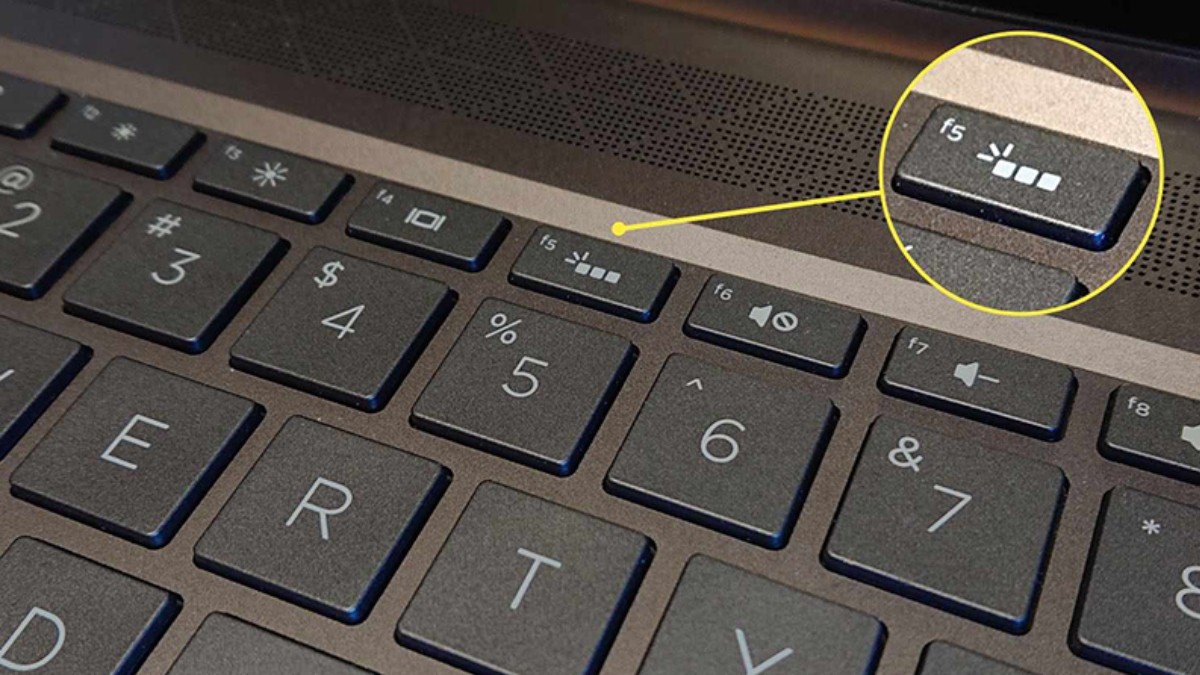
Bạn có thể xác nhận bàn phím rời có đèn nền hay không bằng cách kiểm tra các thông số in trên vỏ hộp. Hãy tìm kiếm các ký hiệu đặc trưng như LED hoặc RGB để biết sản phẩm có tích hợp hệ thống chiếu sáng hay không.
Cách bật, tắt đèn bàn phím laptop
Tùy từng hãng và dòng máy là Windows hay macOS, bạn chỉ cần dùng tổ hợp phím hoặc điều chỉnh trong phần cài đặt hệ thống để bật/tắt đèn bàn phím.
Trên laptop Windows
Đa số laptop Windows (có hỗ trợ đèn nền) cho phép điều chỉnh đèn thông qua tổ hợp phím Fn cùng các phím F5, F6, F7… Cách bật đèn bàn phím laptop Windows đó là nhấn giữ Fn và phím có icon hình đèn để tùy chỉnh độ sáng theo ý muốn.
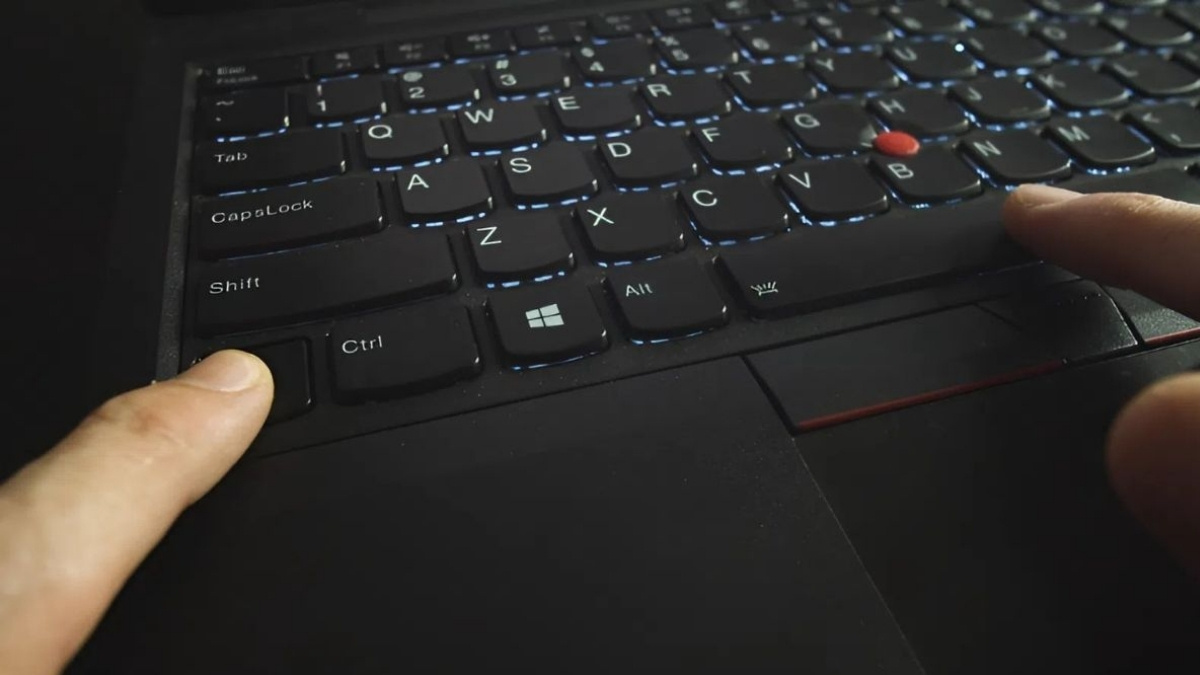
Nếu laptop không hỗ trợ đèn nền hoặc đèn bàn phím đã hỏng, mua ngay bàn phím cơ tại CellphoneS với LED RGB rực rỡ, chính hãng cùng nhiều ưu đãi đang chờ đón bạn.
[Product_Listing categoryid="1116" propertyid="" customlink="https://cellphones.com.vn/phu-kien/chuot-ban-phim-may-tinh/ban-phim/ban-phim-co.html" title="Các sản phẩm bàn phím cơ đang được quan tâm nhiều tại CellphoneS"]
Trên macOS
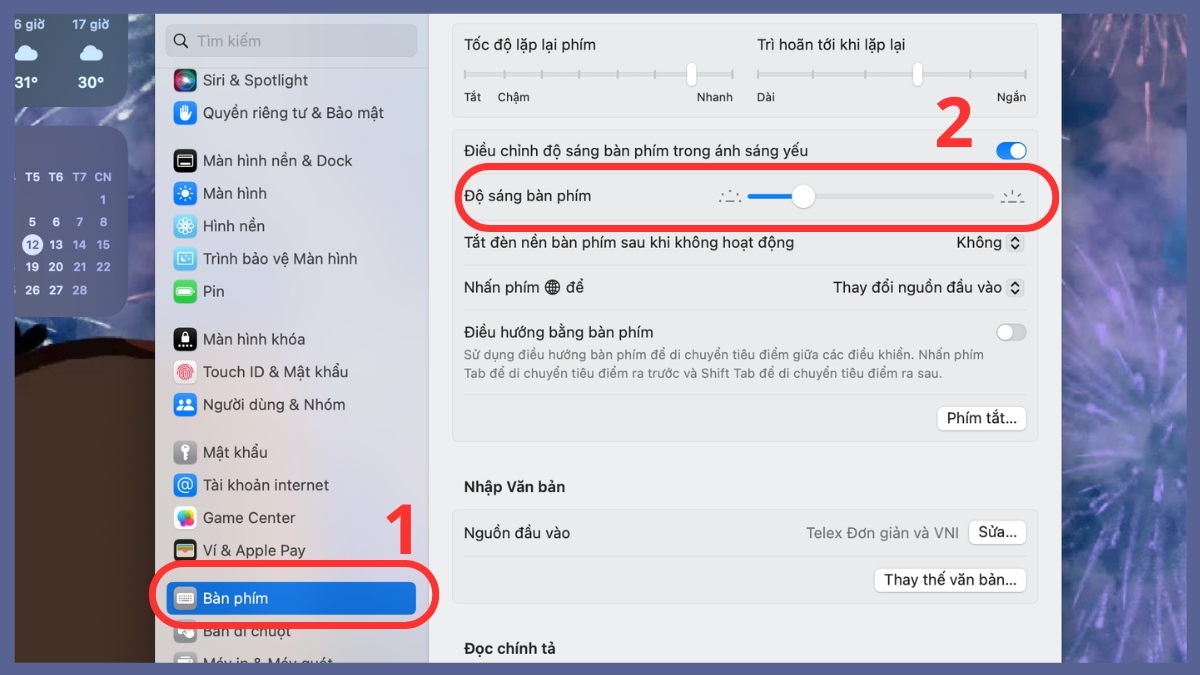
Trường hợp bạn sử dụng macOS, cách mở đèn bàn phím được thiết lập nhanh chóng trong mục Cài đặt hệ thống. Tại mục Bàn phím của phần Cài đặt, hãy tìm đến dòng Độ sáng bàn phím và kéo qua phải để thực hiện cách bật đèn bàn phím laptop.
Hướng dẫn cách bật, tắt đèn bàn phím rời
Hướng dẫn cách bật đèn bàn phím rời không giống nhau, bạn cần dựa trên hướng dẫn của từng hãng. Với bàn phím gaming hoặc văn phòng có LED/RGB, thường dùng Fn + phím có hình đèn hoặc Fn + Space để chuyển các chế độ như tắt → sáng → RGB → tắt.
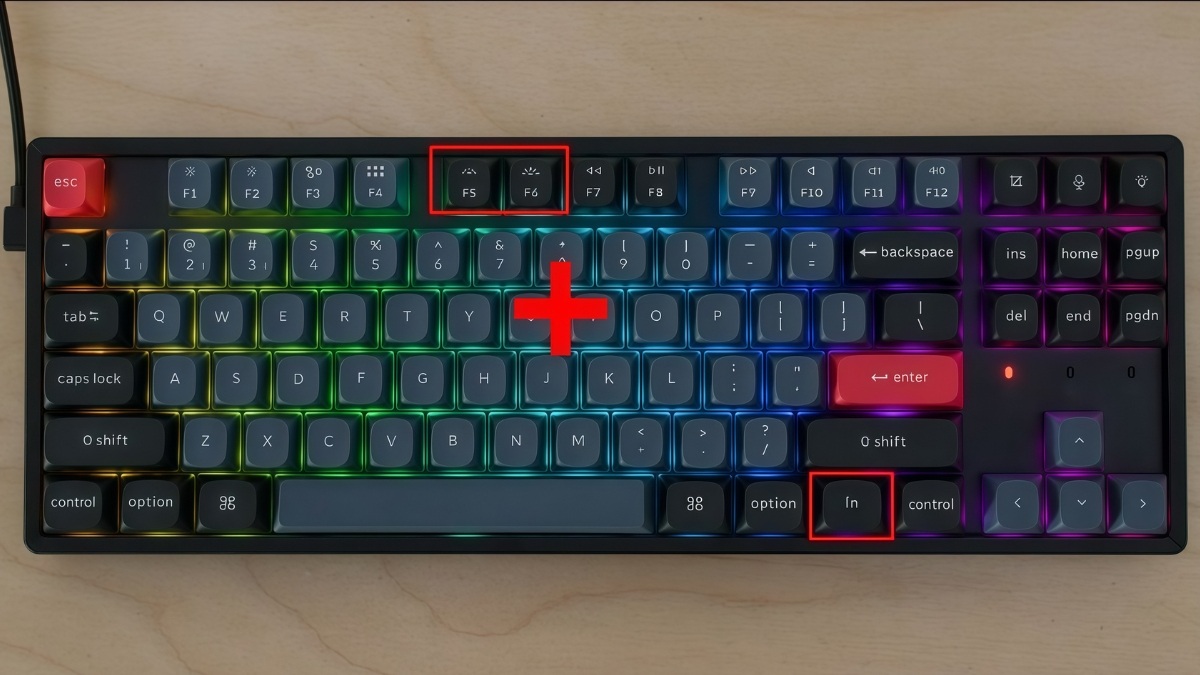
Ngoài tổ hợp phím cứng, một số bàn phím rời còn hỗ trợ phần mềm điều khiển riêng, các bước chung như sau:
- Bước 1: Download bộ driver chính thức từ website của nhà sản xuất.
- Bước 2: Thực hiện đầy đủ các bước thiết lập phần mềm nhằm kích hoạt đầy đủ tính năng.
- Bước 3: Điều chỉnh các mức độ chiếu sáng khác nhau ngay trong giao diện ứng dụng.

Cách bật, tắt đèn bàn phím trên những dòng laptop thịnh hành
Cách bật đèn bàn phím laptop phổ biến hiện nay khá đơn giản nhờ tổ hợp phím tắt riêng biệt của từng thương hiệu như Asus, Dell, HP, Lenovo, MSI hay Acer.
Laptop Asus
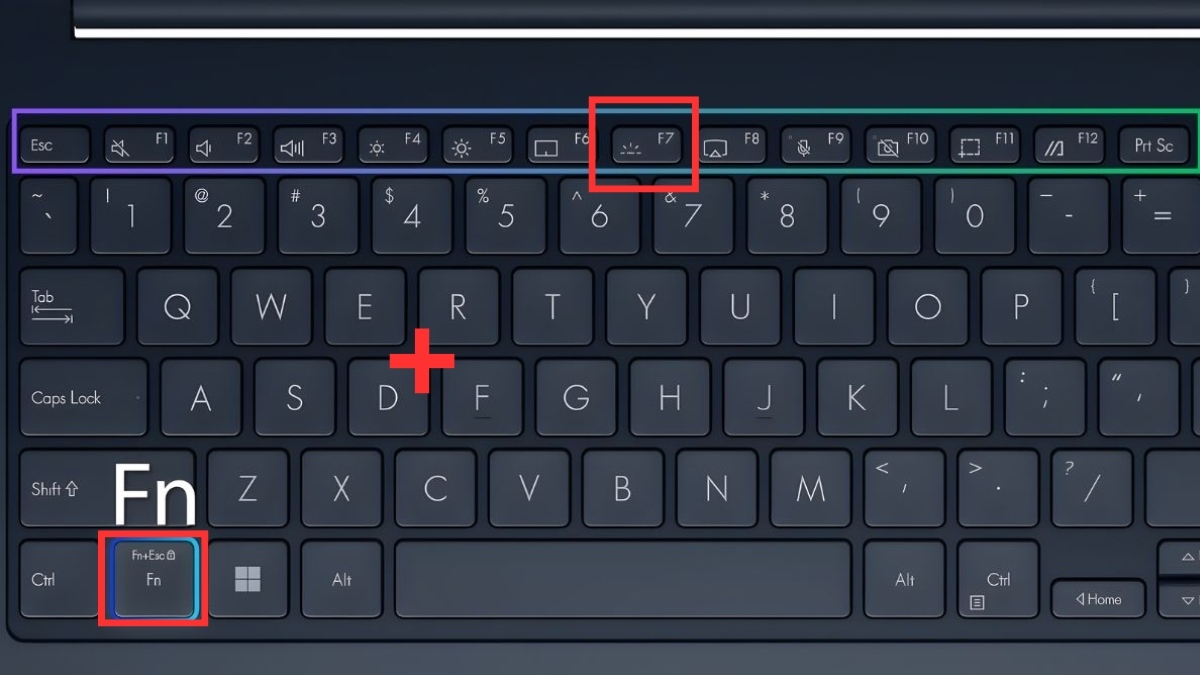
Đối với dòng máy Asus, thường sử dụng tổ hợp Fn + F7 để nâng mức sáng và nhấn lặp lại cho đến khi đèn tắt - đây cũng là cách tắt đèn trên bàn phím laptop Asus phổ biến. Riêng với một số phiên bản đặc thù, bạn có thể thử cụm phím Fn + F4 (tăng) và Fn + F3 (giảm/tắt).
Laptop Dell
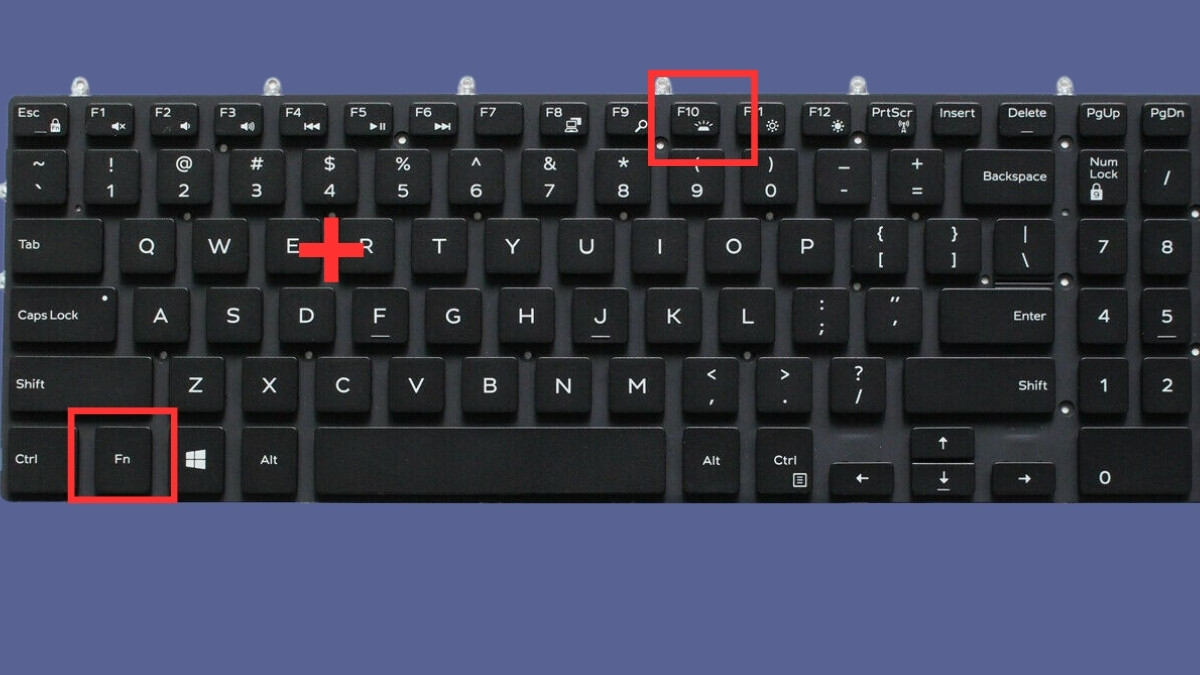
Bạn có thể tiến hành cách tắt đèn bàn phím laptop Dell bằng tổ hợp Fn + F10 hoặc Fn + F5, F6, F7 tùy vào thiết kế của từng dòng máy. Ở một số phiên bản, cách bật đèn bàn phím laptop Dell được thực hiện qua Fn + phím mũi tên phải hoặc phím chức năng có biểu tượng đèn.
Laptop HP
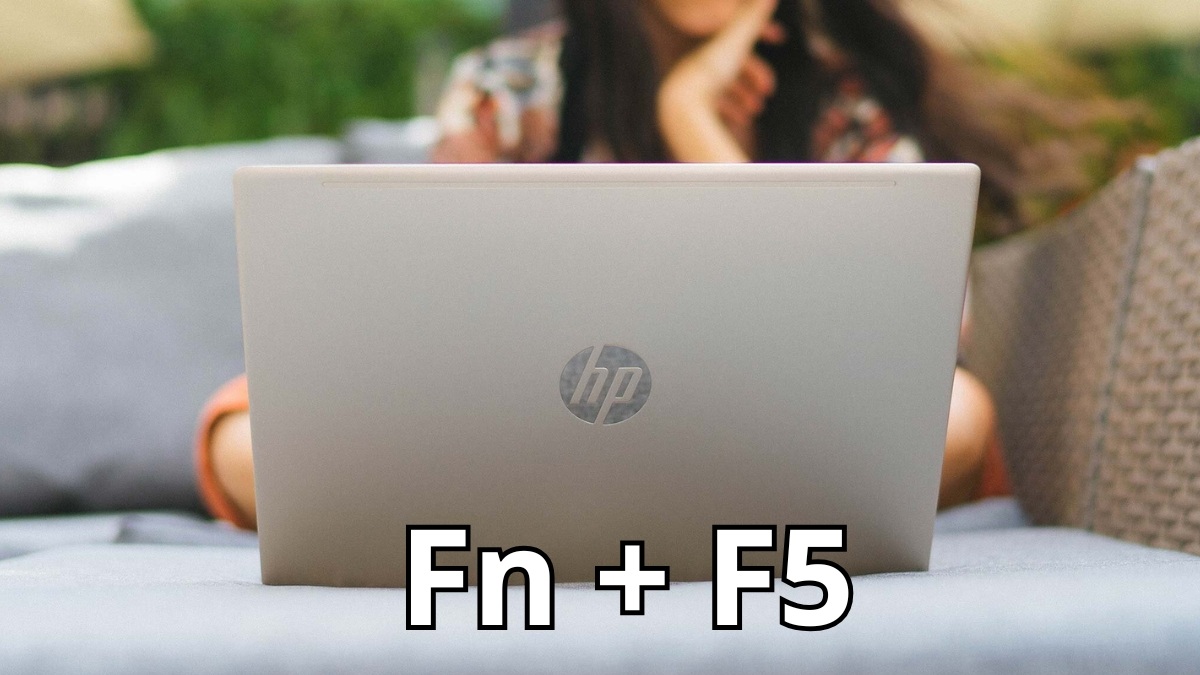
Nếu bạn dùng máy HP, tổ hợp Fn + F5 là lựa chọn phổ biến nhất để chuyển đổi các mức độ sáng cho bàn phím. Tùy vào dòng máy, bạn cũng có thể thử nghiệm với Fn + F4, Fn + Space, rồi nhấn lại tổ hợp tương tự để tắt đèn.
Laptop Acer
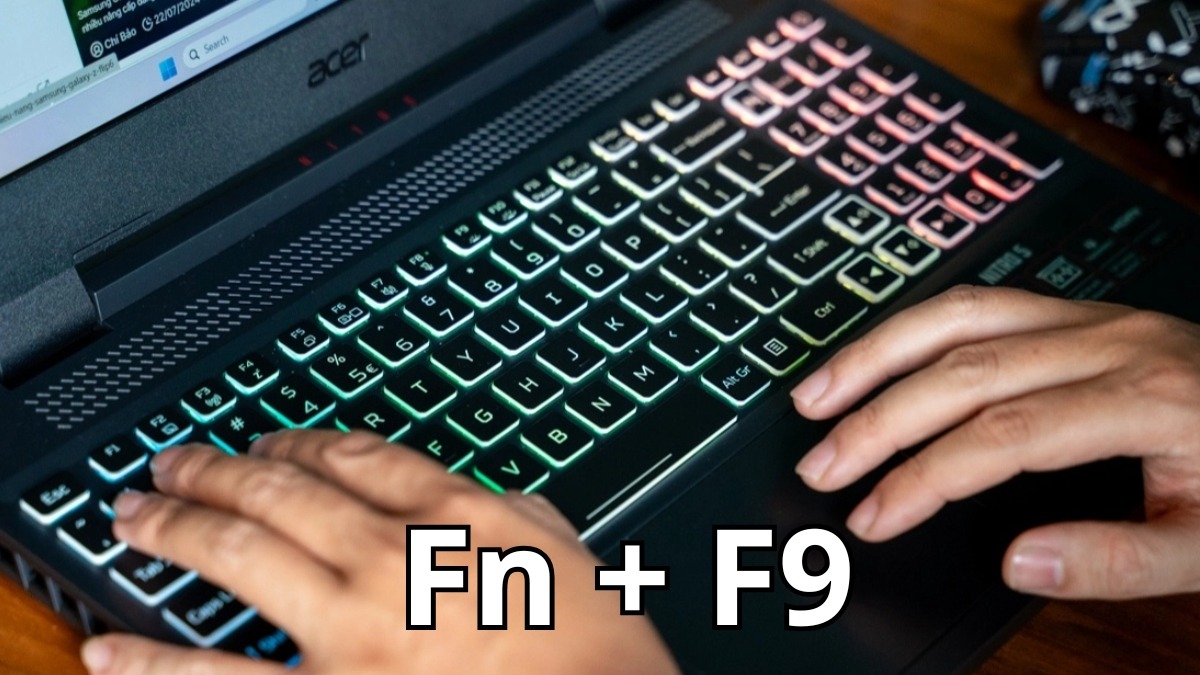
Bạn có thể dễ dàng kích hoạt đèn LED của laptop Acer bằng cách nhấn giữ đồng thời Fn + F9. Nếu laptop của bạn thuộc các model đặc thù, hãy thử thực hiện cách bật đèn bàn phím laptop bằng F11, Fn + F10, và dùng Fn + F8/F9 khi muốn giảm sáng hoặc tắt hẳn.
Laptop MSI
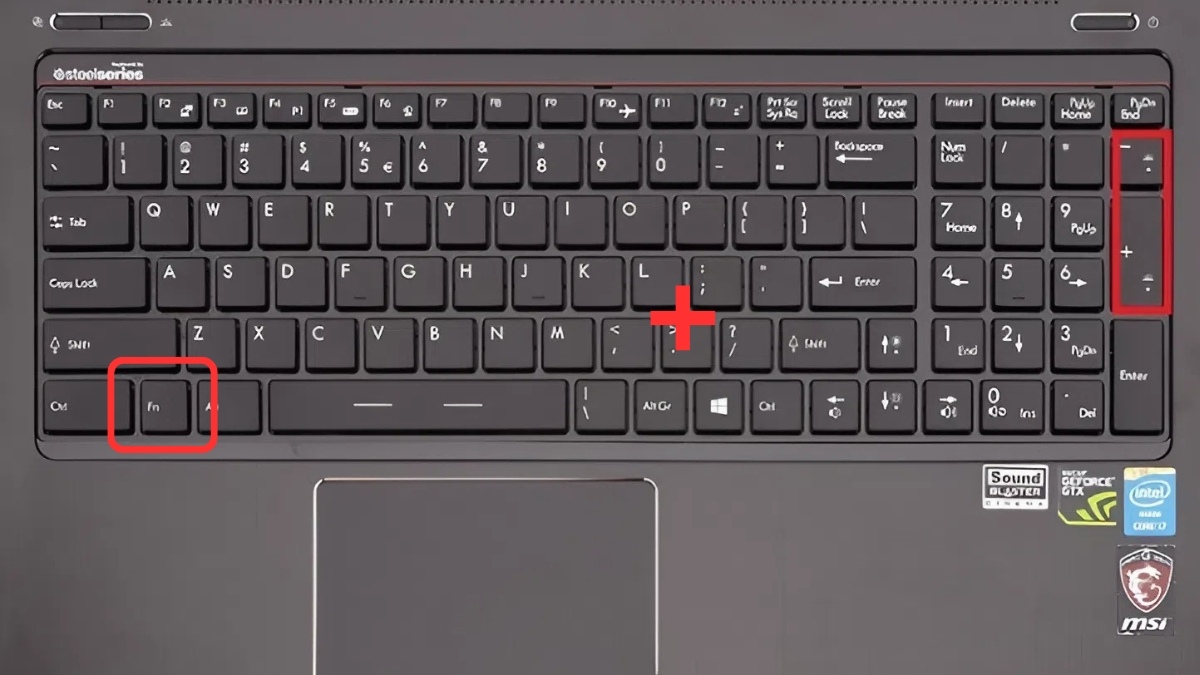
Cách bật, tắt đèn bàn phím laptop MSI khá đơn giản khi bạn chỉ cần nhấn Fn + phím + trên bàn phím số để tăng độ sáng và Fn + phím – để giảm. Bên cạnh đó, một số dòng sẽ dùng Fn + F8 để xoay vòng chế độ sáng hoặc Fn + PageUp/PageDown để tăng giảm.
Laptop Lenovo
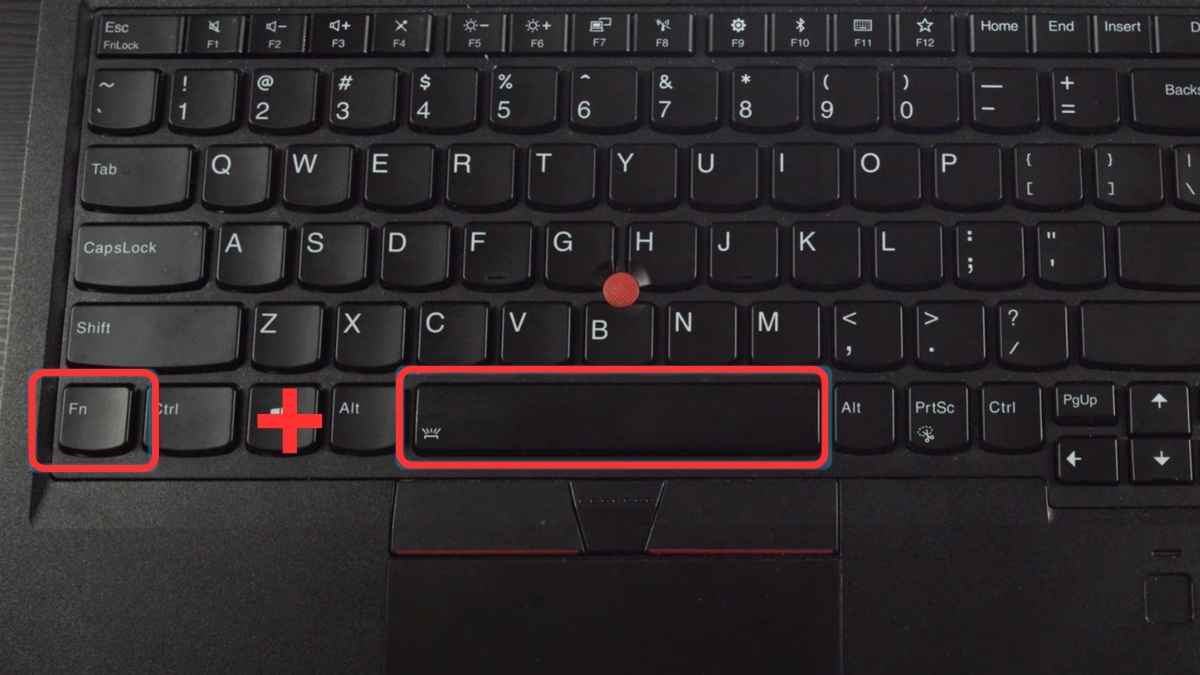
Tùy thuộc vào model Lenovo bạn sở hữu, phím tắt điều chỉnh đèn nền có thể là Fn + Space hoặc Fn + Esc. Hãy nhìn vào biểu tượng hình đèn pin hoặc bàn phím tỏa sáng trên các phím này để thực hiện cách bật đèn bàn phím laptop Lenovo nhanh và đúng.
MacBook
Ngoài cách vào System Settings để bật đèn tự động cho MacBook, bạn cũng có thể điều chỉnh nhanh bằng các cách sau:
1. Dùng phím cứng:
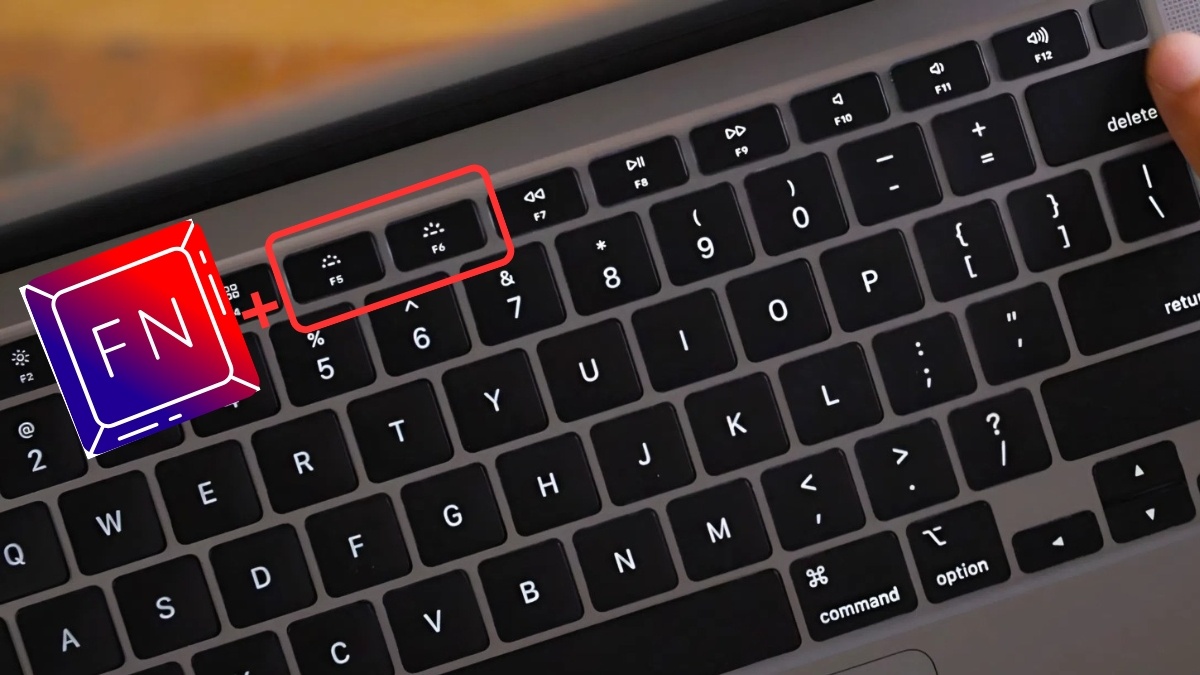
- Trên một số dòng MacBook, bạn có thể bật/tắt ánh sáng bằng cách nhấn F5 và F6.
2. Thao tác trong Bảng điều khiển:
- Từ Bảng điều khiển, click chọn icon đèn sáng (nếu chưa có thì vào Trung tâm điều khiển để bật).

- Thao tác kéo thanh trượt sang trái/phải để tăng/giảm cường độ sáng.

Lưu ý khi sử dụng đèn bàn phím laptop
Dưới đây là những lưu ý quan trọng khi sử dụng đèn bàn phím trên laptop để vừa tận dụng tốt tính năng, vừa bảo vệ thiết bị và kéo dài thời lượng pin:
- Tránh để ở mức cao nhất quá lâu vì dễ hao pin và gây mỏi mắt, nên chọn mức sáng vừa đủ nhìn rõ phím.
- Sau khi thực hiện cách bật đèn bàn phím laptop, bạn có thể tắt khi làm việc nơi đủ sáng để tiết kiệm pin và điện năng.
- Làm sạch kẽ phím bằng cọ mềm hoặc khí nén để giữ độ sáng và tăng độ bền.

Cách kiểm tra laptop có hỗ trợ đèn bàn phím
Tìm biểu tượng tia sáng trên các phím chức năng rồi nhấn tổ hợp tương ứng để kiểm tra đèn bàn phím. Trường hợp toàn bộ bàn phím không có biểu tượng này thì máy của bạn không tích hợp đèn nền.
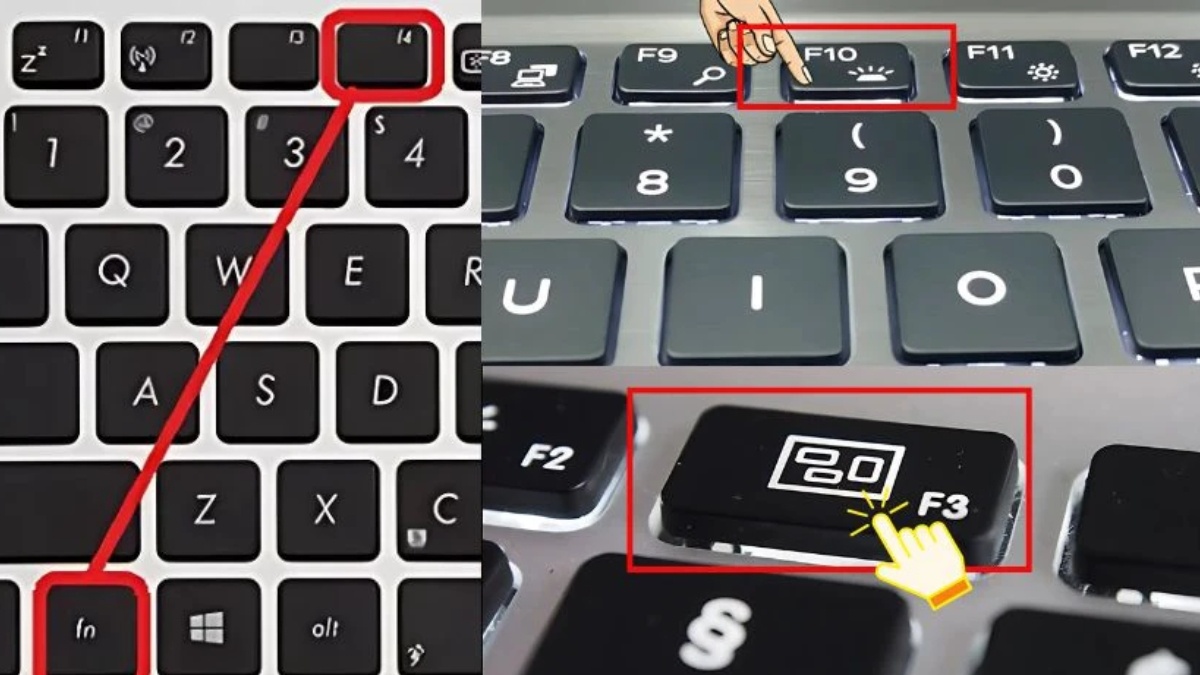
Trong trường hợp phím có biểu tượng đèn nhưng không sáng, hãy truy cập website chính thức của hãng để tải đúng driver hoặc phần mềm quản lý bàn phím. Sau khi cài đặt đầy đủ, bạn có thể bật/tắt và điều chỉnh độ sáng trực tiếp trong hệ thống.
Hy vọng những hướng dẫn này đã giúp bạn làm chủ cách bật đèn bàn phím laptop trên một số dòng phổ biến hiện nay. Chỉ với vài thao tác đơn giản, bạn có thể dùng thành thạo tính năng này để làm việc hiệu quả và tiết kiệm pin hơn.
Bài viết có sử dụng hình ảnh AI



.jpg "Cách sử dụng Humata AI đọc hiểu PDF nhanh, học ít hiểu nhiều")




Bình luận (0)