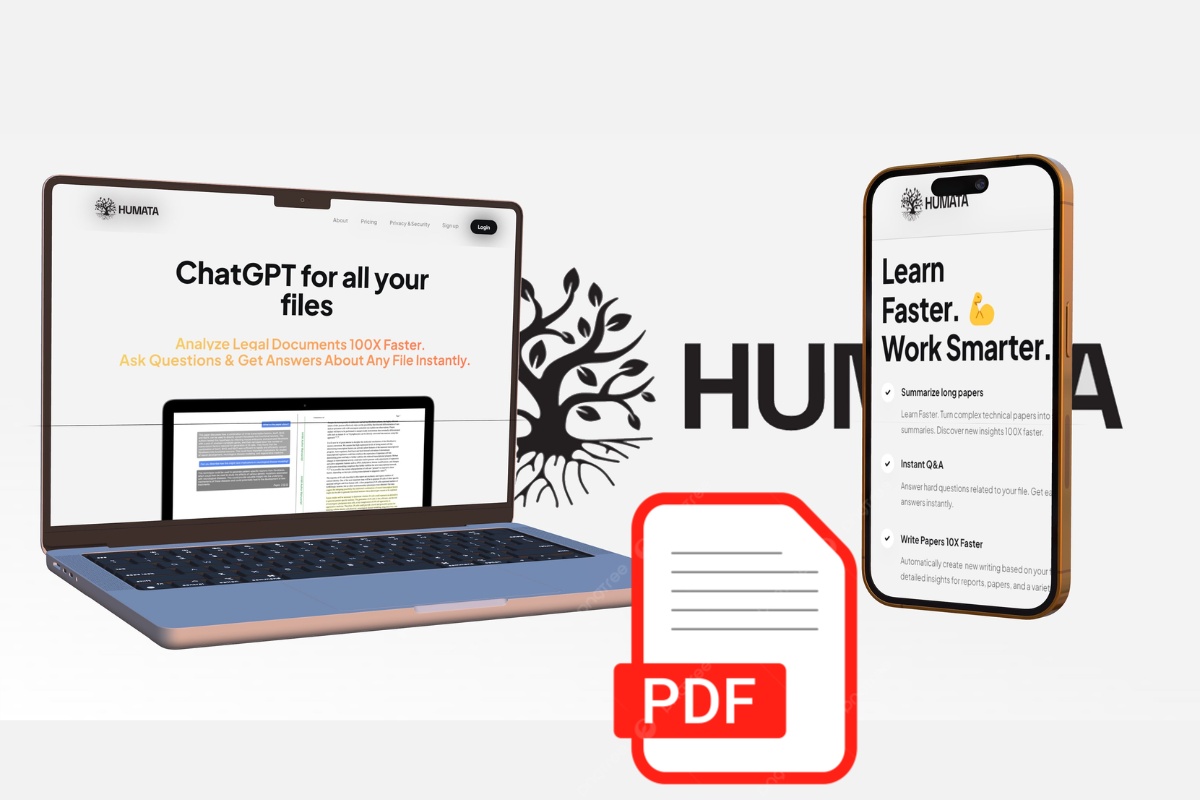
.jpg "Cách sử dụng Humata AI đọc hiểu PDF nhanh, học ít hiểu nhiều")
Cách sử dụng Humata AI đọc hiểu PDF nhanh, học ít hiểu nhiều

Khi học trên laptop, việc xử lý tài liệu PDF dài có thể khiến bạn mất nhiều thời gian mà vẫn khó nắm được trọng tâm. Vì vậy, cách sử dụng Humata AI đọc hiểu PDF nhanh đang trở thành giải pháp giúp học sinh tiếp cận kiến thức hiệu quả hơn.
Nhờ khả năng tóm tắt và phân tích nội dung, công cụ này hỗ trợ bạn ôn thi nhanh, giảm áp lực và tập trung vào những phần quan trọng trước kỳ thi 11–12/6. Trong phần dưới đây, tham khảo cùng mình cách sử dụng Humata AI đọc hiểu PDF nhanh cùng các bước cụ thể để áp dụng ngay vào quá trình học tập trên laptop.
Lợi ích của Humata AI đọc hiểu PDF trong quá trình ôn thi
Việc áp dụng cách sử dụng Humata AI đọc hiểu PDF nhanh không chỉ giúp tiết kiệm thời gian mà còn mang lại nhiều lợi ích rõ rệt cho học sinh trong quá trình ôn thi:
- Rút ngắn thời gian ôn tập: Thay vì mất hàng giờ đọc tài liệu, bạn có thể nắm được nội dung chính chỉ trong vài phút, đặc biệt hữu ích khi gần đến ngày thi.
- Tập trung đúng trọng tâm kiến thức: Humata giúp lọc ra những ý chính, từ đó bạn dễ dàng nhận biết phần nào quan trọng để ưu tiên ôn tập.
- Hỗ trợ học theo chuyên đề: Khi ôn thi theo từng dạng bài, bạn có thể dùng AI để tóm tắt và hệ thống kiến thức nhanh chóng, tránh học dàn trải.
- Tăng hiệu quả ghi nhớ: Nội dung được tóm tắt rõ ràng, logic, giúp bạn dễ hiểu và nhớ lâu hơn so với việc đọc toàn bộ tài liệu.
- Tiết kiệm thời gian luyện đề: Khi không còn phải dành quá nhiều thời gian đọc lý thuyết, bạn có thể tập trung làm bài tập và luyện đề nhiều hơn.
- Giảm áp lực trước kỳ thi: Việc học trở nên nhẹ nhàng hơn, giúp bạn giữ được tinh thần ổn định trong giai đoạn nước rút.
Hướng dẫn cách sử dụng Humata AI đọc hiểu PDF nhanh
Thay vì phải đọc lại toàn bộ tài liệu trước mỗi buổi học, bạn hoàn toàn có thể sử dụng Humata để rút gọn nội dung và tập trung vào những phần quan trọng nhất. Điều này đặc biệt hữu ích khi ôn thi theo chuyên đề hoặc luyện đề cấp tốc. Dưới đây là cách sử dụng Humata AI đọc hiểu PDF nhanh giúp bạn tối ưu thời gian học và nâng cao hiệu quả ôn tập ngay trên laptop:
Bước 1: Truy cập Humata và thiết lập ban đầu
Trước tiên, bạn cần truy cập vào nền tảng Humata AI thông qua trình duyệt và tiến hành đăng ký tài khoản.
| Link truy cập | [Copy_Code code='https://www.humata.ai/'] |
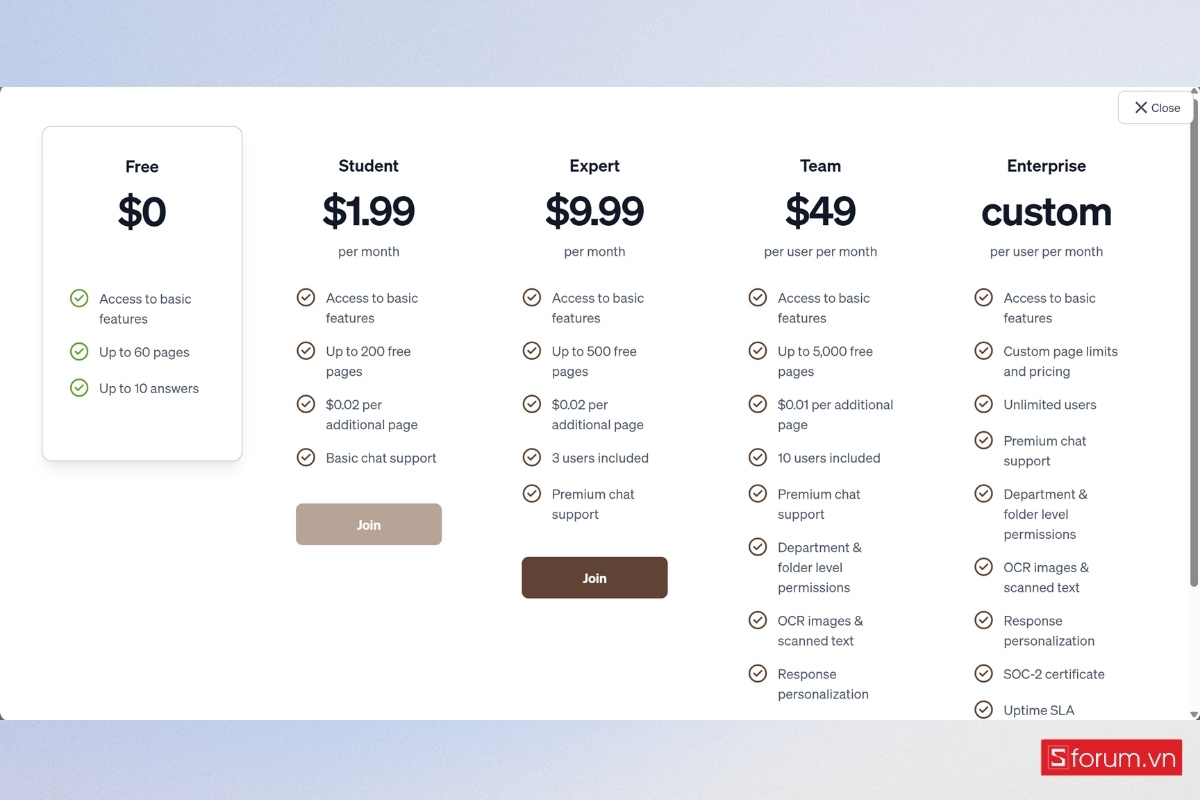
- Sau khi đăng nhập, bạn nên kiểm tra giới hạn của tài khoản miễn phí, đặc biệt là số trang PDF có thể tải lên. Điều này giúp bạn chủ động trong việc chuẩn bị tài liệu phù hợp, tránh gián đoạn khi đang sử dụng.
Bước 2: Tải file PDF lên hệ thống
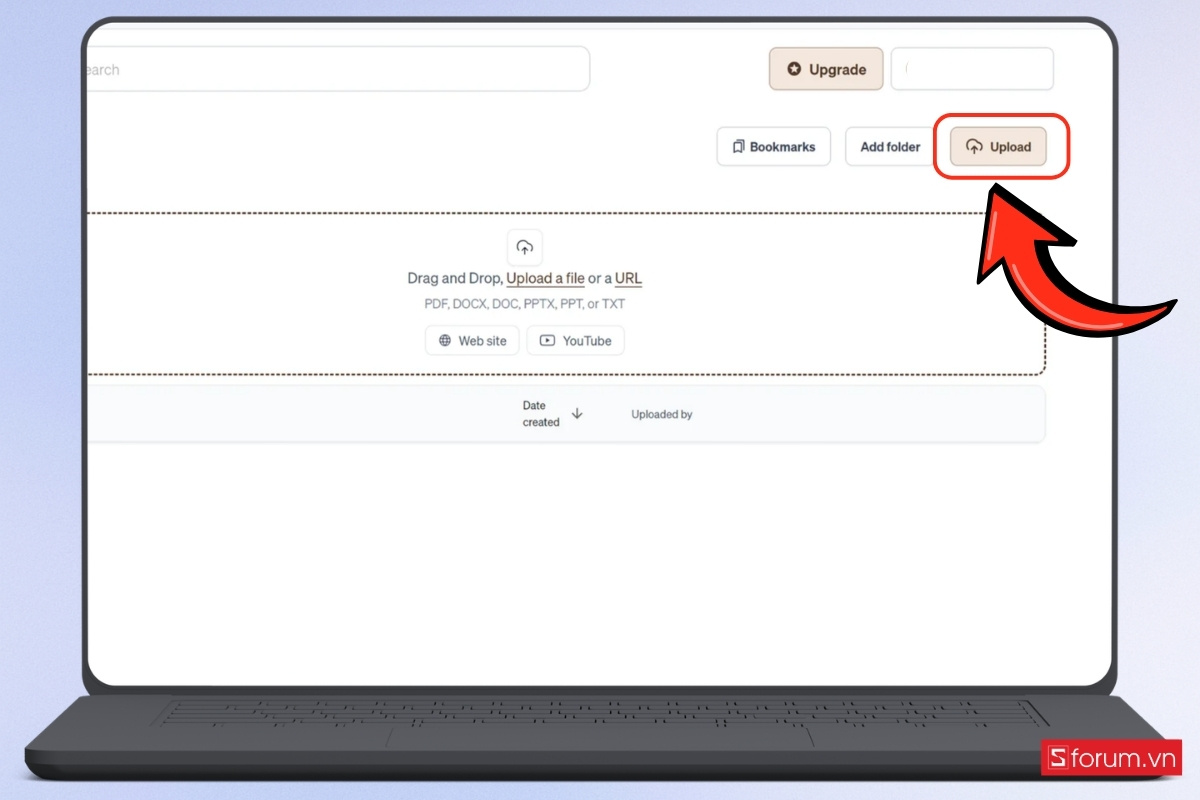
Ngay tại giao diện chính, bạn chỉ cần chọn tính năng "Upload file" để tải tài liệu PDF từ máy lên. Ở bước này, bạn nên ưu tiên những tài liệu cần ôn tập hoặc có nội dung quan trọng. Với tài khoản miễn phí, hệ thống sẽ giới hạn số trang, vì vậy hãy chọn file phù hợp để tránh gián đoạn trong quá trình sử dụng.
Bước 3: Chọn tài liệu và bắt đầu phân tích
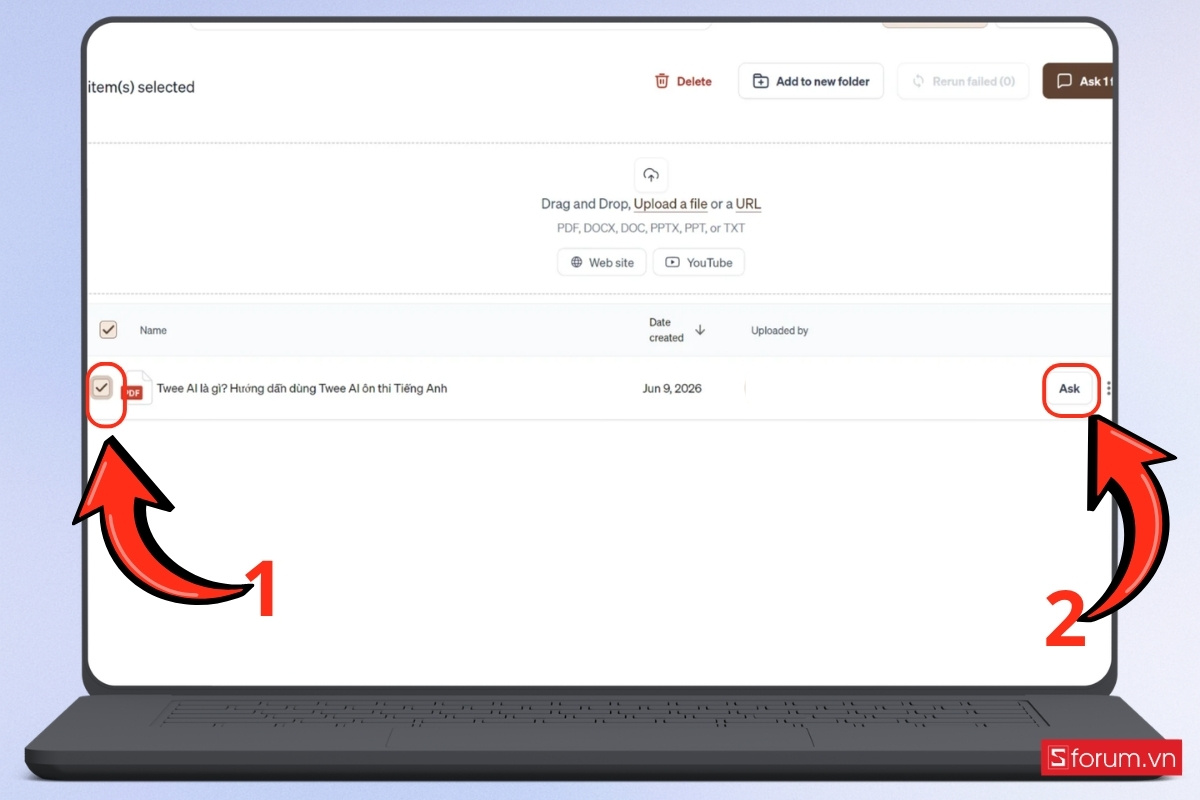
Sau khi upload thành công, tài liệu sẽ hiển thị trong danh sách. Bạn chỉ cần tích chọn file cần sử dụng. Trong trường hợp có nhiều tài liệu liên quan đến cùng chủ đề, bạn có thể chọn đồng thời nhiều file để Humata phân tích tổng hợp.
- Tiếp theo, nhấn "Ask" để chuyển sang bước khai thác nội dung.
Bước 4: Đặt câu hỏi để đọc hiểu nhanh
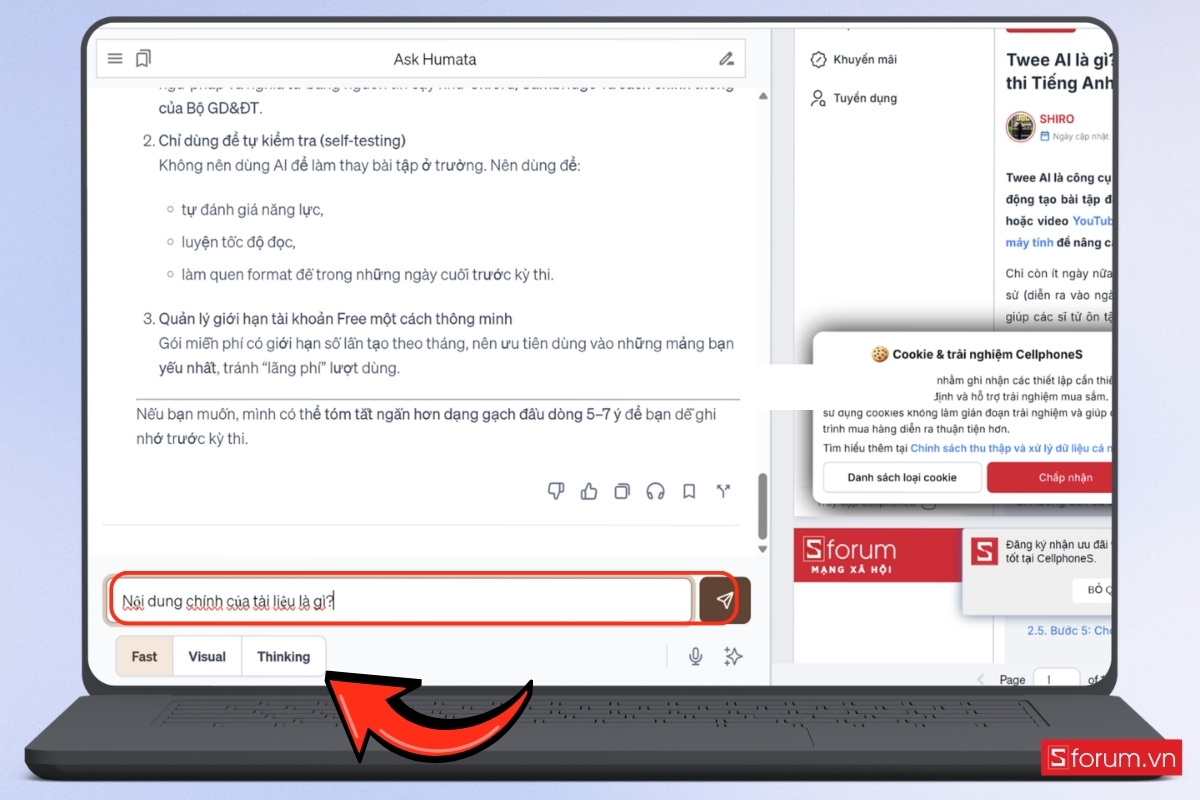
Thay vì đọc toàn bộ tài liệu, bạn chỉ cần đặt các câu hỏi như:
- Nội dung chính của tài liệu là gì?
- Tóm tắt chương này
- Giải thích khái niệm quan trọng
Humata sẽ trả lời theo nhiều mức độ như "Fast (nhanh)", "Visual (trực quan)" và "Thinking (phân tích sâu)". Tùy mục đích học, bạn có thể chọn chế độ phù hợp để nhận kết quả tối ưu.
Bước 5: Đối chiếu nội dung với tài liệu gốc
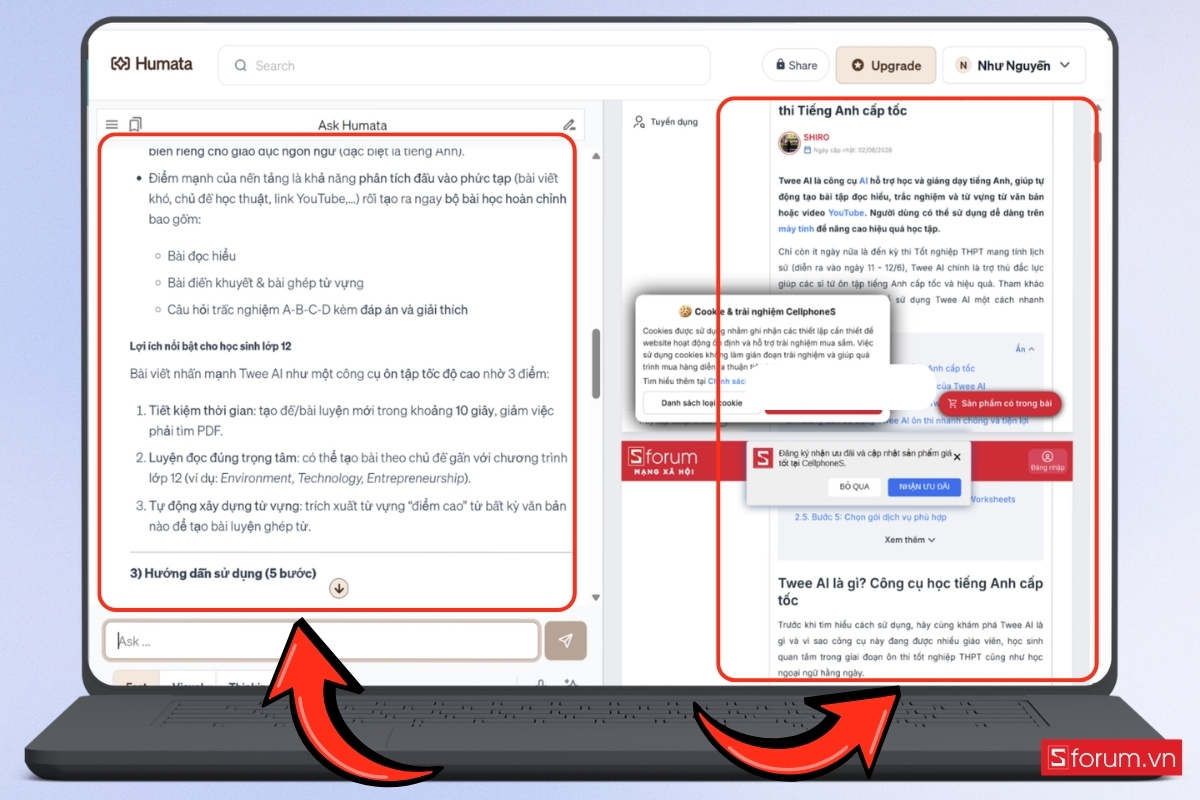
Một điểm mạnh của Humata là khả năng trích dẫn nguồn ngay trong câu trả lời. Mỗi nội dung đều đi kèm số trang cụ thể, giúp bạn dễ dàng kiểm tra lại thông tin. Khi nhấn vào số trang, phần nội dung tương ứng trong tài liệu sẽ hiển thị, giúp bạn hiểu sâu và đảm bảo tính chính xác khi học tập.
Bước 6: Lưu lại và sử dụng cho việc ôn tập
Sau khi nhận được kết quả, bạn có thể sao chép nội dung để lưu vào tài liệu học tập của mình. Ngoài ra, tính năng bookmark giúp bạn đánh dấu những phần quan trọng để xem lại khi cần.
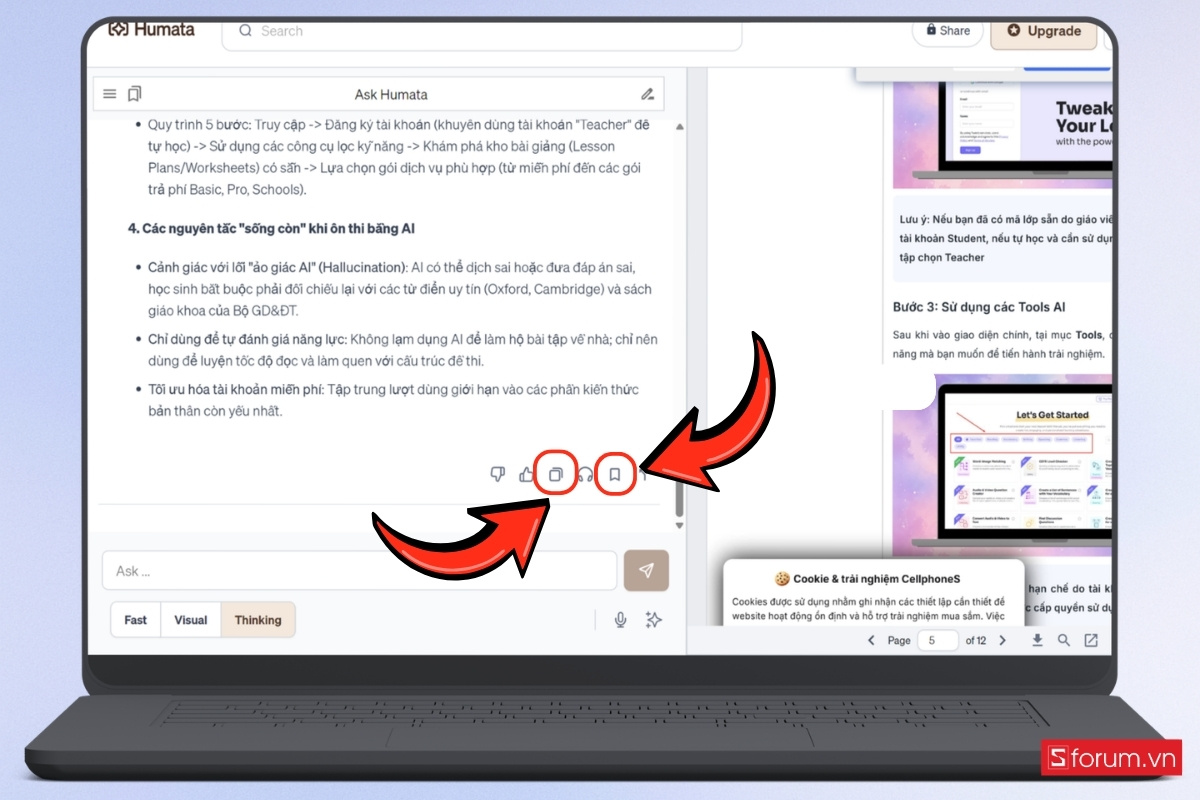
Việc lưu trữ thông tin một cách khoa học sẽ giúp bạn dễ dàng ôn tập lại trước kỳ thi mà không mất nhiều thời gian tìm kiếm.
Khi nào nên sử dụng Humata AI để đạt hiệu quả tốt nhất?
Để tận dụng tối đa cách sử dụng Humata AI đọc hiểu PDF nhanh, bạn nên sử dụng công cụ này vào những thời điểm phù hợp trong quá trình học, đặc biệt là giai đoạn ôn thi:
- Trước khi bắt đầu học một tài liệu mới, sử dụng Humata để tóm tắt nhanh nội dung giúp bạn có cái nhìn tổng quan, từ đó dễ định hướng phần cần tập trung.
- Trong quá trình học chuyên đề, khi gặp nội dung khó hiểu, bạn có thể đặt câu hỏi để được giải thích chi tiết, giúp hiểu bài nhanh hơn mà không mất nhiều thời gian tra cứu.
- Sau khi học xong, để hệ thống lại kiến thức, dùng Humata để tóm tắt lại toàn bộ nội dung theo dạng ngắn gọn, giúp ghi nhớ lâu và dễ ôn tập lại.
- Trước kỳ thi (giai đoạn nước rút). Đây là thời điểm công cụ phát huy hiệu quả rõ nhất, giúp bạn ôn nhanh, lọc ý chính và củng cố kiến thức trong thời gian ngắn.
- Khi luyện đề và cần tra cứu nhanh, nếu gặp câu hỏi khó, bạn có thể dùng Humata để tìm lại kiến thức liên quan ngay trong tài liệu mà không cần đọc lại toàn bộ.
Việc sử dụng Humata đúng thời điểm sẽ giúp bạn học tập chủ động hơn, tiết kiệm thời gian và nâng cao hiệu quả ôn thi rõ rệt.

Khi áp dụng cách sử dụng Humata AI đọc hiểu PDF nhanh, việc trang bị thêm chuột không dây sẽ giúp bạn thao tác linh hoạt hơn khi đọc, chọn và xử lý nội dung trên các tài liệu dài. Điều này đặc biệt hữu ích trong quá trình ôn thi, khi bạn cần làm việc liên tục với nhiều file PDF khác nhau. Một thiết bị nhỏ nhưng phù hợp có thể giúp bạn học tập thoải mái hơn, giảm thao tác rườm rà và tập trung tốt hơn vào nội dung quan trọng. Xem ngay chuột không dây tại CellphoneS để học tập mượt mà hơn và tận dụng Humata AI hiệu quả hơn mỗi ngày.
[Product_Listing categoryid="736" propertyid="" customlink="https://cellphones.com.vn/phu-kien/chuot-ban-phim-may-tinh/chuot/chuot-khong-day.html" title="Danh sách Chuột không dây đang được quan tâm nhiều tại CellphoneS"]
Mẹo sử dụng Humata AI đọc hiểu PDF hiệu quả hơn
Để khai thác tối đa cách sử dụng Humata AI đọc hiểu PDF nhanh, bạn có thể áp dụng các mẹo sau:
- Đặt câu hỏi cụ thể, rõ ràng: Câu hỏi càng chi tiết thì câu trả lời càng chính xác và sát nhu cầu.
- Kết hợp nhiều tài liệu cùng chủ đề: Giúp AI phân tích sâu hơn và cung cấp thông tin toàn diện hơn.
- Luôn kiểm tra lại nguồn thông tin: Đối chiếu với nội dung gốc để đảm bảo tính chính xác.
- Ghi chú lại nội dung quan trọng: Tóm tắt theo cách hiểu của mình để tăng khả năng ghi nhớ.
- Kết hợp với phương pháp học truyền thống: Sử dụng AI như công cụ hỗ trợ, không thay thế hoàn toàn việc học.
- Tận dụng để ôn tập nhanh trước kỳ thi: Dùng để tóm tắt và hệ thống lại kiến thức trong thời gian ngắn.
Những mẹo này sẽ giúp bạn sử dụng Humata AI hiệu quả hơn và nâng cao chất lượng học tập rõ rệt.
Trong giai đoạn nước rút trước kỳ thi, việc học nhanh nhưng vẫn đảm bảo hiểu đúng là yếu tố quyết định. Hy vọng với cách sử dụng Humata AI đọc hiểu PDF nhanh, bạn có thể tối ưu thời gian ôn tập, tập trung vào kiến thức trọng tâm và tự tin hơn khi bước vào kỳ thi tốt nghiệp sắp tới.
Xem thêm:







Bình luận (0)