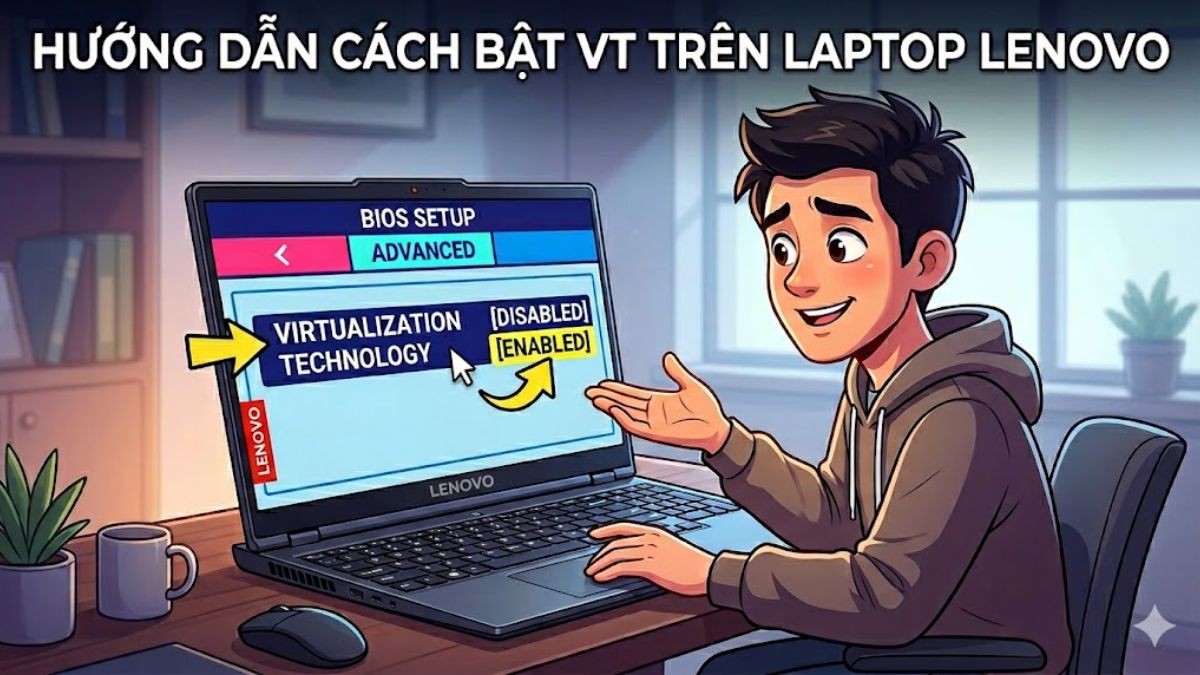
Hướng dẫn cách bật VT trên laptop Lenovo dễ hiểu cho người mới

Cách bật VT trên laptop Lenovo giúp cải thiện đáng kể hiệu năng khi chạy máy ảo và giả lập. Tính năng này cho phép CPU tối ưu tài nguyên, giúp các phần mềm hoạt động mượt mà và ổn định hơn trong quá trình sử dụng. Bài viết sau đây của Sforum cung cấp lộ trình thực hiện chi tiết, phù hợp cho cả người mới bắt đầu.
Lợi ích khi bật VT trên laptop Lenovo
Trước khi tìm hiểu chi tiết cách bật VT trên laptop Lenovo, bạn nên hiểu rõ vì sao tính năng này lại quan trọng.
Dưới đây là những lợi ích nổi bật khi áp dụng cách bật công nghệ ảo hóa laptop Lenovo:
- Tăng hiệu năng máy ảo: VT giúp các phần mềm như VMware, VirtualBox hoạt động mượt mà hơn, giảm tình trạng giật lag khi chạy nhiều hệ điều hành cùng lúc.
- Chạy giả lập Android ổn định: Khi bật VT, các ứng dụng như BlueStacks, LDPlayer sẽ tận dụng tối đa CPU, giúp chơi game mobile trên PC mượt hơn đáng kể.
- Tối ưu tài nguyên phần cứng: Công nghệ ảo hóa giúp phân bổ CPU hợp lý, tránh tình trạng quá tải khi chạy đa nhiệm nặng.
- Hỗ trợ học tập và lập trình: Với những ai học IT, lập trình hoặc test phần mềm, VT là tính năng gần như bắt buộc để làm việc hiệu quả.
- Không gây hại cho máy: Đây là tính năng được tích hợp sẵn trên CPU nên hoàn toàn an toàn khi sử dụng lâu dài.

Kiểm tra laptop Lenovo có hỗ trợ VT hay không
Trước khi thực hiện cách bật VT trên laptop Lenovo, bạn cần xác định thiết bị của mình có hỗ trợ công nghệ ảo hóa hay không. Dưới đây là các cách kiểm tra đơn giản và nhanh chóng.
Cách kiểm tra qua Task Manager trên Windows 11/10
Một thủ thuật đơn giản để kiểm tra là thông qua Task Manager. Thực hiện ngay theo các bước này:
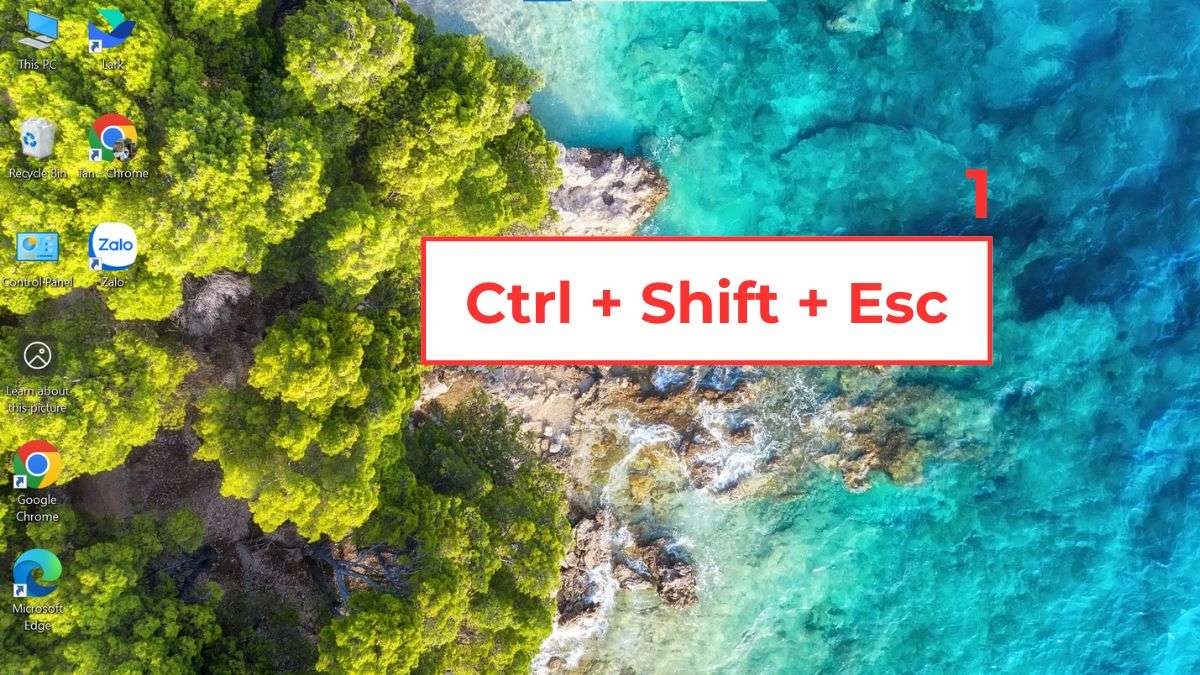
- Bước 1: Nhấn tổ hợp phím Ctrl + Shift + Esc để mở công cụ này.
- Bước 2: Sau đó chuyển sang tab Performance và chọn CPU.
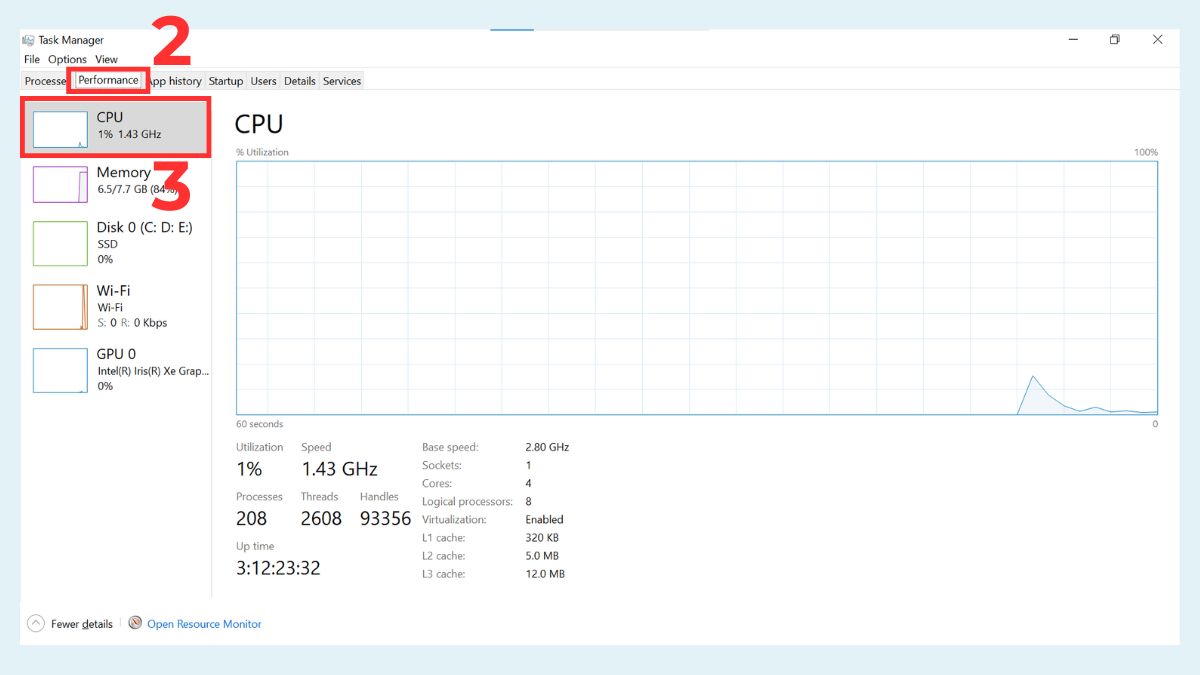
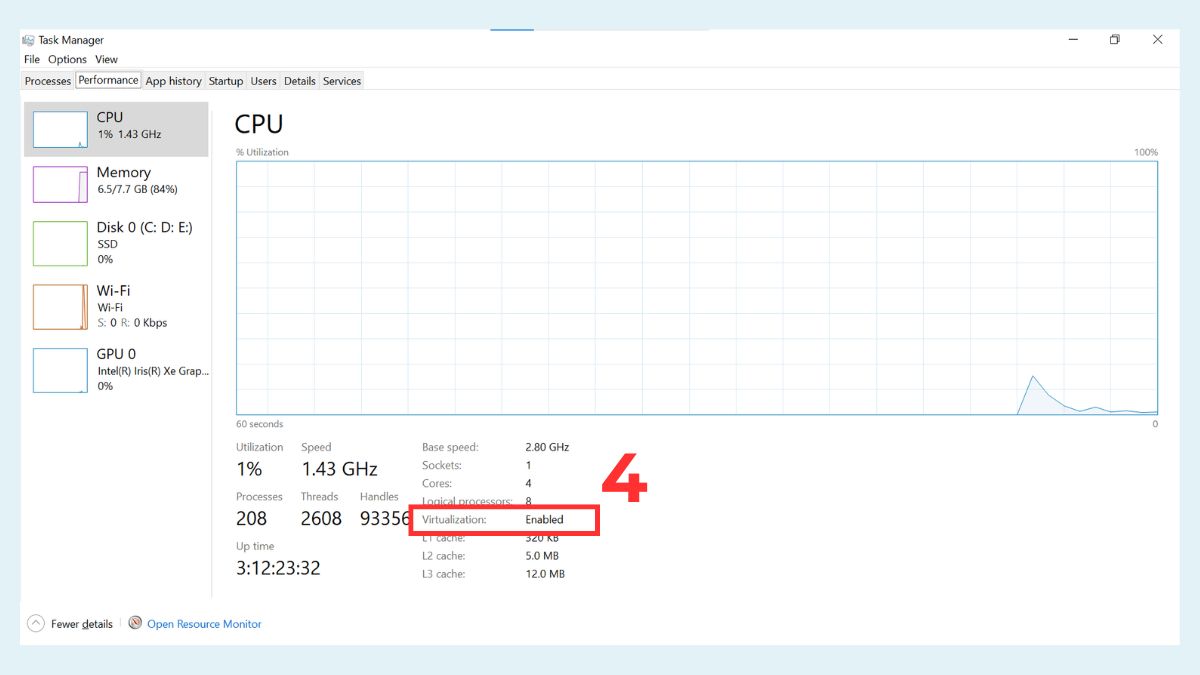
- Bước 3: Tại đây, bạn sẽ thấy mục Virtualization.
- Nếu hiển thị “Enabled”, nghĩa là máy đã bật VT.
- Nếu là “Disabled”, bạn cần thực hiện cách bật VT trên laptop Lenovo trong BIOS để kích hoạt.
Dùng phần mềm CPU-Z để xác nhận hỗ trợ Virtualization
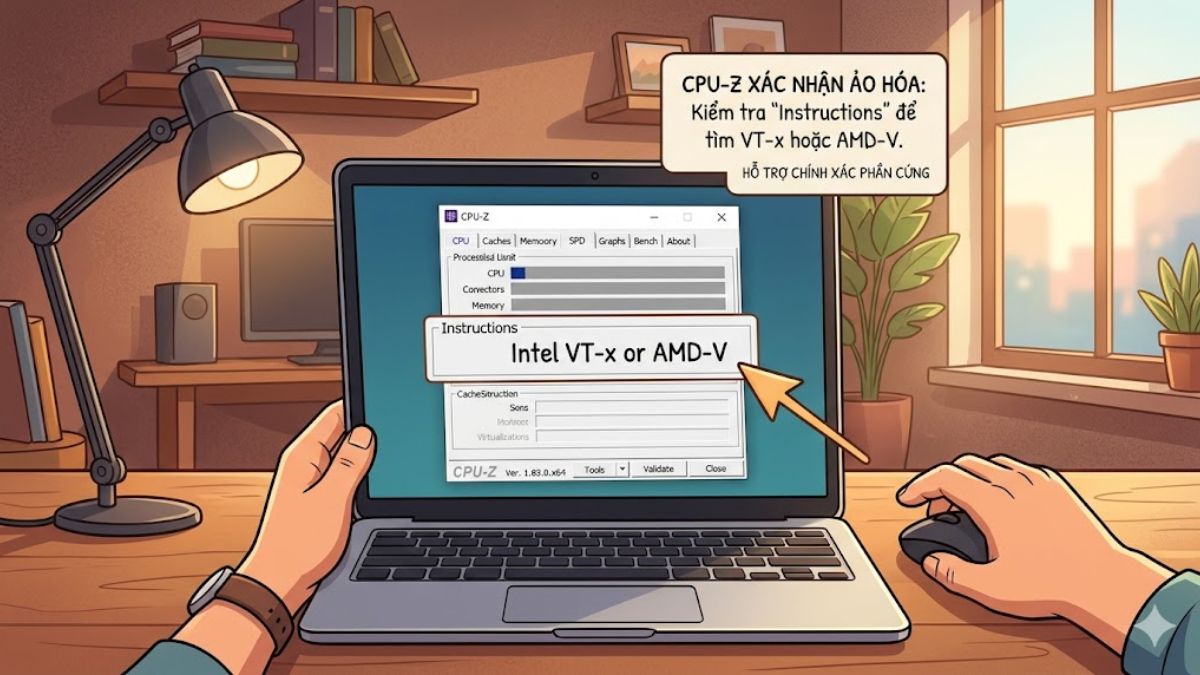
Để có cái nhìn toàn diện và chính xác hơn về bộ vi xử lý, bạn nên sử dụng phần mềm chuyên dụng như CPU-Z.
Sau khi cài đặt, mở ứng dụng và xem mục “Instructions”. Nếu có dòng Intel VT-x hoặc AMD-V, CPU của bạn hỗ trợ ảo hóa. Cách này giúp xác định chính xác phần cứng có hỗ trợ hay không, từ đó bạn có thể yên tâm thực hiện bật công nghệ ảo hóa mà không lo lỗi không tương thích.
Các dòng laptop Lenovo hỗ trợ công nghệ ảo hóa
Hầu hết các dòng laptop Lenovo hiện nay đều hỗ trợ VT, đặc biệt là các dòng sử dụng CPU Intel Core i3 trở lên hoặc AMD Ryzen. Một số dòng phổ biến bao gồm ThinkPad, IdeaPad, Legion và Yoga.
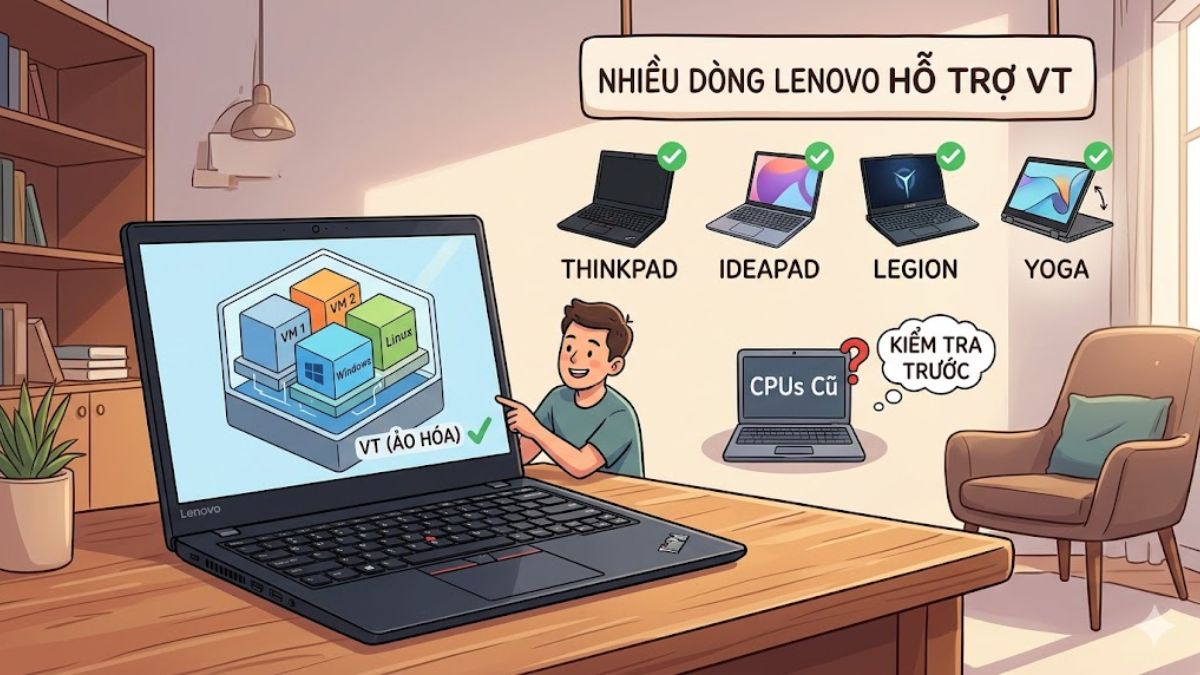
Tuy nhiên, với các dòng máy đời cũ hoặc CPU cấp thấp, tính năng này có thể bị hạn chế. Vì vậy, việc kiểm tra trước khi thực hiện cách bật VT trên laptop Lenovo là rất cần thiết để tránh mất thời gian.
Hướng dẫn bật VT trên laptop Lenovo từng bước
Dưới đây là hướng dẫn chi tiết cách bật VT trên laptop Lenovo dành cho người mới. Bạn chỉ cần làm theo từng bước là có thể kích hoạt thành công.
Bước 1: Khởi động lại và truy cập BIOS/UEFI
Đầu tiên, bạn cần khởi động lại laptop. Khi máy bắt đầu khởi động, nhấn liên tục phím F2 hoặc Fn + F2 để truy cập BIOS. Một số dòng có thể dùng phím Novo (nút nhỏ bên cạnh máy). Việc truy cập BIOS là bước quan trọng để bật công nghệ ảo hóa.

Laptop giật lag khi chạy giả lập? Đừng để trải nghiệm bị gián đoạn! Sắm ngay laptop Lenovo chính hãng tại CellphoneS với ưu đãi hấp dẫn, trả góp 0% và bảo hành uy tín. Số lượng có hạn - chốt đơn ngay để tối ưu hiệu năng khi bật VT!
[Product_Listing categoryid="710" propertyid="" customlink="https://cellphones.com.vn/laptop/lenovo.html" title="Danh sách Laptop Lenovo đang được quan tâm nhiều tại CellphoneS"]
Bước 2: Tìm mục Virtualization trong BIOS
Sau khi vào BIOS, bạn sử dụng phím mũi tên để di chuyển đến tab “Configuration” hoặc “Advanced”. Tại đây, tìm mục “Intel Virtualization Technology” hoặc “AMD SVM”.
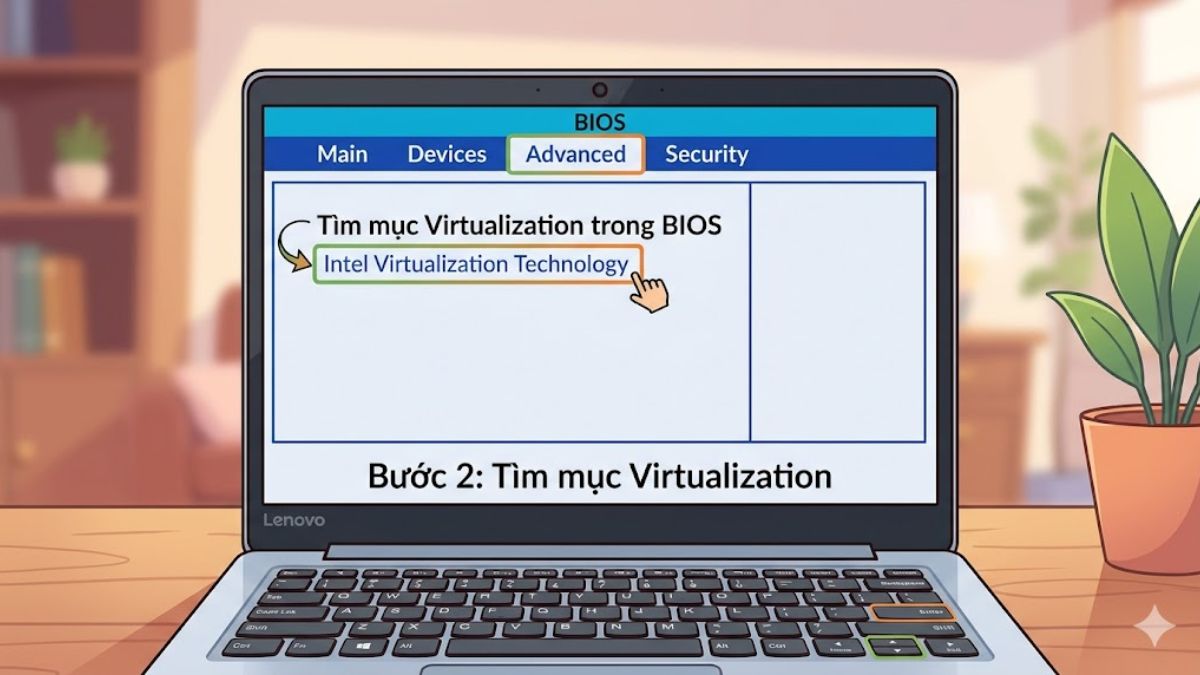
Mỗi dòng máy có giao diện BIOS khác nhau, nhưng nhìn chung mục này khá dễ nhận biết. Đây là bước quan trọng trong quá trình thực hiện cách bật VT trên laptop Lenovo.
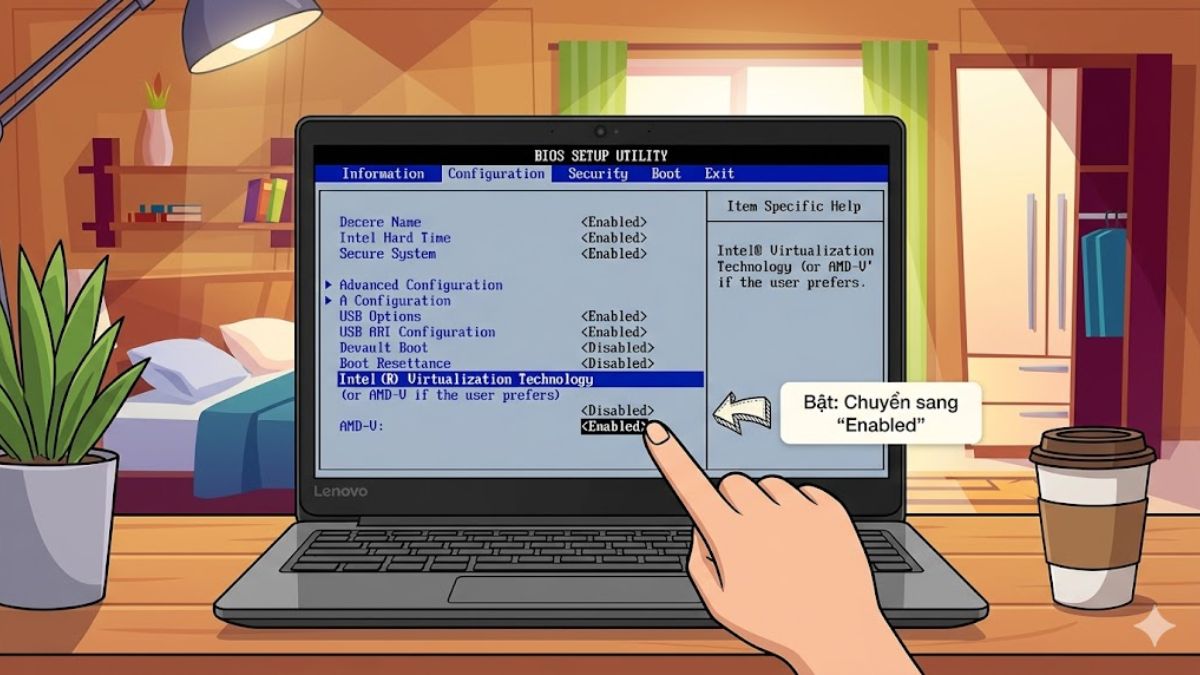
Bước 3: Enable Intel Virtualization Technology hoặc AMD-V
Khi đã tìm thấy mục Virtualization, bạn chuyển trạng thái từ “Disabled” sang “Enabled”. Đây chính là thao tác kích hoạt công nghệ ảo hóa trên máy. Việc bật đúng mục này đảm bảo việc bật công nghệ ảo hóa (VT) trên laptop Lenovo được thực hiện thành công và giúp máy sẵn sàng chạy các phần mềm ảo hóa.
Bước 4: Lưu cấu hình và khởi động lại laptop
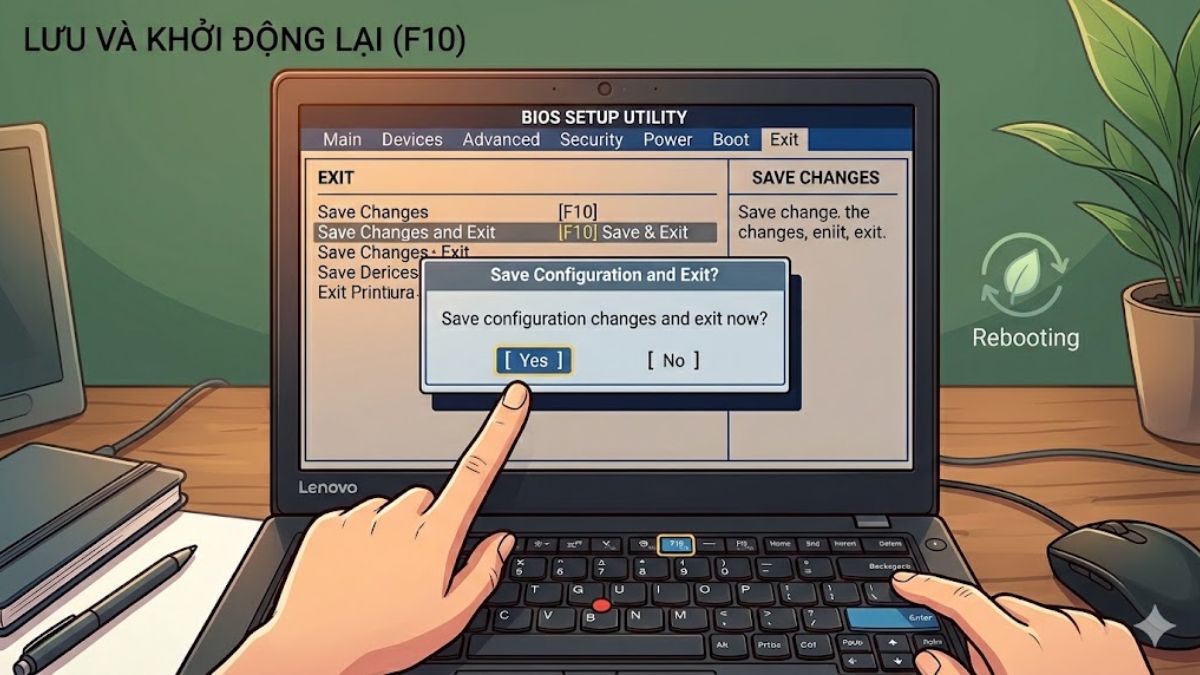
Sau khi bật VT, nhấn phím F10 để lưu thay đổi và chọn “Yes” để xác nhận. Laptop sẽ tự động khởi động lại với cấu hình mới. Đây là bước cần thiết để hoàn tất quá trình cách bật VT trên laptop Lenovo, đảm bảo hệ thống ghi nhận thay đổi trong BIOS.
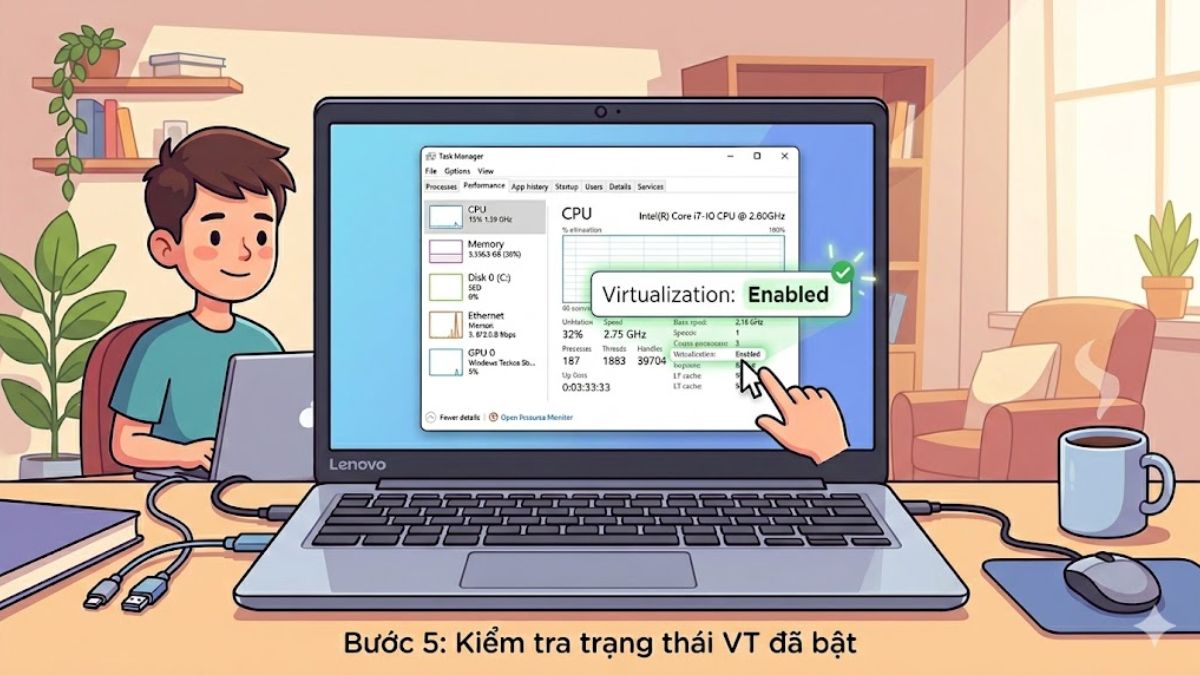
Bước 5: Kiểm tra lại trạng thái VT sau khi bật
Quay lại màn hình Windows, bạn kiểm tra lại bằng Task Manager tương tự như hướng dẫn trước đó. Nếu hiển thị “Enabled”, nghĩa là bạn đã bật thành công. Bước này giúp xác nhận lại toàn bộ quá trình bật công nghệ ảo hóa trên laptop Lenovo đã được thực hiện chính xác.
Cách bật công nghệ ảo hóa laptop Lenovo theo dòng sản phẩm
Tùy từng dòng laptop, giao diện BIOS sẽ có đôi chút khác biệt. Dưới đây là hướng dẫn cụ thể cách bật VT trên laptop Lenovo theo từng dòng phổ biến.
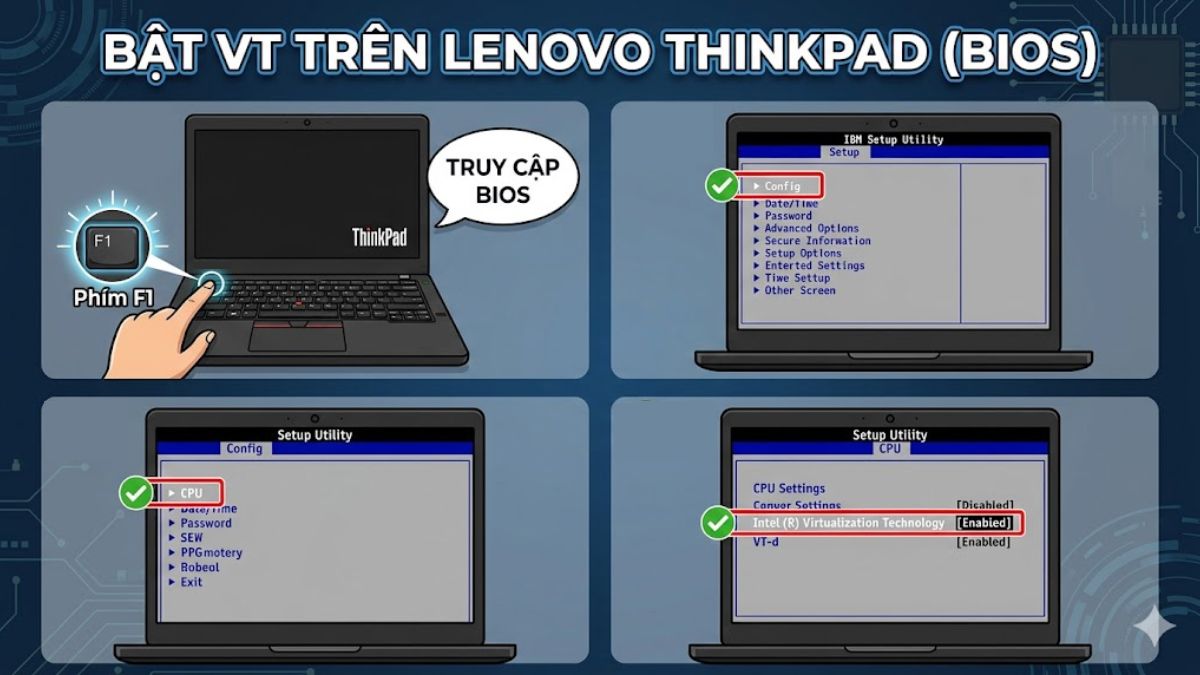
Bật VT trên Lenovo ThinkPad
Dòng ThinkPad thường có BIOS dạng cổ điển. Bạn truy cập BIOS bằng phím F1, sau đó vào Config > CPU > bật “Intel Virtualization Technology”. Đây là dòng máy phổ biến trong doanh nghiệp nên việc thực hiện bật công nghệ ảo hóa laptop Lenovo khá đơn giản và ổn định.
Bật VT trên Lenovo IdeaPad và Gaming 3
Với IdeaPad và Gaming 3, bạn vào BIOS bằng F2. Sau đó vào tab Configuration hoặc Advanced để tìm mục Virtualization và bật lên. Dòng Gaming 3 thường được dùng để chơi game và giả lập, nên việc áp dụng cách bật VT trên laptop Lenovo sẽ giúp tăng hiệu năng đáng kể.

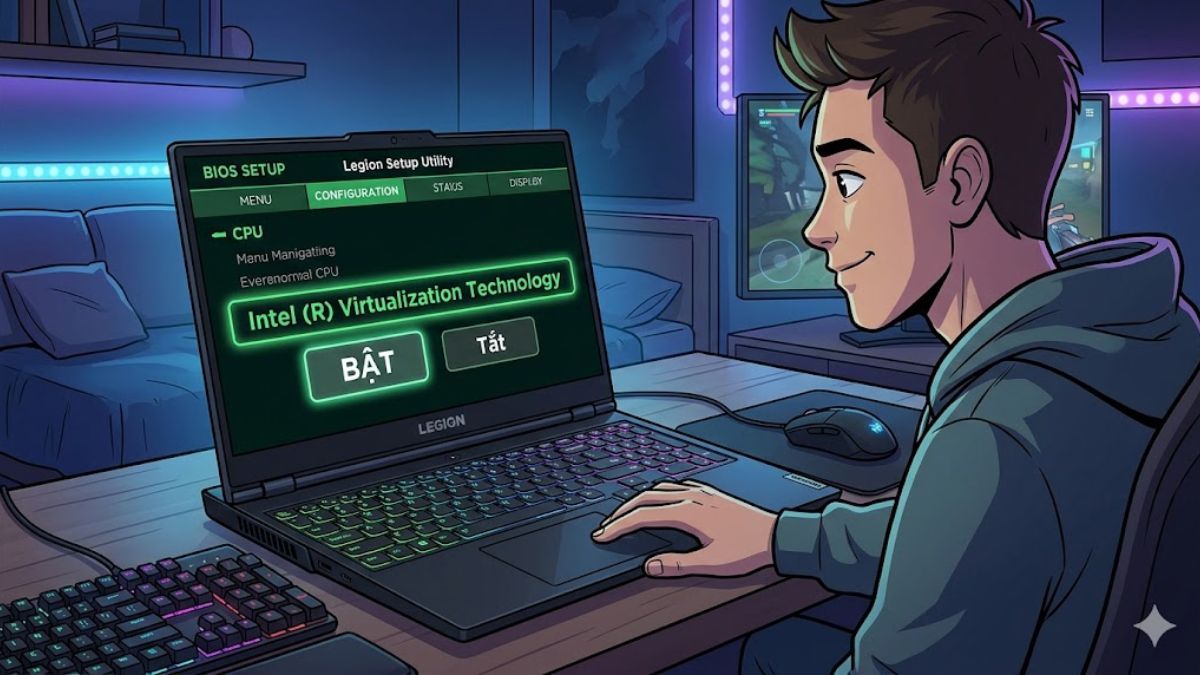
Bật VT trên Lenovo Legion
Lenovo Legion có giao diện BIOS hiện đại hơn. Để bật tính năng này, bạn vào BIOS, chọn Advanced > CPU Configuration > bật Virtualization Technology. Với dòng máy gaming cao cấp này, việc thực hiện cách bật công nghệ ảo hóa (VT) trên laptop Lenovo giúp tận dụng tối đa sức mạnh phần cứng.
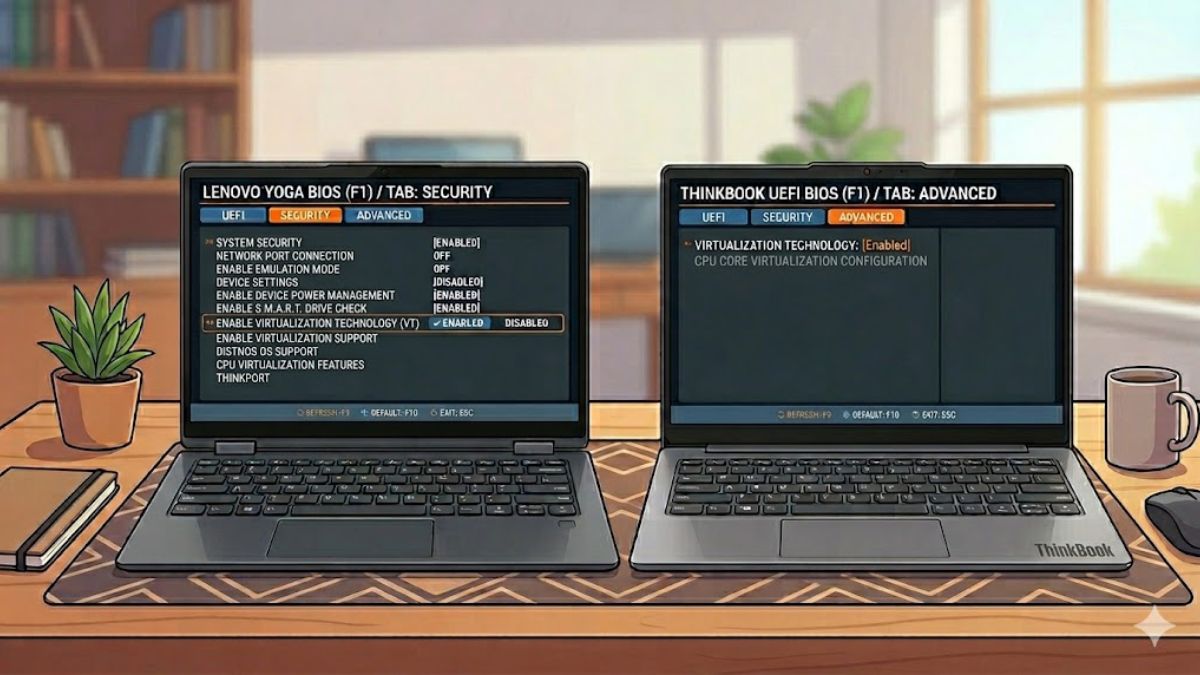
Bật VT trên Lenovo Yoga và ThinkBook
Các dòng Yoga và ThinkBook thường có giao diện BIOS thân thiện. Bạn chỉ cần vào tab Security hoặc Advanced để bật Virtualization. Đây là các dòng máy văn phòng, nhưng vẫn hỗ trợ tốt việc chạy máy ảo nếu bạn áp dụng đúng cách bật VT trên laptop Lenovo.
Cách xử lý các lỗi thường gặp khi bật VT trên laptop Lenovo
Trong quá trình thực hiện cách bật VT trên laptop Lenovo, bạn có thể gặp một số lỗi phổ biến. Dưới đây là cách xử lý hiệu quả.
Không tìm thấy mục Virtualization trong BIOS
Đây là lỗi khá phổ biến khi người dùng truy cập vào BIOS nhưng không thấy tùy chọn Virtualization ở đâu. Nguyên nhân có thể đến từ việc CPU của bạn không hỗ trợ công nghệ ảo hóa, hoặc BIOS đang ở phiên bản cũ nên đã ẩn tùy chọn này đi.
Đối với trường hợp này, bạn nên sử dụng phần mềm CPU-Z để xác minh chính xác liệu vi xử lý có hỗ trợ công nghệ VT hay không. Nếu CPU có hỗ trợ nhưng vẫn không thấy, hãy thử cập nhật BIOS lên phiên bản mới nhất từ trang chủ Lenovo.
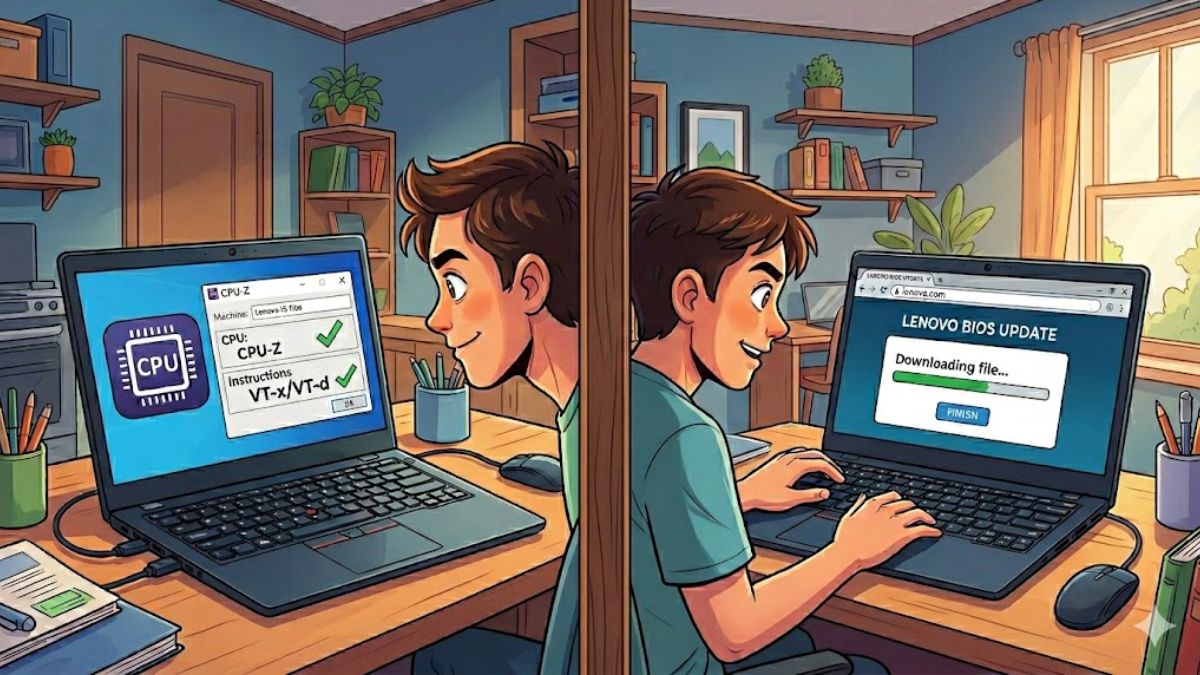
Ngoài ra, một số dòng máy sẽ đặt mục Virtualization ở tab khác như Security thay vì Advanced, nên bạn cần tìm kỹ hơn trước khi kết luận lỗi. Đây là bước quan trọng giúp đảm bảo cách bật công nghệ ảo hóa laptop Lenovo được thực hiện đúng hướng.
VT vẫn disabled sau khi bật trong BIOS
Nhiều người đã bật VT trong BIOS nhưng khi vào lại Windows, trạng thái vẫn hiển thị là “Disabled”. Nguyên nhân thường gặp nhất là do bạn chưa lưu cấu hình đúng cách trước khi thoát BIOS.

Để khắc phục, sau khi bật Virtualization, bạn cần nhấn phím F10 và chọn “Yes” để lưu thay đổi. Ngoài ra, hãy chắc chắn rằng bạn không vô tình chọn “Discard Changes” khi thoát. Một số trường hợp khác có thể do BIOS bị lỗi tạm thời, bạn nên thử reset BIOS về mặc định rồi thực hiện lại cách bật VT trên laptop Lenovo từ đầu.
Xung đột với Hyper-V hoặc Windows Hypervisor Platform
Một lỗi khác thường gặp là xung đột giữa VT và các tính năng ảo hóa của Windows như Hyper-V, Virtual Machine Platform hoặc Windows Hypervisor Platform. Khi các tính năng này được bật, một số phần mềm giả lập như BlueStacks hoặc NoxPlayer có thể không nhận diện được VT.
Để xử lý, bạn cần vào “Turn Windows features on or off” và tắt các mục như Hyper-V, Virtual Machine Platform hoặc Windows Hypervisor Platform. Sau đó khởi động lại máy để áp dụng thay đổi.
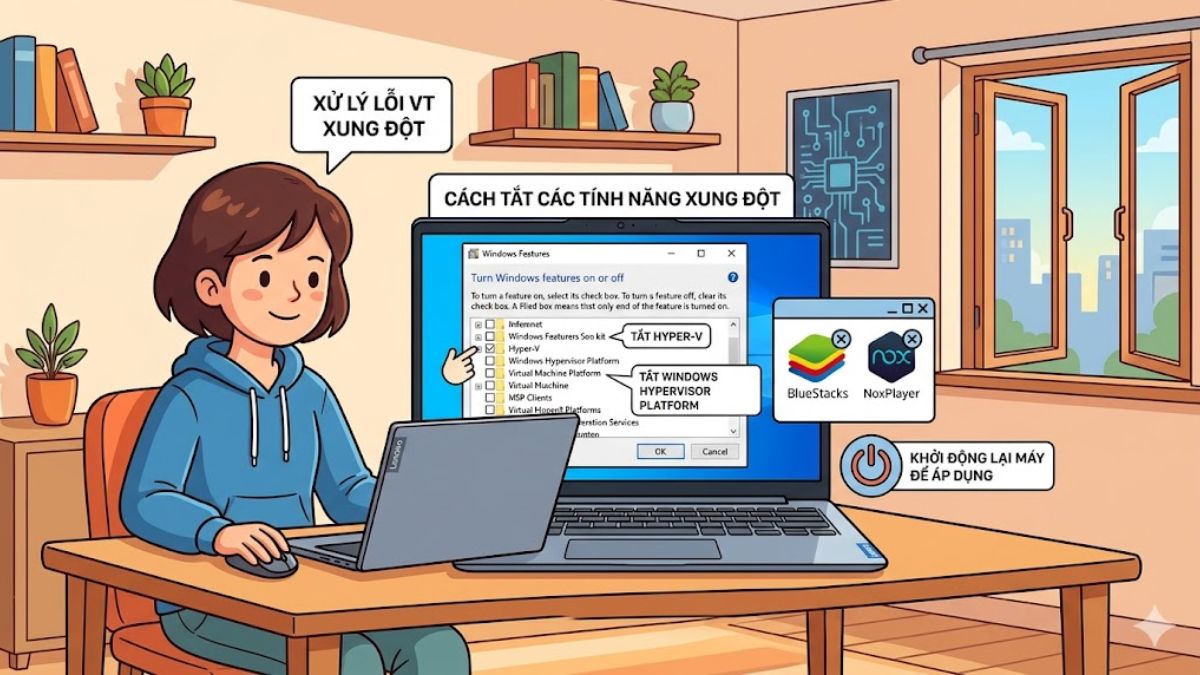
Đây là bước quan trọng giúp đảm bảo cách bật công nghệ ảo hóa laptop Lenovo hoạt động đúng với các phần mềm bên thứ ba. Nếu không xử lý xung đột này, dù đã bật VT, hiệu năng giả lập vẫn không được cải thiện.
Lỗi "VT-x is disabled in the BIOS" khi chạy máy ảo
Thông báo lỗi “VT-x is disabled in the BIOS” thường xuất hiện khi bạn chạy máy ảo nhưng hệ thống không nhận diện được công nghệ ảo hóa. Điều này có thể xảy ra khi VT chưa được bật trong BIOS hoặc phần mềm chưa tương thích.
Đầu tiên, bạn cần kiểm tra lại trong BIOS xem Virtualization đã được chuyển sang “Enabled” chưa. Sau đó, cập nhật phần mềm máy ảo lên phiên bản mới nhất để đảm bảo tương thích.
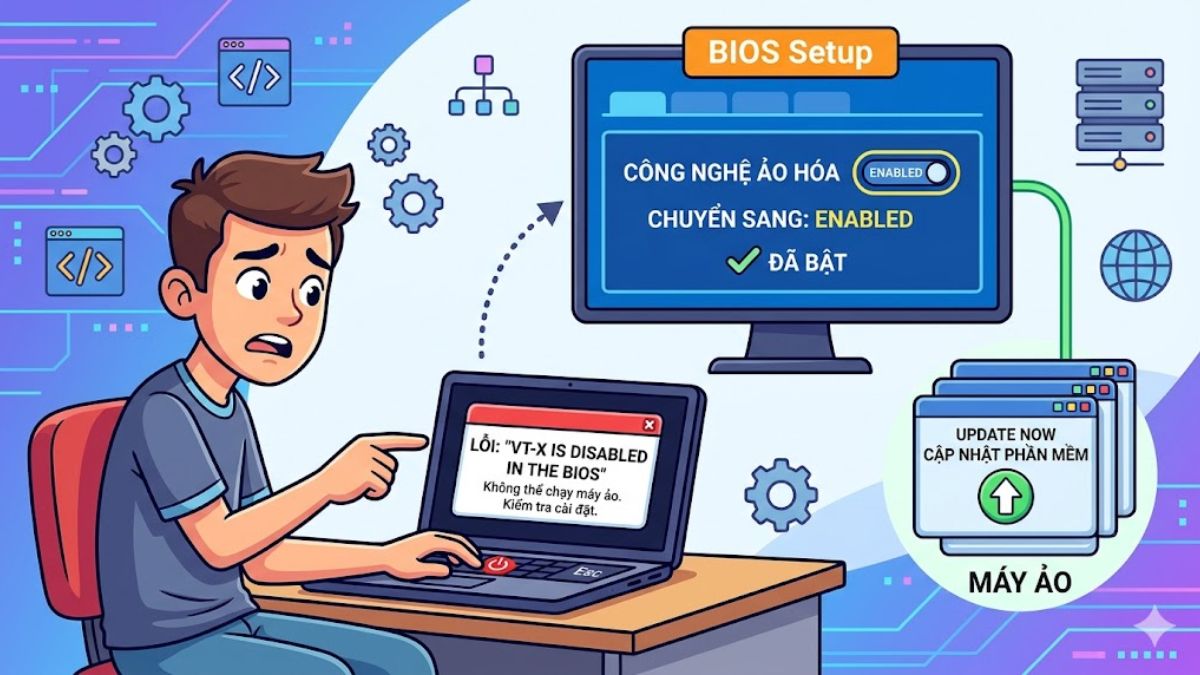
Trong một số trường hợp hiếm, bạn cần cập nhật cả driver chipset hoặc BIOS để hệ thống nhận diện đúng VT. Đây là dấu hiệu cho thấy bạn nên rà soát lại toàn bộ quy trình cách bật VT trên laptop Lenovo để đảm bảo không bỏ sót bước nào quan trọng.
Cách bật VT trên laptop Lenovo là giải pháp đơn giản nhưng mang lại hiệu quả lớn trong việc nâng cao hiệu suất sử dụng máy tính. Khi kích hoạt đúng cách, bạn sẽ tận dụng tối đa sức mạnh phần cứng, đặc biệt trong học tập, làm việc và giải trí với các ứng dụng giả lập. Cùng đồng hành với Sforum để khám phá thêm nhiều mẹo hay và thủ thuật máy tính cực kỳ đơn giản ai cũng làm được.
Xem thêm các bài viết trong chuyên mục: Máy tính - Laptop - Tablet
Câu hỏi thường gặp
Bật VT có hại máy không?
Việc bật VT hoàn toàn an toàn và không ảnh hưởng đến tuổi thọ phần cứng. Đây là tính năng được tích hợp sẵn bởi nhà sản xuất CPU.
Có cần bật VT để chơi giả lập không?
Hầu hết các phần mềm giả lập như BlueStacks, NoxPlayer đều yêu cầu bật VT để hoạt động mượt mà. Do đó, việc bật VT là cần thiết nếu bạn thường xuyên chơi game mobile trên PC.
Không bật VT có sao không?
Nếu không bật VT, bạn vẫn có thể sử dụng máy bình thường. Tuy nhiên, hiệu năng khi chạy máy ảo hoặc giả lập sẽ bị giảm đáng kể.








Bình luận (0)