
BlueStacks là gì? Hướng dẫn tải và cài đặt BlueStacks

Để có thể sử dụng các ứng dụng Android hoặc chơi game Android trên máy tính, bạn phải cần đến sự trợ giúp của các phần mềm giả lập. Và BlueStacks là một trong những trình giả lập được tin dùng nhất hiện nay. Trong bài viết này, Sforum sẽ giới thiệu với các bạn về trình giả lập BlueStacks cũng như hướng dẫn cách tải BlueStacks 5 bản mới nhất về máy tính nhé.
BlueStacks là gì?
BlueStacks là một trình giả lập Android miễn phí được nhiều game thủ lựa chọn, yêu thích và tin dùng. BlueStacks cho phép các ứng dụng/game Android chạy trên PC. Phần mềm giả lập này hỗ trợ hơn 2 triệu game mobile để chơi trên máy tính Windows và Mac.
Bạn dễ dàng điều khiển và thao tác trên ứng dụng/trò chơi bằng bàn phím và chuột. Game thủ có thể chơi nhiều trò chơi cùng một lúc hoặc chơi cùng một trò chơi từ nhiều tài khoản khác nhau trên phần mềm BlueStacks với tốc độ nhanh, vận hành mượt mà và FPS cao, đem đến trải nghiệm hình ảnh sống động, âm thanh sắc nét.
Những ưu điểm nổi bật của BlueStacks
Tải phần mềm BlueStacks về máy có nhiều tính năng vô cùng đặc biệt. Nếu bạn sử dụng thiết bị điện tử, thiết bị thông tin cần hỗ trợ bằng ứng dụng giả lập thì lựa chọn BlueStacks là điều tuyệt vời. Sau đây sẽ là một số tính năng nổi bật nhất:Giả lập sử dụng chính xác cao
Trong phần mềm giả lập này, bạn được hỗ trợ nâng cao và cải thiện đối đa thời gian nhắm bắn, ngắm bắn. BlueStacks hỗ trợ bắn súng linh hoạt, độ chính xác cao nhất có thể. Việc này hỗ trợ tốt cho các trò chơi bắn súng như PUBG Mobile, Free Fire,...
Tương thích nhiều thiết bị
BlueStacks có thể sử dụng trên nhiều thiết bị khác nhau, nhiều phương tiện điện tử khác nhau, rất đa năng và có tính ứng dụng cao. Người dùng có thể sử dụng cả hệ điều hành Windows hoặc MacOS.Đa tài khoản
Đây là ưu năng vượt trội nhất khi tải phần mềm BlueStacks khiến nhiều người phải bất ngờ khi nó hỗ trợ chơi nhiều game cùng một lúc. BlueStacks mở ra cơ hội chinh phục nhiều loại game khác nhau, tiết kiệm thời gian tối đa.
Hỗ trợ ngôn ngữ
Phần mềm BlueStacks hỗ trợ thiết bị dich thuật để sử dụng được trong nhiều ngôn ngữ khác nhau. Chính hệ ngôn ngữ đa dạng đã giúp cho phần mềm giả lập này phát triển và được sử dụng rộng rãi.Miễn phí
Phần mềm BlueStacks xây dựng sân chơi giả lập và nhiều tính năng đặc biệt miễn phí cho đại đa số các thiết bị có kết nối. Vì vậy rất nhiều người lựa chọn ứng dụng giả lập Android.Điểm nổi bật khác
- Thư viện game khổng lồ với hơn 2 triệu trò chơi Android phổ biến nhất hiện nay.
- Điều khiển trò chơi bằng cách sử dụng chuột và bàn phím.
- Tạo macro cho các tác vụ lặp đi lặp lại trong các trò chơi.
- Chơi cùng lúc nhiều trò chơi hoặc chơi một trò bằng nhiều tài khoản khác nhau.
- Reroll nhanh hơn trong các trò chơi Gacha.
- Tốc độ khung hình cao khi 'chiến' các trò chơi chiến đấu đồ họa nặng.
BlueStacks hoạt động như thế nào?
Để hiểu sâu hơn về việc phần mềm BlueStacks là gì, chúng ta cần nhìn vào cơ chế vận hành của nó. BlueStacks hoạt động dựa trên công nghệ ảo hóa (Virtualization). Thay vì cài đặt trực tiếp hệ điều hành Android lên ổ cứng máy tính thì BlueStacks tạo ra một "máy ảo" và cài đặt lên đó.
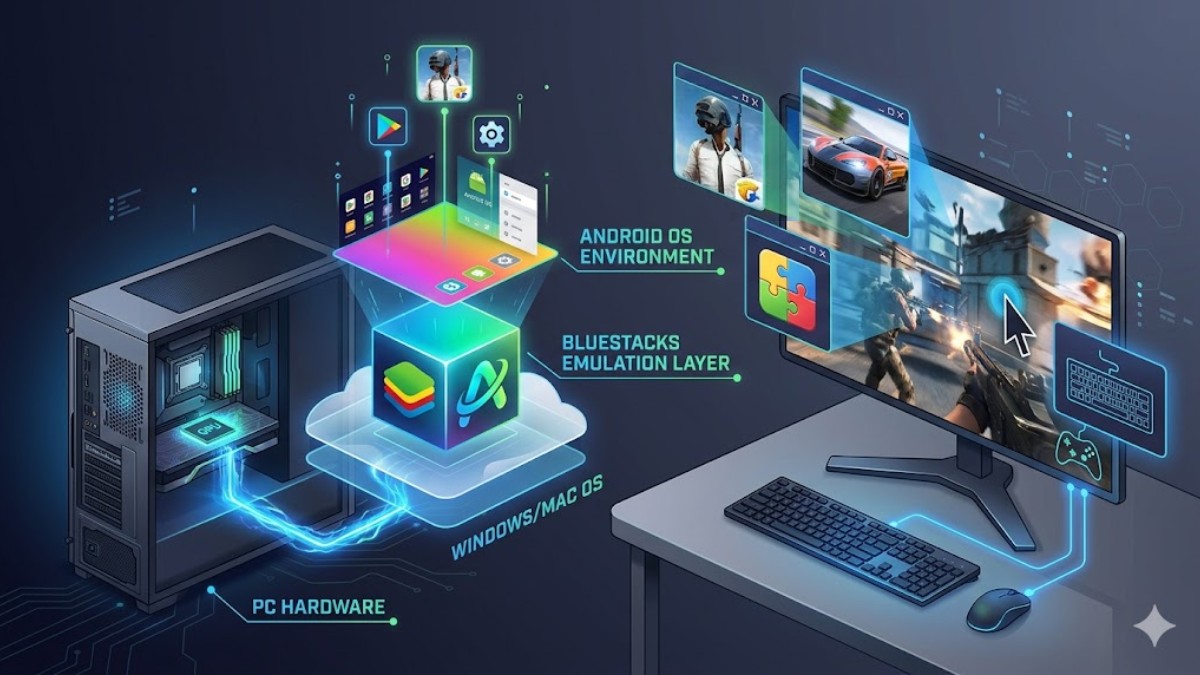
Máy ảo này mô phỏng hoàn hảo các thành phần phần cứng của một chiếc điện thoại Android như chip xử lý, bộ nhớ RAM, màn hình cảm ứng và cảm biến gia tốc. Khi bạn thực hiện một thao tác chuột, phần mềm BlueStacks sẽ dịch mã lệnh đó thành một lệnh "chạm" trên hệ điều hành Android ảo. Nhờ vào việc tận dụng sức mạnh phần cứng của máy tính, BlueStacks có thể chạy các ứng dụng nặng mà điện thoại tầm trung không thể đáp ứng nổi.
Yêu cầu cấu hình của máy để chạy BlueStacks
Sau khi hiểu phần mềm BlueStacks 5 là phần mềm gì, bạn cũng cần biết yêu cầu về máy tính cần thiết để có thể vận hành ổn định cả hệ điều hành gốc và hệ điều hành ảo mà nó tạo ra.
Cấu hình tối thiểu máy cần có:
- Hệ điều hành: macOS bản mới hoặc từ Windows 7 trở đi.
- CPU: Máy Windows yêu cầu Intel hoặc AMD. Máy MacBook yêu cầu chip Apple Silicon (M1 trở lên).
- RAM: Ít nhất 4GB với máy Windows và 8GB với Macbook.
- Ổ cứng: Máy Windows trống ít nhất 5GB. Máy Macbook ổ cứng trống 12GB.
- Yêu cầu khác: Bạn phải là Quản trị viên của máy tính.

Hướng dẫn tải phần mềm BlueStacks chi tiết từ A - Z
Việc tải phần mềm về máy không quá phức tạp. Tuy nhiên để đảm bảo an toàn, bạn nên thực hiện tải xuống theo quy trình chuẩn sau:
- Bước 1: Truy cập vào link https://www.bluestacks.com/download.html.
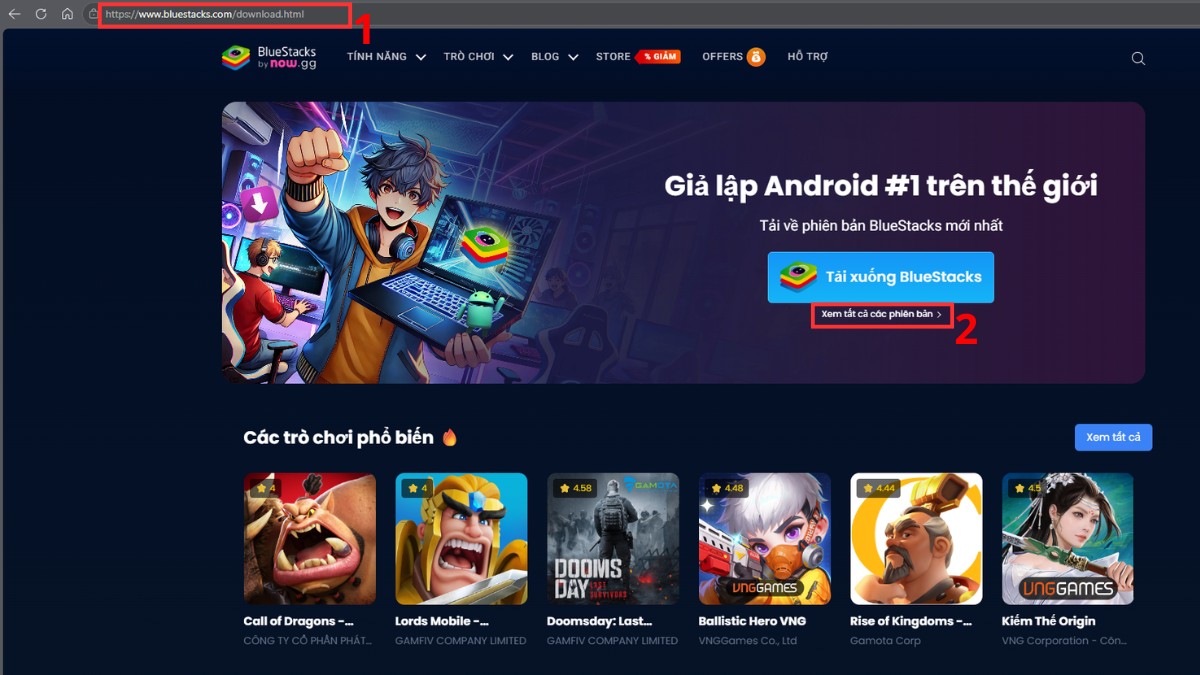
- Bước 2: Bấm Xem tất cả các phiên bản.
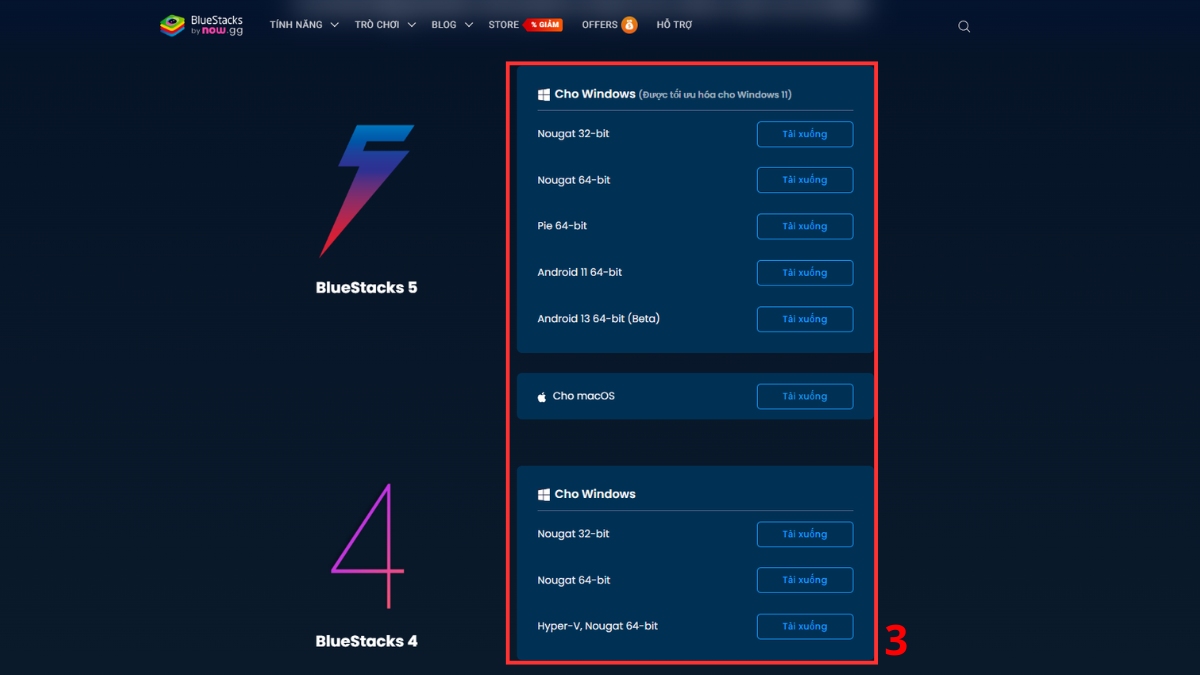
- Bước 3: Lướt xuống đúng phiên bản mong muốn và nhấn nút Tải xuống bên cạnh. Sau đó chờ cho quá trình tải kết thúc.
Laptop Gaming hiệu năng cao sẽ giúp vận hành phần mềm BlueStacks mượt mà hơn, giảm thiểu tình trạng giật lag. Xem ngay sản phẩm tại CellphoneS cùng chính sách bảo hành chính hãng và hỗ trợ trả góp linh hoạt.
[Product_Listing categoryid="933" propertyid="" customlink="https://cellphones.com.vn/laptop/gaming.html" title="Danh sách laptop Gaming đang được quan tâm nhiều tại CellphoneS"]
Hướng dẫn cài đặt BlueStacks cho Windows và Mac
Việc cài đặt phần mềm BlueStacks khá dễ dàng nếu bạn thực hiện đúng các bước theo từng hệ điều hành riêng biệt dưới đây.
Trên Windows
Người dùng Windows có thể tận hưởng khả năng tương thích tuyệt vời của trình giả lập này thông qua vài cú nhấp chuột đơn giản.
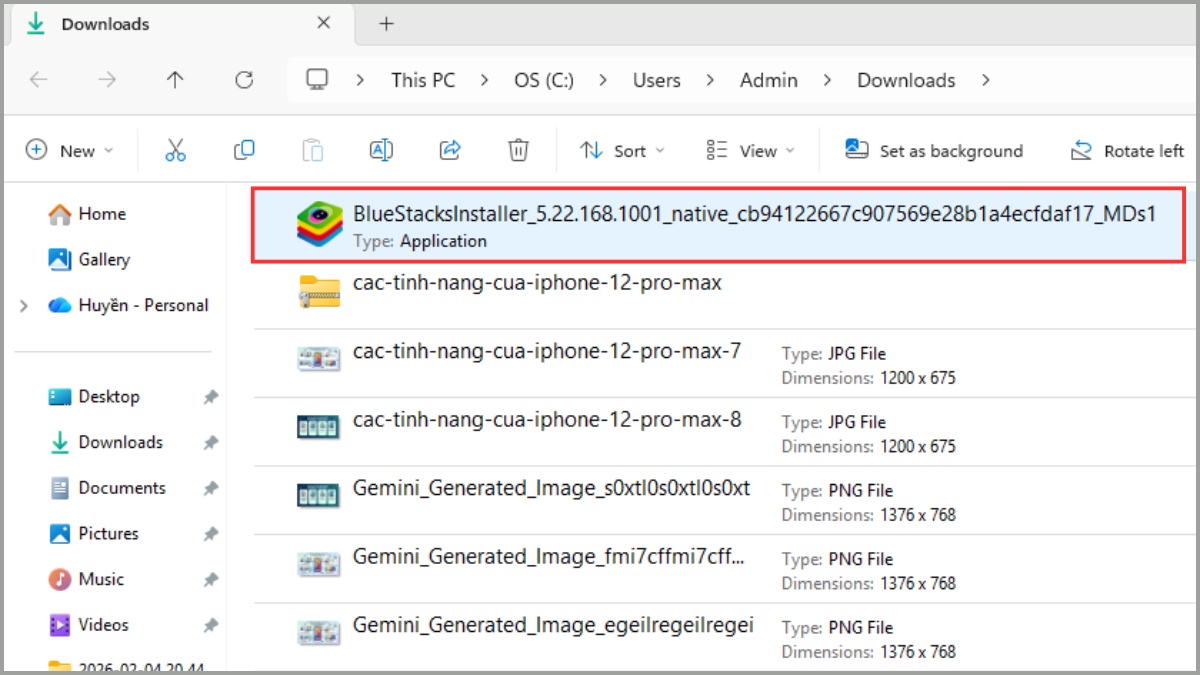
- Bước 1: Nhấn đúp vào file cài đặt vừa tải về.
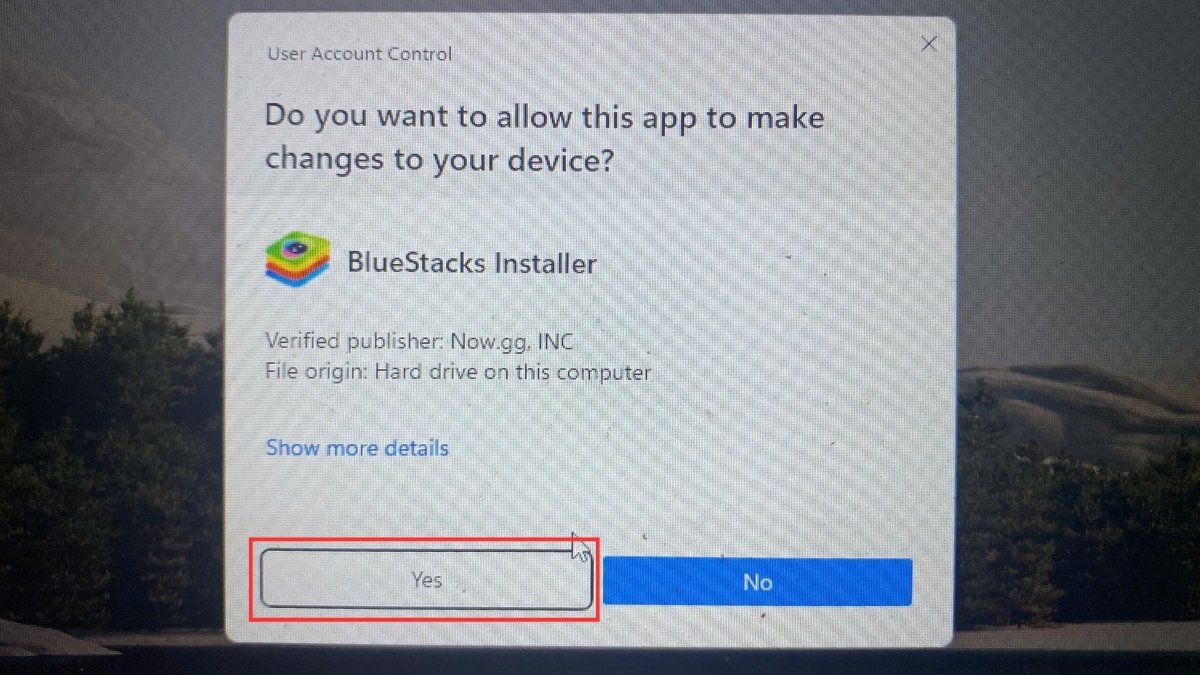
- Bước 2: Nhấn vào nút Yes.
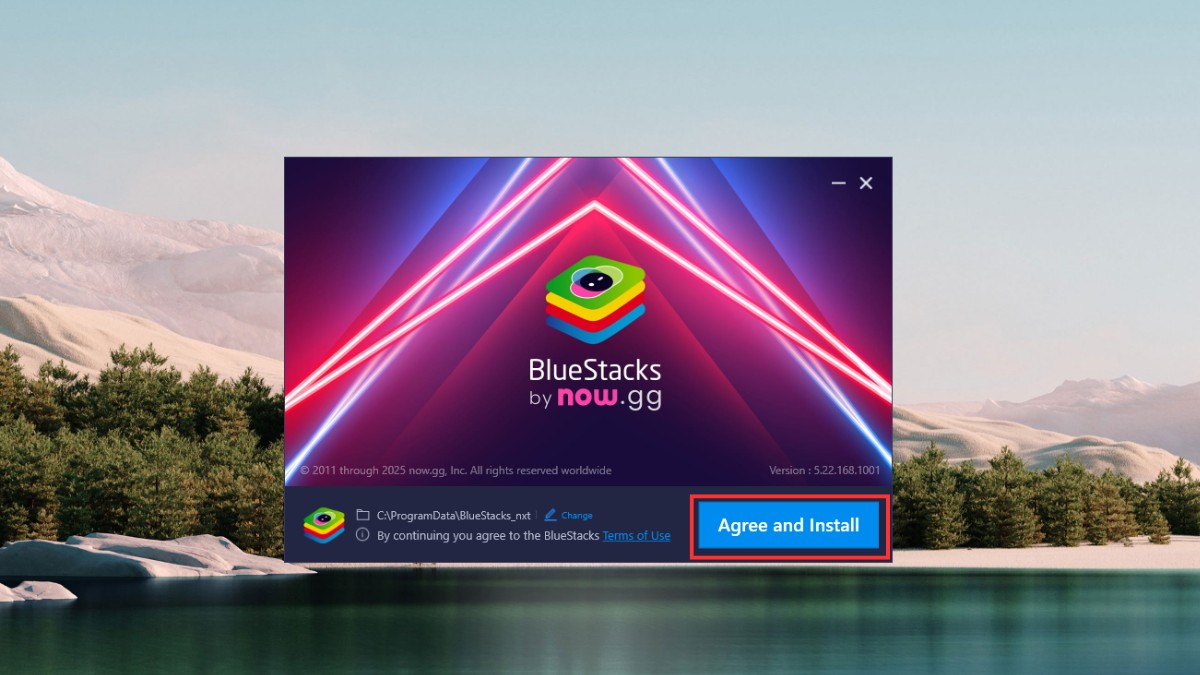
- Bước 3: Một cửa sổ mở ra, bạn chọn Agree and Install. Quá trình cài đặt sẽ diễn ra.
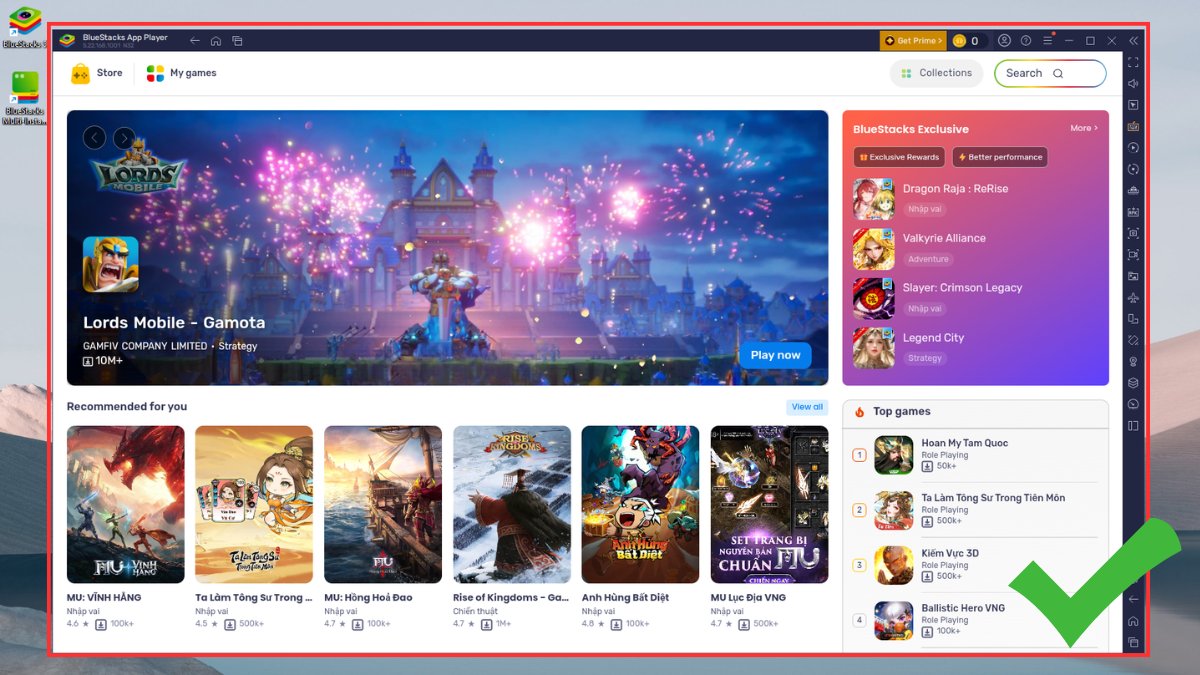
- Bước 4: Sau khi hoàn tất, BlueStacks sẽ tự động khởi chạy và hiển thị giao diện.
Trên Mac
Đối với máy tính Apple, quy trình cài đặt yêu cầu bạn cấp quyền truy cập hệ thống để đảm bảo tính bảo mật.
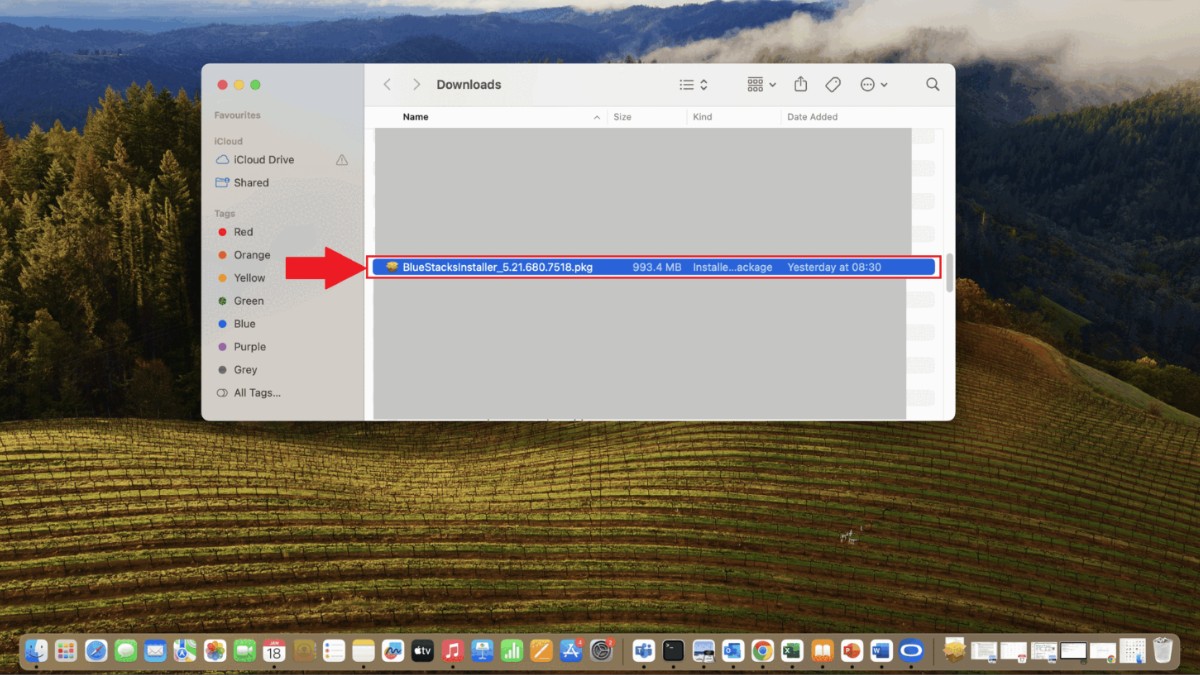
- Bước 1: Mở file đuôi .pkg đã tải từ web.
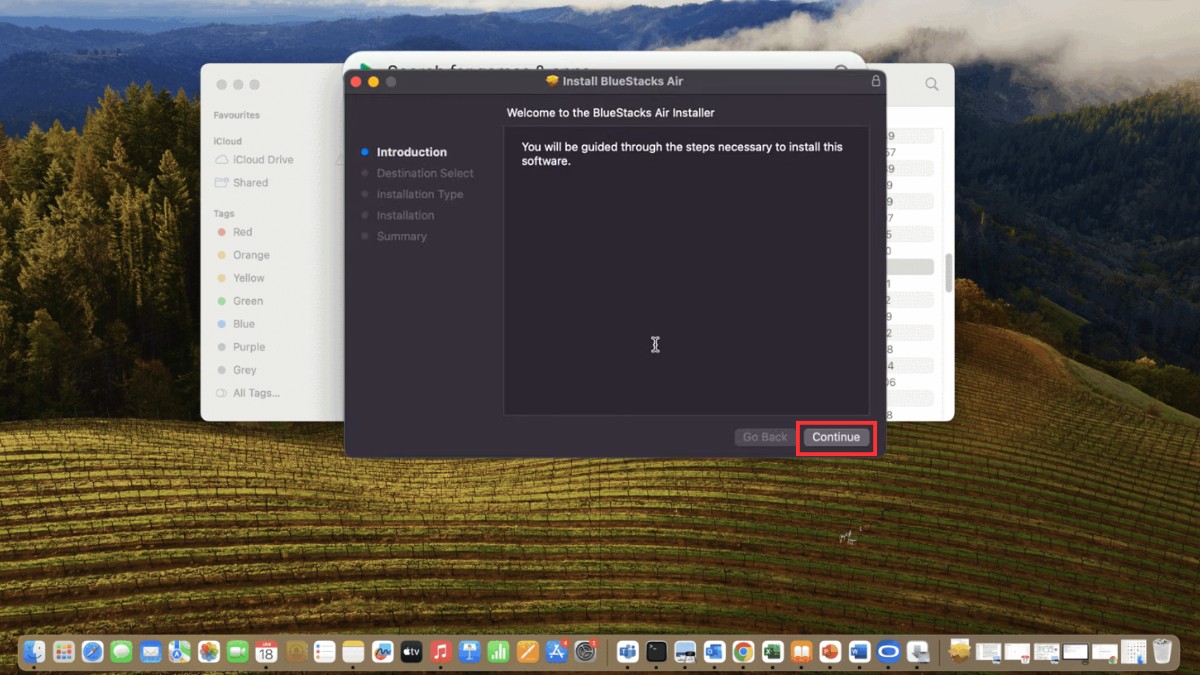
- Bước 2: Nhấn Continue.
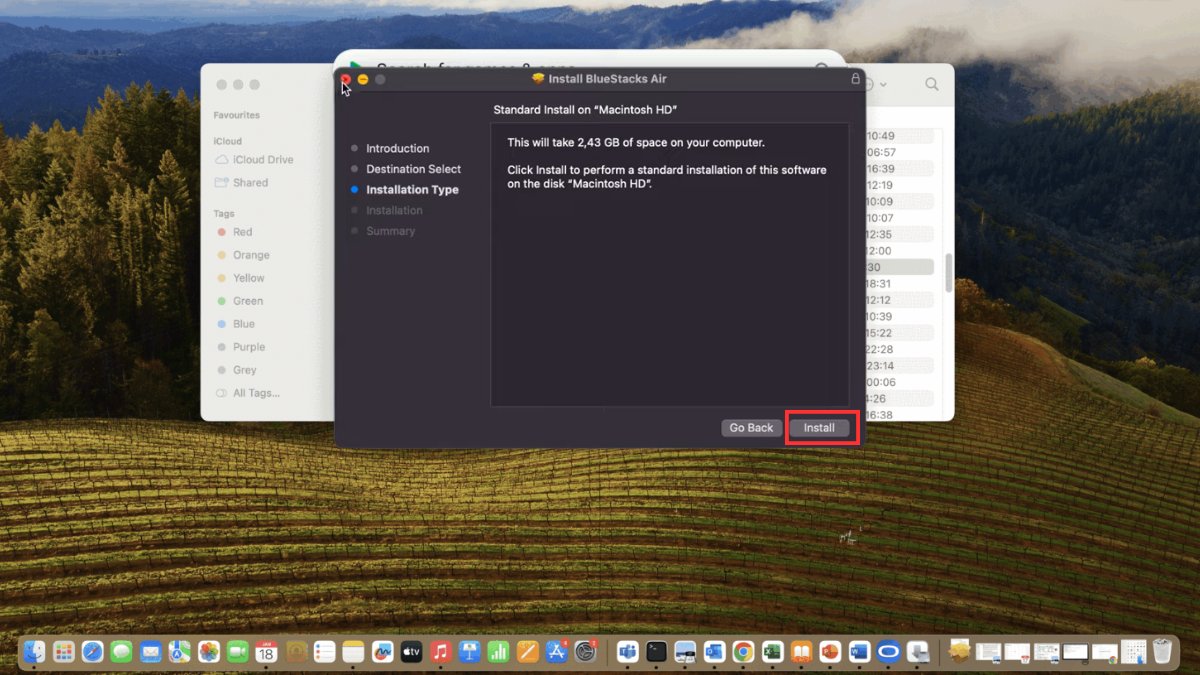
- Bước 3: Nhấn vào nút Install.
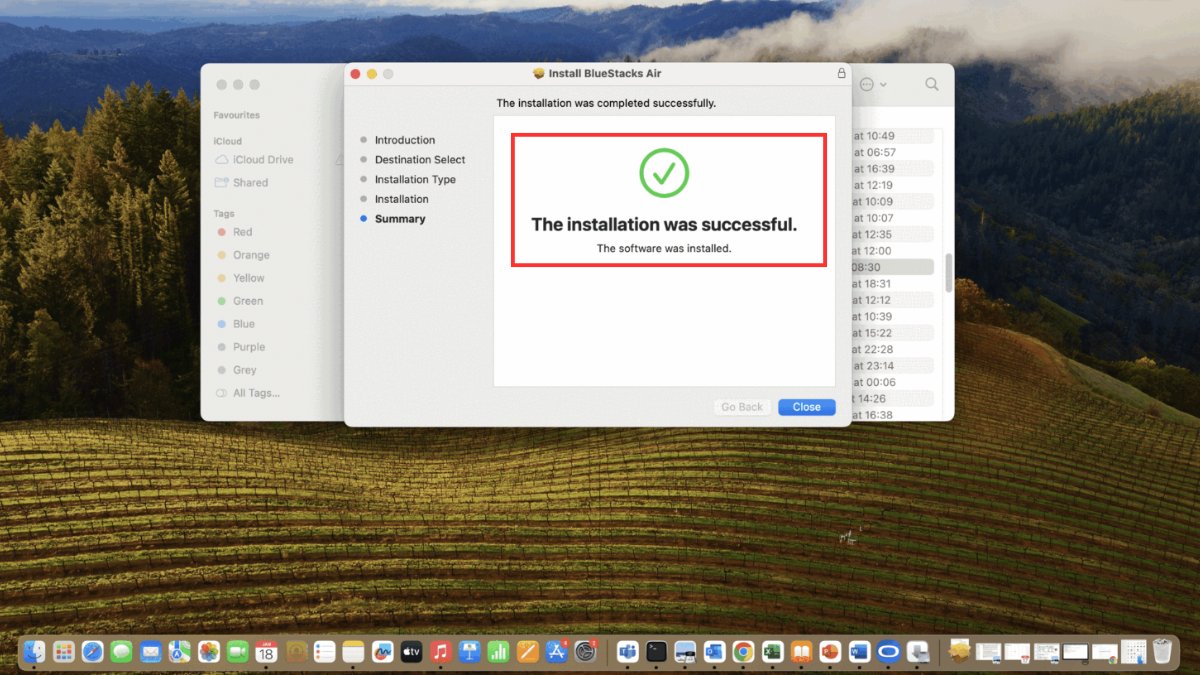
- Bước 4: Chờ hiển thị thông báo “The installation was successful” là xong.
Chi tiết cách sử dụng BlueStacks cho người mới
Dưới đây là các bước hướng dẫn cụ thể giúp bạn nhanh chóng làm chủ mọi tính năng quan trọng trên phần mềm giả lập này.
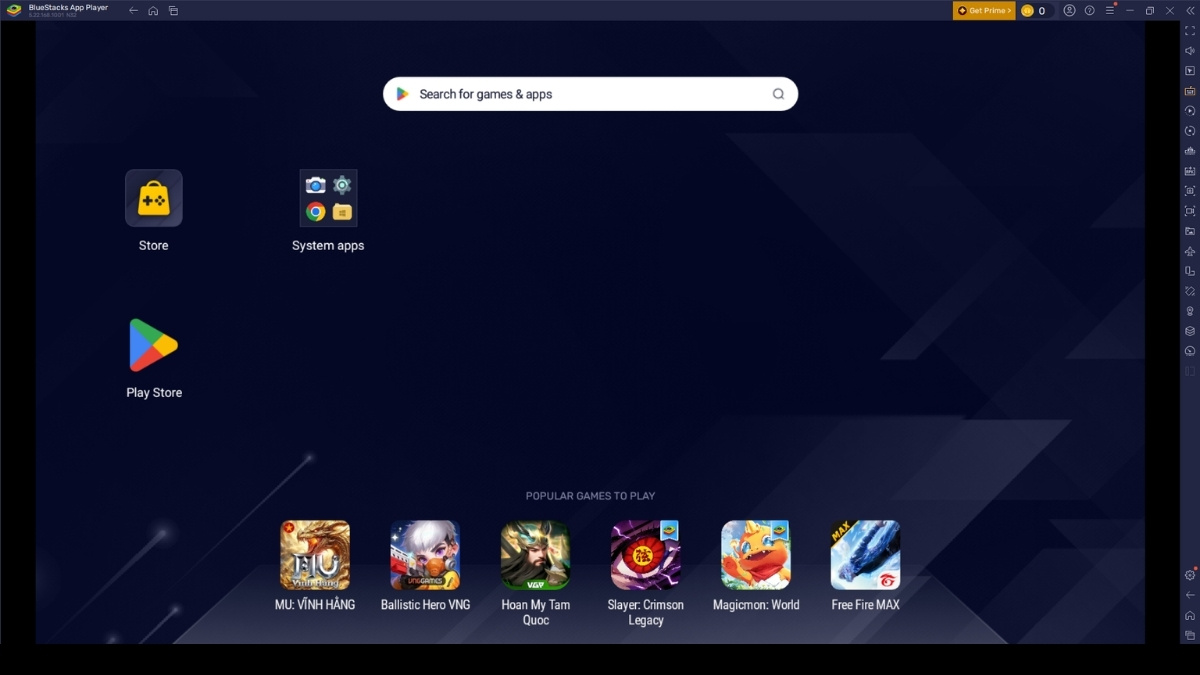
Làm quen giao diện BlueStacks
Giao diện của phần mềm BlueStacks được thiết kế tối giản, tập trung vào việc hiển thị các biểu tượng ứng dụng và thanh công cụ tiện ích. Ở cạnh phải là nơi chứa các nút chức năng như quay màn hình, cài đặt âm lượng và điều khiển phím ảo rất dễ sử dụng.
Đăng nhập Google Play
Để tải game từ phần mềm BlueStacks nhiều game sẽ yêu cầu bạn cần có tài khoản Google giống như trên một chiếc điện thoại Android thực thụ. Khi tải game mà có hiển thị bảng yêu cầu đăng nhập, bạn chỉ cần ghi thông tin tài khoản, mật khẩu Gmail theo yêu cầu là được.
Cách tải và cài ứng dụng/game
Kho ứng dụng Google Play khổng lồ sẵn sàng phục vụ bạn với hàng triệu trò chơi và công cụ giải trí hấp dẫn.
- Bước 1: Bạn chỉ cần gõ tên game vào thanh tìm kiếm > Chọn game bạn muốn tải.
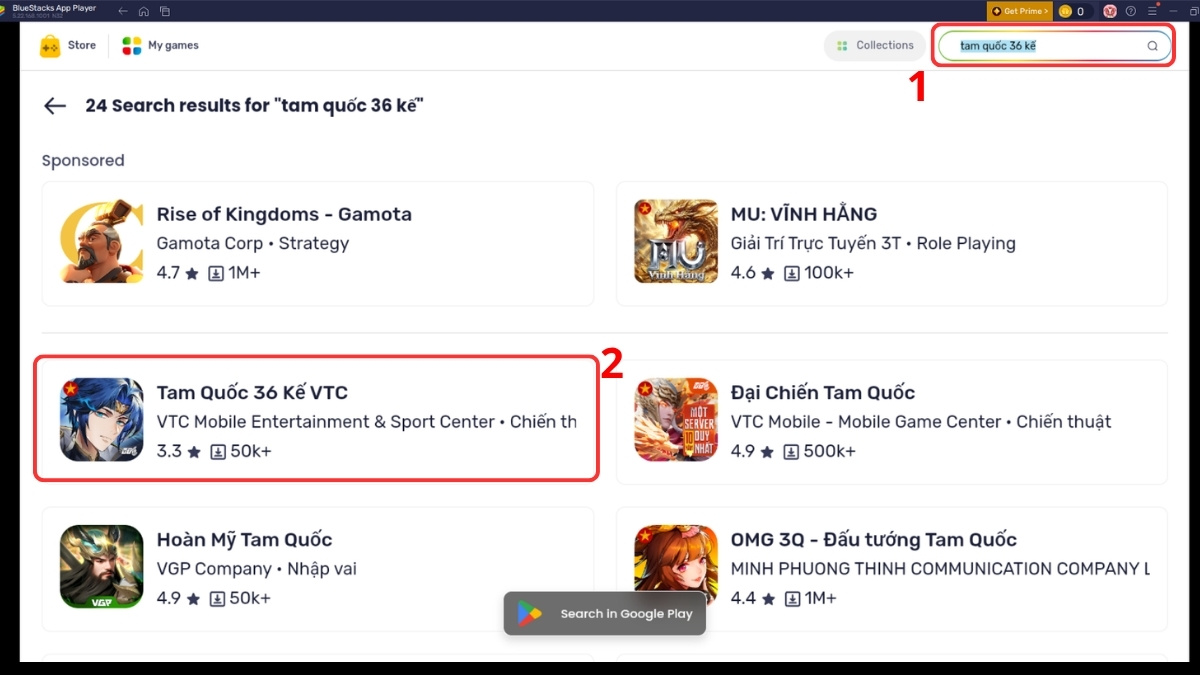
- Bước 2: Nhấn Install From Google Play.
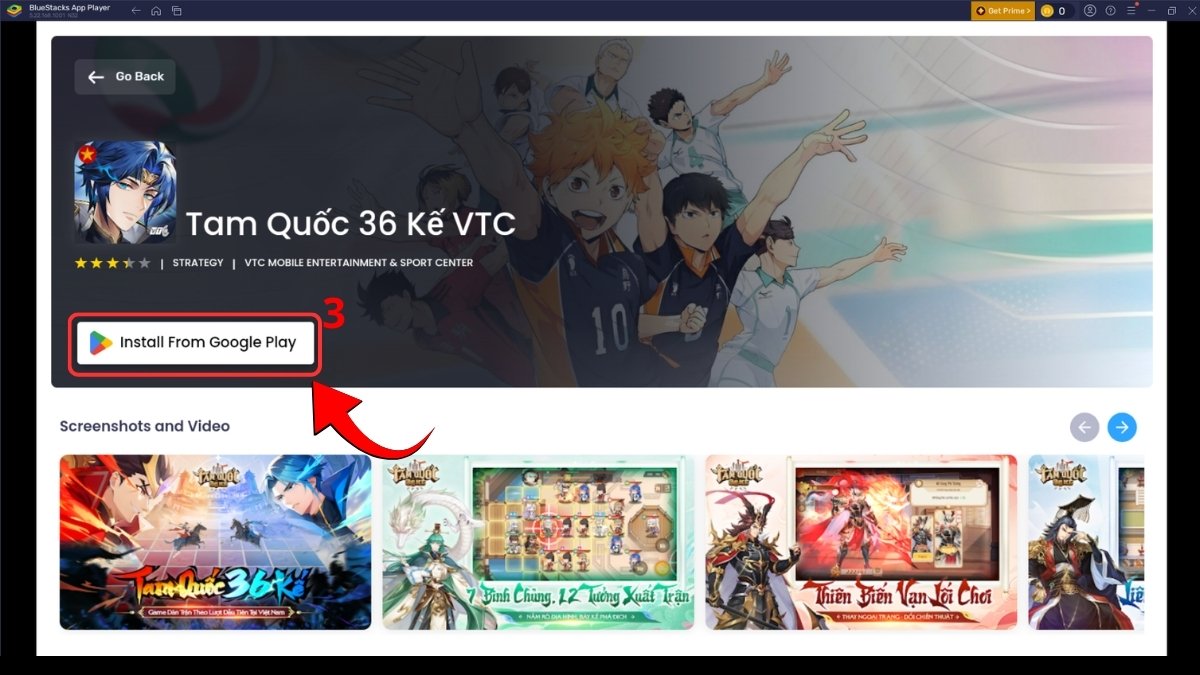
- Bước 3: Chờ biểu tượng game xuất hiện tại màn hình chính.
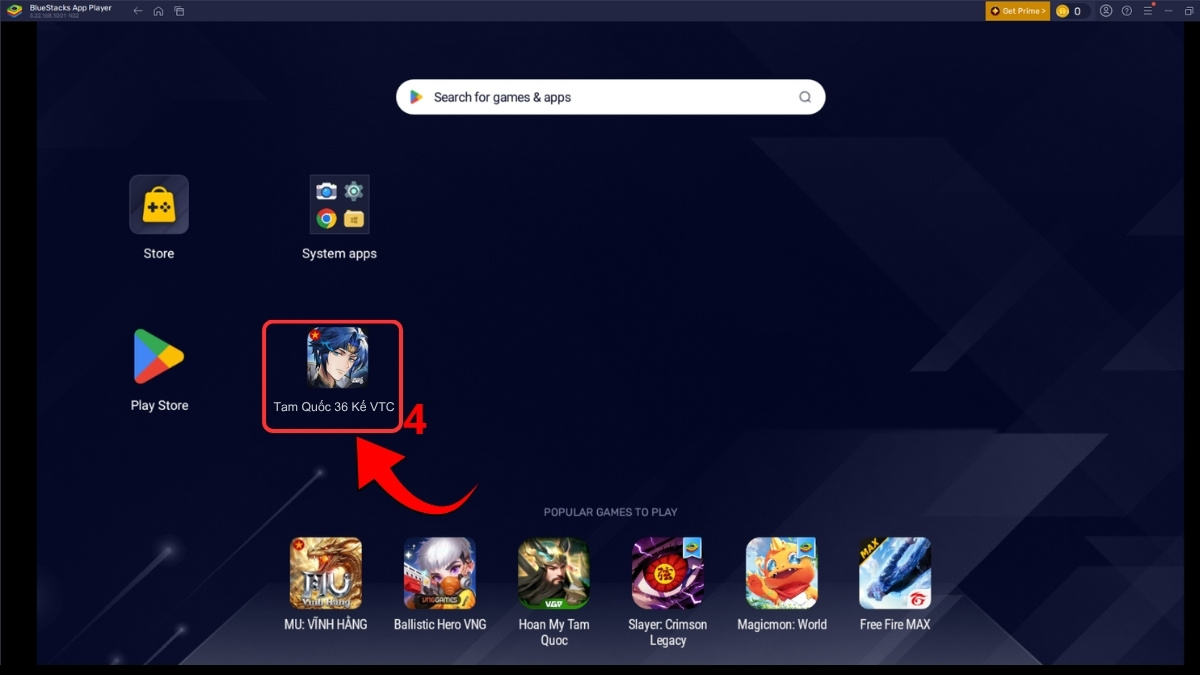
Thiết lập điều khiển chơi game
Tính năng này trong phần mềm BlueStacks cho phép bạn thay thế các thao tác chạm bằng bàn phím và chuột để đạt độ chính xác cao hơn khi thi đấu. Bạn có thể chọn sơ đồ điều khiển có sẵn hoặc tự tạo phím điều khiển riêng thông qua công cụ Game Controls ở thanh bên phải.
Tùy chỉnh cấu hình để chạy mượt hơn
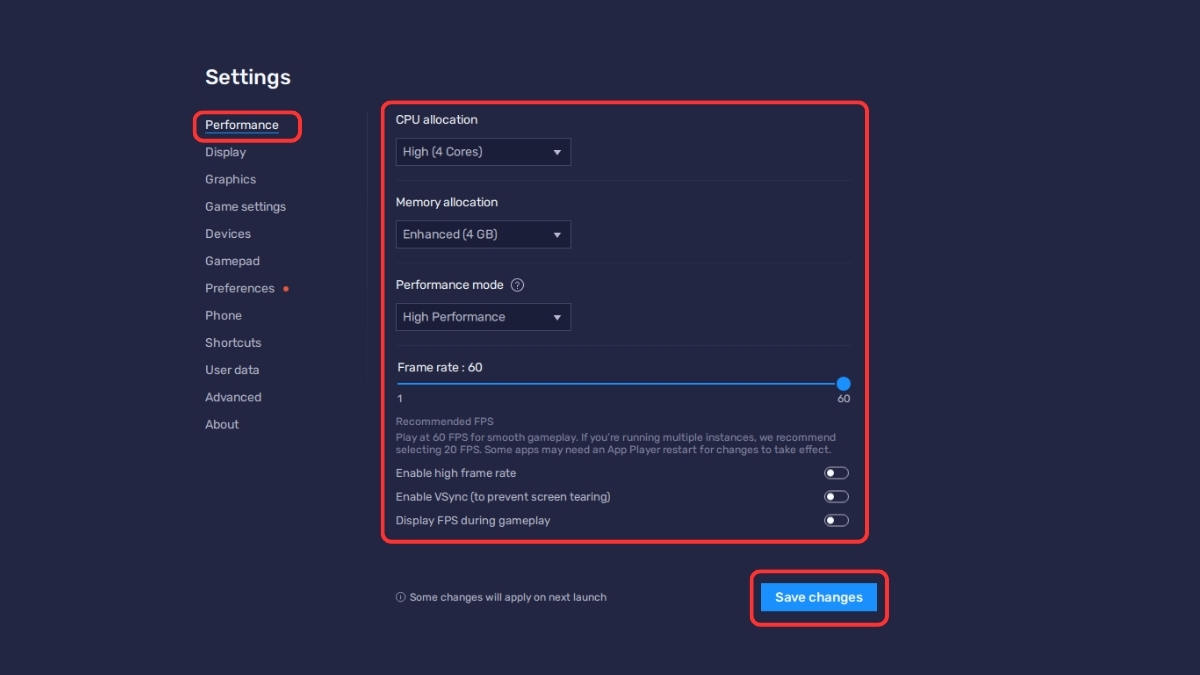
Việc phân bổ tài nguyên hợp lý bên trong BlueStacks sẽ giúp giả lập hoạt động trơn tru mà không làm ảnh hưởng đến các tác vụ khác của máy tính. Hãy vào mục Performance để chọn mức CPU và RAM, đồng thời điều chỉnh độ phân giải màn hình cho phù hợp. Sau đó nhấn Save changes.
Chạy nhiều tài khoản (Multi-instance)
BlueStacks cho phép bạn cày nhiều acc game hoặc chạy các ứng dụng khác nhau trong những cửa sổ Android độc lập chỉ bằng vài thao tác. Bạn có thể mở trình quản lý Multi-instance và nhấn vào New Instance để bắt đầu trải nghiệm đa nhiệm đỉnh cao bằng đa tài khoản.
Một số thao tác quan trọng cần biết
Việc nắm vững các phím tắt và thao tác nhanh sẽ giúp bạn sử dụng phần mềm một cách chuyên nghiệp và tiết kiệm thời gian. Dưới đây là một số thao tác nên thử:
- Full Screen (F11): Phóng to toàn màn hình.
- Eco Mode: Chế độ tiết kiệm tài nguyên khi treo máy.
Một số lỗi thường gặp khi dùng BlueStacks và cách khắc phục
Dù là phần mềm giả lập hàng đầu nhưng đôi khi bạn vẫn sẽ gặp phải các sự cố kỹ thuật gây gián đoạn trải nghiệm chơi game. Một số lỗi khi sử dụng phần mềm BlueStacks và cách xử lý:
Không cài đặt được phần mềm
Lỗi này thường xảy ra khi hệ điều hành máy tính bị lỗi thời hoặc bị các phần mềm bảo mật ngăn chặn cài đặt.
- Nguyên nhân: Do Windows chưa được nâng cấp phiên bản mới nhất hoặc xảy ra xung đột với các chương trình bảo mật hệ thống.
- Cách khắc phục: Kiểm tra lại bộ nhớ trống, tạm thời tắt trình diệt virus và chạy dưới quyền Administrator.
Bị lag, giật khi sử dụng
Tình trạng giật lag thường do phần cứng máy tính không đủ mạnh hoặc các thiết lập ảo hóa chưa được kích hoạt tối ưu.
- Nguyên nhân: Không bật tính năng ảo hóa (Virtualization) hoặc thiếu RAM.
- Cách khắc phục: Truy cập BIOS máy tính để bật VT. Sau đó vào cài đặt BlueStacks, nâng mức RAM và số nhân CPU sử dụng.
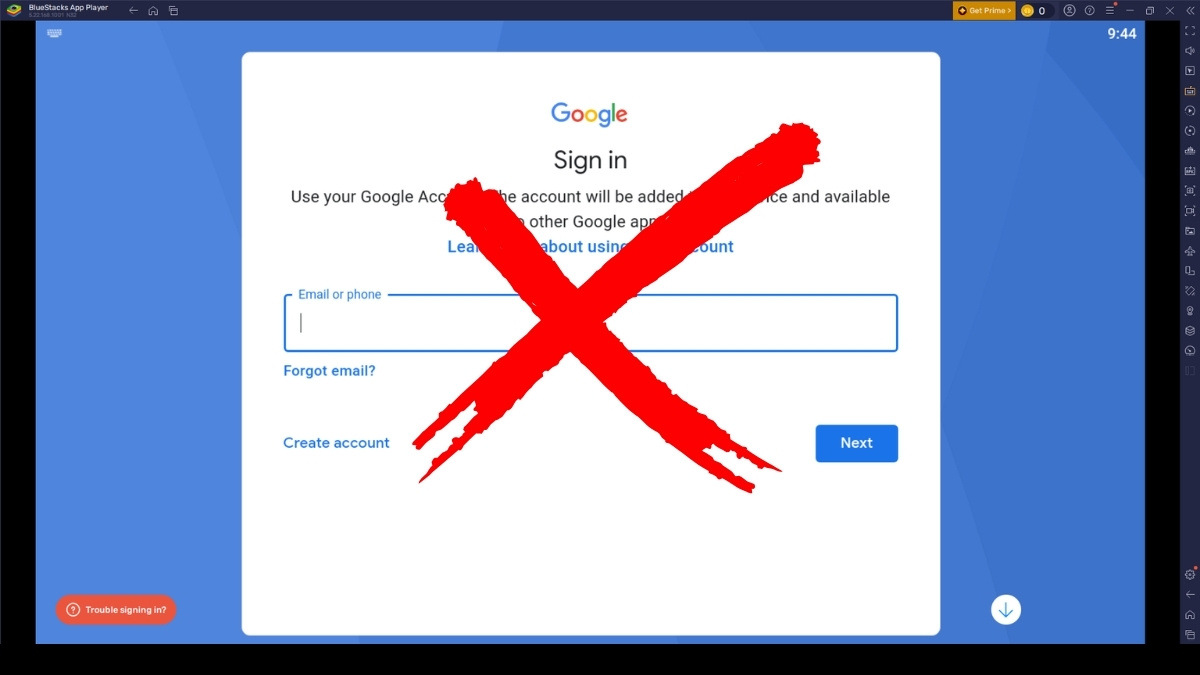
Không đăng nhập được Google
Dù đã hiểu rõ BlueStacks Services là gì nhưng khi dùng bạn vẫn sẽ không tránh khỏi gặp lỗi không đăng nhập được bằng Google. Đây là lỗi khá khó chịu khiến người dùng không thể tải hoặc cập nhật các trò chơi từ cửa hàng Play Store.
- Nguyên nhân: Do lỗi đồng bộ thời gian hoặc lỗi kết nối mạng. Khi chạy, phần mềm sẽ kéo theo các tiến trình khác chạy ngầm hỗ trợ hệ thống, nếu nó bị lỗi sẽ ảnh hưởng đến đăng nhập.
- Cách khắc phục: Kiểm tra lại thời gian trên Windows và xóa bộ nhớ đệm (Clear Cache) của Google Play Services.
Lỗi tương thích game
Một số trò chơi mới chỉ hoạt động trên các phiên bản Android đời cao mà bản giả lập hiện tại của bạn chưa đáp ứng.
- Nguyên nhân: Game yêu cầu kiến trúc chip 64-bit nhưng bạn đang dùng bản 32-bit.
- Cách khắc phục: Mở Multi-instance Manager và tạo một bản sao mới (Instance) với phiên bản Android 64-bit.
Cách tối ưu BlueStacks để chạy mượt hơn
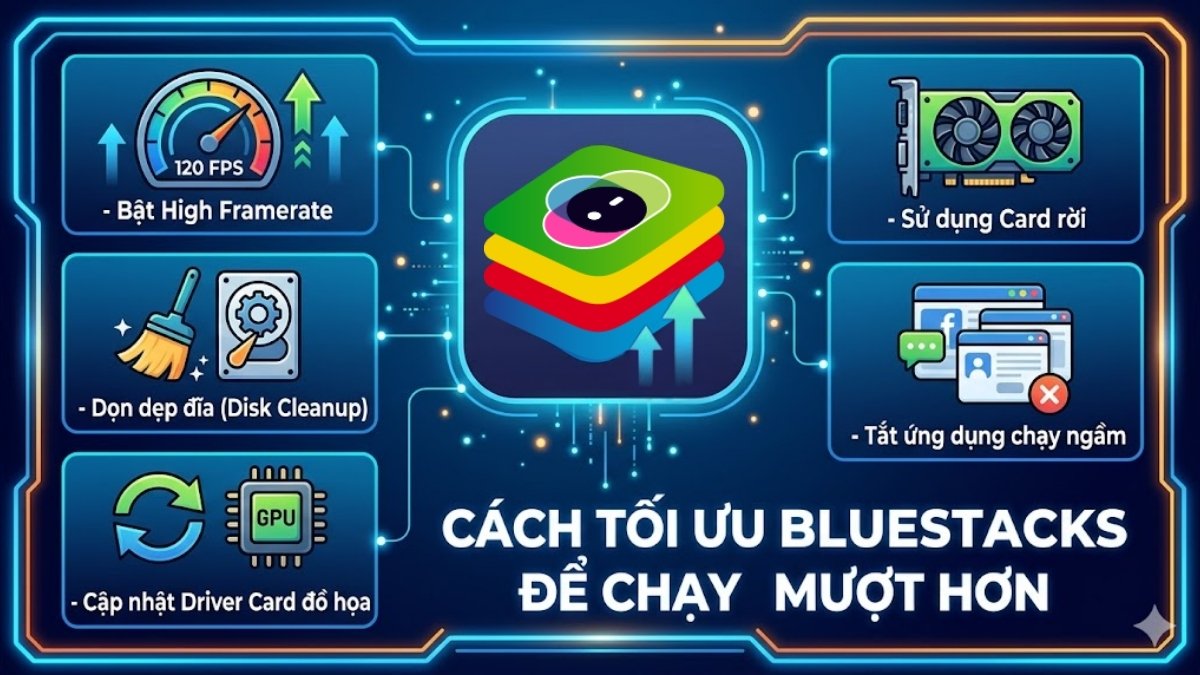
Để có được những trải nghiệm mượt mà, đặc biệt là khi chinh chiến trong các tựa game yêu cầu đồ họa cao khi sử dụng BlueStacks, việc tinh chỉnh hệ thống là rất cần thiết. Những mẹo dưới đây sẽ giúp bạn tối đa hóa hiệu suất của giả lập và giảm thiểu tình trạng giật lag xuống mức thấp.
- Bật High Framerate: Trong phần Settings > Performance, bật "Enable high frame rate" và kéo FPS lên cao (90, 120 hoặc 240).
- Dọn dẹp đĩa (Disk Cleanup): Vào Settings > User Data > Free up space để xóa dữ liệu rác tích tụ sau thời gian dài.
- Cập nhật Driver Card đồ họa: Luôn cài đặt bản driver card mới nhất được phát hành từ website chính hãng.
- Sử dụng Card rời: Vào cài đặt Graphics và chọn "Prefer dedicated GPU" để tận dụng sức mạnh phần cứng.
- Tắt ứng dụng chạy ngầm: Tắt bớt các tab trình duyệt hoặc phần mềm không dùng trên PC để giải phóng RAM cho BlueStacks.
Như vậy, bài viết đã cung cấp cho bạn cái nhìn tổng quan về việc BlueStacks là gì và cách vận hành phần mềm này hiệu quả. Hy vọng với những hướng dẫn chi tiết về phiên bản BlueStacks 5, bạn sẽ có những giây phút giải trí tuyệt vời trên máy tính của mình.
- Xem thêm: Ứng dung, Thủ thuật máy tính
Câu hỏi thường gặp
BlueStacks có an toàn cho PC không?
BlueStacks có nặng cho PC không?
Trên hệ điều hành PC, BlueStacks có dung lượng không đáng kể. BluesStacks chạy mượt và không chiếm dung lượng. Do đó ứng dụng giả lập này sẽ không gây nặng cho các dòng máy PC.
BlueStacks cho PC có miễn phí không?







Bình luận (0)