6 cách biến OPPO thành iPhone nhanh chóng nhất

Với giao diện đẹp, tối giản, iPhone luôn là hình mẫu mà nhiều người dùng Android yêu thích. Cách biến OPPO thành iPhone đang trở thành chủ đề được nhiều người tìm kiếm, đặc biệt là những ai muốn “đổi gió” giao diện mà không cần mua máy mới. Trong bài viết dưới đây, Sforum sẽ hướng dẫn chi tiết 6 cách cách biến điện thoại Oppo thành Iphone hiệu quả nhất để bạn dễ dàng thay đổi giao diện theo phong cách iOS.
Có thể chuyển hoàn toàn OPPO thành iPhone không?
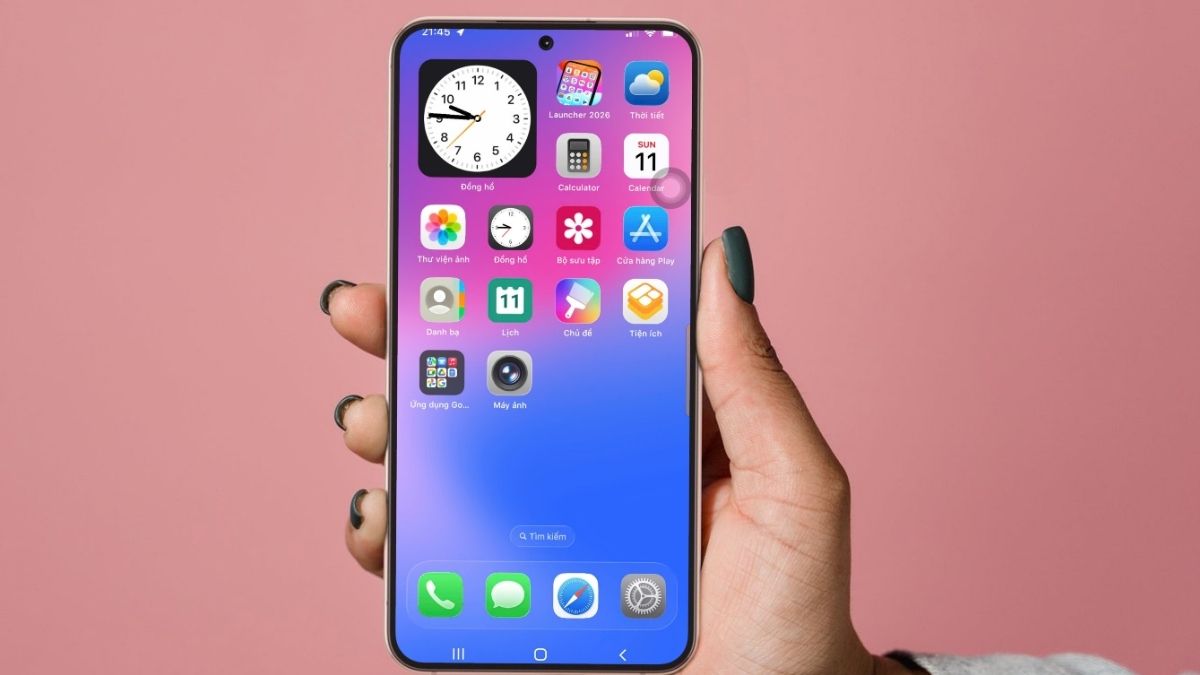
Câu trả lời là không thể chuyển 100%. OPPO vẫn chạy hệ điều hành Android với nền tảng ColorOS, trong khi iPhone sử dụng iOS, hai hệ sinh thái hoàn toàn khác nhau. Tuy nhiên, bạn hoàn toàn có thể mô phỏng gần như toàn bộ giao diện iPhone, từ màn hình chính, biểu tượng ứng dụng, trung tâm điều khiển, khóa màn hình cho đến các hiệu ứng như Dynamic Island.
Nói cách khác, bạn không thể biến OPPO thành iPhone về mặt hệ điều hành, nhưng bạn có thể “đổi áo” cho điện thoại để trải nghiệm giống iOS nhất có thể. Đây chính là bản chất của cách làm OPPO thành iPhone mà nhiều người đang áp dụng.
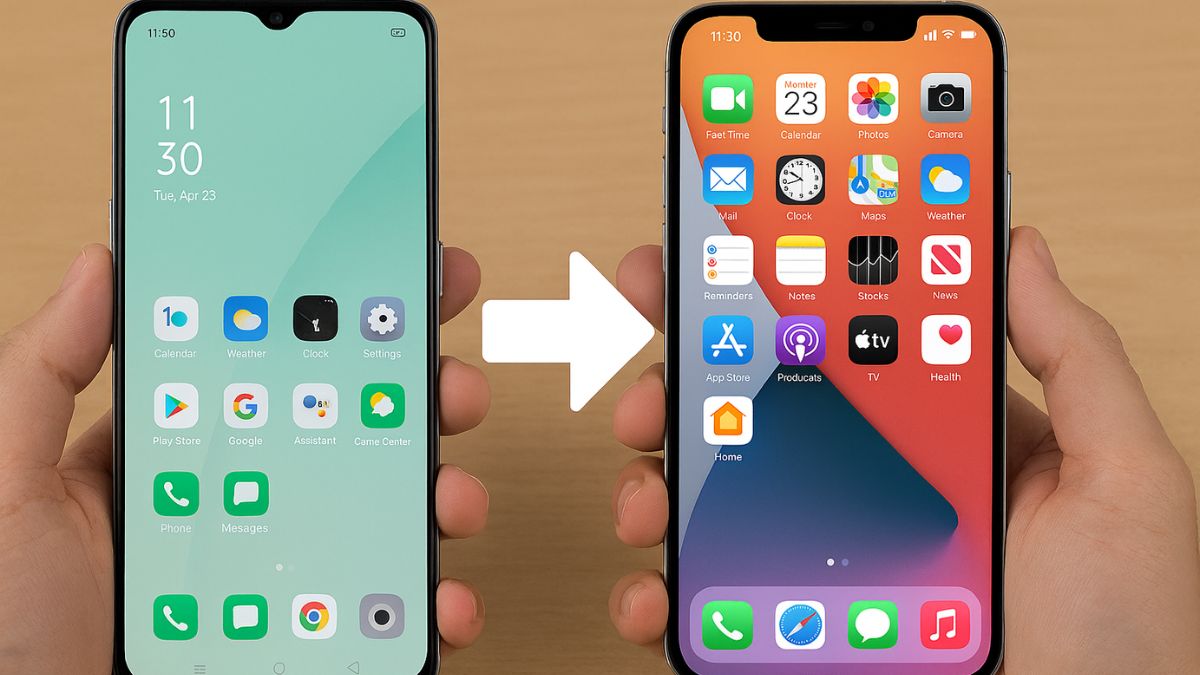
Cách biến OPPO thành iPhone hiệu quả
Dưới đây là 6 cách đổi OPPO thành iPhone phổ biến và dễ thực hiện nhất về giao diện và trải nghiệm sử dụng.
Sử dụng Launcher iOS
- Nền tảng hỗ trợ: Android
- Dung lượng: Khoảng 10 - 30 MB (tùy phiên bản)
- Loại phần mềm: Trình khởi chạy (Launcher) thay đổi giao diện màn hình chính
- Giá cả: Miễn phí, có tùy chọn trả phí để gỡ quảng cáo hoặc mở thêm tính năng
- Link tải chính thức: https://play.google.com/store/apps/details?id=ioslauncher.ilauncher.inoty.icenter.launcherios.iphone.iostheme.icontrol
Launcher iOS là ứng dụng thay thế giao diện màn hình chính của Android bằng bố cục iPhone. Đây là cách nhanh và toàn diện nhất trong cách biến điện thoại OPPO thành iPhone.
- Bước 1: Truy cập CH Play, nhập từ khóa “Launcher iOS”, cài đặt ứng dụng rồi khởi chạy.
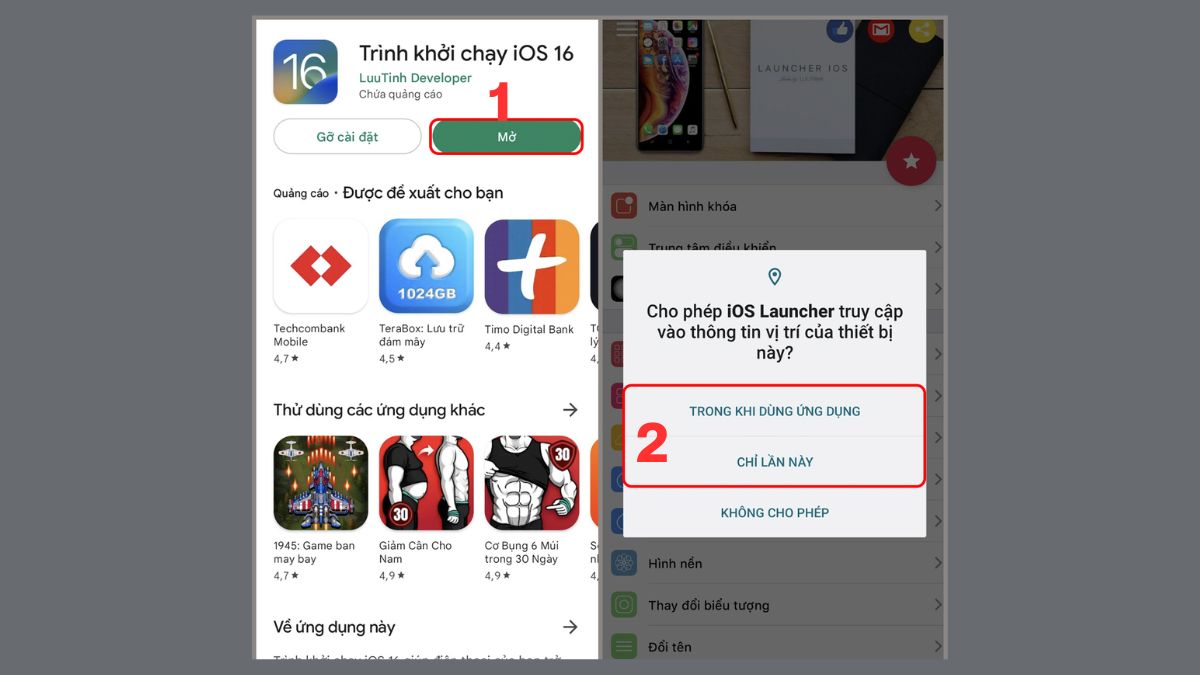
- Bước 2: Cấp các quyền được yêu cầu như hiển thị trên màn hình và quyền thông báo để đảm bảo launcher hoạt động ổn định.
- Bước 3: Sau khi hoàn tất phần thiết lập, hãy đặt launcher này làm giao diện mặc định bằng cách vào cài đặt chọn Make Default Launcher để áp dụng thay đổi.
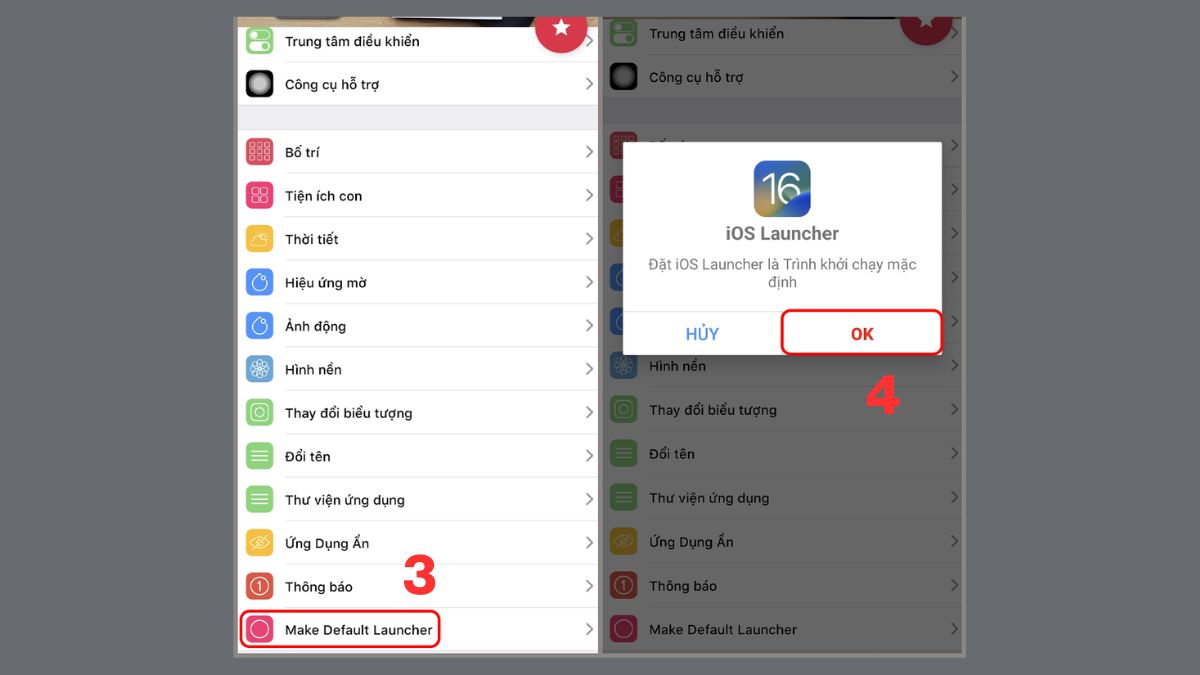
- Bước 4: Xác nhận OK lựa chọn để áp dụng giao diện iPhone cho toàn bộ màn hình chính.
Nếu bạn yêu thích sự mượt mà và trải nghiệm iOS “chuẩn chỉnh” mà các ứng dụng giả lập khó mang lại, thì iPhone chính hãng vẫn là lựa chọn tốt nhất. Mua ngay iPhone tại CellphoneS với giá tốt, bảo hành rõ ràng và nhiều ưu đãi hấp dẫn.
[Product_Listing categoryid="132" propertyid="" customlink="https://cellphones.com.vn/mobile/apple.html" title="Các dòng iPhone đang được quan tâm nhiều tại CellphoneS"]
Sử dụng Control Center
- Nền tảng hỗ trợ: Android
- Dung lượng: Khoảng 6 MB
- Loại phần mềm: Tiện ích mô phỏng Trung tâm điều khiển iOS
- Giá cả: Miễn phí, một số bản có mua trong ứng dụng
- Link tải chính thức: https://play.google.com/store/apps/details?id=com.luutinhit.controlcenter
Trung tâm điều khiển iOS là điểm đặc trưng dễ nhận diện của iPhone. Trên OPPO, bạn có thể mô phỏng bằng ứng dụng Control Center. Đây là cách cách làm điện thoại OPPO thành iPhone rất hiệu quả về mặt trải nghiệm.
- Bước 1: Tải ứng dụng “iOS Control Center” trên CH Play và tải về.
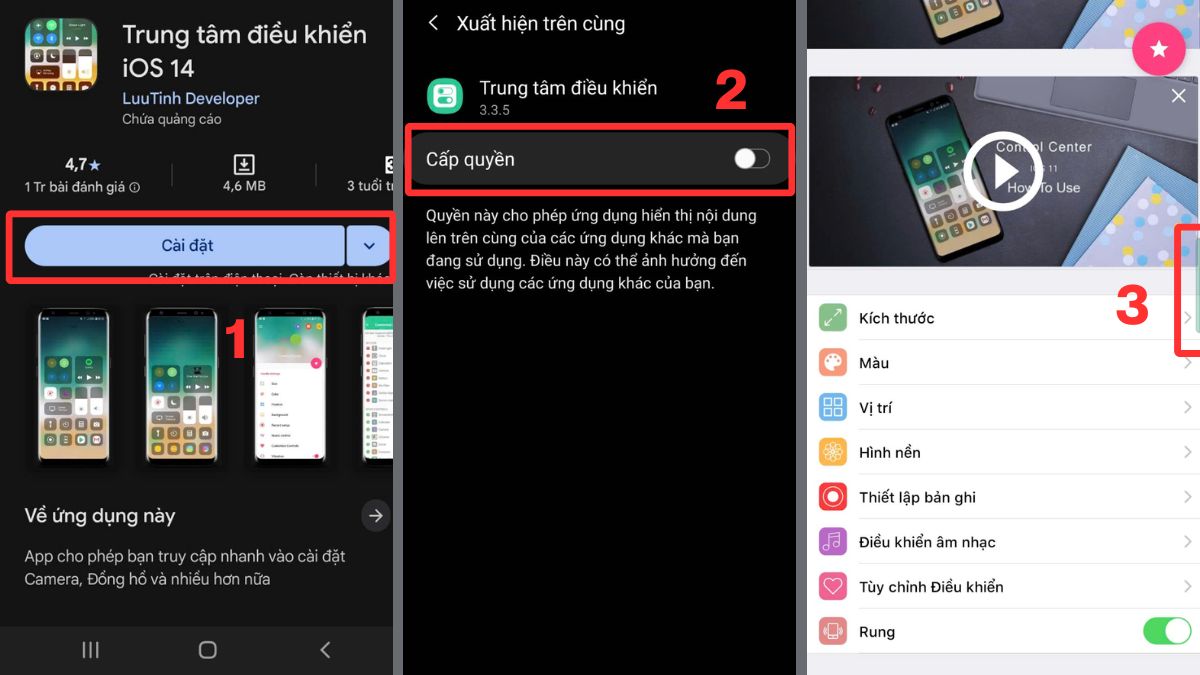
- Bước 2: Chuyển công tắc qua phải để cấp quyền hiển thị đè, thông báo và cử chỉ.
- Bước 3: Trên màn hình ứng dụng, khi vuốt từ cạnh phải, một bảng điều khiển sẽ hiện ra với bố cục và chức năng tương tự Control Center trên iOS.
Sử dụng Theme Store
ColorOS trên OPPO có kho chủ đề riêng cho phép thay đổi biểu tượng, hình nền, phông chữ và hiệu ứng hệ thống.
- Bước 1: Truy cập ứng dụng Cửa hàng Chủ đề (Theme Store) trên điện thoại.
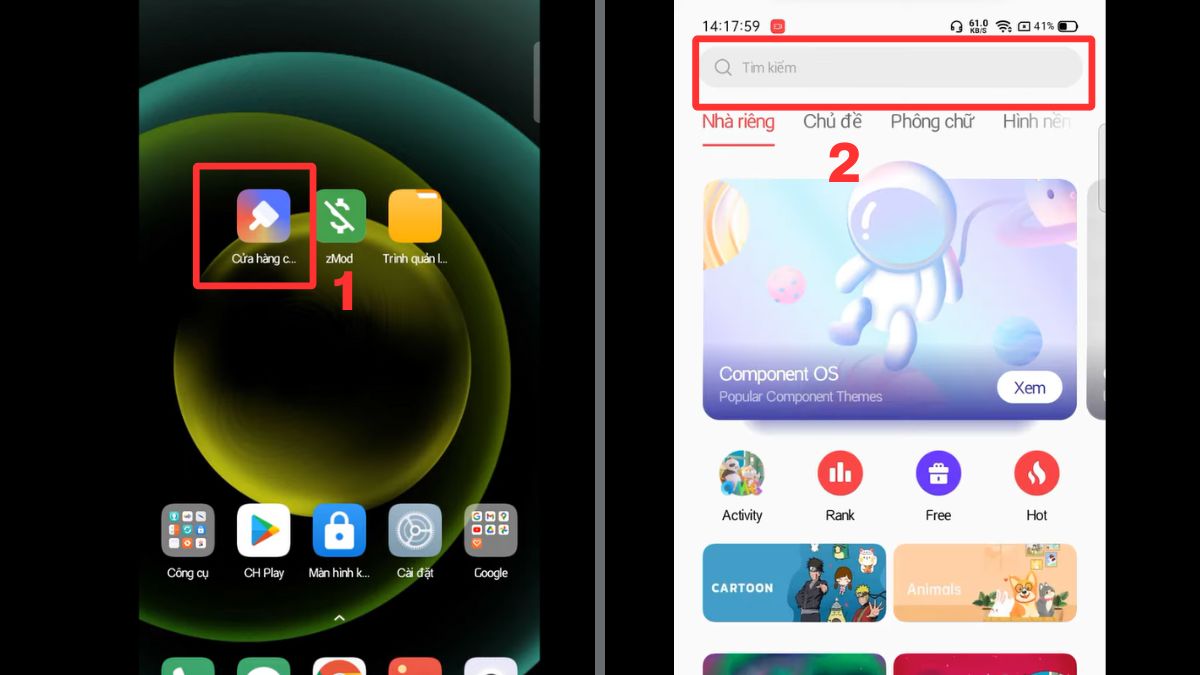
- Bước 2: Dùng ô tìm kiếm nhập các từ khóa như “iOS”, “iPhone”, “iOS Style” để lọc giao diện phù hợp.
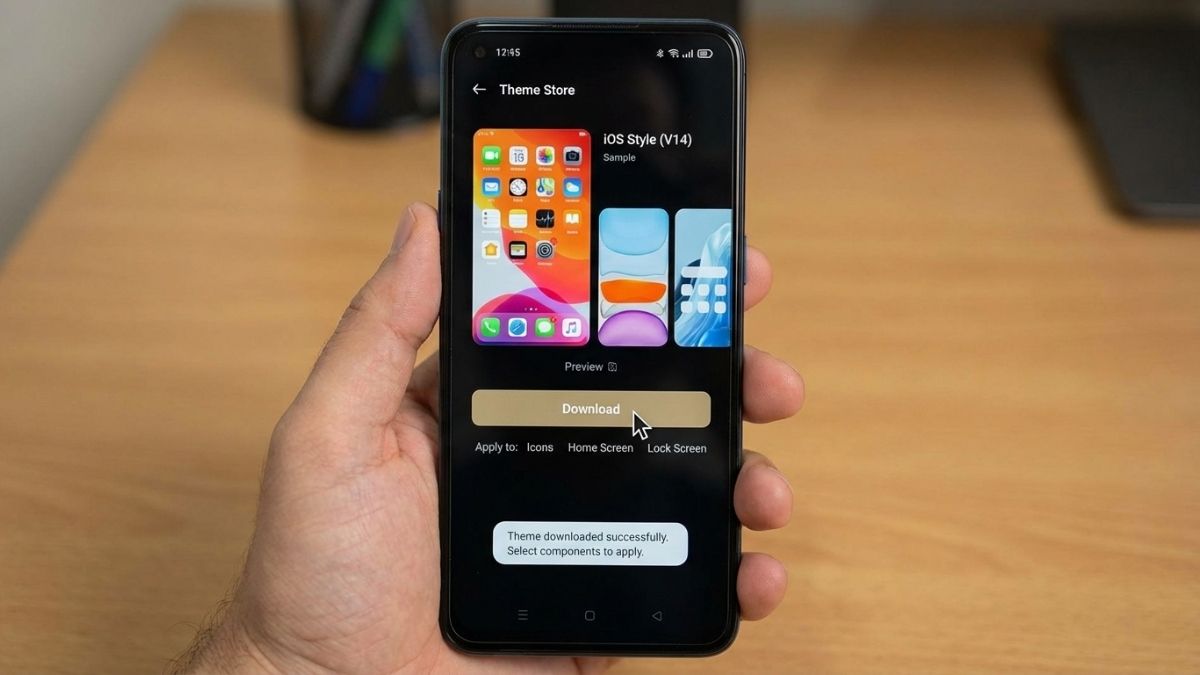
- Bước 3: Chọn chủ đề bạn thích rồi tải về, sau đó áp dụng toàn bộ hoặc chỉ từng phần như biểu tượng, hình nền hay màn hình khóa.
Cài khóa màn hình iOS
- Nền tảng hỗ trợ: Android Dung lượng: Khoảng 10 MB
- Loại phần mềm: Ứng dụng thay thế màn hình khóa theo phong cách iPhone
- Giá cả: Miễn phí, có phiên bản nâng cấp để bỏ quảng cáo
- Link tải: https://play.google.com/store/apps/details?id=com.lockscreenios.iphone&hl=en_IN
Khóa màn hình của iPhone có phong cách rất riêng với đồng hồ lớn, thông báo gọn gàng và hiệu ứng mượt.
- Bước 1: Vào CH Play, tìm và cài ứng dụng “iOS Lock Screen”.
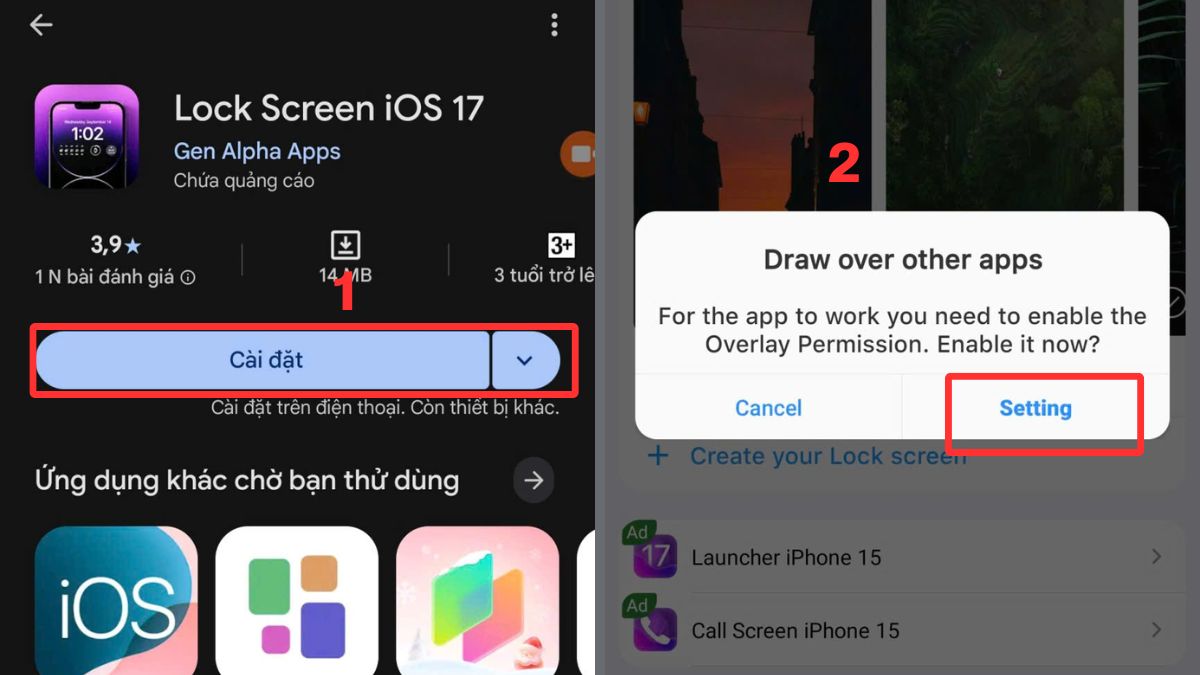
- Bước 2: Mở app, vào phần Settings để bắt đầu thiết lập.
- Bước 3: Cho phép các quyền cần thiết như hiển thị và thông báo.
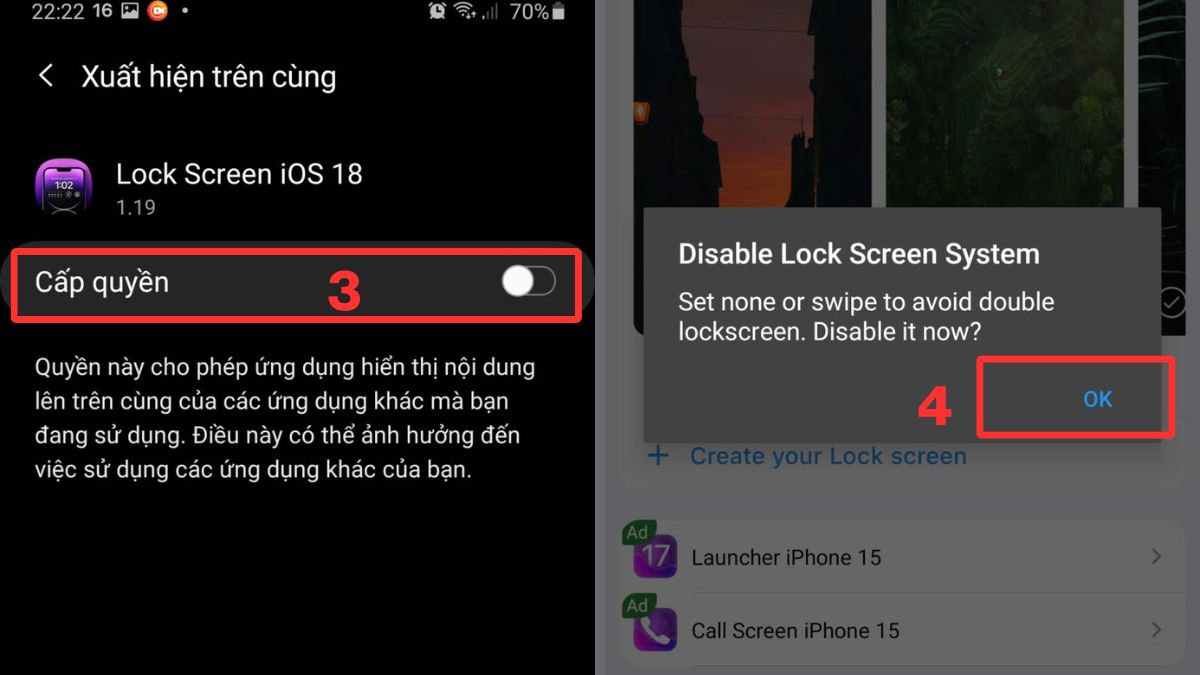
- Bước 4: Chọn OK để tắt màn hình khóa mặc định của OPPO, tránh mở khóa hai lần và kích hoạt giao diện iOS làm khóa chính.
Sử dụng Icon Pack
- Nền tảng hỗ trợ: Android
- Dung lượng: Khoảng 50 MB
- Loại phần mềm: Gói biểu tượng ứng dụng
- Giá cả: Miễn phí hoặc trả phí
- Link tải: https://play.google.com/store/apps/details?id=com.debojyoti.ios16_icpack&hl=en_IN
Nếu bạn chỉ muốn đổi biểu tượng ứng dụng, icon pack là giải pháp đơn giản nhất. Đây là bước nhỏ nhưng giúp cách biến OPPO thành iPhone trở nên trực quan hơn.
- Bước 1: Truy cập CH Play, tìm một Icon Pack phong cách iOS và tiến hành cài đặt.
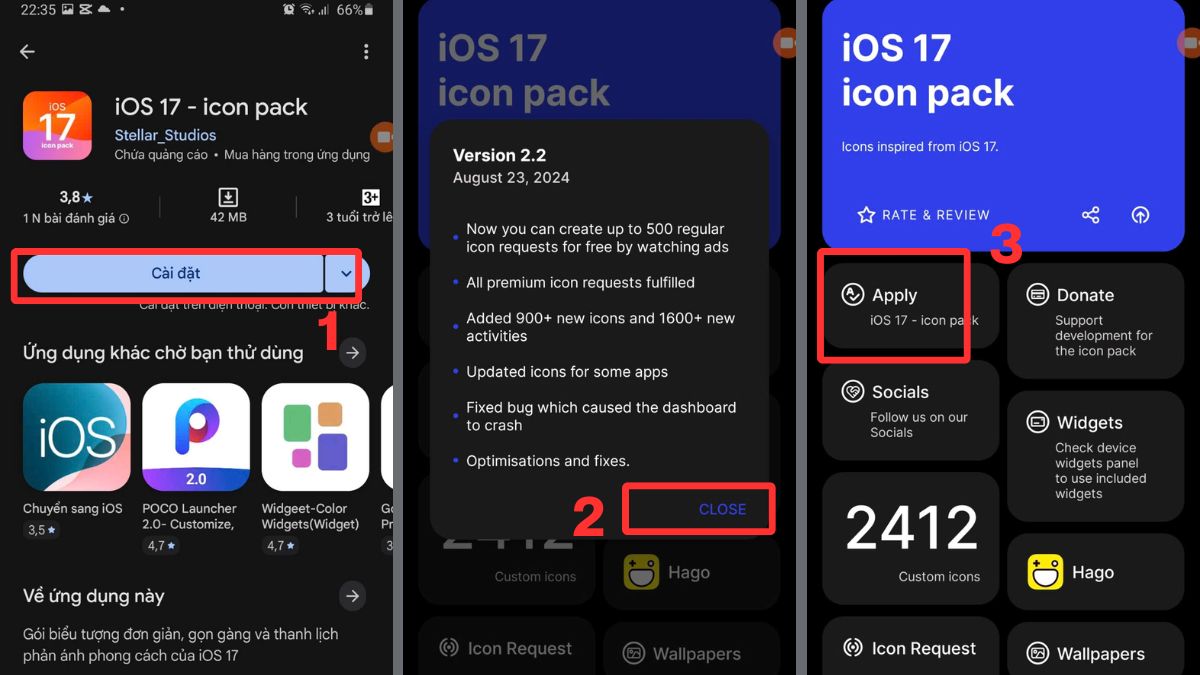
- Bước 2: Khi ứng dụng hiển thị bảng thông tin cập nhật, bạn chỉ cần nhấn Close để đóng.
- Bước 3: Mở Icon Pack vừa cài, chọn Apply (Áp dụng), sau đó chọn launcher đang sử dụng để gán bộ icon iPhone cho toàn bộ ứng dụng.
Cài Dynamic Island
- Nền tảng hỗ trợ: Android
- Dung lượng: Khoảng 5 MB
- Loại phần mềm: Ứng dụng mô phỏng Dynamic Island của iPhone
- Giá cả: Miễn phí
- Link tải: https://play.google.com/store/apps/details?id=com.jamworks.dynamicspot&hl=en_IN
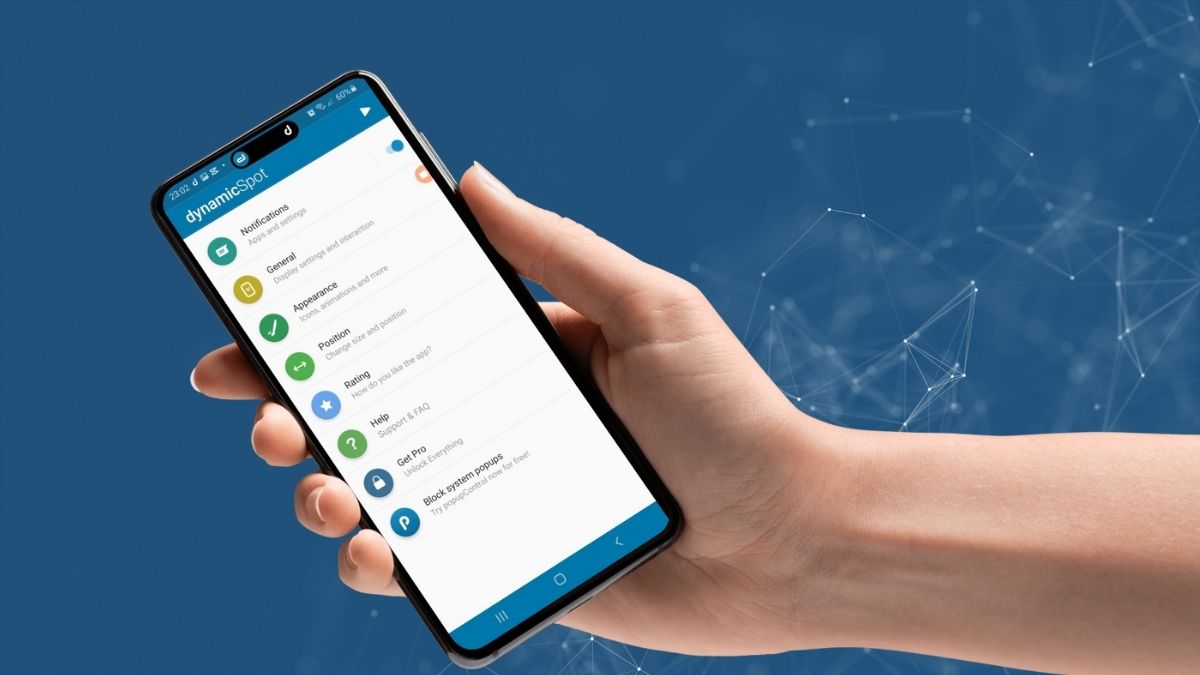
Dynamic Island là điểm nhấn đặc trưng trên iPhone đời mới. Dưới đây là cách biến điện thoại OPPO thành iPhone bằng Dynamic Island một cách nhanh chóng.
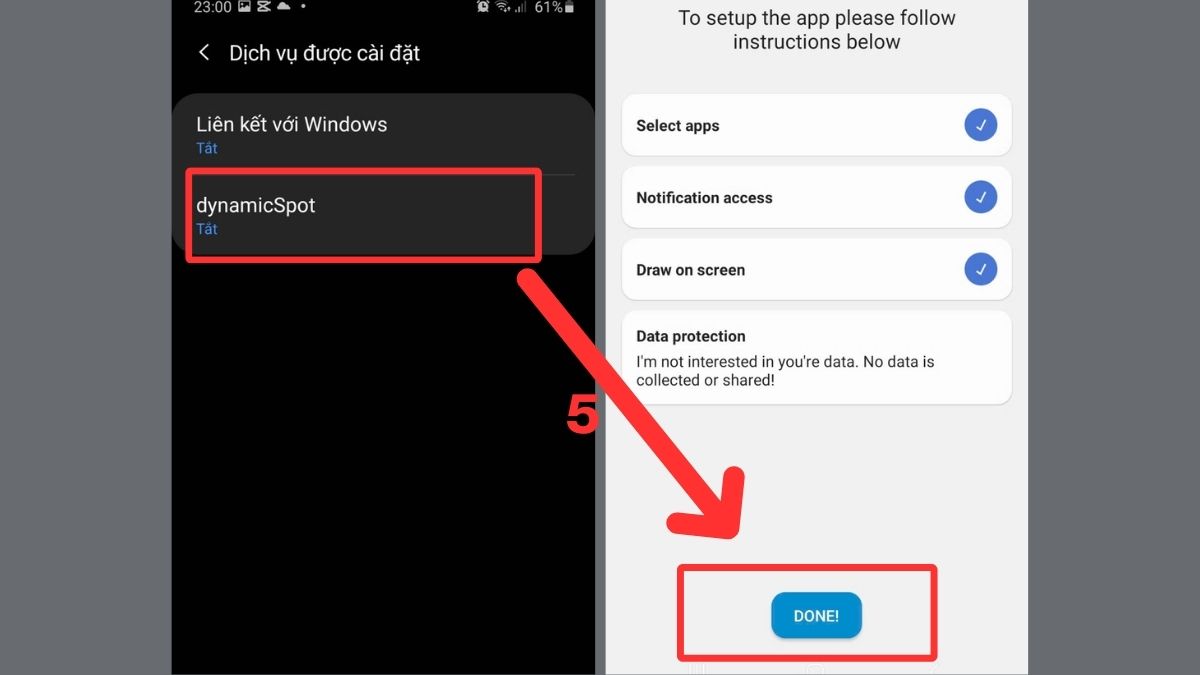
- Bước 1: Mở CH Play, tìm từ khóa “Dynamic Island”, sau đó cài đặt ứng dụng phù hợp.
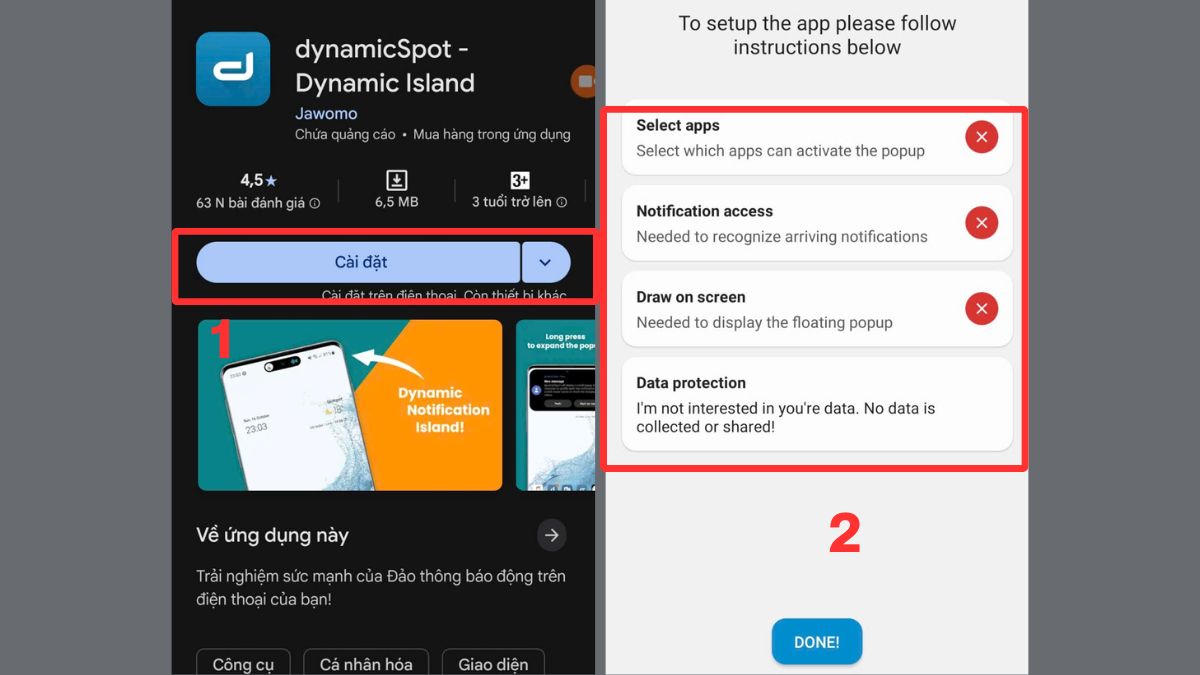
- Bước 2: Khi mở app, hệ thống sẽ yêu cầu một số quyền cần thiết, bạn lần lượt mở từng mục
- Bước 3: Thứ nhất tại mục Select app, trong phần chọn ứng dụng hiển thị trên Dynamic Island, hãy bật All (Tất cả) để kích hoạt đầy đủ.
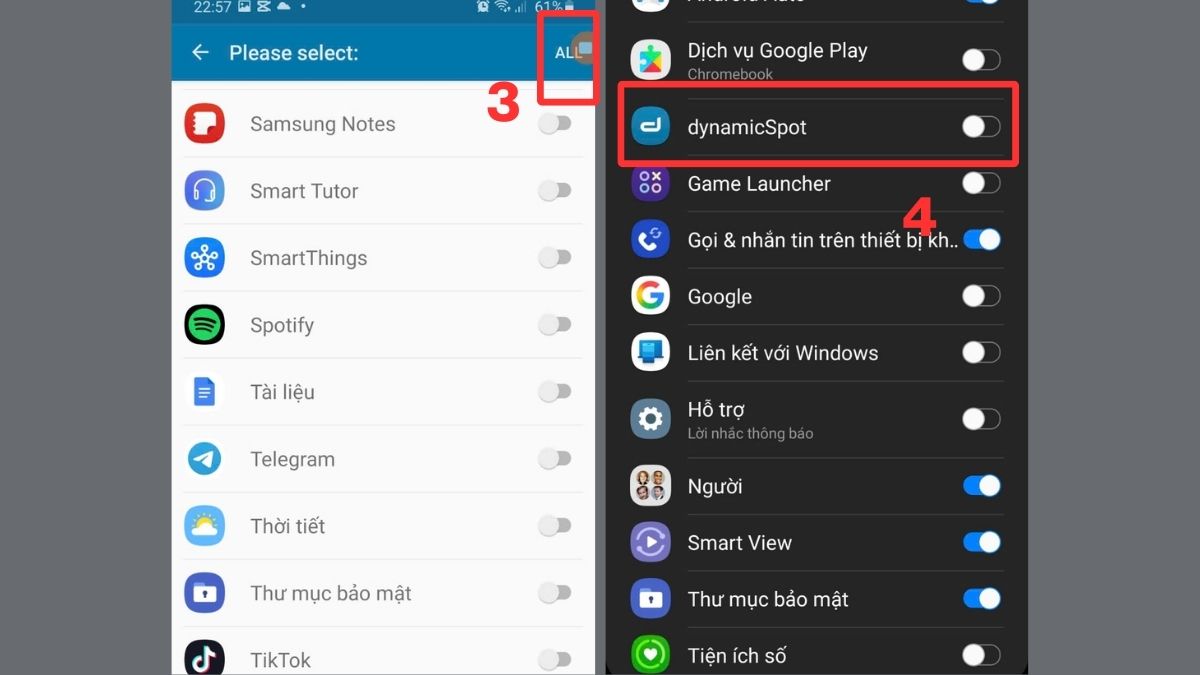
- Bước 4: Tại mục Notification access, cấp quyền truy cập thông báo để hiển thị nội dung từ các ứng dụng.
- Bước 5: Cuối cùng tại mục Draw on screen, bật quyền hiển thị đè lên ứng dụng khác để hiệu ứng Dynamic Island hoạt động trên màn hình, rồi nhấn Done để kết thúc quá trình.
Lợi ích khi biến OPPO thành iPhone
Việc áp dụng cách chuyển OPPO thành iPhone không chỉ mang tính thẩm mỹ mà còn mang lại nhiều lợi ích thực tế:
- Trải nghiệm giao diện mới mẻ: Không cần đổi máy vẫn có cảm giác dùng iPhone.
- Tùy biến linh hoạt: Dễ thay đổi hoặc quay lại giao diện gốc bất cứ lúc nào.
- Tối ưu ngân sách: Không cần đầu tư iPhone mới, bạn vẫn có thể trải nghiệm giao diện và phong cách iOS trên thiết bị của mình.
- Cá nhân hóa theo sở thích: Tự do chọn mức độ “giống iPhone” mà bạn mong muốn.
Những rủi ro khi biến OPPO thành iPhone
Dù tiện lợi, việc áp dụng cách biến OPPO thành Iphone cũng có một số điểm bạn cần lưu ý:
- Ảnh hưởng hiệu năng: Một số launcher hoặc ứng dụng có thể tiêu tốn RAM, khiến máy chậm hơn.
- Quảng cáo trong ứng dụng: Nhiều công cụ miễn phí hiển thị quảng cáo thường xuyên, làm gián đoạn trải nghiệm sử dụng.
- Xung đột giao diện: Có thể xảy ra lỗi hiển thị khi cập nhật hệ điều hành.
- Không thay đổi được hệ sinh thái: Bạn vẫn không thể sử dụng iMessage, FaceTime hay App Store như iPhone thật.
Vì vậy, khi áp dụng cách biến OPPO thành iPhone, hãy ưu tiên ứng dụng uy tín và chỉ cấp quyền cần thiết. Điều này giúp bạn tránh rủi ro bảo mật và đảm bảo thiết bị hoạt động ổn định lâu dài.
Tuy không thể biến Android thành iOS hoàn toàn, nhưng với những phương pháp trên, bạn hoàn toàn có thể trải nghiệm cách biến OPPO thành iPhone một cách trực quan. Nếu bạn đang tìm cách làm OPPO thành iPhone mà không tốn chi phí mua máy mới, đây chính là giải pháp phù hợp để “lột xác” chiếc điện thoại của bạn theo phong cách iOS.





Bình luận (0)