
Hướng dẫn cách cài đặt bàn phím tiếng Việt có dấu Oppo vô cùng đơn giản tại nhà

Cách cài đặt bàn phím tiếng Việt có dấu OPPO giúp bạn gõ tiếng Việt chính xác và thuận tiện hơn. Tuy nhiên, nhiều người dùng OPPO gặp khó khăn khi muốn cài đặt bàn phím tiếng Việt có dấu trên thiết bị của mình.
Trong bài viết này, Sforum sẽ cung cấp hướng dẫn chi tiết về cách cài đặt bàn phím tiếng Việt có dấu trên OPPO, giúp bạn tận hưởng trải nghiệm gõ tiếng Việt tốt hơn trên điện thoại. Cùng mình theo dõi nhé!
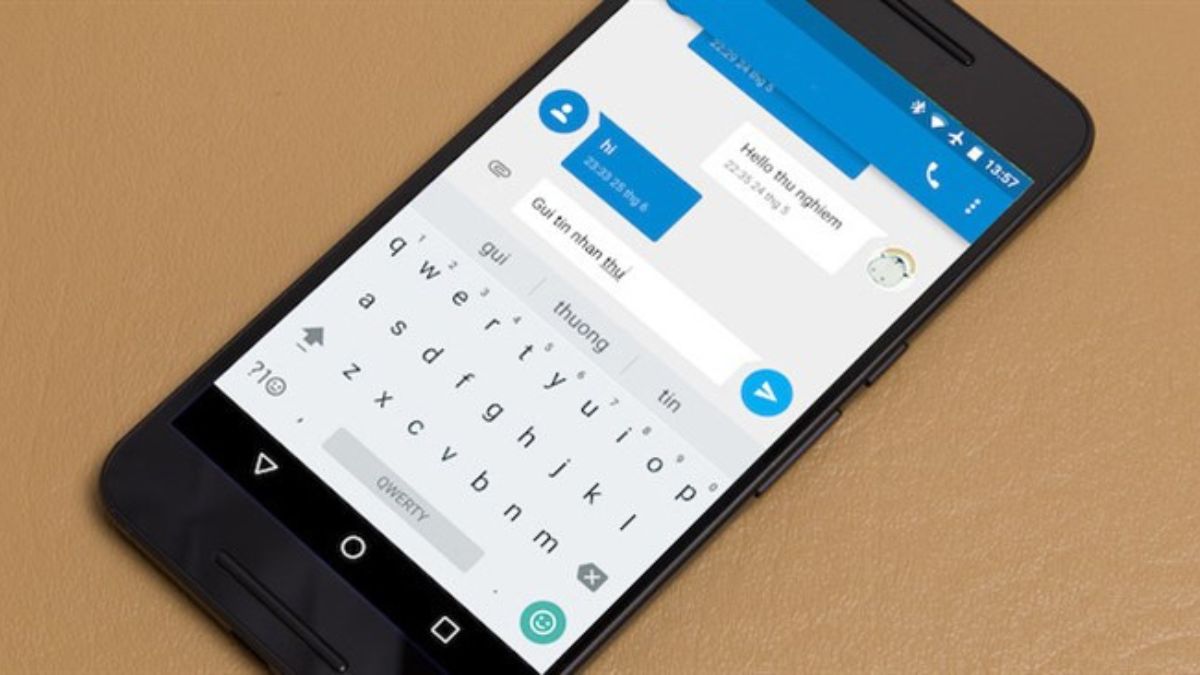
Lý do cần cài đặt bàn phím tiếng Việt có dấu OPPO
Khi sử dụng điện thoại mà bàn phím không có dấu, người dùng dễ gặp tình huống nhầm lẫn ý nghĩa trong câu hoặc gây khó hiểu khi trò chuyện. Cách cài đặt bàn phím tiếng Việt có dấu OPPO giúp bạn nhập liệu chính xác, rõ ràng và thể hiện cảm xúc trọn vẹn hơn.
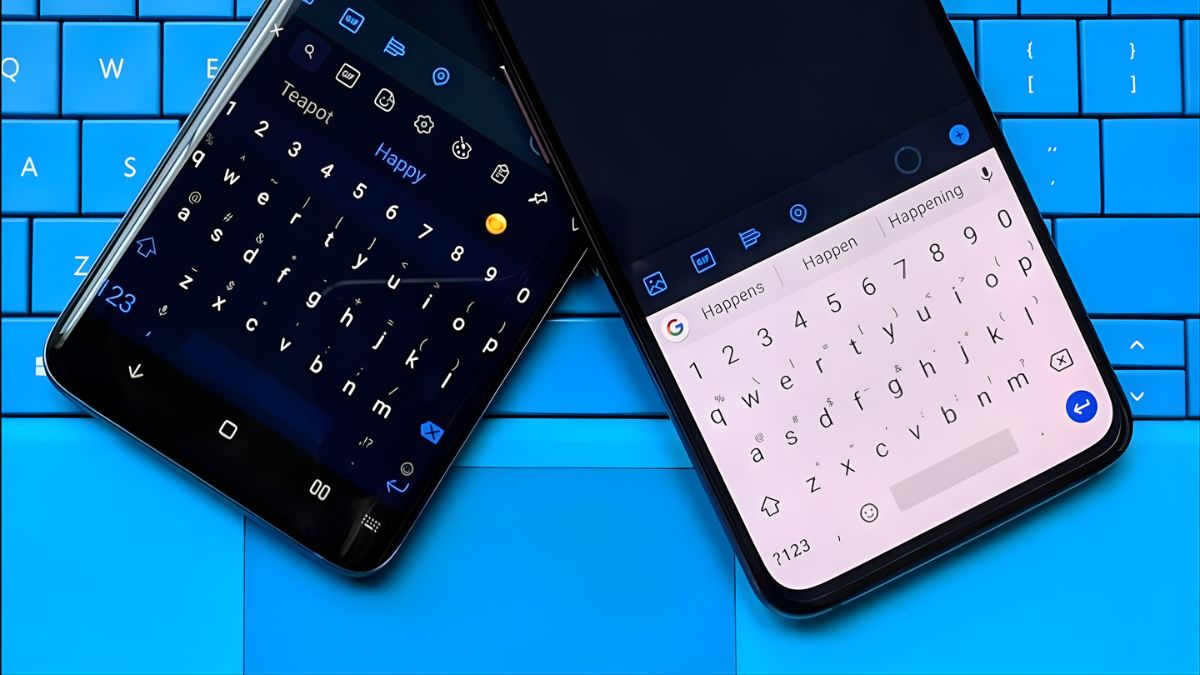
Không chỉ vậy, việc bật gõ tiếng Việt trên bàn phím điện thoại OPPO còn giúp tối ưu trải nghiệm khi sử dụng các ứng dụng mạng xã hội, tin nhắn hay email. Giao diện bàn phím cho phép người dùng cá nhân hóa trải nghiệm thông qua tùy biến bố cục và hình thức hiển thị.
Hướng dẫn cách cài đặt bàn phím tiếng Việt có dấu OPPO
Trước khi bắt đầu, hãy đảm bảo rằng điện thoại OPPO của bạn đã được cập nhật phiên bản hệ điều hành mới nhất. Các bước dưới đây được thực hiện trên giao diện ColorOS, tuy nhiên, với các phiên bản giao diện khác của OPPO, có thể có một số khác biệt về cách thực hiện. Hãy theo dõi và tham khảo các bước sau để cài đặt bàn phím tiếng Việt có dấu trên OPPO.
- Bước 1: Trên màn hình chính của điện thoại OPPO, chạm vào biểu tượng Cài đặt. Biểu tượng này thường có hình bánh răng hoặc hình nút tròn với các cài đặt khác nhau. Trong cài đặt, cuộn xuống và chọn Cài đặt bổ sung hoặc Cài đặt nâng cao. Tùy thuộc vào phiên bản OPPO và giao diện sử dụng, bạn có thể thấy tùy chọn này ở các vị trí khác nhau trong cài đặt.
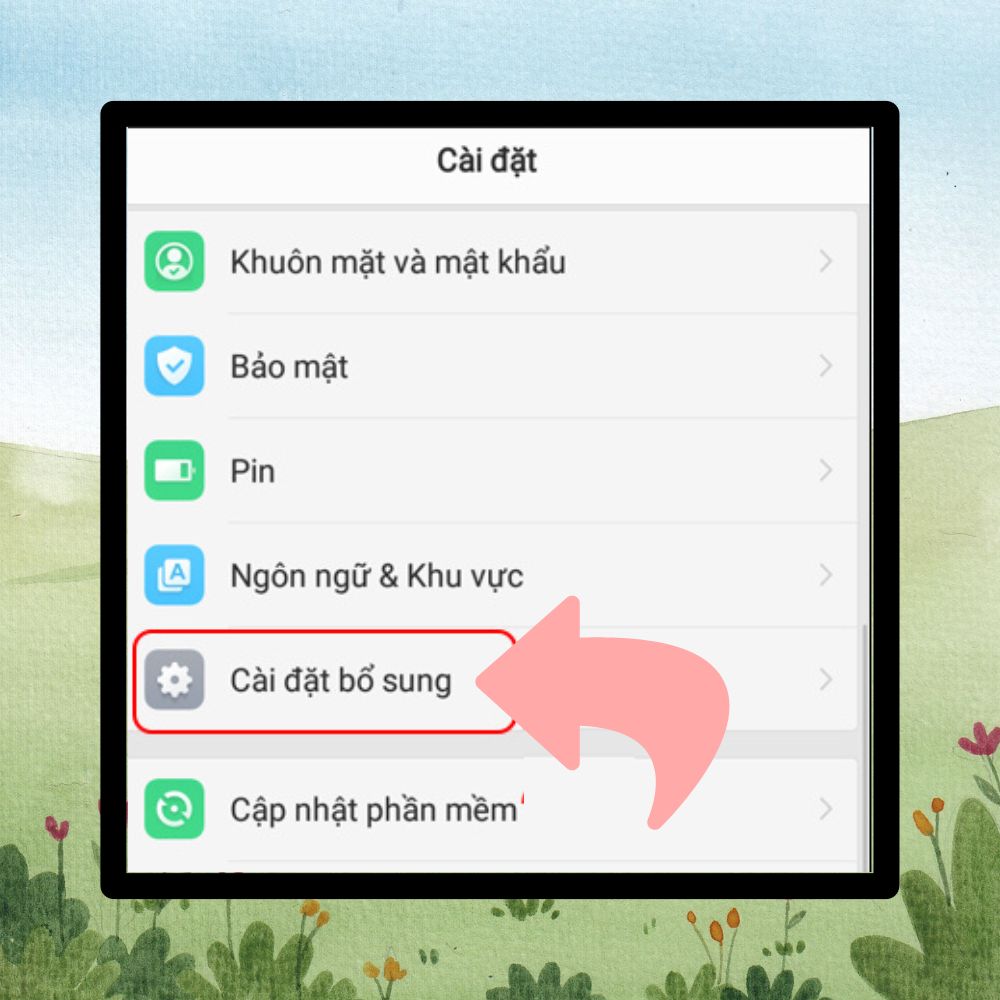
- Bước 2: Tại mục Cài đặt bổ sung, tìm và chạm vào Bàn phím & phương pháp nhập hoặc tương tự. Đây là nơi bạn có thể thay đổi cài đặt bàn phím trên điện thoại OPPO.

- Bước 3: Trong danh sách các bàn phím và phương pháp nhập có sẵn, tìm và chọn TouchPal for OPPO. Đây là bàn phím mặc định được hỗ trợ bởi OPPO.
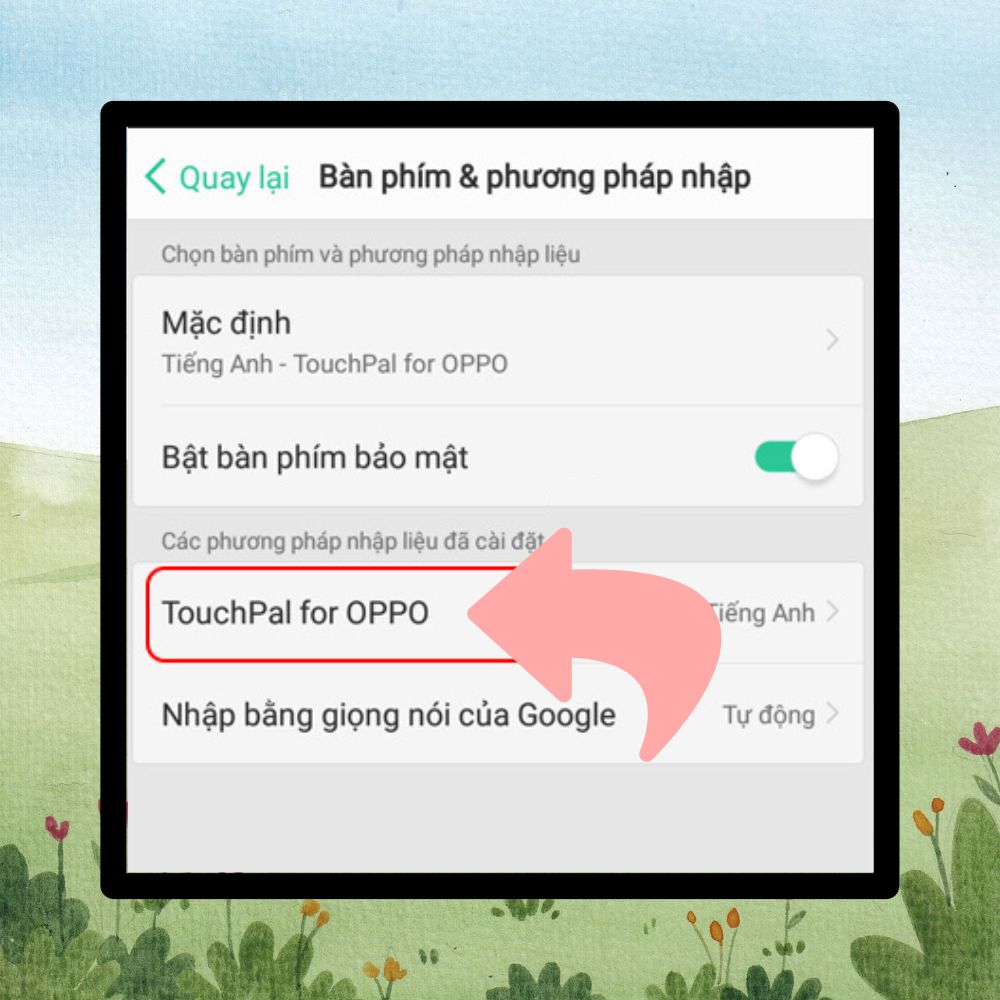
- Bước 4: Trong giao diện cài đặt bàn phím TouchPal for OPPO, tìm và chạm vào Ngôn ngữ hoặc tương tự.
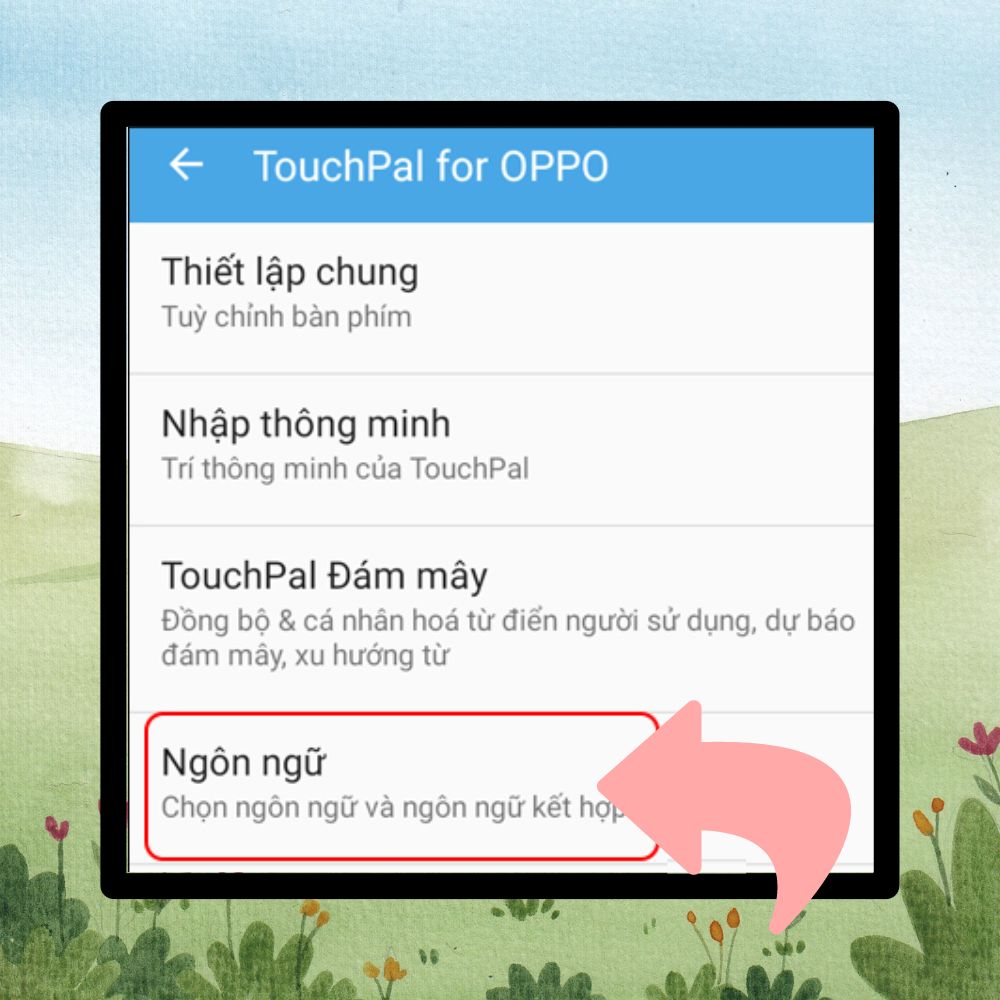
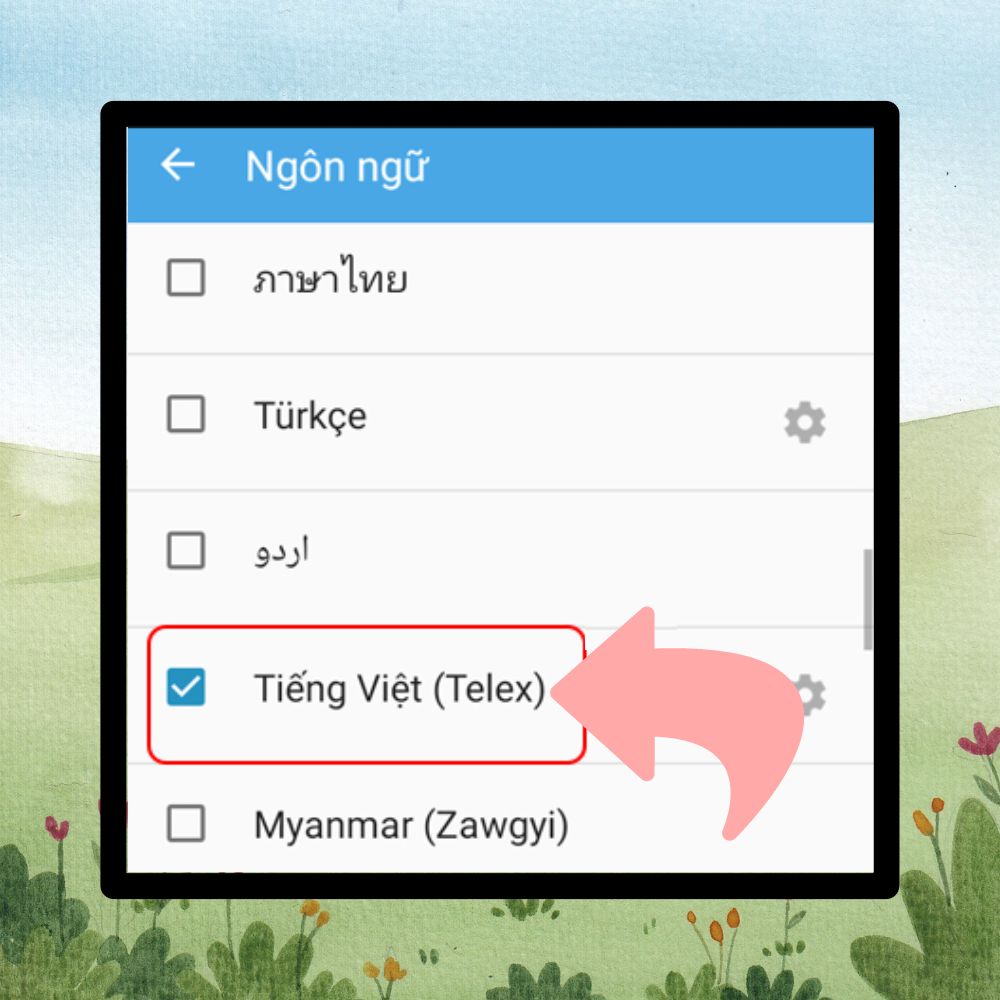
- Bước 5: Tại đây, tìm và chọn Tiếng Việt (Telex). Bạn có thể thấy các tùy chọn khác nhau cho bàn phím tiếng Việt, nhưng trong trường hợp này, chọn Tiếng Việt (Telex). Sau khi chọn Tiếng Việt (Telex), cài đặt bàn phím tiếng Việt trên điện thoại OPPO của bạn đã hoàn tất. Bạn có thể kiểm tra bằng cách mở bất kỳ ứng dụng nào yêu cầu nhập văn bản và chuyển sang bàn phím tiếng Việt để bắt đầu gõ tiếng Việt.
Cách cài đặt bàn phím tiếng Việt có dấu trên OPPO với Laban Key
Laban Key nổi bật là một ứng dụng bàn phím được yêu thích nhờ giao diện thân thiện và tính năng dễ sử dụng. Để thực hiện cách cài đặt bàn phím tiếng Việt có dấu OPPO bằng Laban Key, bạn chỉ cần truy cập CH Play, tìm kiếm “Laban Key” và tiến hành tải về.
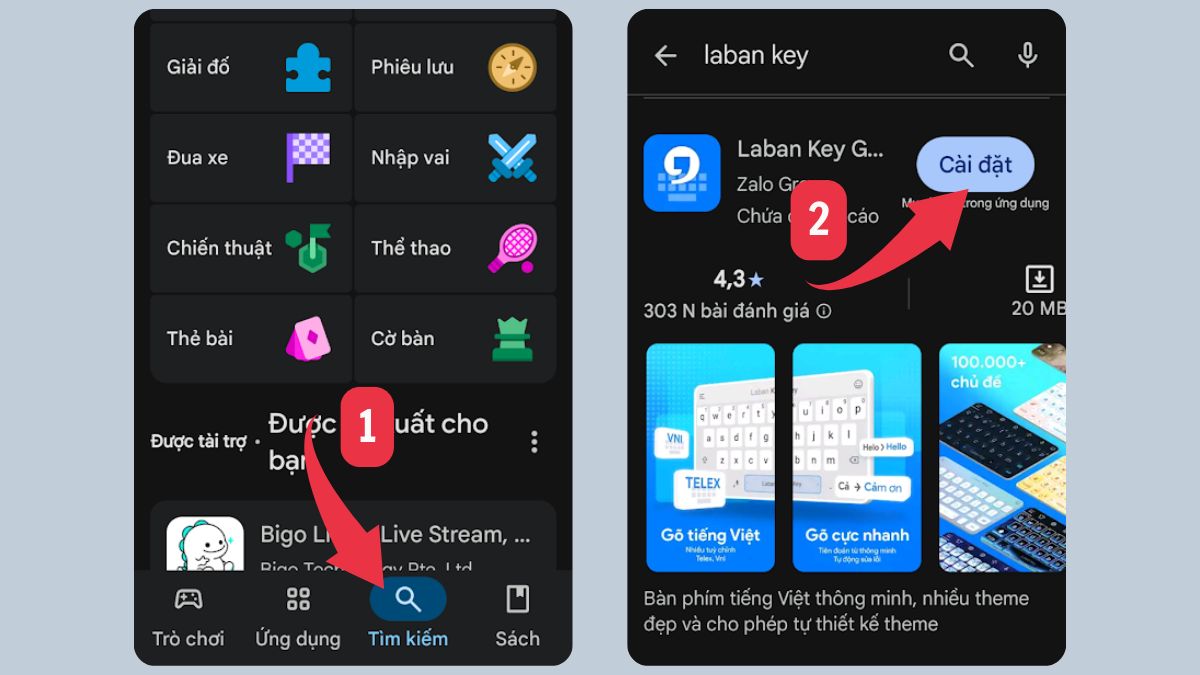
Để bắt đầu sử dụng Laban Key, hãy khởi chạy ứng dụng và hoàn tất quá trình cấu hình đơn giản. Ứng dụng sẽ yêu cầu bạn cấp quyền "Bật trong Cài đặt" để cho phép Laban Key hoạt động như một bàn phím.
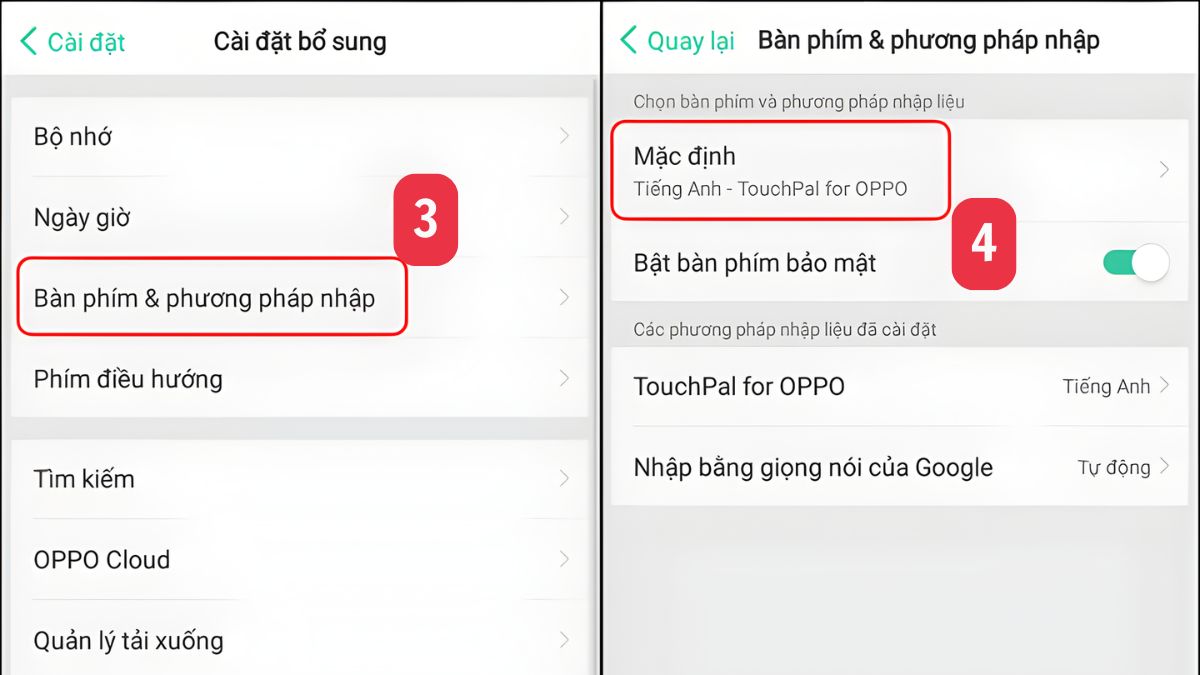
- Bước 1: Vào Cài đặt → Xuống dưới chọn Cài đặt bổ sung
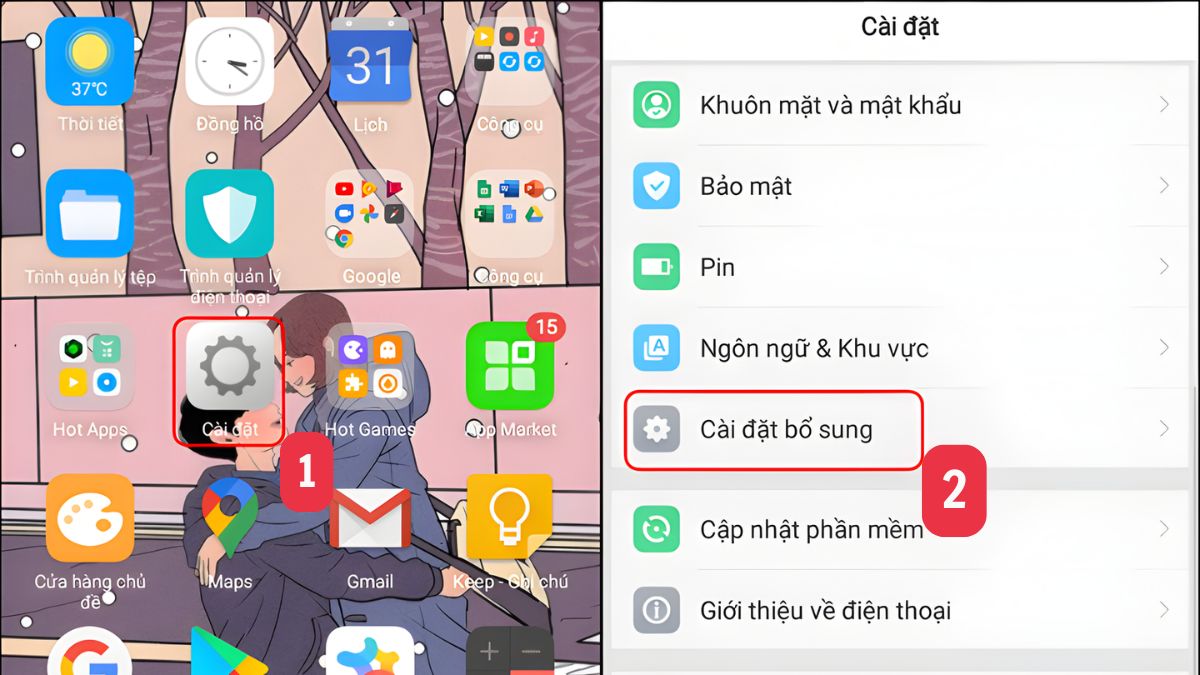
- Bước 2: Chọn Bàn phím & phương pháp nhập → Chọn Mặc định.
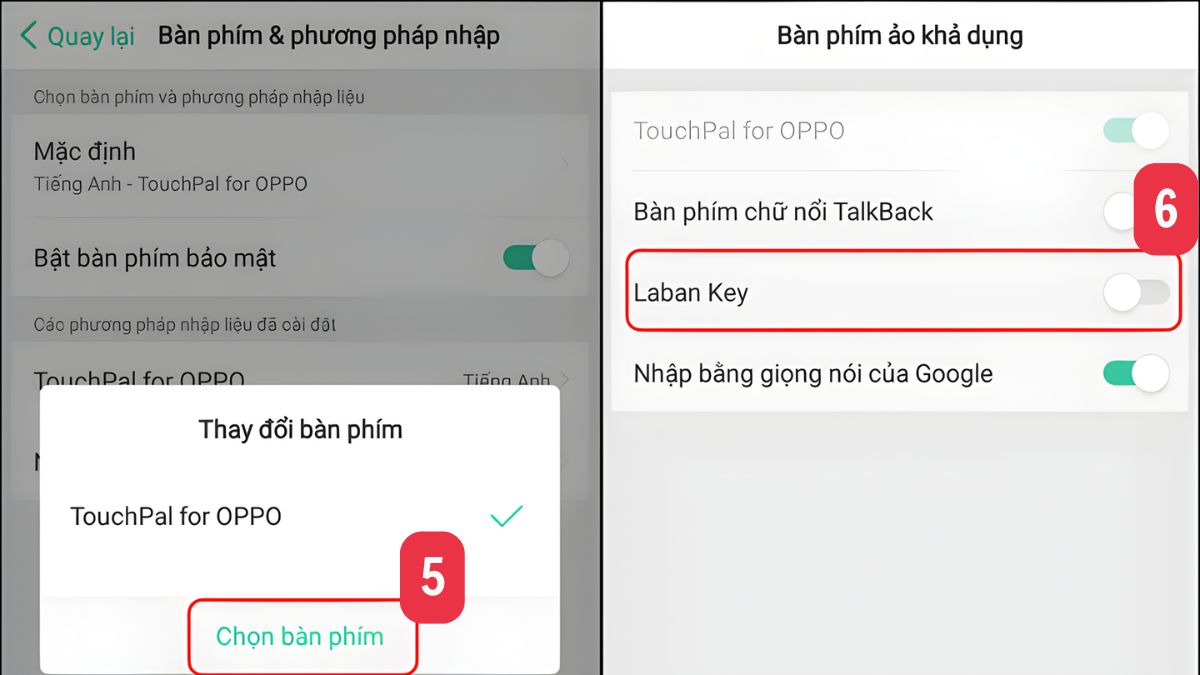
- Bước 3: Nhấn vào Chọn bàn phím → Bật Laban Key
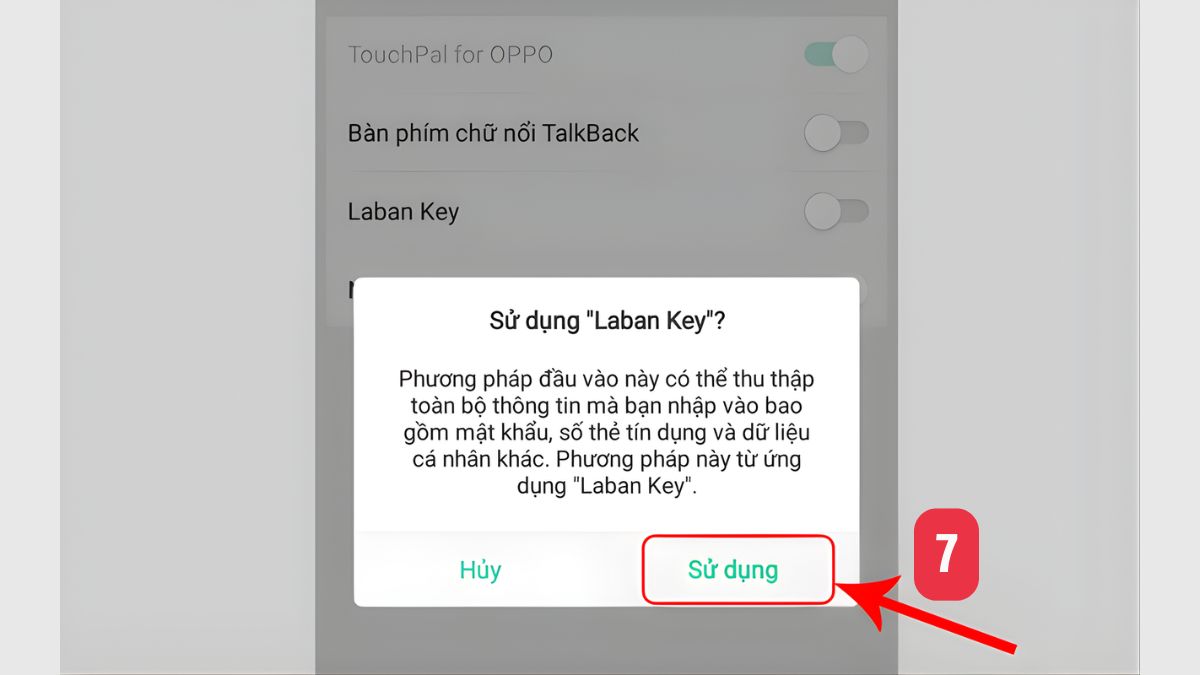
- Bước 4: Chọn Sử dụng để sử dụng Laban Key.
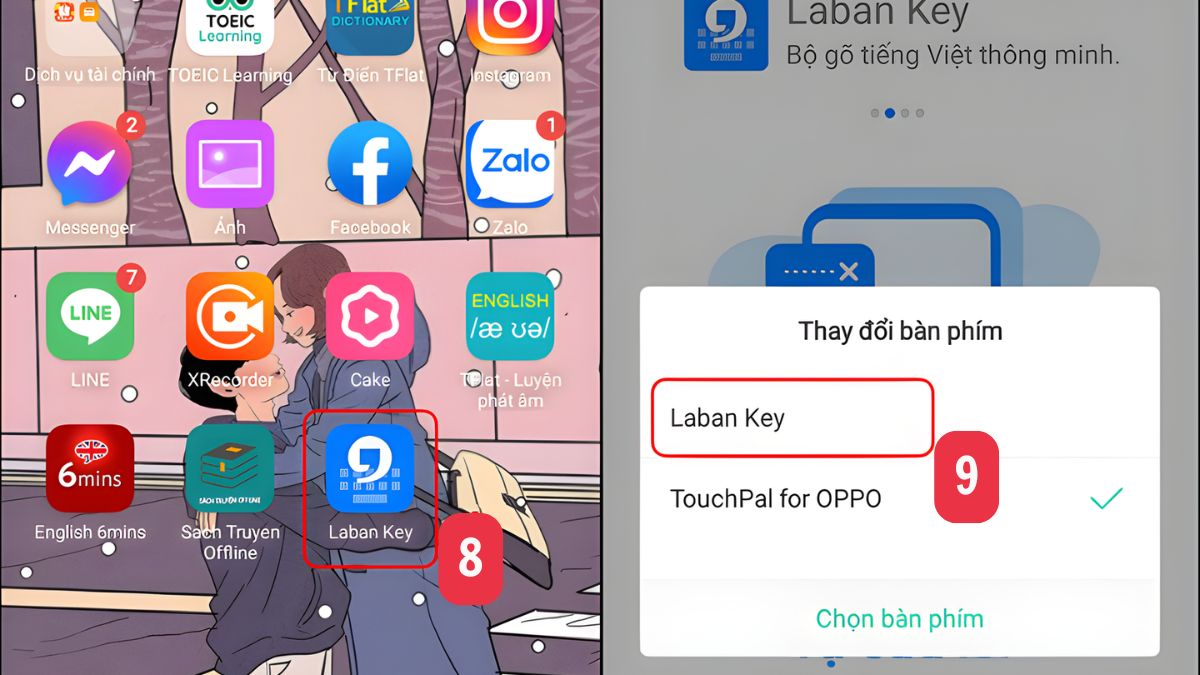
- Bước 5: Vào ứng dụng Laban Key → Chọn Laban Key khi yêu cầu Thay đổi bàn phím hiển thị.
Quy tắc gõ tiếng Việt có dấu trên bàn phím điện thoại OPPO
Sau khi hoàn tất cài đặt, sau đây là cách gõ tiếng Việt có dấu, người dùng cần nắm một số quy tắc cơ bản để nhập liệu nhanh và đúng.
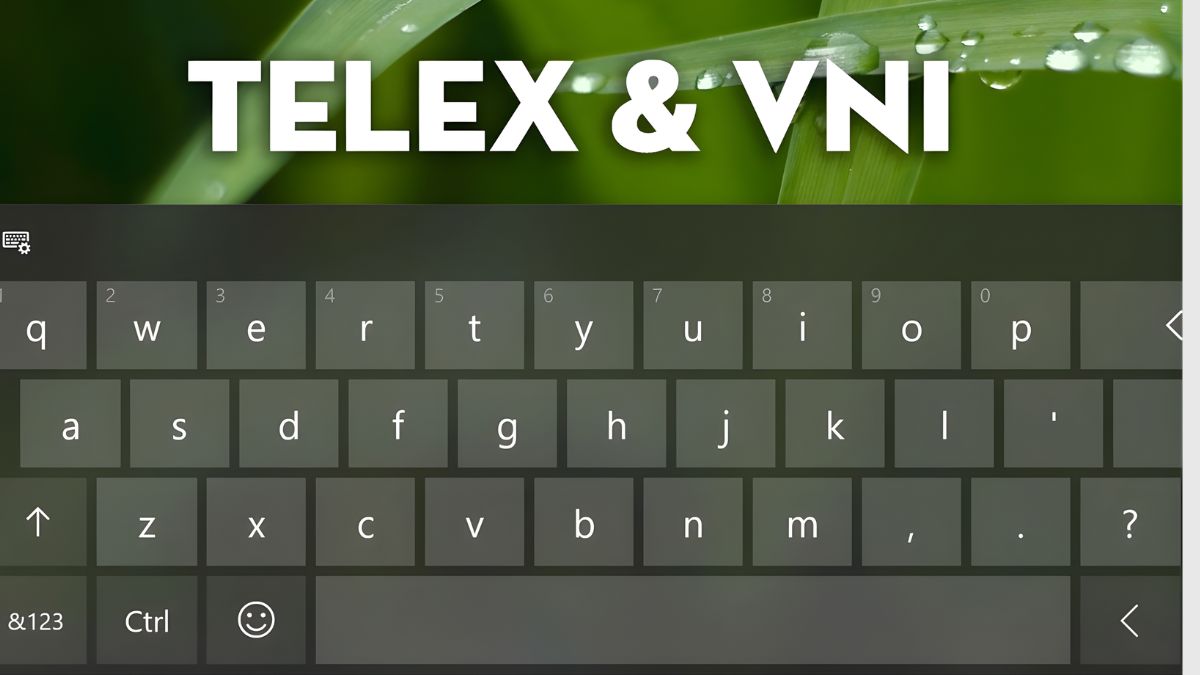
Kiểu gõ Telex: Đây là kiểu gõ được sử dụng rộng rãi nhất, dựa trên việc sử dụng các ký tự Latin để đại diện cho dấu, ví dụ như:
Dấu Thanh
- f (dấu huyền): af → à, ef → è
- s (dấu sắc): as → á, es → é
- r (dấu hỏi): ar → ả, er → ẻ
- x (dấu ngã): ax → ã, ex → ẽ
- j (dấu nặng): aj → ạ, ej → ẹ
Dấu Phụ
- aa → â
- ee → ê
- oo → ô
- aw → ă
- ow → ơ
- uw → ư
- dd → đ
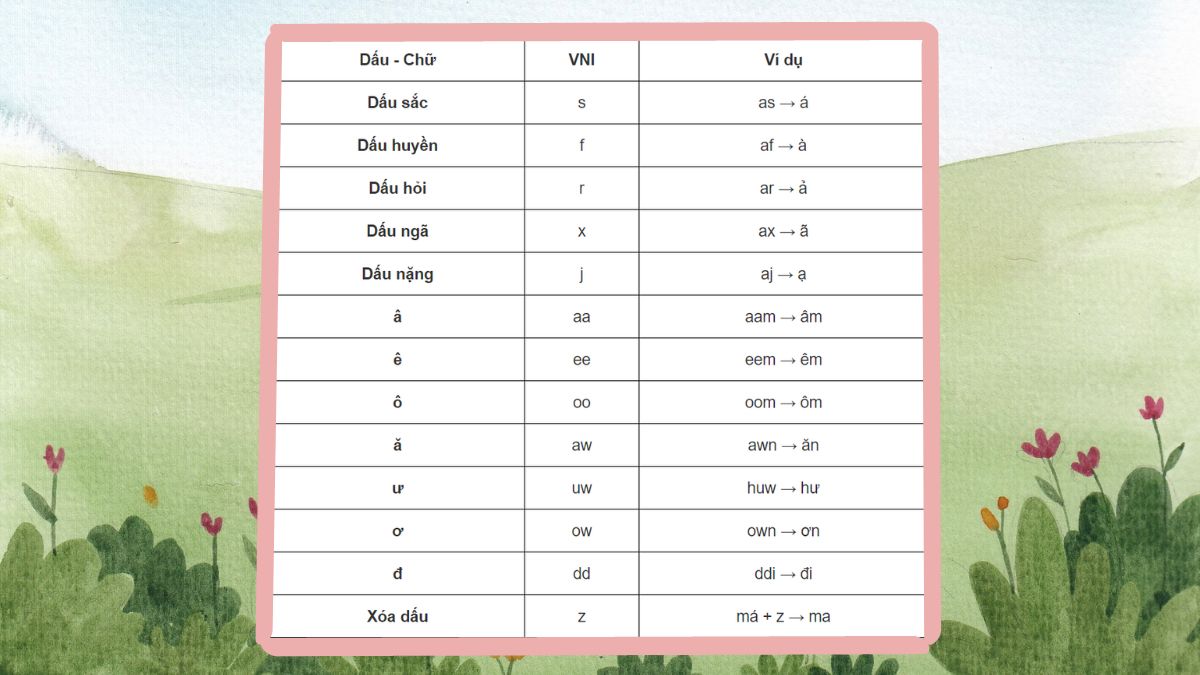
Kiểu gõ VNI: Thường được dùng cho những người quen với bàn phím số, sử dụng các số để thêm dấu:
- 1 (sắc), 2 (huyền), 3 (hỏi), 4 (ngã), 5 (nặng)
- 6 (để tạo ^ như ê, ô), 7 (để tạo ư, ơ), 8 (để tạo ă)
- 9 (để tạo đ)
Tùy vào thói quen cá nhân, bạn có thể tùy chỉnh bàn phím OPPO để chọn phương thức gõ phù hợp trong phần cài đặt bàn phím.
Như vậy, bạn đã hoàn tất hướng dẫn cách cài đặt bàn phím tiếng Việt có dấu OPPO chỉ trong vài bước đơn giản.
Trên đây là các bước chi tiết để cài đặt bàn phím tiếng Việt có dấu trên OPPO. Hãy thực hiện theo các bước hướng dẫn trên và bạn sẽ cài đặt thành công bàn phím tiếng Việt có dấu trên OPPO!
Câu hỏi thường gặp
Cài nhiều app bàn phím có ảnh hưởng đến hoạt động của điện thoại không?
Không. Lý do là vì chỉ có một bàn phím được kích hoạt tại một thời điểm. Tuy nhiên, bạn nên dùng một bàn phím chính để đơn giản hóa thao tác và tránh nhầm lẫn khi chuyển đổi.
Cài đặt bàn phím tiếng Việt có bị giật lag không?







Bình luận (0)