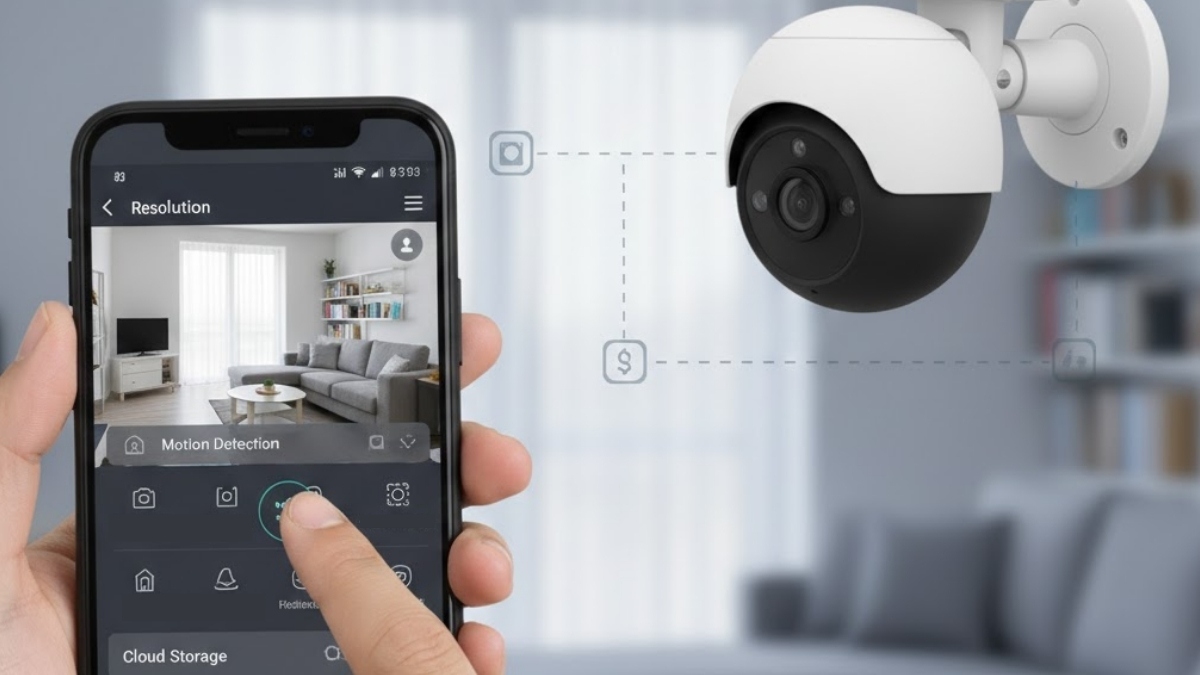
Hướng dẫn cài đặt camera trên điện thoại đơn giản chi tiết

Hướng dẫn cách cài đặt camera trên điện thoại đơn giản chi tiết là là kỹ năng cơ bản mà bất kỳ chủ sở hữu camera nào cũng cần nắm vững. Chỉ cần một chiếc điện thoại thông minh và vài phút thao tác, bạn đã có thể quản lý an ninh hiệu quả ngay trên màn hình điện thoại.
Camera có thể xem trực tiếp trên điện thoại không?
Hiện nay, bạn có thể xem camera trực tiếp trên điện thoại iPhone, Samsung, Oppo… từ xa một cách dễ dàng. Chỉ cần cài đặt ứng dụng tương thích và kết nối internet, hình ảnh từ camera sẽ được truyền đến màn hình điện thoại.
Hầu hết các dòng camera Wi-Fi và camera IP đều được trang bị mặc định tính năng xem trực tiếp. Nhờ đó, người dùng có thể thực hiện cách cài đặt camera trên điện thoại, theo dõi hình ảnh theo thời gian thực mọi lúc, mọi nơi chỉ qua màn hình điện thoại.
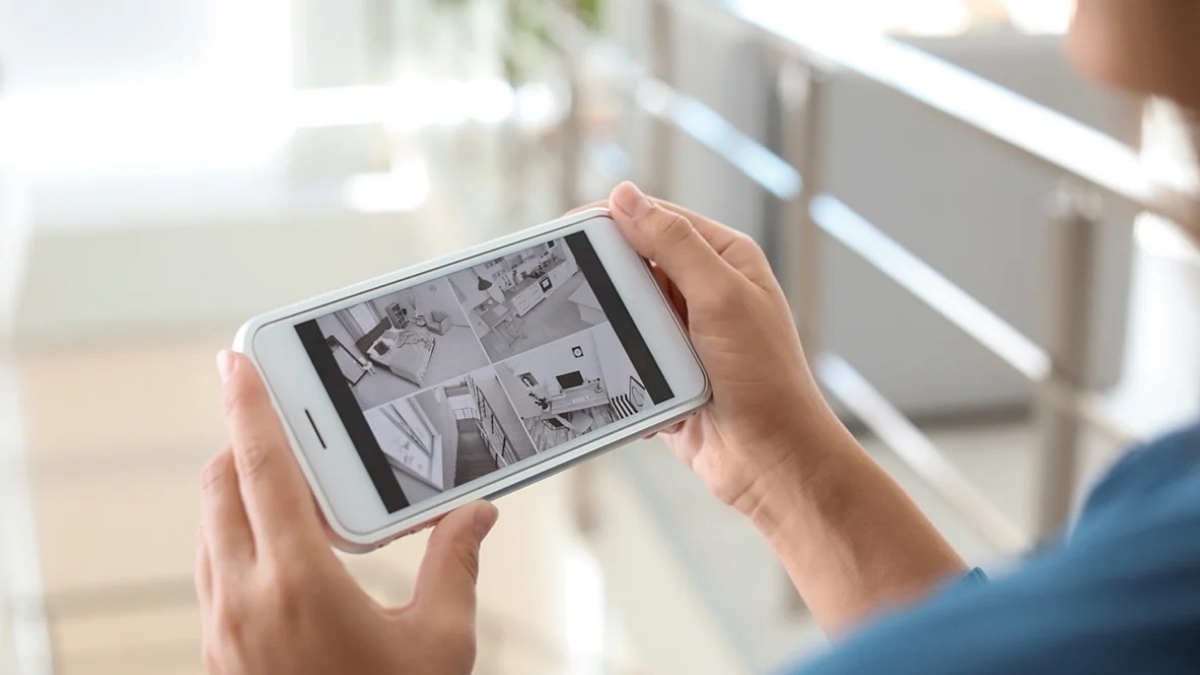
Tại sao cần cài đặt camera trên điện thoại?
Cài đặt ứng dụng camera trên điện thoại là bước bắt buộc để bạn có thể xem, quản lý và sử dụng đầy đủ các tính năng của camera, cụ thể:
- App giúp điện thoại kết nối với camera để xem trực tiếp qua internet từ xa.
- Trải nghiệm đầy đủ các giải pháp an ninh như xem lại video, nói chuyện 2 chiều, nhận cảnh báo.
- Theo camera xuyên suốt 24/7 chỉ bằng điện thoại, không cần màn hình hay đầu ghi riêng.
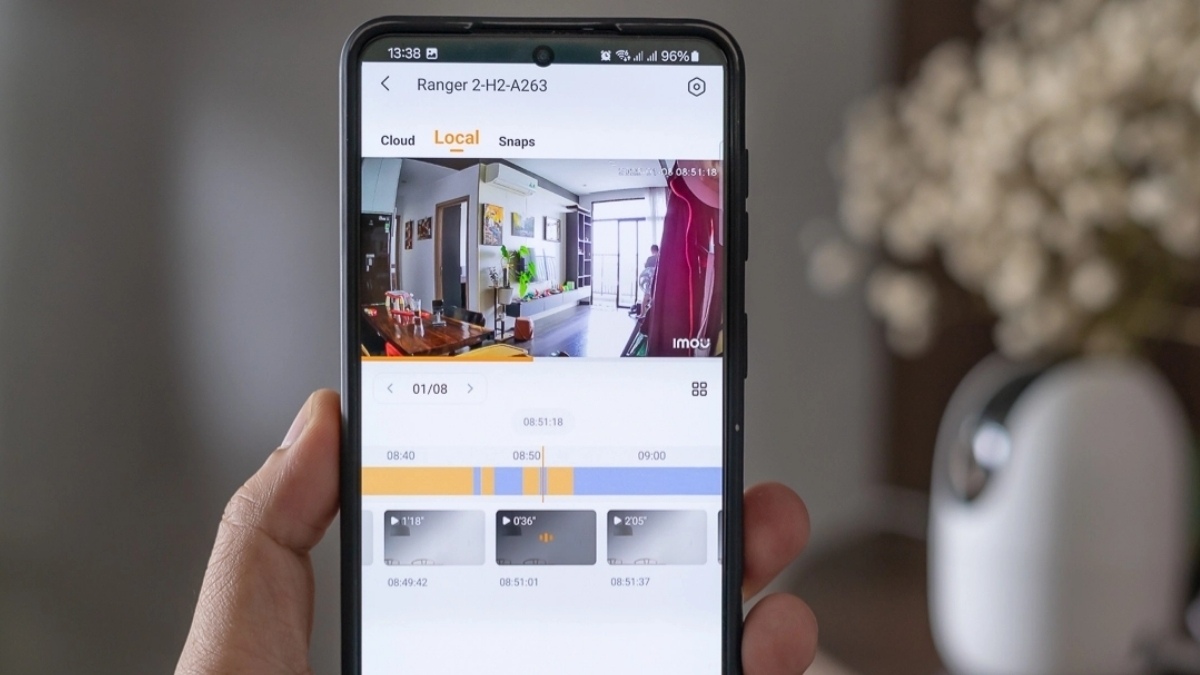
Hướng dẫn cài đặt camera trên điện thoại chi tiết theo từng dòng nổi bật
Hướng dẫn cách cài đặt camera trên điện thoại theo từng dòng nổi bật giúp bạn kết nối và sử dụng các camera phổ biến như Hikvision, KBVision, Imou… nhanh chóng, dễ dàng.
Cách cài đặt camera Hikvision trên điện thoại
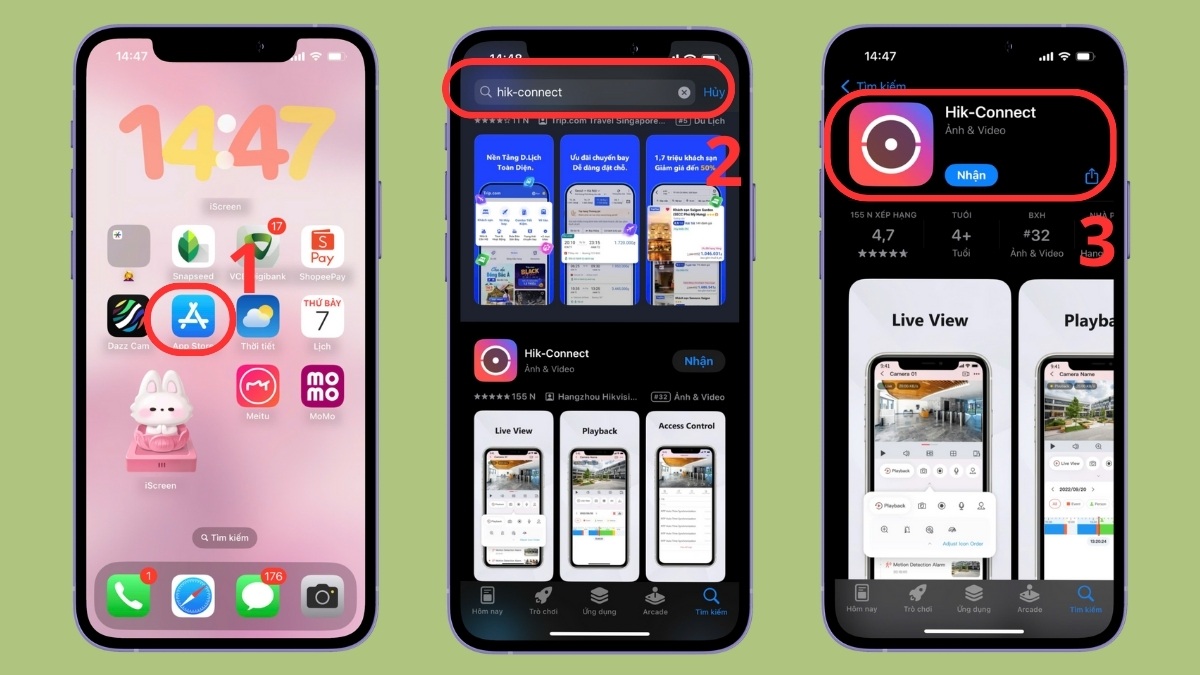
Cách cài đặt camera Hikvision trên iPhone, Samsung, Oppo… được thực hiện thông qua ứng dụng Hik-Connect như sau:
1. Tải app
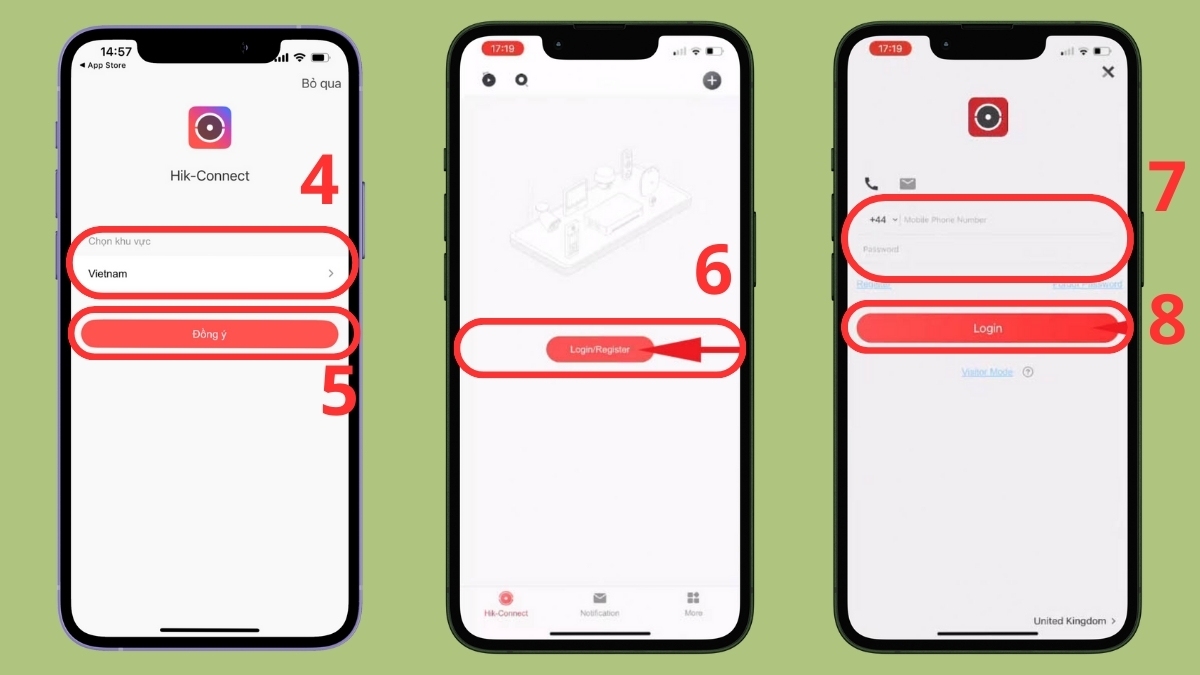
- Kích hoạt App Store, gõ tìm Hik-Connect và cài về máy (Android thì tải qua link appstore.hikvision.com)
2. Đăng nhập
- Xác định vị trí là Việt Nam > OK.
- Nhấp tay vào dòng Login.
- Gõ vào số điện thoại kèm mật khẩu -> chọn tiếp Login.
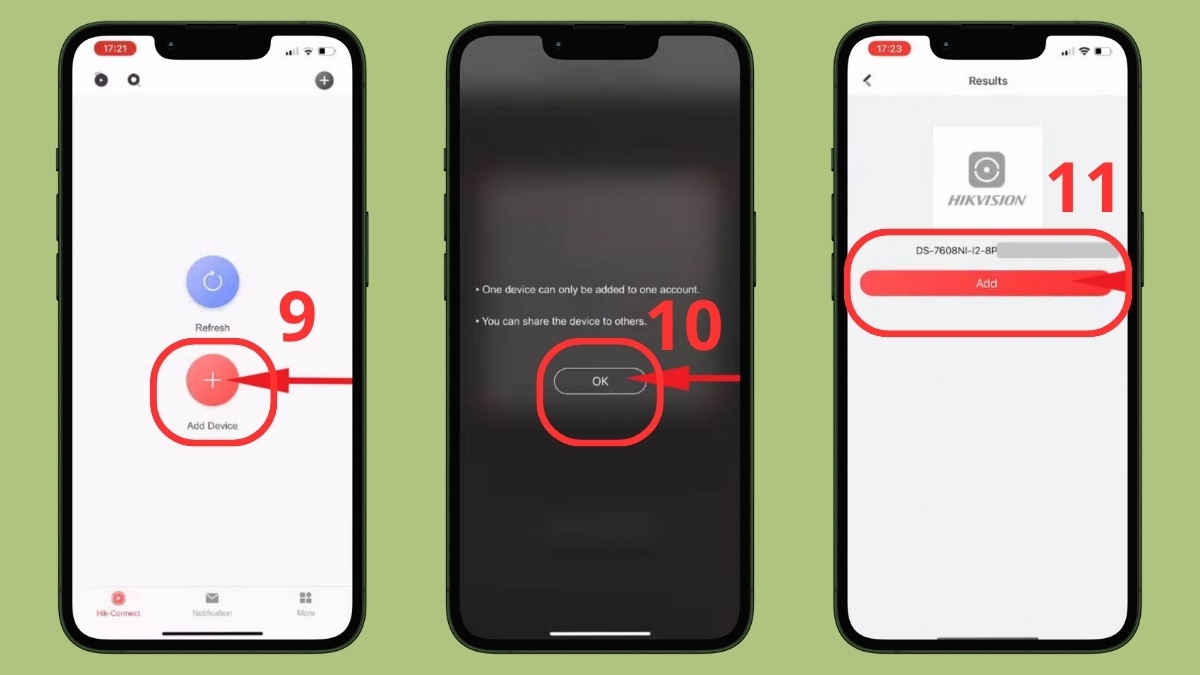
3. Ghép camera
- Tìm dòng Add device.
- Ấn OK -> Thực hiện Add để thêm thiết bị.
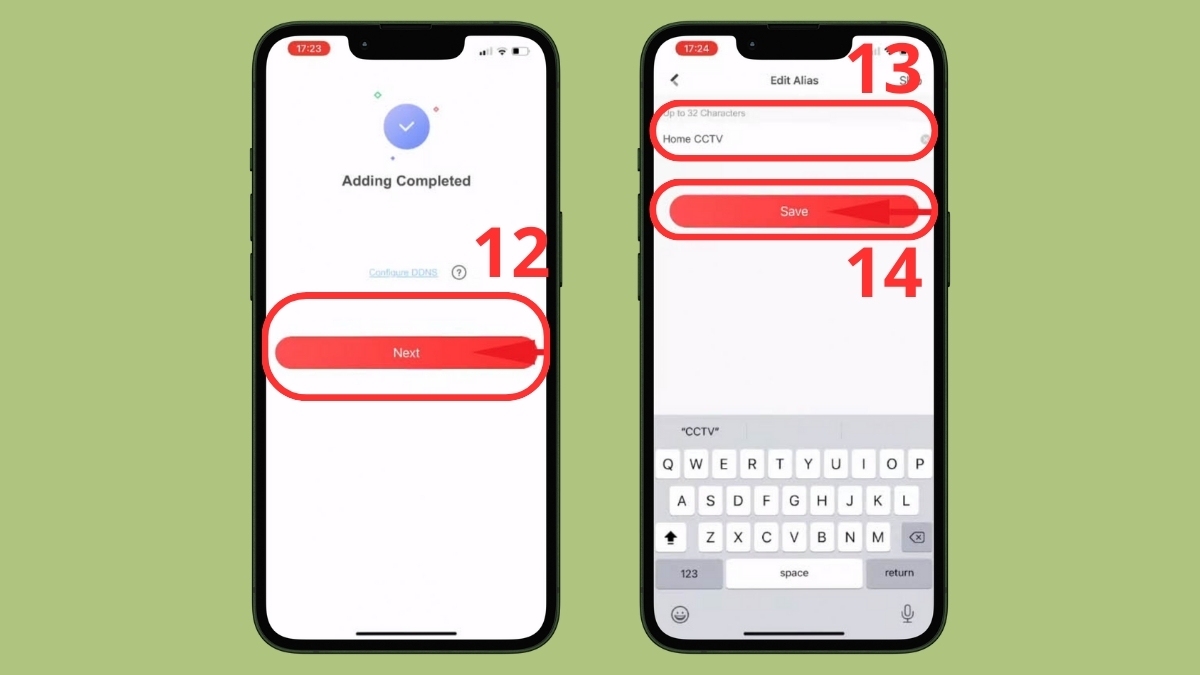
4. Hoàn thành
- Khi có thông báo trên camera thì ấn Next.
- Hoàn thành cách cài đặt camera trên điện thoại bằng cách Đặt lại tên rồi bấm Save.
Lưu ý: Các bước thao tác trên màn hình có thể khác đôi chút do sự khác biệt giữa các phiên bản. Khi vừa kết nối xong, bạn nên thay password để vô hiệu hoá xâm nhập trái phép bên ngoài.
Cài đặt camera cũ chậm chạp, bỏ lỡ những khoảnh khắc quan trọng? Đến CellphoneS nâng cấp ngay camera an ninh mới - Cài đặt dễ dàng, xem mượt tức thì, chính hãng 100%.
[Product_Listing categoryid="667" propertyid="" customlink="https://cellphones.com.vn/phu-kien/camera/an-ninh.html" title="Camera an ninh đang được quan tâm nhiều tại CellphoneS"]
Cách cài đặt camera Kbvision trên điện thoại
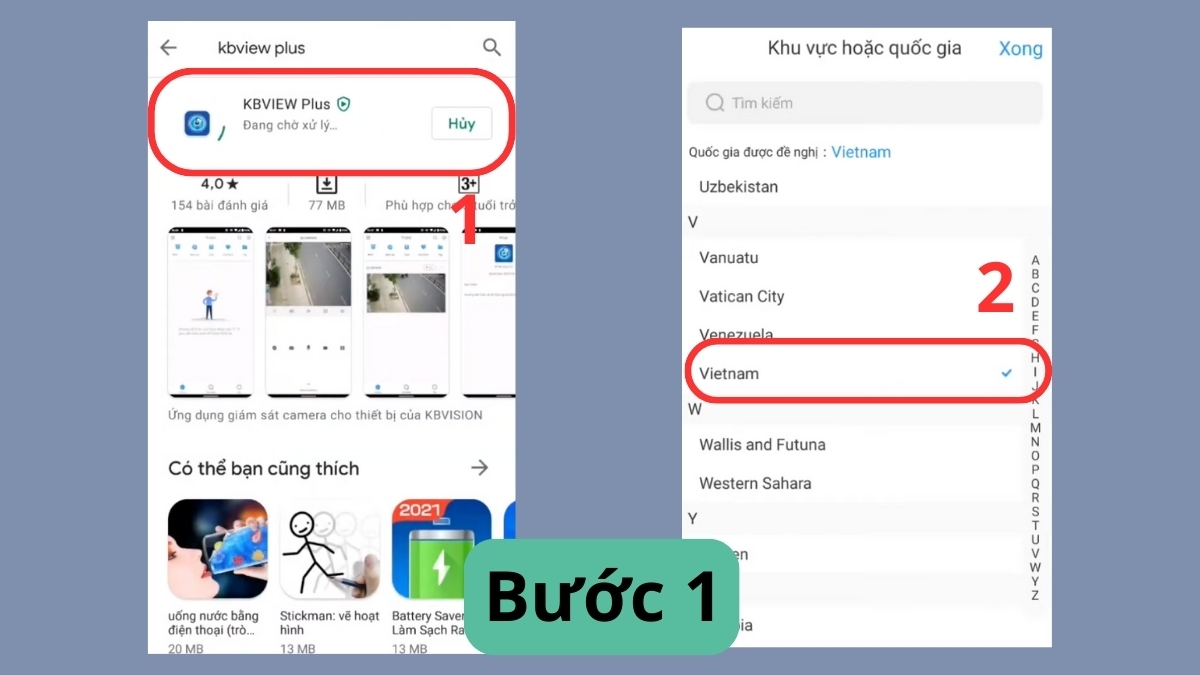
Để cài đặt camers Kbvision, bạn sẽ tải KBVIEW PLUS về điện thoại, các bước như sau:
- Bước 1: Vào cửa hàng trên Android, tải KBVIEW Plus (KBVIEW Pro) về -> tích vào Việt Nam.
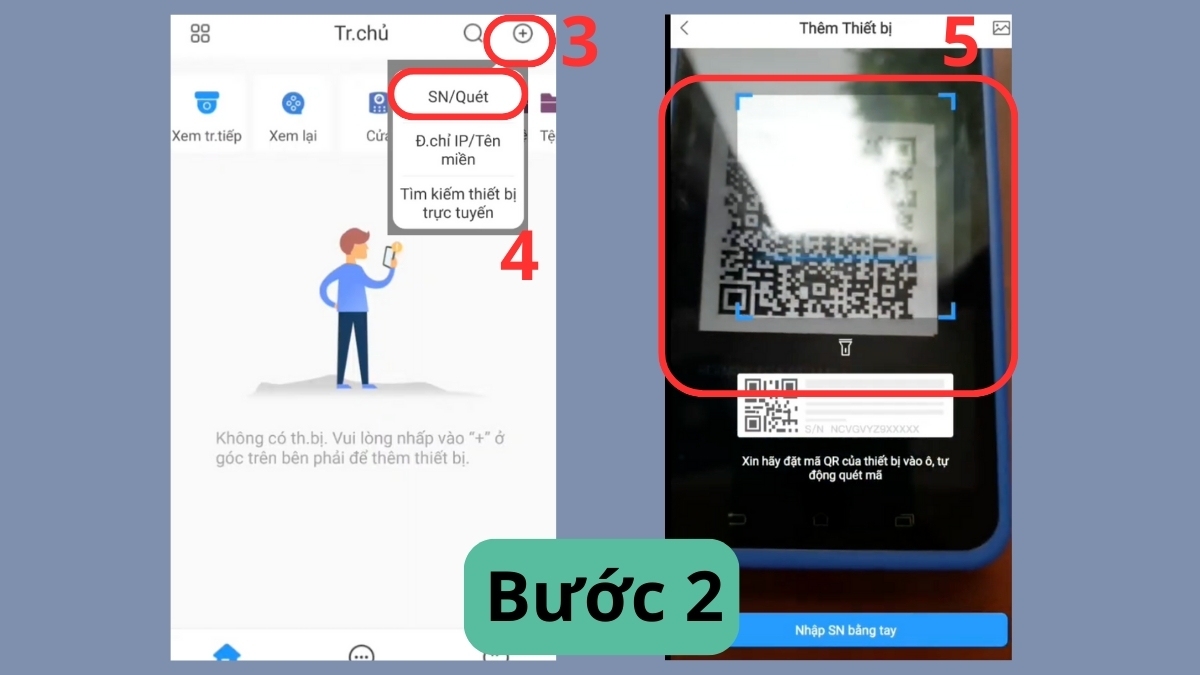
- Bước 2: Nhấn dấu cộng, tích SN/Quét rồi quét mã trên camera.
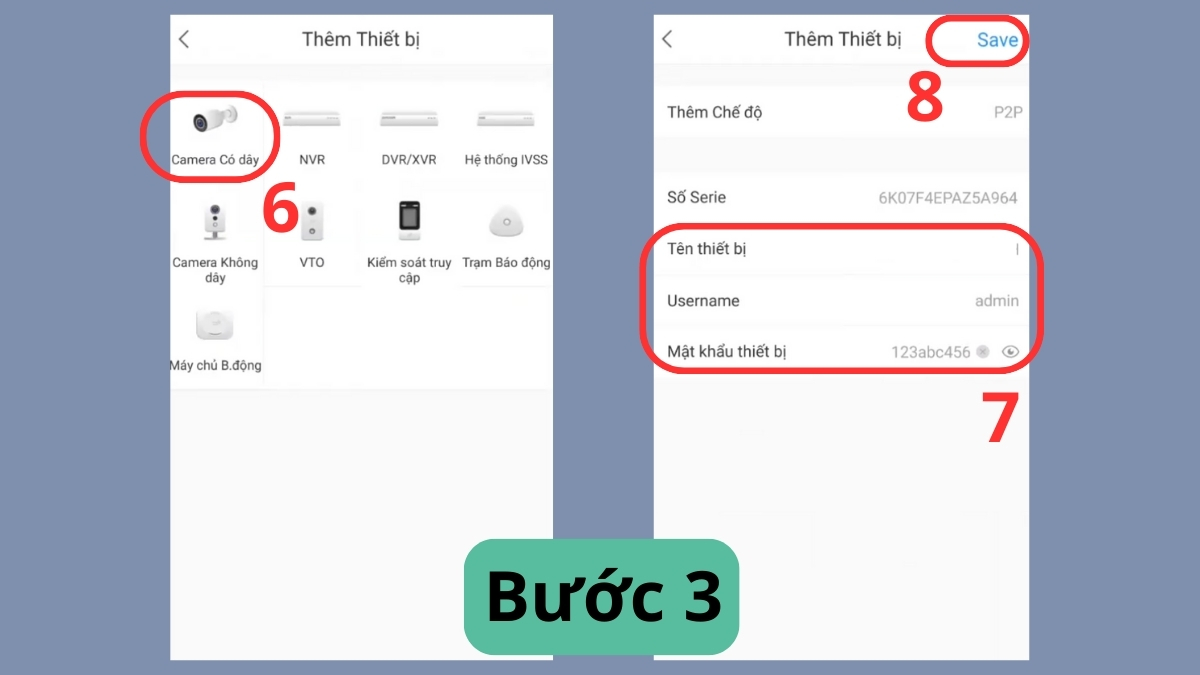
- Bước 3: Nhấn Camera có dây -> Đổi các thông tin cần thiết, rồi Save để hoàn thành.
Cách cài đặt camera IMOU trên điện thoại
Cách cài đặt camera IMOU trên điện thoại nhanh nhất đó là tải app IMOU Life về máy, các bước như sau:
1. Tải về máy
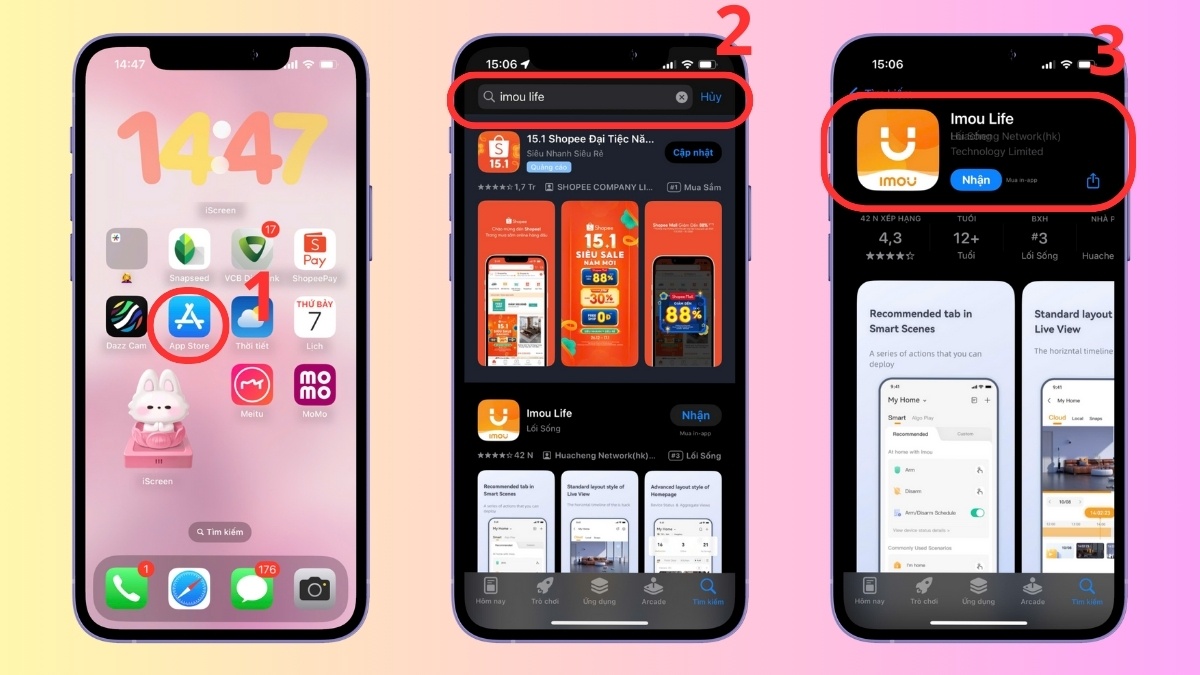
- Kích hoạt App Store (hoặc CH Play), gõ tìm IMOU Life và cài về máy.
2. Thiết lập hồ sơ
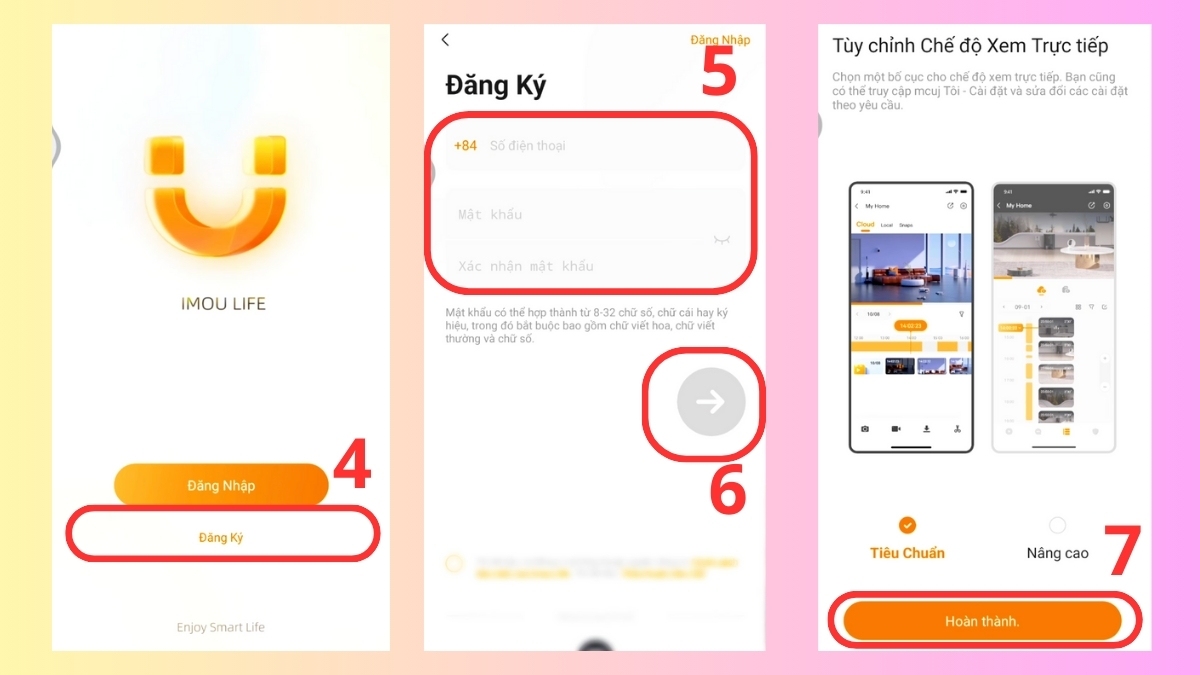
- Mở app và tìm dòng Đăng ký.
- Gõ vào số điện thoại + mật khẩu -> bấm vào mũi tên.
- Bấm tiếp Hoàn thành.
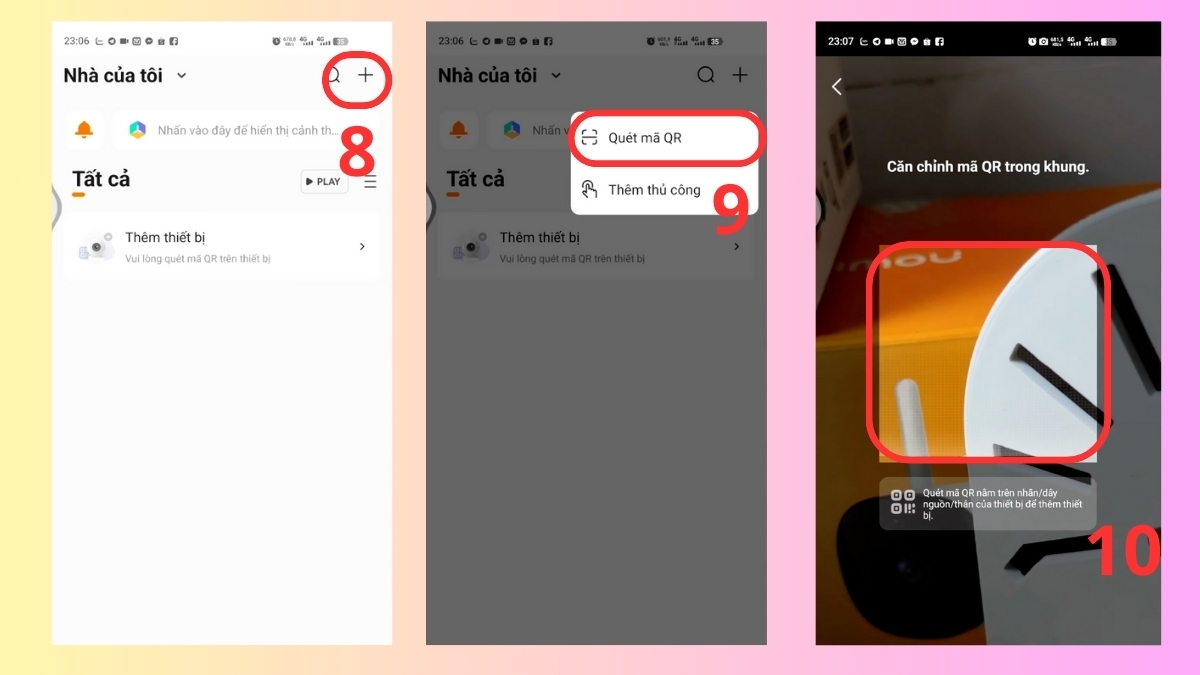
3. Quét mã
- Chạm tay dấu (+) để thực hiện cách cài đặt camera trên điện thoại -> Quét mã QR.
- Đưa ống kính điện thoại vào mã QR nhận diện của camera.
4. Liên kết mạng
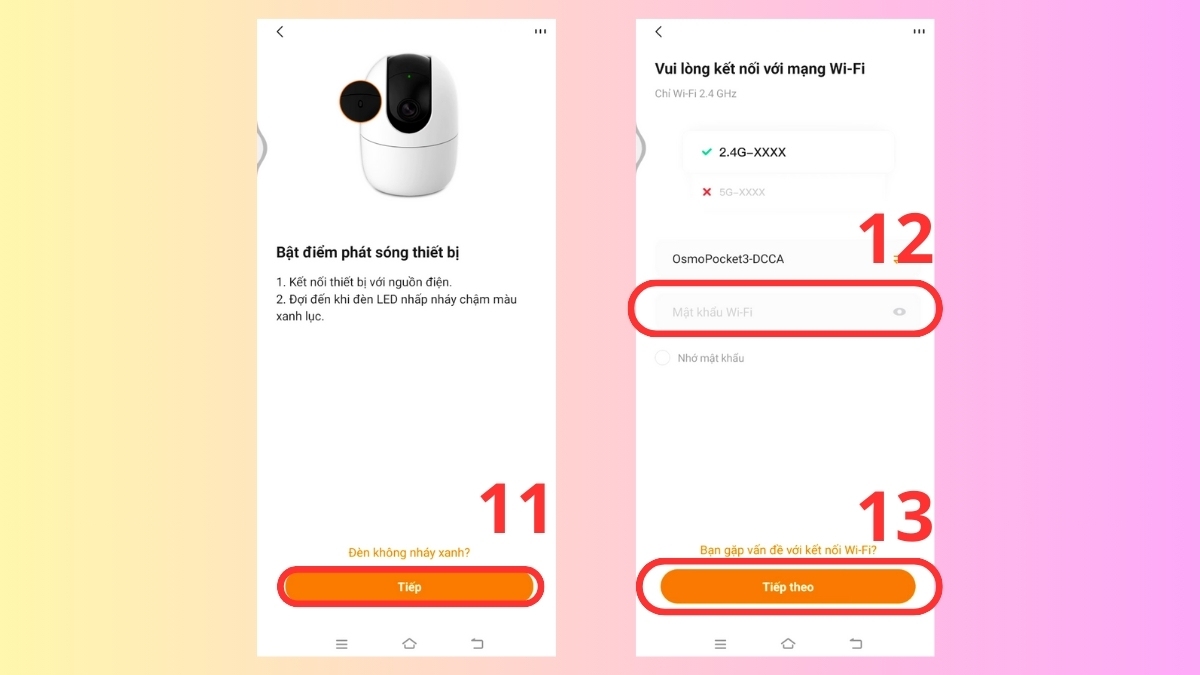
- Quét mã xong thì bấm Tiếp.
- Gõ mã Wi-Fi đang dùng, chọn lệnh Tiếp theo để hoàn thành.
Cách cài đặt camera Yoosee trên điện thoại
Quy trình thực hiện cách cài đặt camera Yoosee trên điện thoại iPhone, Samsung… gồm các bước:
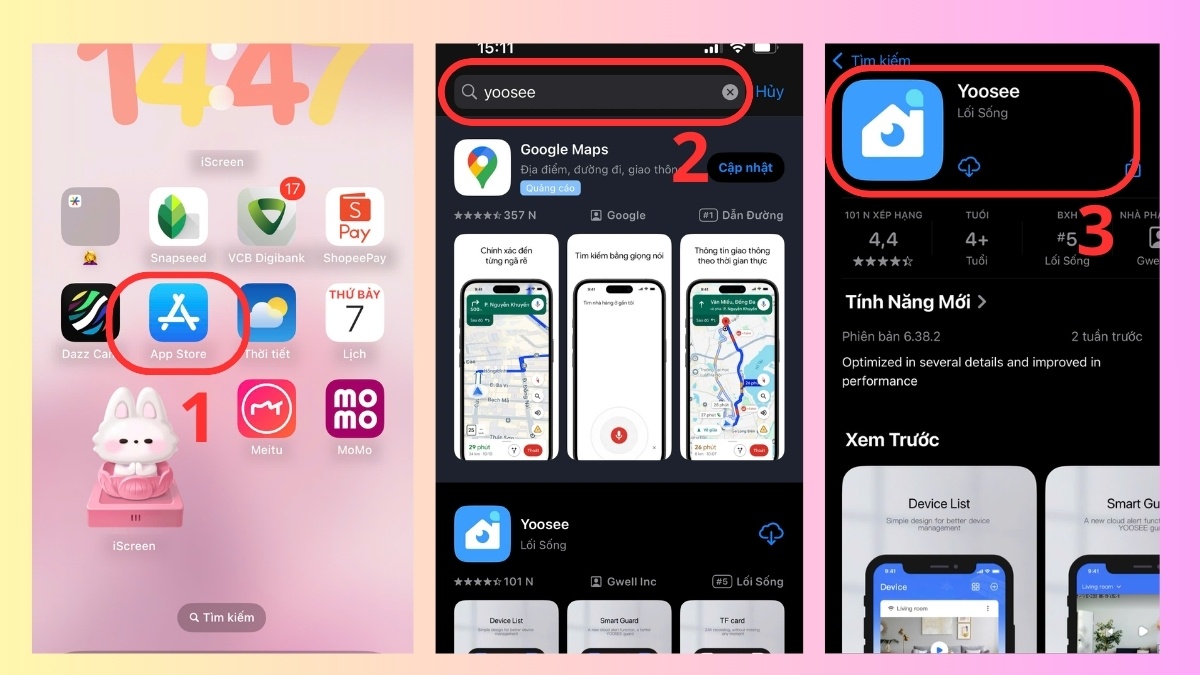
1. Tải và đăng nhập
- Kích hoạt App Store (hoặc CH Play), gõ tìm Yoosee và cài về máy.
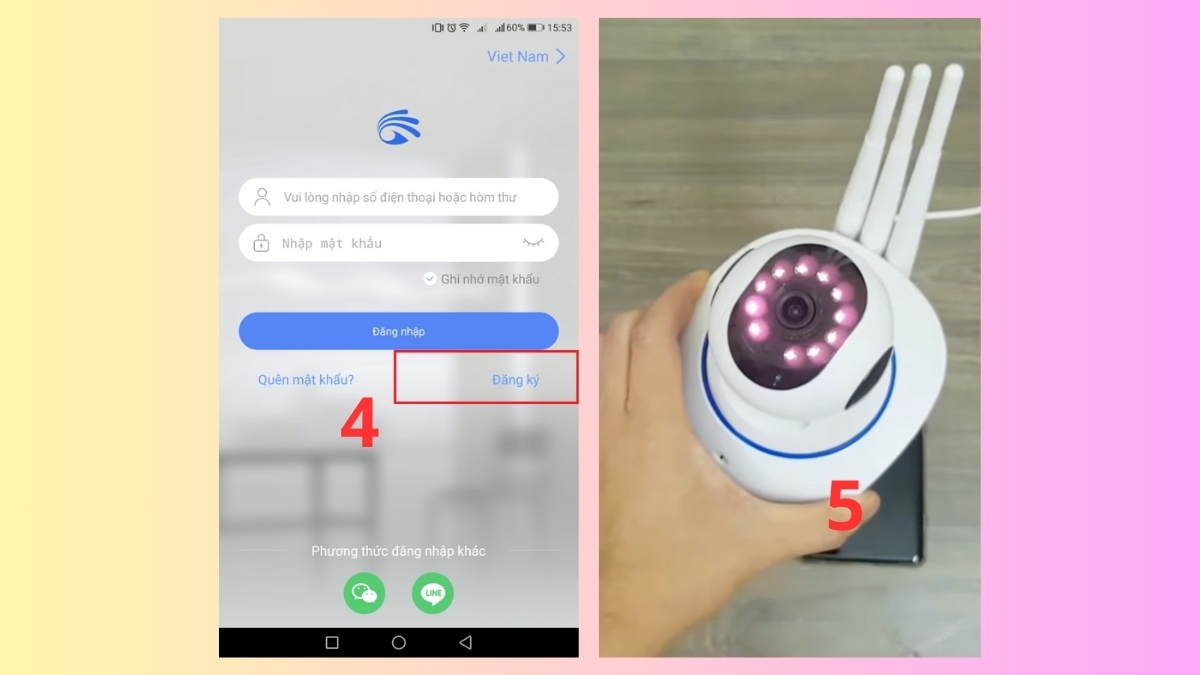
- Mở mục Đăng ký để tạo mới thông tin.
- Cắm nguồn và nhấn reset camera Yoosee, rồi đặt gần điện thoại.
2. Bắt đầu ghép đôi
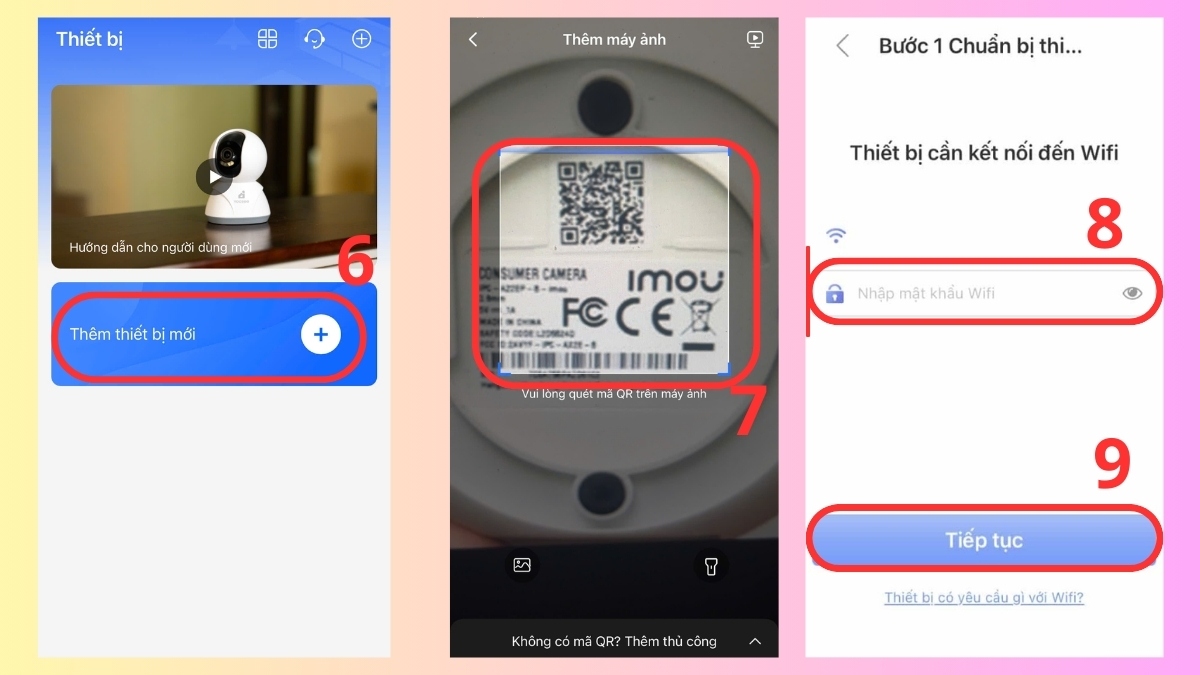
- Bấm chọn dấu (+) để thực hiện cách cài đặt camera trên điện thoại.
- Dùng điện thoại soi vào mã QR in trên thân camera.
- Điền đúng mật khẩu mạng Wi-Fi tại nhà rồi Tiếp tục.
3. Đặt tên và hoàn thành
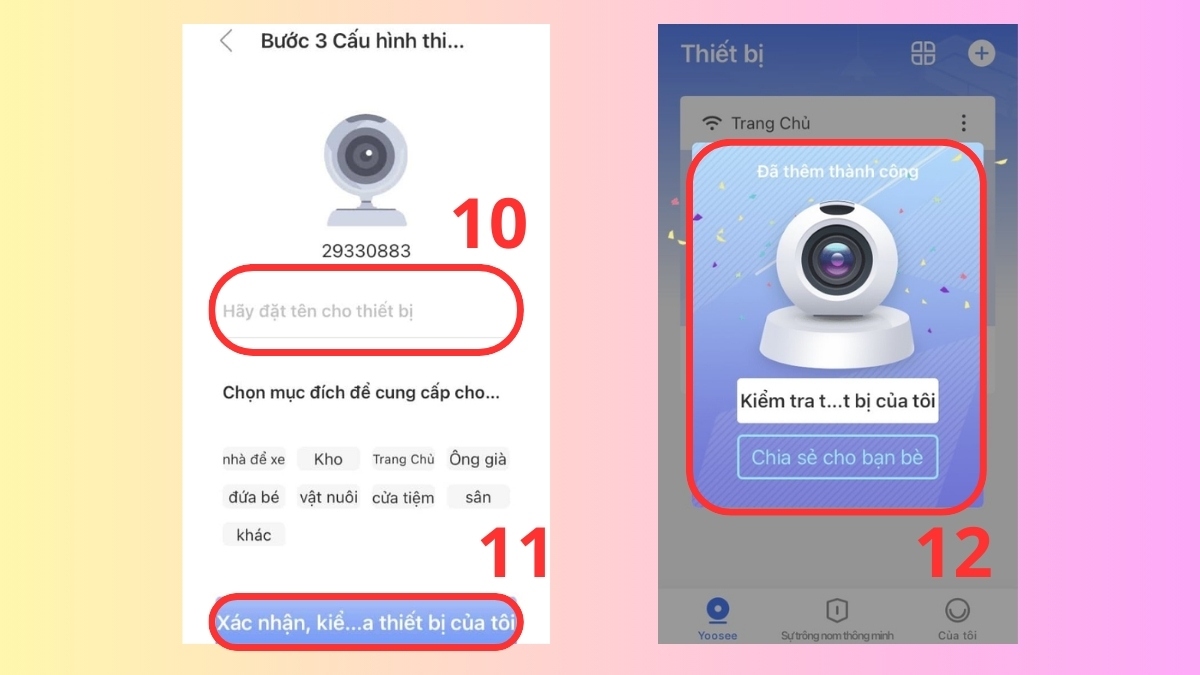
- Điền tên camera rồi thao tác vào Xác nhận.
- Đợi báo Thành công là bạn đã kích hoạt xong cách cài đặt camera trên điện thoại.
Cách cài đặt camera Magicsee trên điện thoại
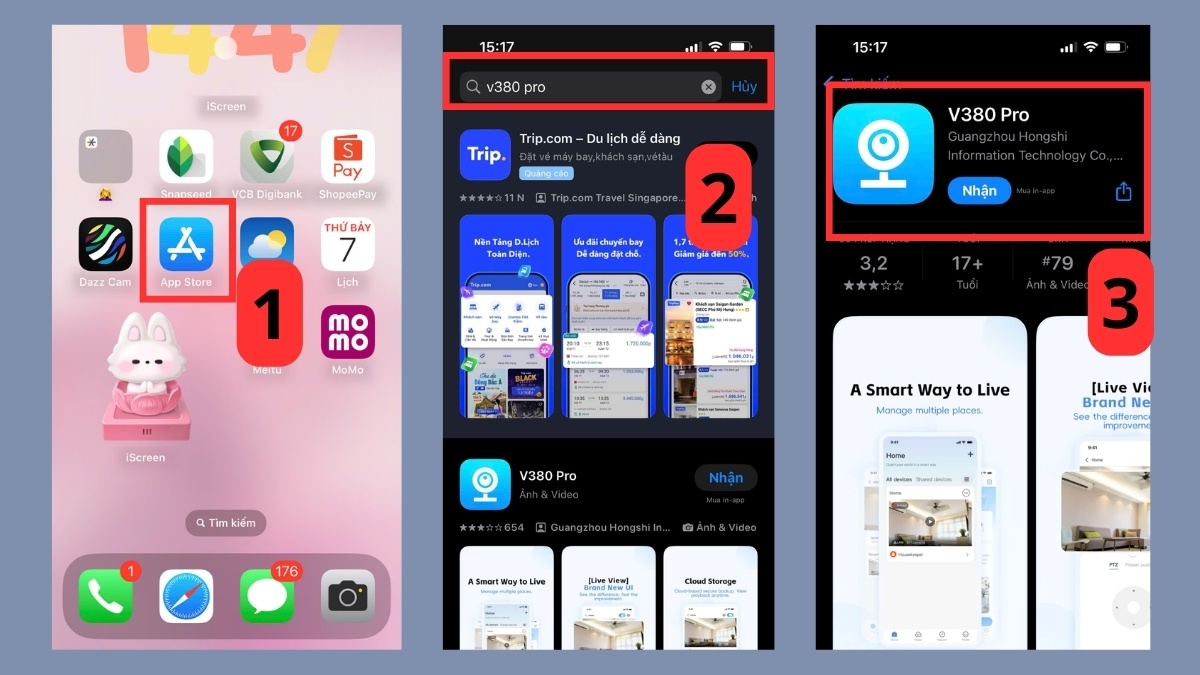
Để cài đặt camera Magicsee, người dùng có thể tham khảo app V380 Pro, các bước như sau:
- Bước 1: Vào Google Play / CH Play → tìm V380 Pro rồi tải về.
- Bước 2: Mở V380 Pro, vào phần dấu cộng (+) → nhấn thẻ Bước tiếp theo.
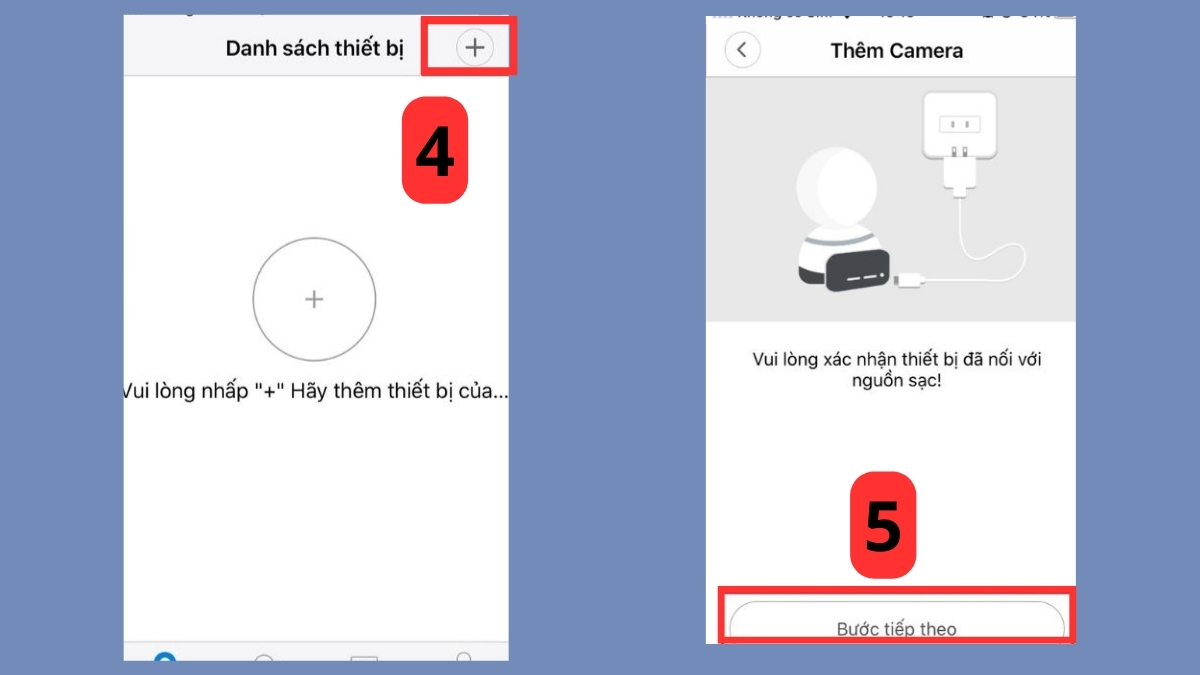
- Bước 3: Chọn thẻ Wi-Fi connected → Quét hoặc nhập mã QR trên camera → OK.
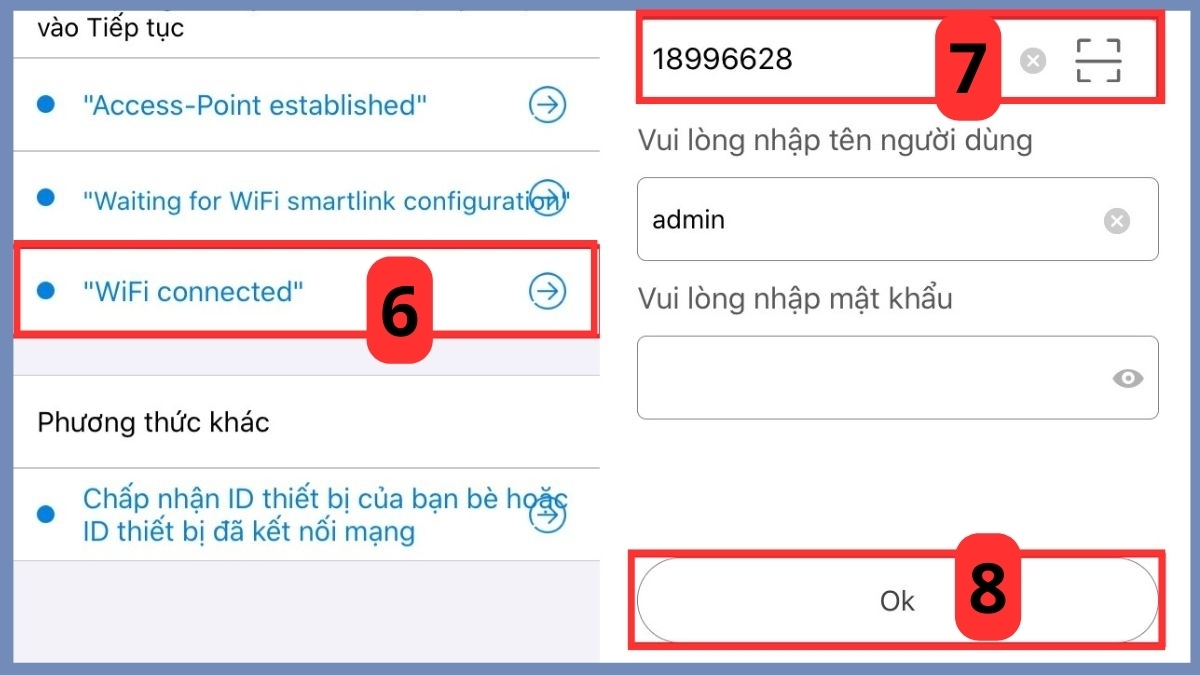
Lưu ý: Bật camera Magicsee trước khi bắt đầu cách cài đặt camera trên điện thoại để đảm bảo thiết bị sẵn sàng kết nối.
Cách cài đặt camera Dahua trên điện thoại
Để thực hiện cách cài đặt camera Dahua trên điện thoại, người dùng sẽ thao tác qua app DMSS:
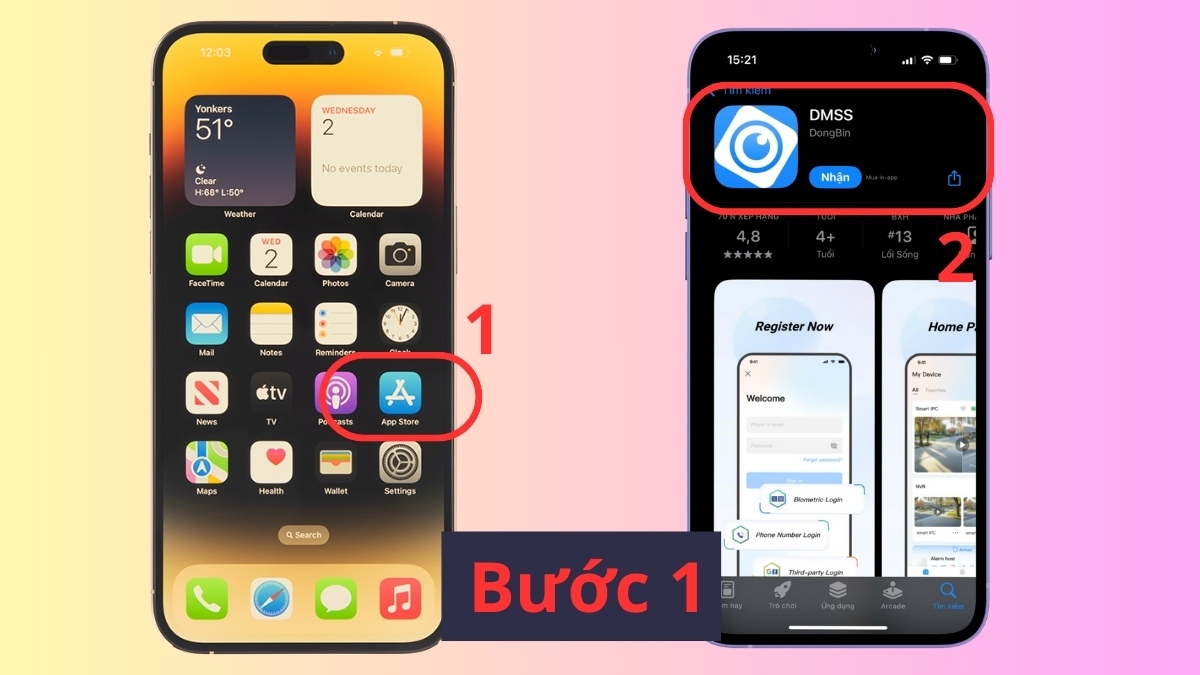
- Bước 1: Kích hoạt App Store / Google Play và cài về DMSS.
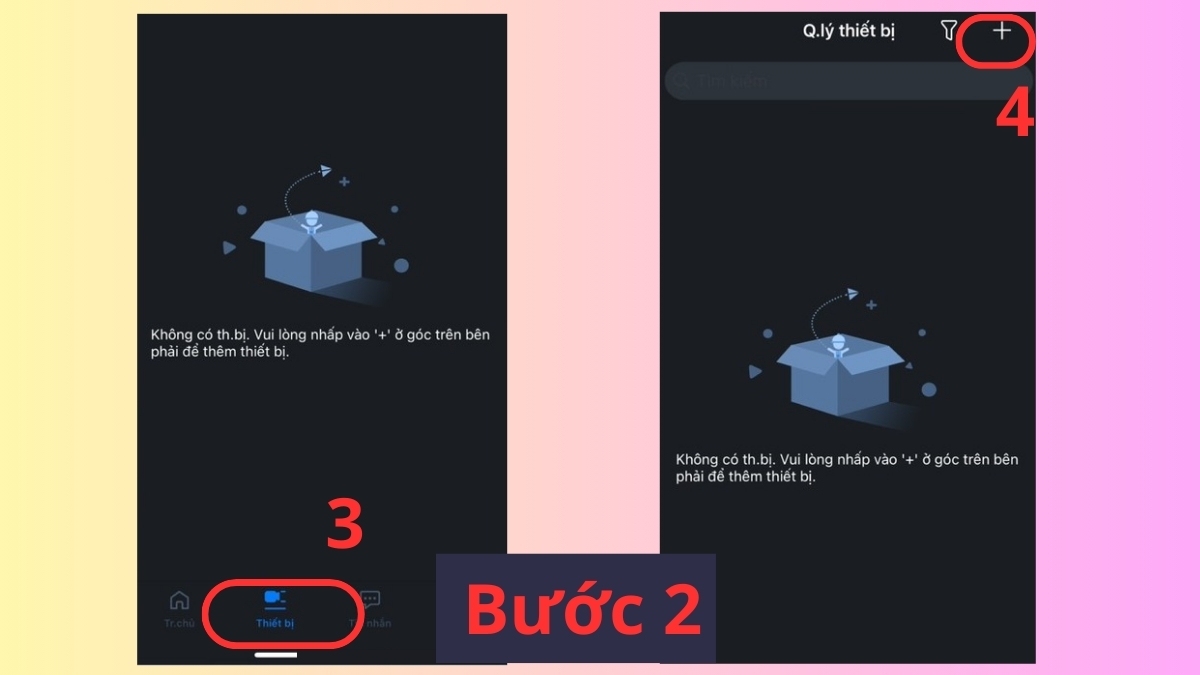
- Bước 2: Vào thẻ Thiết bị -> Chạm dấu cộng.
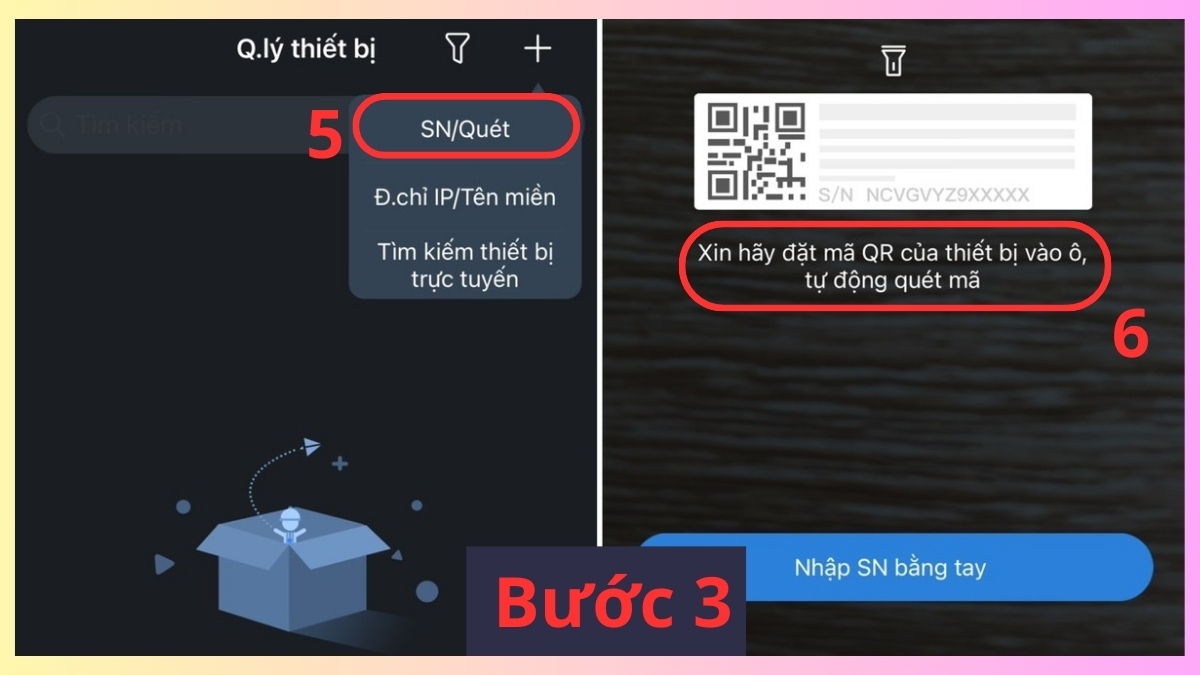
- Bước 3: Kích hoạt nút SN/Quét -> đưa mã QR in trên vỏ thiết bị vào đúng khung hình để quét.
Hướng dẫn chung cài đặt camera trên điện thoại các dòng khác
Dù bạn đang sở hữu dòng camera của thương hiệu nào, cách cài đặt camera trên điện thoại đều được thực hiện cơ bản như sau:
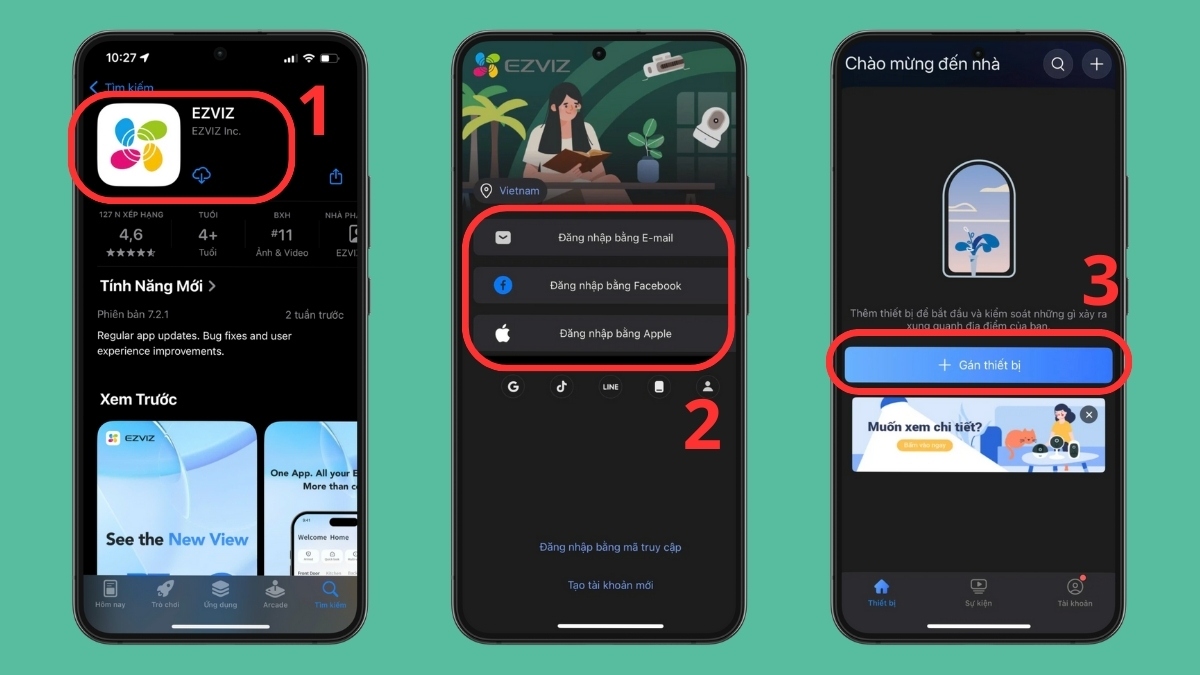
- Bước 1: Tải về ứng dụng đúng hãng camera (EZVIZ → tải EZVIZ).
- Bước 2: Đăng ký quyền truy cập bằng SĐT/Email.
- Bước 3: Kích hoạt Gán thiết bị.
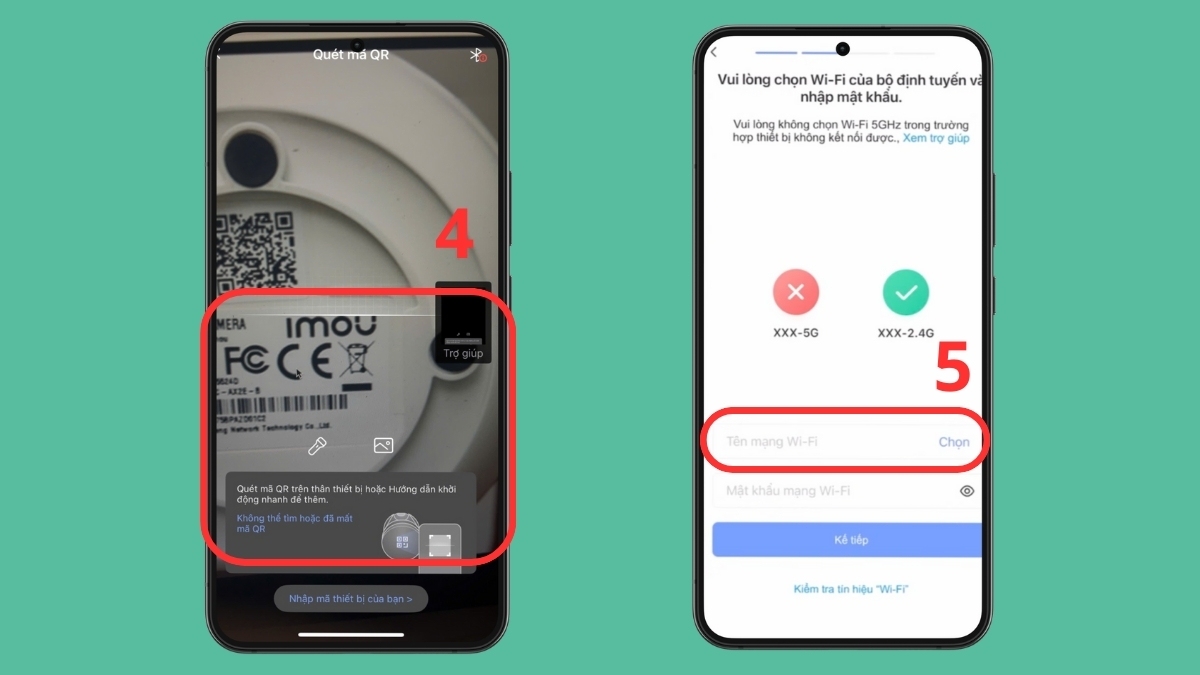
- Bước 4: Căn chỉnh ống kính điện thoại sao cho mã QR trên camera nằm trong khung hình.
- Bước 5: Gõ mật khẩu Wi-Fi để hoàn thành kết nối.
Cách xử lý lỗi khi cài đặt camera trên điện thoại
Khi cài đặt camera trên điện thoại, người dùng thường gặp lỗi kết nối hoặc không nhận thiết bị. Các trục trặc hệ thống này nếu không xử lý đúng cách sẽ gây lỗi trong quy trình kết nối.
Không kết nối được camera
Nguyên nhân camera không kết nối được thường do sóng wifi yếu hoặc do kết nối sai băng tần mạng. Để khắc phục, hãy đảm bảo smartphone đang kết nối với Wi-Fi băng tần 2.4GHz, vì hầu hết các dòng camera đời cũ không hỗ trợ băng tần 5GHz.
Đăng nhập tài khoản bị lỗi
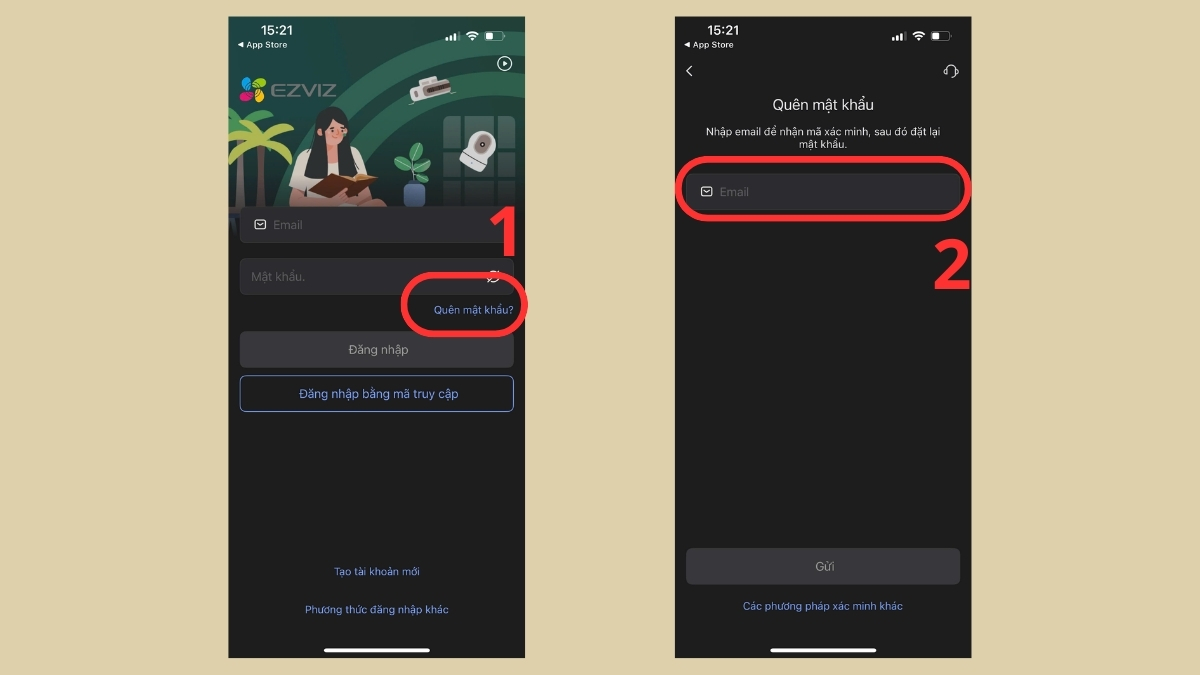
Lỗi đăng nhập tài khoản thường do khi thực hiện cách cài đặt camera trên điện thoại, bạn nhập sai mật khẩu hoặc dùng tài khoản đã đăng ký. Cách xử lý nhanh là chọn Quên mật khẩu, nhập email/số điện thoại để ứng dụng gửi thông tin xác nhận đặt lại mật khẩu là được.
Quá trình cài đặt camera bị gián đoạn
Quá trình cài đặt camera bị gián đoạn thường do mạng không ổn định hoặc smartphone tự chuyển băng tần. Để khắc phục, hãy đảm bảo chỉ sử dụng 1 wifi kết nối ổn định trong suốt quá trình cài đặt và nên để camera với điện thoại luôn gần nhau.
Vài bước đơn giản vừa rồi đã giúp bạn thiết lập xong cách cài đặt camera trên điện thoại để quan sát trong thời gian thực. Nếu trong quá trình thực hiện gặp lỗi, hãy kiểm tra lại kết nối hoặc liên hệ kỹ thuật để được hỗ trợ nhanh chóng.





Bình luận (0)