Cách cài đặt micro trên máy tính Windows, MacBook

Cách cài đặt micro trên máy tính Win 10/Win 11 là thao tác cần thiết để đảm bảo chất lượng thu âm, gọi video hay học tập, làm việc trực tuyến. Với vài bước thiết lập đơn giản, bạn có thể giúp micro hoạt động ổn định, nhận giọng nói rõ ràng và hạn chế tối đa các lỗi thường gặp trên Windows 10/11 cũng như MacBook.
Cần kiểm tra gì trước khi cài đặt micro trên máy tính?
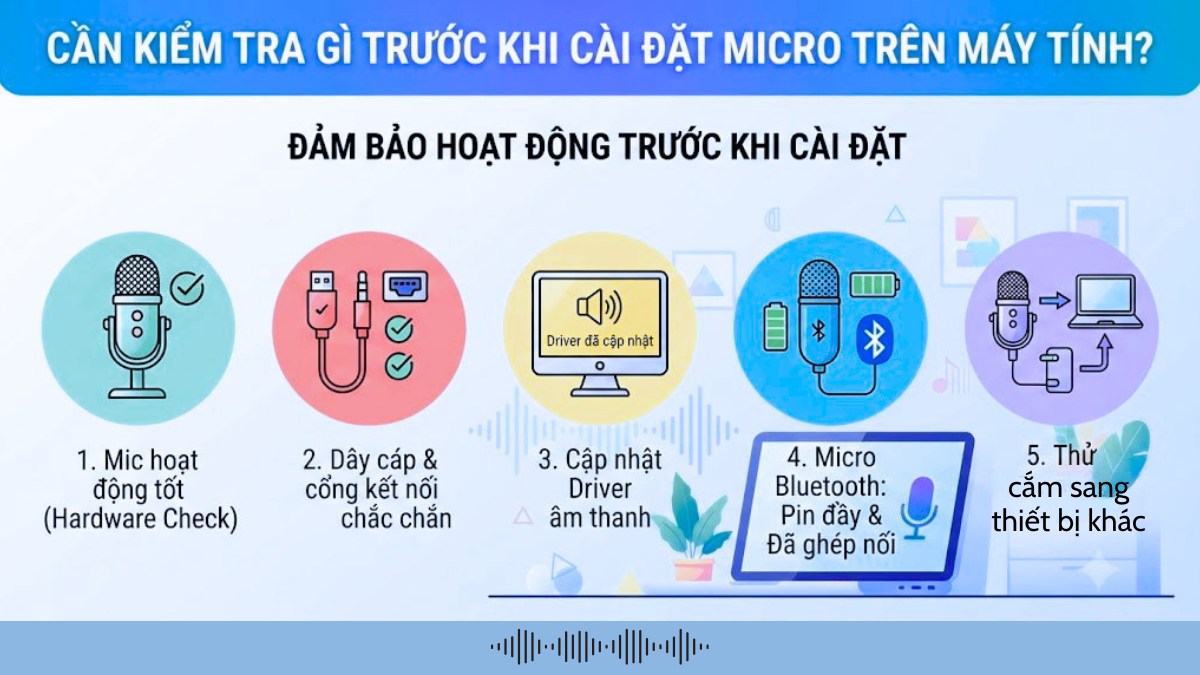
Trước khi tiến hành thực hiện cách cài đặt micro cho laptop, bạn nên kiểm tra tình trạng hoạt động của cả thiết bị và máy tính. Đối với cả micro có dây lẫn micro không dây, việc kiểm tra ban đầu luôn được khuyến nghị để đảm bảo mọi thao tác phía sau diễn ra thuận lợi.
- Micro còn hoạt động bình thường và không bị hỏng phần cứng.
- Đảm bảo dây cáp và cổng kết nối vẫn hoạt động tốt, không bị lỏng, nứt gãy hoặc oxy hóa.
- Hệ thống đã được cài đặt và cập nhật đầy đủ driver âm thanh mới nhất.
- Nếu sử dụng micro Bluetooth, hãy đảm bảo thiết bị còn pin và sẵn sàng ghép nối.
- Nếu nghi ngờ micro gặp sự cố, hãy thử kết nối với thiết bị khác để đánh giá tình trạng hoạt động của thiết bị.
Cách cài đặt micro trên máy tính Windows 10/11
Windows 10 và Windows 11 đều tích hợp sẵn công cụ quản lý thiết bị âm thanh, giúp người dùng dễ dàng thiết lập micro mà không cần cài thêm phần mềm bên ngoài. Dưới đây là hướng dẫn cách cài đặt microphone trên máy tính.
Bước 1: Kết nối micro với máy tính
Tùy thuộc vào loại micro bạn đang sử dụng, hãy thực hiện kết nối theo một trong các cách sau:
- Micro jack 3.5 mm: Bạn chỉ cần cắm jack 3.5 mm vào đúng cổng có biểu tượng micro trên máy tính.
- Micro USB: Kết nối micro với máy tính thông qua cổng USB, sau khi cắm, Windows thường sẽ tự động nhận diện thiết bị và cài đặt trình điều khiển cần thiết.
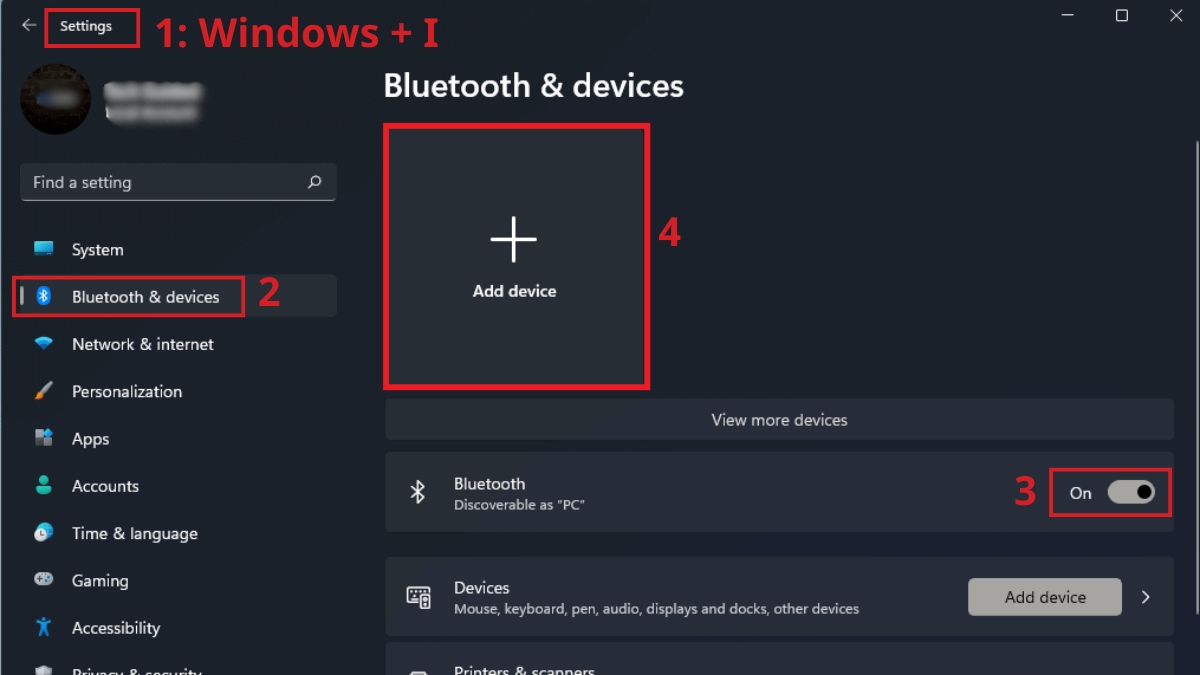
- Micro Bluetooth: Nếu dùng micro không dây, bạn thực hiện theo các bước sau
- Bước 1: Đối với Windows 11, vào Settings (Windows + I) > Chọn Bluetooth & devices > Bật Bluetooth > chọn Add device. Với Windows 10, vào Settings (Windows + I) > Chọn Devices > Chọn Bluetooth & other devices > Bật Bluetooth > chọn Add device.
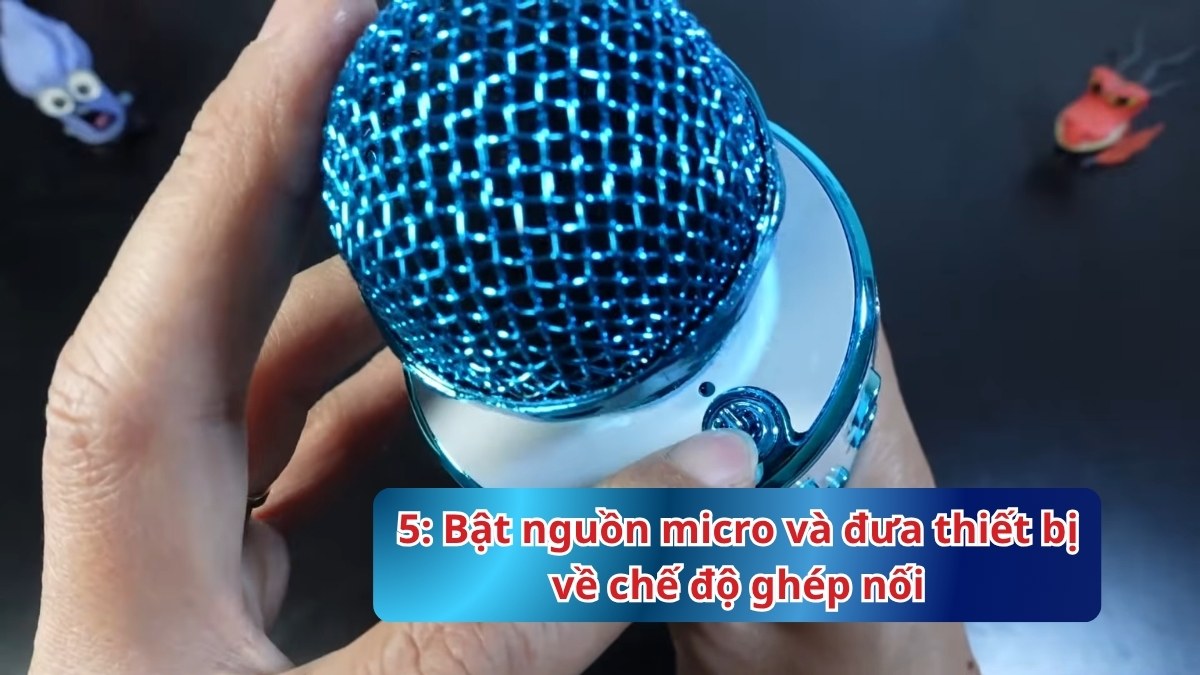
- Bước 2: Bật nguồn micro và đưa thiết bị về chế độ ghép nối (Pairing mode) theo hướng dẫn của nhà sản xuất.
- Bước 3: Trên máy tính, chọn Bluetooth.
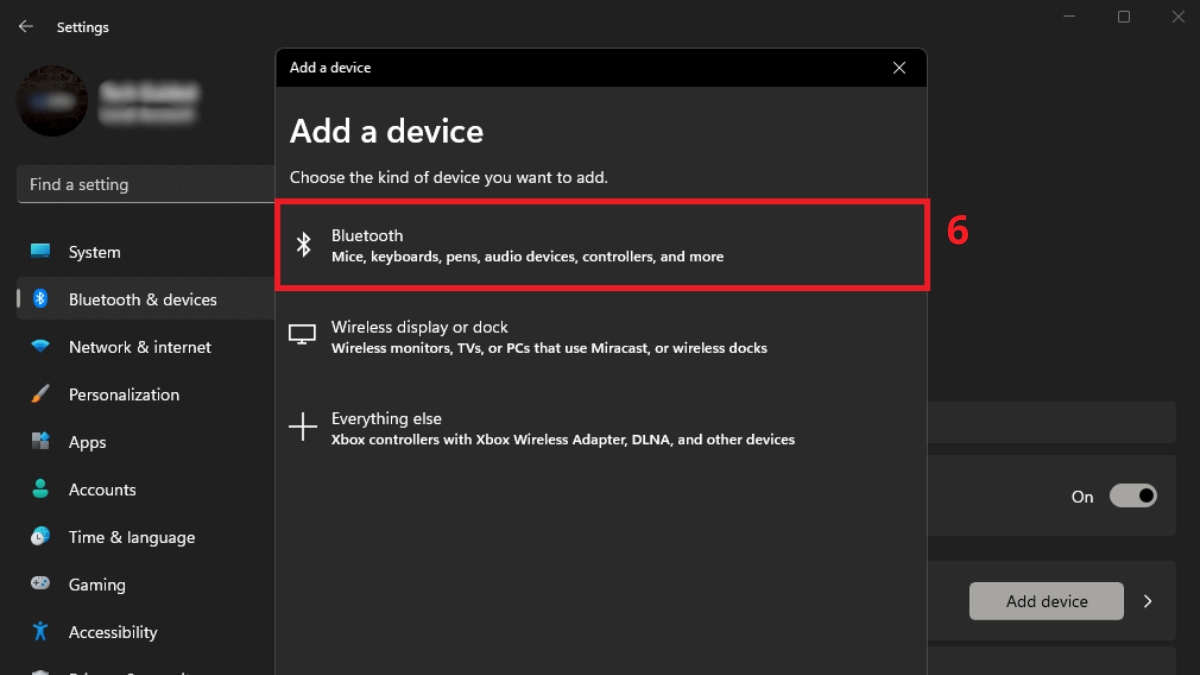
- Bước 4: Nhấn vào tên micro của bạn trong danh sách tìm kiếm > Chọn Connect.
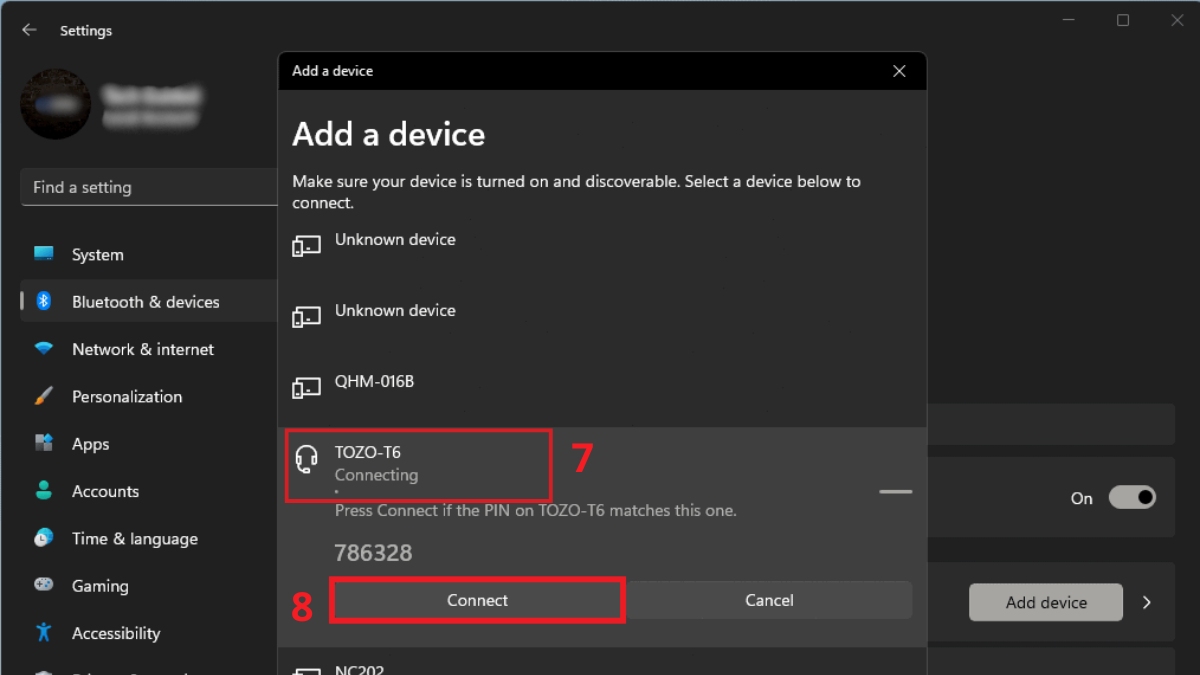
Lưu ý: Hướng dẫn chỉ mang tính tham khảo, giao diện thực hiện có sự khác nhau giữa các phiên bản phần mềm và loại micro kết nối.
Biết cách cài đặt micro và chọn đúng sản phẩm sẽ giúp bạn học tập, họp trực tuyến với chất lượng âm thanh ổn định. Khám phá các dòng micro chính hãng tại CellphoneS với giá tốt, ưu đãi hot.
[Product_Listing categoryid="1268" propertyid="" customlink="https://cellphones.com.vn/thiet-bi-am-thanh/micro-thu-am.html" title="Danh sách Micro thu âm đang được quan tâm nhiều tại CellphoneS"]
Bước 2: Chọn micro làm thiết bị đầu vào mặc định
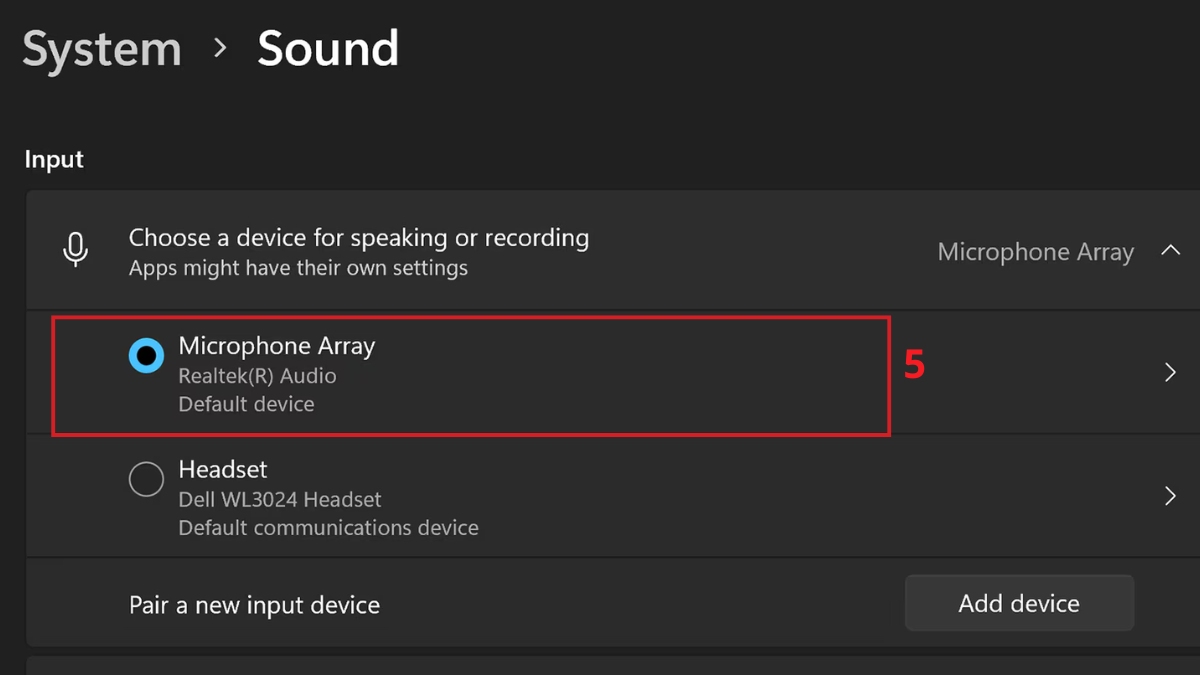
Sau khi kết nối, bạn cần đặt micro vừa cắm làm thiết bị ghi âm mặc định. Việc lựa chọn đúng thiết bị đầu vào giúp hệ điều hành và các phần mềm như Zoom, Google Meet, Discord hoặc Microsoft Teams sử dụng chính xác micro bạn mong muốn.
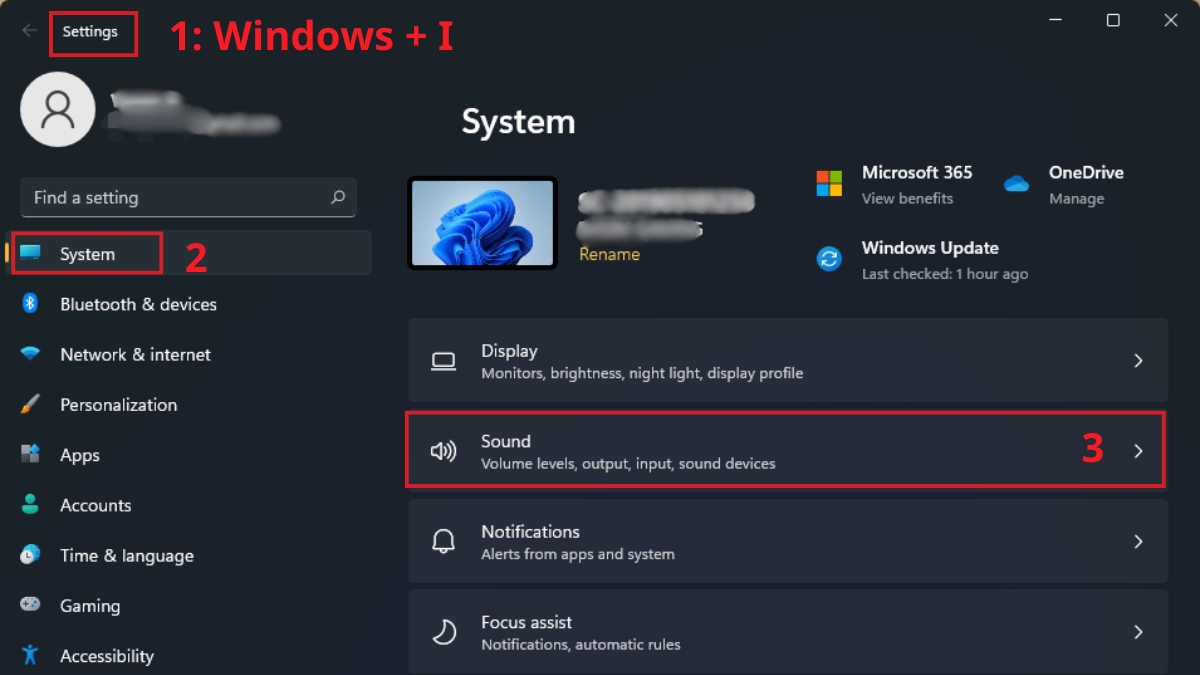
- Bước 1: Vào Settings (Windows + I) > System > Sound.
- Bước 2: Trong phần Choose a device for speaking or recording (Win 11) hoặc Choose your input device (Win 10), nhấp chọn mũi tên để hiện các thiết bị
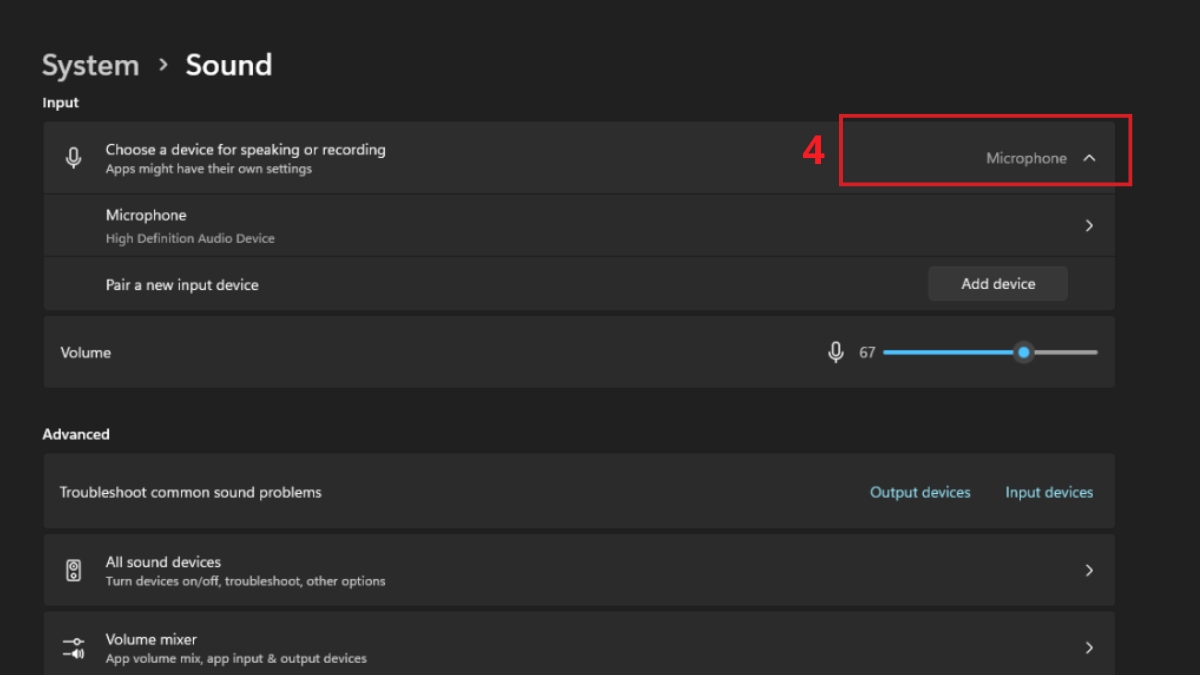
- Bước 3: Chọn đúng tên micro bạn đang sử dụng để đặt làm mặc định.
Bước 3: Cấp quyền truy cập micro cho Windows và ứng dụng
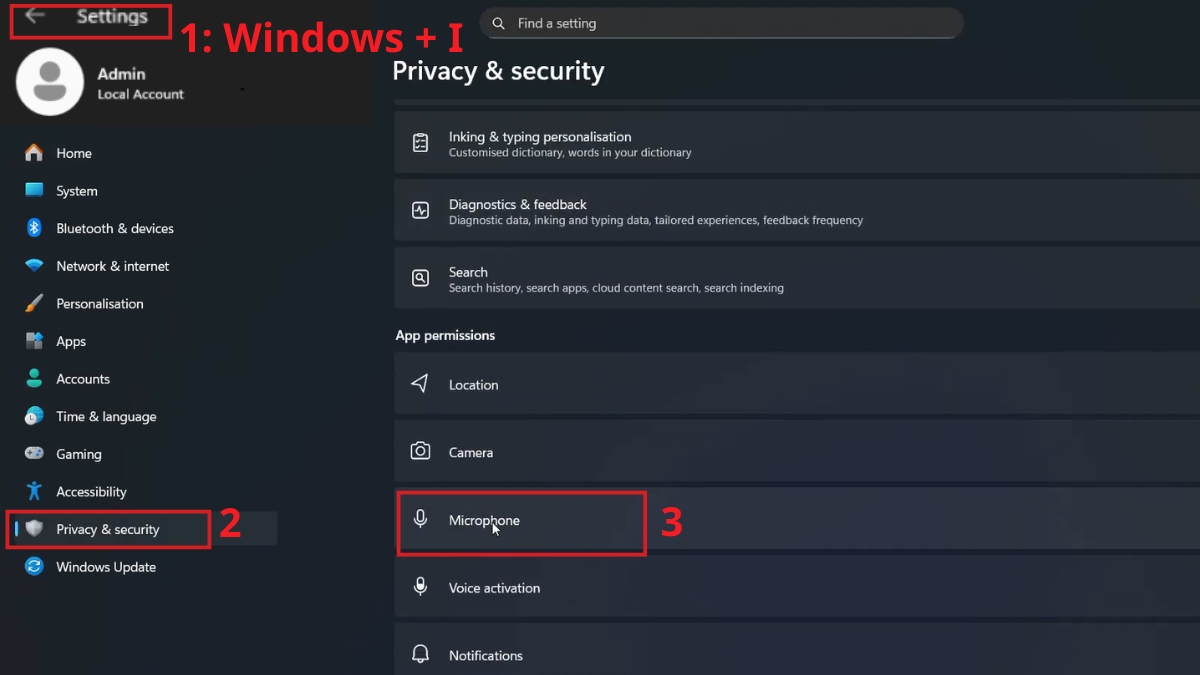
Cấp quyền truy cập cho thiết bị là bước quan trọng trong cách cài đặt micro trên máy tính giúp micro hoạt động ổn định. Bạn hãy làm như sau:
- Bước 1: Trên Windows 11, vào Settings > Privacy & security > Microphone. Trên Windows 10, vào Settings > Privacy > Microphone.
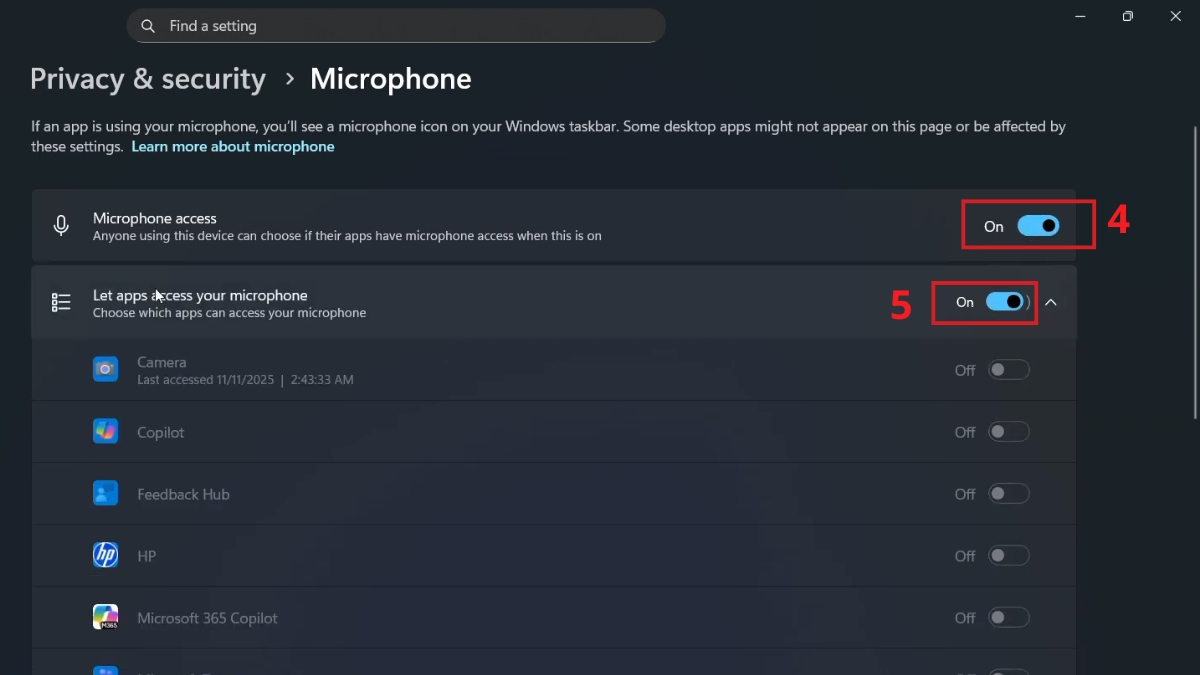
- Bước 2: Bật tùy chọn Microphone access và Let apps access your microphone.
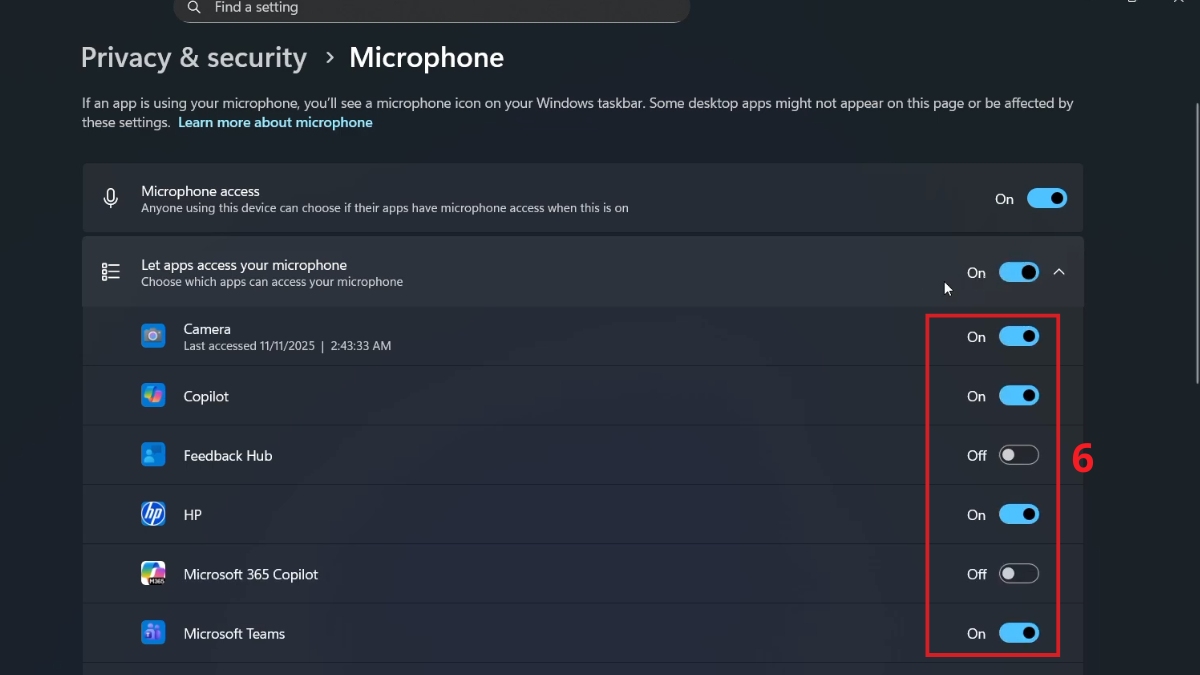
- Bước 3: Kiểm tra và bật quyền cho các ứng dụng hệ thống (như Camera, Copilot,...) trong danh sách. Riêng với các phần mềm tải từ web (như Zoom, Zalo, Discord), bạn cần cuộn xuống dưới và bật thêm tùy chọn Let desktop apps access your microphone."
Bước 4: Điều chỉnh âm lượng và độ nhạy của micro
Sau khi micro đã hoạt động, bạn nên điều chỉnh mức âm lượng phù hợp để giọng nói được ghi lại rõ ràng. Đây là bước quan trọng quyết định chất lượng âm thanh, hãy thực hiện như sau:
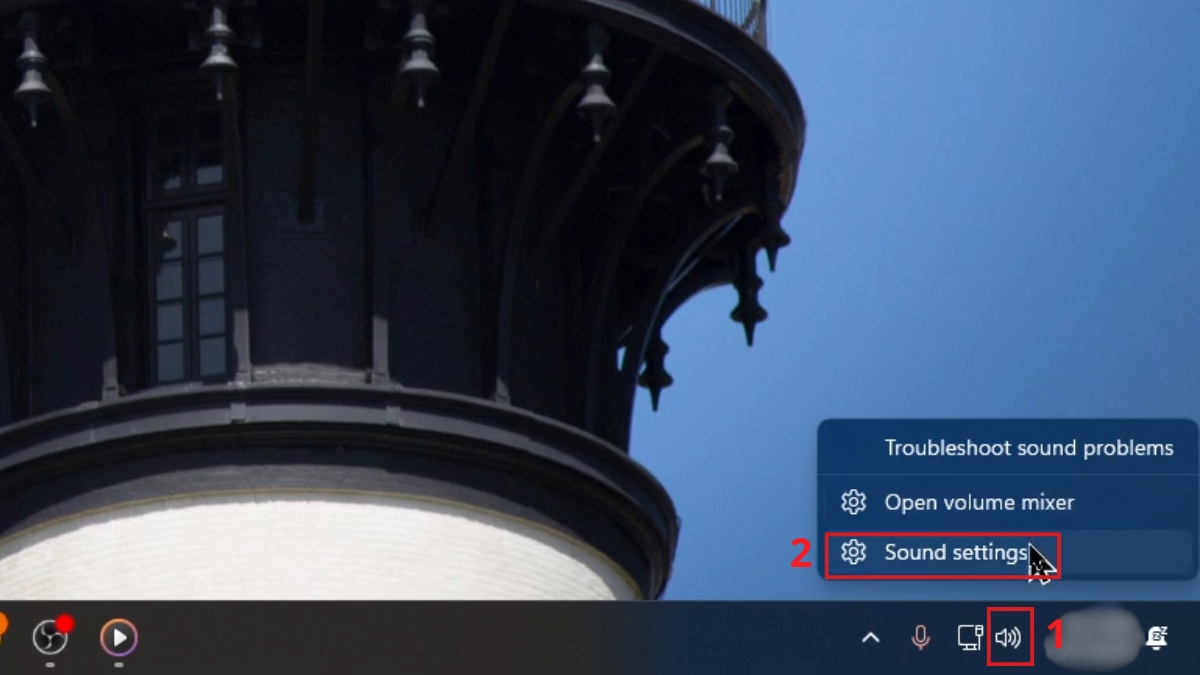
- Bước 1: Click chuột phải vào icon loa/âm thanh > Chọn Sound settings.
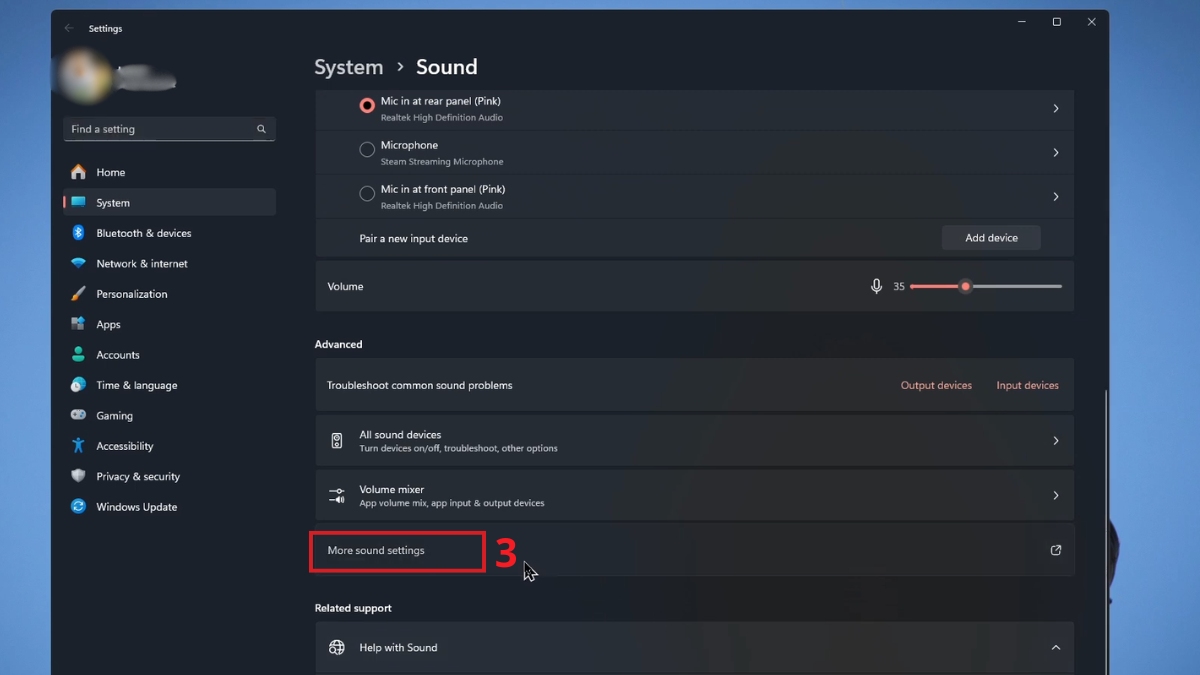
- Bước 2: Cuộn xuống phần Advanced và chọn More sound settings. (Trên Windows 10, bạn chọn Sound Control Panel).
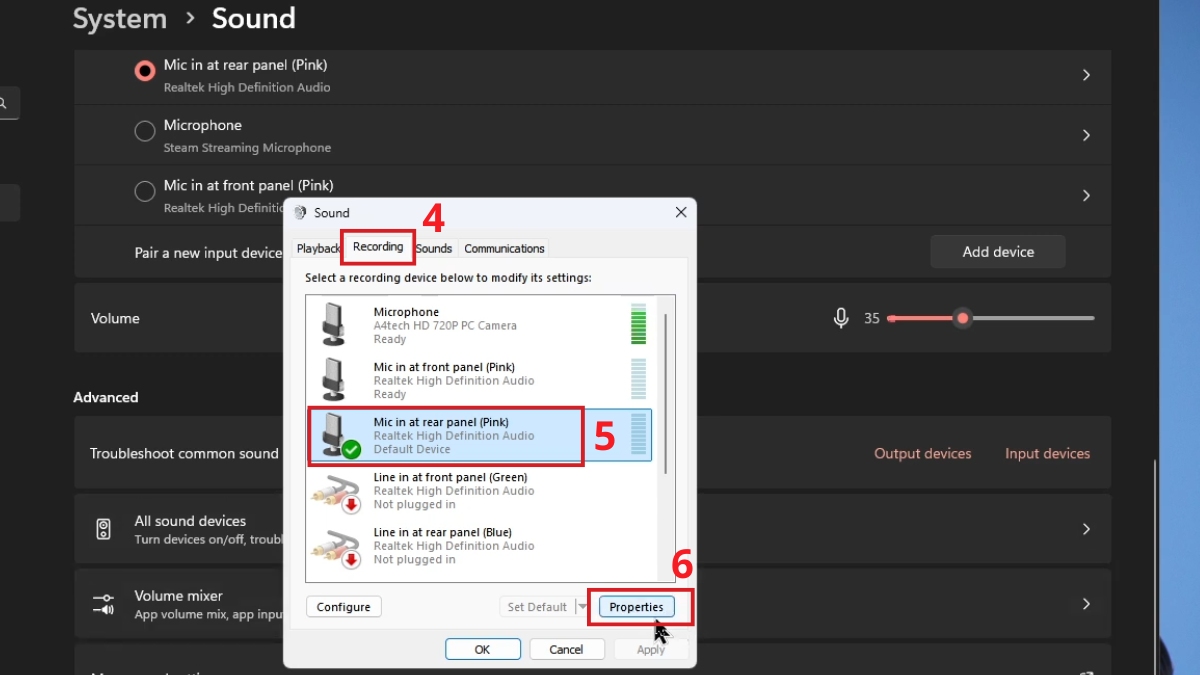
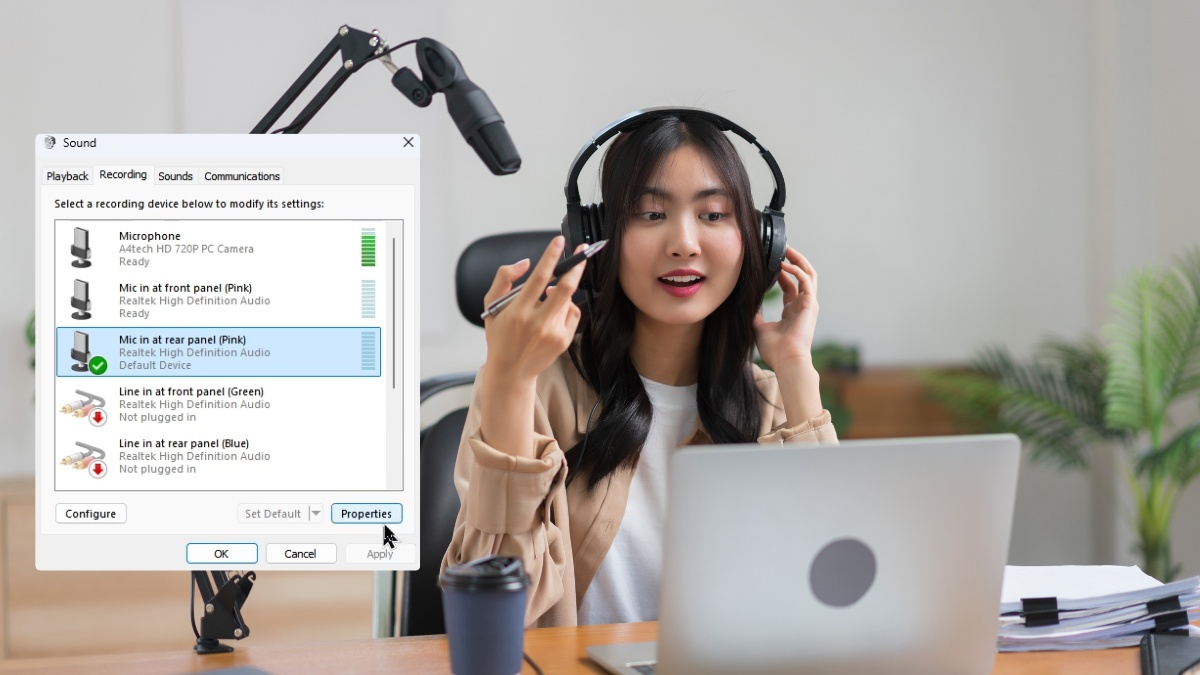
- Bước 3: Chuyển sang thẻ Recording > Chọn micro đang sử dụng > Bấm vào nút Properties.
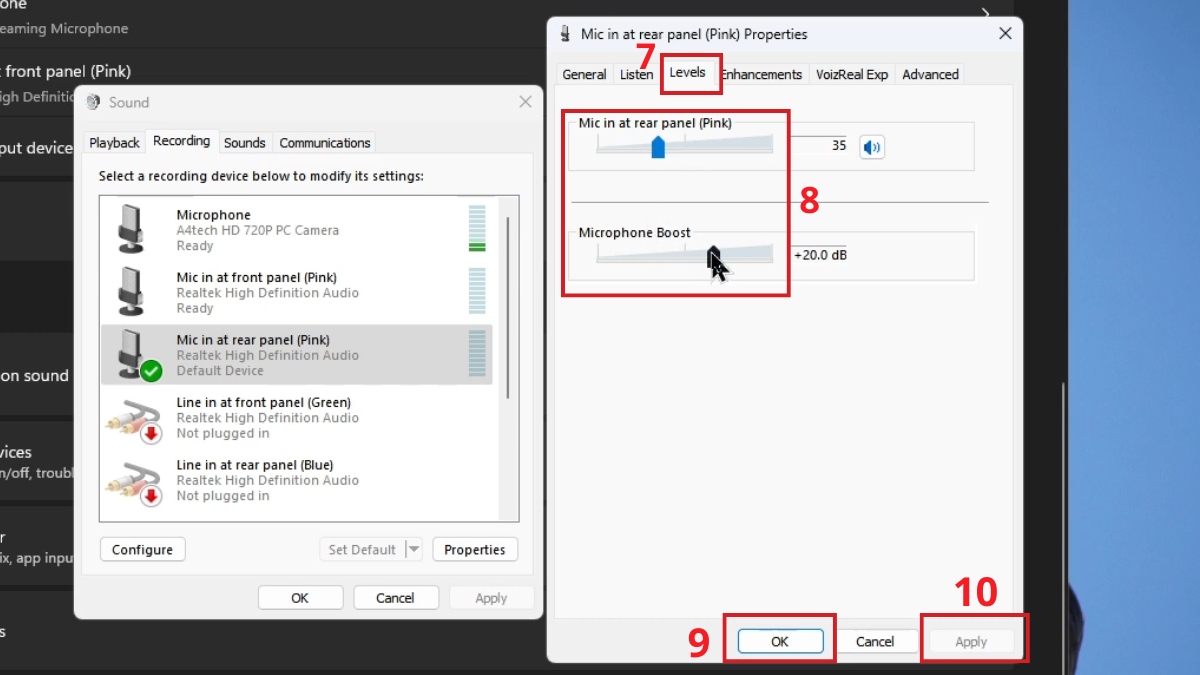
- Bước 4: Chuyển sang thẻ Levels > Dùng các thanh kéo để điều chỉnh mức âm lượng (Volume) và tăng cường độ nhạy (Microphone Boost) > Chọn OK > Nhấn Apply.
Bước 5: Kiểm tra micro sau khi cài đặt
Khi hoàn thành các thiết lập, bạn nên kiểm tra lại để xác nhận micro đã được nhận diện và hoạt động bình thường. Trong mục Sound Settings, bạn có thể nói thử vài câu và quan sát thanh tín hiệu đầu vào. Nếu thanh âm lượng dao động theo giọng nói, micro đã được nhận thành công.
Ngoài ra, bạn cũng nên mở ứng dụng Voice Recorder hoặc tham gia một cuộc gọi thử trên Google Meet, Zoom hay Discord để kiểm tra chất lượng thu âm thực tế. Nếu âm thanh rõ ràng, không bị ngắt quãng hoặc méo tiếng thì quá trình cài đặt đã hoàn tất.
Cách cài đặt micro trên MacBook
Cách cài đặt micro trên máy tính MacBook cũng khá đơn giản nhờ hệ điều hành macOS được tối ưu tốt cho các thiết bị âm thanh. Nếu sử dụng micro USB hoặc Bluetooth, macOS thường tự động nhận diện chỉ sau vài giây. Để thiết lập micro, hãy làm như sau:
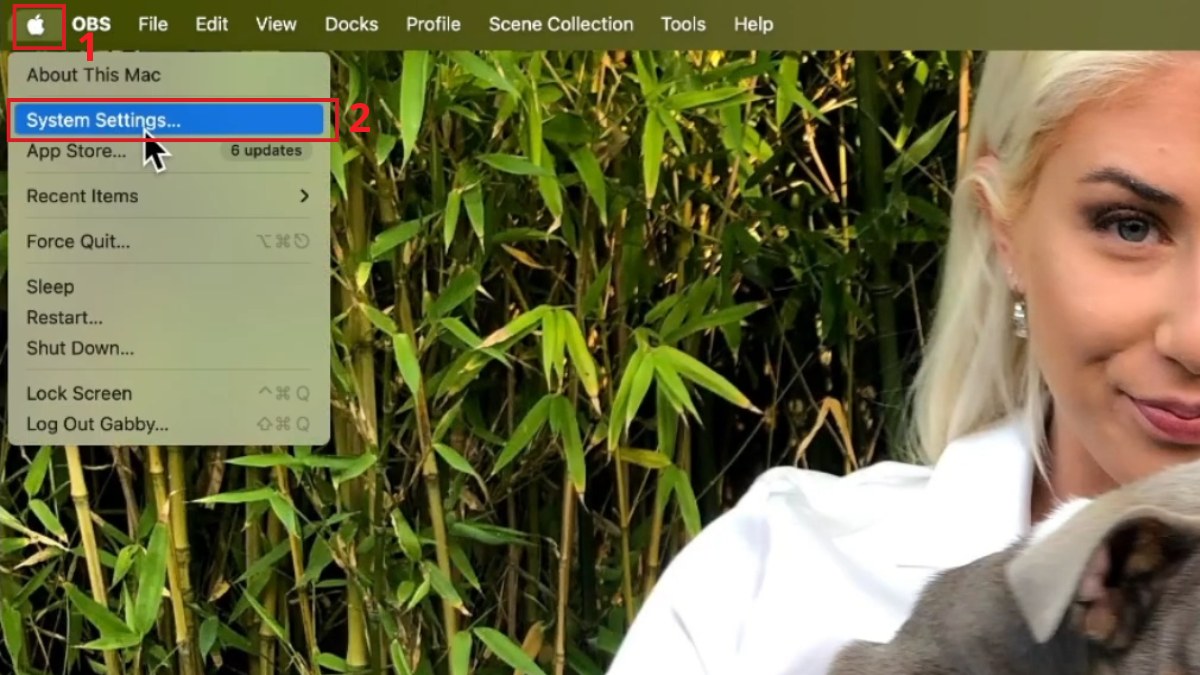
- Bước 1: Chọn biểu tượng quả táo > Mở System Settings.
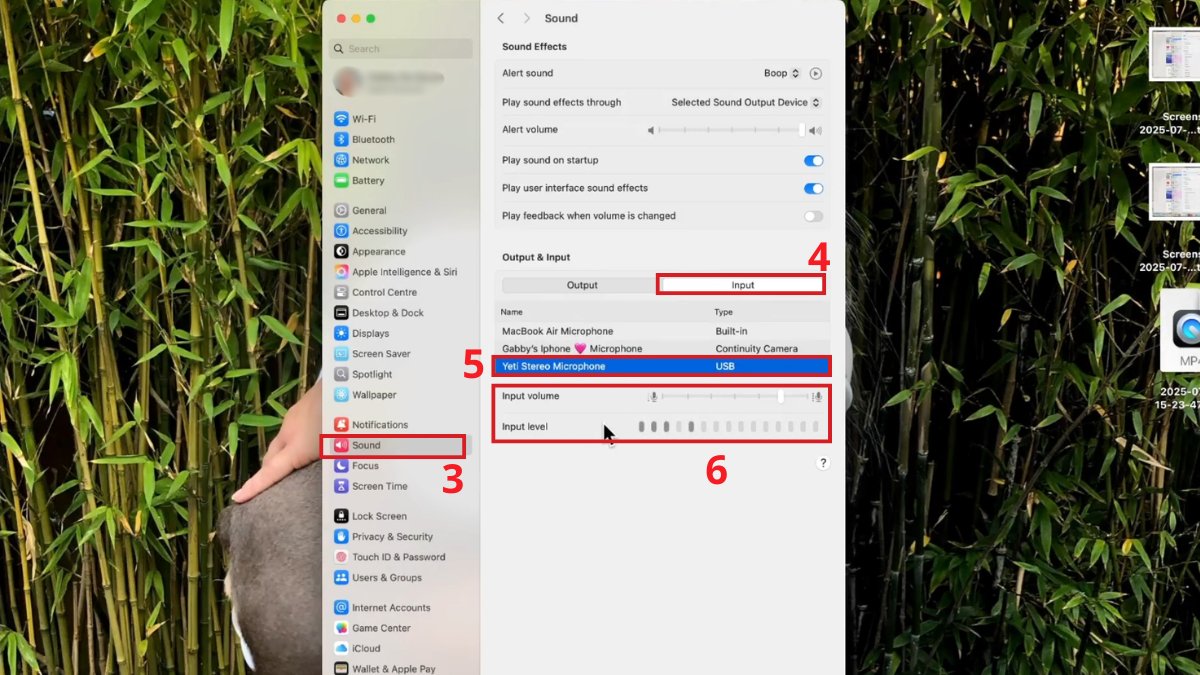
- Bước 2: Chọn Sound > Tại mục Input, chọn đúng tên micro đang dùng > Điều chỉnh thanh Input Volume sao cho phù hợp với khoảng cách nói.
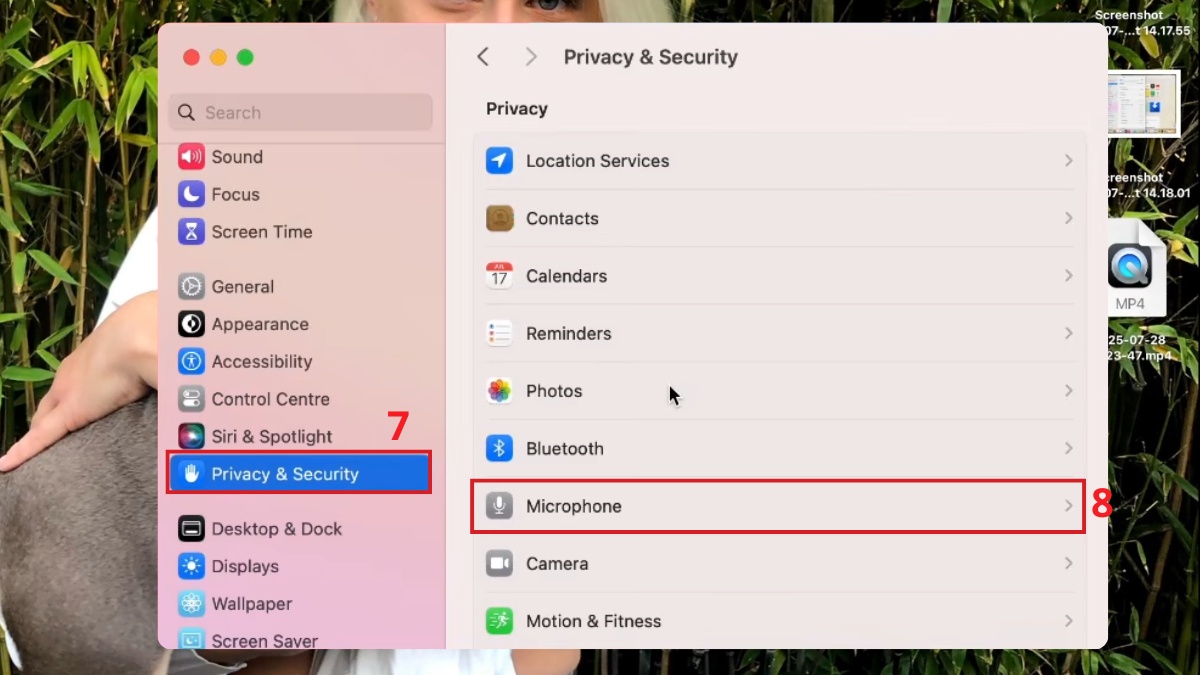
- Bước 3: Nếu sử dụng FaceTime, Zoom hoặc Google Meet, bạn cần cấp quyền truy cập micro tại Privacy & Security > Microphone.
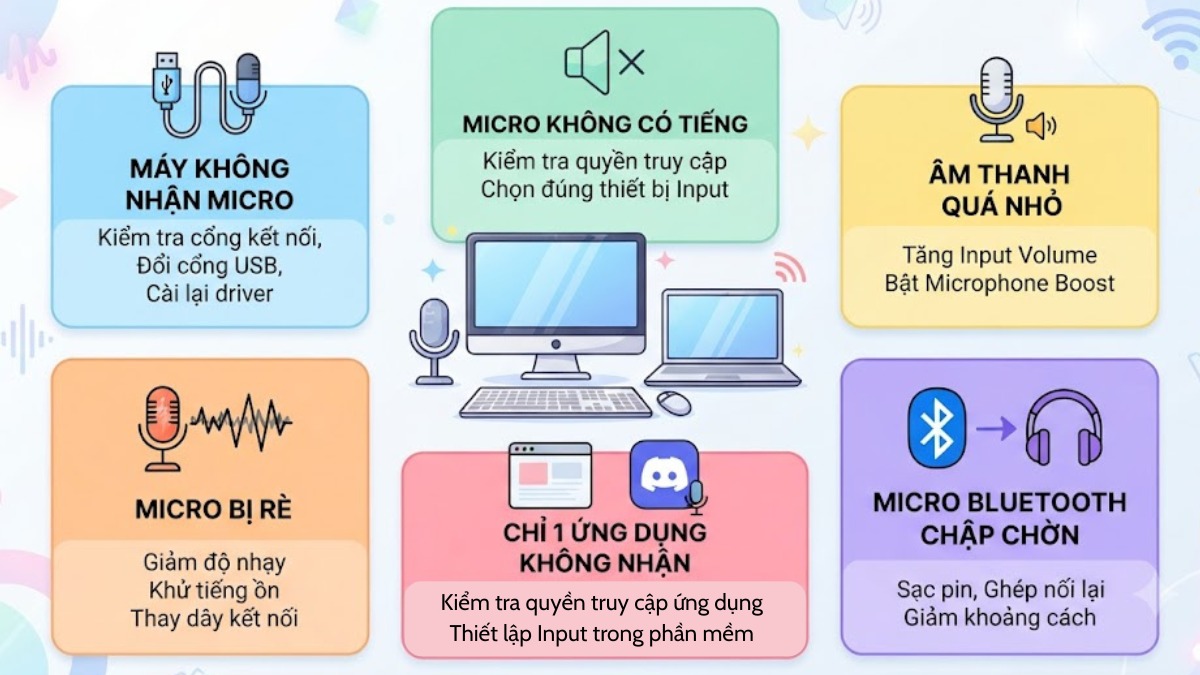
Khắc phục lỗi thường gặp khi cài đặt micro trên máy tính
Nếu trong quá trình thực hiện cách cài đặt micro trên máy tính gặp sự cố, bạn có thể tham khảo các cách xử lý dưới đây:
- Máy không nhận micro:
- Nguyên nhân: Cổng kết nối gặp sự cố hoặc driver âm thanh bị lỗi, chưa được cài đặt đúng cách.
- Cách khắc phục: Kiểm tra cổng kết nối, đổi cổng USB hoặc cài lại driver.
- Micro không có tiếng:
- Nguyên nhân: Ứng dụng chưa có quyền truy cập micro, chưa cài micro làm thiết bị đầu vào mặc định
- Cách khắc phục: Kiểm tra quyền truy cập và chọn đúng thiết bị Input.
- Âm thanh quá nhỏ:
- Nguyên nhân: Thiết lập âm lượng (Volume) của micro ở mức quá nhỏ hoặc thiết bị đang bị tắt tiếng.
- Cách khắc phục: Tăng Input Volume hoặc bật Microphone Boost.
- Micro bị rè:
- Nguyên nhân: Nguồn âm thanh có tiếng ồn, micro bắt âm quá nhạy.
- Cách khắc phục: Giảm độ nhạy, bật khử tiếng ồn hoặc thay dây kết nối.
- Chỉ một ứng dụng không nhận micro:
- Nguyên nhân: Ứng dụng chưa được cấp quyền sử dụng micro hoặc chọn sai thiết bị đầu vào.
- Cách khắc phục: Kiểm tra lại quyền truy cập micro của ứng dụng và đảm bảo đã chọn đúng thiết bị Input trong phần cài đặt.
- Micro Bluetooth chập chờn:
- Nguyên nhân: Micro hết pin, đặt quá xa máy tính
- Cách khắc phục: Sạc pin, ghép nối lại hoặc giảm khoảng cách kết nối
Việc nắm rõ cách cài đặt micro trên máy tính sẽ giúp bạn dễ dàng sử dụng thiết bị cho học tập, làm việc, livestream hay ghi âm với chất lượng ổn định. Sforum đã hướng dẫn bạn quy trình từ kết nối, lựa chọn thiết bị đầu vào, cấp quyền truy cập đến điều chỉnh âm lượng. Hy vọng những chia sẻ trong bài sẽ giúp bạn thiết lập micro thành công và sẵn sàng sử dụng khi cần.
- Xem thêm: Các mẹo hay về sử dụng loa




Bình luận (0)