
Hướng dẫn cách cài đặt sinh trắc học trên điện thoại từ A-Z

Cách cài đặt sinh trắc học trên điện thoại giúp bạn mở khóa thiết bị bằng khuôn mặt, vân tay và thực hiện xác thực trên các ứng dụng ngân hàng thuận tiện hơn. Tùy dòng máy iPhone, Android và yêu cầu của từng ngân hàng, thao tác thiết lập sẽ có sự khác biệt. Dưới đây là hướng dẫn xác định vị trí NFC, cài đặt sinh trắc học và xử lý những lỗi thường gặp.
Vị trí chip NFC trên điện thoại iOS và Android
NFC (Near Field Communication) là công nghệ giao tiếp không dây tầm ngắn, được sử dụng để đọc dữ liệu từ CCCD gắn chip khi xác thực sinh trắc học ngân hàng. Vị trí anten NFC không giống nhau trên mọi điện thoại, vì vậy bạn cần xác định đúng khu vực tiếp xúc để quét thẻ thành công.
- Trên iPhone: Anten NFC thường được bố trí ở khu vực phía trên thiết bị. Khi quét CCCD, bạn có thể thử áp phần trên mặt lưng iPhone vào thẻ và điều chỉnh theo hướng dẫn của ứng dụng ngân hàng.
- Trên Android: Vị trí anten NFC tùy thuộc vào nhà sản xuất và model. Khu vực này thường nằm ở mặt lưng, gần cụm camera hoặc khu vực giữa thân máy.
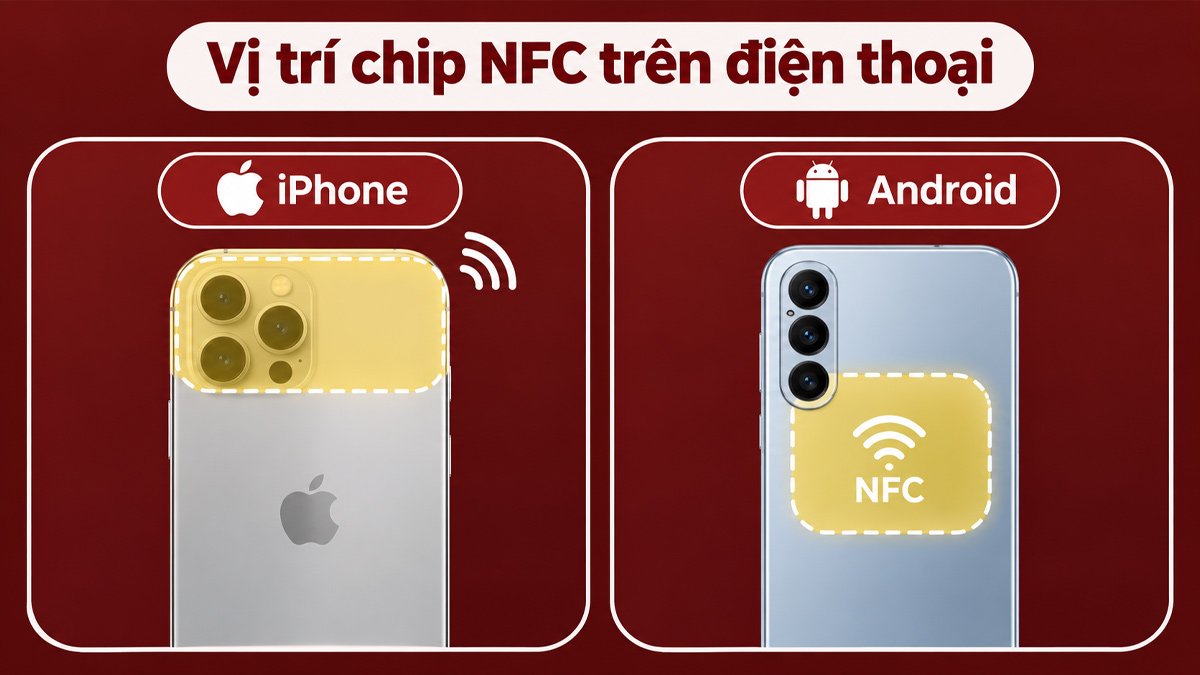
Lưu ý: Đây là vị trí tham khảo, không phải quy tắc áp dụng cho mọi model. Bạn nên kiểm tra tài liệu của hãng hoặc hướng dẫn NFC của ngân hàng đang sử dụng.
Cách cài đặt sinh trắc học để mở khóa điện thoại
Bạn có thể cài đặt sinh trắc học để mở khóa điện thoại bằng Face ID, Touch ID, nhận diện khuôn mặt hoặc vân tay. Trước khi thực hiện, hãy thiết lập mật mã, mã PIN hoặc phương thức khóa màn hình dự phòng theo yêu cầu của thiết bị.
Cách cài đặt sinh trắc học trên điện thoại iPhone
Trên iPhone, Apple hỗ trợ hai phương thức sinh trắc học phổ biến là Face ID và Touch ID. Tùy model, thiết bị sẽ có một trong hai tính năng này.
Đối với Face ID:
- Bước 1: Mở Cài đặt rồi chọn Face ID & Mật mã, sau đó nhập mật mã thiết bị.
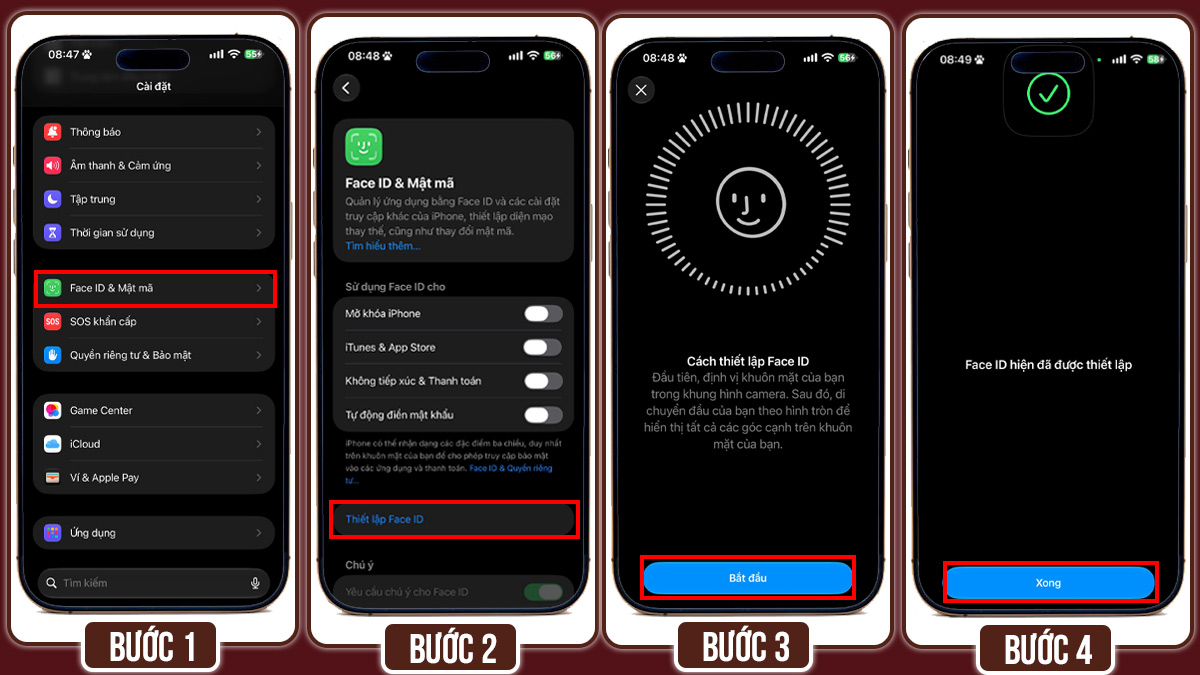
- Bước 2: Chọn mục Thiết lập Face ID để bắt đầu đăng ký nhận diện khuôn mặt trên iPhone.
- Bước 3: Chọn Bắt đầu và đưa khuôn mặt vào khung nhận diện. Di chuyển đầu nhẹ nhàng theo hướng dẫn để hoàn tất quá trình quét khuôn mặt.
- Bước 4: Nhấn Xong khi hệ thống hoàn tất thiết lập.
Sau khi đăng ký, bạn có thể vào mục Face ID & Mật mã để bật tính năng sử dụng Face ID cho việc mở khóa iPhone và những chức năng được hỗ trợ.
Đối với Touch ID:
- Bước 1: Mở Cài đặt rồi chọn Touch ID & Mật mã và nhập mật mã thiết bị.
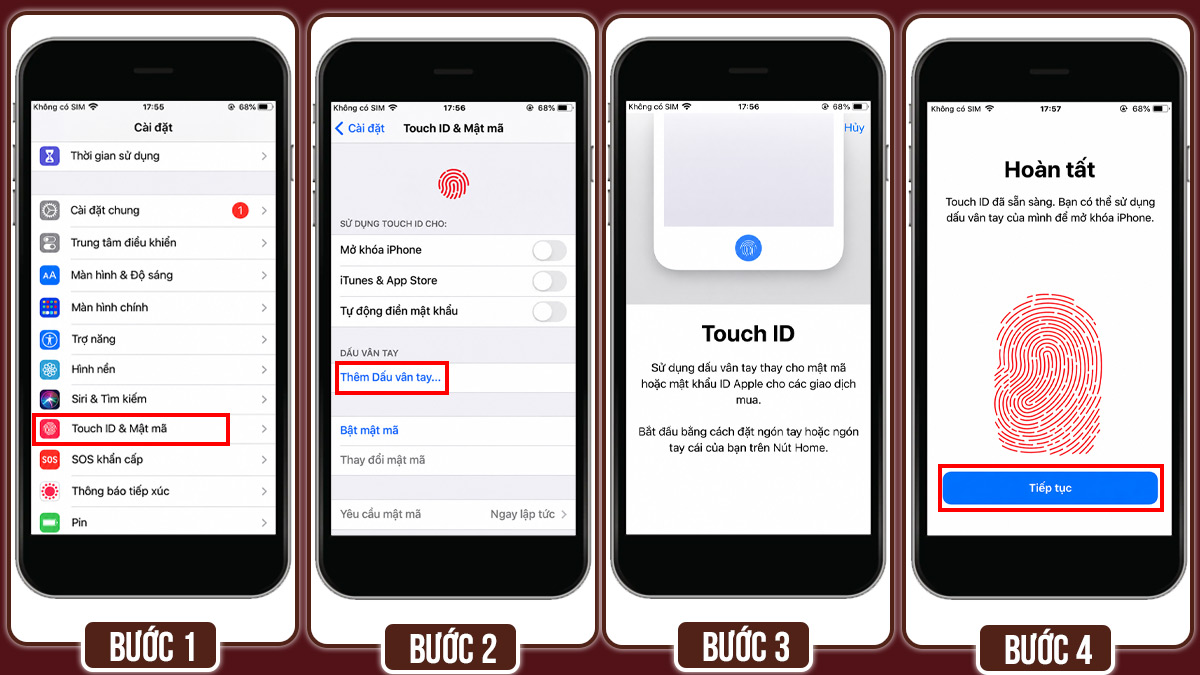
- Bước 2: Nhấn Thêm dấu vân tay.
- Bước 3: Đặt ngón tay lên cảm biến Touch ID theo hướng dẫn. Nhấc và đặt ngón tay nhiều lần để thiết bị ghi nhận các vùng vân tay.
- Bước 4: Chọn Tiếp tục để hoàn tất thiết lập Touch ID.
Lưu ý: Touch ID chỉ có trên những model được Apple trang bị cảm biến vân tay, chẳng hạn một số phiên bản iPhone SE.
Cách cài đặt sinh trắc học trên điện thoại Android
Để cài đặt sinh trắc học trên điện thoại Android, bạn cần thiết lập phương thức bảo mật như vân tay hoặc nhận diện khuôn mặt trong phần Cài đặt. Tùy dòng máy Samsung, OPPO, Xiaomi hay Vivo, tên gọi các tùy chọn có thể khác nhau đôi chút.
Cài đặt nhận diện vân tay trên Samsung:
- Bước 1: Mở Cài đặt rồi chọn Sinh trắc học và bảo mật.
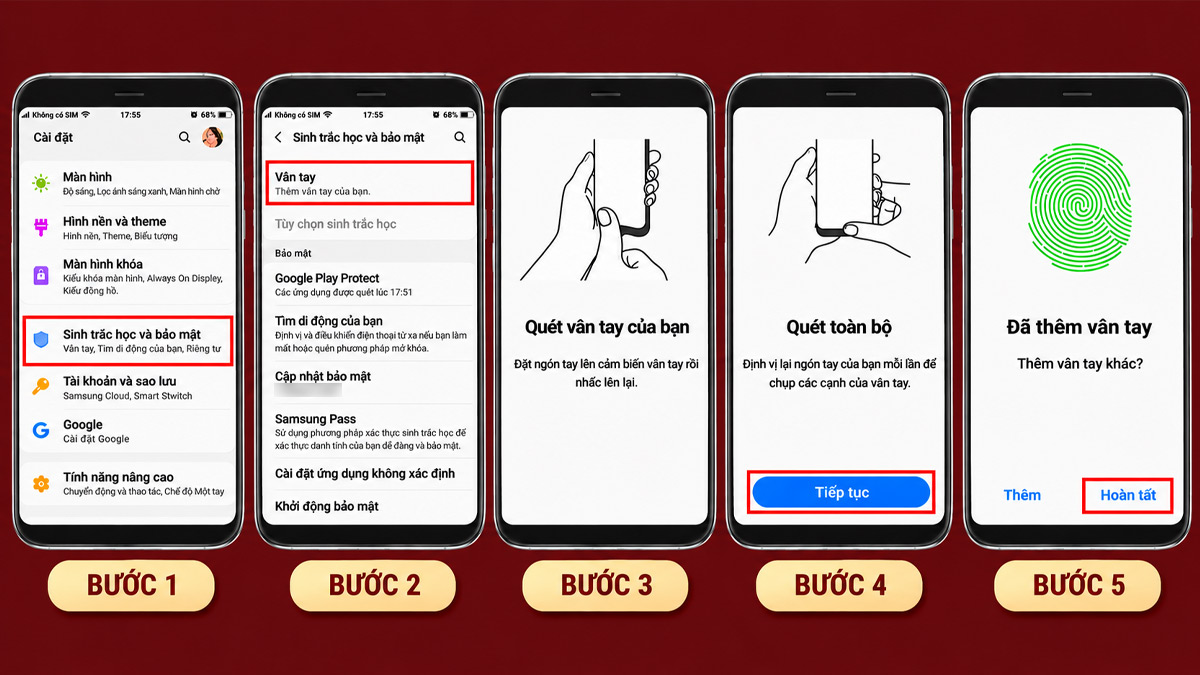
- Bước 2: Nhấn Vân tay rồi nhập mã PIN, mật khẩu hoặc hình mở khóa nếu được yêu cầu.
- Bước 3: Đặt ngón tay lên cảm biến và làm theo hướng dẫn hiển thị trên màn hình để bắt đầu quét vân tay.
- Bước 4: Khi thiết bị yêu cầu, nhấn Tiếp tục và tiếp tục đặt ngón tay lên cảm biến để quét toàn bộ các cạnh của ngón tay.
- Bước 5: Nhấn Hoàn tất để lưu dấu vân tay vừa đăng ký. Bạn có thể thêm các ngón tay khác nếu muốn thuận tiện hơn khi mở khóa điện thoại.
Cài đặt nhận diện khuôn mặt:
- Bước 1: Mở Cài đặt rồi chọn Sinh trắc học và bảo mật hoặc Bảo mật và quyền riêng tư (tùy dòng máy).
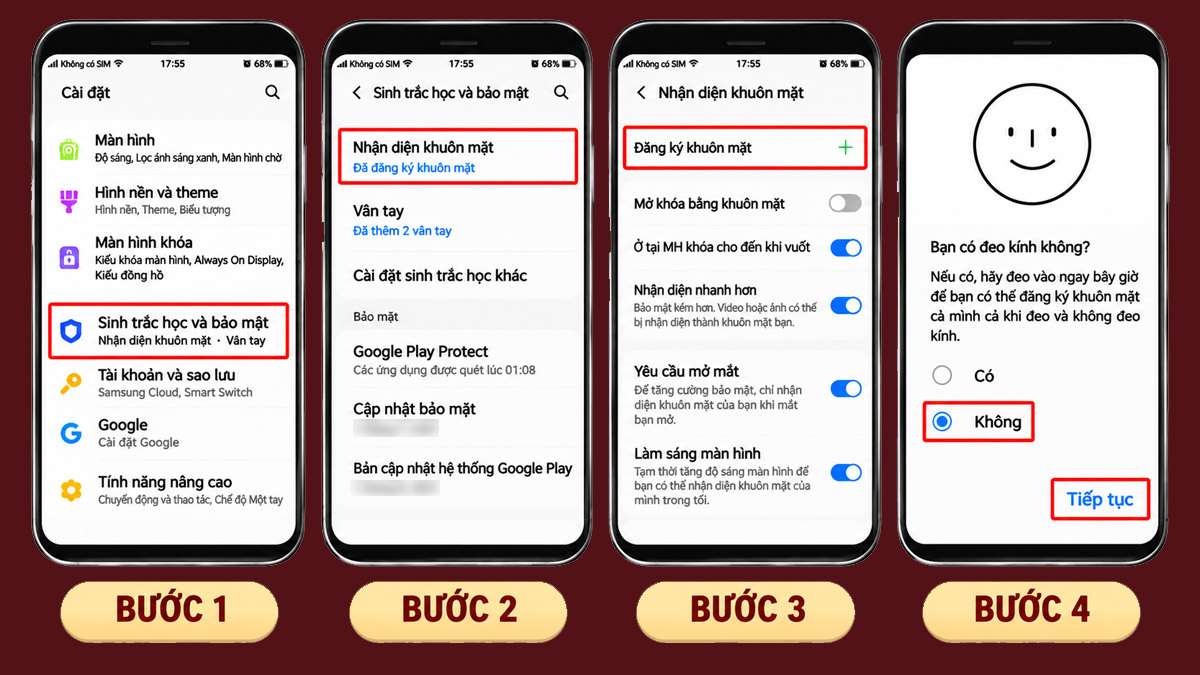
- Bước 2: Nhấn vào Nhận diện khuôn mặt hoặc Mở khóa bằng khuôn mặt.
- Bước 3: Nhấn Đăng ký khuôn mặt, thiết lập mã PIN hoặc mật khẩu mở khóa nếu chưa có và làm theo hướng dẫn trên màn hình.
- Bước 4: Chọn tình trạng đeo kính hoặc không đeo kính (nếu được yêu cầu), nhấn Tiếp tục và đưa khuôn mặt vào khung nhận diện để thiết bị tiến hành quét.
Chờ điện thoại hoàn tất quá trình nhận diện và lưu dữ liệu khuôn mặt. Sau khi đăng ký thành công, bạn có thể sử dụng khuôn mặt để mở khóa màn hình nhanh chóng mà không cần nhập mật khẩu thủ công.
Lưu ý: Các đường dẫn trên áp dụng theo giao diện Samsung. Với Xiaomi, OPPO hoặc các thương hiệu Android khác, bạn nên tìm mục Bảo mật, Mật khẩu và bảo mật hoặc Sinh trắc học trong Cài đặt.
Để cài đặt và sử dụng các tính năng sinh trắc học thuận tiện, bạn có thể tham khảo những mẫu smartphone hỗ trợ nhận diện khuôn mặt và vân tay tại CellphoneS. Tại đây có nhiều lựa chọn giá tốt cùng ưu đãi hấp dẫn đang chờ bạn khám phá.
[Product_Listing categoryid="3" propertyid="" customlink="https://cellphones.com.vn/mobile.html" title="Danh sách điện thoại đang được quan tâm nhiều tại CellphoneS"]
Hướng dẫn cập nhật sinh trắc học trên ứng dụng ngân hàng
Để cập nhật sinh trắc học ngân hàng, bạn cần chuẩn bị CCCD gắn chip còn hiệu lực và điện thoại có hỗ trợ NFC. Các thao tác có thể thực hiện trực tiếp trên ứng dụng Mobile Banking mà không cần đến quầy giao dịch.
Cách thực hiện như sau:
- Bước 1: Mở Mobile Banking của ngân hàng bạn đang sử dụng, sau đó tìm và chọn mục Cập nhật sinh trắc học hoặc Cài đặt sinh trắc học.
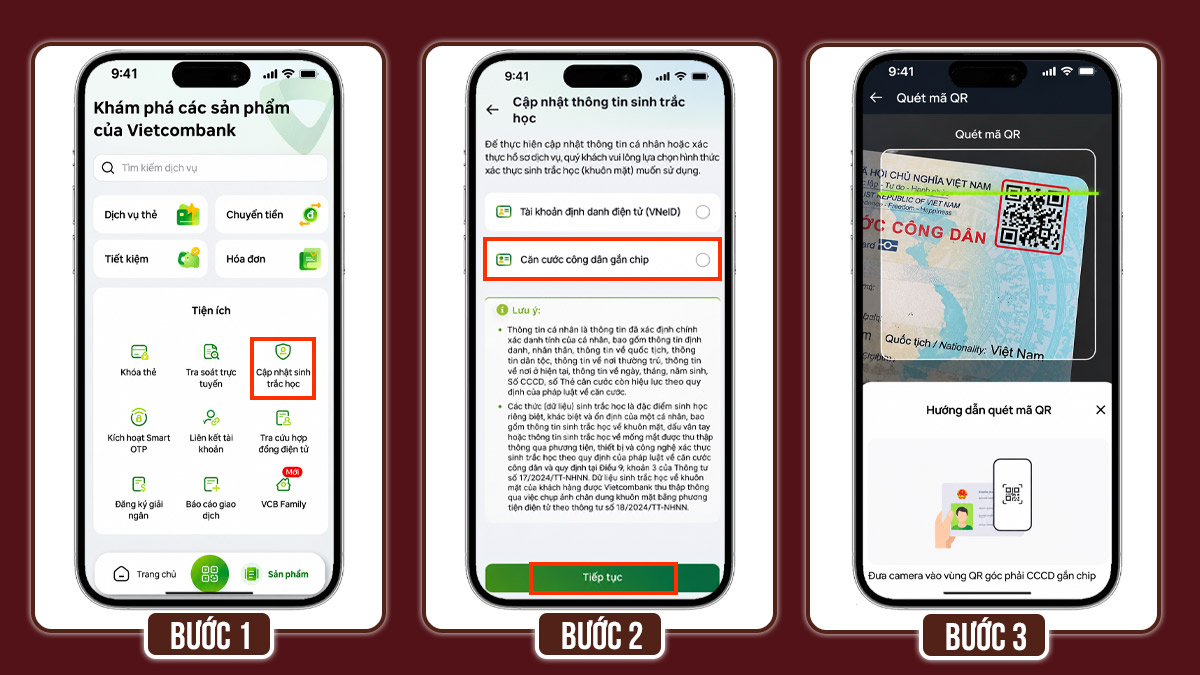
- Bước 2: Chọn hình thức xác thực với “Căn cước công dân gắn chip” và chọn Tiếp tục.
- Bước 3: Chụp hai mặt CCCD theo yêu cầu của ứng dụng.
- Bước 4: Kết nối CCCD với điện thoại bằng NFC, đặt mặt có chip tiếp xúc với mặt lưng điện thoại tại vị trí anten NFC. Giữ thẻ cố định trong quá trình đọc dữ liệu, không di chuyển điện thoại khi hệ thống đang quét.
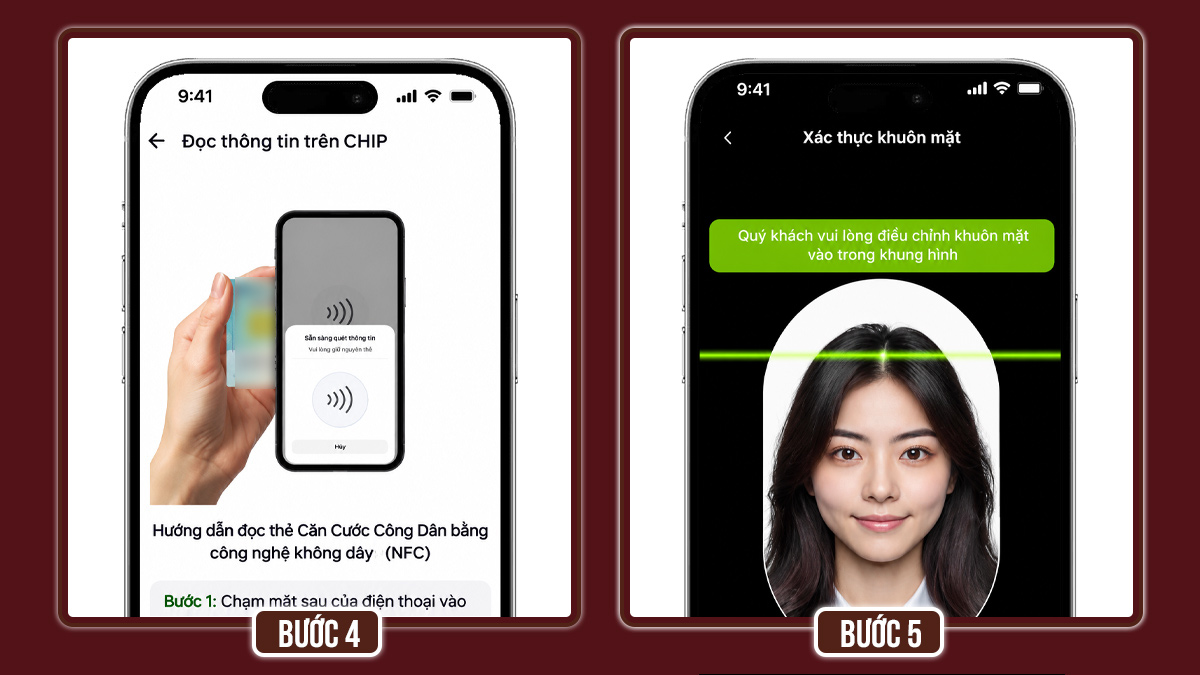
- Bước 5: Thực hiện xác thực khuôn mặt theo hướng dẫn và kiểm tra lại thông tin. Xác nhận hoàn tất khi ứng dụng thông báo cập nhật thành công.
Lưu ý: Giao diện và tên chức năng có thể khác nhau tùy ngân hàng. Nếu điện thoại không hỗ trợ NFC hoặc không thể đọc chip CCCD, bạn có thể kiểm tra xem ngân hàng có hỗ trợ cập nhật qua VNeID hay đến trực tiếp quầy giao dịch để được hướng dẫn. Chỉ thực hiện cập nhật trên ứng dụng chính thức của ngân hàng, không cung cấp OTP, mật khẩu hoặc thông tin cá nhân qua đường link lạ.
Khắc phục lỗi thường gặp khi cài sinh trắc học ngân hàng
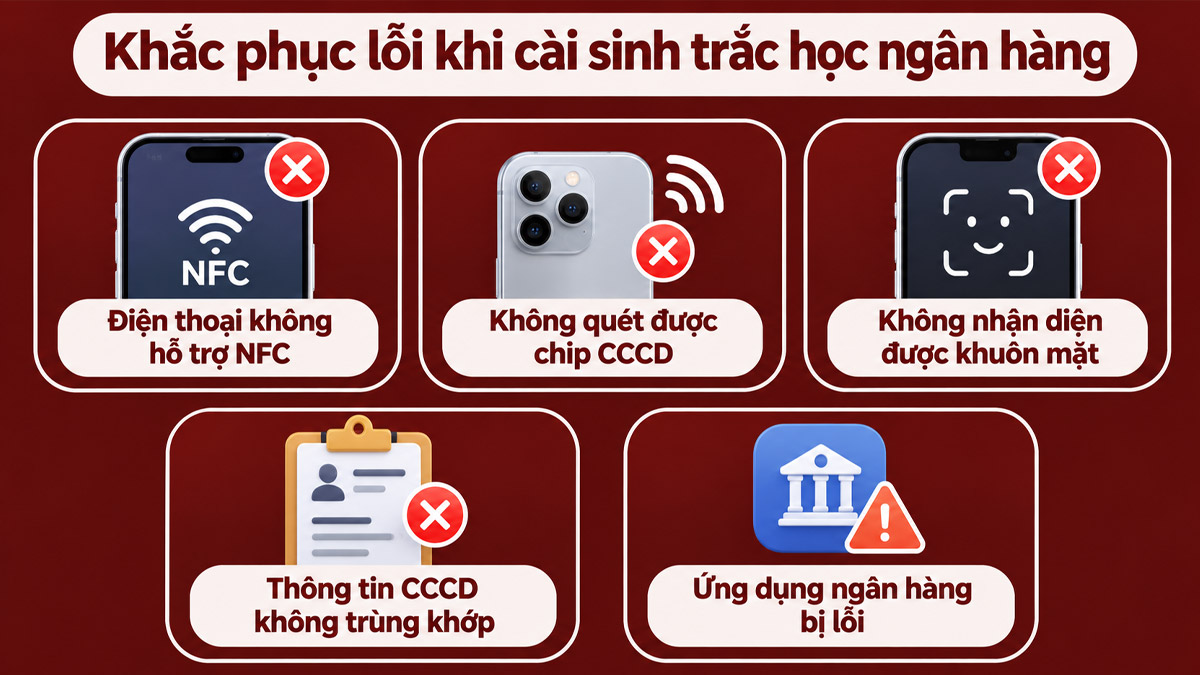
Trong quá trình cài đặt sinh trắc học ngân hàng, bạn có thể gặp một số lỗi khiến việc xác thực không thành công. Một số lỗi thường gặp cùng cách khắc phục tương ứng:
- Điện thoại không hỗ trợ NFC: Kiểm tra tính năng NFC trong Cài đặt. Nếu thiết bị không hỗ trợ, bạn có thể dùng điện thoại khác hoặc đến quầy giao dịch ngân hàng.
- Không quét được chip CCCD: Bật NFC, tháo ốp lưng và đặt CCCD đúng vị trí đọc chip trên điện thoại.
- Không nhận diện được khuôn mặt: Lau sạch camera, chọn nơi đủ ánh sáng và không che khuất khuôn mặt khi quét.
- Thông tin CCCD không trùng khớp: Kiểm tra lại thông tin cá nhân và liên hệ ngân hàng để được hỗ trợ cập nhật.
- Ứng dụng ngân hàng bị lỗi: Kiểm tra kết nối Internet, cập nhật ứng dụng lên phiên bản mới nhất và thử thực hiện lại.
Lưu ý: Bạn nên cập nhật sinh trắc học trên ứng dụng ngân hàng chính thức, không tiết lộ mã OTP hoặc mật khẩu để tránh mất quyền truy cập tài khoản.
Giải pháp cho điện thoại không hỗ trợ tính năng NFC
Nếu điện thoại không có NFC, bạn sẽ không thể sử dụng phương thức đọc trực tiếp chip CCCD bằng thiết bị đó. Tuy nhiên, bạn vẫn có thể cập nhật sinh trắc học thông qua phương thức thay thế nếu ngân hàng hỗ trợ.
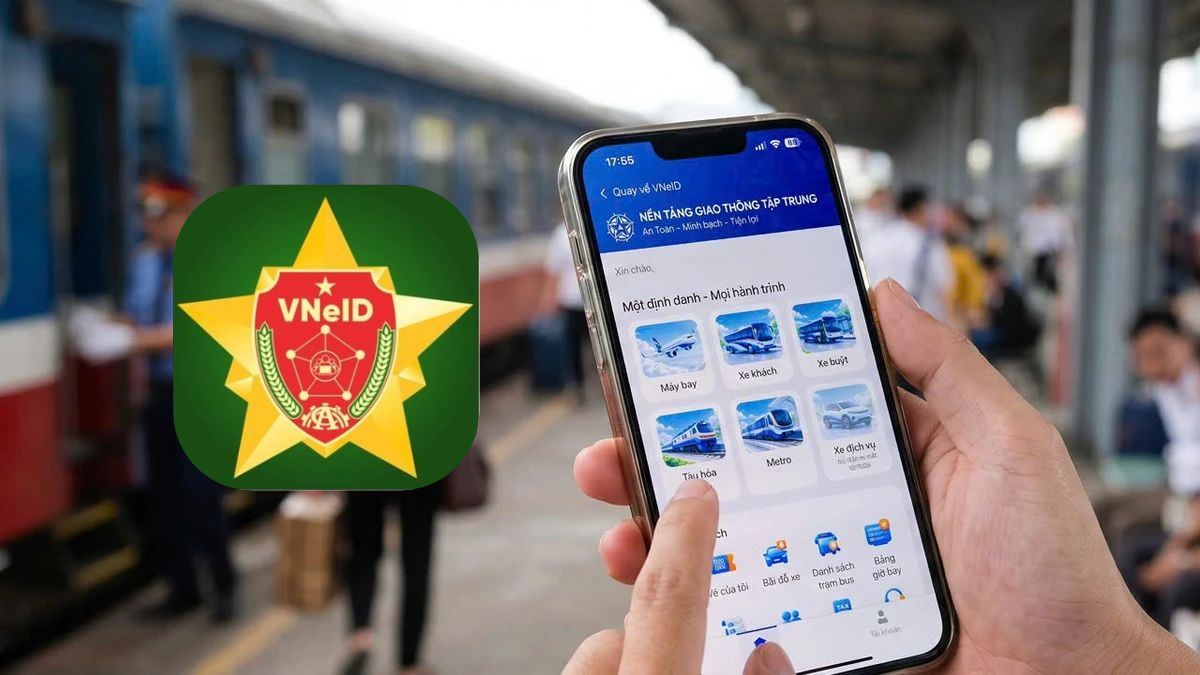
- Liên kết với VNeID: Sử dụng tài khoản định danh điện tử mức độ 2 để chia sẻ thông tin với ứng dụng ngân hàng, nếu ngân hàng có hỗ trợ phương thức này.
- Sử dụng điện thoại khác: Mượn thiết bị có NFC tương thích để thực hiện quét CCCD trên ứng dụng ngân hàng chính thức. Sau đó, đăng xuất và không lưu thông tin đăng nhập trên thiết bị mượn.
- Đến quầy giao dịch: Mang theo giấy tờ tùy thân theo yêu cầu để nhân viên ngân hàng hỗ trợ cập nhật sinh trắc học.
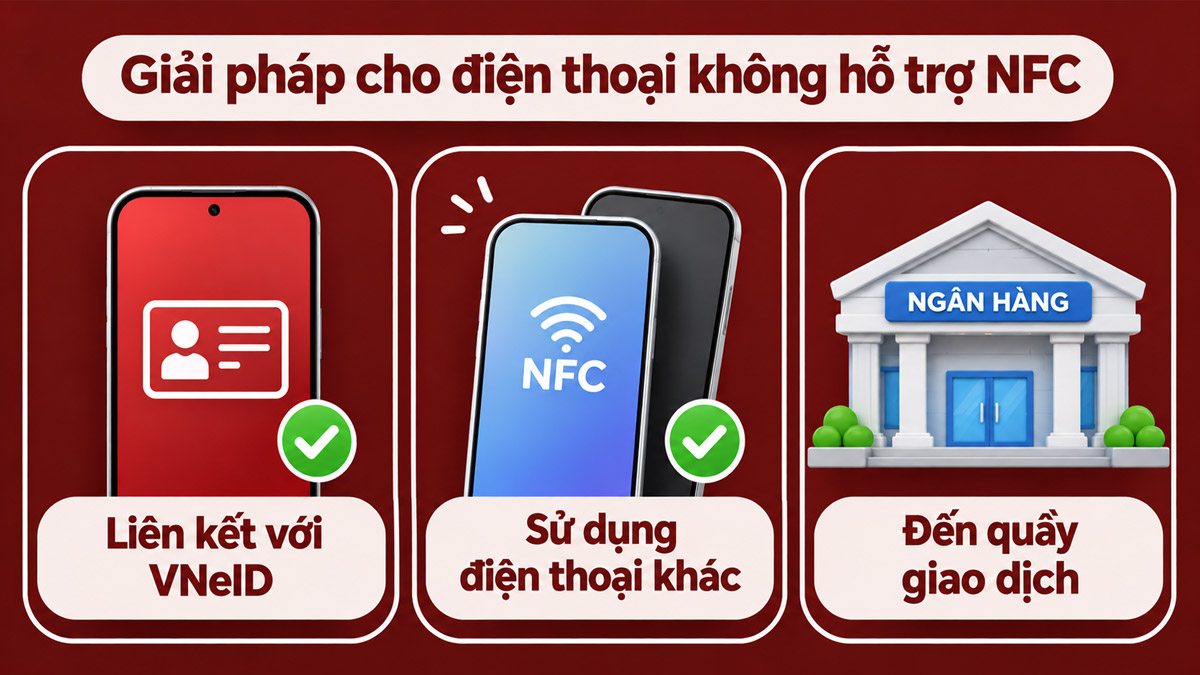
Trước khi chọn phương thức thay thế, bạn nên liên hệ ngân hàng để kiểm tra điều kiện áp dụng. Không cài ứng dụng không rõ nguồn gốc hoặc chia sẻ hình ảnh CCCD, mã OTP và mật khẩu cho người khác để nhờ cập nhật sinh trắc học.
Cách cài đặt sinh trắc học trên điện thoại sẽ khác nhau tùy thiết bị và mục đích sử dụng, từ mở khóa bằng khuôn mặt, vân tay đến xác thực danh tính trên ứng dụng ngân hàng. Bạn nên kiểm tra khả năng NFC, thực hiện đúng hướng dẫn của ngân hàng và chỉ xác thực qua ứng dụng chính thức hoặc tại quầy giao dịch khi cần. Nếu điện thoại không hỗ trợ NFC, hãy liên hệ ngân hàng để chọn phương thức xác thực thay thế phù hợp.
- Xem thêm: Kiển thức hay về AI




Bình luận (0)