
Cách tải, cài đặt Youtube trên điện thoại Samsung đơn giản

Cách cài đặt YouTube trên điện thoại Samsung là thao tác đơn giản giúp bạn xem video, nghe nhạc và giải trí mỗi ngày một cách tiện lợi. Trong bài viết này, bạn sẽ được hướng dẫn chi tiết từng bước cài YouTube trên điện thoại Samsung, dễ hiểu, dễ làm, phù hợp với mọi đối tượng người dùng.
Cách cài đặt YouTube trên điện thoại Samsung
Người dùng thiết bị Samsung có thể linh hoạt lựa chọn giữa việc tải YouTube từ kho ứng dụng CH Play hoặc cài đặt trực tiếp thông qua trình duyệt web.
Trên cửa hàng CH Play
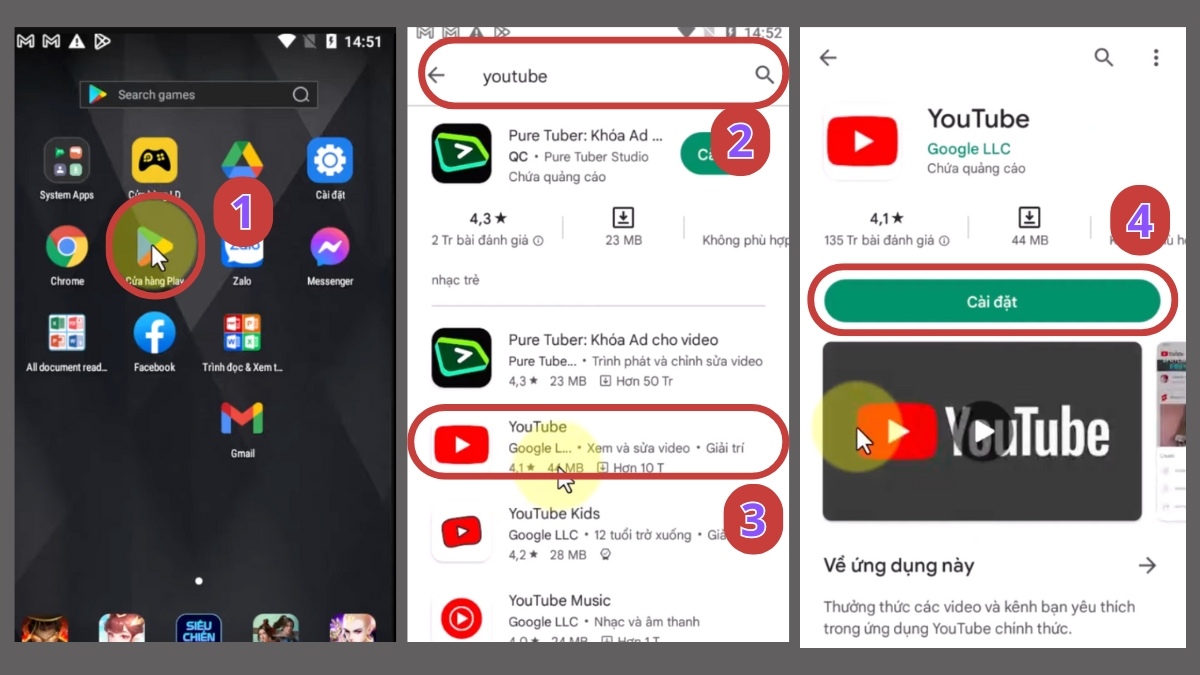
Dưới đây là trình tự các bước thực hiện cách cài đặt YouTube trên điện thoại Samsung, tương thích với đa số các dòng máy Galaxy hiện có trên thị trường:
- Bước 1: Kích hoạt Cửa hàng Play/Google Play Store.
- Bước 2: Gõ từ khóa "YouTube" vào ô nhập liệu của thanh công cụ.
- Bước 3: Xác định chính xác YouTube của Google LLC trong số các kết quả trả về.
- Bước 4: Ấn chọn Cài đặt để khởi động trình tải xuống.
Sau khi cài đặt YouTube cho điện thoại Samsung, nếu máy hay lag, văng app khi xem video 4K, bạn nên nâng cấp thiết bị mới. Mua Samsung thế hệ mới tại CellphoneS để tận hưởng YouTube mượt mà, máy mát, giảm giá hấp dẫn, hỗ trợ trả góp 0%.
[Product_Listing categoryid="35" propertyid="" customlink="https://cellphones.com.vn/mobile/samsung.html" title="Các dòng Samsung đang được quan tâm nhiều tại CellphoneS"]
Cài đặt trên trình duyệt
Cài đặt YouTube trên trình duyệt điện thoại Samsung là giải pháp thay thế hiệu quả khi cửa hàng ứng dụng gặp sự cố hoặc muốn tiết kiệm dung lượng, các bước như sau:
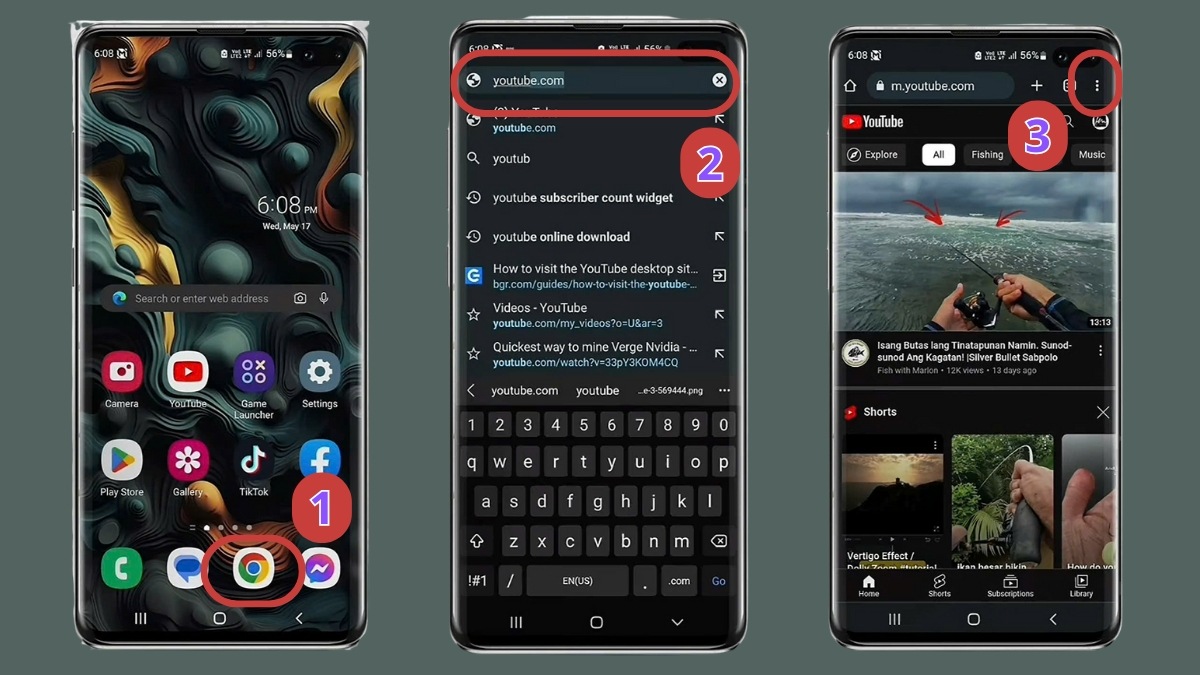
- Bước 1: Khởi động Chrome để bắt đầu cách cài đặt YouTube trên điện thoại Samsung.
- Bước 2: Điền YouTube.com vào ô địa chỉ để chuyển hướng đến nền tảng YouTube.
- Bước 3: Quan sát góc trên cùng bên phải giao diện và nhấn mục dấu ba chấm dọc.
- Bước 4: Tìm và kích hoạt dòng Add to Home screen.
- Bước 5: Nhấn xác nhận Add tại bảng thông báo hiện ra để hoàn tất việc tạo lối tắt ứng dụng trên màn hình điện thoại.
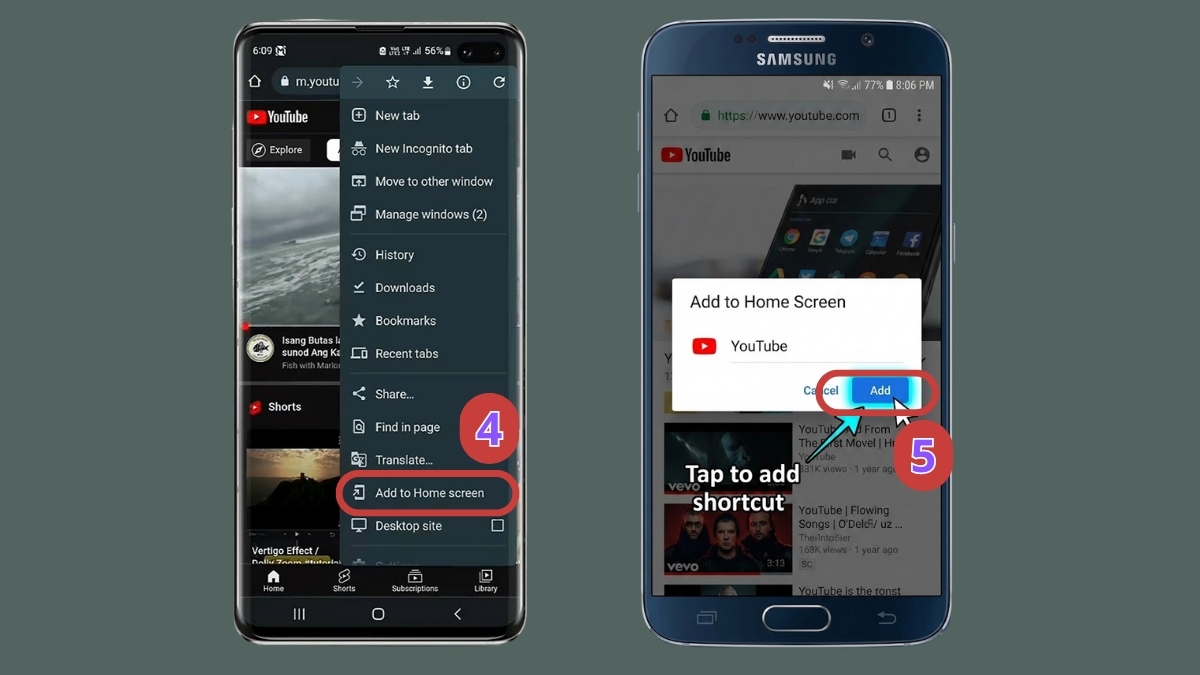
Lưu ý: Thuật ngữ cài đặt có thể thay đổi tùy theo bản cập nhật của Chrome. Cách cài đặt YouTube trên điện thoại Samsung này thực chất là tạo lối tắt web, giúp tối ưu dung lượng bộ nhớ nhưng sẽ hạn chế một số tính năng so với phiên bản từ CH Play.
Cách tự động cập nhật phiên bản mới YouTube
Các bước dưới đây sẽ giúp bạn duy trì trạng thái cập nhật liên tục cho app YouTube thông qua kho ứng dụng Play Store:
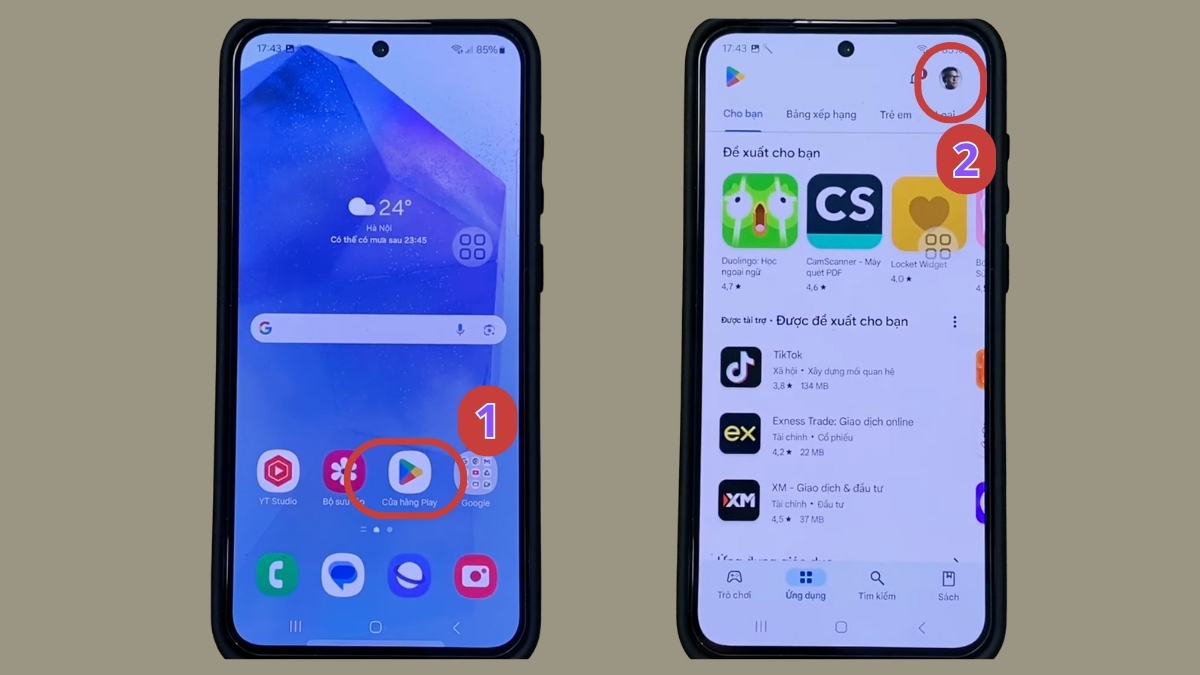
1.Truy cập Cửa hàng Play
- Khởi động Cửa hàngPlay (CH Play).
- Nhấn vào hình ảnh hồ sơ hoặc biểu tượng tài khoản.
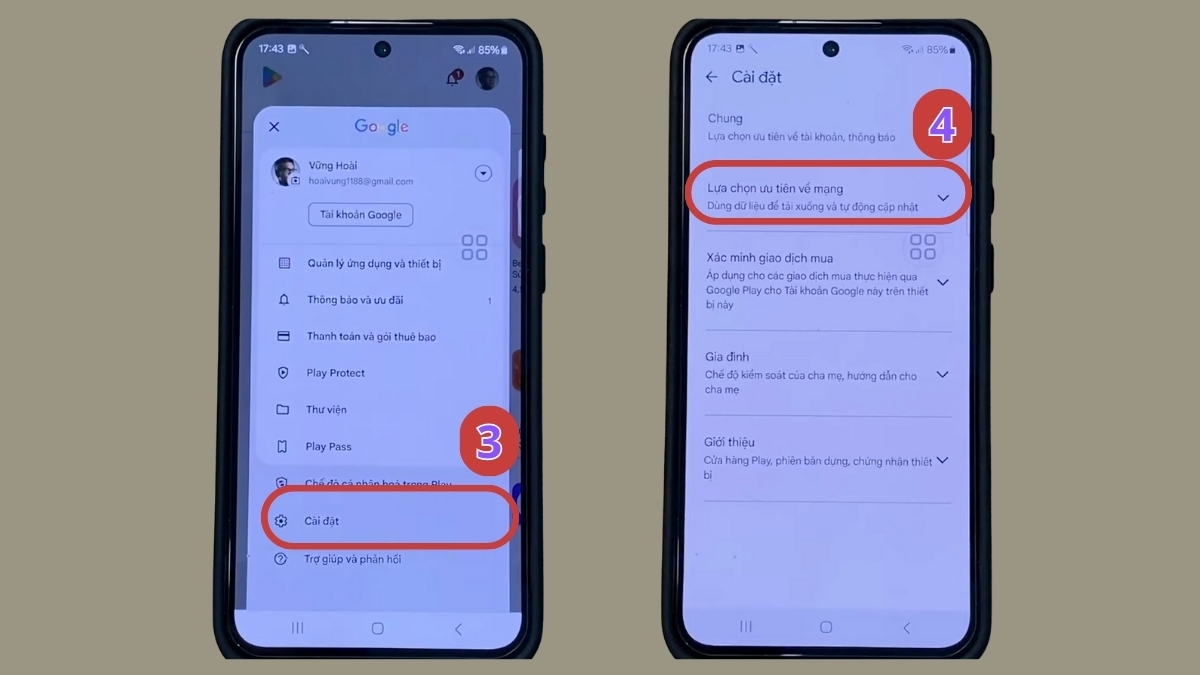
2.Mở cài đặt mạng ưu tiên
- Truy cập vào phần Cài đặt.
- Tìm và chọn dòng Lựa chọn ưu tiên về mạng / Cài đặt mạng ưu tiên.
3.Cho phép app tự nâng cấp phiên bản
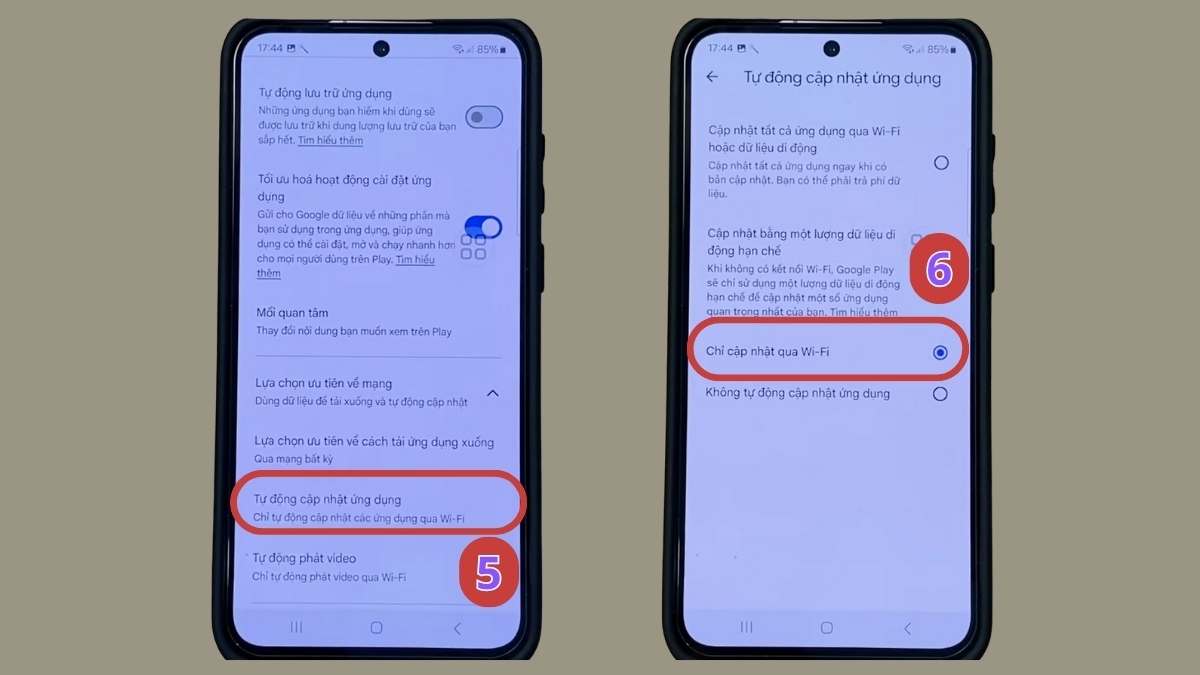
- Nhấn tiếp vào Tự động cập nhật ứng dụng.
- Tích mục Chỉ cập nhật qua Wi-Fi hoặc Cập nhật tất cả ứng dụng qua Wi-Fi hoặc dữ liệu di động. Sau khi xác nhận, hệ thống sẽ tự động tải về các bản vá mới cho YouTube ngay khi được phát hành.
Lưu ý: Tên gọi trong phần thiết lập có khả năng biến đổi linh hoạt dựa trên thế hệ giao diện One UI. Bên cạnh đó, cập nhật phần mềm liên tục là bước then chốt trong cách cài đặt YouTube trên điện thoại Samsung để tối ưu tính ổn định.
Các tính năng nổi bật YouTube
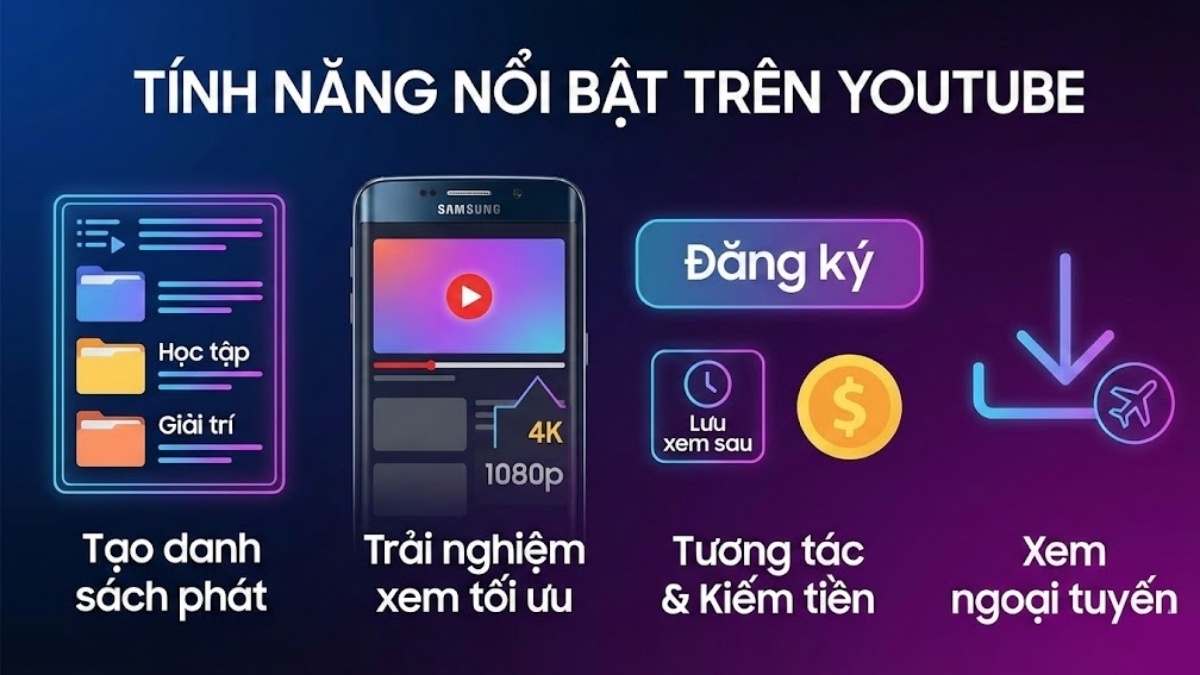
Sau khi hoàn thành cài đặt YouTube cho điện thoại Samsung, người dùng sẽ tiếp cận với một nền tảng lưu trữ video có các chức năng đa dạng như:
- Tạo danh sách phát cá nhân: Cho phép người dùng chủ động phân loại và lưu trữ các video theo từng chủ đề riêng biệt để thuận tiện cho việc theo dõi lại sau này.
- Trải nghiệm xem tối ưu: Hỗ trợ nhiều tùy chọn độ phân giải, giúp điều chỉnh chất lượng hình ảnh phù hợp với màn hình và kết nối mạng trên điện thoại Samsung.
- Tương tác và kiếm tiền: Sau khi hoàn tất cách cài đặt YouTube trên điện thoại Samsung, người dùng có thể đăng ký kênh, lưu video xem sau và tạo thu nhập nếu tài khoản đủ điều kiện.
- Xem ngoại tuyến: Người dùng có thể dễ dàng triển khai cách tải video trên YouTube về điện thoại Samsung (với YouTube Premium) để xem lại các clip khi không có kết nối internet.
Những lỗi thường gặp khi xem YouTube trên điện thoại Samsung
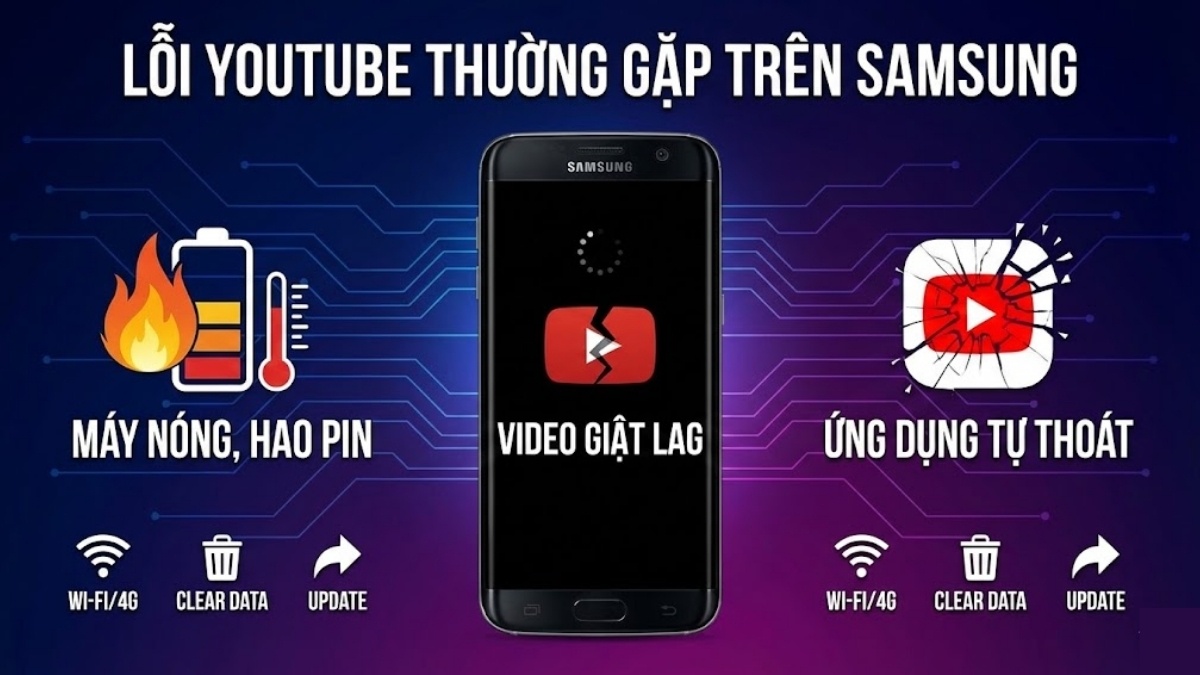
Trong quá trình sử dụng, người dùng có thể gặp phải các lỗi phát sinh từ ứng dụng mặc định như sau:
- Máy nóng, hao pin: Đôi khi ứng dụng tiêu tốn quá mức tài nguyên phần cứng dẫn đến nóng máy. Để khắc phục, bạn có thể giảm chất lượng video hoặc thực hiện lại cách cài đặt YouTube trên điện thoại Samsung để làm sạch dữ liệu ứng dụng.
- Video giật lag: Sự cố trên phần lớn bắt nguồn từ việc tín hiệu mạng bị chập chờn hoặc băng thông thấp. Bạn nên thử thay đổi qua lại mạng Wi-Fi và dữ liệu di động (4G/5G) để tối ưu tốc độ tải xuống.
- Ứng dụng tự thoát: Lỗi này thường xuất hiện do xung đột sau khi nâng cấp hệ điều hành. Giải pháp hiệu quả nhất là truy cập vào CH Play để cập nhật lại app.
Làm sao để vừa xem YouTube vừa lướt web trên máy Samsung?
Làm sao để vừa xem YouTube vừa lướt web trên Android một cách tiện lợi ngay trên điện thoại Samsung? Sau khi thực hiện cách cài đặt YouTube trên điện thoại Samsung, người dùng hoàn toàn có thể vừa xem YouTube vừa duyệt web thông qua các bước sau:
- Truy cập thiết lập
- Tìm và nhấn vào dòng Quản lý ứng dụng / Ứng dụng trong mục Cài đặt.
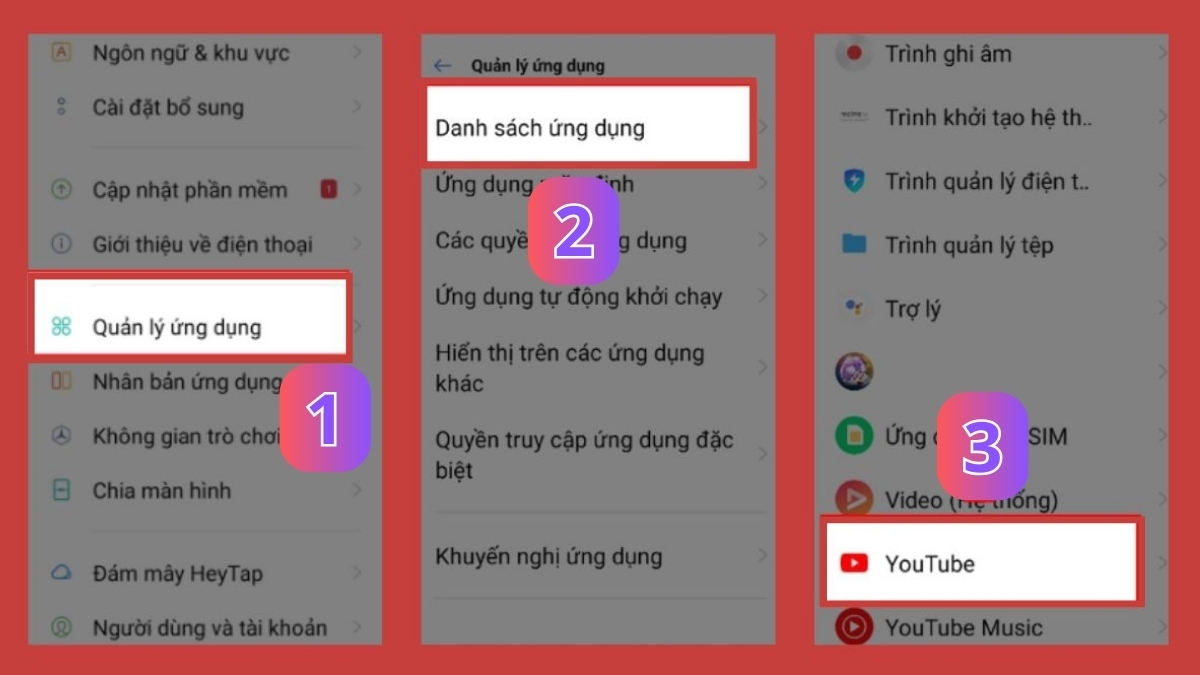
- Tìm thẻ Danh sách ứng dụng -> Tiếp tục tìm YouTube.
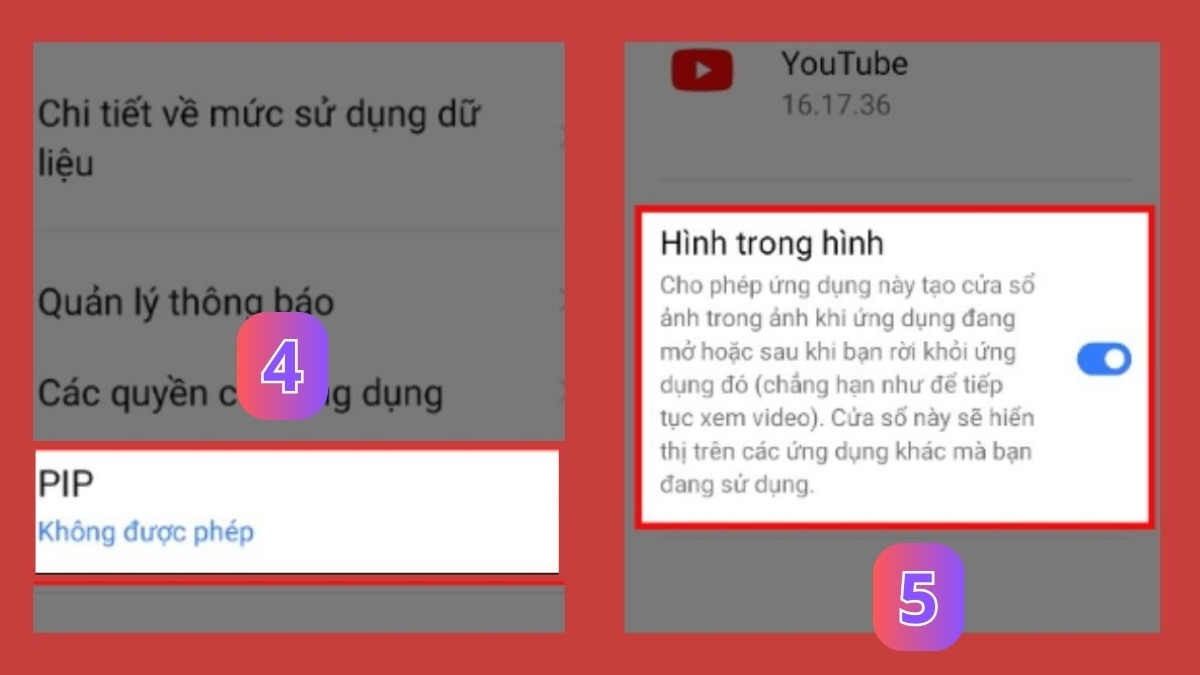
- Cấp quyền hiển thị
- Tìm đến dòng PIP -> kích hoạt chế độ Hình trong hình.
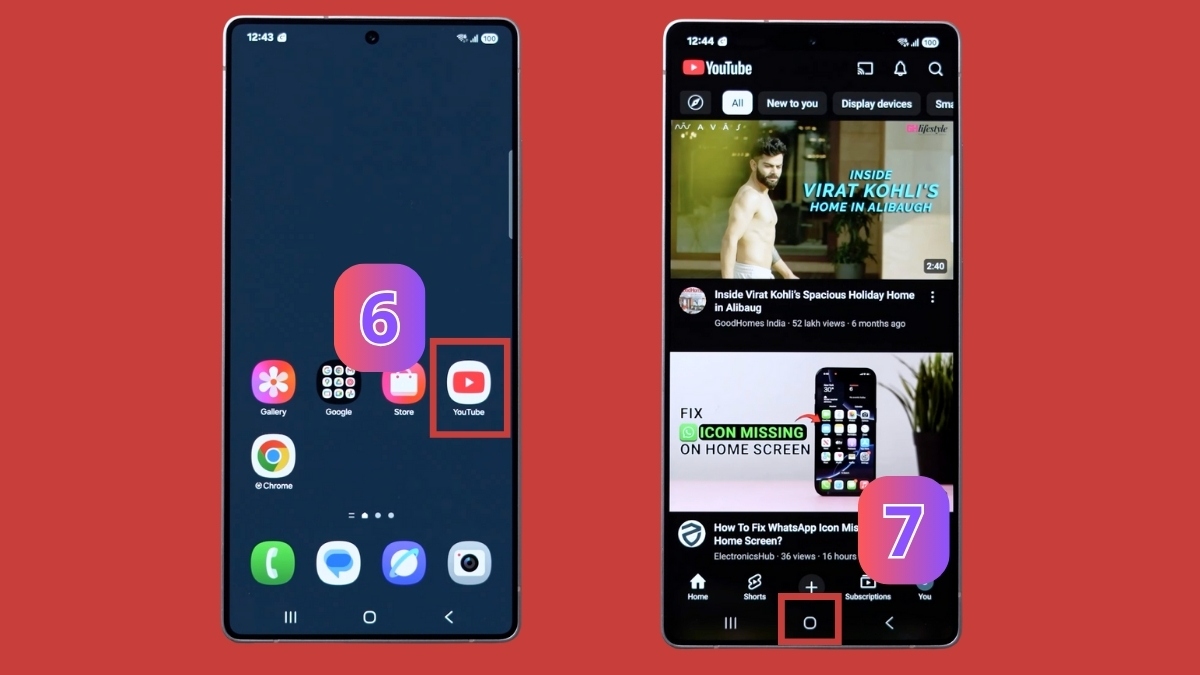
- Vận hành đa nhiệm
- Khởi chạy YouTube để xem video bất kỳ, sau đó nhấn Home để quay về màn hình chính; lúc này cửa sổ video nhỏ sẽ tự động hiển thị.
Nhìn chung, cách cài đặt YouTube trên điện thoại Samsung rất đơn giản, chỉ cần vài thao tác là bạn đã có thể xem video, giải trí và học tập mọi lúc. Hy vọng hướng dẫn trên sẽ giúp bạn thực hiện cài đặt YouTube cho điện thoại Android nhanh chóng và không gặp lỗi trong quá trình sử dụng.
Một số hình ảnh minh họa trong bài được tạo bởi AI







Bình luận (0)