Hướng dẫn cách cài mật khẩu iPad chi tiết nhất

Cách cài mật khẩu iPad là bước cần thiết để tăng cường bảo mật, giữ an toàn cho thông tin cá nhân và hạn chế mọi truy cập trái phép vào thiết bị của bạn. Việc đặt mật khẩu chỉ tốn rất ít thời gian nhưng giúp bạn yên tâm hơn khi sử dụng và bảo vệ dữ liệu trên iPad.
Cách cài mật khẩu iPad chi tiết
Cách cài mật khẩu iPad là giải pháp quan trọng để tăng cường bảo mật và ngăn người lạ xem thông tin cá nhân. Bạn có thể thiết lập mã khóa nhanh chóng theo hướng dẫn sau:
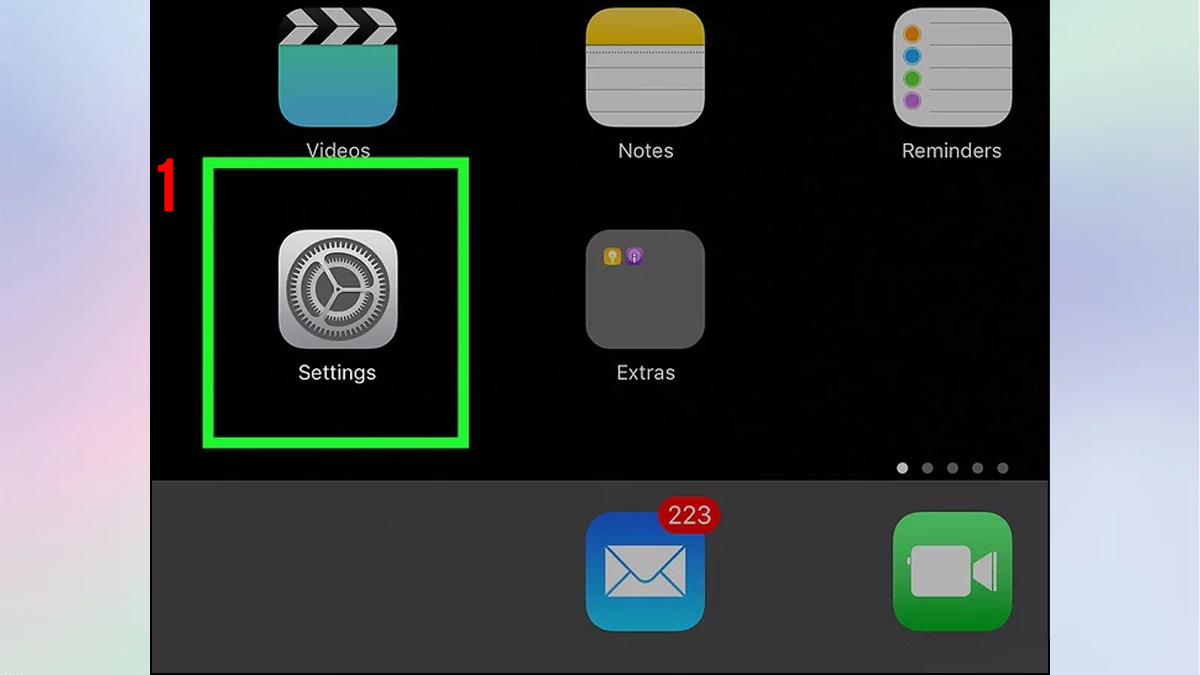
1.Mở Cài đặt:
Tại màn hình chính, nhấn vào Cài đặt (Settings) để truy cập trung tâm điều khiển mọi thiết lập trên iPad.
2.Bật Mật khẩu:
- Cuộn xuống Mật khẩu (Passcode) nhấn vào để mở.
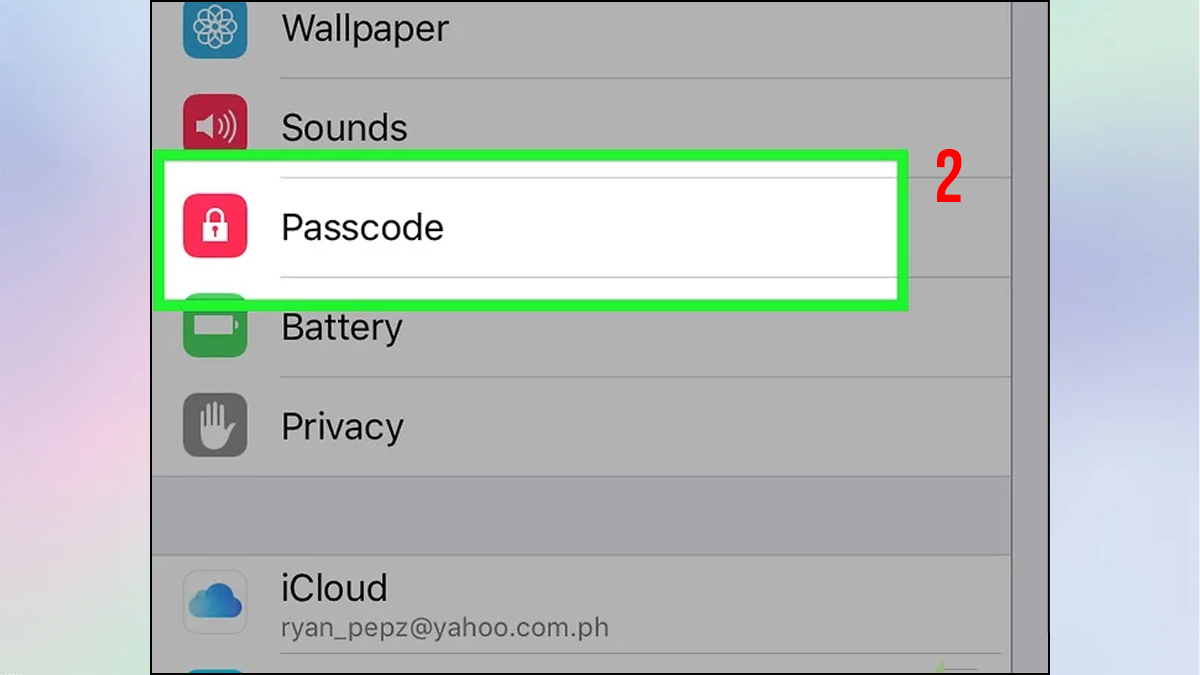
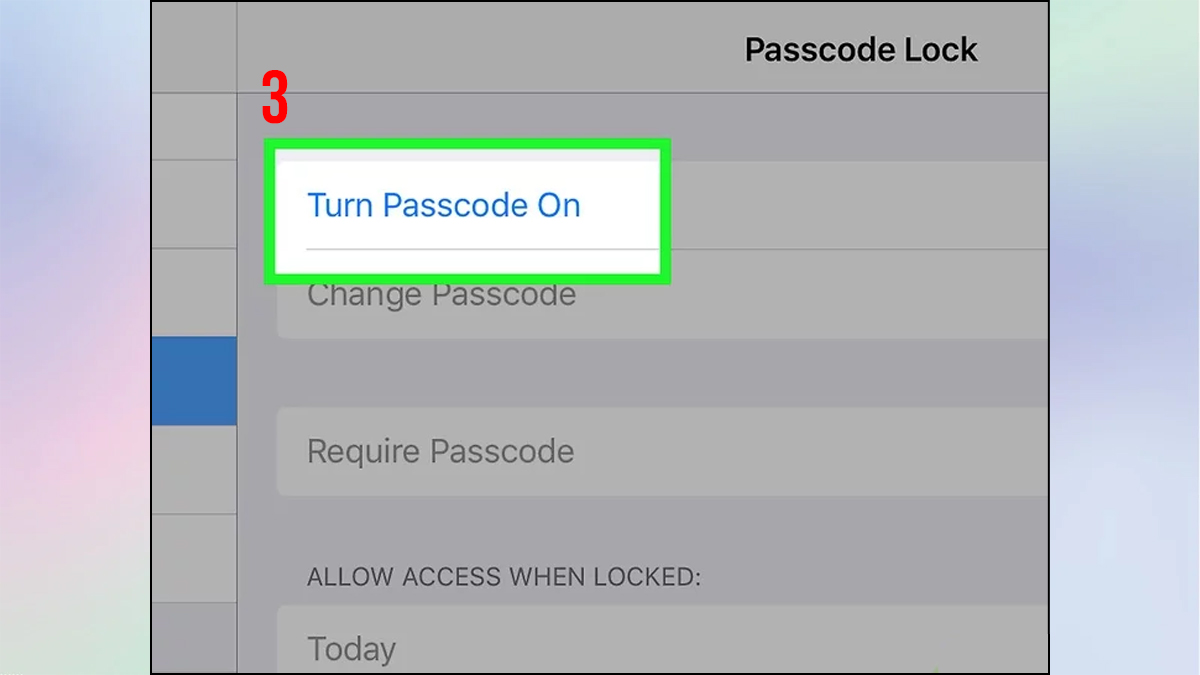
- Nếu mới thiết lập lần đầu, bạn sẽ thấy tùy chọn Bật Mật khẩu (Turn Passcode On). Với iPad hỗ trợ Touch ID, mục này sẽ hiển thị là Touch ID & Mật mã.
3.Tạo Mật khẩu:
- Nhập mật khẩu 6 số hoặc 4 số → Sau đó điền lại một lần nữa để hoàn tất việc đặt mật khẩu.
- Nếu cả hai mật mã mới đều trùng khớp, bạn sẽ được đưa trở lại màn hình khóa.
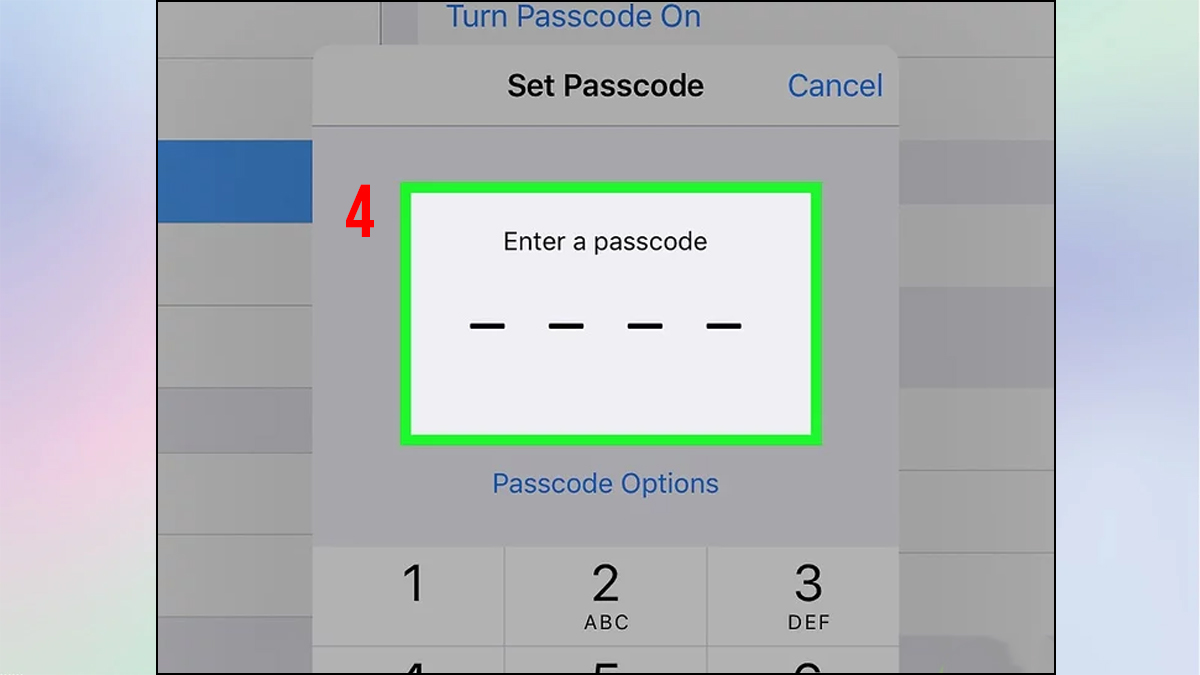
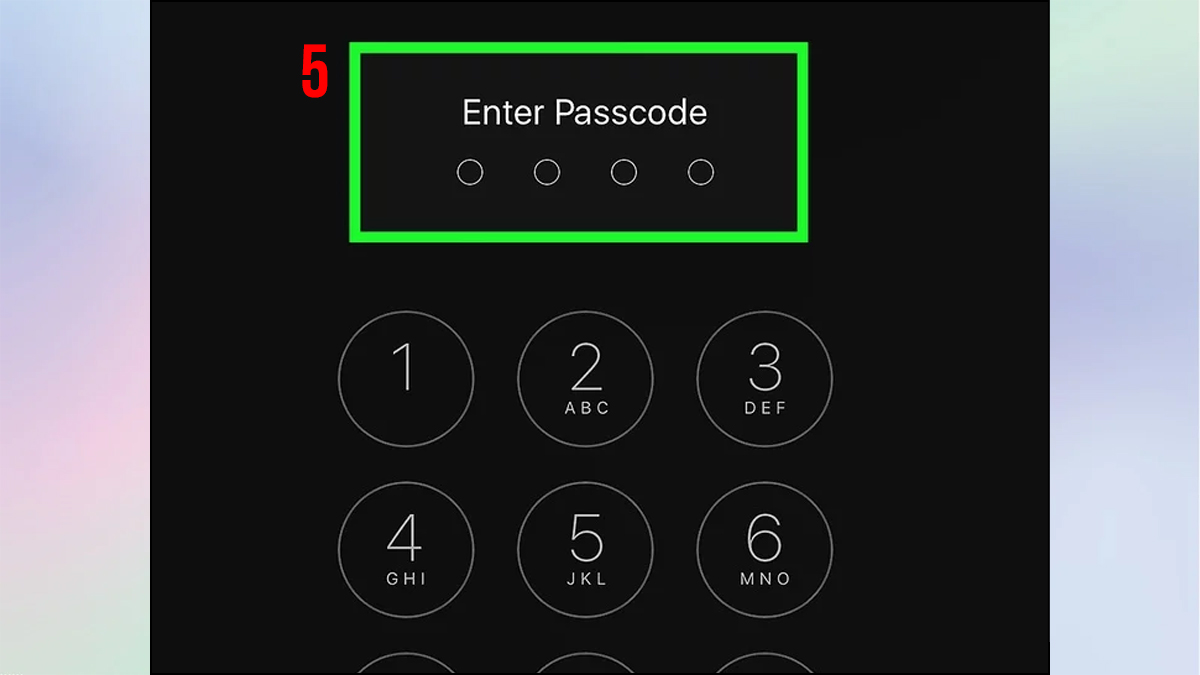
4.Hoàn tất và kiểm tra lại:
Sau khi thiết lập, hãy thử khóa màn hình và mở lại để đảm bảo mật khẩu hoạt động chính xác.
Áp dụng cách cài đặt mật khẩu cho iPad ở trên, bạn sẽ nhanh chóng tạo lớp bảo mật an toàn cho dữ liệu cá nhân. Nếu muốn nâng cấp lên iPad cấu hình mạnh hơn, bạn có thể tham khảo các mẫu iPad đang bán tại CellphoneS.
[Product_Listing categoryid="944" propertyid="" customlink="https://cellphones.com.vn/tablet/ipad.html" title="Các mẫu iPad đang được quan tâm nhiều tại CellphoneS"]
Các kiểu mật khẩu có thể đặt trên iPad
iPad hỗ trợ nhiều kiểu mật khẩu khác nhau, giúp tăng cường bảo vệ thiết bị trong quá trình sử dụng. Khi thực hiện cách cài mật khẩu iPad, bạn có thể linh hoạt chọn dạng mã từ đơn giản đến nâng cao. Phổ biến nhất vẫn là mật khẩu 4 số và 6 số, dễ thao tác, dễ nhớ, tối ưu tốc độ mở khóa hằng ngày.
Ngoài mã số, bạn còn có thể thiết lập mật khẩu dạng chữ và số để tăng mức độ bảo mật tối đa cho iPad. Với kiểu mã này, cách đặt mật khẩu cho iPad giúp bạn tạo chuỗi ký tự phức tạp hơn, hạn chế bị đoán trúng và giữ dữ liệu cá nhân an toàn trong mọi tình huống.
Cách đổi mật khẩu iPad khi vẫn nhớ mật mã cũ
Để đổi mật khẩu iPad khi bạn vẫn nhớ mã cũ, bạn chỉ cần thực hiện trực tiếp trong phần Cài đặt mà không cần khôi phục thiết bị. Cách này giúp bạn nâng cấp độ bảo mật hoặc thay đổi sang kiểu mật mã khác sau khi đã áp dụng cách cài mật khẩu iPad trước đó.
- Bước 1: Mở Cài đặt → Chọn Face ID/Touch ID & Mật mã.
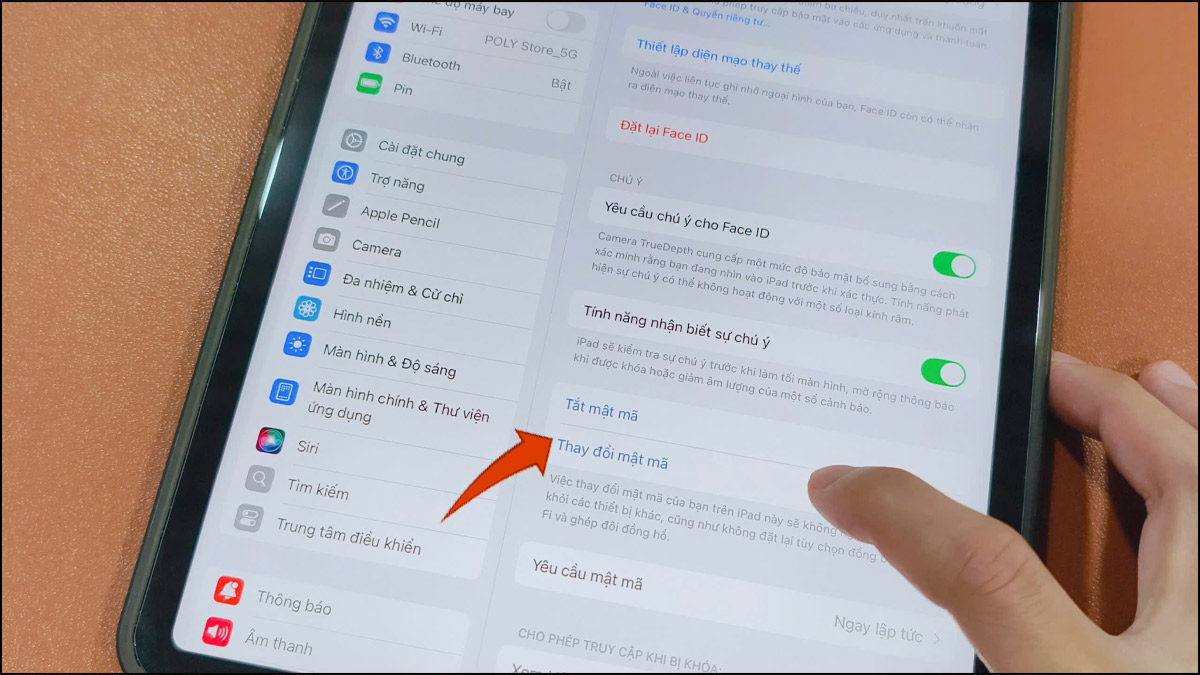
- Bước 2: Nhập mật khẩu đang dùng → Cuộn xuống chọn Thay đổi mật mã.
- Bước 3: Hệ thống yêu cầu nhập lại mật khẩu cũ.
- Bước 4: Bạn chọn loại mật khẩu mong muốn, nhập hai lần để hoàn tất.
Thực hiện đúng các bước trên, bạn có thể thay đổi mật khẩu iPad nhanh chóng và đảm bảo thiết bị luôn an toàn.
Cách đặt lại mật khẩu iPad khi quên (Reset Passcode)
Khi quên mật mã, bạn cần đặt lại toàn bộ thiết bị để có thể sử dụng lại iPad. Việc reset passcode sẽ xóa dữ liệu, sau đó bạn có thể khôi phục từ iCloud hoặc iTunes. Sau khi hoàn tất, bạn có thể áp dụng lại cách đặt mật khẩu iPad để bảo vệ thiết bị như sau:
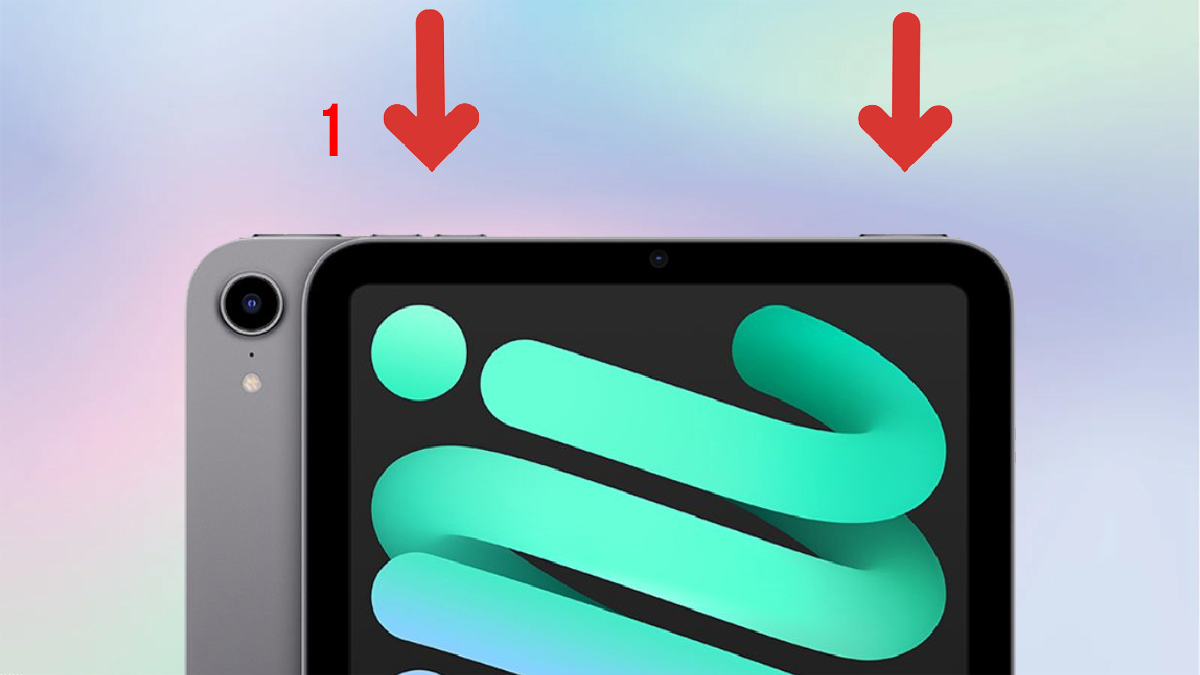
1.Đưa iPad vào chế độ Recovery Mode:
- Dùng cáp Lightning/USB-C và mở Finder (macOS) hoặc iTunes (Windows).
- Nhấn giữ nút nguồn + nút tăng/giảm âm lượng (Tùy theo mẫu iPad bạn đang dùng).
2.Khôi phục iPad:
- Nhấn Khôi phục khi màn hình hiển thị lựa chọn Khôi phục hoặc Cập nhật. Máy tính sẽ tự tải phần mềm tiến hành reset iPad.
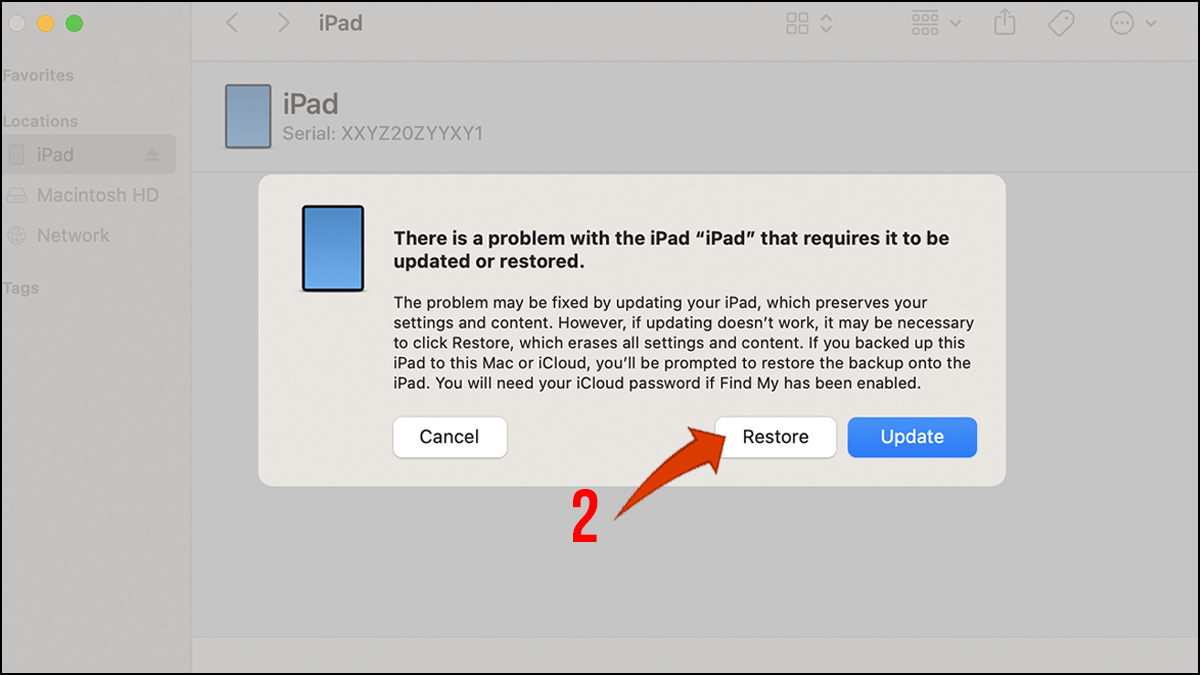
- Nếu quá trình tải quá 15 phút khiến thiết bị thoát Recovery Mode, hãy đợi tải xong rồi tắt máy và vào lại chế độ khôi phục để tiếp tục.
3.Thiết lập lại iPad, tạo mật khẩu mới:
Sau khi hoàn tất quá trình khôi phục, bạn chỉ cần thiết lập lại thiết bị và áp dụng cách cài mật khẩu iPad để đảm bảo dữ liệu luôn được bảo vệ an toàn.
Cách cài mật khẩu ipad giới hạn (Screen Time Passcode)
Dưới đây là cách cài mật khẩu giới hạn (Screen Time Passcode) giúp bạn kiểm soát thời gian sử dụng, hạn chế truy cập nội dung. Đây cũng là một phần quan trọng trong cách cài mật khẩu iPad, và bạn có thể thực hiện tương tự trên cả iPhone lẫn iPad:
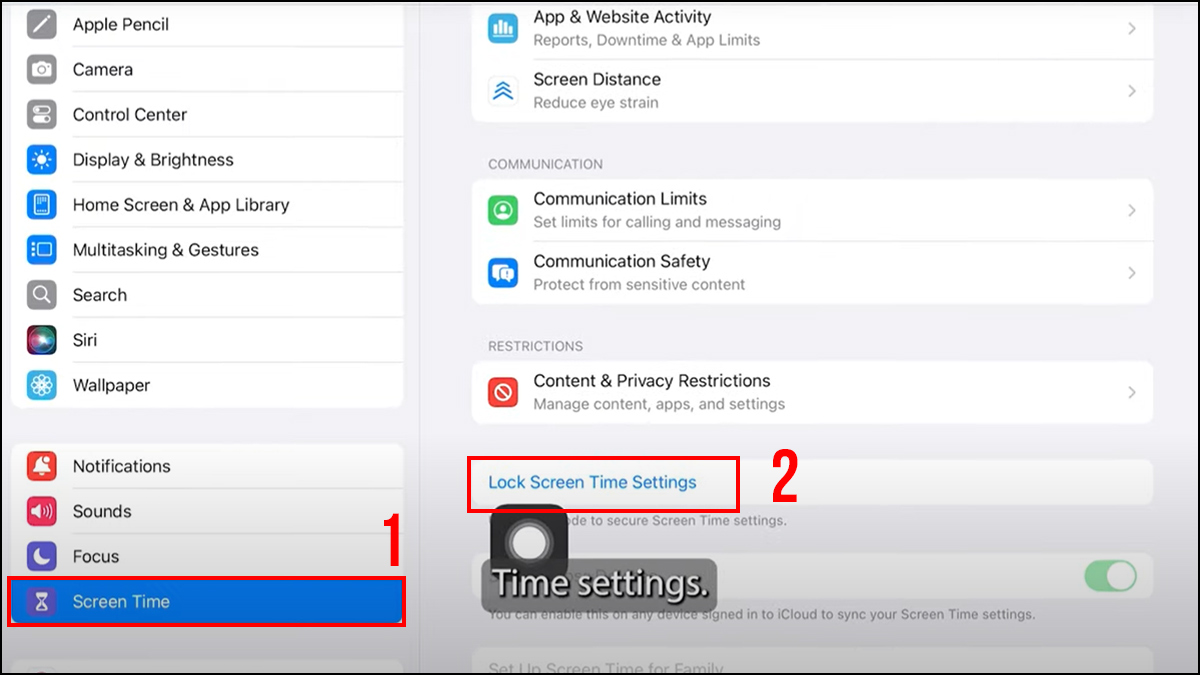
1.Mở Screen Time:
- Chọn mục Screen Time (Thời gian sử dụng) trong Settings (Cài đặt) → Chọn Lock Screen Time Settings.
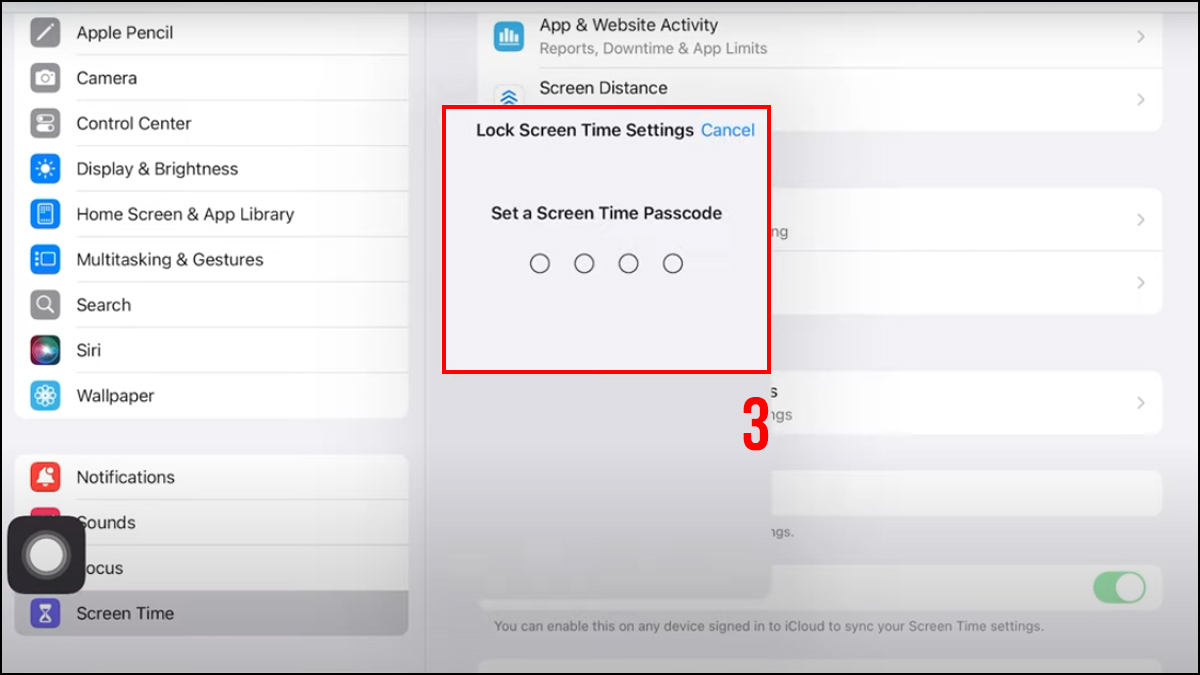
- Tạo mật khẩu gồm 4 chữ số → Sau đó nhập lại mật khẩu một lần nữa để xác nhận.
2.Bật App & Website Activity:
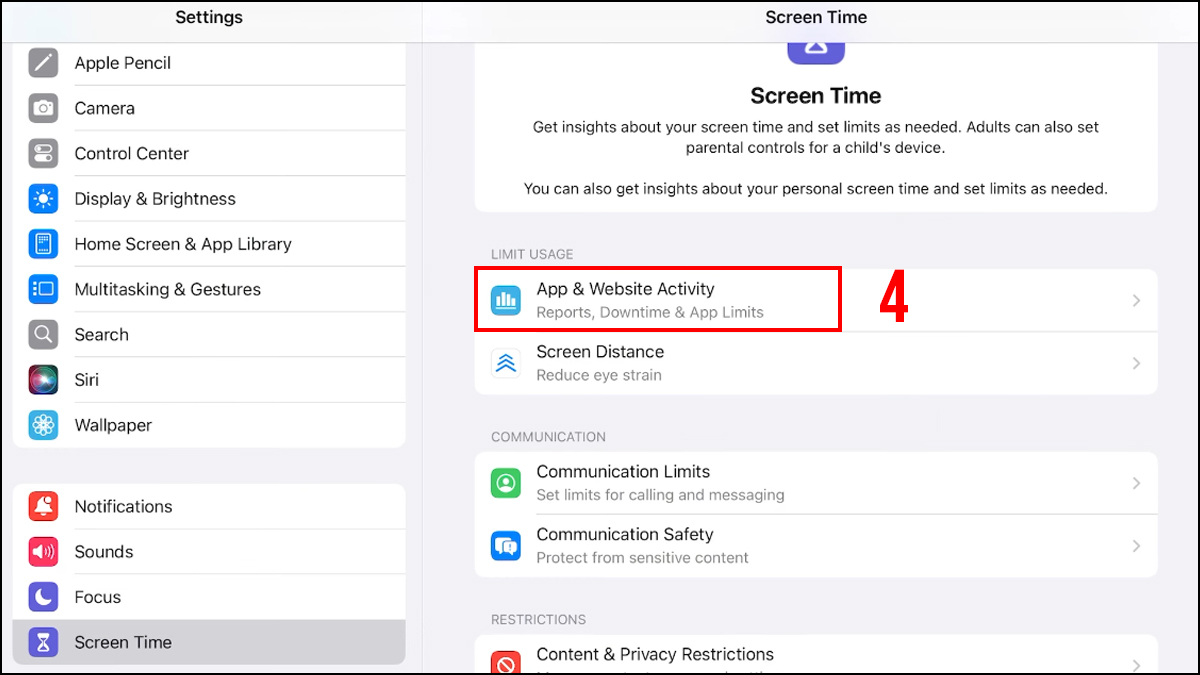
- Trở lại mục Screen Time, chọn App & Website Activity.
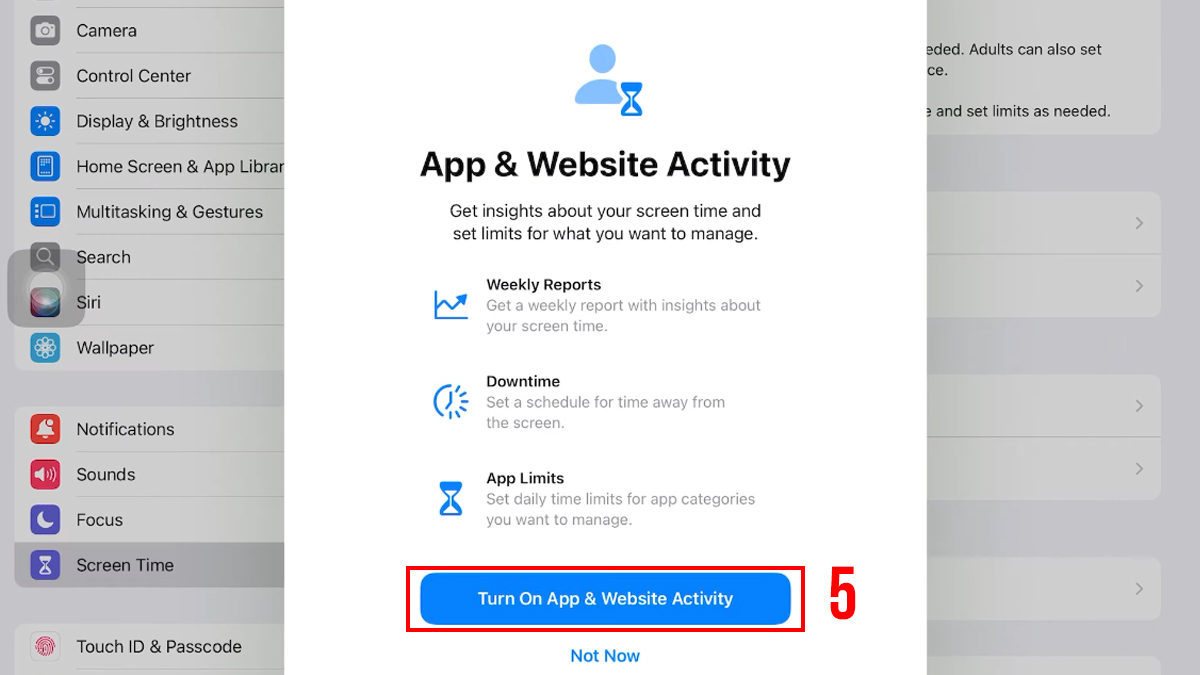
- Tiếp tục nhấn Turn On App & Website Activity.
3.Chọn app muốn giới hạn:
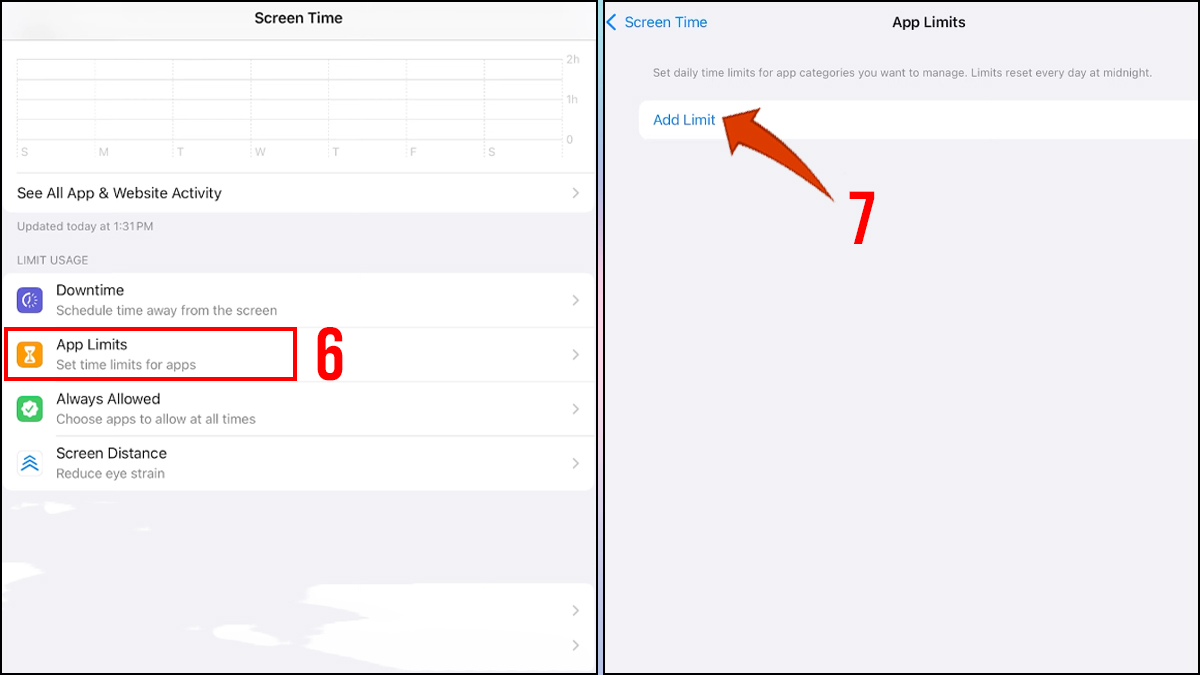
- Chọn App Limits → Add Limit.
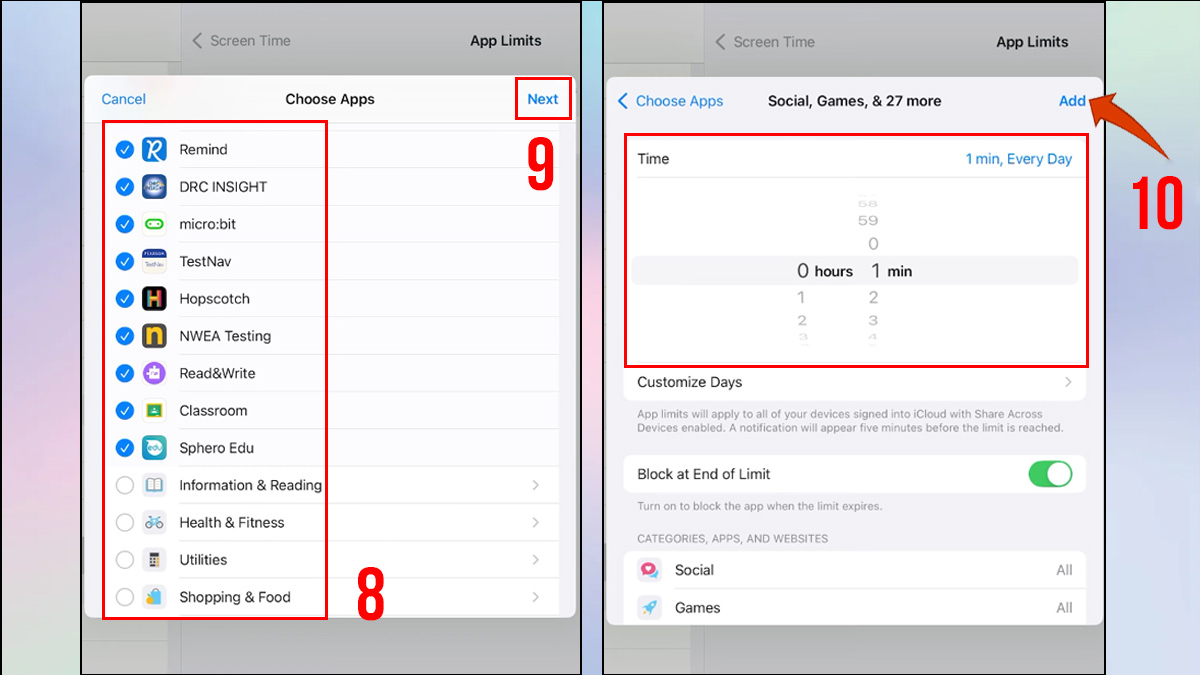
- Chọn app muốn đặt mật khẩu giới hạn, sau đó bấm Next.
- Tùy chỉnh thời gian giới hạn tại mục Time (Có thể chọn Customize Days để tùy chỉnh ngày) → Bấm Add để thiết lập.
Cách tắt mật khẩu iPad (Turn Off Passcode)
Dưới đây là cách tắt mật khẩu iPad (Turn Off Passcode) nếu không còn muốn dùng mã bảo vệ. Quy trình thực hiện tương tự cách cài mật khẩu iPad, nhưng sẽ tắt hoàn toàn tính năng mật mã:
- Bước 1: Mở Cài đặt (Settings) trên iPad.
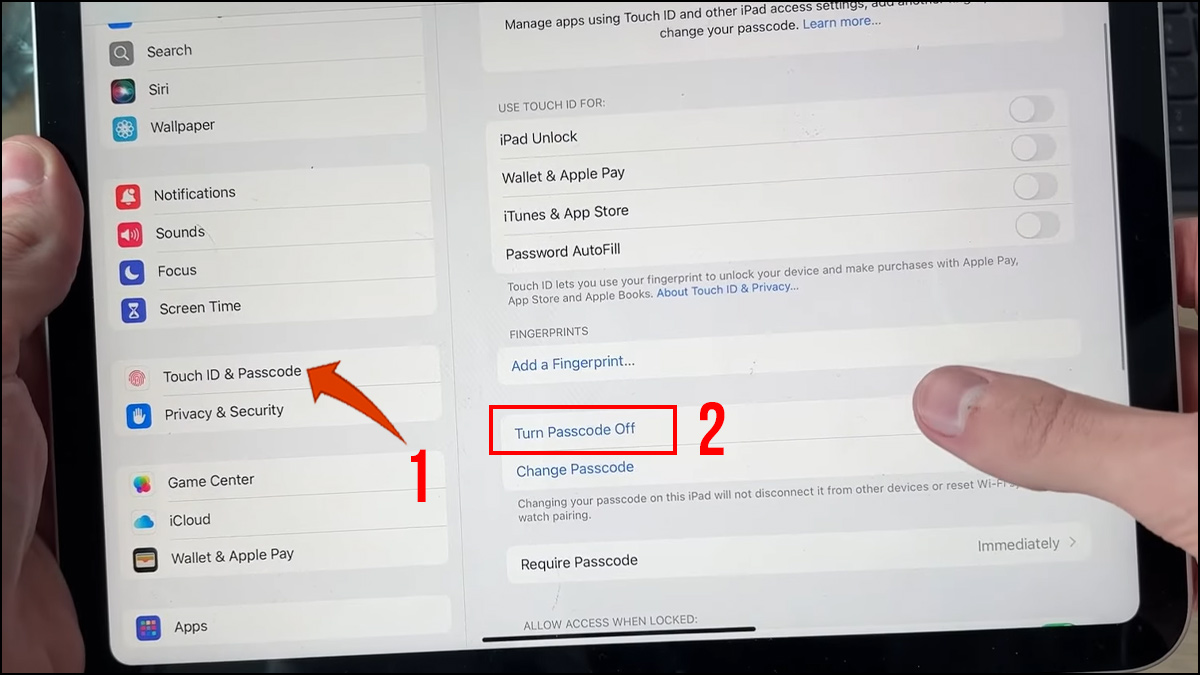
- Bước 2: Chọn Face ID & Passcode hoặc Touch ID & Passcode (tùy model iPad của bạn), rồi nhập mật mã hiện tại.
- Bước 3: Chọn Turn Passcode Off (Tắt mật mã) trong danh sách tùy chọn.
- Bước 4: Xác nhận lại yêu cầu tắt mật khẩu để hoàn tất.
Cách đặt thời gian tự động khóa màn hình iPad
Thiết lập thời gian tự động khóa màn hình iPad giúp thiết bị tiết kiệm pin và bảo vệ quyền riêng tư tốt hơn. Bạn có thể tùy chỉnh thời gian iPad tự khóa theo các bước sau:
- Bước 1: Mở Cài đặt trên iPad.
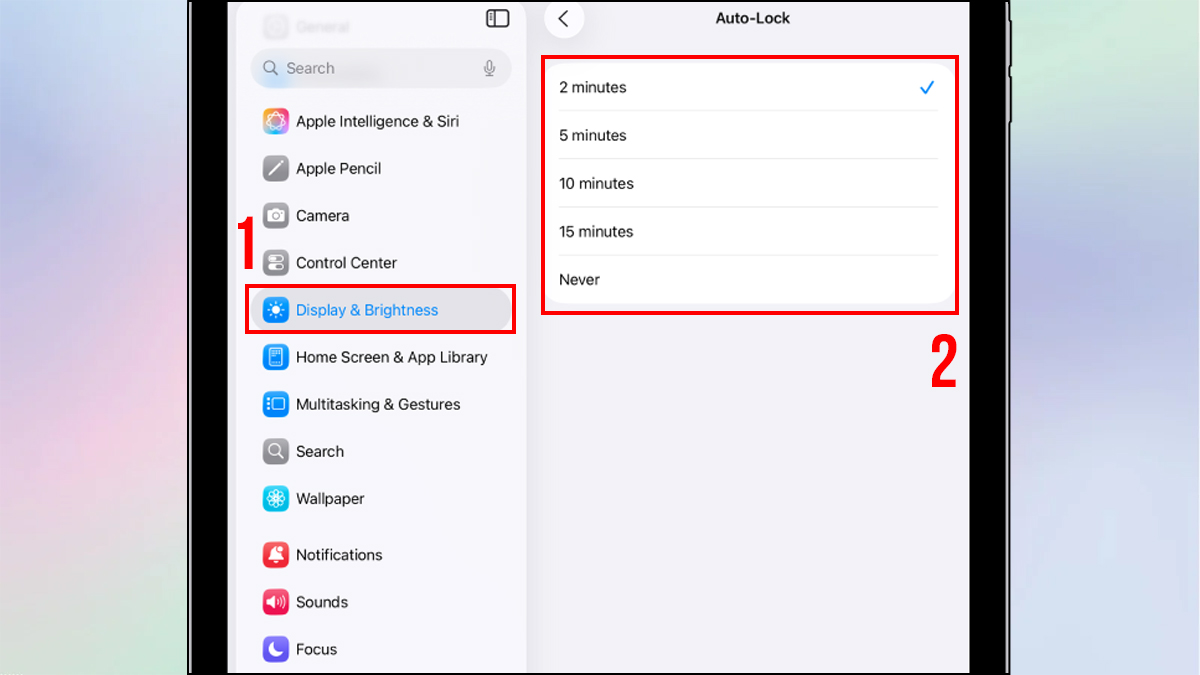
- Bước 2: Chọn Màn hình & Độ sáng (Display & Brightness).
- Bước 3: Nhấn vào Tự động khóa (Auto-Lock).
- Bước 4: Chọn thời gian muốn đặt như 30 giây, 1 phút, 2 phút, 5 phút hoặc Không tự động khóa.
Sau khi cài đặt, iPad sẽ tự động khóa theo thời gian đã chọn, giúp tối ưu pin và hạn chế truy cập trái phép.
Bật tính năng xóa dữ liệu sau 10 lần nhập sai mật khẩu
Xóa dữ liệu sau 10 lần nhập sai mật mã đặc biệt hữu ích khi iPad bị đánh cắp hoặc bị cố tình mở khóa trái phép. Kết hợp với cách cài mật khẩu iPad đúng chuẩn, tùy chọn này giúp thiết bị tự xóa dữ liệu sau 10 lần nhập sai, đảm bảo dữ liệu cá nhân không bị lộ.
- Bước 1: Mở Cài đặt trên iPad.
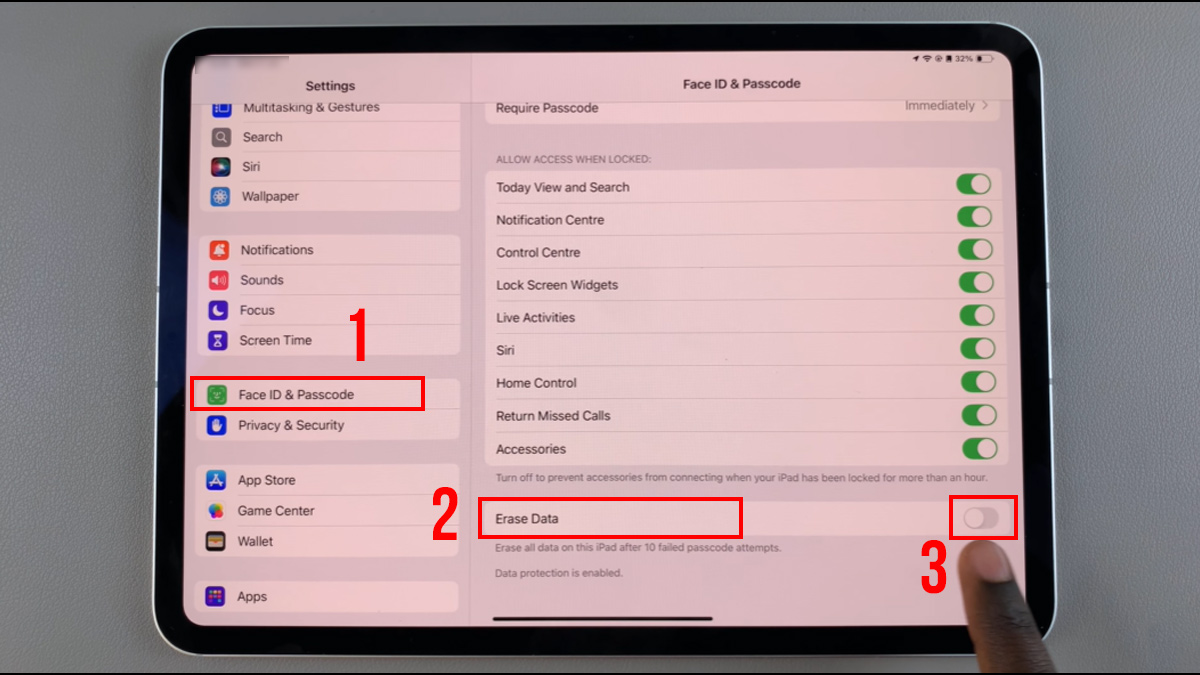
- Bước 2: Chọn Face ID/Touch ID & Passcode → Nhập Mật khẩu để vào ứng dụng.
- Bước 3: Cuộn xuống và tìm mục Erase Data (Xóa dữ liệu).
- Bước 4: Gạt công tắc sang màu xanh để kích hoạt tính năng.
Tùy chọn này giúp tăng cường bảo mật cho thiết bị, và khi kết hợp với cách cài mật khẩu iPad đúng chuẩn, bạn có thể yên tâm rằng dữ liệu cá nhân luôn được bảo vệ tối đa.
Lưu ý: Hãy chắc rằng bạn có sao lưu định kỳ để tránh mất dữ liệu quan trọng nếu nhập sai passcode nhiều lần.
Các lưu ý quan trọng khi cài mật khẩu iPad
Khi thiết lập mật khẩu, cần nắm rõ một số lưu ý để đảm bảo iPad luôn an toàn và hạn chế rủi ro bị truy cập trái phép. Việc hiểu đúng quy trình và các điểm quan trọng giúp áp dụng cách cài mật khẩu iPad hiệu quả hơn, đặc biệt trong môi trường làm việc hoặc khi chia sẻ thiết bị:
- Ưu tiên mật khẩu mạnh, tránh ngày sinh, số dễ đoán hoặc chuỗi lặp.
- Tránh đặt mã quá phức tạp rồi quên, khiến phải đặt lại hoặc khôi phục thiết bị.
- Bật Face ID/Touch ID để mở khóa nhanh nhưng vẫn an toàn.
- Không chia sẻ mật mã cho người lạ hoặc lưu ở nơi dễ thấy.
- Bật tính năng Erase Data nếu cần bảo mật cao, tùy chọn này giúp tự động xóa dữ liệu sau 10 lần nhập sai mật mã.
Những tùy chọn khóa màn hình hữu ích trên iPad
iPad cung cấp nhiều tùy chọn khóa màn hình giúp tăng cường bảo mật và mang lại trải nghiệm sử dụng an toàn hơn. Người dùng có thể linh hoạt chọn kiểu khóa phù hợp, từ đơn giản đến nâng cao, tùy vào nhu cầu cá nhân và mức độ bảo vệ mong muốn như:
- Mật khẩu 4 số hoặc 6 số: Dễ thao tác, phù hợp người dùng muốn mở khóa nhanh.
- Mật khẩu chữ - số: Độ bảo mật cao hơn nhờ chuỗi ký tự phức tạp.
- Face ID hoặc Touch ID: Mở khóa bằng sinh trắc học giúp tiện lợi, an toàn.
- Ẩn thông báo trên màn hình khóa: Giúp giữ kín nội dung tin nhắn, tránh người khác nhìn thấy khi cầm iPad .
- Khóa tự động theo thời gian: iPad sẽ tự khóa sau vài giây/phút để giảm nguy cơ bị truy cập trái phép.

Những tùy chọn này giúp bạn điều chỉnh mức độ bảo mật theo nhu cầu. Khi kết hợp với cách cài mật khẩu iPad, thiết bị sẽ luôn được bảo vệ an toàn trong quá trình sử dụng mỗi ngày.
Hy vọng hướng dẫn trên đã giúp bạn hiểu rõ cách cài mật khẩu iPad và các tùy chọn bảo mật quan trọng trên Apple iPad. Việc thiết lập mật mã đúng cách sẽ giúp thiết bị Apple an toàn hơn trong mọi tình huống. Nếu bạn muốn trải nghiệm tốt hơn, hãy cân nhắc nâng cấp lên các mẫu iPad mới phù hợp nhu cầu sử dụng.
- Xem thêm các bài viết trong chuyên mục: Máy tính - Laptop - Tablet
Câu hỏi thường gặp
iPad có bắt buộc phải đặt mật khẩu không?
Không, nhưng Apple vẫn khuyên bạn nên bật tính năng này để tăng cường bảo vệ dữ liệu và ngăn người khác truy cập thiết bị. Việc đặt mật mã cũng giúp bạn sử dụng các tính năng như Face ID, Touch ID và Screen Time an toàn hơn.
Mật mã 4 số có an toàn không?
Không thật sự an toàn, vì chỉ có 10.000 khả năng nên dễ bị đoán hoặc brute-force hơn so với 6 số hay mật khẩu chữ và số.
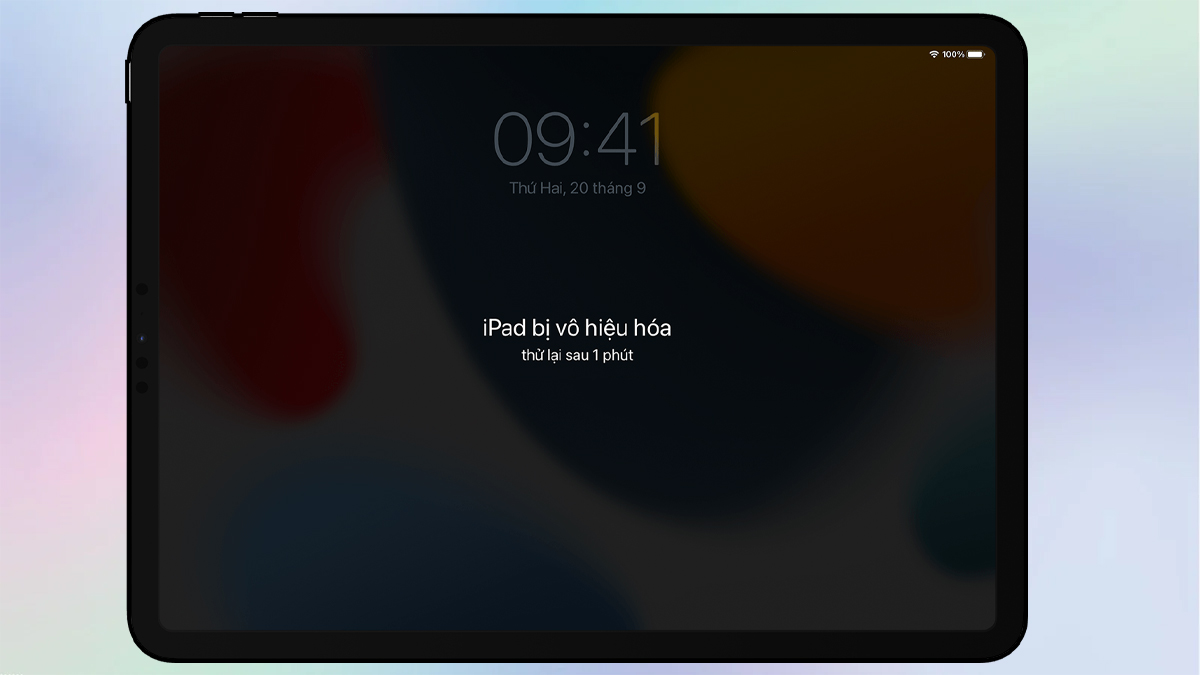
Làm sao khi iPad báo “iPad đã bị vô hiệu hóa”?
Nếu iPad báo “iPad đã bị vô hiệu hóa”, bạn không thể mở khóa trực tiếp trên máy. Cách duy nhất để sử dụng lại là kết nối với máy tính và khôi phục (Restore) bằng Finder hoặc iTunes.
Mất Apple ID có đặt lại mật khẩu được không?



.jpg "Đánh giá iOS 26.5: Không nhiều tính năng mới nhưng cải thiện hiệu suất, pin và cả độ ổn định!")


Bình luận (0)