
Cách cập nhật One UI 8.5 Beta chi tiết nhất

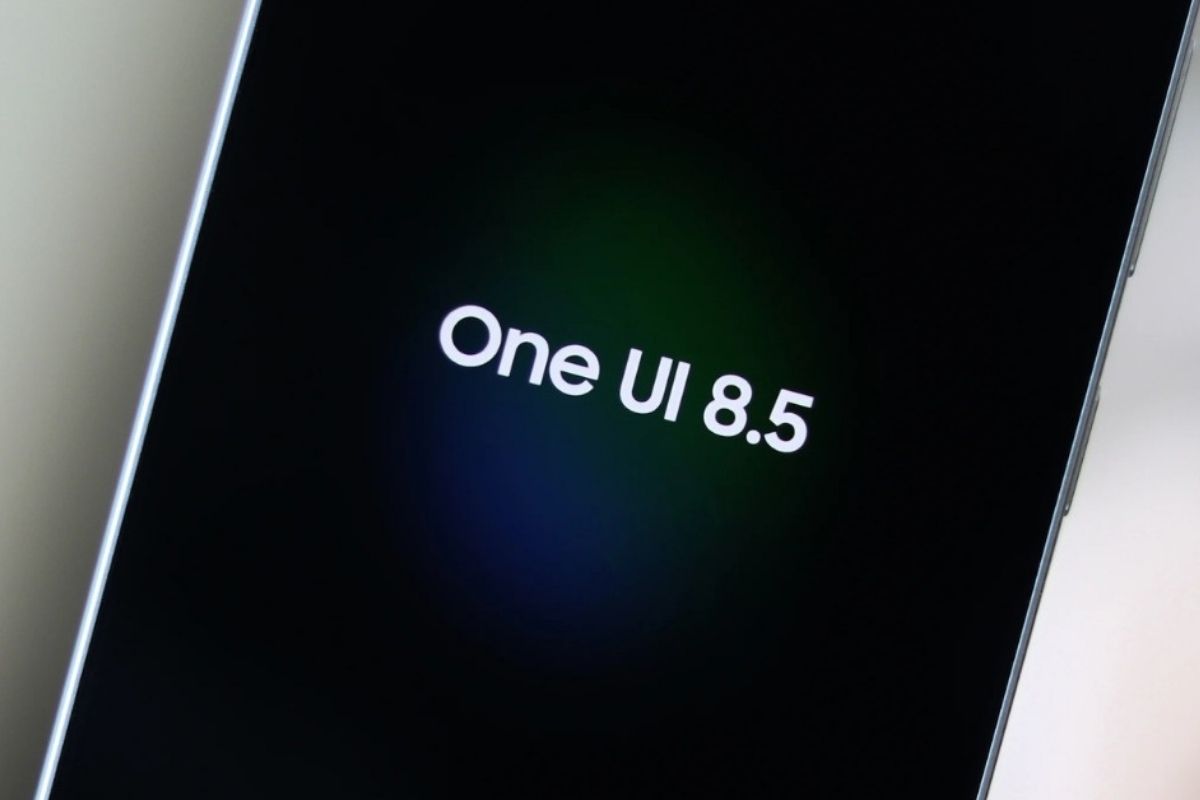
Cách cập nhật One UI 8.5 Beta đang là từ khóa được người dùng Samsung tìm kiếm rất nhiều trong thời gian gần đây, đặc biệt là nhóm sở hữu Galaxy S25 và Galaxy S24 Series.
One UI 8.5 Beta không chỉ là một bản nâng cấp giao diện thông thường, mà còn được xem như bước đệm quan trọng trước khi Samsung phát hành phiên bản One UI chính thức tiếp theo trên nền Android mới. Trong bài viết này, Sforum sẽ hướng dẫn bạn cách để cập nhật One UI 8.5 Beta nhanh và an toàn nhất.
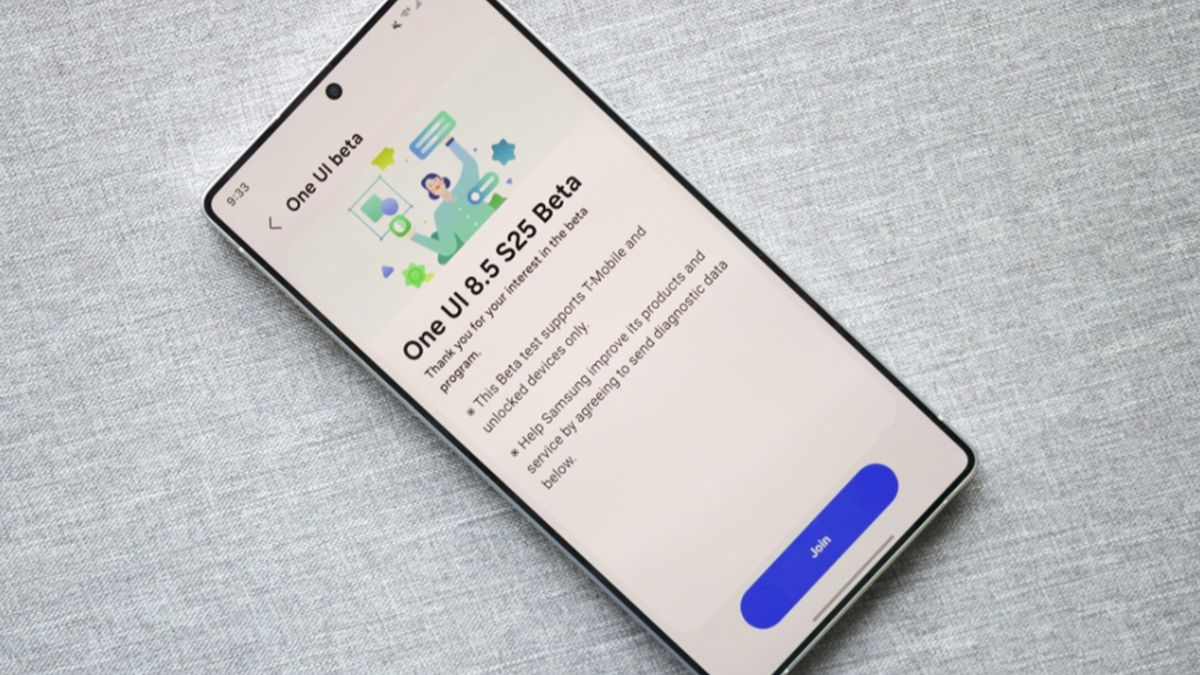
Có nên cập nhật One UI 8.5 không?
Để có cái nhìn khách quan, chúng ta cần phân tích rõ những lợi ích và hạn chế mà One UI 8.5 Beta mang lại trong giai đoạn thử nghiệm.
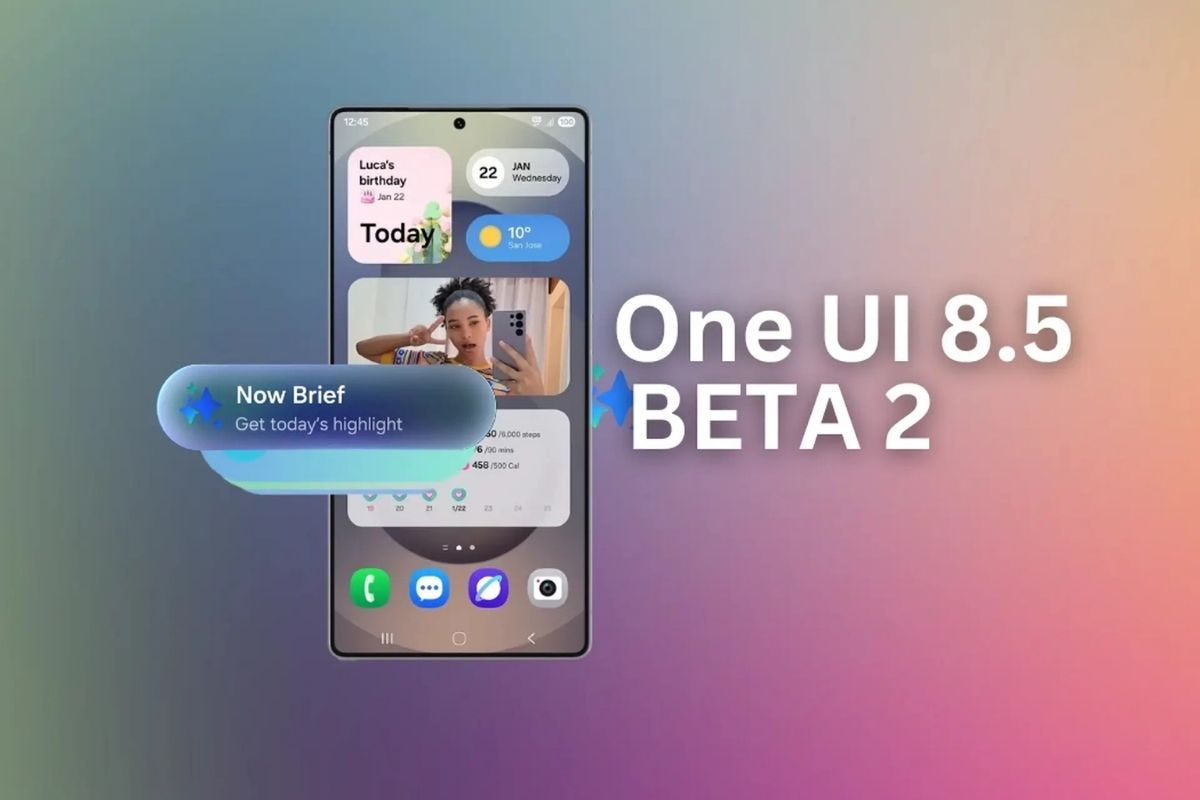
Ưu điểm
- Trải nghiệm sớm giao diện One UI 8.5 với nhiều tinh chỉnh mới về bố cục, hiệu ứng và hoạt ảnh hệ thống
- Hiệu năng tổng thể được cải thiện, phản hồi thao tác nhanh hơn, đặc biệt trên các dòng máy cao cấp như Galaxy S25 và Galaxy S24
- Khả năng quản lý pin và ứng dụng nền được tối ưu tốt hơn so với các phiên bản One UI trước
- Bổ sung các bản vá bảo mật mới, tăng cường kiểm soát quyền riêng tư cho người dùng.
- Cho phép người dùng gửi phản hồi trực tiếp đến Samsung thông qua Samsung Members, góp phần hoàn thiện bản chính thức
- Phù hợp với người yêu công nghệ, thích khám phá tính năng mới và cập nhật xu hướng sớm.
Nhược điểm
- Là bản Beta nên độ ổn định chưa cao, có thể gặp lỗi vặt trong quá trình sử dụng
- Một số ứng dụng bên thứ ba, đặc biệt là ứng dụng ngân hàng hoặc game, có thể chưa tương thích hoàn toàn
- Tình trạng hao pin hoặc nóng máy có thể xuất hiện trong vài ngày đầu sau khi cập nhật
- Việc quay về phiên bản One UI ổn định có thể phức tạp, tiềm ẩn nguy cơ mất dữ liệu nếu không sao lưu kỹ
- Không phù hợp với người dùng cần thiết bị ổn định tuyệt đối cho công việc và sinh hoạt hằng ngày
Hướng dẫn cách cập nhật One UI 8.5 nhanh nhất
Sau khi đã hiểu rõ có nên cập nhật hay không, phần quan trọng tiếp theo chính là cách cập nhật One UI 8.5 Beta sao cho nhanh, đúng và hạn chế tối đa rủi ro. Trên thực tế, Samsung đã đơn giản hóa quy trình cập nhật để người dùng phổ thông cũng có thể tự thực hiện tại nhà. Dưới đây là hướng dẫn chi tiết từng bước, áp dụng cho các thiết bị đủ điều kiện tham gia chương trình One UI 8.5 Beta.
Bước 1: Cập nhật phiên bản One Ui mới nhất
Trước tiên, hãy đảm bảo thiết bị Galaxy S25 Series hoặc Galaxy S24 Series của bạn đã được cập nhật lên phiên bản One UI mới nhất hiện có. Đây là điều kiện bắt buộc để quá trình cài đặt One UI 8.5 Beta diễn ra suôn sẻ.
Bước 2: Nhấn vào link cài đặt One UI 8.5 Beta phù hợp với thiết bị
Tiếp theo, truy cập đường dẫn tải file cài đặt One UI 8.5 Beta tương ứng với thiết bị đang sử dụng. Khi lựa chọn file, cần đặc biệt chú ý tên mã của thiết bị phải kết thúc bằng chữ “B” và phiên bản phần mềm hiện tại phải trùng khớp với yêu cầu.
Các thiết bị được hỗ trợ và link tải tương ứng bao gồm:
| Galaxy S25 Ultra – yêu cầu bản hiện tại BYK3 | [Copy_Code code='https://gofile.io/d/LRWlg1'] |
| Galaxy S25 Plus – yêu cầu bản hiện tại BYK3 | [Copy_Code code='https://gofile.io/d/35IJx3'] |
| Galaxy S25 – yêu cầu bản hiện tại BYK3 | [Copy_Code code='https://gofile.io/d/ApH4Ga'] |
| Galaxy S24 Plus – yêu cầu bản hiện tại CYK2 | [Copy_Code code='https://gofile.io/d/smEe8v'] |
| Galaxy S24 Ultra – yêu cầu bản hiện tại CYK2 | [Copy_Code code='https://gofile.io/d/Br46sy'] |
Bạn có thể kiểm tra phiên bản máy bằng cách vào Cài đặt -> Thông tin điện thoại -> Thông tin phần mềm, sau đó đối chiếu 4 ký tự cuối tại mục Số hiệu bản tạo với tên file chuẩn bị cài đặt.
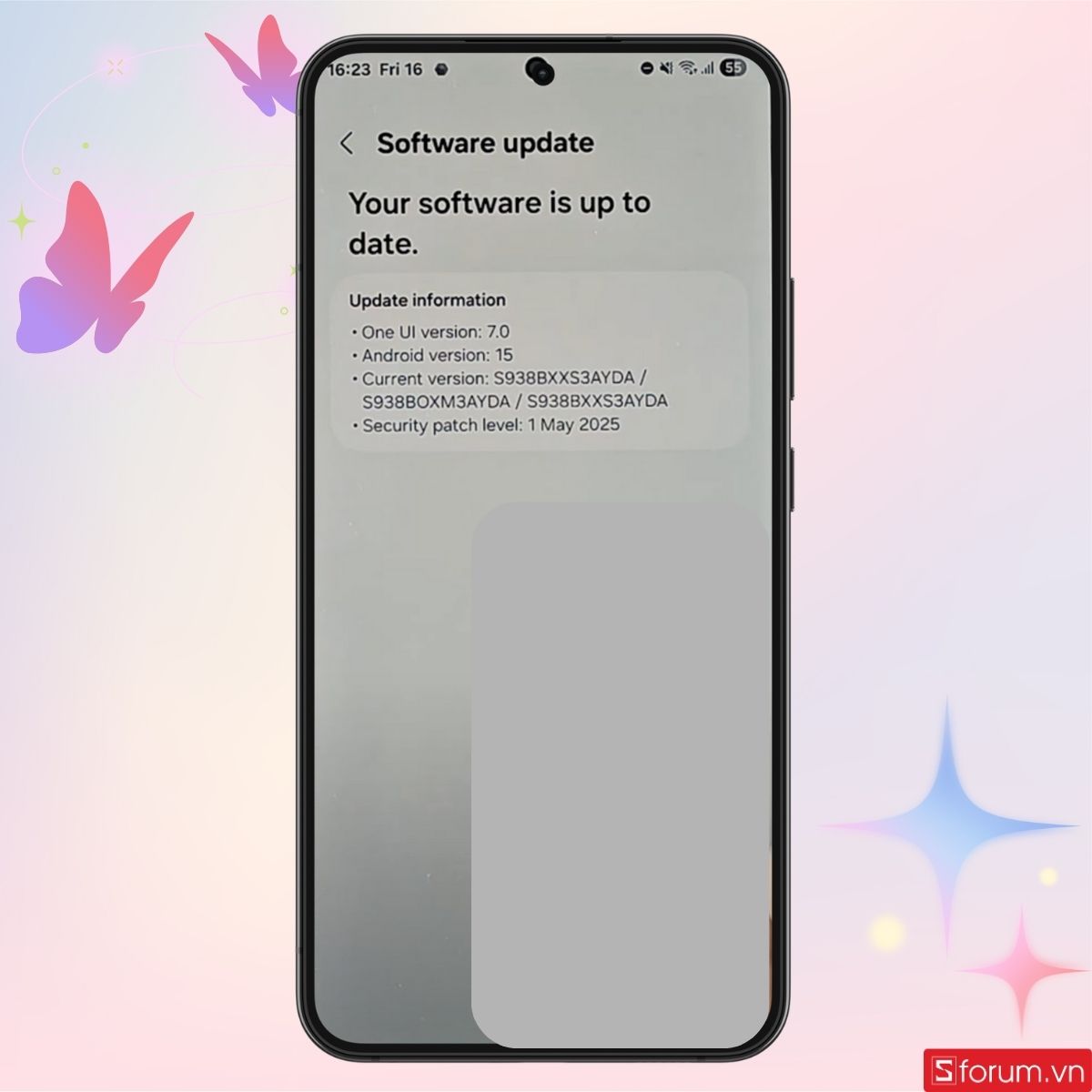
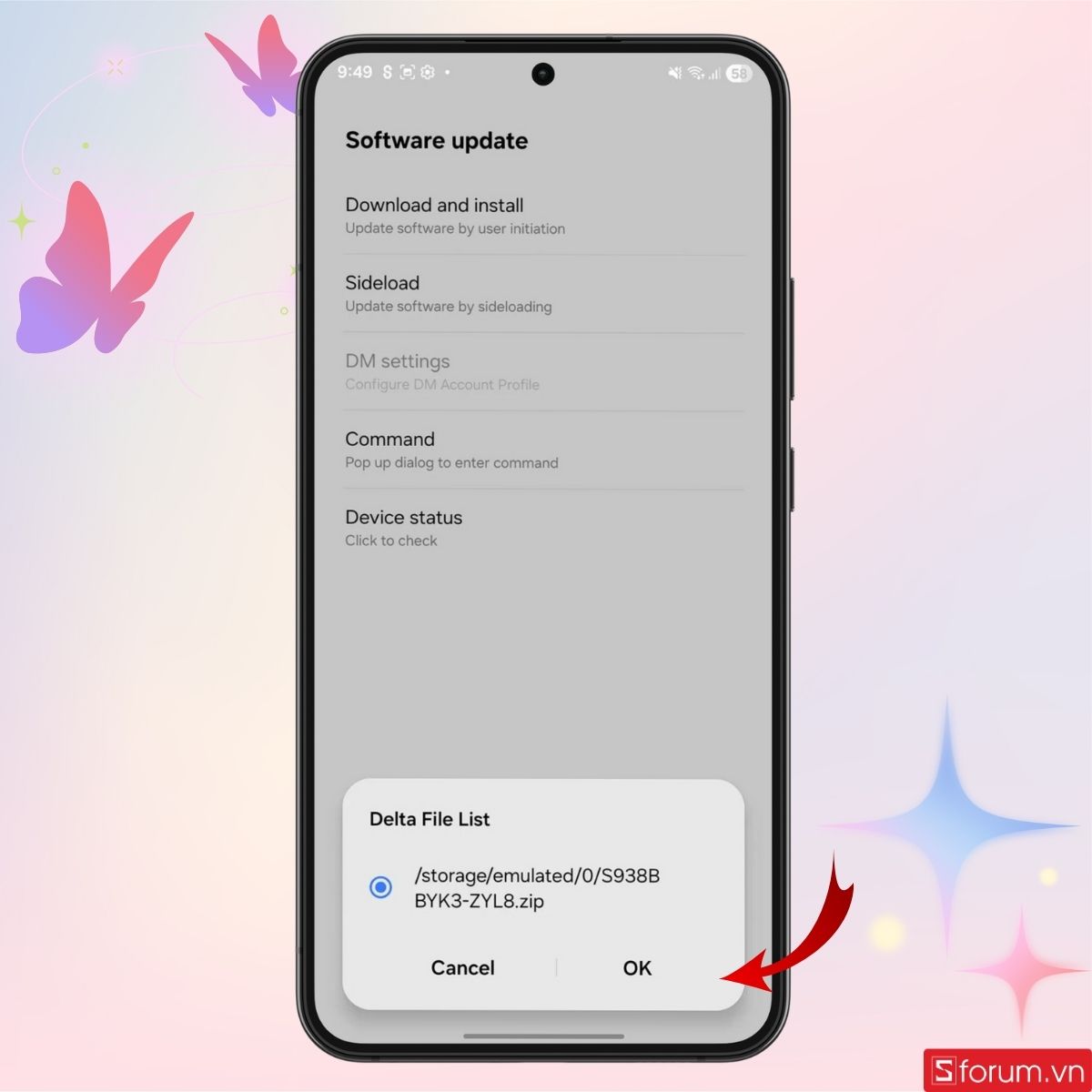
Sau khi tải file .zip về máy, mở ứng dụng Quản lý file, di chuyển file vào thư mục gốc của Bộ nhớ trong, rồi đổi tên file thành: update.zip
Bước 3: Tải ứng dụng hỗ trợ trên CH Play
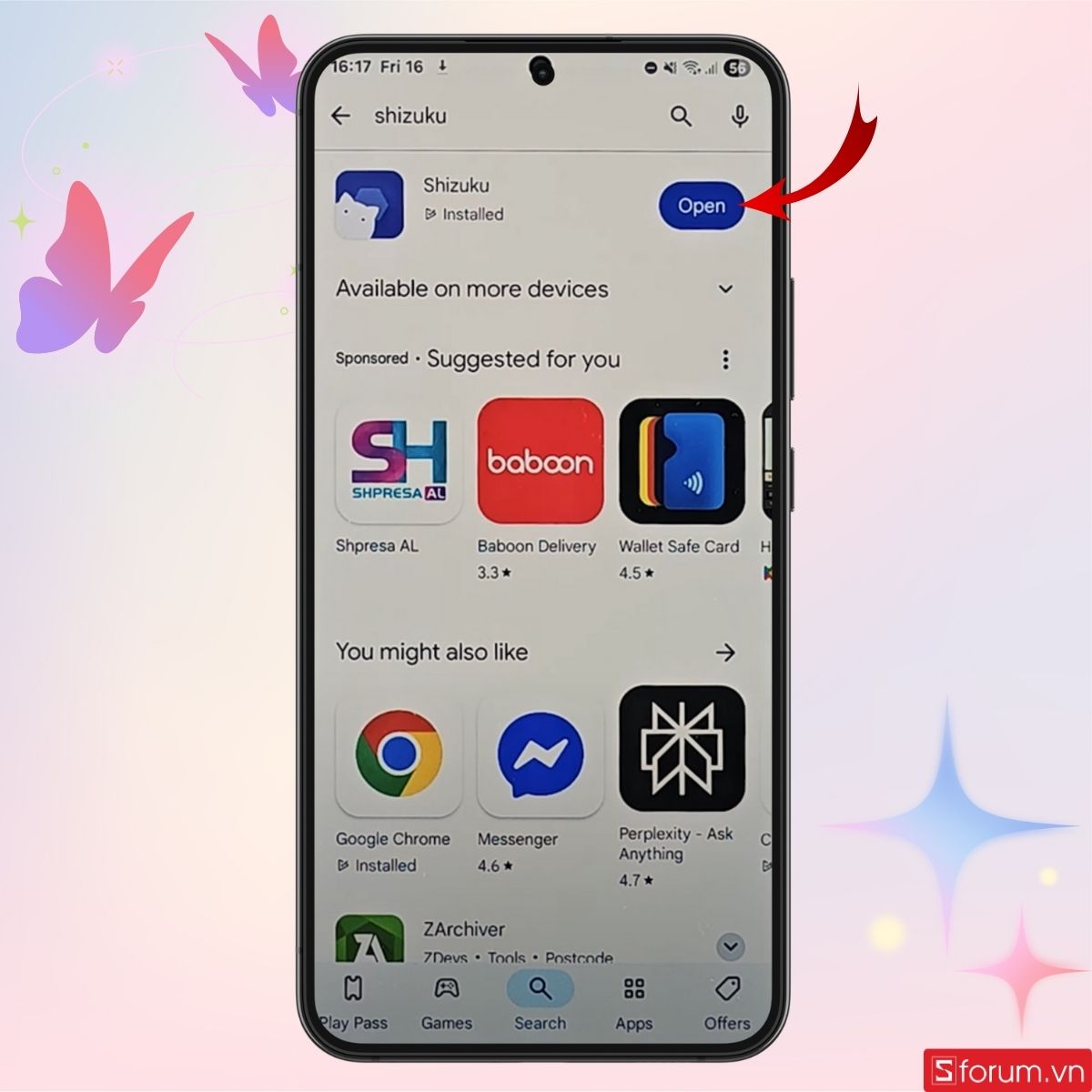
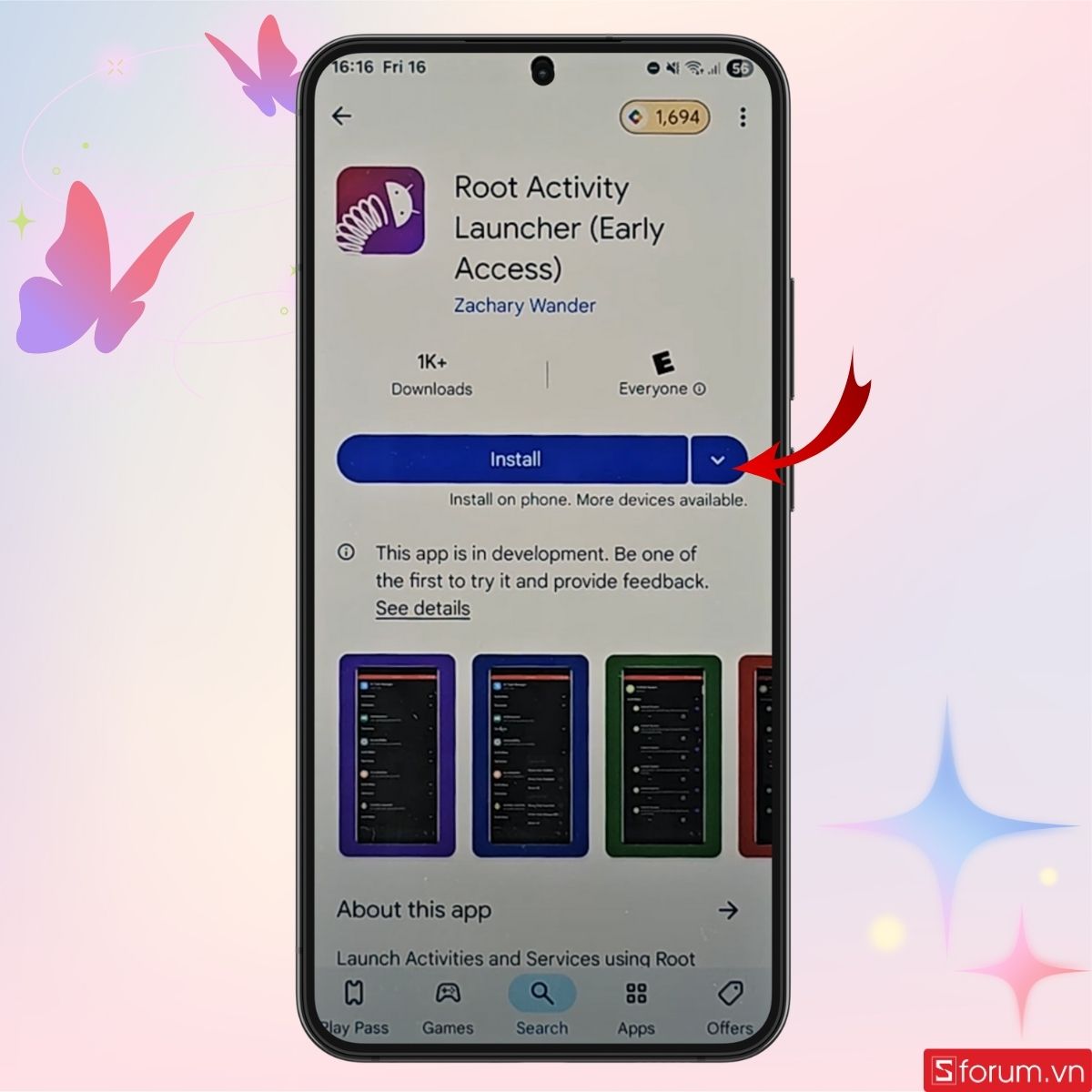
Truy cập CH Play (Play Store) và tải về hai ứng dụng cần thiết gồm:
- Shizuku (miễn phí)
- Root Activity Launcher (trả phí, khoảng 24,000 đồng)
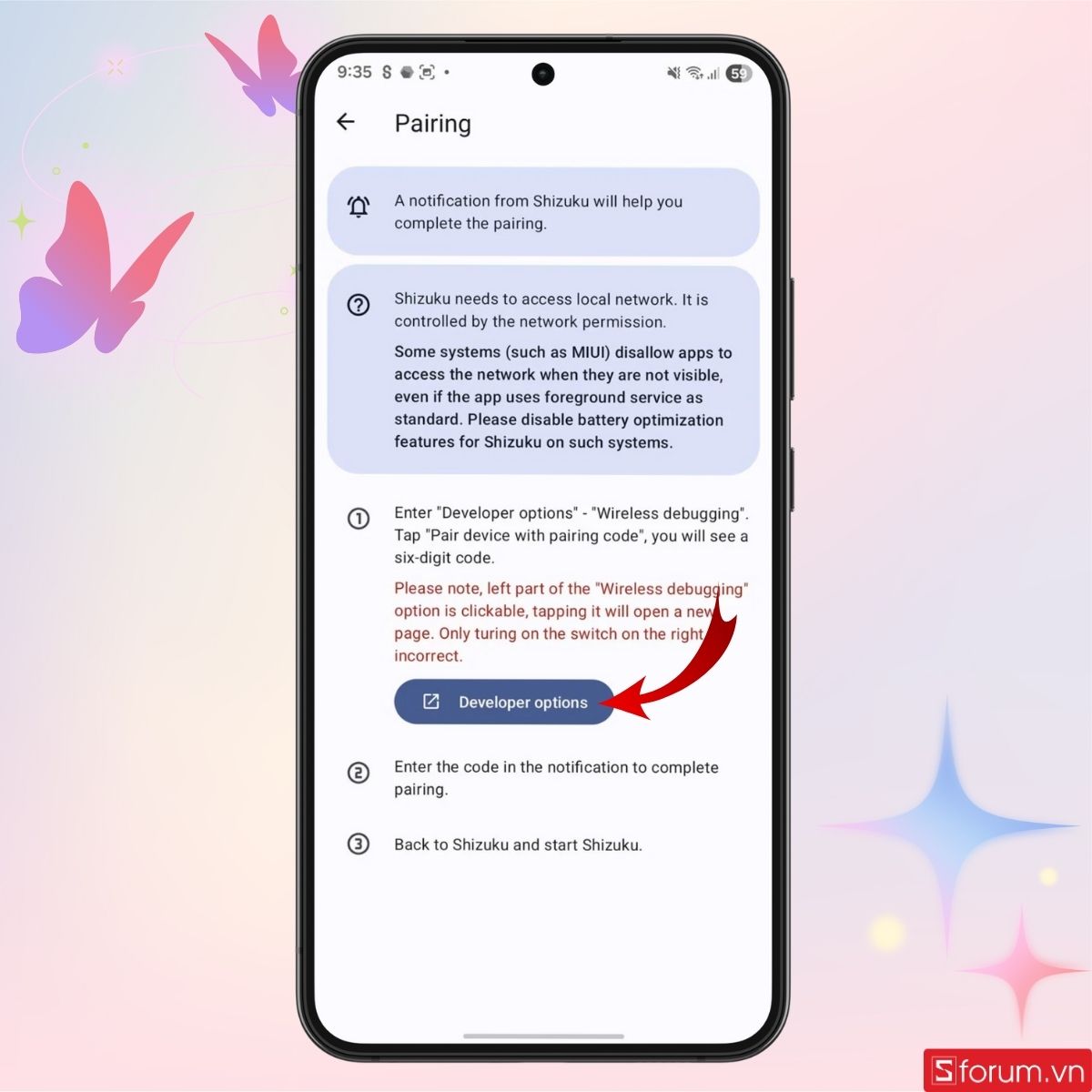
Tiếp đến, mở ứng dụng Shizuku và bạn sẽ được yêu cầu bật tùy chọn Gỡ lỗi qua WiFi.
Bước 4: Kích hoạt chế độ Nhà phát triển
Mở ứng dụng Cài đặt trên giao diện chính của điện thoại, kích hoạt Chế độ Nhà phát triển.
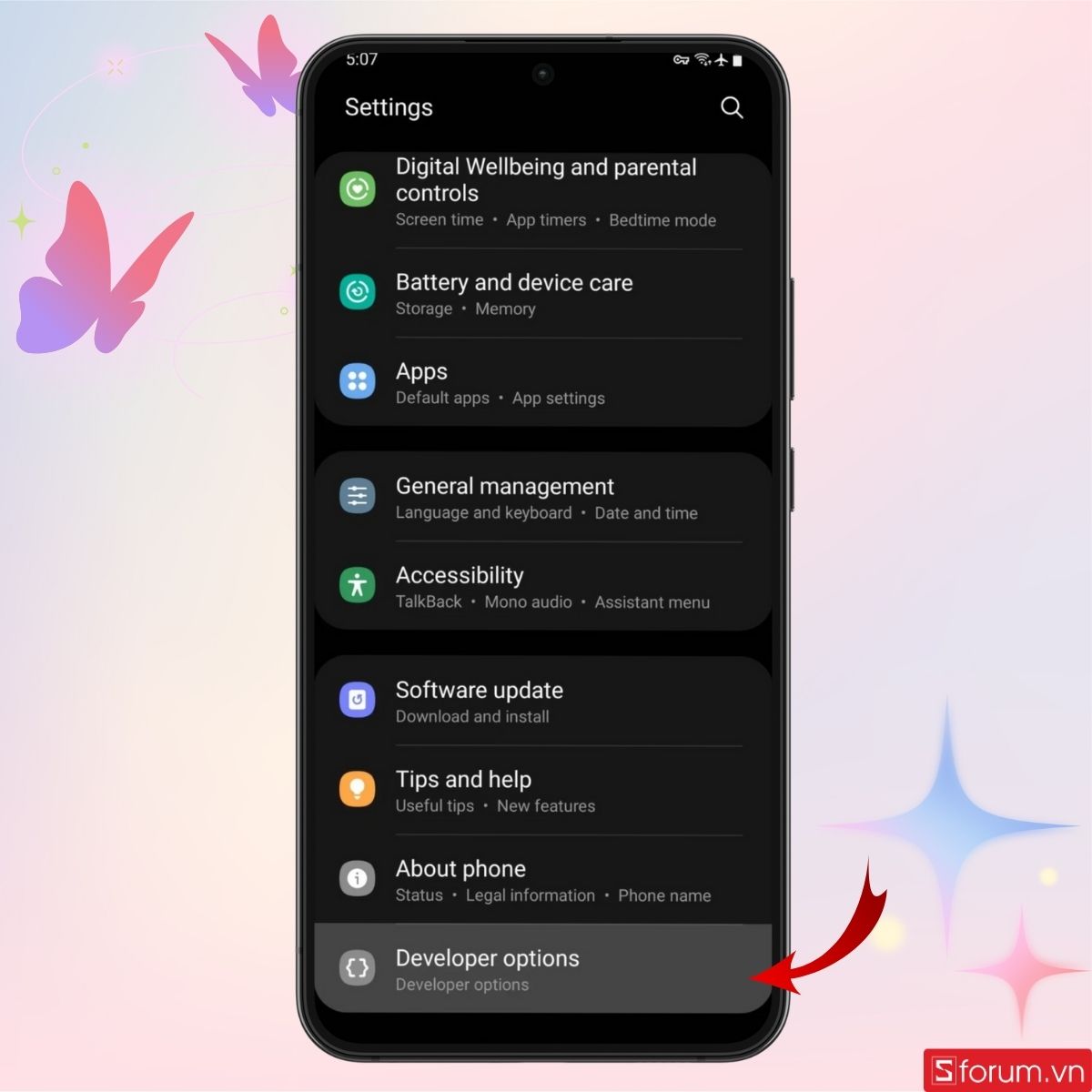
Sau đó truy cập vào mục này và bật tùy chọn Gỡ lỗi qua Wifi để cho phép hệ thống thực hiện các thao tác nâng cao.
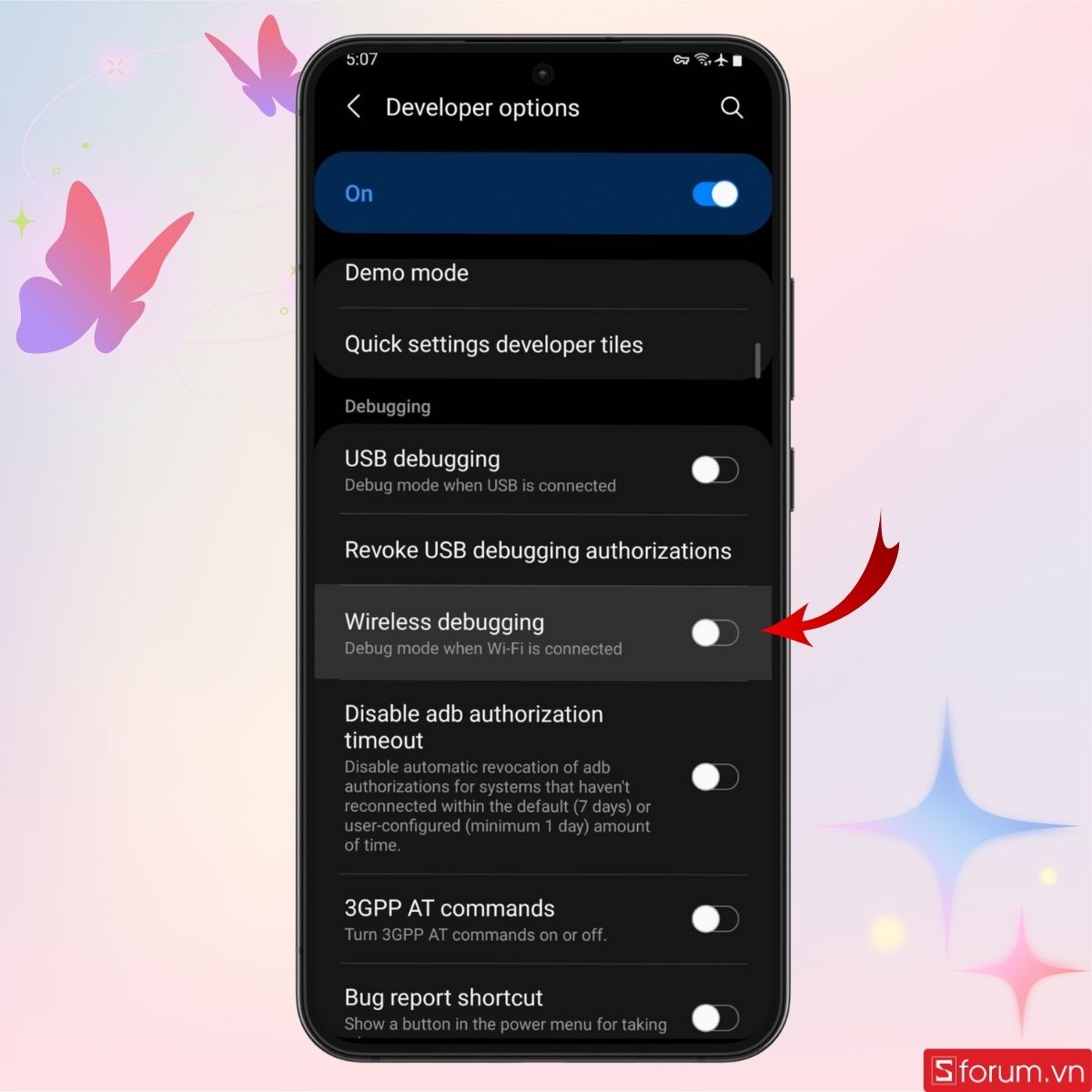
Hoàn tất thao tác Gỡ lỗi qua WiFi.
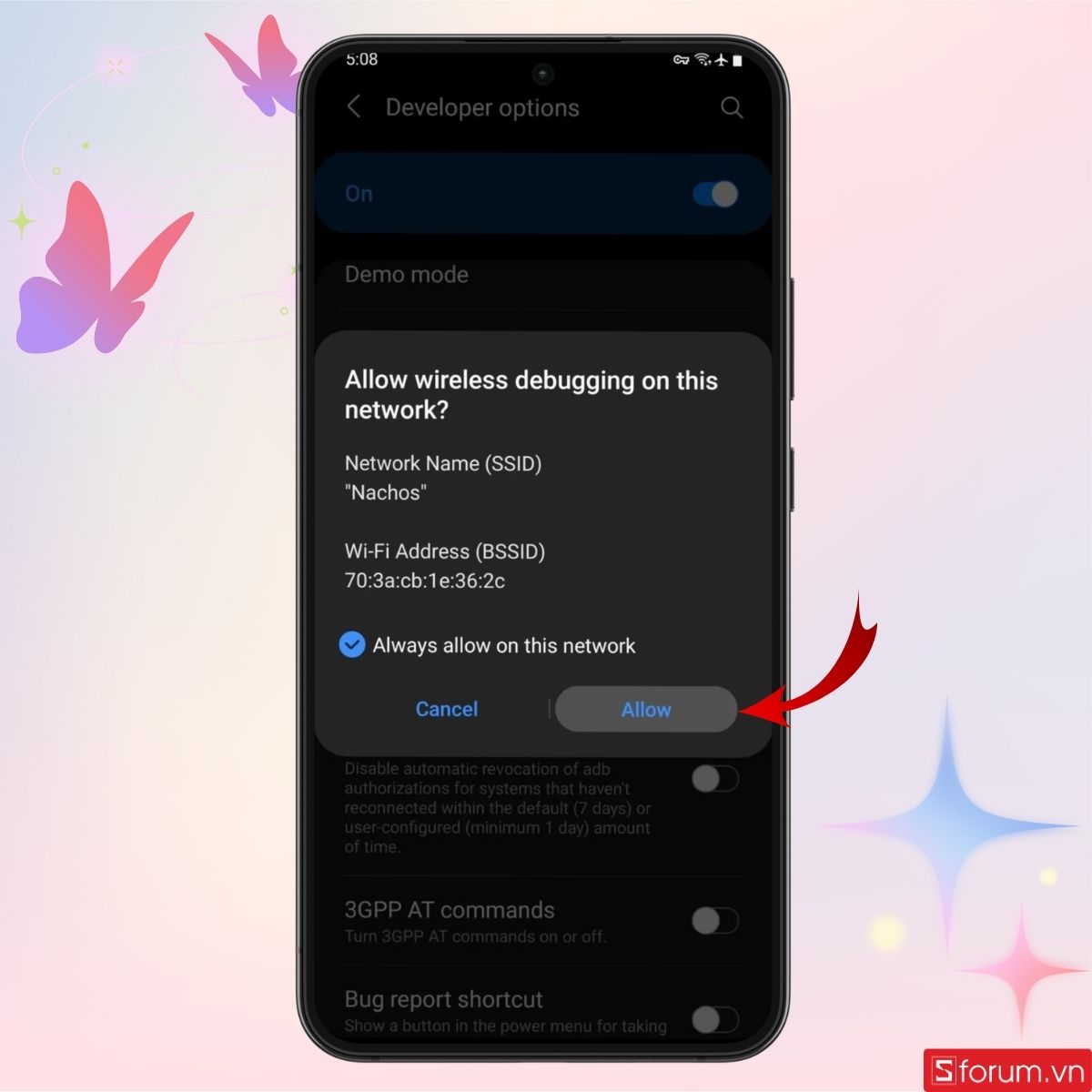
Bước 5: Khởi động ứng dụng Shizuku và bắt đầu Ghép nối
Khởi động ứng dụng Shizuku và cấp đầy đủ các quyền cần thiết, bao gồm cả quyền thông báo. Trong giao diện chính, chọn mục Ghép nối.
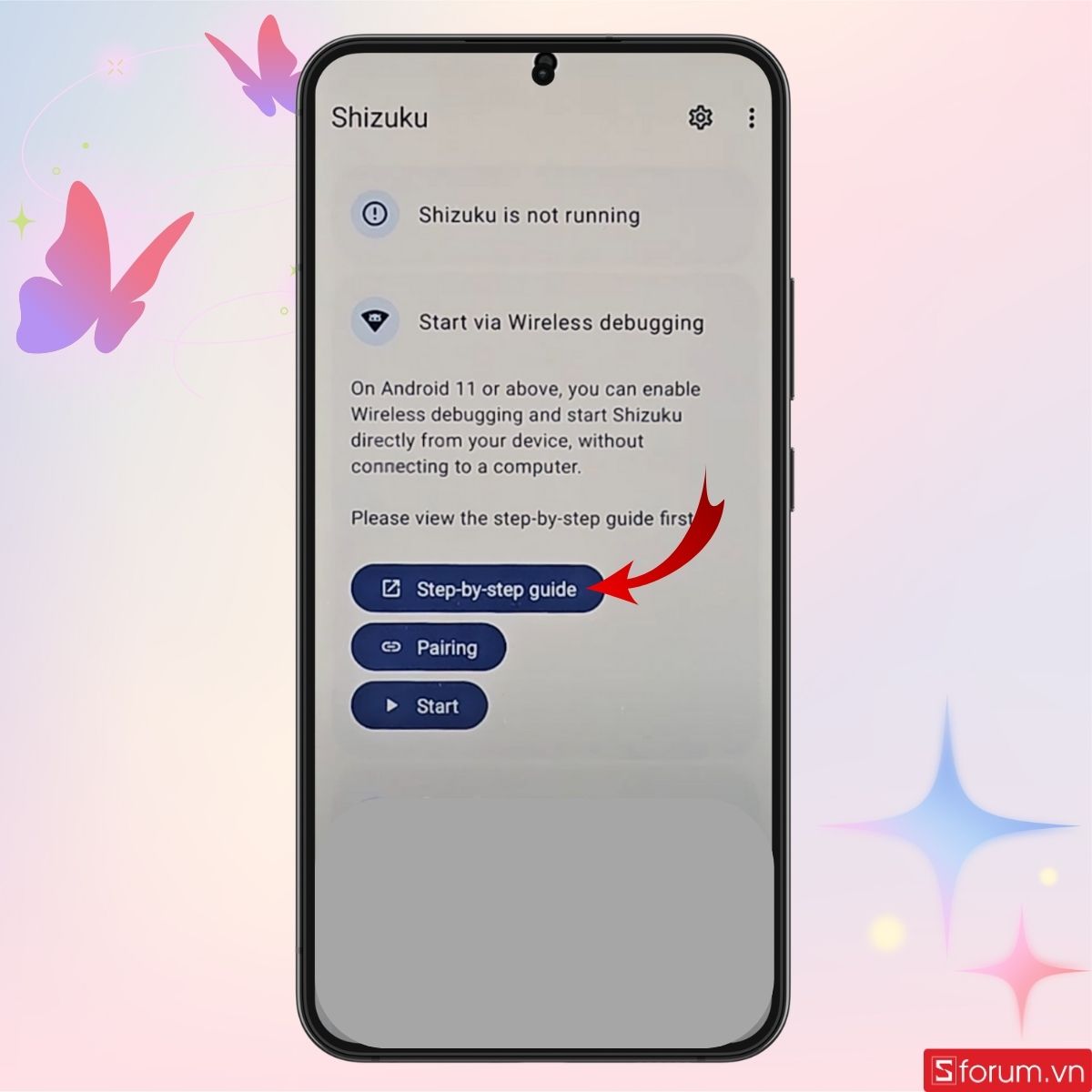
Lúc này, thiết bị sẽ tự động chuyển về màn hình Gỡ lỗi qua Wifi. Bạn chọn Ghép nối thiết bị bằng mã, sau đó nhập mã 6 chữ số hiển thị từ Shizuku vào cửa sổ ghép nối để hoàn tất kết nối.
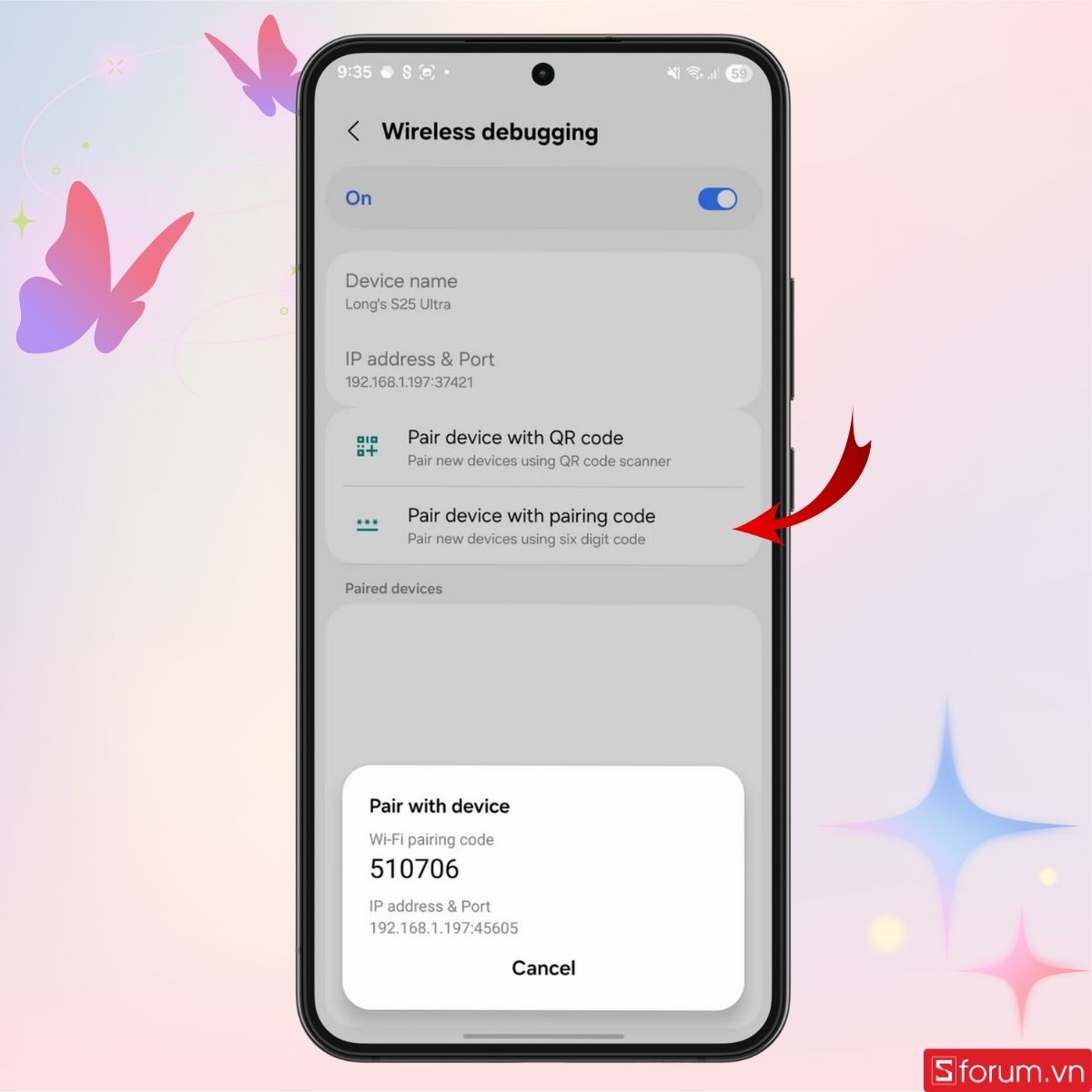
Bước 6: Kích hoạt quyền cho Root Activity Launcher
Quay lại ứng dụng Shizuku và nhấn Bắt đầu.
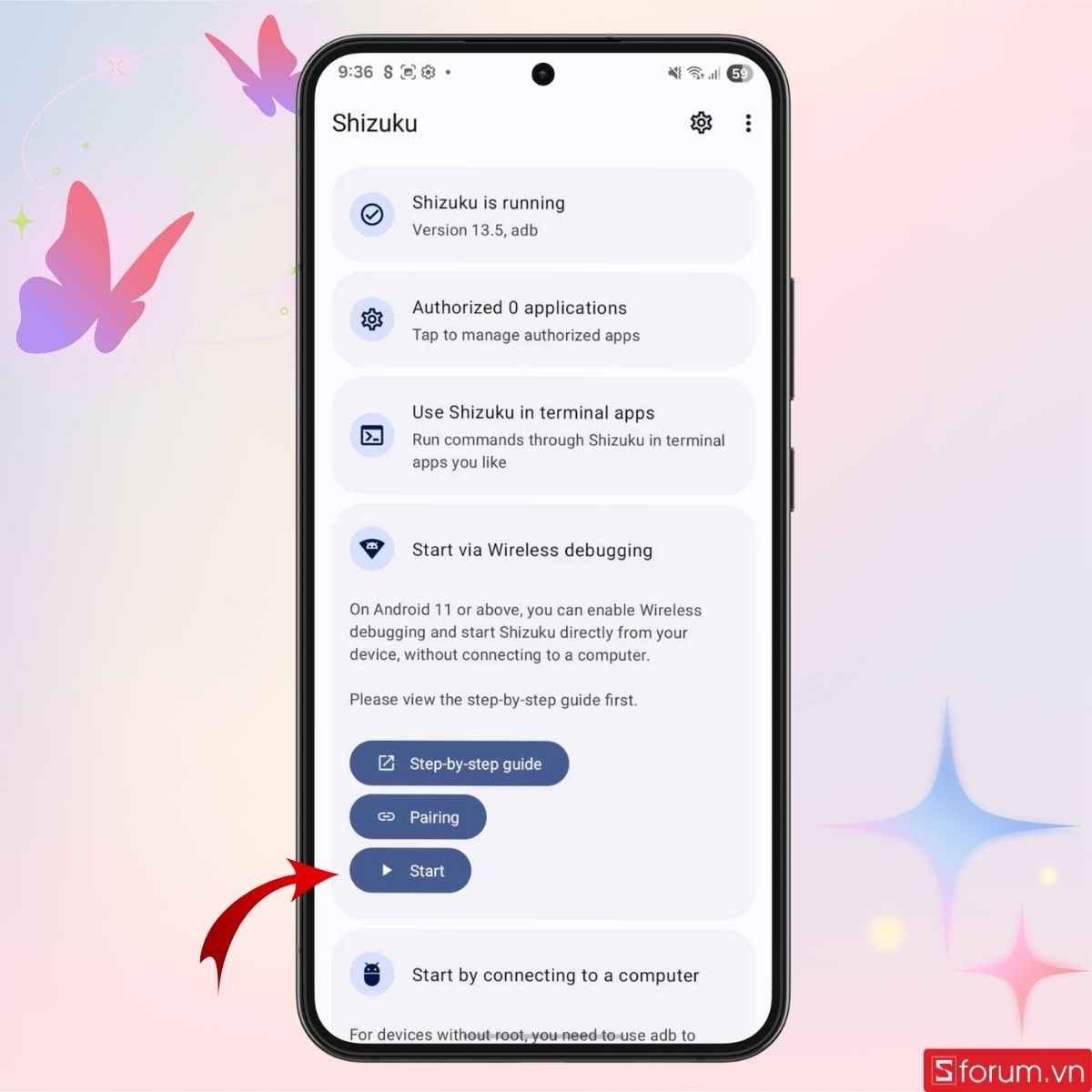
Khi hệ thống thông báo khởi tạo thành công, tiếp tục vào Cài đặt -> Quản lý ứng dụng và kích hoạt quyền cho Root Activity Launcher.
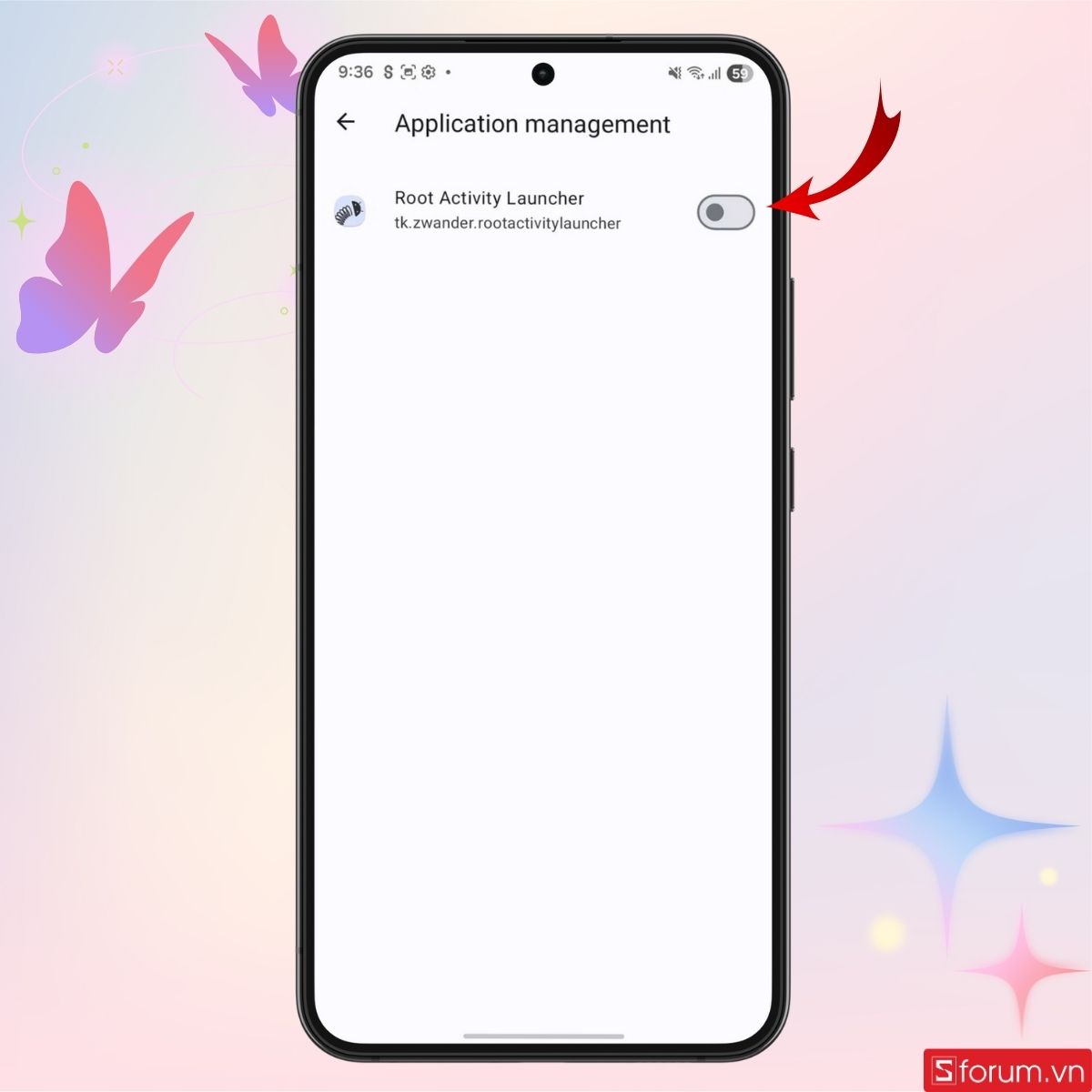
Bước 7: Mở ứng dụng Root Activity Launcher
Mở ứng dụng Root Activity Launcher, nhấn vào biểu tượng Tìm kiếm ở phía dưới màn hình và chọn Search Components. Tại ô tìm kiếm, sao chép và dán dòng mã sau:
| Mã cập nhật phần mềm | [Copy_Code code='com.idm.fotaagent.enabler.ui.admin.main.AdminMainActivity'] |
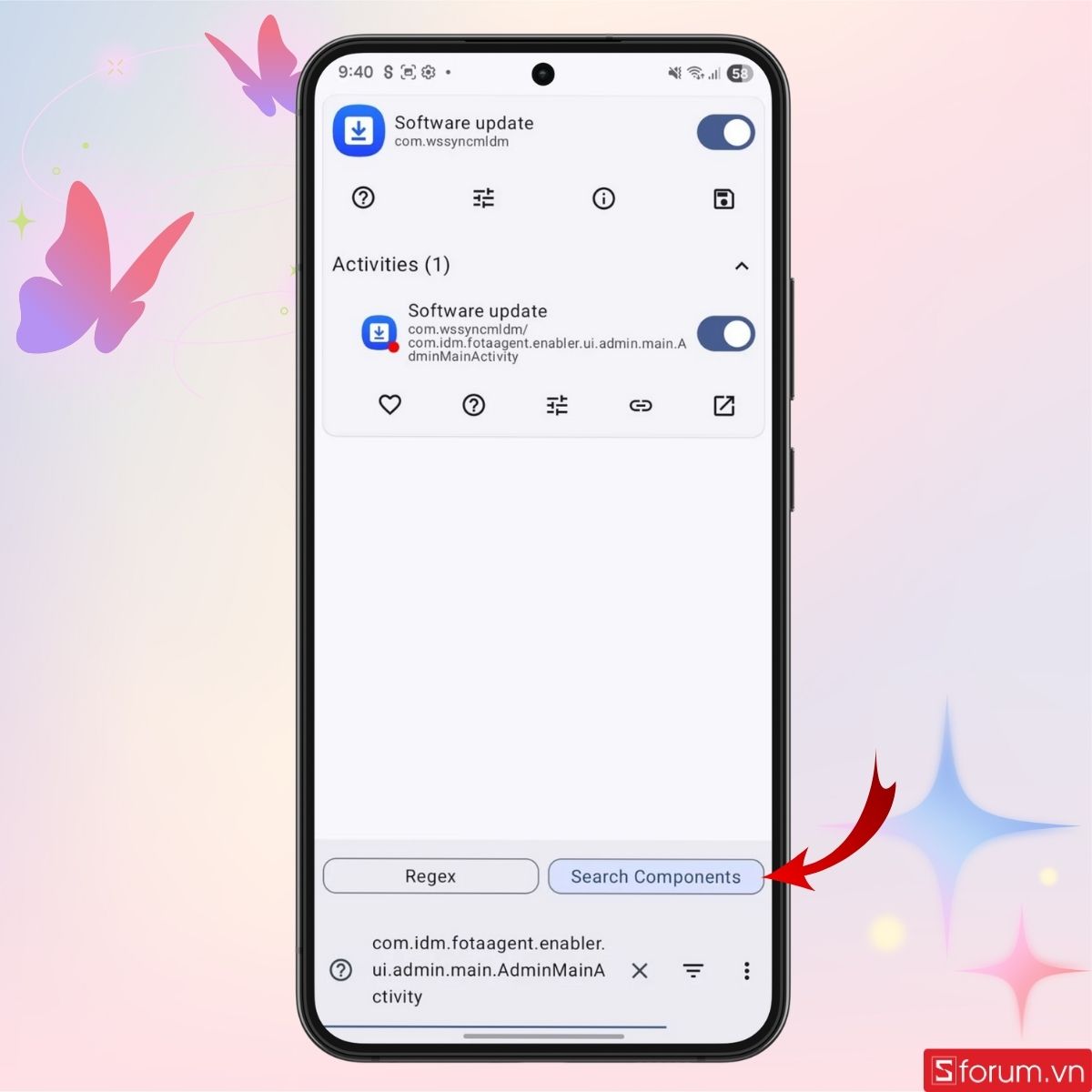
Hệ thống sẽ hiển thị ứng dụng có tên Cập nhật phần mềm. Bạn nhấn vào biểu tượng chia sẻ và thêm ứng dụng này ra màn hình chính để tiện truy cập.
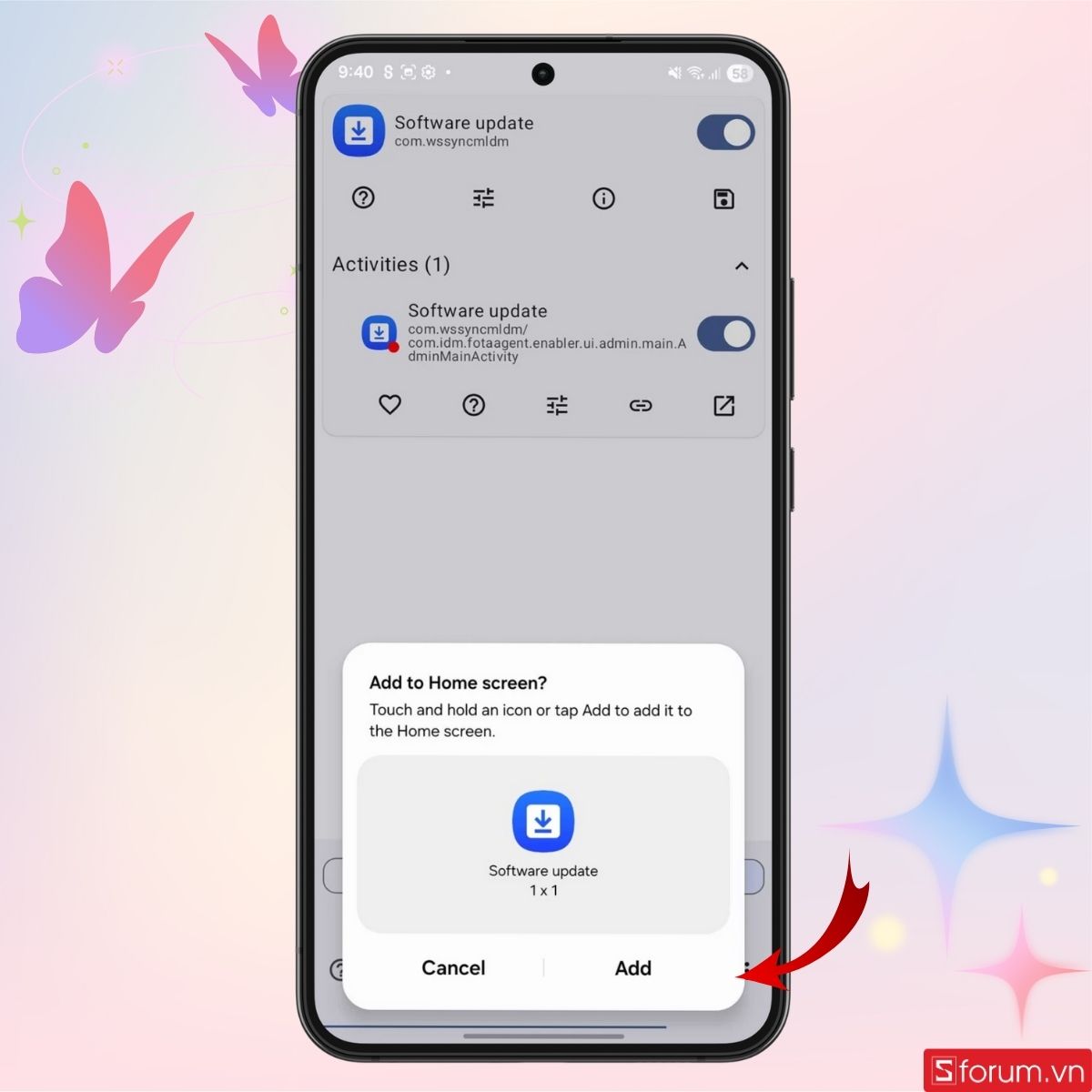
Bước 8: Mở ứng dụng vừa cài đặt ở trên
Quay trở lại Home Screen, mở ứng dụng Cập nhật phần mềm vừa thêm. Trong giao diện chính, chọn Sideload.
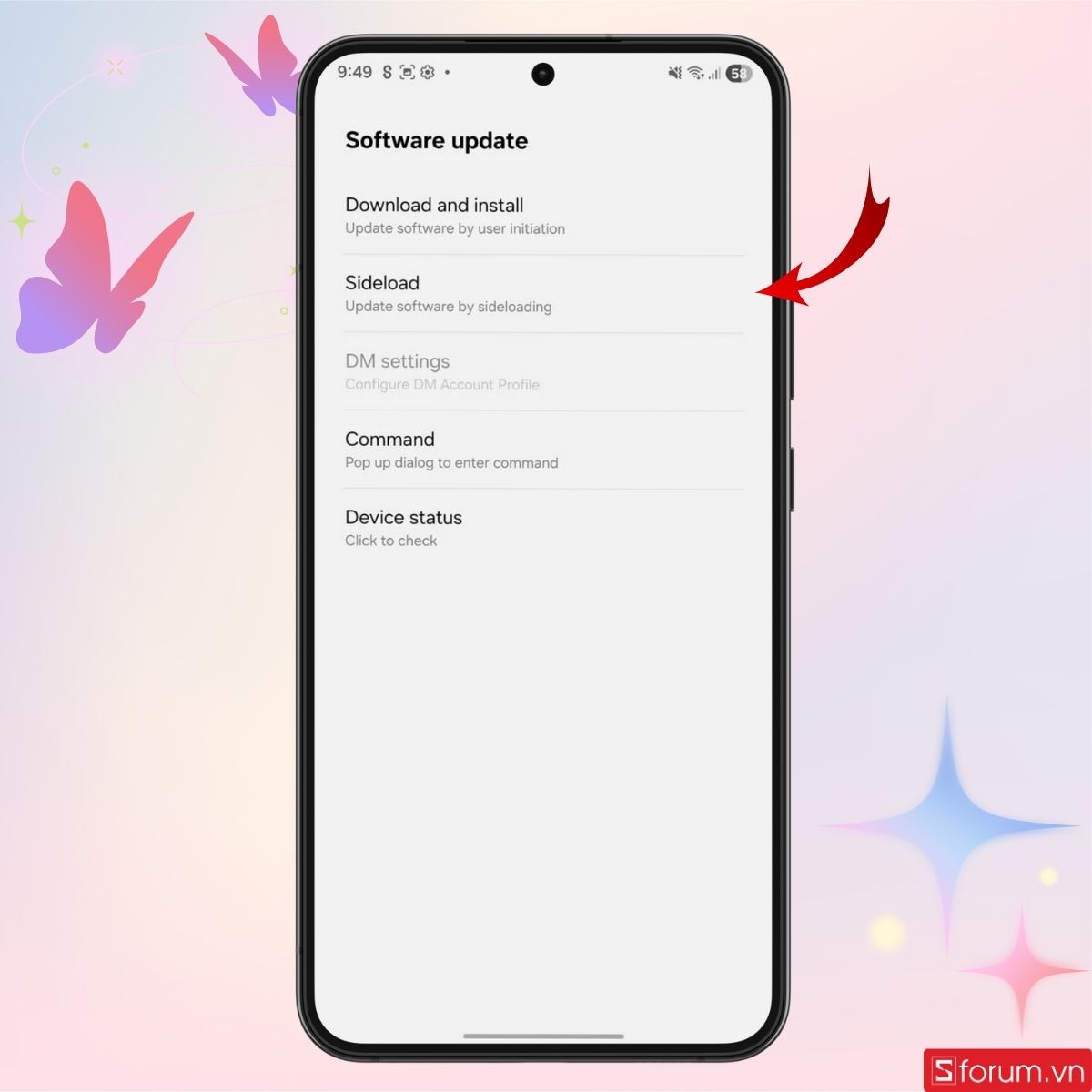
Sau đó chọn file update.zip đã chuẩn bị ở Bước 2 để bắt đầu quá trình cài đặt.
Bước 9: Tiến hành cập nhật One UI 8.5 Beta và hoàn tất
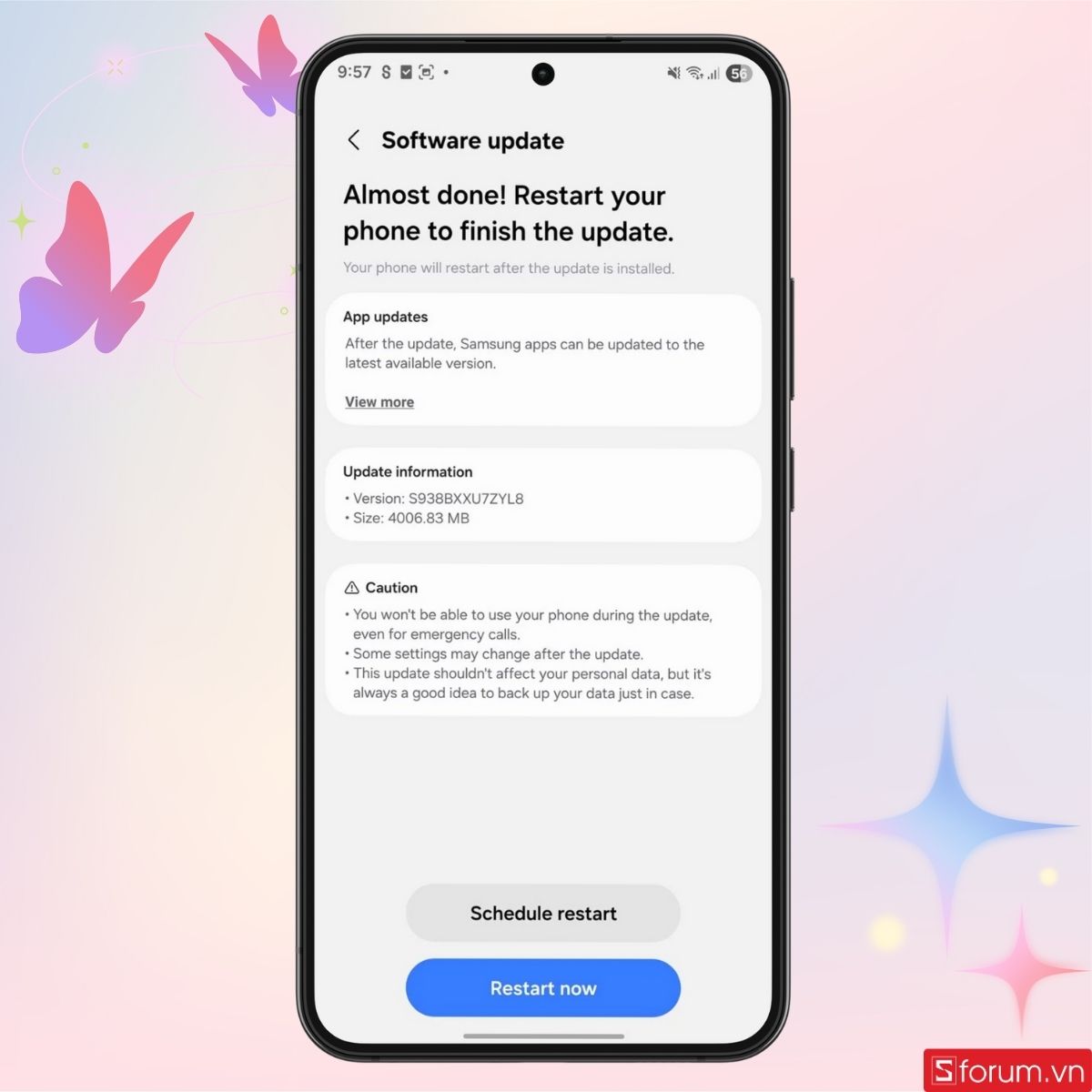
Sau khi hệ thống xác nhận file hợp lệ, thiết bị sẽ tự động chuyển sang màn hình cập nhật và tiến hành nâng cấp. Quá trình này thường kéo dài khoảng 15 - 20 phút, tùy vào tốc độ mạng và cấu hình máy.
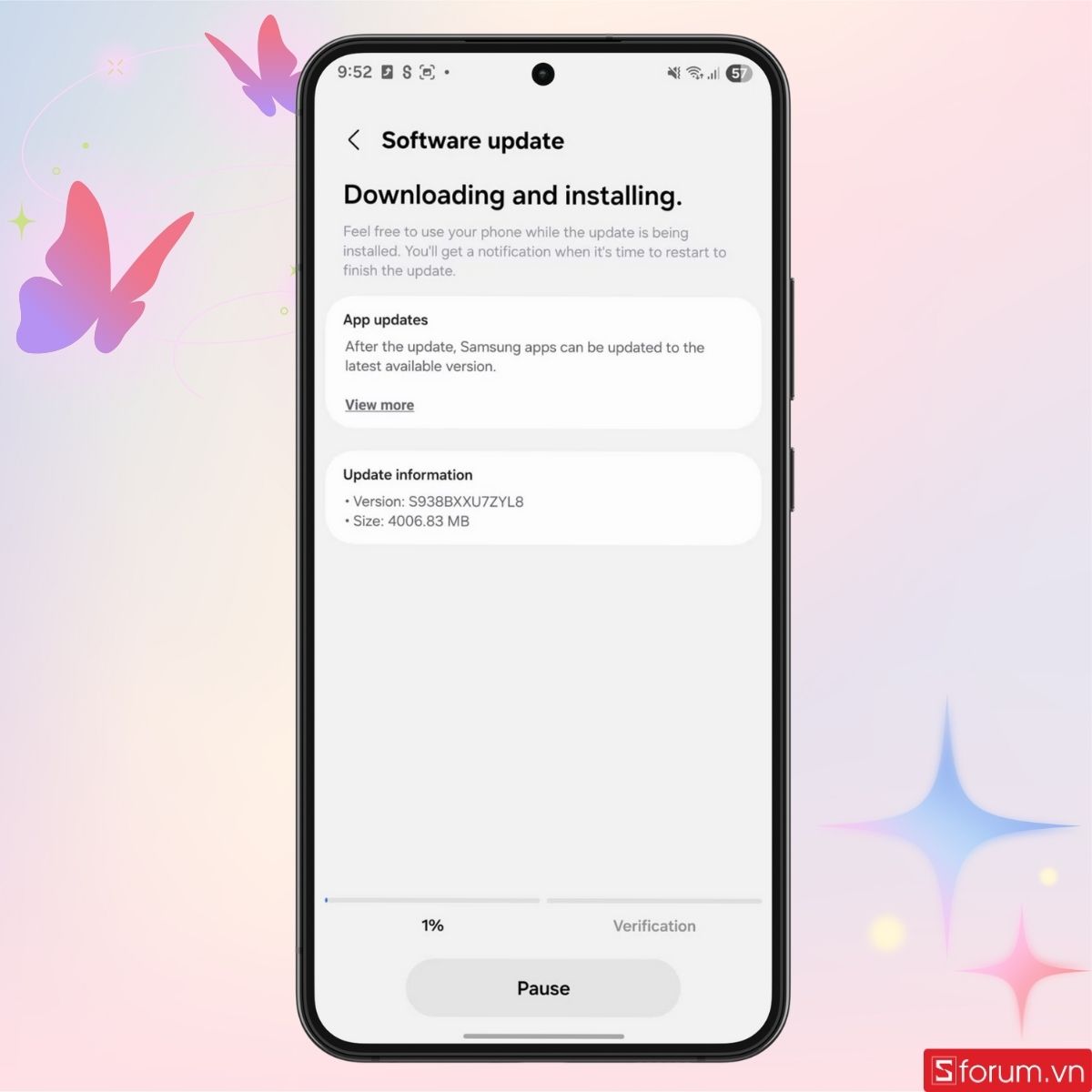
Khi hoàn tất, Galaxy S25 Series và Galaxy S24 Series sẽ chính thức chạy One UI 8.5 Beta trên nền Android 16, sẵn sàng để người dùng trải nghiệm các tính năng và cải tiến mới nhất từ Samsung.
Mời bạn xem qua những mẫu điện thoại Samsung chất lượng và mới nhất có tại CellphoneS theo danh sách bên dưới đây.
[Product_Listing categoryid="35" propertyid="" customlink="https://cellphones.com.vn/mobile/samsung.html" title="Các dòng Samsung đang được quan tâm nhiều tại CellphoneS"]
Những điều cần lưu ý khi cập nhật One UI 8.5
Dù đã nắm rõ cách cập nhật One UI 8.5 Beta, người dùng vẫn cần lưu ý một số điểm quan trọng để đảm bảo trải nghiệm sau nâng cấp được trọn vẹn và an toàn.
- Chỉ nên cập nhật One UI 8.5 Beta trên các thiết bị nằm trong danh sách hỗ trợ chính thức của Samsung
- Đảm bảo pin tối thiểu từ 50 - 70% hoặc cắm sạc trong suốt quá trình cập nhật để tránh lỗi hệ thống
- Ưu tiên sử dụng kết nối Wifi ổn định, không nên tải và cài đặt qua mạng di động
- Sao lưu toàn bộ dữ liệu quan trọng (ảnh, video, danh bạ, tài liệu) trước khi nâng cấp để phòng rủi ro
- One UI 8.5 Beta là bản thử nghiệm nên có thể phát sinh lỗi vặt, hao pin hoặc nóng máy trong vài ngày đầu
- Một số ứng dụng ngân hàng, ứng dụng công việc hoặc game có thể chưa tương thích hoàn toàn
- Việc hạ cấp về bản One UI ổn định có thể phức tạp và tiềm ẩn nguy cơ mất dữ liệu
- Nên gửi phản hồi lỗi thông qua Samsung Members để được hỗ trợ và giúp Samsung cải thiện bản Beta.
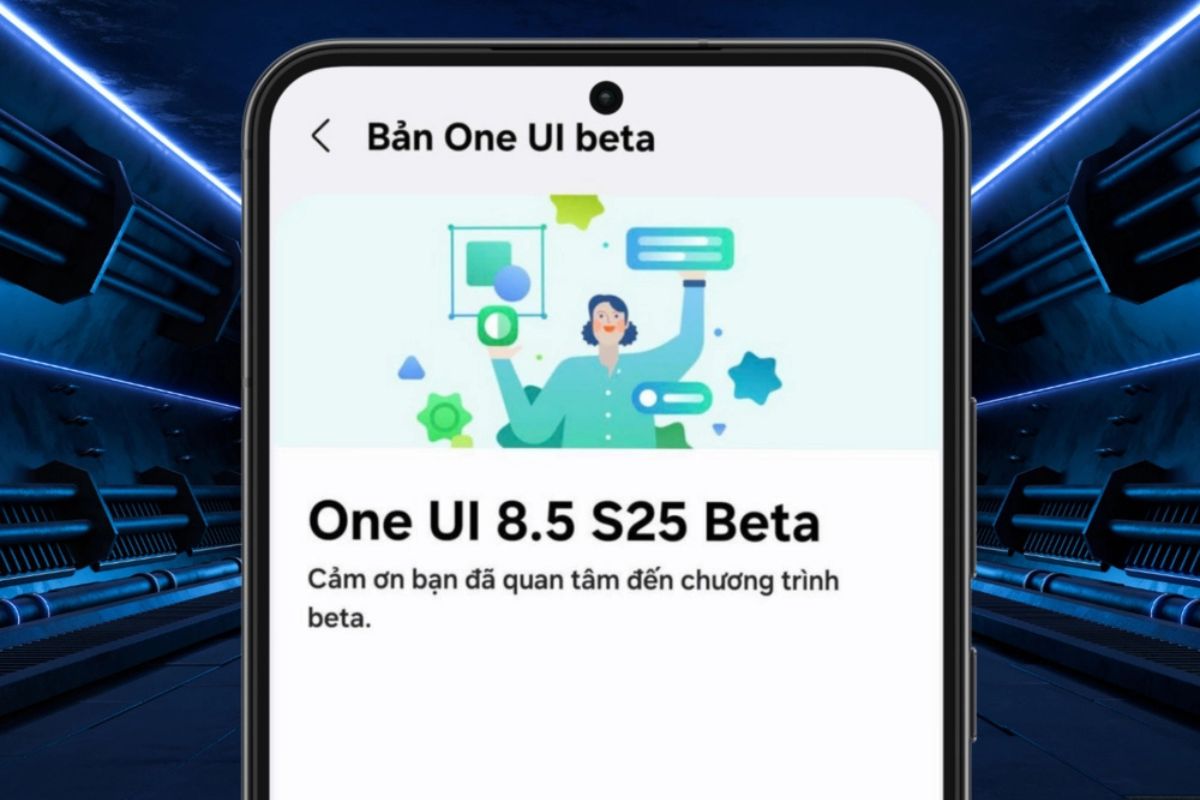
Những dòng Samsung dự kiến được nâng cấp One UI 8.5
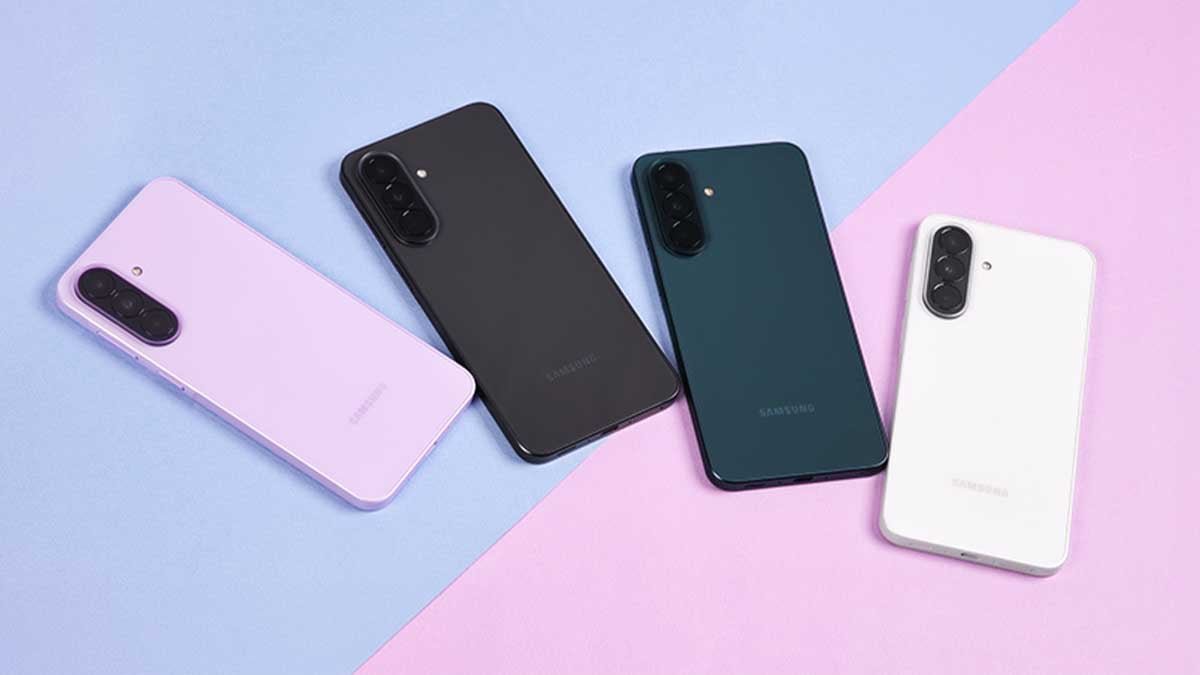
Dưới đây là danh sách các dòng máy Samsung được kỳ vọng sẽ nhận One UI 8.5 trong thời gian tới, chia theo từng nhóm sản phẩm để người dùng dễ theo dõi.
| Dòng Galaxy S |
|
| Dòng Galaxy Z (thiết bị gập) |
|
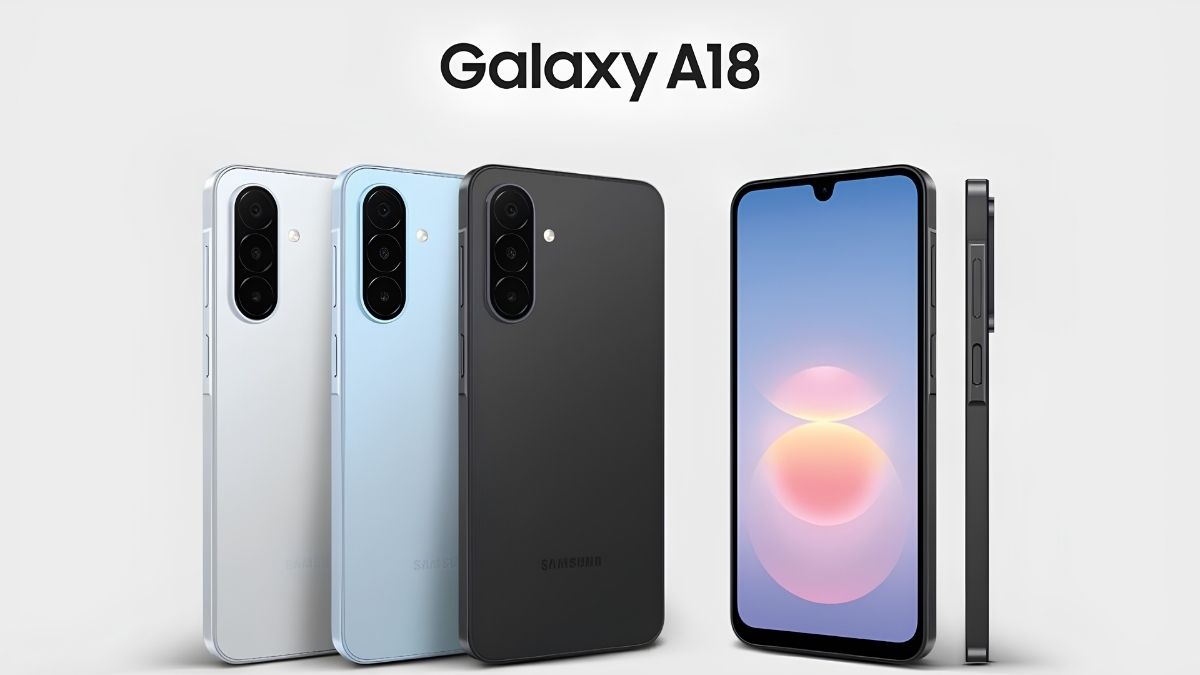
| Dòng Galaxy A |
|
| Dòng Galaxy Tab |
|
| Dòng Galaxy F |
|
| Dòng Galaxy M |
|
| Dòng Galaxy XCover |
|
Qua bài viết này, có thể thấy cách cập nhật One UI 8.5 Beta không hề phức tạp nếu bạn nắm rõ quy trình và chuẩn bị kỹ lưỡng. One UI 8.5 Beta mang đến nhiều cải tiến đáng giá về giao diện, hiệu năng và bảo mật, đặc biệt hấp dẫn với những ai muốn trải nghiệm sớm công nghệ mới từ Samsung. Tuy nhiên, vì vẫn là bản thử nghiệm, người dùng cần cân nhắc kỹ giữa lợi ích và rủi ro trước khi cập nhật.
Xem thêm:
- GetApps là gì? Cách tắt GetApps Xiaomi, Redmi đơn giản
- Khu vực AR trên Samsung là gì? Giải thích và cách thiết lập
- Xem thêm các bài viết liên quan đến Thủ thuật điện thoại

.jpg "Hướng dẫn sử dụng bộ công cụ chỉnh ảnh AI trên OPPO A7 Pro chi tiết")

Bình luận (0)