Khu vực AR trên Samsung là gì? Giải thích và cách thiết lập

Khu vực AR trên Samsung là gì? Có thể nói, trong vài năm trở lại đây, thực tế tăng cường (AR – Augmented Reality) đã dần trở thành một phần quen thuộc trên smartphone, đặc biệt là các dòng máy đến từ Samsung.
Khi tìm hiểu sâu hơn, nhiều người dùng bắt gặp khái niệm khu vực AR trên Samsung nhưng vẫn còn khá mơ hồ. Vậy, tính năng này dùng để làm gì, có thật sự hữu ích hay chỉ mang tính giải trí? Bài viết dưới đây sẽ cung cấp đầy đủ thông tin để bạn đọc hiểu hơn về AR trên Samsung.
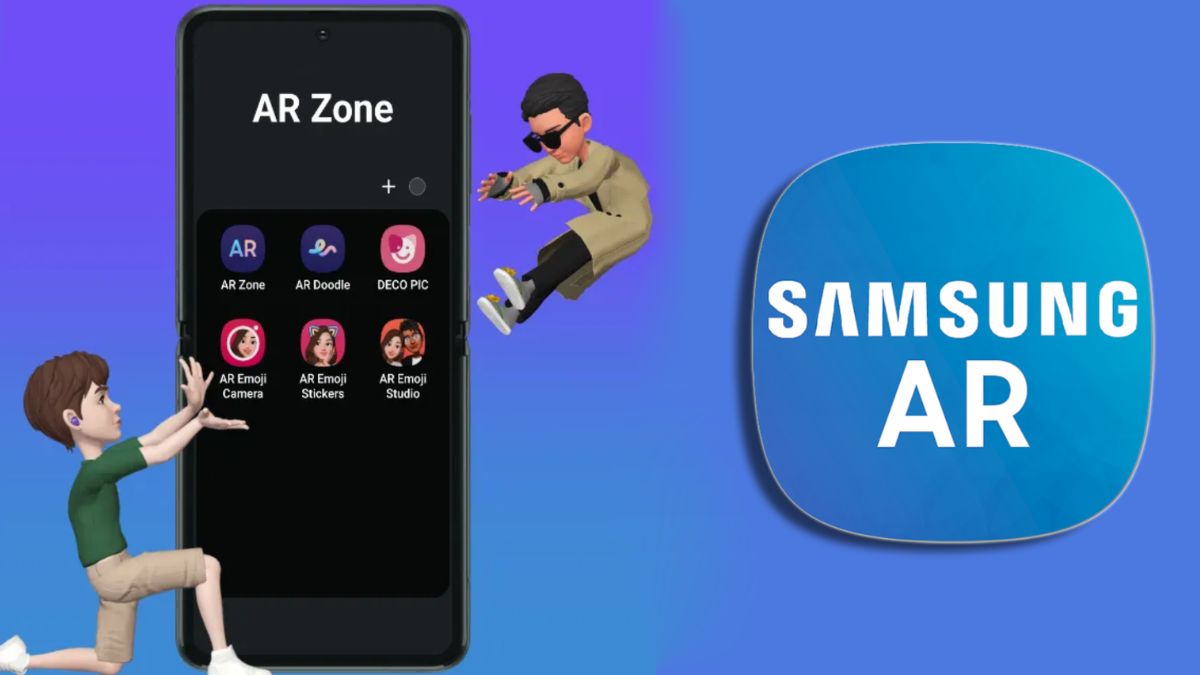
Khu vực AR trên Samsung là gì?
Trước khi đi vào từng tính năng cụ thể, chúng ta cần hiểu rõ bản chất của khu vực AR trên điện thoại Samsung là gì. Đây là một không gian ứng dụng được Samsung tích hợp sẵn trên nhiều dòng smartphone, thường được gọi với tên quốc tế là AR Zone. Khu vực này tập hợp các công cụ và tiện ích liên quan đến công nghệ thực tế tăng cường, cho phép người dùng tương tác giữa thế giới thật và các đối tượng ảo hiển thị trên màn hình.
Về mặt kỹ thuật, AR Zone khai thác hệ thống camera, cảm biến chuyển động, con quay hồi chuyển và trí tuệ nhân tạo để “đặt” các vật thể ảo vào môi trường thực. Nhờ đó, người dùng có thể chụp ảnh, quay video, đo đạc không gian, tạo nhân vật 3D hay vẽ hình trực tiếp lên cảnh vật xung quanh. Chính sự kết hợp này đã khiến ứng dụng AR trên Samsung không chỉ dừng lại ở yếu tố giải trí mà còn mang tính ứng dụng cao trong đời sống.
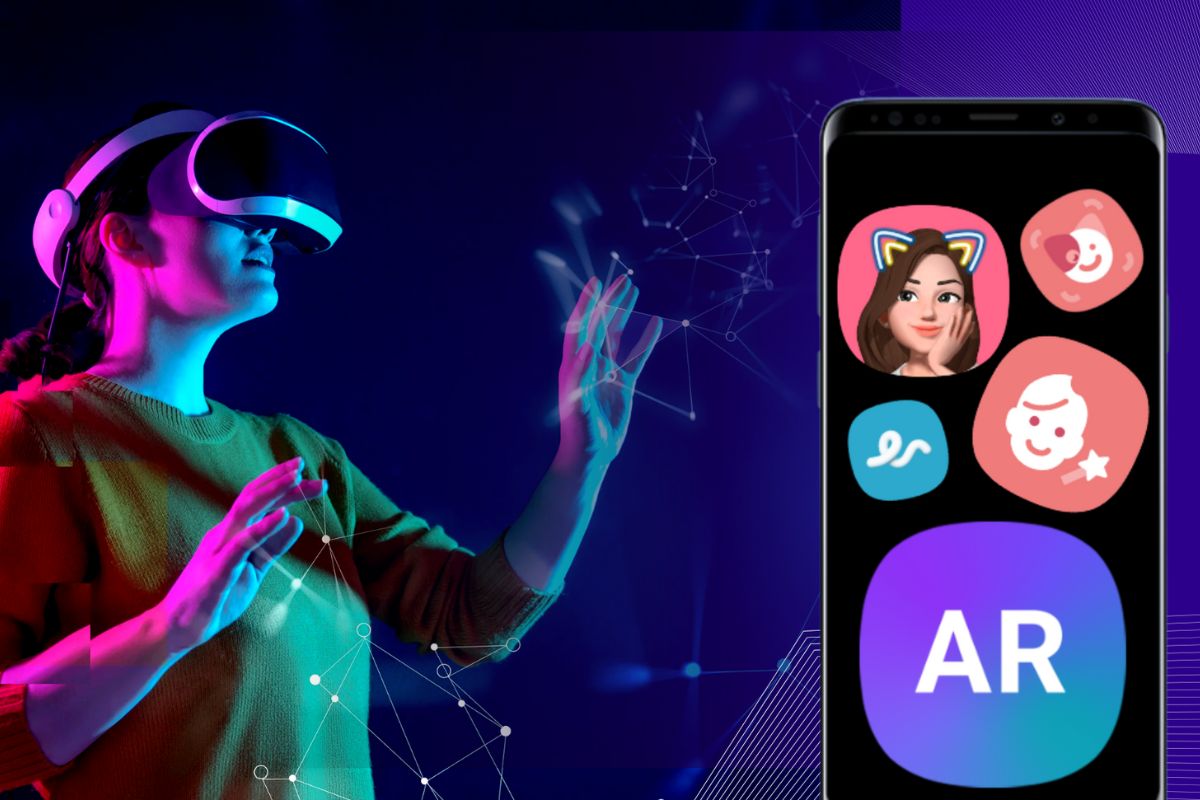
Một điểm đáng chú ý là khu vực AR không phải ứng dụng bên thứ ba, mà được Samsung phát triển và tối ưu riêng cho hệ sinh thái Galaxy. Điều này giúp khả năng tương thích tốt hơn, hoạt động mượt mà hơn so với nhiều giải pháp AR cài đặt bên ngoài. Với người dùng phổ thông, AR Zone có thể xem như một “trung tâm AR”, nơi mọi trải nghiệm thực tế tăng cường được gom lại trong một giao diện thống nhất.
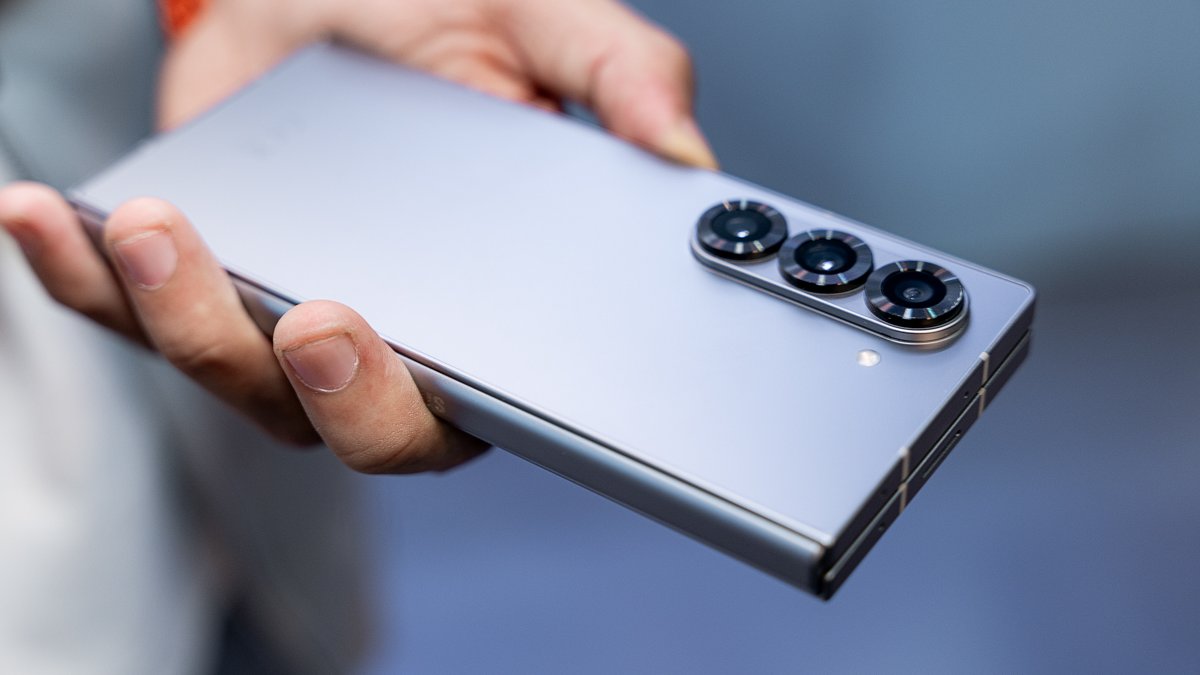
Z Fold 8 có camera trước 10MP ở cả màn trong và màn ngoài, đi kèm RAM 12GB cùng bộ nhớ 256GB và 512GB. Bản gập này dùng pin 4.800mAh sạc nhanh 45W, nặng 201g ở dạng gập ngang.
Các tính năng có trong Khu vực AR
Khu vực AR trên Samsung được đánh giá cao nhờ tích hợp nhiều tính năng thú vị. Mỗi công cụ trong AR Zone đều phục vụ một nhu cầu khác nhau, từ sáng tạo nội dung, giải trí cho đến hỗ trợ công việc và học tập. Cụ thể như sau:
AR Emoji Camera
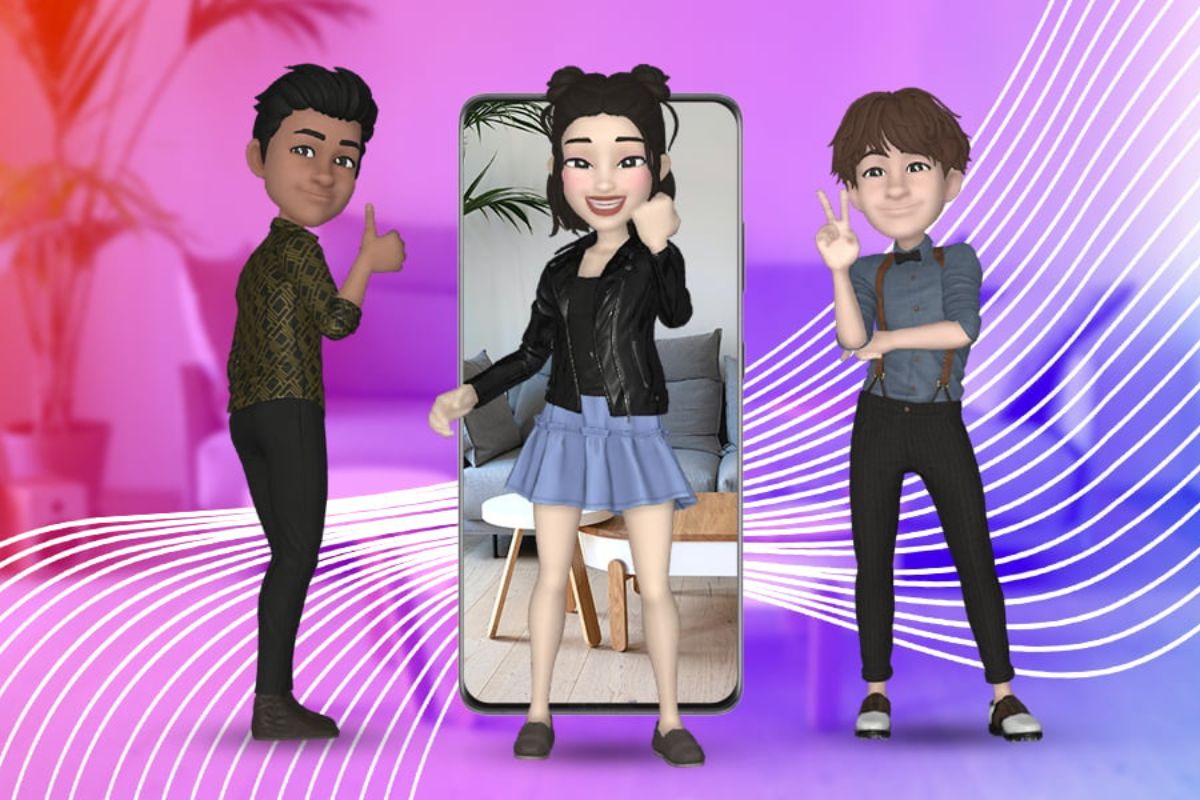
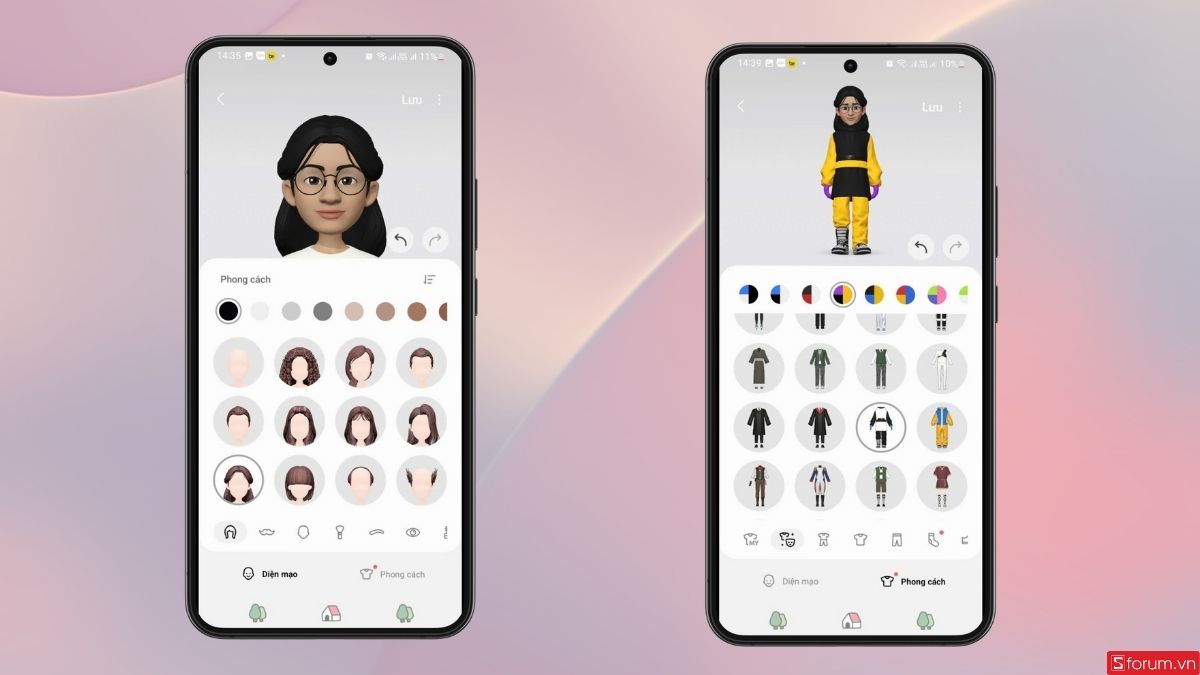
AR Emoji Camera là một trong những tính năng nổi bật và được nhiều người biết đến nhất. Tính năng này cho phép người dùng tạo ra một nhân vật 3D mô phỏng gương mặt và phong cách cá nhân. Hệ thống sẽ quét khuôn mặt thông qua camera trước, phân tích các đặc điểm như mắt, mũi, miệng, đường nét khuôn mặt, sau đó dựng nên một avatar ảo tương đối giống người thật.
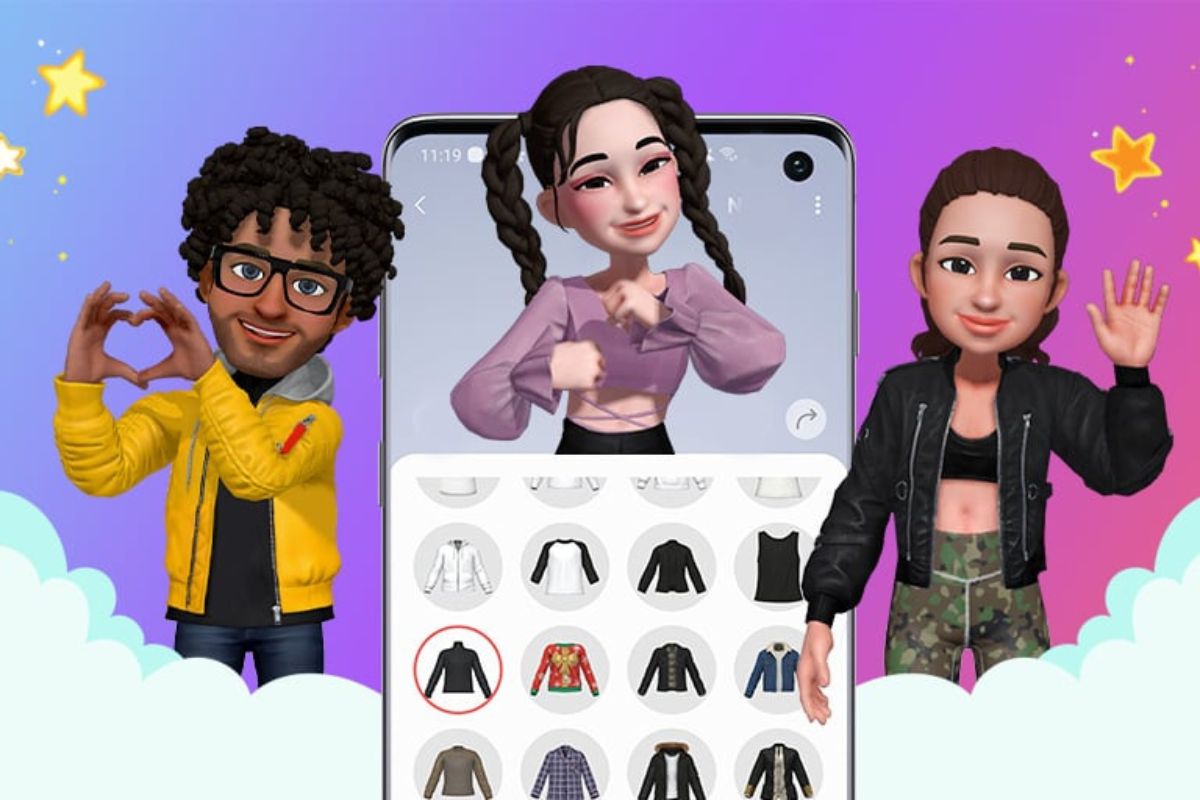
Điểm thú vị của AR Emoji Camera nằm ở khả năng tùy biến. Người dùng có thể thay đổi kiểu tóc, trang phục, phụ kiện và biểu cảm cho nhân vật của mình. Khi chụp ảnh hoặc quay video, avatar này sẽ bắt chước chuyển động khuôn mặt theo thời gian thực, tạo nên những nội dung vừa vui nhộn vừa mang dấu ấn cá nhân.
AR Doodle
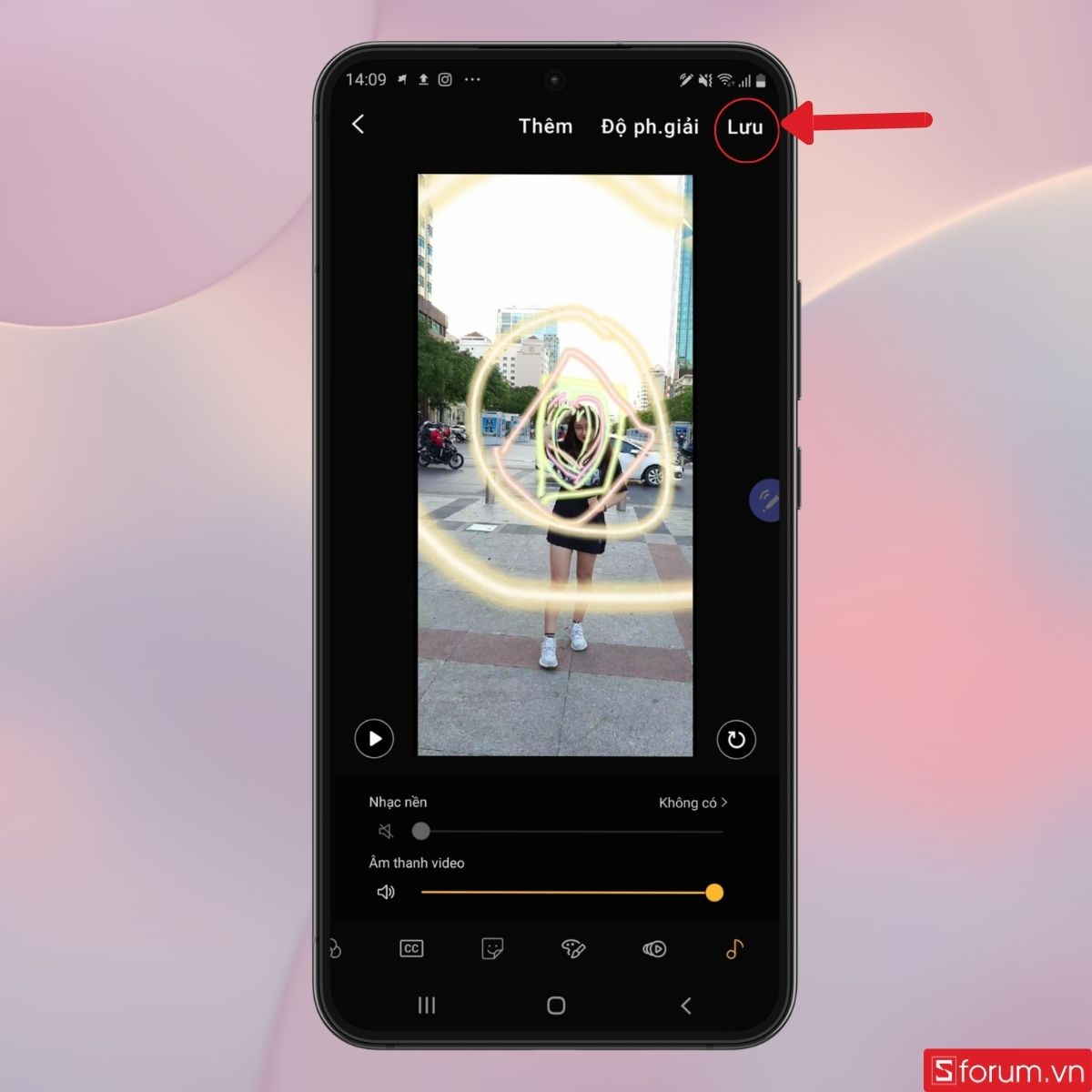
Sau khi làm quen với avatar 3D, AR Doodle mang đến một trải nghiệm sáng tạo theo cách khác. Tính năng này cho phép người dùng vẽ các hình ảnh, ký hiệu hoặc chữ viết trực tiếp lên không gian xung quanh thông qua camera. Những nét vẽ này không đứng yên mà có thể “bám” theo chuyển động của vật thể hoặc con người trong khung hình.
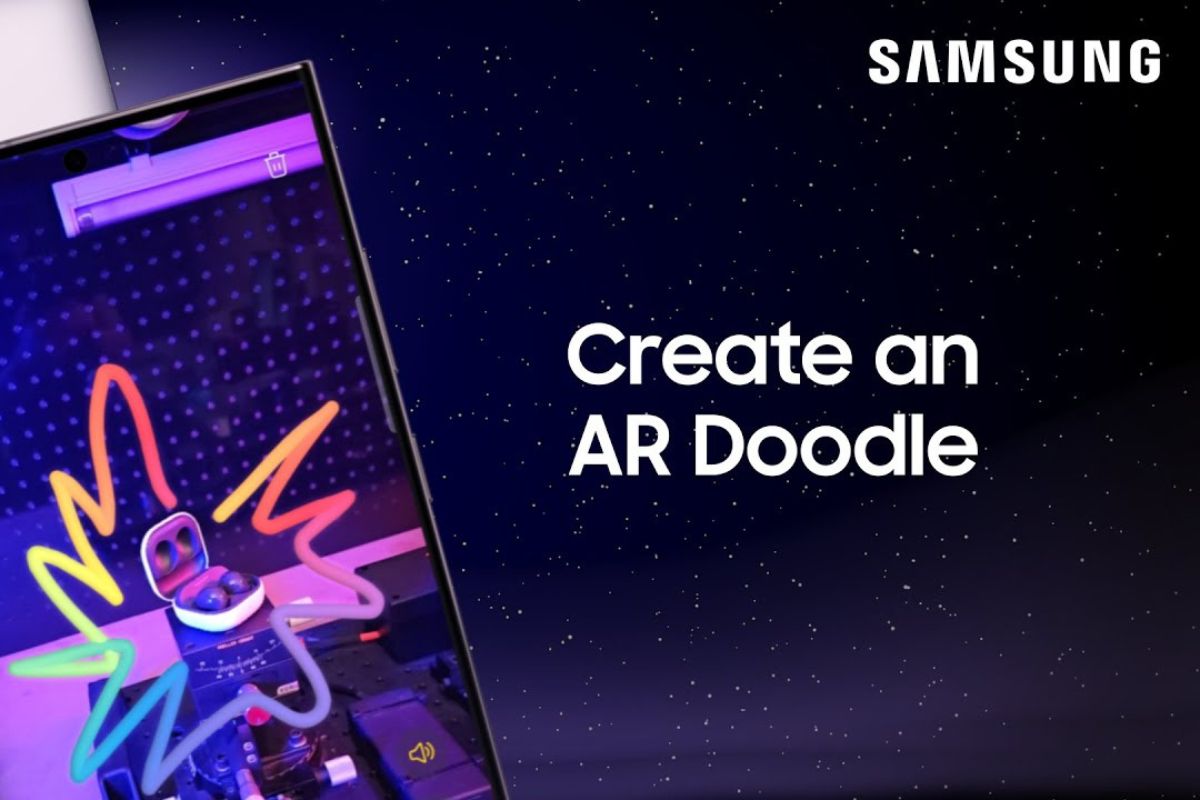
AR Doodle đặc biệt phù hợp với những ai thích tạo video ngắn mang tính nghệ thuật hoặc hài hước. Khi quay, các nét vẽ sẽ di chuyển linh hoạt, tạo cảm giác chúng thật sự tồn tại trong không gian thực. Nhờ vậy, video trở nên sinh động và khác biệt so với cách quay thông thường.
AR Measurement
Trong số các tính năng của AR Zone, AR Measurement được đánh giá cao về tính thực tiễn. Đây là công cụ đo đạc sử dụng công nghệ AR để ước tính chiều dài, chiều rộng, diện tích hoặc khoảng cách giữa các vật thể trong môi trường thực.
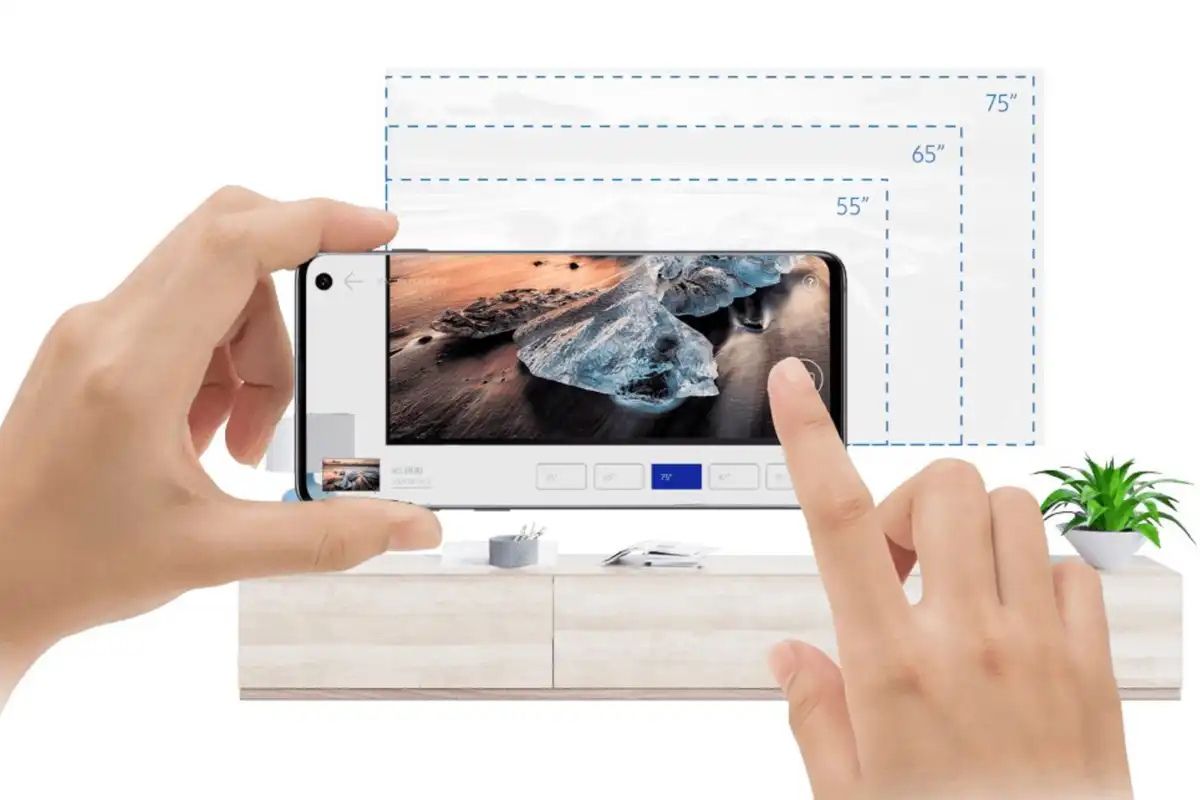
Thay vì phải dùng thước dây hay các thiết bị đo chuyên dụng, người dùng chỉ cần mở camera, chọn điểm bắt đầu và kết thúc trên màn hình. Hệ thống sẽ tính toán và hiển thị kết quả gần đúng. Dù độ chính xác có thể chưa đạt mức tuyệt đối như thiết bị chuyên nghiệp, AR Measurement vẫn rất hữu ích trong các tình huống đời thường như đo kích thước bàn ghế, ước lượng diện tích phòng hay kiểm tra khoảng cách nhanh chóng.
AR Stickers
AR Stickers là phần bổ trợ mang tính giải trí cao, cho phép chèn các hình dán ảo vào ảnh hoặc video. Những sticker này có thể là nhân vật hoạt hình, biểu tượng vui nhộn hoặc hiệu ứng đặc biệt được thiết kế sẵn.
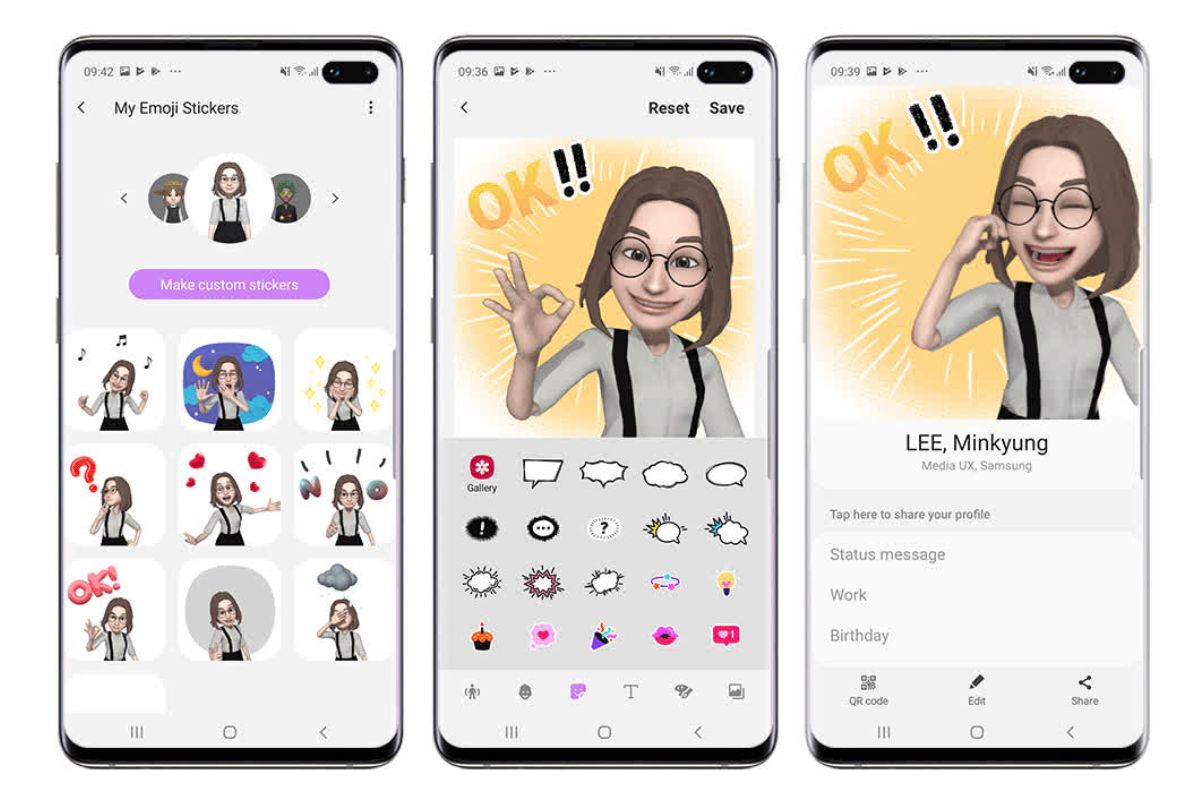
Điểm mạnh của AR Stickers nằm ở khả năng nhận diện khuôn mặt và bối cảnh. Sticker có thể tự động gắn vào vị trí phù hợp, di chuyển theo chuyển động đầu hoặc tay, tạo cảm giác tự nhiên hơn so với sticker tĩnh thông thường. Đây là lý do nhiều người dùng trẻ yêu thích tính năng này khi quay video ngắn hoặc chụp ảnh chia sẻ.
Cách mở khu vực AR trên Samsung
Sau khi hiểu rõ AR Zone Samsung là gì và những tính năng nổi bật, câu hỏi tiếp theo thường gặp là làm sao để truy cập và sử dụng khu vực này. Trên thực tế, Samsung cung cấp nhiều cách mở khác nhau, phù hợp với thói quen của từng người dùng.
Mở trong menu ứng dụng
Cách này phù hợp khi bạn muốn truy cập khu vực AR như một ứng dụng độc lập, không cần thông qua camera.
Bước 1: Mở danh sách ứng dụng trên Samsung
Từ màn hình chính của điện thoại Samsung, bạn vuốt từ dưới lên trên để mở danh sách toàn bộ ứng dụng đã cài đặt trên máy. Đây là nơi hiển thị tất cả các ứng dụng hệ thống và ứng dụng người dùng.
.jpg)
Bước 2: Tìm và mở khóa AR Zone
Quan sát thanh tìm kiếm ở phía trên cùng màn hình, sau đó nhập từ khóa “Khu vực AR” hoặc “AR Zone”.
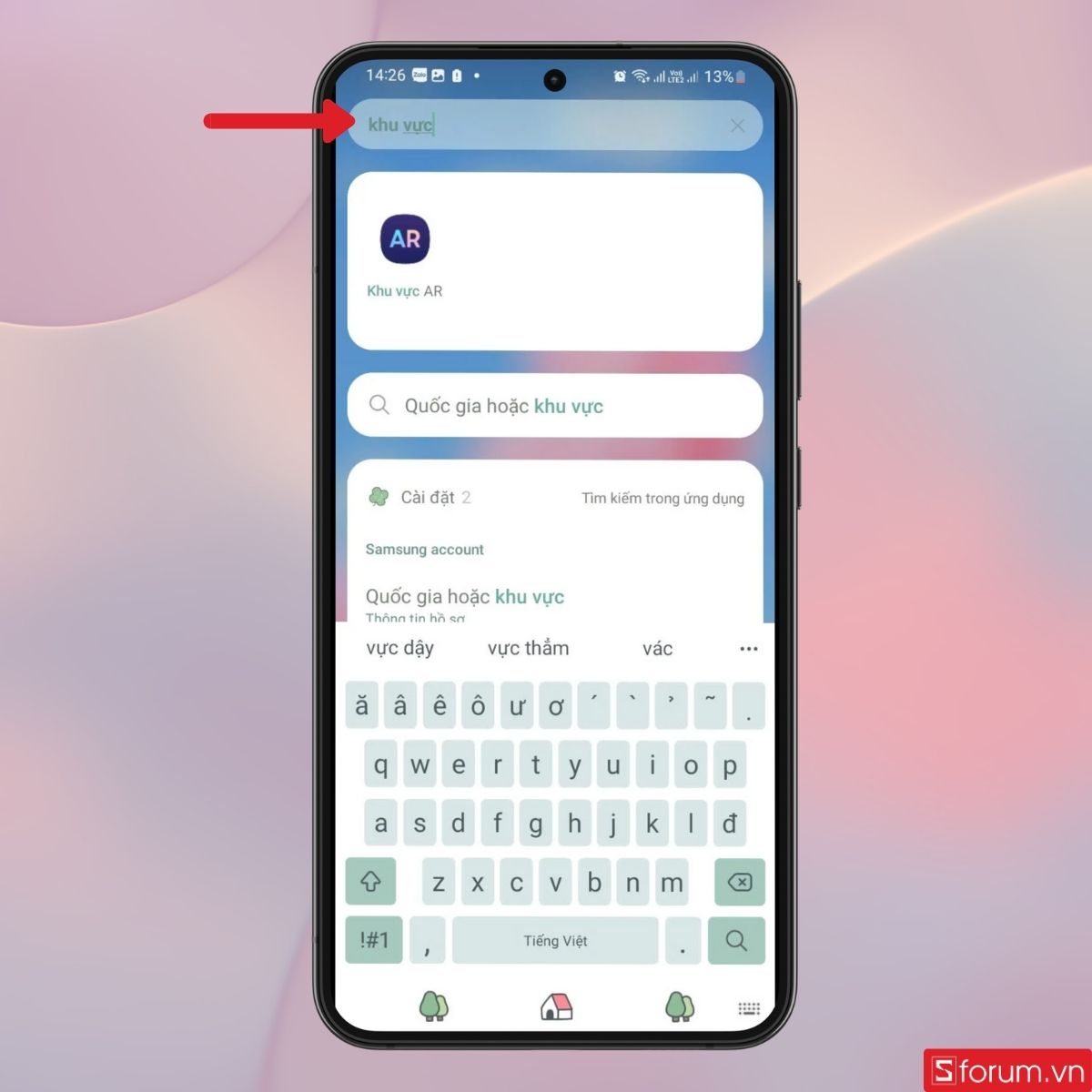
Khi biểu tượng Khu vực AR xuất hiện trong kết quả tìm kiếm, bạn chạm vào biểu tượng này để mở ứng dụng.
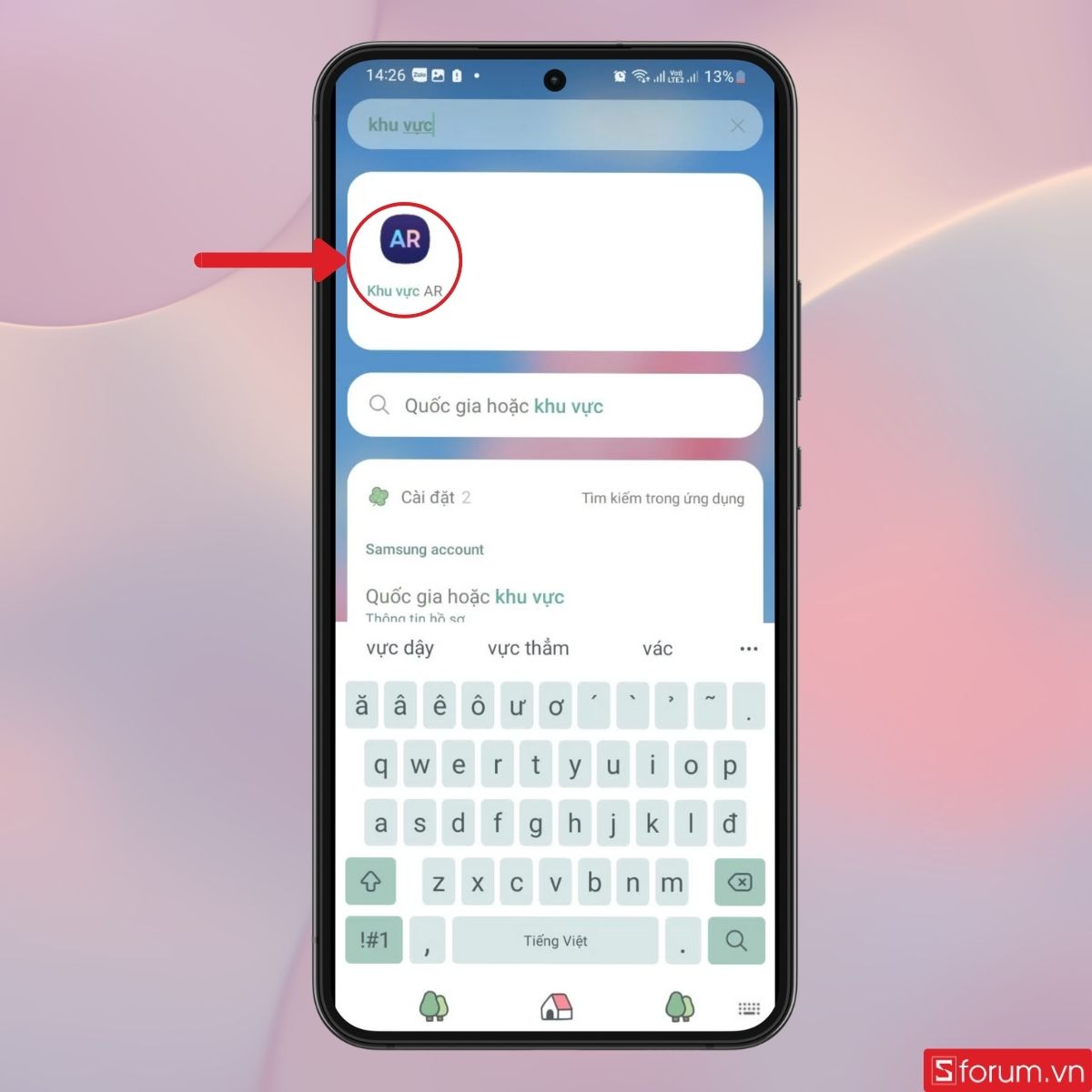
Lúc này, hệ thống có thể yêu cầu cấp quyền truy cập camera hoặc bộ nhớ nếu bạn chưa từng sử dụng trước đó.
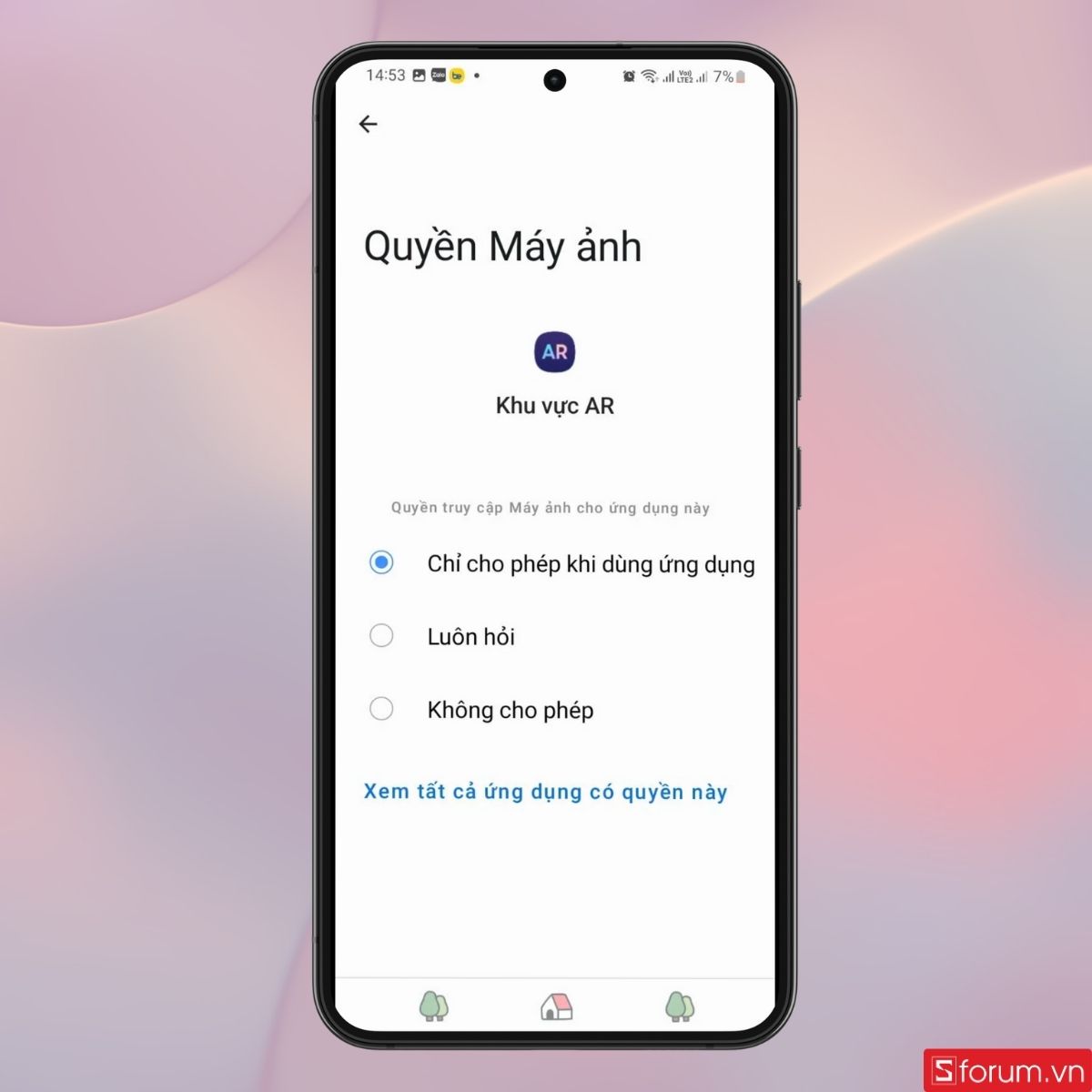
Bước 3: Sử dụng tính năng có trên AR
Sau khi vào giao diện chính của Khu vực AR, bạn sẽ thấy danh sách các tính năng được sắp xếp rõ ràng. Bạn chỉ cần chạm vào tính năng muốn sử dụng.
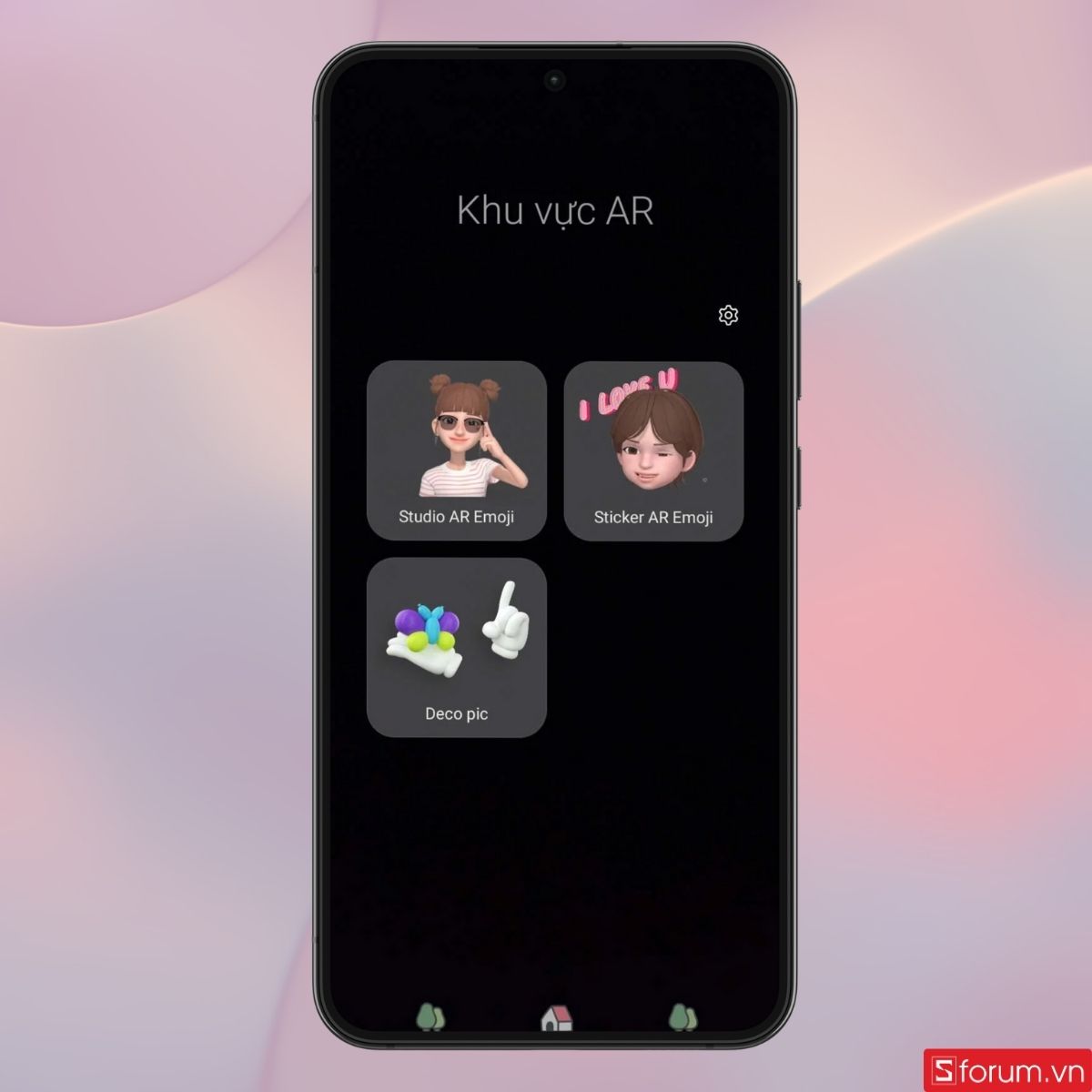
Thực hiện các thao tác theo hướng dẫn trên màn hình để hoàn tất quá trình sử dụng. Từ thời điểm này, bạn đã có thể khai thác đầy đủ các tiện ích mà khu vực AR trên Samsung mang lại.
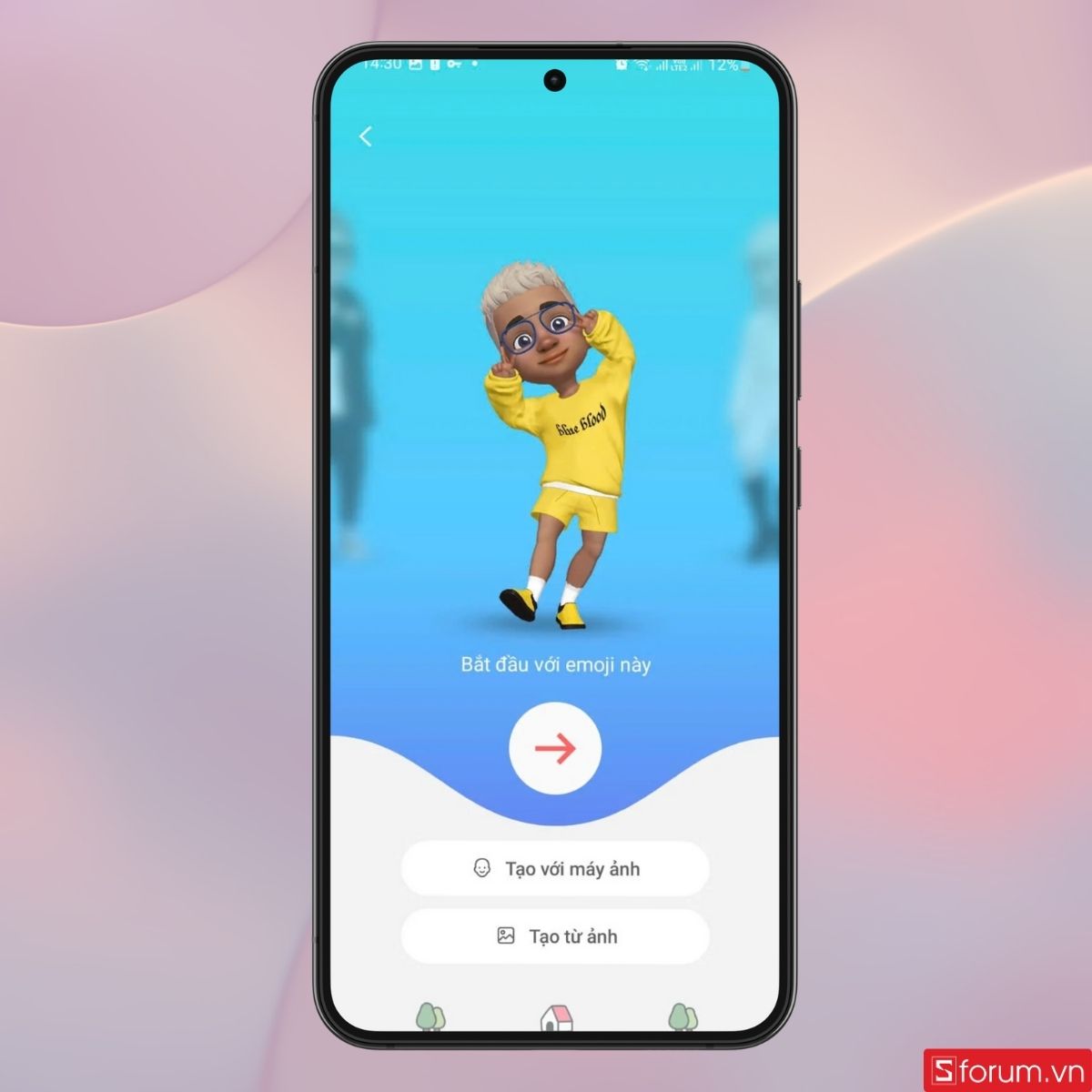
Mở trong ứng dụng Camera
Nếu bạn thường xuyên chụp ảnh hoặc quay video, việc mở khu vực AR trực tiếp trong Camera sẽ giúp thao tác nhanh và thuận tiện hơn. Cách thực hiện như sau:
Bước 1: Mở camera trên điện thoại Samsung
Mở ứng dụng Camera trên điện thoại Samsung bằng cách chạm vào biểu tượng camera trên màn hình chính hoặc trong danh sách ứng dụng.
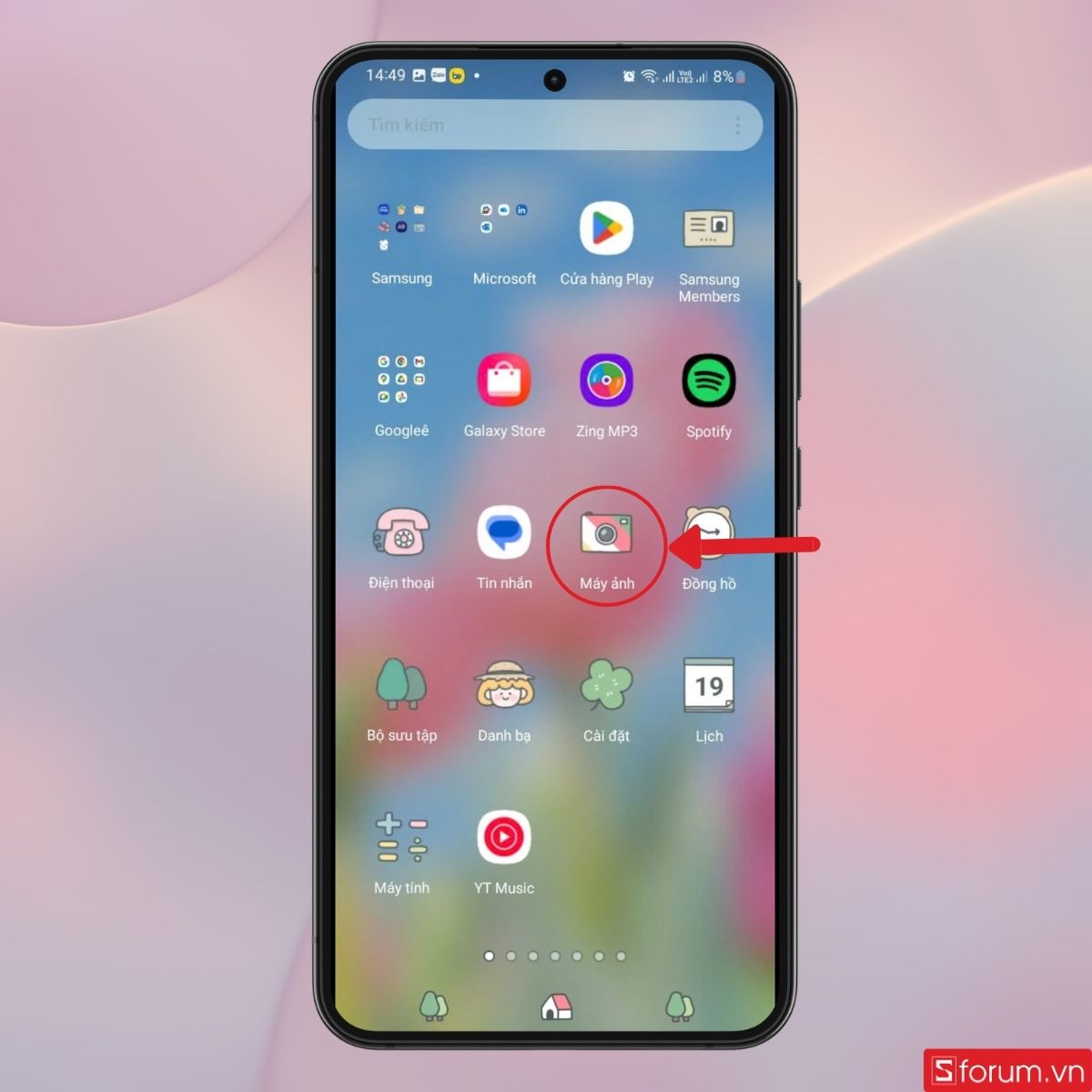
Bước 2: Mở chế độ chụp ảnh trên camera
Khi giao diện camera xuất hiện, bạn chú ý dải chế độ chụp ở phía dưới màn hình. Tại đây, hãy vuốt sang trái hoặc sang phải để chuyển đổi giữa các chế độ khác nhau. Bạn hãy vuốt cho đến khi thấy chế độ có tên “AR Zone” hoặc “Khu vực AR”
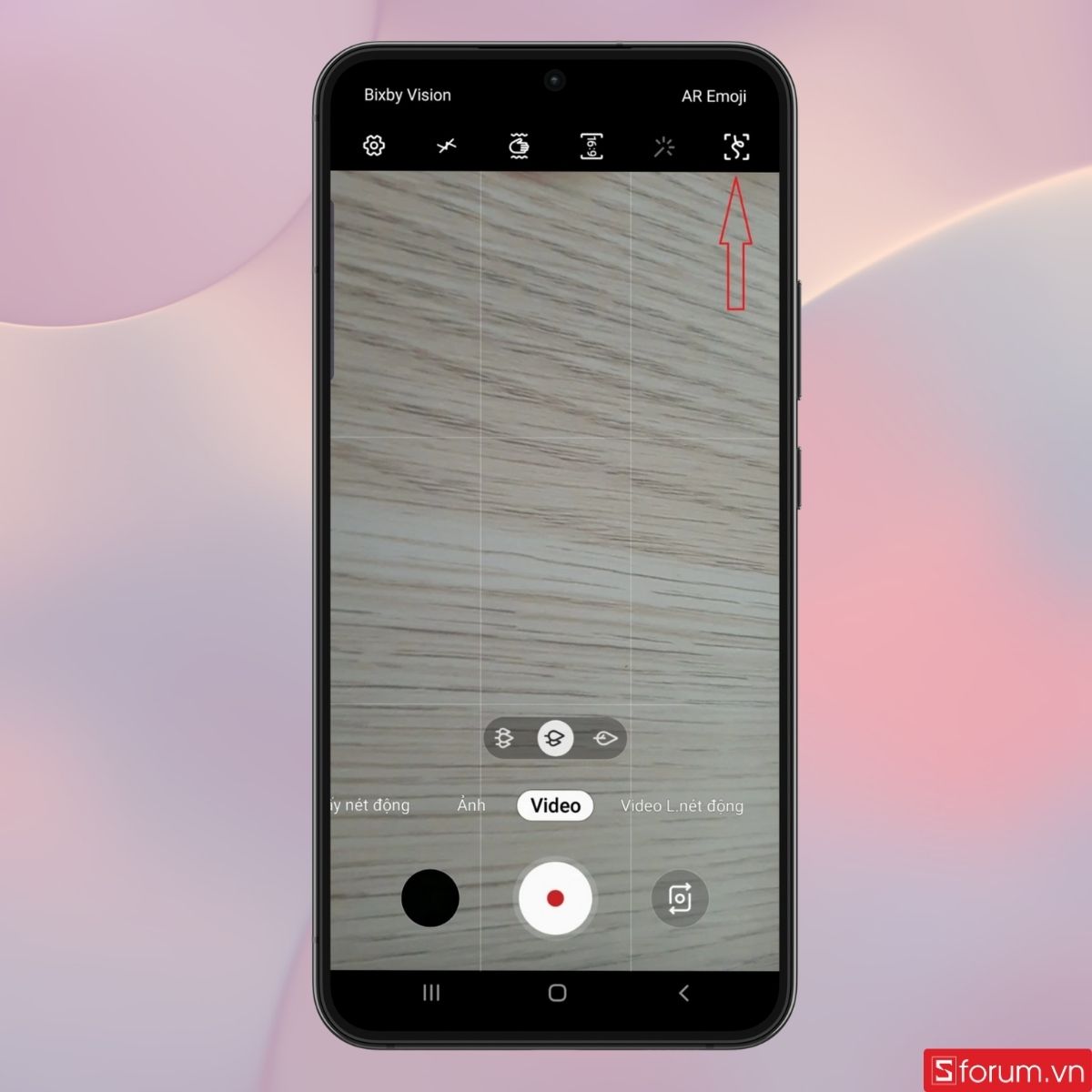
Bước 3: Sử dụng tính năng của AR Zone ngay trong camera
Lựa chọn tính năng AR bạn muốn sử dụng, sau đó căn chỉnh khung hình theo hướng dẫn. Khi đã sẵn sàng, bạn nhấn nút chụp hoặc quay để tạo ảnh và video với hiệu ứng thực tế tăng cường.
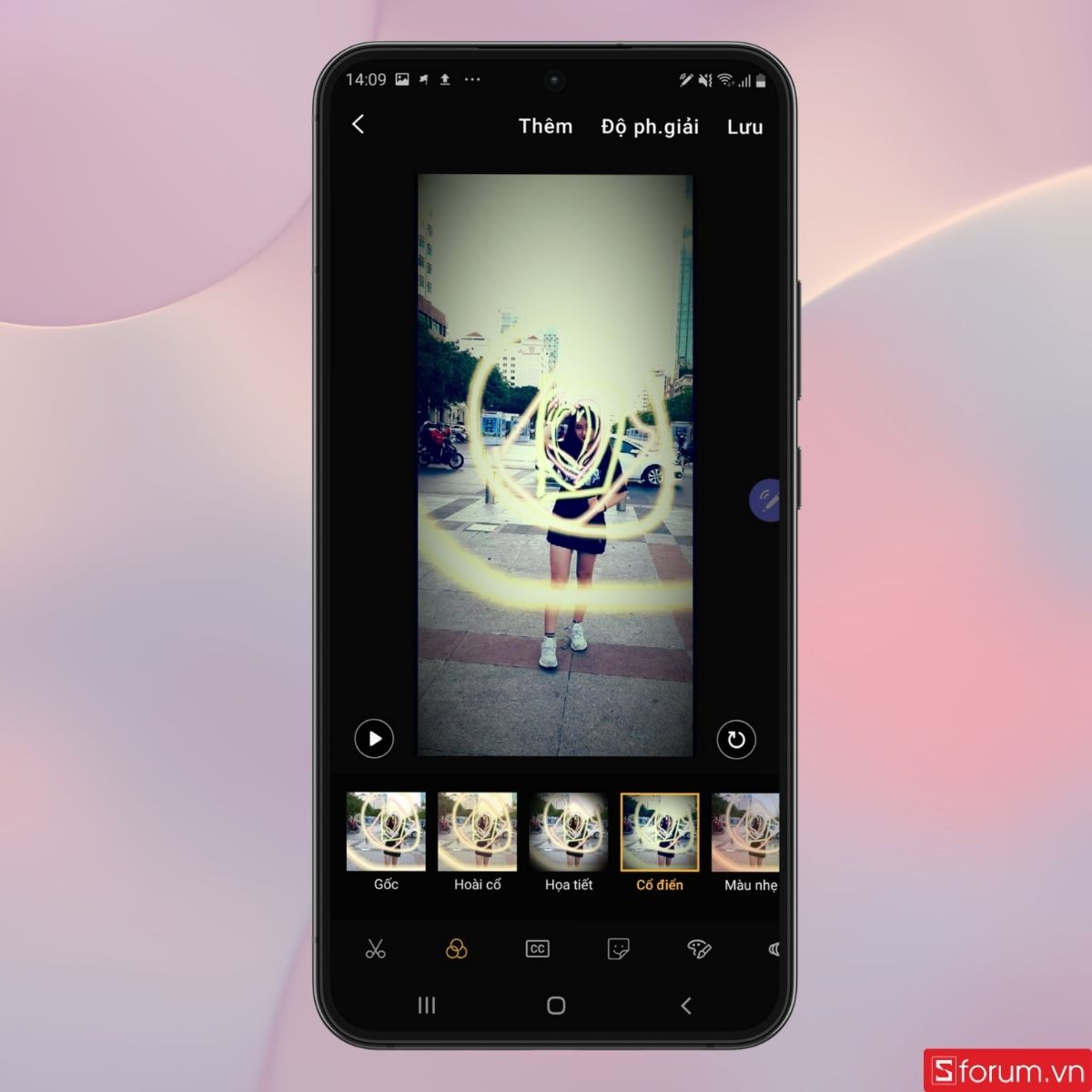
Bước 4: Hoàn tất thao tác
Sau khi hoàn tất, bạn có thể xem lại thành phẩm trong thư viện ảnh, chỉnh sửa thêm hoặc chia sẻ trực tiếp lên mạng xã hội nếu cần.
Ứng dụng thực tế của khu vực AR mà bạn nên biết
Không ít người cho rằng khu vực AR trên Samsung chỉ mang tính giải trí, tuy nhiên trên thực tế, công nghệ này có nhiều ứng dụng thiết thực hơn chúng ta nghĩ. Từ sáng tạo nội dung cho đến hỗ trợ học tập và công việc, AR Zone đang dần chứng minh giá trị của mình.
Chụp ảnh vui, sáng tạo nội dung
Một trong những ứng dụng phổ biến nhất của khu vực AR là hỗ trợ chụp ảnh và quay video sáng tạo. Nhờ các hiệu ứng AR, hình ảnh trở nên sinh động, khác biệt và dễ thu hút sự chú ý trên mạng xã hội. Người dùng có thể kể câu chuyện của mình thông qua avatar, hình vẽ hay sticker ảo, thay vì chỉ ghi lại khoảnh khắc một cách đơn thuần.

Đo đạc nhanh vật thể trong phòng
Với AR Measurement, việc đo đạc không gian trở nên đơn giản hơn bao giờ hết. Khi cần ước lượng kích thước một chiếc bàn, chiều dài bức tường hay diện tích căn phòng, người dùng chỉ cần chiếc điện thoại Samsung có hỗ trợ AR để ước lượng kích thước. Điều này đặc biệt hữu ích trong các tình huống mua sắm nội thất hoặc sắp xếp lại không gian sống.
Tạo avatar 3D cá nhân
AR Emoji không chỉ dừng lại ở yếu tố vui nhộn. Trong một số trường hợp, avatar 3D còn được sử dụng như hình ảnh đại diện, biểu tượng cá nhân trong các nền tảng trực tuyến. Việc sở hữu một nhân vật ảo mang tính biểu tượng của bản thân có thể giúp người dùng thể hiện cá tính theo cách mới mẻ và hiện đại hơn.
Giúp học và tương tác bằng AR
Ở khía cạnh giáo dục, AR Zone mở ra tiềm năng tương tác trực quan. Dù chưa phải công cụ học tập chuyên sâu, các yếu tố AR vẫn giúp người học hình dung tốt hơn về không gian, hình khối và mối quan hệ giữa các vật thể. Trong tương lai, nếu được phát triển thêm, AR trên smartphone có thể trở thành trợ thủ đắc lực cho việc học tập và đào tạo.
Cách ẩn hoặc tắt khu vực AR trên Samsung
Trong trường hợp không có nhu cầu sử dụng, nhiều người dùng muốn ẩn hoặc tắt khu vực AR trên Samsung để giao diện gọn gàng hơn, đồng thời hạn chế ứng dụng chạy nền không cần thiết. Do đây là ứng dụng hệ thống, bạn không thể xóa hoàn toàn, nhưng vẫn có thể ẩn hoặc vô hiệu hóa ở mức phù hợp theo các bước sau.
Ẩn khu vực AR khỏi màn hình ứng dụng
Bạn hoàn toàn có thể ẩn khu vực AR khỏi màn hình ứng dụng chính bằng thủ thuật sau đây:
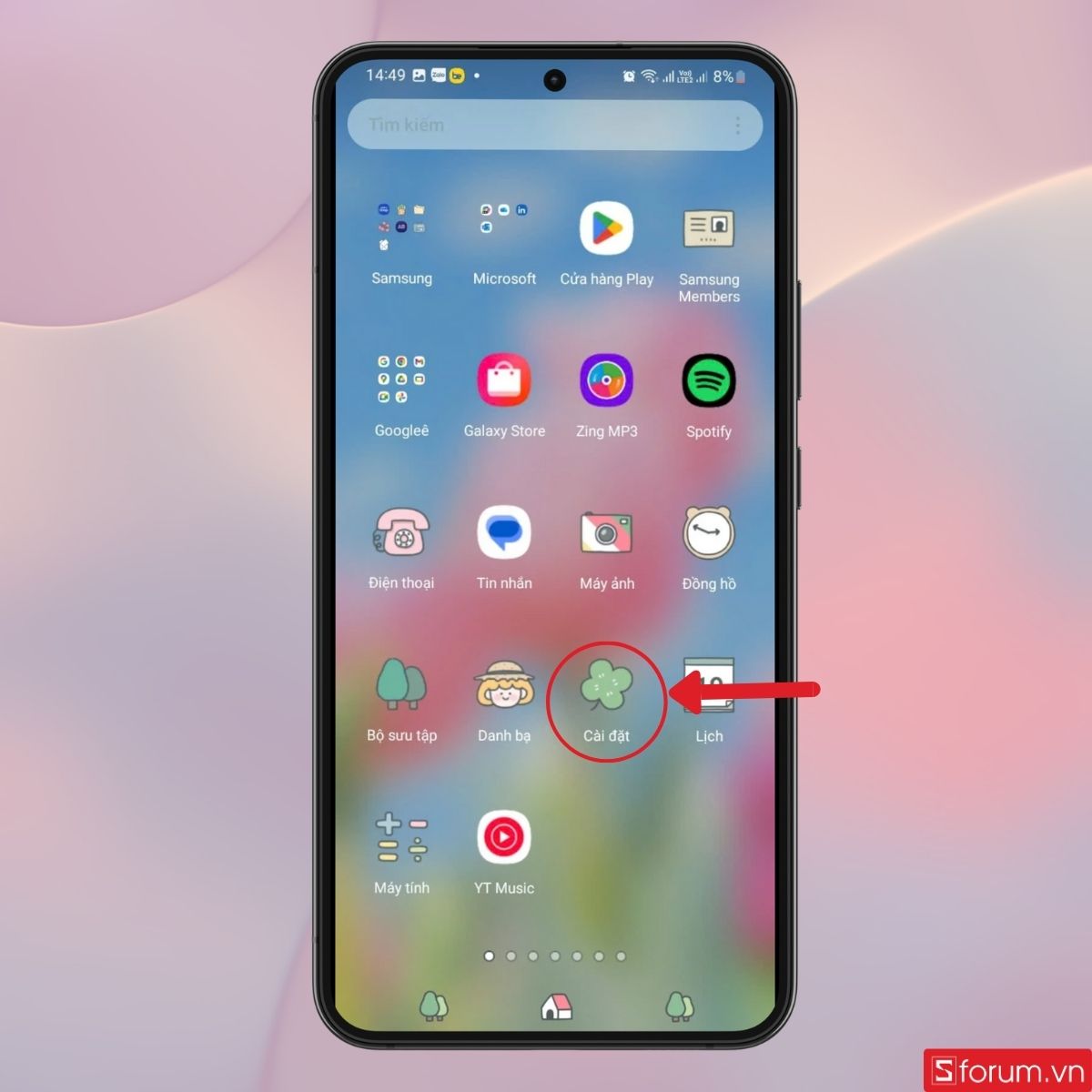
Bước 1: Mở phần Cài đặt trên Samsung
Từ màn hình chính, bạn mở Cài đặt trên điện thoại Samsung.
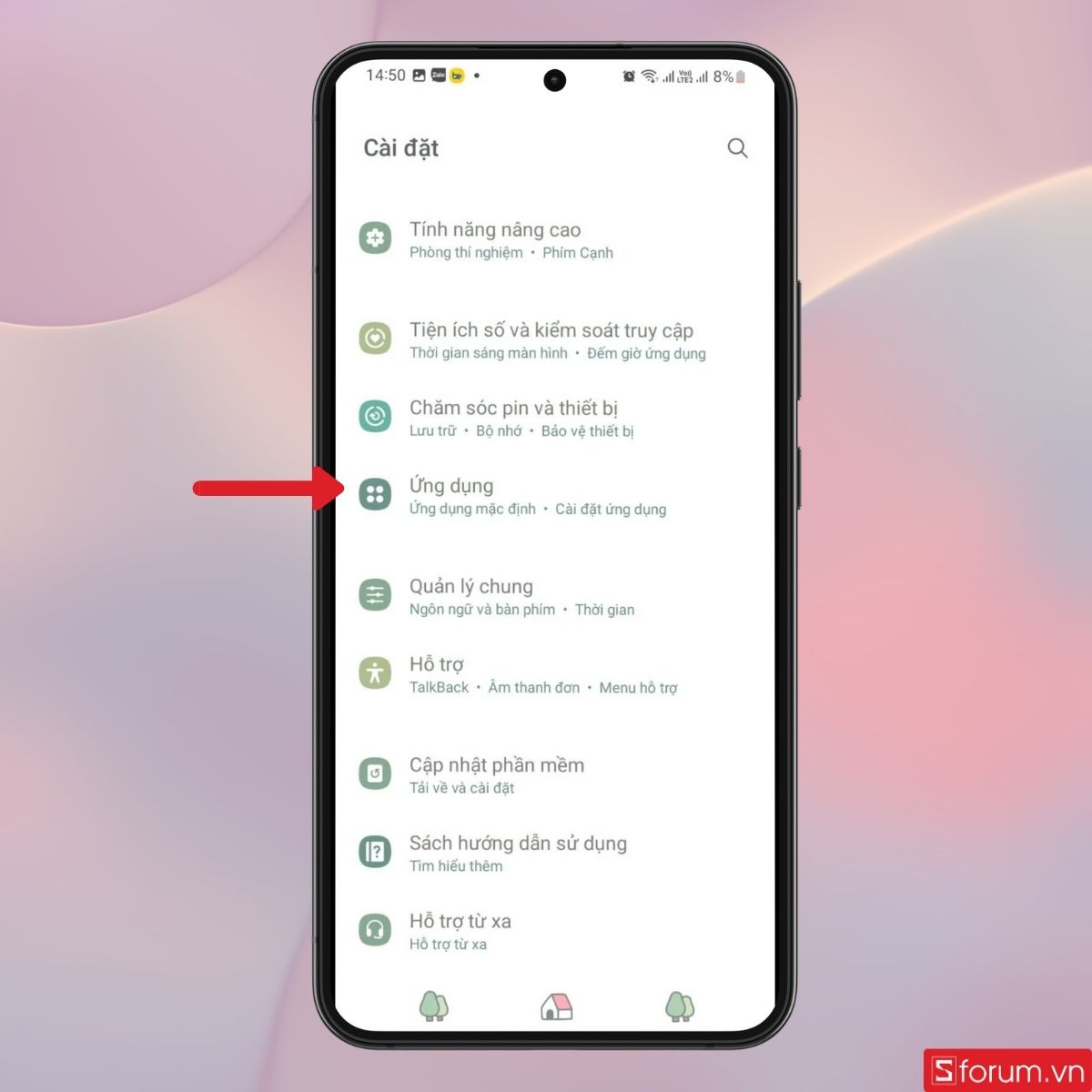
Trong giao diện Cài đặt, kéo xuống và chọn mục Ứng dụng để xem danh sách toàn bộ ứng dụng đang có trên máy.
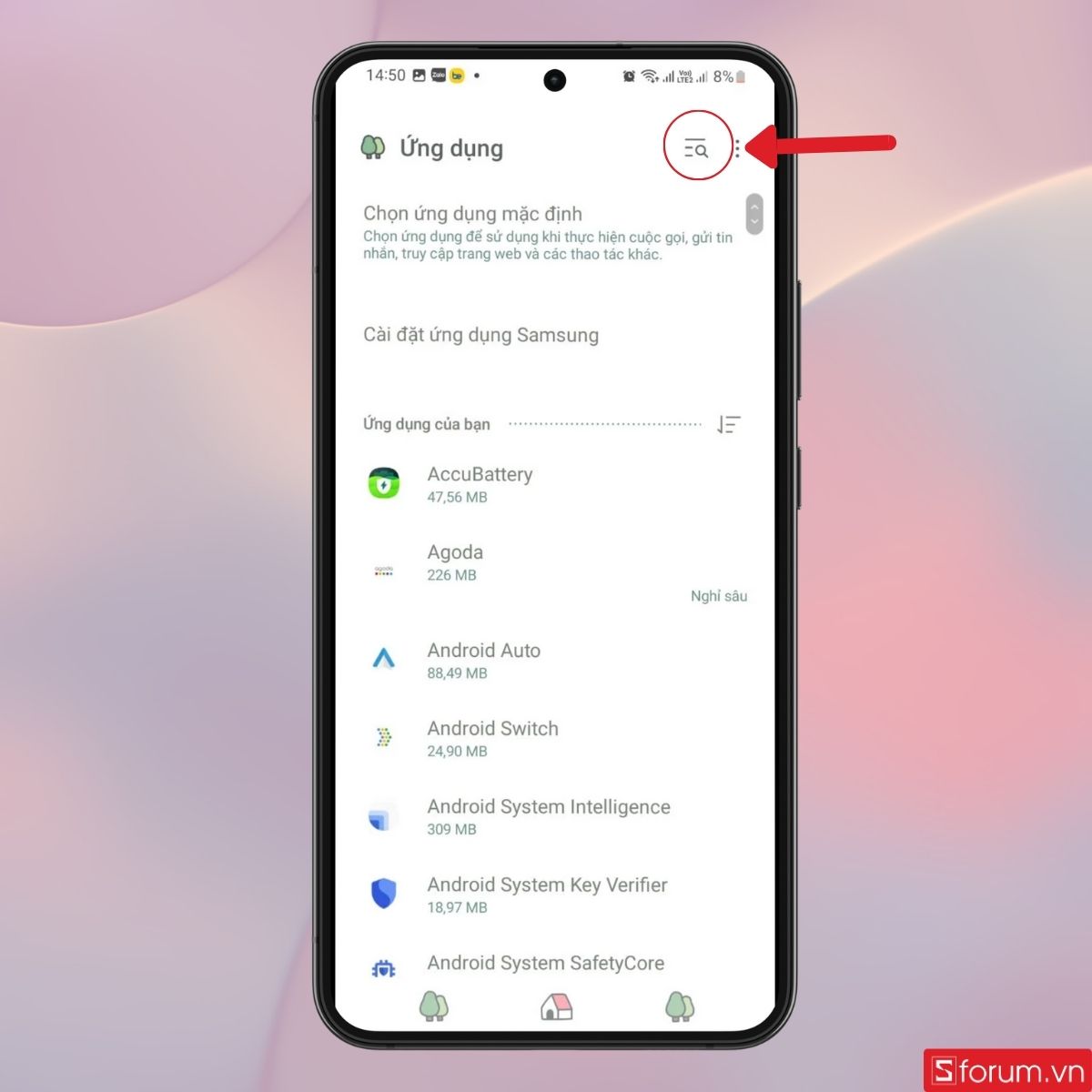
Bước 2: Chọn Khu vực AR
Tại danh sách ứng dụng, bạn tìm và chọn Khu vực AR hoặc AR Zone. Nếu danh sách dài, bạn có thể sử dụng thanh tìm kiếm ở phía trên để tìm nhanh hơn.
Khi vào trang thông tin ứng dụng Khu vực AR, bạn tìm tùy chọn Cài đặt khu vực AR.
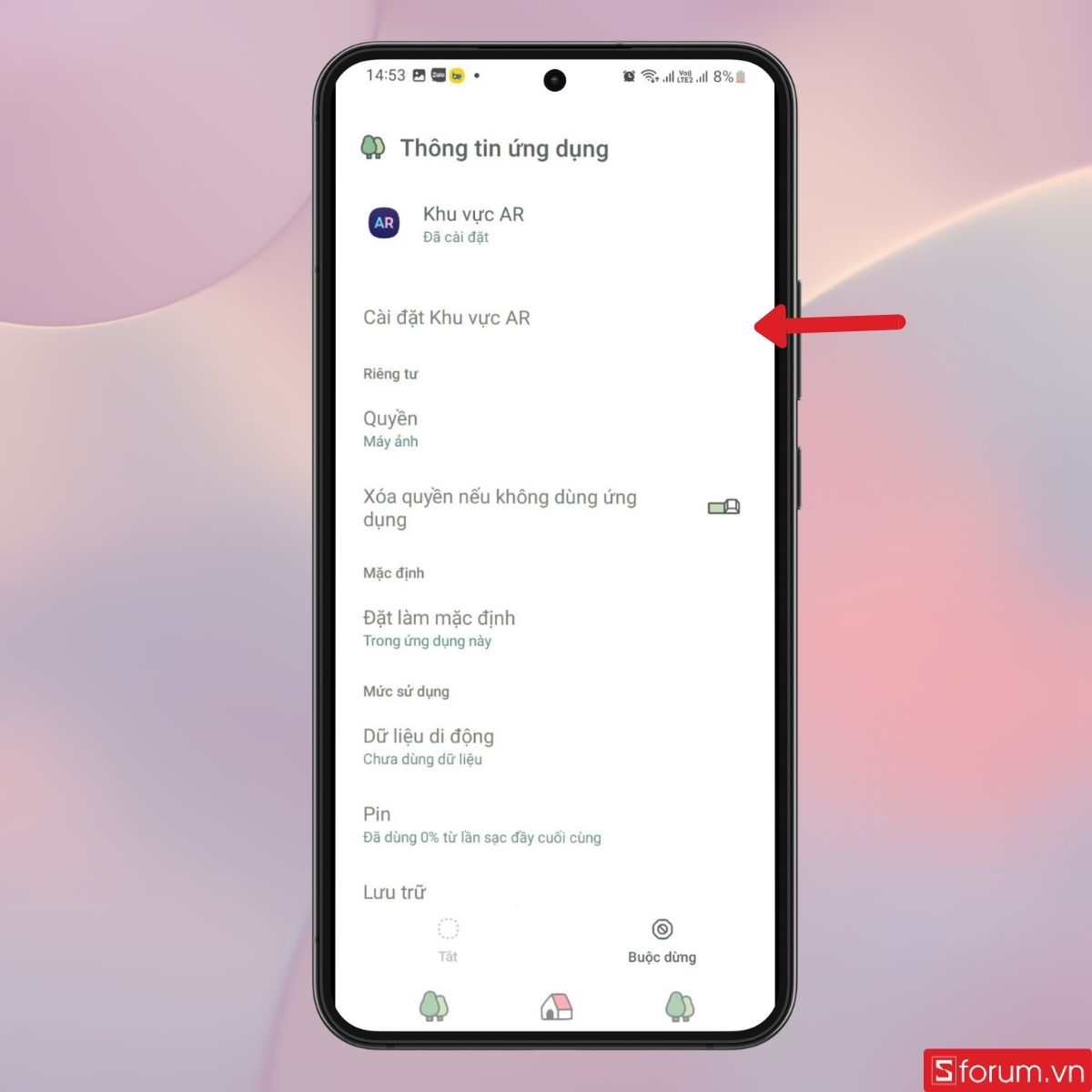
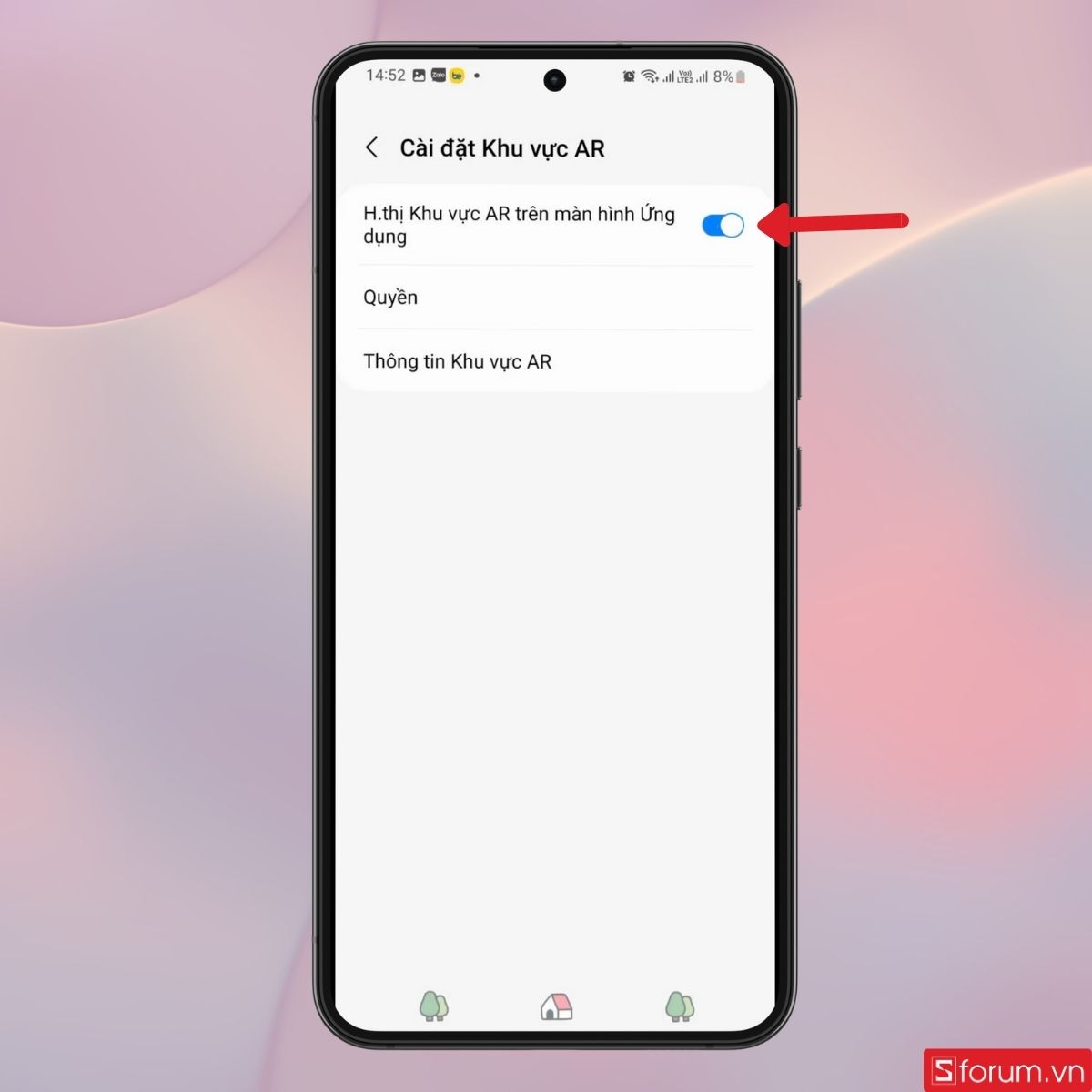
Bước 3: Tắt hiển thị AR Zone
Tắt tùy chọn hiển thị này. Sau khi hoàn tất, biểu tượng Khu vực AR sẽ không còn xuất hiện trong menu ứng dụng, giúp màn hình gọn gàng hơn.
Tắt quyền hoạt động của khu vực AR
Nếu bạn muốn hạn chế tối đa việc khu vực AR sử dụng tài nguyên hệ thống, có thể thực hiện thêm các bước sau.
Bước 1: Mở Cài đặt trên giao diện chính
Mở Cài đặt và tiếp tục truy cập vào mục Ứng dụng.
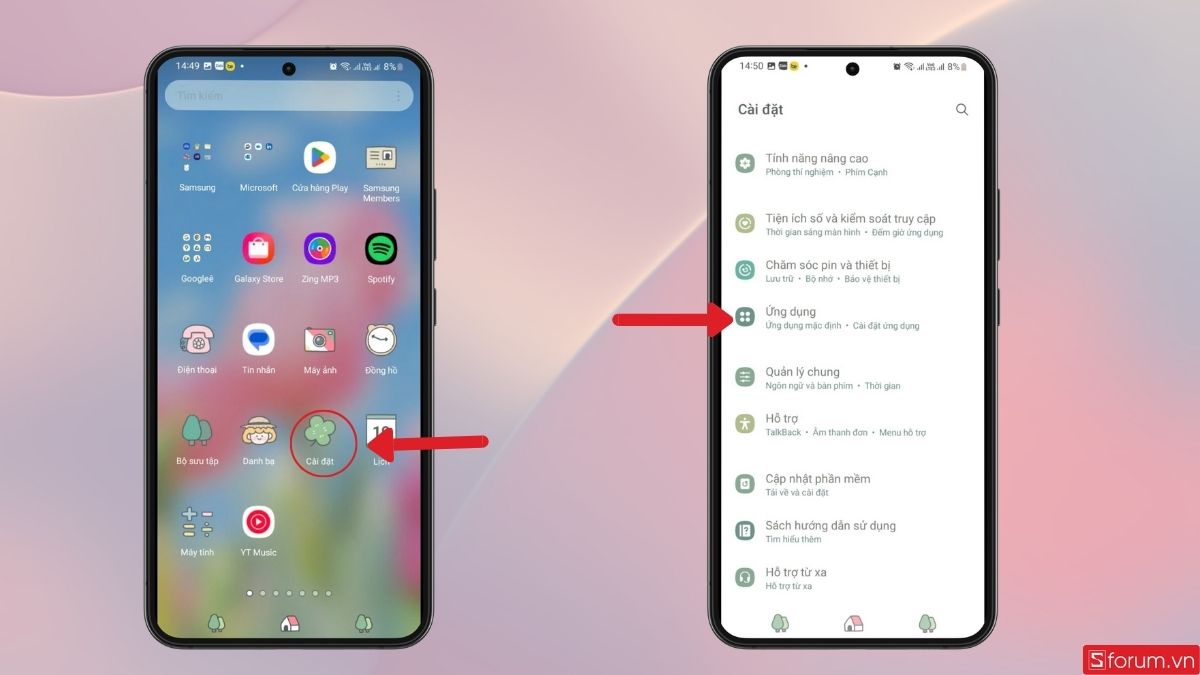
Tìm và chọn Khu vực AR trong danh sách ứng dụng.
.jpg)
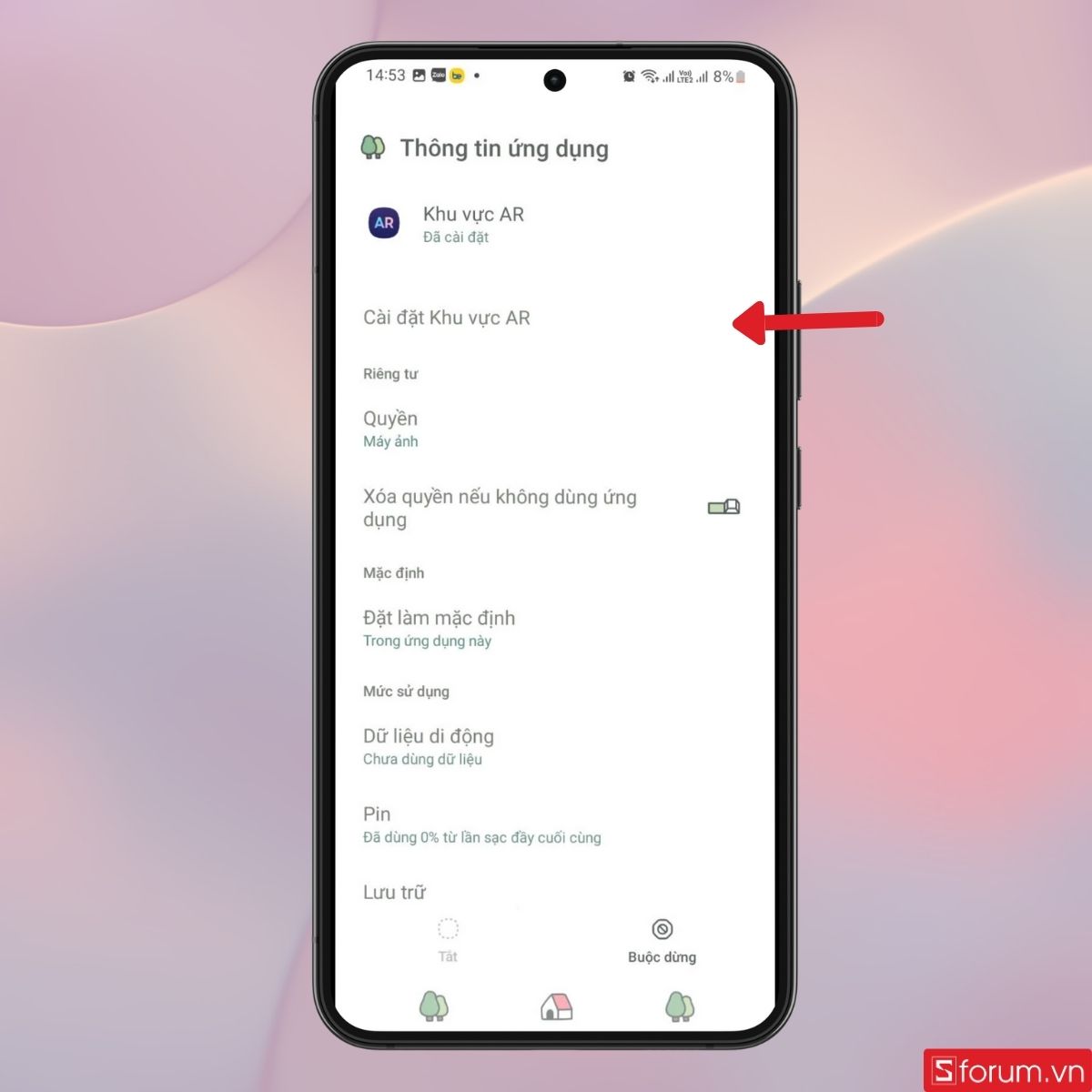
Bước 2: Nhấn Quyền truy cập AR Zone
Chọn mục Cài đặt khu vực AR.
Chọn Quyền để xem các quyền mà ứng dụng đang được cấp, bao gồm camera, bộ nhớ hoặc vị trí.
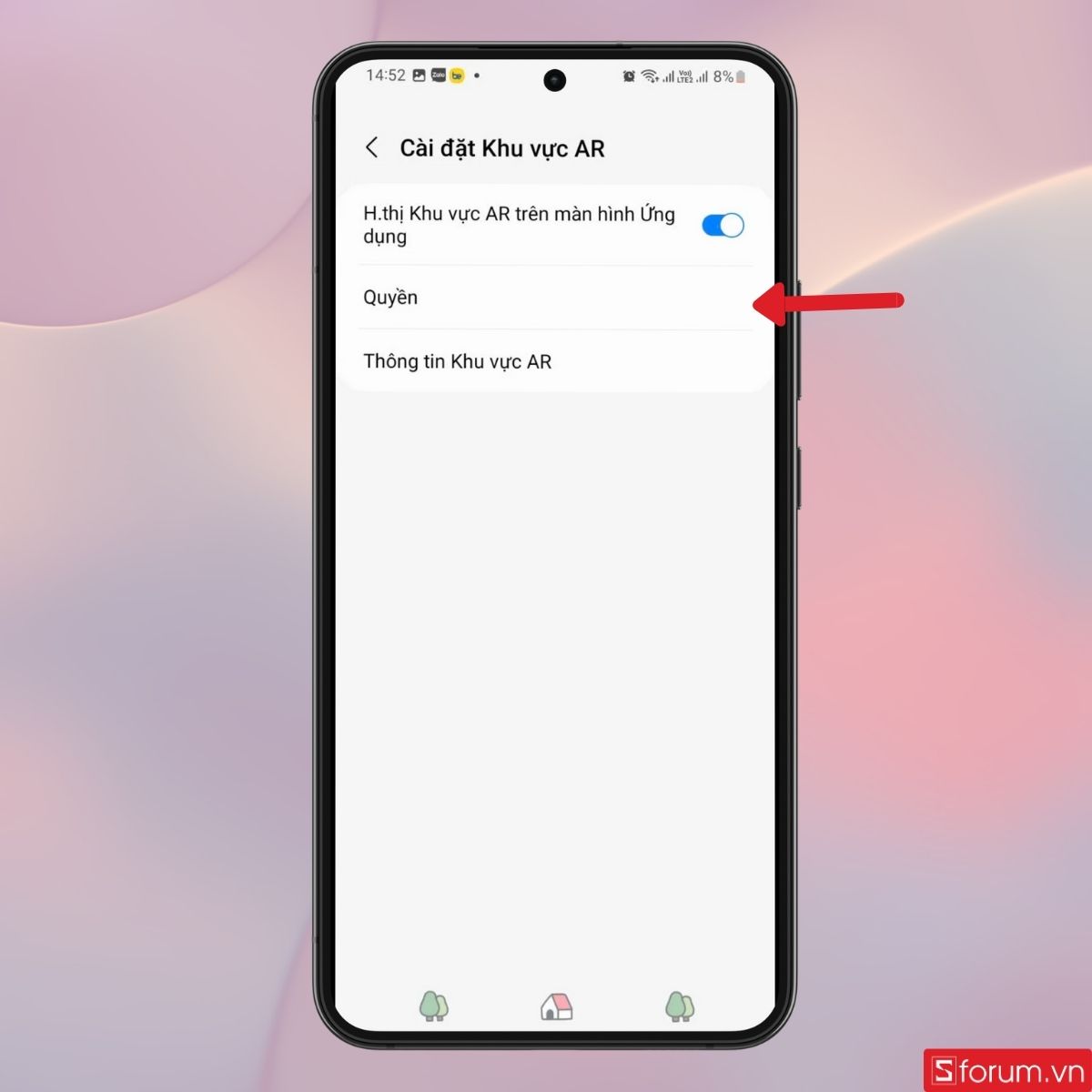
Bước 3: Tắt các quyền truy cập không cần thiết
Tắt các quyền không cần thiết, đặc biệt là quyền truy cập camera nếu bạn không sử dụng bất kỳ tính năng AR nào.
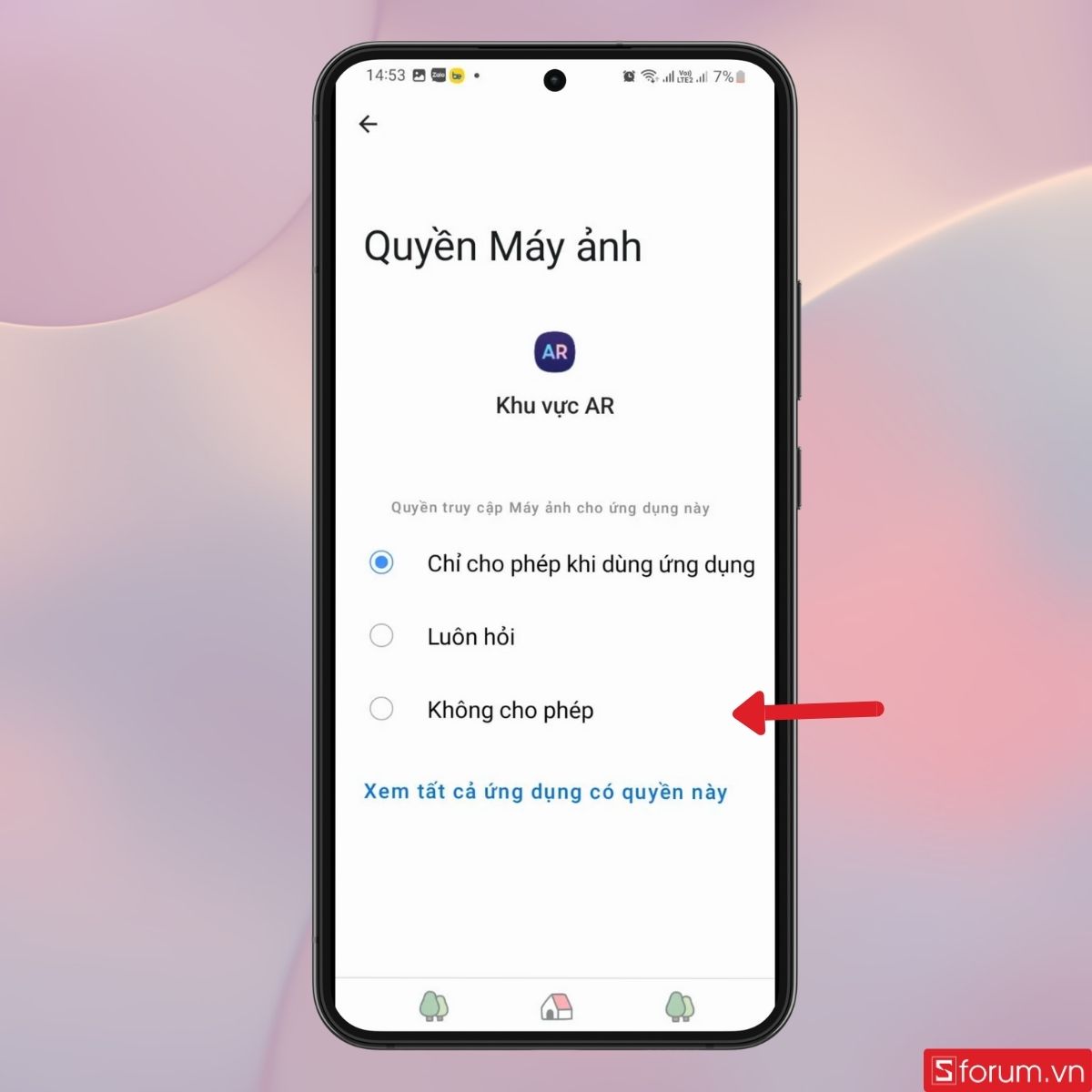
Bước 4: Bỏ AR Zone vào khu vực hạn chế để tối ưu tài nguyên hệ thống
Quay lại màn hình thông tin ứng dụng, chọn Pin.
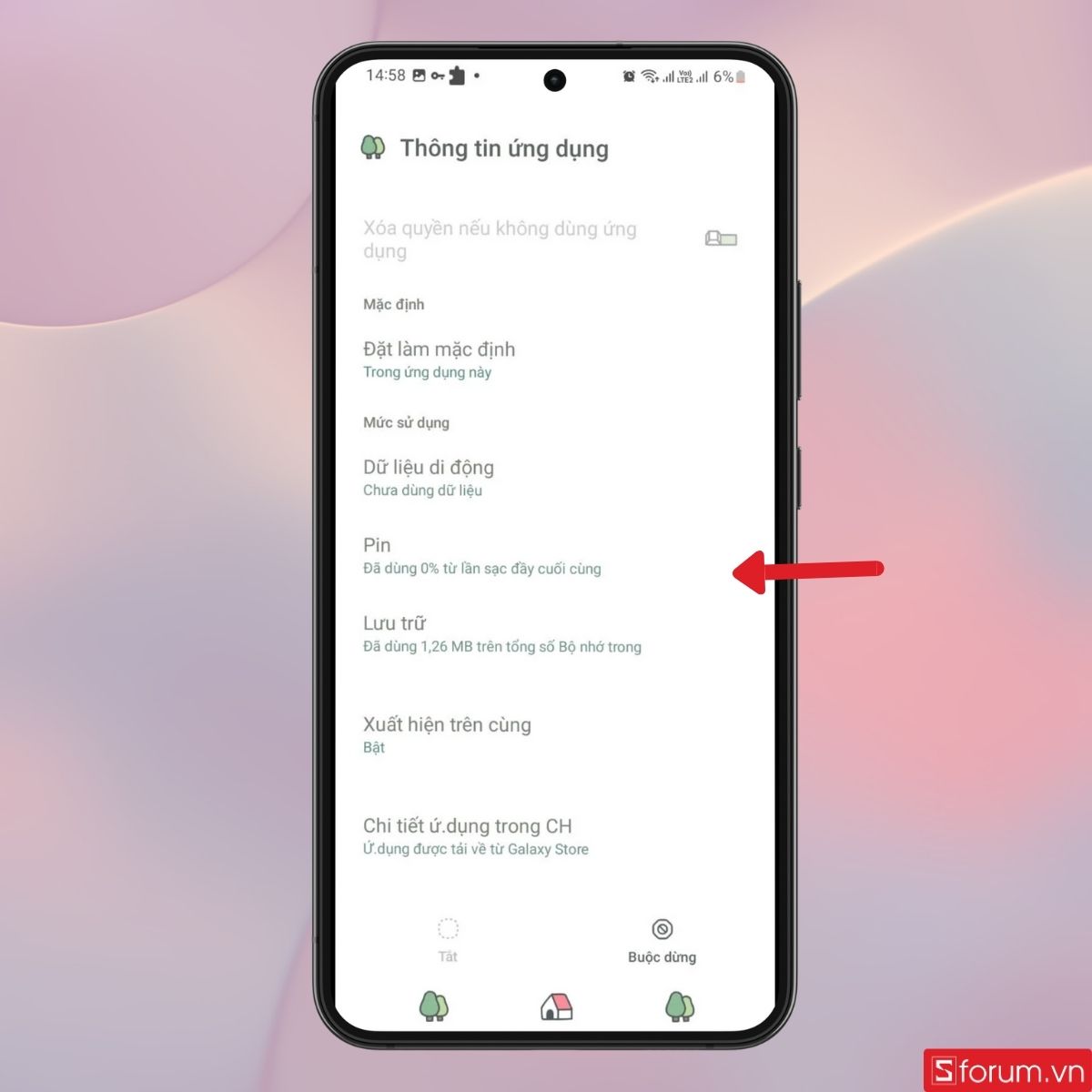
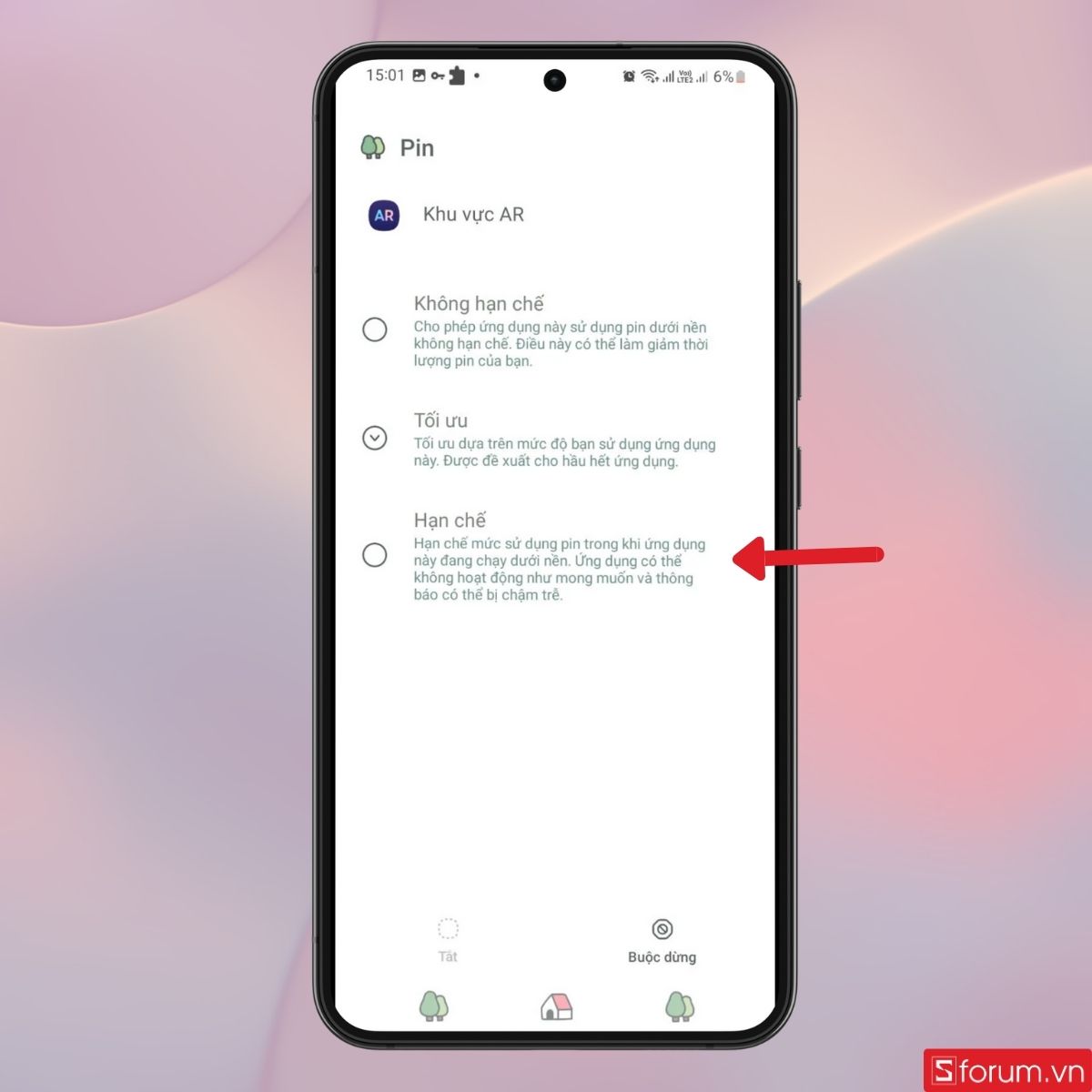
Sau đó đặt Khu vực AR vào chế độ Hạn chế hoặc Không cho phép chạy nền để giảm tiêu thụ tài nguyên.
Xem thêm các mẫu điện thoại Samsung chất lượng nhất có tại CellphoneS.
[Product_Listing categoryid="35" propertyid="" customlink="https://cellphones.com.vn/mobile/samsung.html" title="Các dòng Samsung đang được quan tâm nhiều tại CellphoneS"]
Cách khắc phục khu vực AR không hoạt động trên Samsung
Trong quá trình sử dụng, không ít người gặp tình trạng khu vực AR trên Samsung bị lỗi, không mở được hoặc thiếu tính năng. Nguyên nhân có thể đến từ phần mềm, quyền truy cập hoặc giới hạn phần cứng. Dưới đây là những cách khắc phục phổ biến và hiệu quả nhất.
Kiểm tra phiên bản hệ điều hành và One UI
Một trong những nguyên nhân thường gặp khiến khu vực AR không hoạt động là thiết bị đang chạy phiên bản hệ điều hành cũ. Samsung thường cải thiện độ ổn định của AR Zone thông qua các bản cập nhật One UI. Người dùng nên vào phần Cài đặt -> Nhấn chọn Cập nhật phần mềm và tiến hành nâng cấp nếu có phiên bản mới. Sau khi cập nhật xong, hãy khởi động lại thiết bị để hệ thống tối ưu lại các thành phần liên quan đến AR.
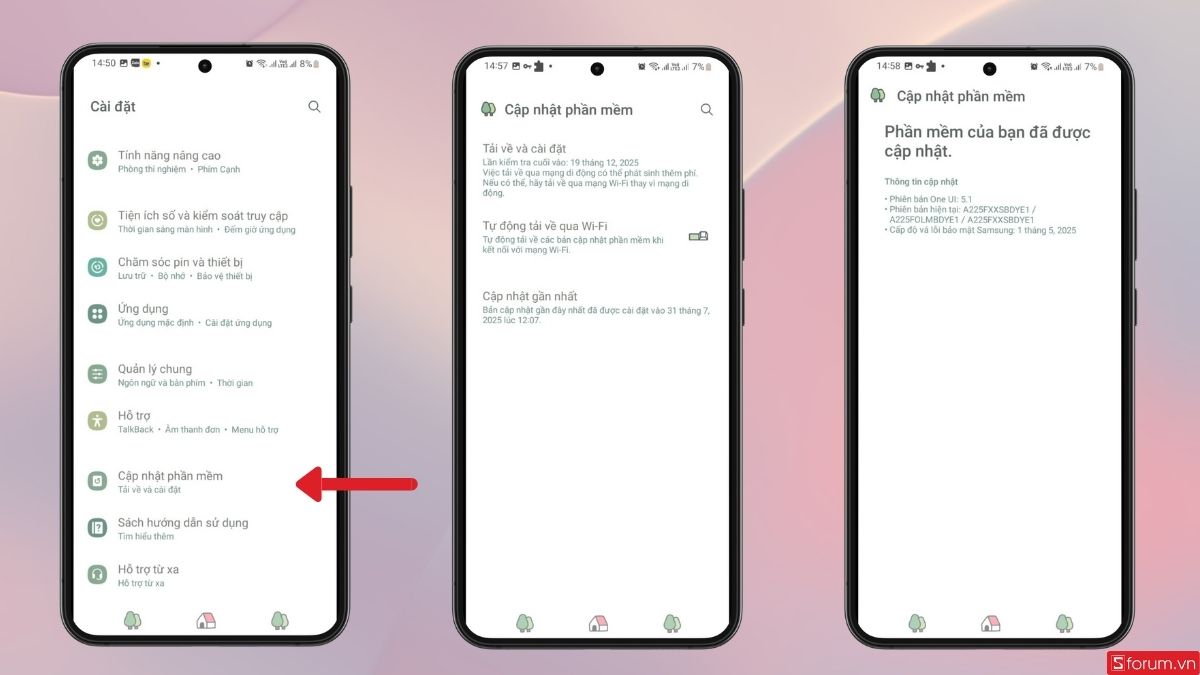
Kiểm tra quyền truy cập camera và cảm biến
Khu vực AR cần quyền truy cập camera và một số cảm biến để hoạt động bình thường. Nếu các quyền này bị tắt, ứng dụng sẽ không thể hiển thị hoặc sử dụng các tính năng AR. Bạn cần vào Cài đặt -> chọn Ứng dụng -> tìm Khu vực AR và kiểm tra mục Quyền.
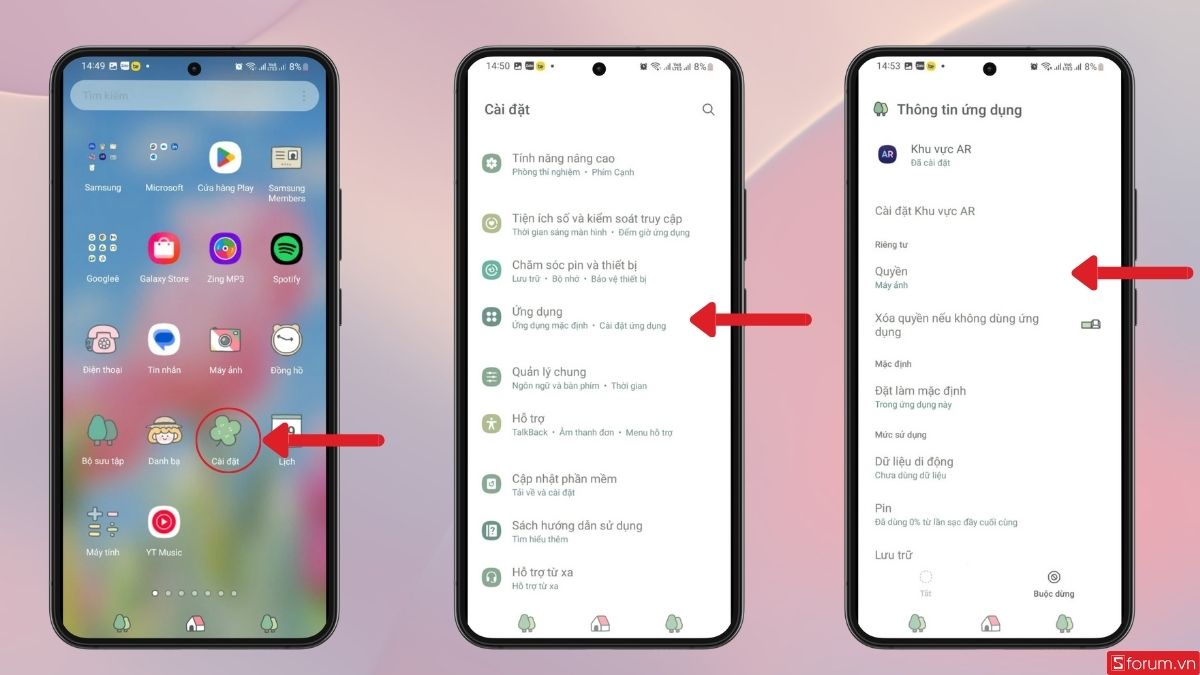
Tại đây, hãy đảm bảo camera, bộ nhớ và các quyền liên quan đang được bật đầy đủ.
Xóa bộ nhớ đệm của khu vực AR
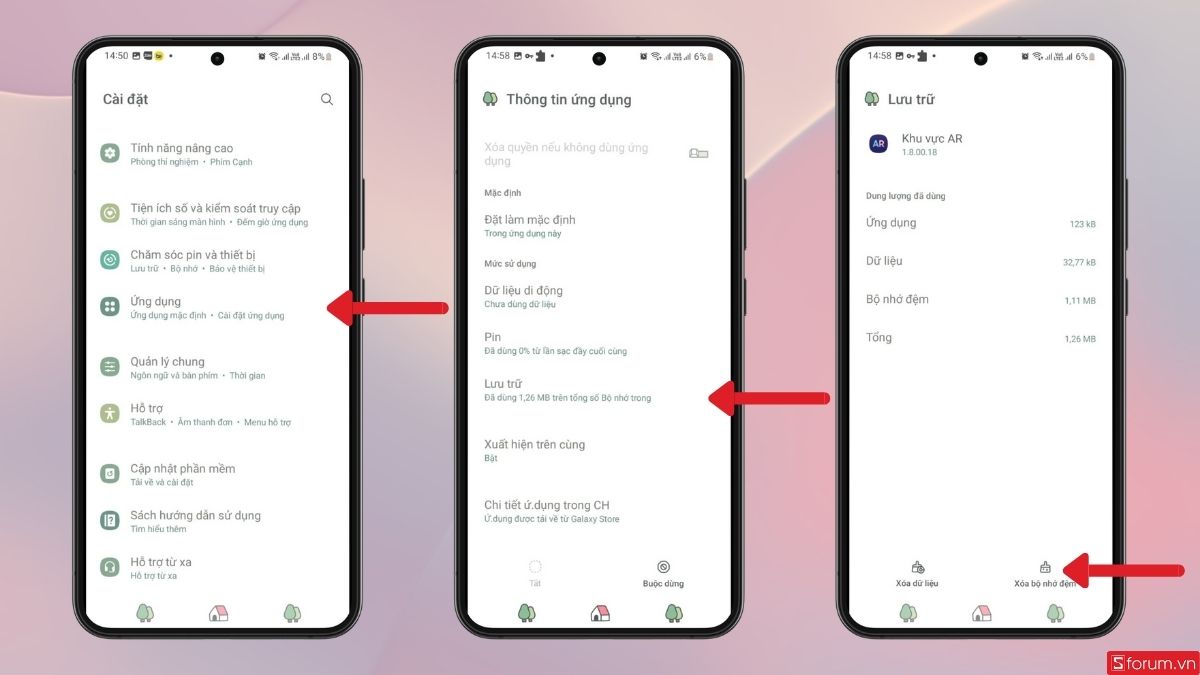
Trong quá trình sử dụng, dữ liệu tạm thời bị lỗi hoặc xung đột có thể khiến khu vực AR hoạt động không ổn định. Việc xóa bộ nhớ đệm thường giúp khắc phục nhanh tình trạng này. Người dùng vào Cài đặt -> chọn Ứng dụng -> tìm Khu vực AR -> sau đó chọn Lưu trữ và chọn Xóa bộ nhớ đệm.
Kiểm tra khả năng hỗ trợ của thiết bị
Không phải tất cả điện thoại Samsung đều hỗ trợ đầy đủ các tính năng AR. Một số dòng máy giá rẻ hoặc đời cũ có thể chỉ sử dụng được AR Emoji hoặc AR Stickers, trong khi AR Measurement bị giới hạn hoặc không khả dụng.
Trong trường hợp này, việc khu vực AR không hiển thị đủ tính năng không phải lỗi mà là giới hạn phần cứng. Người dùng nên kiểm tra thông tin thiết bị hoặc tài liệu hỗ trợ chính thức để biết máy mình có hỗ trợ AR nâng cao hay không.
Khởi động lại ứng dụng
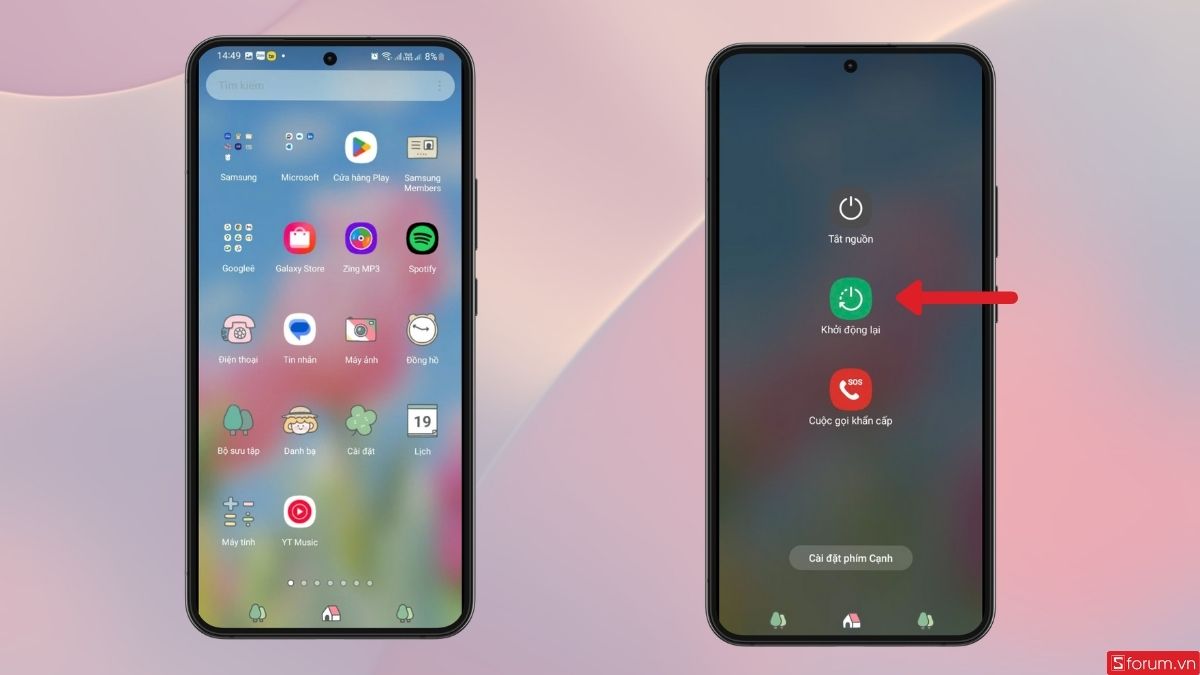
Nếu khu vực AR vẫn không hoạt động sau khi đã kiểm tra các yếu tố trên, bạn có thể thử khởi động lại điện thoại. Đây là cách đơn giản nhưng đôi khi rất hiệu quả để giải quyết các lỗi tạm thời của hệ thống.
Qua những phân tích trên, chúng ta đã tìm hiểu khu vực AR trên Samsung là gì. Đây là một không gian ứng dụng tích hợp, nơi Samsung tập trung các công cụ thực tế tăng cường nhằm mang lại trải nghiệm mới mẻ, sáng tạo và ngày càng thiết thực cho người dùng. Dù bạn quan tâm đến giải trí, sáng tạo nội dung hay hỗ trợ công việc, AR Zone đều có những giá trị nhất định.
Xem thêm:
Câu hỏi thường gặp
Khu vực AR có xóa được không?
Không tìm thấy AR Zone thì phải làm sao?
Máy Samsung giá rẻ có dùng được AR Measurement không?
AR Zone có cần internet không?

.jpg "Hướng dẫn sử dụng bộ công cụ chỉnh ảnh AI trên OPPO A7 Pro chi tiết")


Bình luận (0)