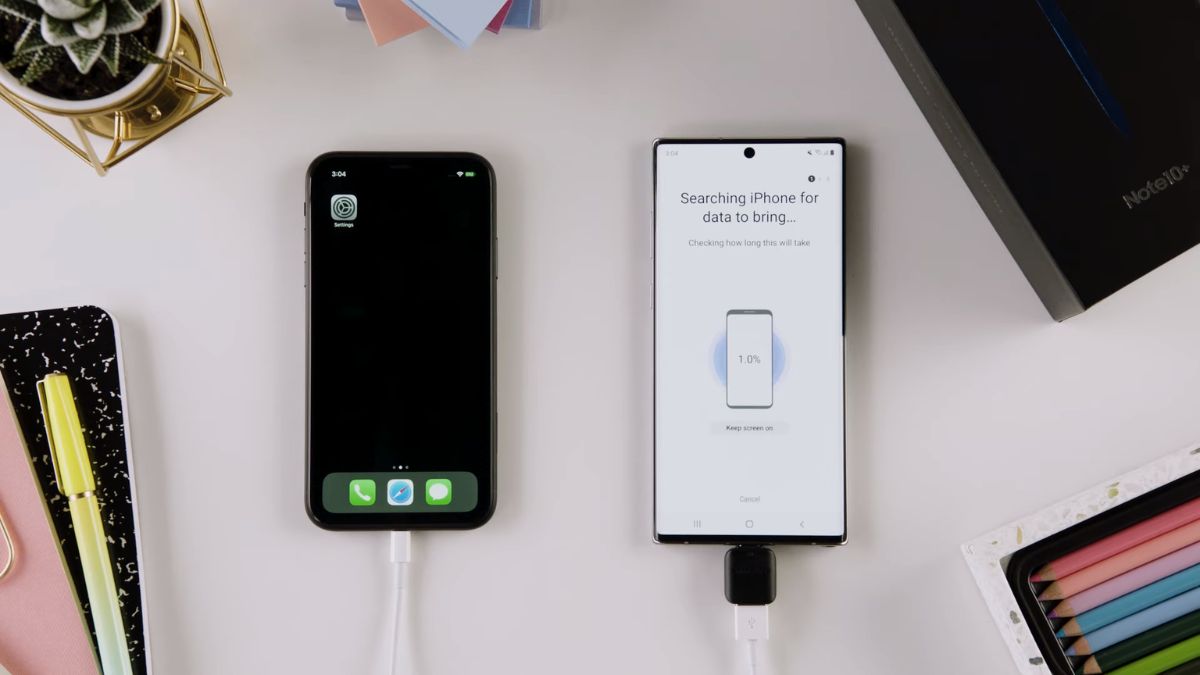
3 Cách chuyển dữ liệu iPhone sang Samsung nhanh, đơn giản

Việc chuyển dữ liệu iPhone sang Samsung khiến nhiều người lo lắng vì sợ mất hình ảnh, danh bạ hay tin nhắn quan trọng. Tuy nhiên, với công cụ và thao tác đúng cách, bạn có thể thực hiện dễ dàng truyền tải dữ liệu chỉ trong vài phút. Trong bài viết dưới đây, Sforum sẽ cung cấp hướng dẫn cách chuyển dữ liệu iPhone qua Samsung bằng cáp, app chi tiết và an toàn nhất.
Những dữ liệu chuyển được từ iPhone sang Samsung
Khi thực hiện chuyển dữ liệu iPhone sang Samsung bằng cáp hoặc app, người dùng có thể đồng bộ và sao lưu hầu hết thông tin quan trọng chỉ trong vài bước. Dưới đây là những loại dữ liệu có thể chuyển được giữa hai thiết bị để bạn yên tâm khi đổi máy:
- Danh bạ, nhật ký cuộc gọi và tin nhắn
- Ảnh, video, nhạc và tài liệu
- Ứng dụng tương thích và dữ liệu trong app
- Ghi chú, lịch, báo thức và cài đặt hệ thống
- Tài khoản Google, email và Wi-Fi đã lưu
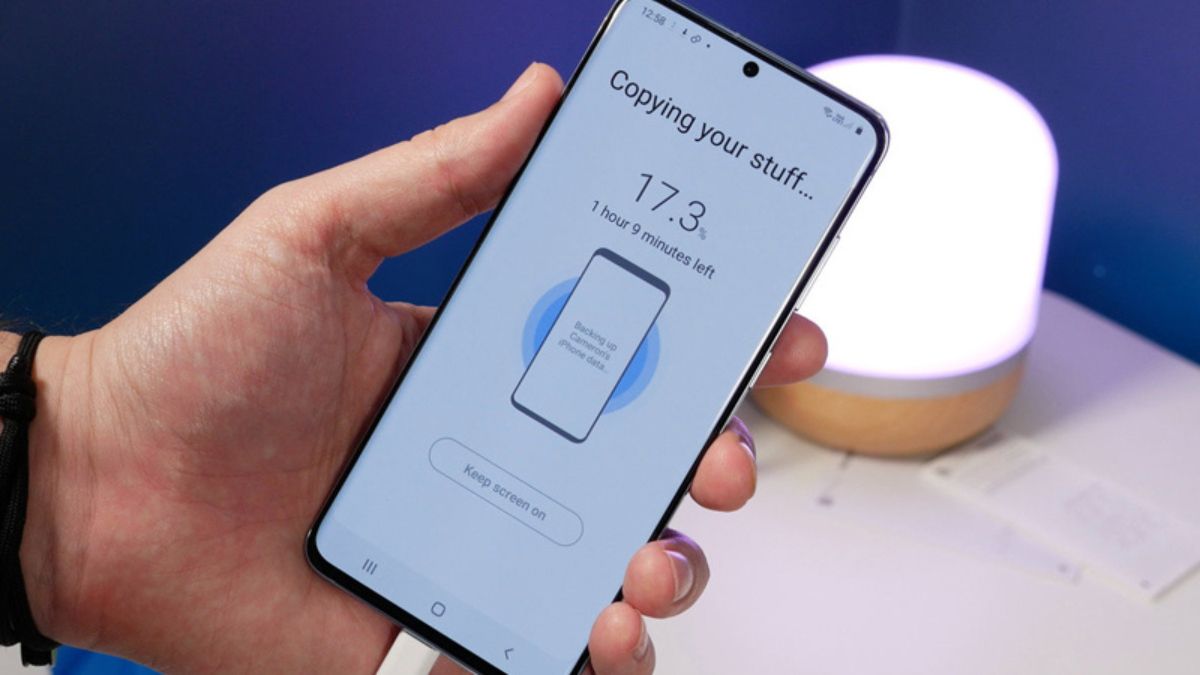
Nếu bạn muốn trải nghiệm chuyển dữ liệu mượt mà, hãy chọn ngay Samsung Galaxy. Thiết kế hiện đại, cấu hình mạnh mẽ và Smart Switch giúp chuyển dữ liệu từ iPhone dễ dàng. Mua ngay hôm nay để tận hưởng tiện ích liền mạch trên thiết bị mới!
[Product_Listing categoryid="35" propertyid="" customlink="https://cellphones.com.vn/mobile/samsung.html" title="Các dòng Samsung đang được quan tâm nhiều tại CellphoneS"]
Cách chuyển dữ liệu iPhone sang Samsung
Có nhiều cách chuyển dữ liệu iPhone qua Samsung tùy theo điều kiện và thói quen sử dụng của mỗi người. Dưới đây là ba cách phổ biến, tiện lợi và an toàn giúp bạn chuyển dữ liệu sang thiết bị Samsung mới một cách hiệu quả nhất.
Sử dụng Smart Switch (hướng dẫn kết nối không dây)
Smart Switch là app chuyển dữ liệu iPhone qua Samsung do chính Samsung phát triển, giúp bạn đồng bộ ảnh, danh bạ, tin nhắn và nhiều dữ liệu khác dễ dàng. Dưới đây là hướng dẫn chi tiết sử dụng Smart Switch để chuyển dữ liệu iPhone sang Samsung.
1.Mở Cài đặt và tìm ứng dụng Smart Switch:
- Trên điện thoại Samsung, vào Cài đặt (Settings), sau đó chạm vào biểu tượng tìm kiếm ở góc trên cùng.
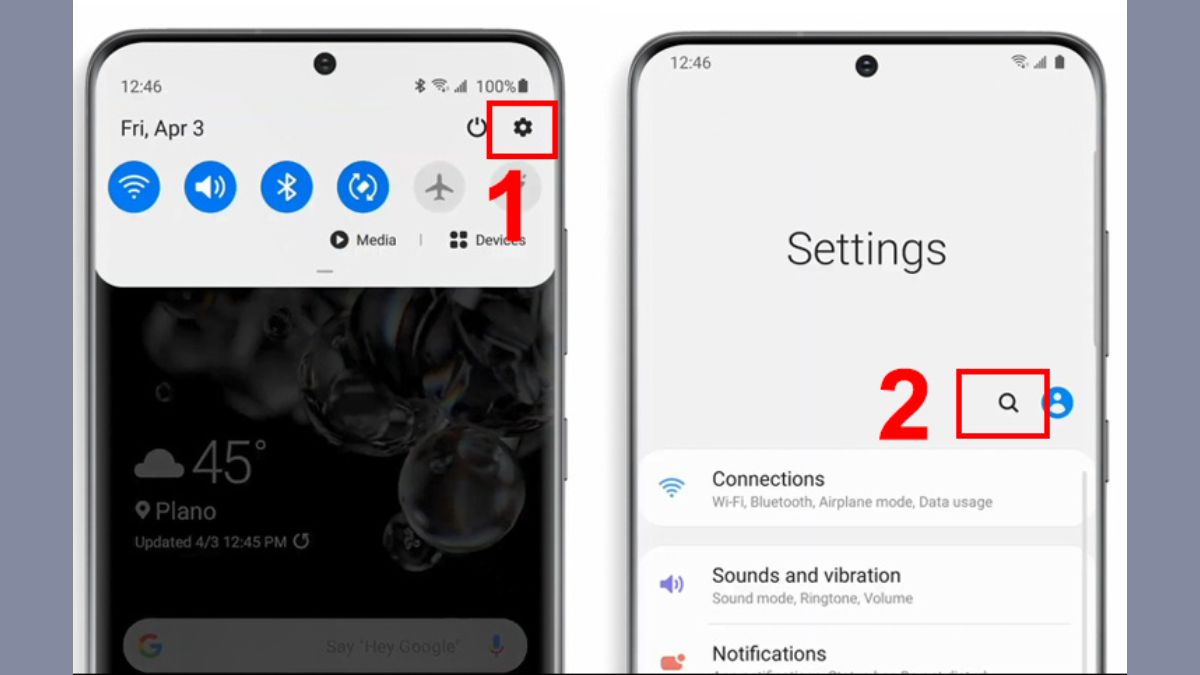
2.Truy cập và mở ứng dụng Smart Switch:
- Nhập từ khóa Smart Switch. Chọn Smart Switch.
- Nhấn Smart Switch thêm một lần nữa để khởi động ứng dụng.
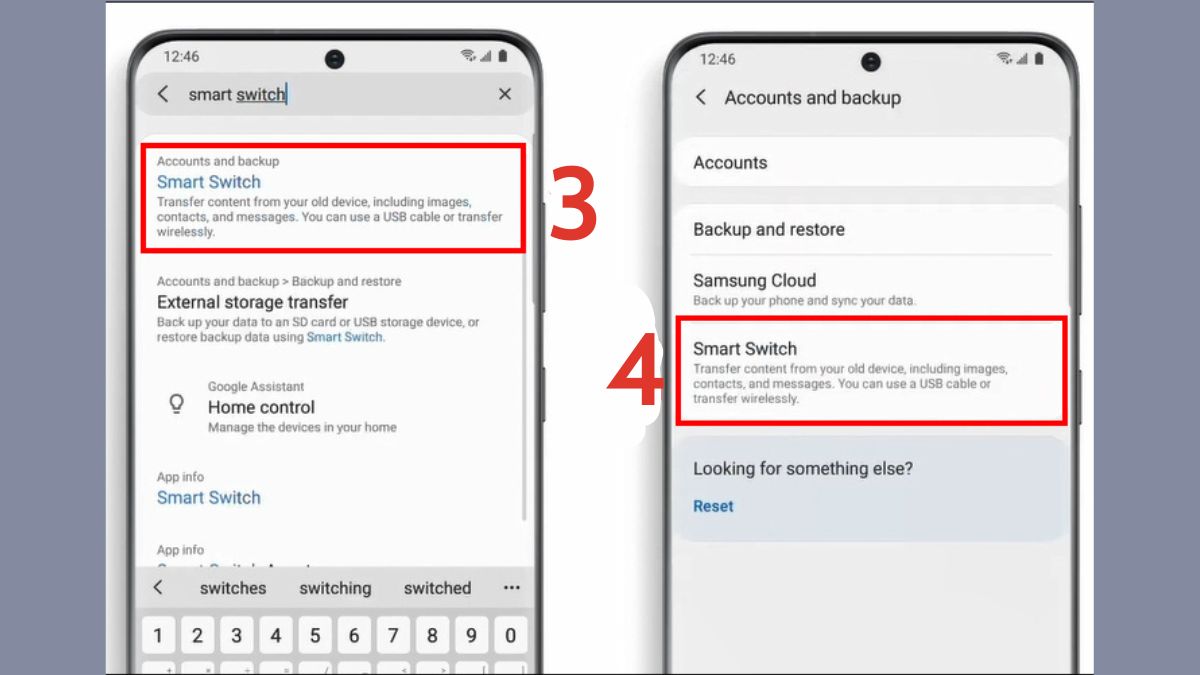
3.Đồng ý các điều khoản và chọn thiết bị iOS để nhận dữ liệu:
- Trong ứng dụng Smart Switch, nhấn Agree (Đồng ý) để chấp nhận các điều khoản sử dụng.
- Sau đó chọn Allow (Cho phép) nếu ứng dụng yêu cầu quyền truy cập.
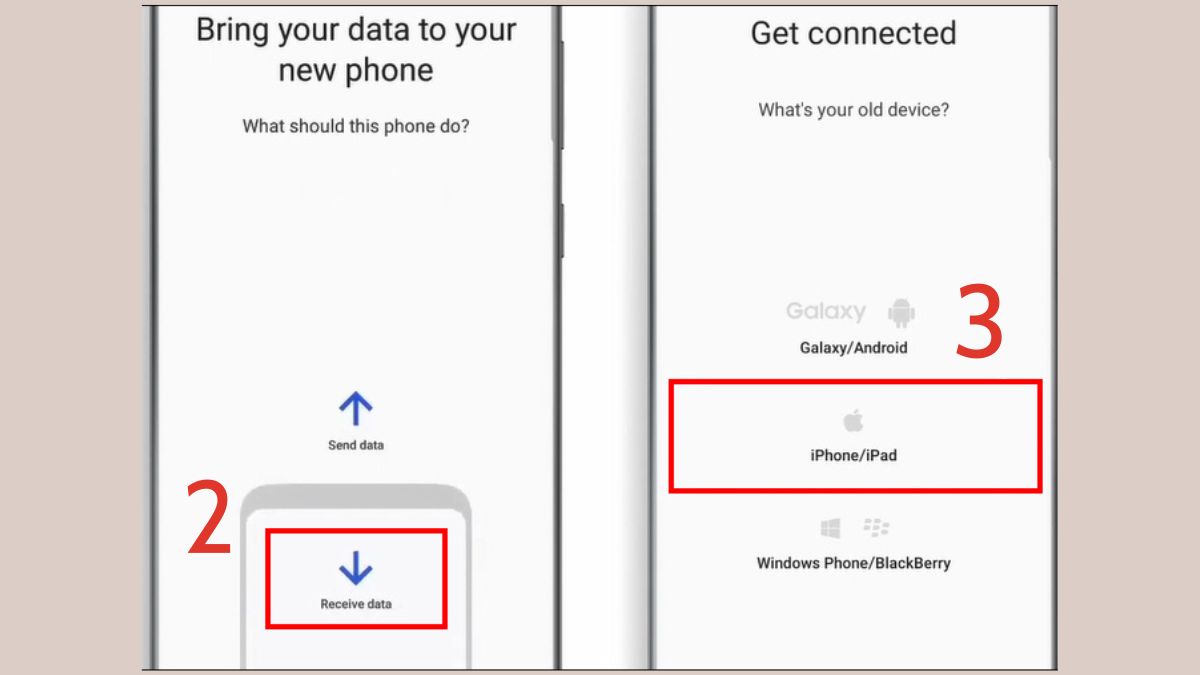
- Tiếp tục chọn Receive data (Nhận dữ liệu) và chọn iPhone/iPad làm nguồn dữ liệu cần chuyển sang điện thoại Samsung.
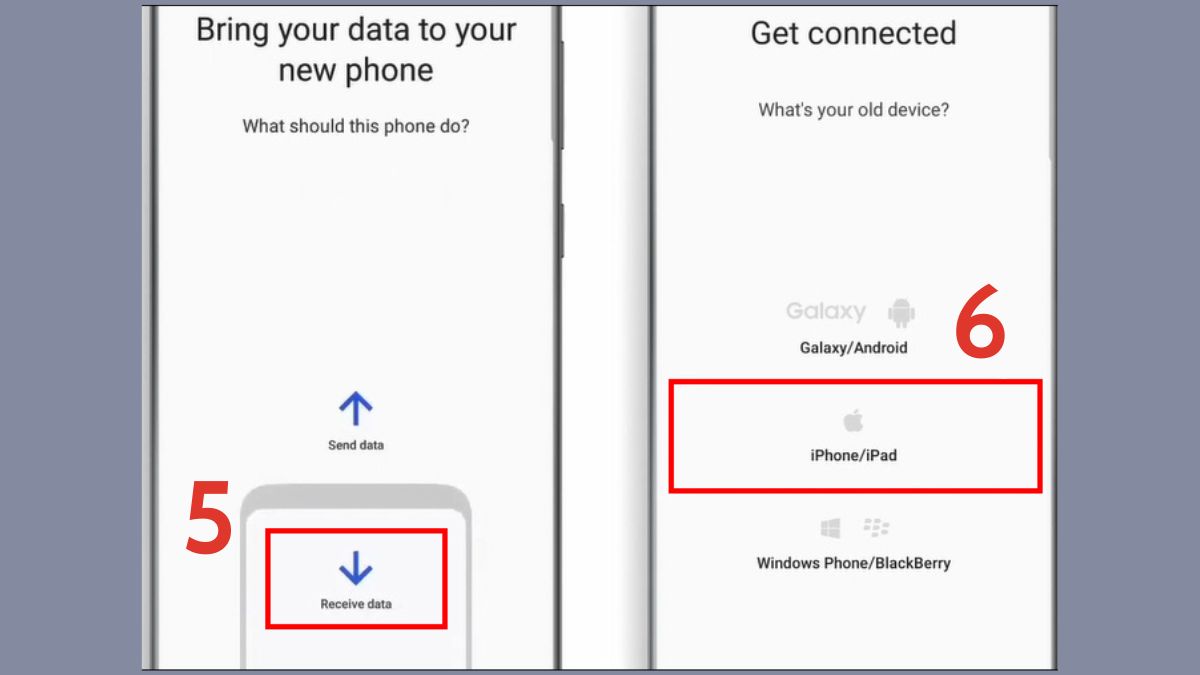
4.Kết nối Samsung với iCloud để truy xuất dữ liệu iPhone:
- Chọn Connect Wirelessly to iCloud (Kết nối không dây với iCloud) trong Smart Switch.
- Sau đó, đăng nhập vào tài khoản iCloud của bạn để ứng dụng có thể truy cập các dữ liệu.
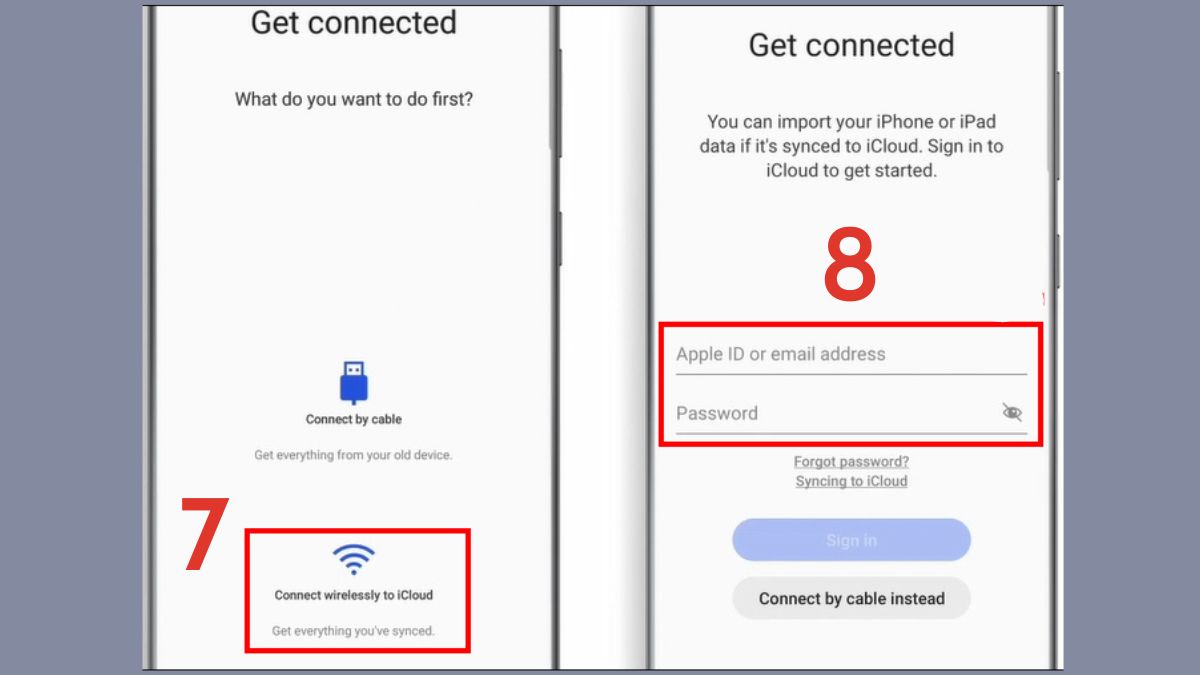
5.Chọn dữ liệu cần chuyển và bắt đầu nhập sang Samsung:
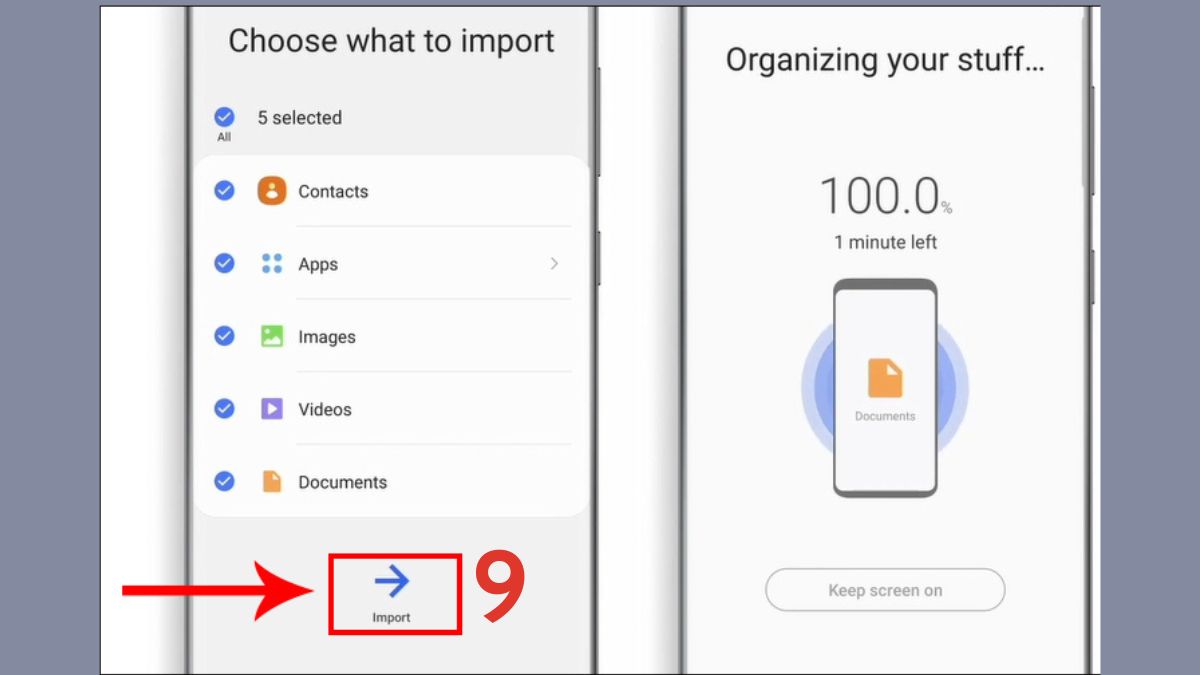
- Sau khi kết nối với iCloud, đánh dấu những dữ liệu bạn muốn tải về.
- Nhấn Import để bắt đầu quá trình chuyển.
- Chờ cho đến khi Smart Switch hoàn tất việc đồng bộ, dữ liệu sẽ xuất hiện trên điện thoại Samsung.
Sử dụng cáp trực tiếp (cũng dùng Smart Switch nhưng có dây)
Một cách nhanh chóng để chuyển dữ liệu iPhone sang Samsung là sử dụng Smart Switch kết nối bằng cáp. Dưới đây là hướng dẫn chi tiết cách truyền dữ liệu bằng cáp trực tiếp, đảm bảo tốc độ cao và ổn định hơn so với kết nối không dây.
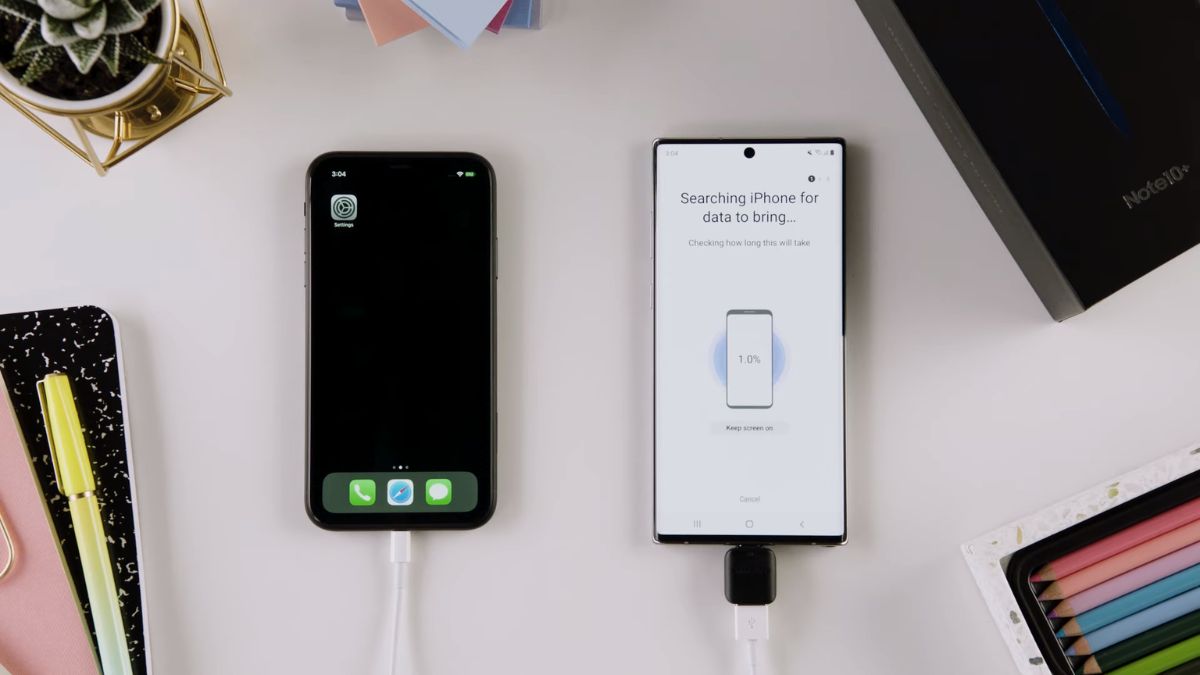
1.Kết nối iPhone và Samsung bằng cáp USB phù hợp:
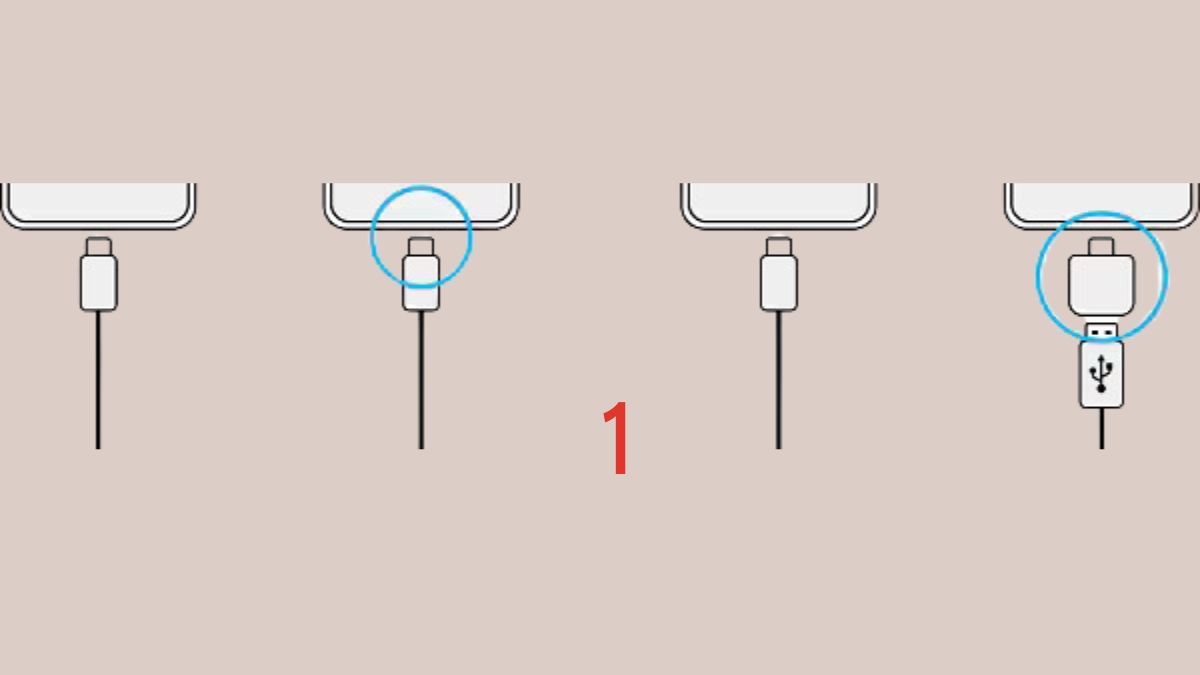
- Dùng cáp USB tương thích để nối iPhone với điện thoại Samsung mới.
- Tùy loại cổng trên Samsung (USB-C hoặc micro-USB), bạn có thể cần thêm đầu nối chuyển đổi.
2.Mở Smart Switch, chọn nhận dữ liệu qua cáp:
- Khi cửa sổ ứng dụng xuất hiện, chọn Smart Switch và nhấn Nhận dữ liệu (Receive data).
- Chọn iPhone/iPad làm nguồn dữ liệu cần chuyển sang điện thoại Samsung.
- Tiếp theo, chọn phương thức Cáp và nhấn Cho phép (Allow) để xác nhận quyền kết nối giữa iPhone và Samsung.
3.Chọn dữ liệu cần chuyển và bắt đầu truyền:
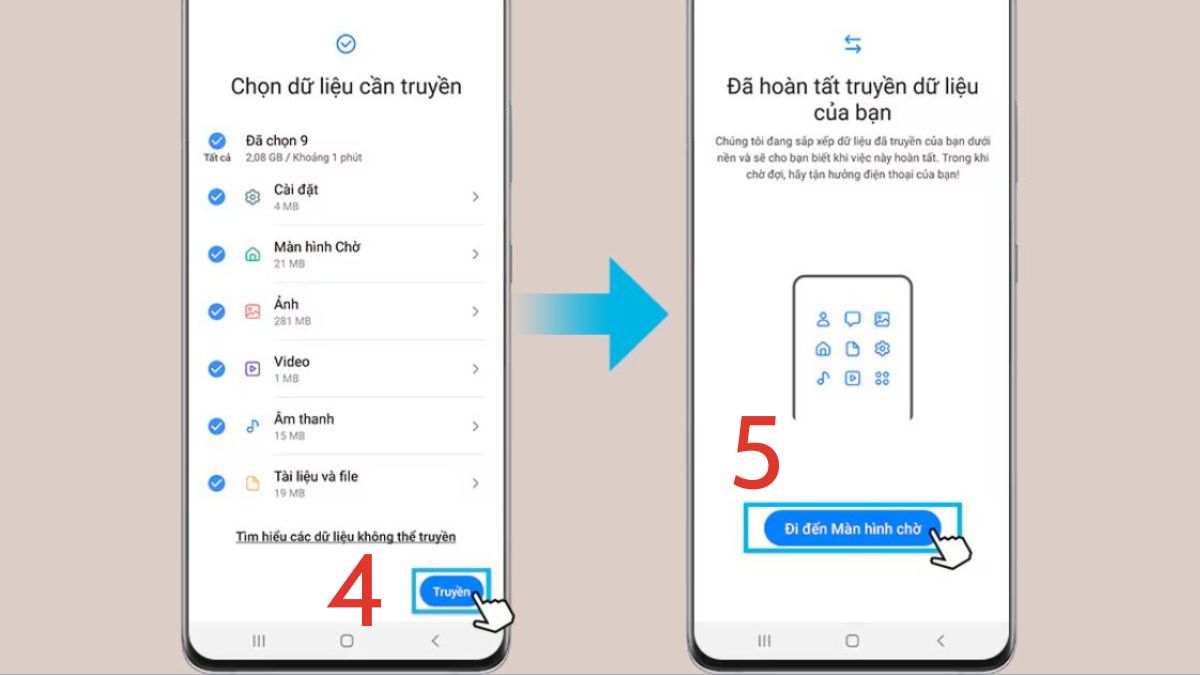
- Sau khi kết nối thành công, đánh dấu các dữ liệu bạn muốn chuyển.
- Nhấn Truyền (Transfer) để Smart Switch bắt đầu sao chép dữ liệu từ iPhone sang Samsung.
Sử dụng dịch vụ đám mây
Một phương án khác để chuyển dữ liệu iPhone sang Samsung là tận dụng dịch vụ đám mây như iCloud hoặc Google Drive. Bạn chỉ cần sao lưu dữ liệu từ iPhone lên đám mây, sau đó đăng nhập cùng tài khoản trên Samsung.
Phương pháp này giúp đồng bộ danh bạ, ảnh, video và ghi chú mà không cần cáp hay kết nối trực tiếp, đảm bảo dữ liệu an toàn và thuận tiện, đặc biệt khi chuyển đổi thiết bị từ xa hoặc không có dây kết nối.
Như vậy, việc chuyển dữ liệu iPhone sang Samsung hoàn toàn không phức tạp nếu bạn làm theo đúng các cách hướng dẫn. Dù sử dụng cáp kết nối hay app hỗ trợ, người dùng đều có thể sao lưu trọn vẹn ảnh, danh bạ, tin nhắn và cài đặt cá nhân, trừ những gì thuộc hệ sinh thái Apple. Hãy áp dụng ngay cách của Sforum để quá trình chuyển đổi sang thiết bị mới diễn ra nhanh chóng và thuận tiện nhất.



Bình luận (0)