Cách cập trạng thái trên Zalo siêu đơn giản, nhanh chóng

Cách cập trạng thái trên Zalo đang là chủ đề được rất nhiều người dùng quan tâm, đặc biệt với những ai muốn tận dụng tối đa các tính năng mới mà nền tảng này mang lại.
Việc đăng trạng thái không chỉ giúp bạn cập nhật hoạt động cá nhân mà còn tạo ra sự kết nối tự nhiên, gần gũi hơn trong các mối quan hệ trực tuyến. Trong bài viết dưới đây, Sforum sẽ phân tích và hướng dẫn chi tiết từng bước để bạn dễ dàng cập nhật trạng thái trên Zalo một cách chính xác, hiệu quả và phù hợp với nhu cầu sử dụng hiện nay.
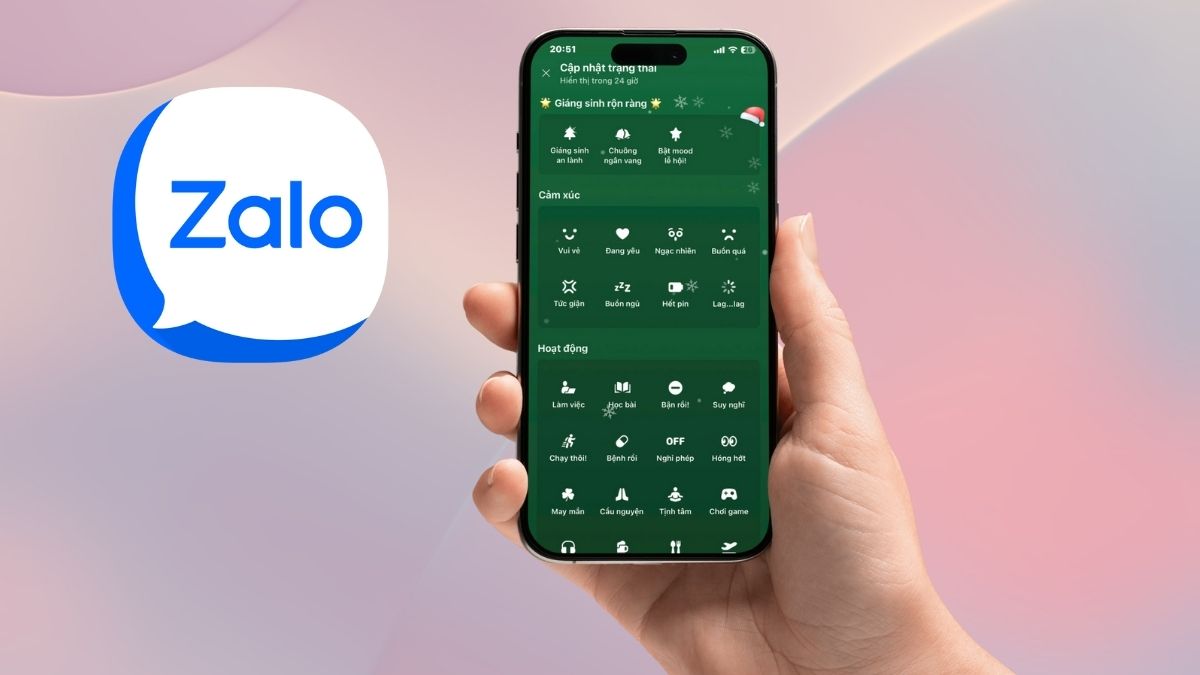
Các bước để cập nhật trạng thái trên Zalo chi tiết nhất
Để bắt đầu cập nhật trạng thái trên Zalo, bạn cần mở ứng dụng Zalo trên điện thoại (hiện nay tính năng này chưa hỗ trợ trên Zalo PC/Web). Sau đây là quy trình từng bước:
Bước 1: Truy cập chức năng trạng thái
Bước đầu tiên, các bạn hãy mở ứng dụng Zalo trên điện thoại và tìm đến phần Cá nhân ở thanh điều hướng dưới cùng của giao diện chính.
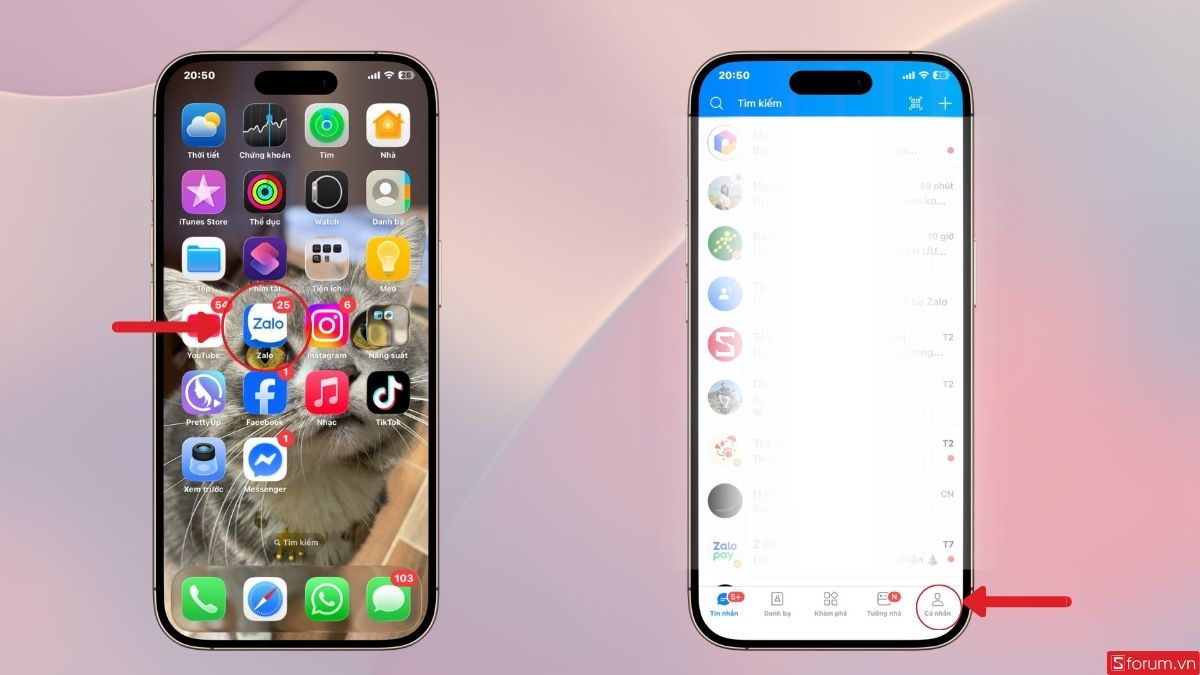
Giao diện trang cá nhân sẽ hiện lên như hình bên dưới.
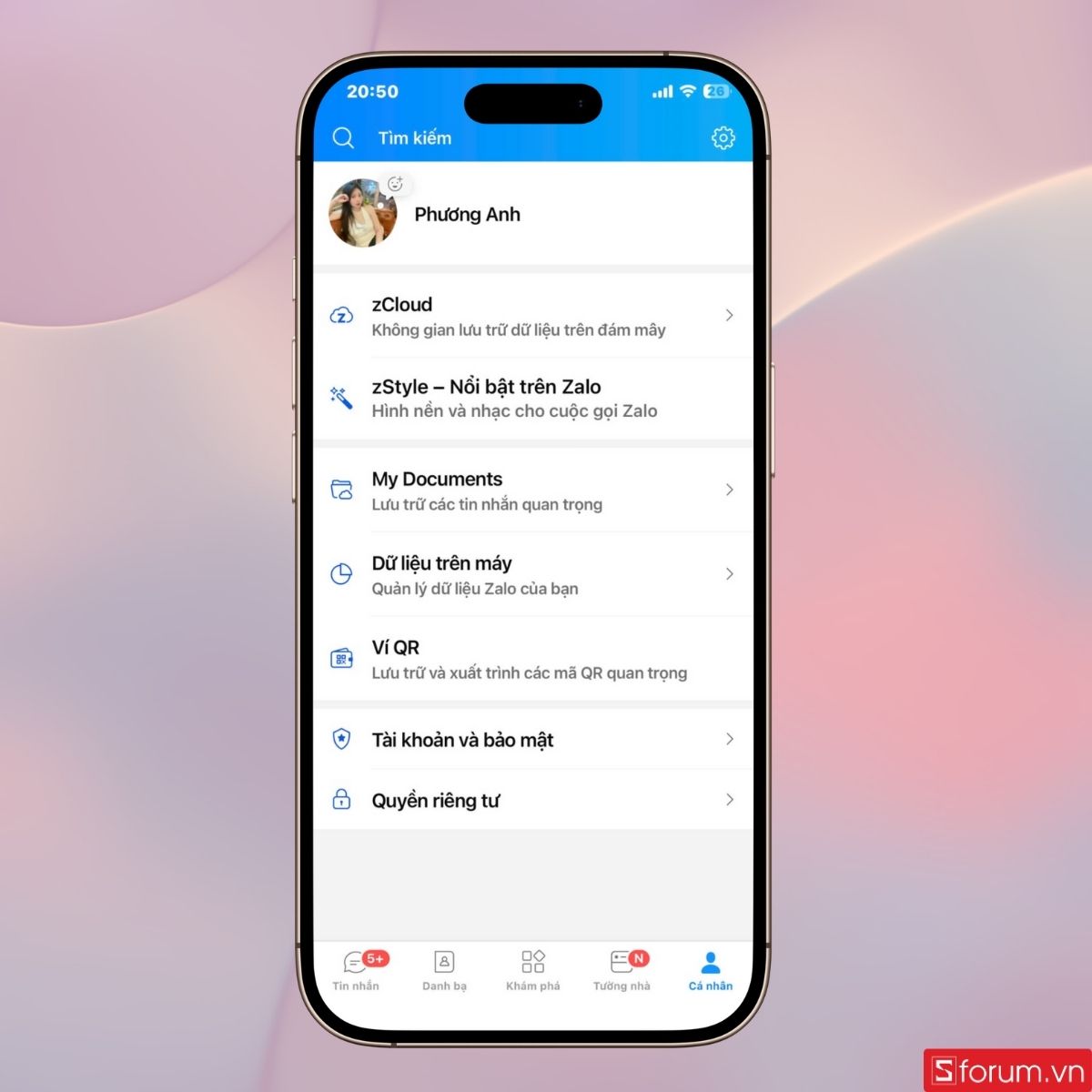
Bước 2: Mở giao diện nhập trạng thái
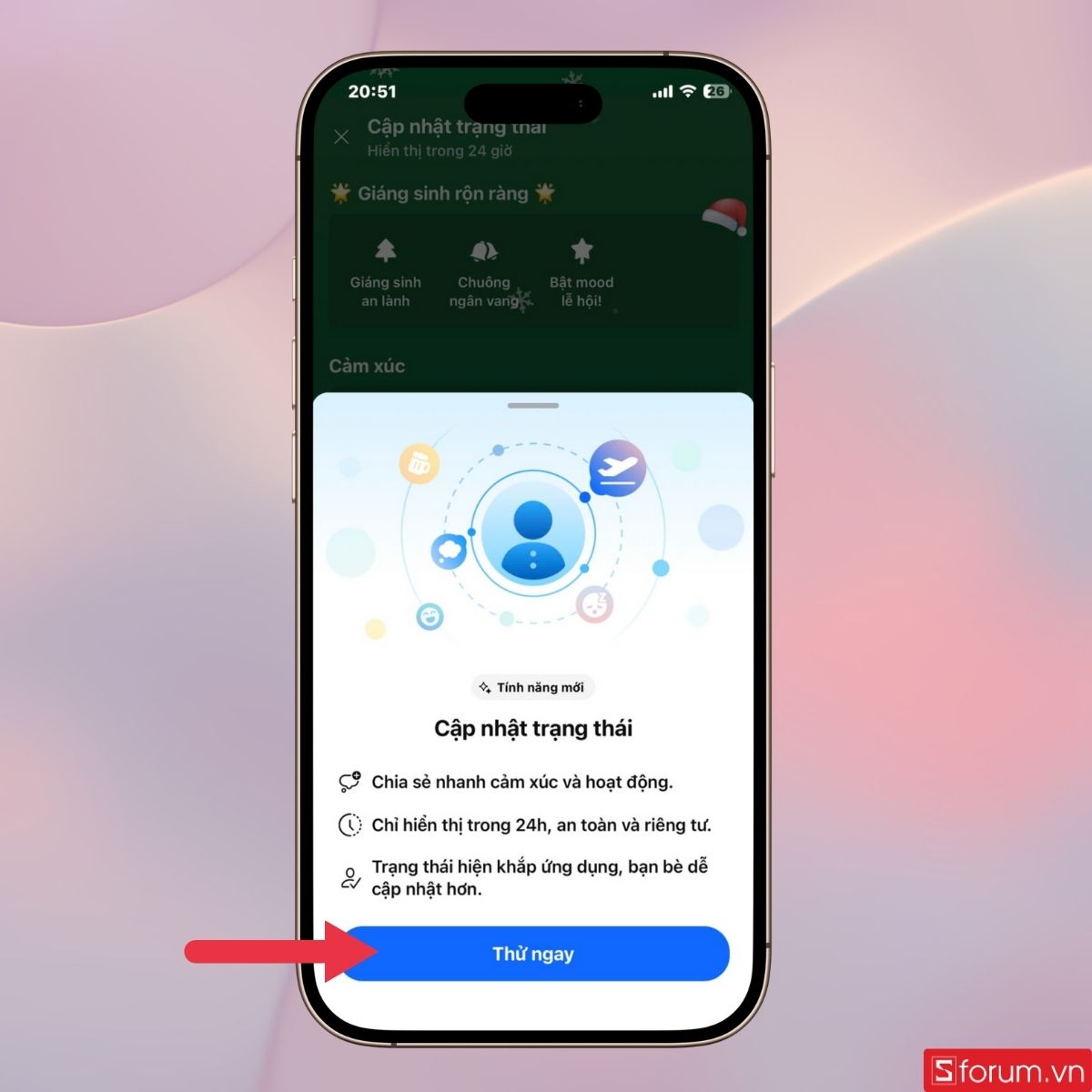
Khi đã vào đúng khu vực, bạn sẽ thấy biểu tượng cảm xúc hoặc thêm trạng thái mới (thường dạng dấu + hoặc biểu tượng cảm xúc). Nhấn vào đó để mở giao diện nhập nội dung cho trạng thái mới của bạn.
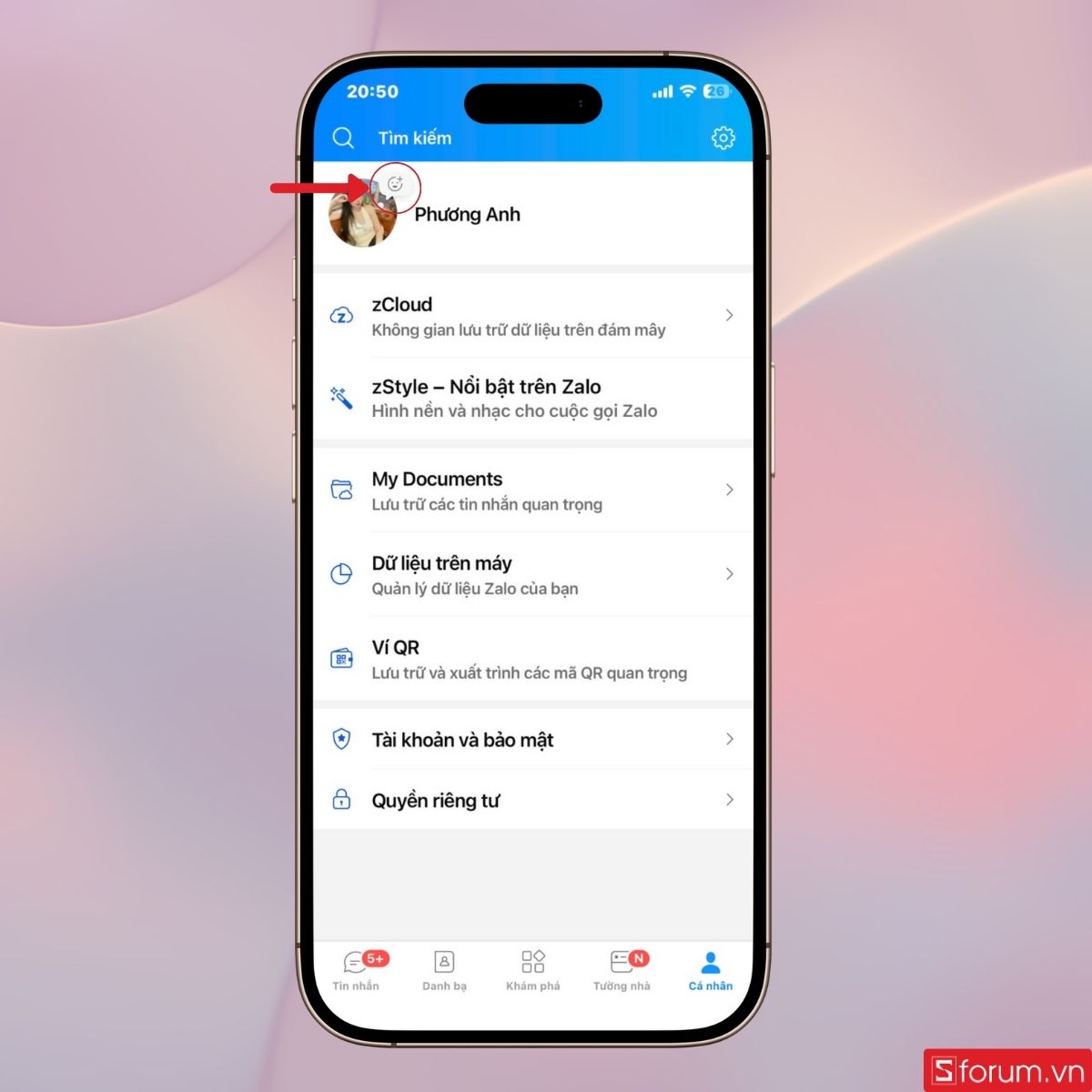
Nhấn Thử ngay để tiếp tục.
Bước 3: Viết nội dung trạng thái
Tại đây, bạn có thể:
- Nhập cảm xúc, tâm trạng hoặc thông điệp ngắn bạn muốn chia sẻ;
- Chọn hoạt động mà bạn hiện đang thực hiện.
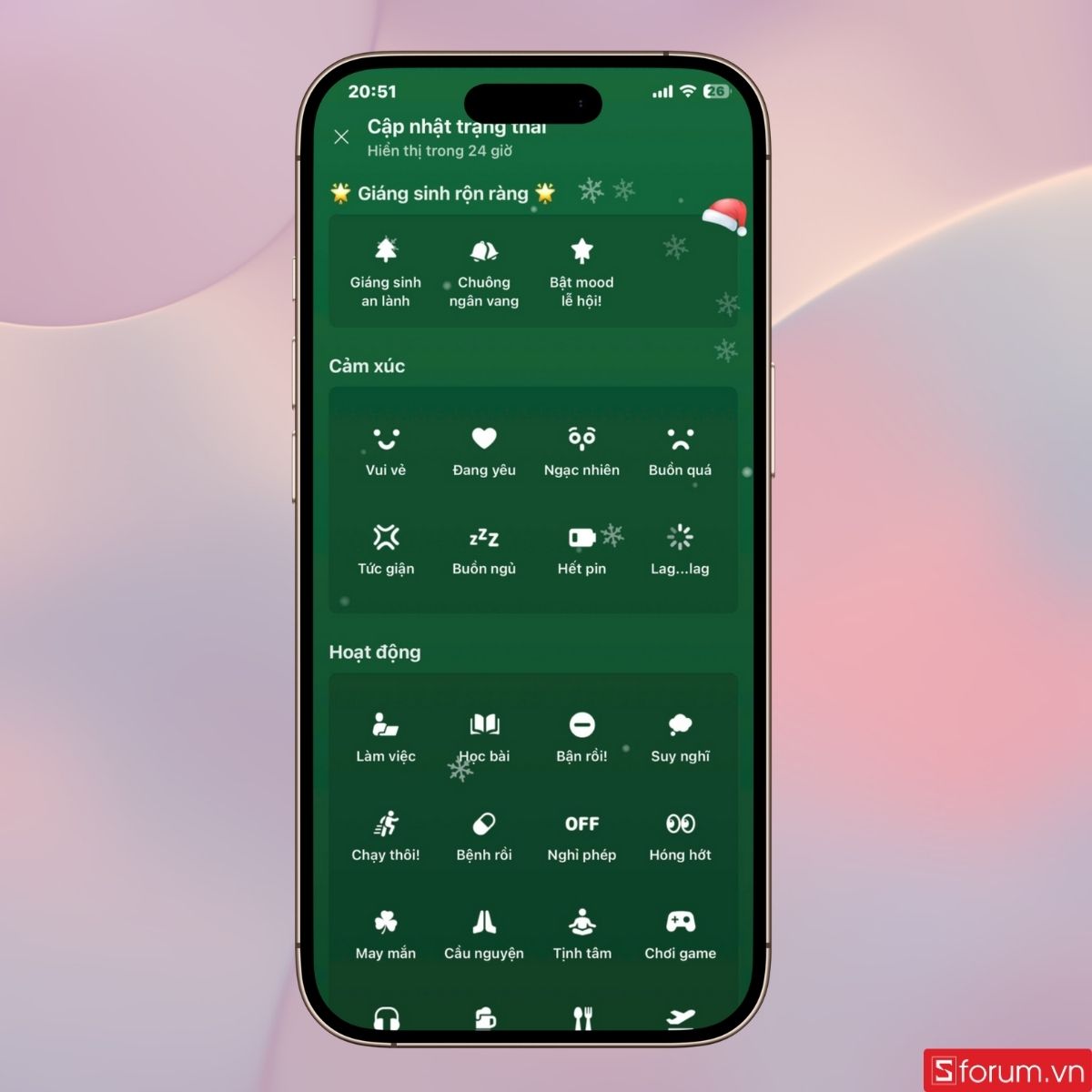
Nội dung này là điểm nhấn chính của trạng thái, vì vậy hãy viết sao cho thể hiện đúng điều bạn muốn truyền tải với bạn bè và người theo dõi.
Bước 4: Chọn quyền xem trạng thái
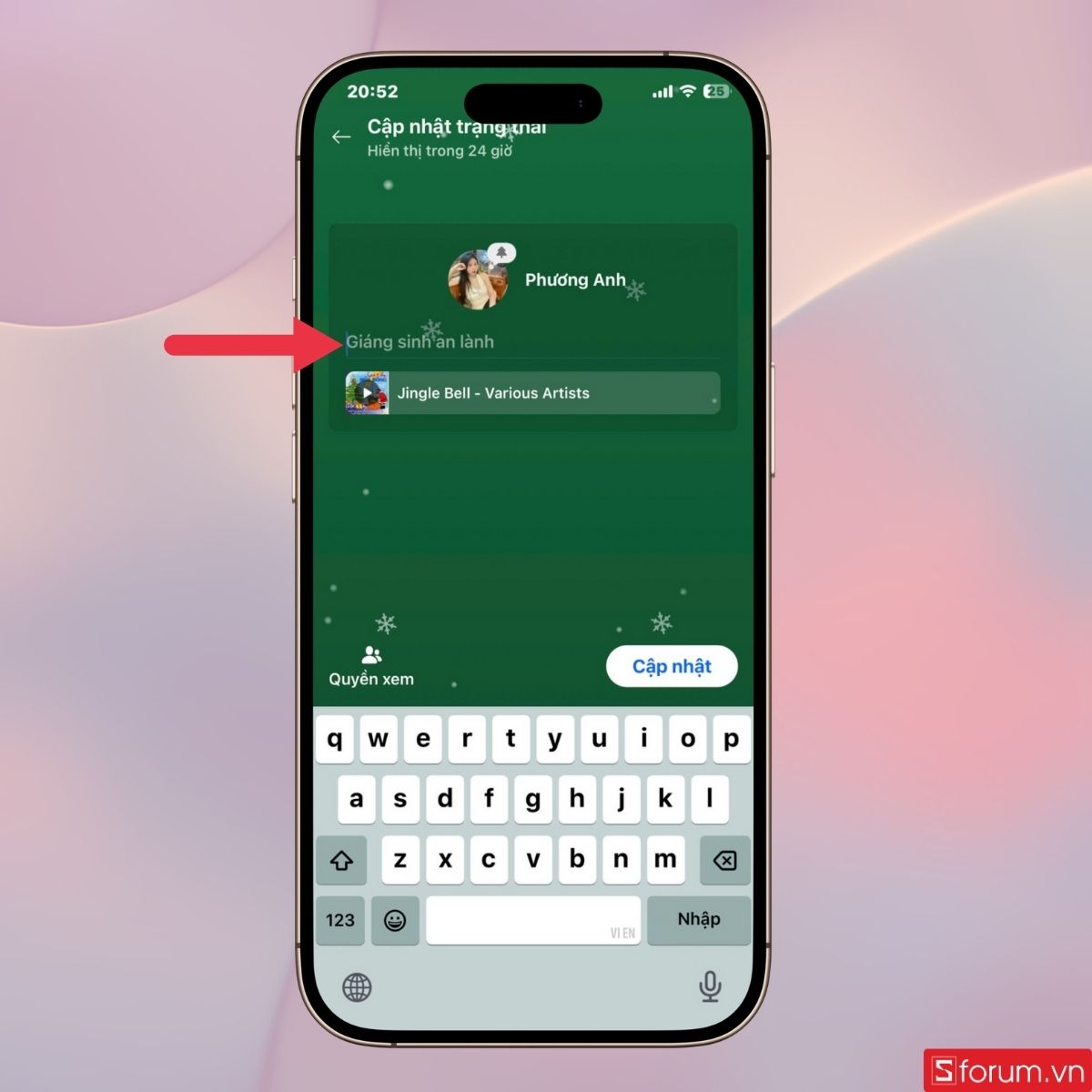
Nhấn vào một biểu tượng bất kỳ để tiếp tục cập nhật trạng thái. Sau đó, ghi nội dung bạn muốn đăng tải.
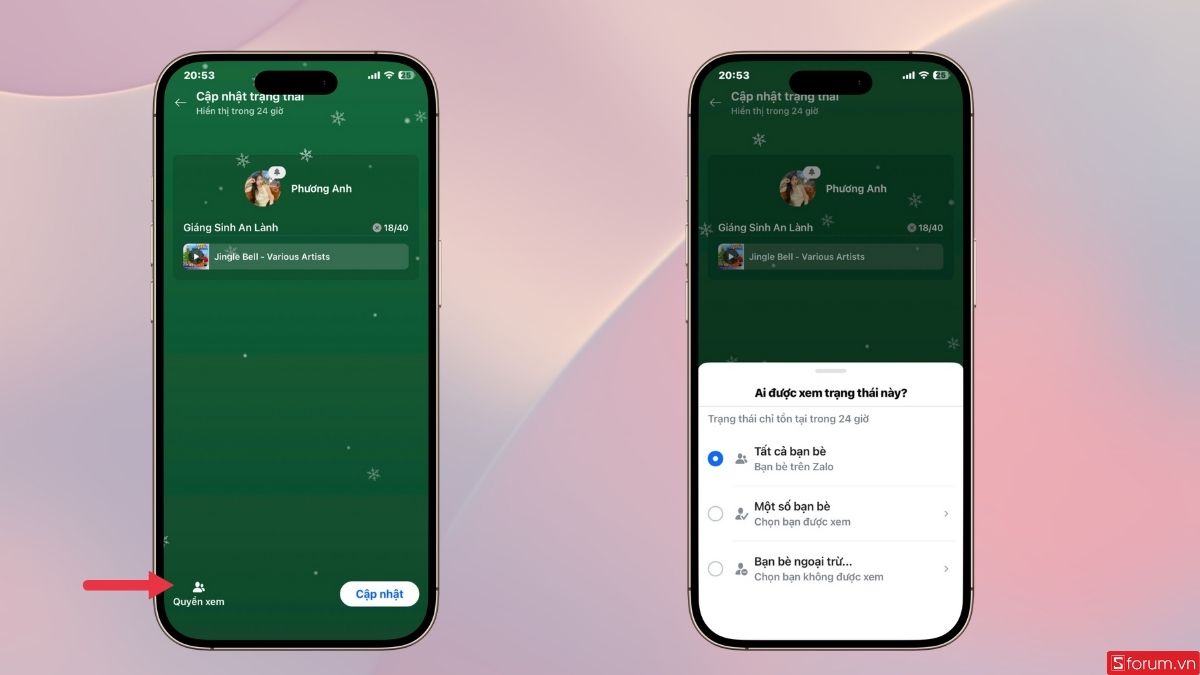
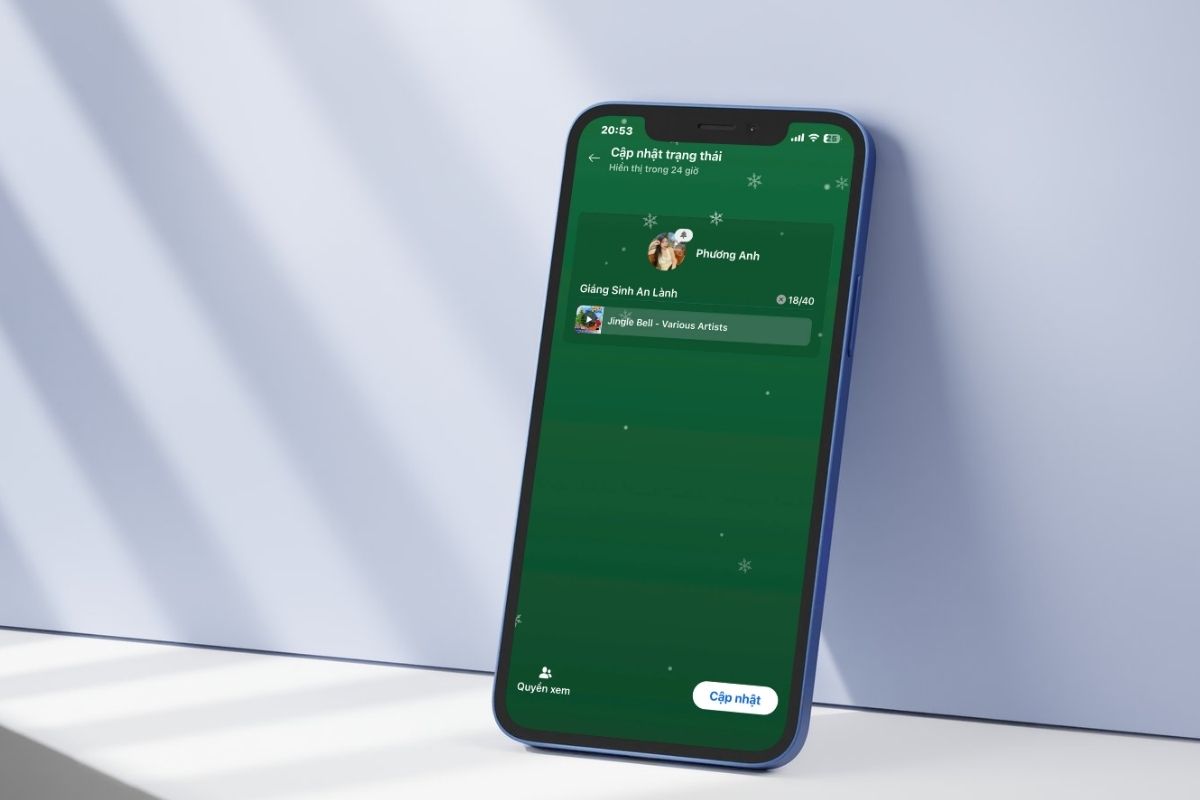
Nếu muốn điều chỉnh người xem, nhấn vào Quyền xem và chọn mục bạn muốn cài đặt. Tại đây, các bạn có thể:
- Chọn để trạng thái mọi người đều có thể xem;
- Giới hạn trạng thái chỉ với bạn bè hoặc một nhóm người cụ thể;
- Chặn một số người không được xem trạng thái.
Tính năng này giúp bạn kiểm soát rõ ràng đối tượng tiếp cận nội dung của mình, bảo vệ quyền riêng tư theo nhu cầu.
Bước 5: Đăng trạng thái
Sau khi hoàn tất nội dung và thiết lập quyền xem, nhấn Cập nhật ở góc phải màn hình. Trạng thái của bạn sẽ ngay lập tức xuất hiện trong giao diện trang cá nhân, hiển thị dưới dạng vòng tròn nhỏ quanh ảnh đại diện hoặc trong phần dòng thời gian của bạn bè tuỳ theo giao diện Zalo.
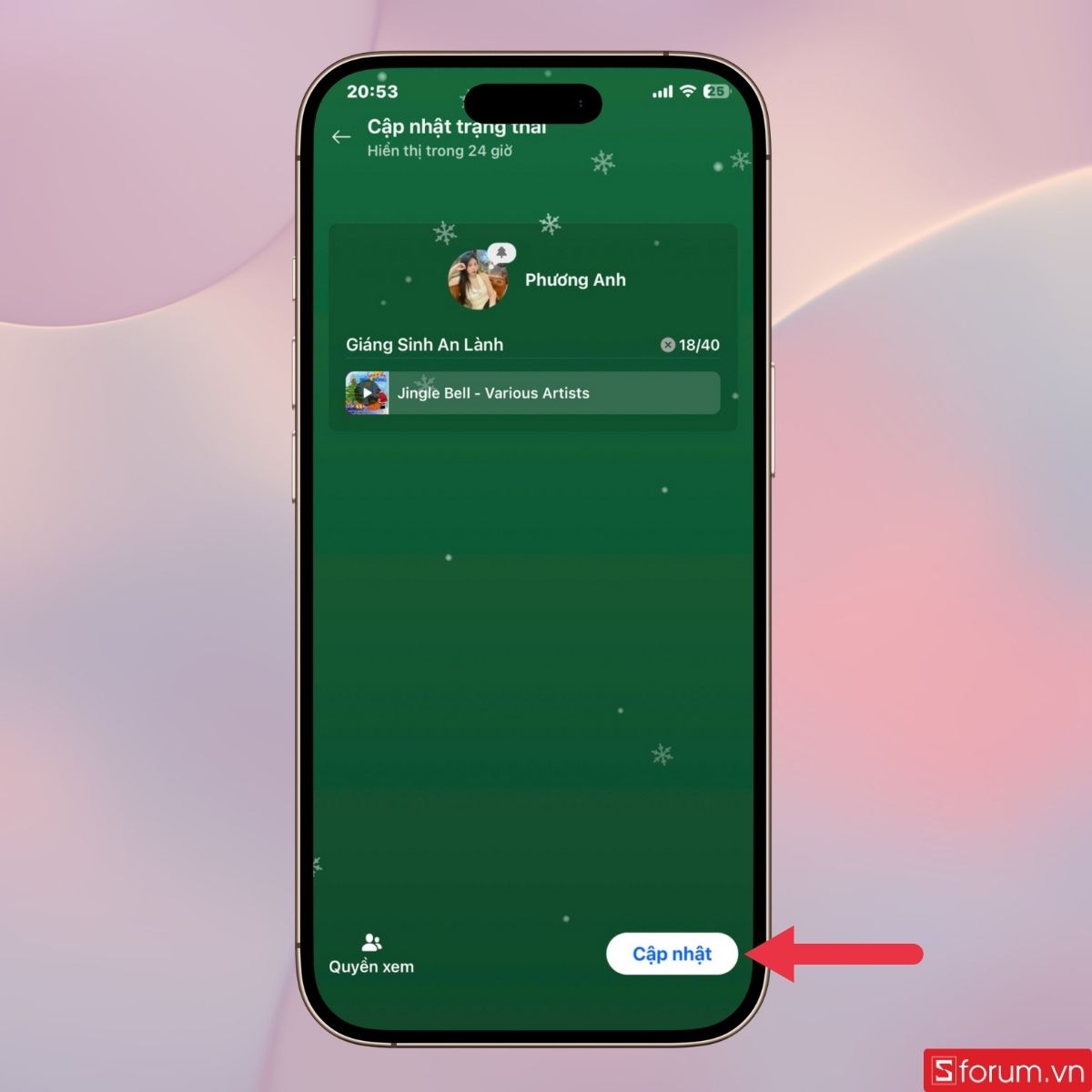
Hoàn tất đăng trạng thái trên Zalo.
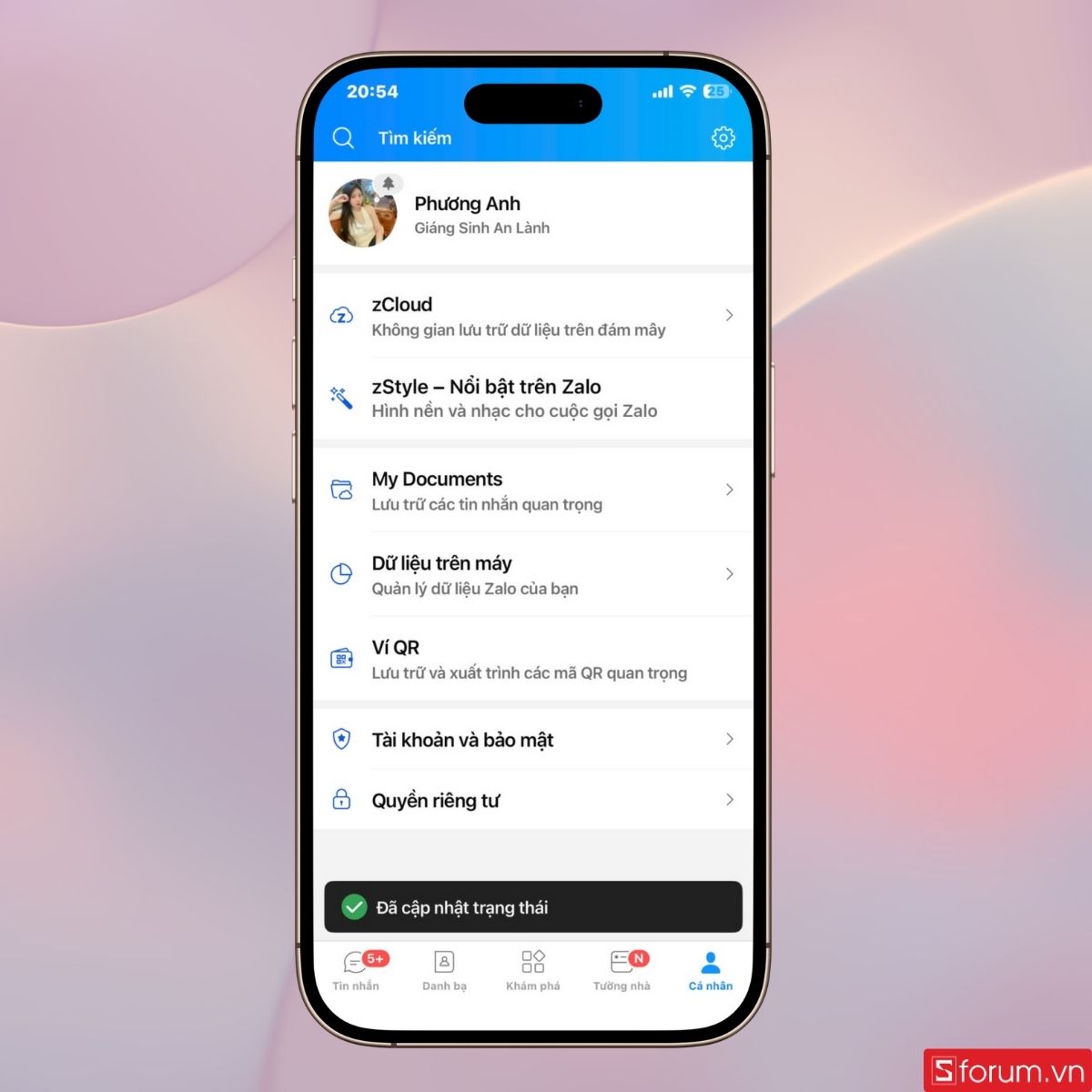
Bước 6: Chỉnh sửa hoặc xóa trạng thái
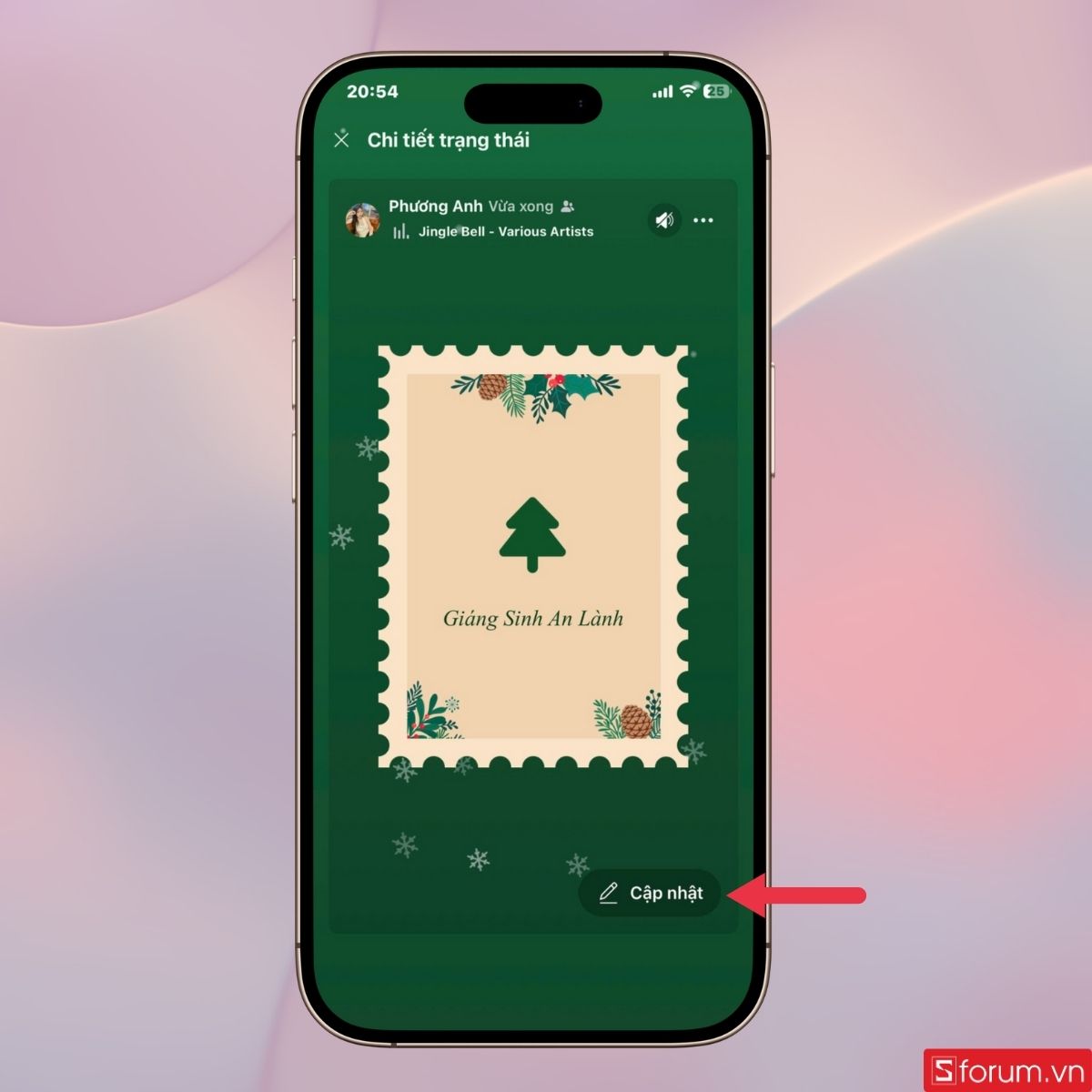
Nếu bạn muốn thay đổi nội dung trạng thái đã đăng, chỉ cần nhấp vào trạng thái đó và chọn Cập nhật để thêm một trạng thái mới.
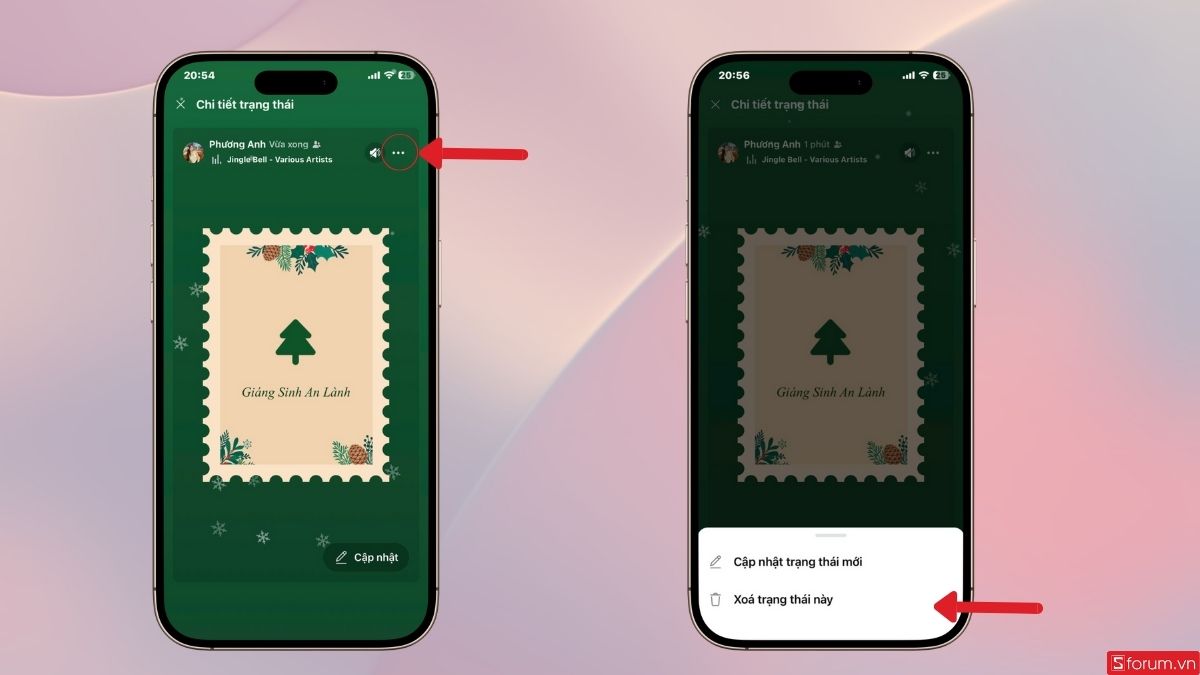
Trong trường hợp quyết định không giữ nội dung này nữa, Zalo cũng cung cấp tùy chọn Xóa để bạn gỡ bỏ bài đăng trước khi nó hết hạn 24 giờ. Nhấn vào dấu ba chấm góc phải trên cùng của trạng thái, và chọn Xóa trạng thái này.
Mời bạn tham khảo những mẫu điện thoại mới nhất hiện đang có tại CellphoneS với giá cực kỳ ưu đãi.
[Product_Listing categoryid="3" propertyid="" customlink="https://cellphones.com.vn/mobile.html" title="Danh sách điện thoại đang được quan tâm nhiều tại CellphoneS"]
Những lưu ý chung khi cập nhật trạng thái trên Zalo
Giữa các bước hướng dẫn chi tiết, có một số điểm bạn cần nhớ để sử dụng tính năng trạng thái trên Zalo một cách hiệu quả và phù hợp. Cụ thể như sau:
- Phải sử dụng ứng dụng trên điện thoại: Hiện tại, tính năng cập nhật trạng thái chỉ hỗ trợ trên ứng dụng Zalo cho điện thoại. Nếu bạn sử dụng Zalo trên máy tính hoặc trình duyệt web, bạn sẽ không thấy tùy chọn đăng trạng thái như trên điện thoại.
- Tính năng hiển thị tạm thời: Trạng thái trên Zalo có tính tạm thời, giống như Instagram Story hay Facebook Story, thường sẽ tự động biến mất sau 24 giờ kể từ khi bạn đăng. Vì vậy, đây là tính năng phù hợp để chia sẻ những khoảnh khắc nhất thời hoặc thông báo nhanh.
- Kiểm soát quyền riêng tư: Trước khi đăng, hãy cân nhắc kỹ đối tượng bạn muốn họ thấy trạng thái của bạn. Quyền xem là một trong những yếu tố quan trọng nhất giúp bạn bảo vệ thông tin cá nhân, đặc biệt nếu nội dung mang tính riêng tư.
- Nội dung nên ngắn gọn, dễ hiểu: Một trạng thái hiệu quả trên Zalo nên ngắn gọn, rõ ràng, thể hiện cảm xúc hoặc hoạt động của bạn trong ngày. Tránh đăng quá dài hoặc nhiều nội dung rối rắm.
- Kiểm tra cập nhật ứng dụng thường xuyên: Zalo thường xuyên cập nhật phiên bản mới với các tính năng được cải tiến. Đảm bảo bạn đang dùng phiên bản Zalo mới nhất để tránh thiếu tính năng và tương thích với các chức năng mới nhất của mạng xã hội này.
Tính năng cập trạng thái trên Zalo là một công cụ hữu ích giúp bạn thể hiện bản thân và kết nối với bạn bè theo cách trực quan, nhanh chóng. Với các bước chi tiết bên trên, bạn có thể dễ dàng chia sẻ khoảnh khắc của mình chỉ trong vài thao tác đơn giản. Hy vọng bài viết này đã cung cấp cho bạn hướng dẫn tổng hợp, chính xác nhất về cách cập nhật trạng thái trên Zalo.
Xem thêm:






Bình luận (0)