Cách check camera iPhone an toàn, chính xác nhất

Cách check camera iPhone là bước quan trọng giúp người dùng đảm bảo chất lượng chụp ảnh, quay video và phát hiện sớm các lỗi hoặc tình trạng thay linh kiện không chính hãng. Hãy cùng Sforum tìm hiểu chi tiết cách kiểm tra camera iPhone an toàn và chính xác nhất ngay sau đây.
Vì sao cần check camera iPhone?
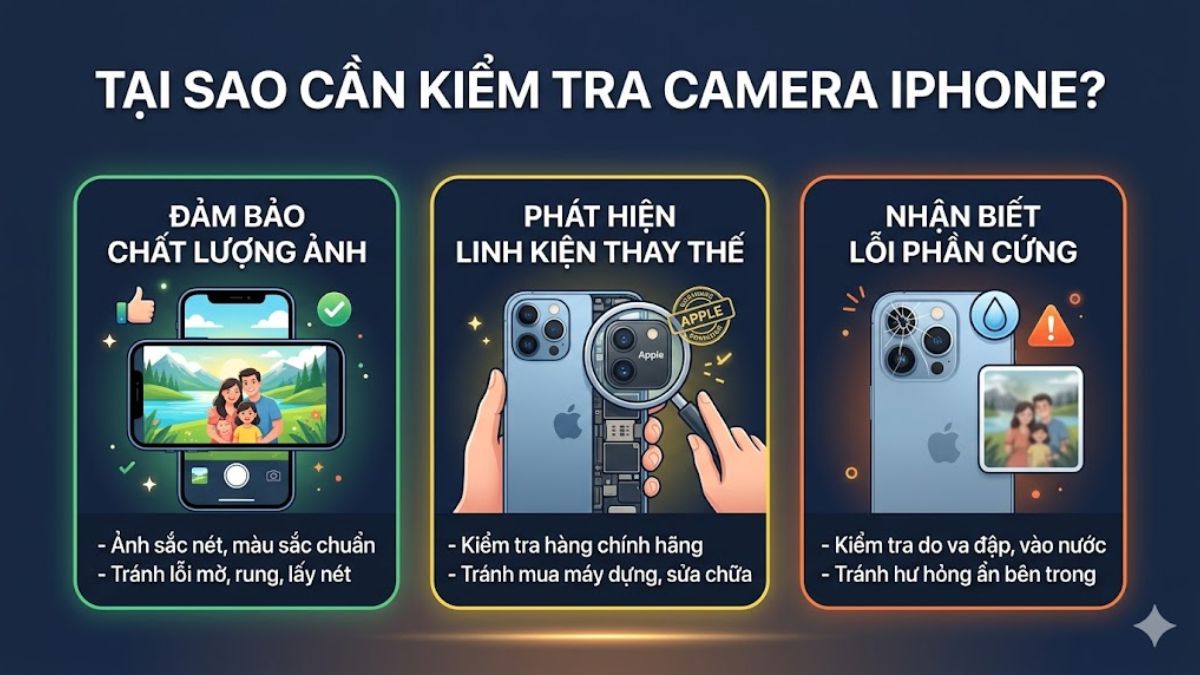
Thực hiện cách check camera iPhone không chỉ giúp đảm bảo chất lượng hình ảnh mà còn hỗ trợ người dùng phát hiện sớm các vấn đề như mờ ảnh, rung, lệch màu hoặc lỗi lấy nét. Camera là bộ phận quan trọng nhất trên iPhone hiện nay nên bất kỳ sai lệch nào cũng ảnh hưởng trực tiếp đến trải nghiệm sử dụng.
Việc kiểm tra camera còn giúp người dùng xác định xem thiết bị có bị thay thế linh kiện hay không, đặc biệt khi mua máy cũ. Ngoài ra, camera iPhone có thể bị ảnh hưởng bởi va đập hoặc vào nước, dẫn đến giảm chất lượng chụp ảnh mà người dùng khó nhận biết bằng mắt thường.
Khi nào cần kiểm tra camera iPhone?
Bạn nên thực hiện cách check camera iPhone trong nhiều tình huống khác nhau để đảm bảo thiết bị luôn hoạt động ổn định và không gặp các lỗi tiềm ẩn trong quá trình sử dụng. Việc kiểm tra không chỉ dành riêng cho máy cũ mà ngay cả iPhone mới sau một thời gian dùng cũng nên được test lại để đảm bảo chất lượng camera vẫn giữ được trạng thái tốt nhất.
Thời điểm quan trọng nhất để kiểm tra là khi bạn mua iPhone cũ, nhận máy từ người bán hoặc sau khi thiết bị vừa được sửa chữa, thay thế linh kiện. Những trường hợp dễ phát sinh rủi ro như thay linh kiện không chính hãng, lỗi phần cứng hoặc giảm chất lượng chụp ảnh. Ngoài ra, nếu bạn thấy ảnh chụp bị mờ, rung, xuất hiện đốm lạ hoặc lỗi lấy nét, đây cũng là lúc cần kiểm tra lại camera.
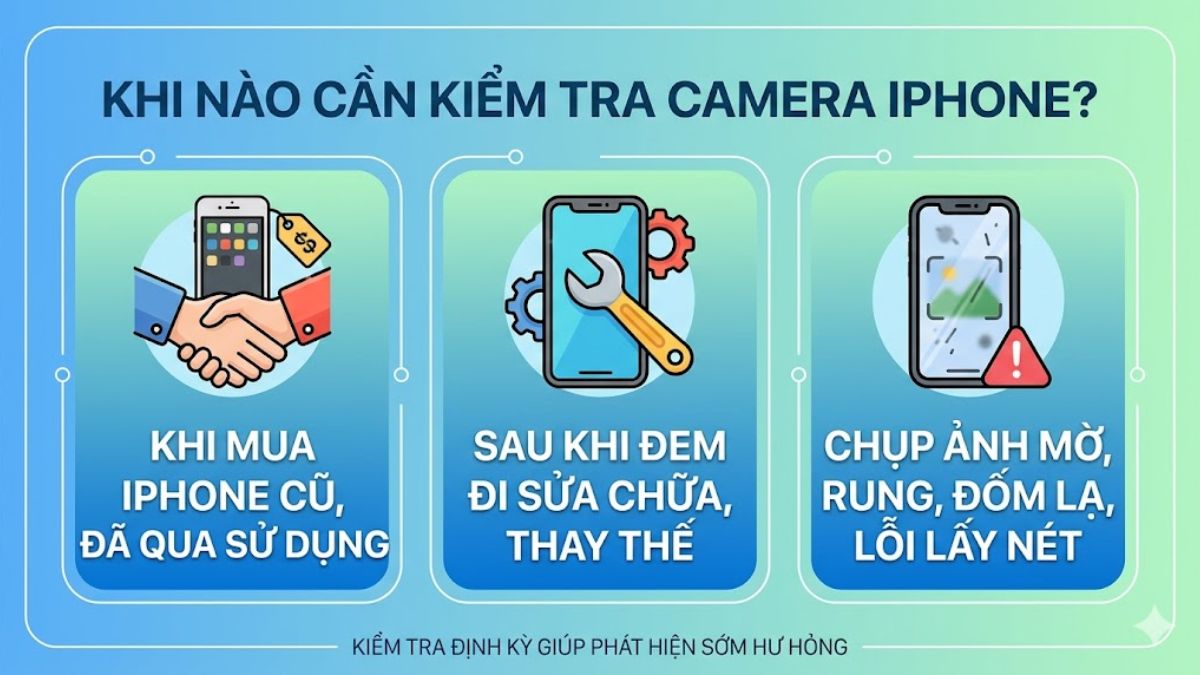
Ngoài ra, việc kiểm tra định kỳ camera iPhone cũng rất cần thiết để đảm bảo thiết bị luôn trong trạng thái tốt. Thói quen này giúp bạn phát hiện sớm các hư hỏng nhỏ trước khi chúng trở thành lỗi nghiêm trọng, từ đó tránh được chi phí sửa chữa lớn và duy trì trải nghiệm chụp ảnh, quay video ổn định lâu dài.
Các bộ phận camera iPhone cần kiểm tra
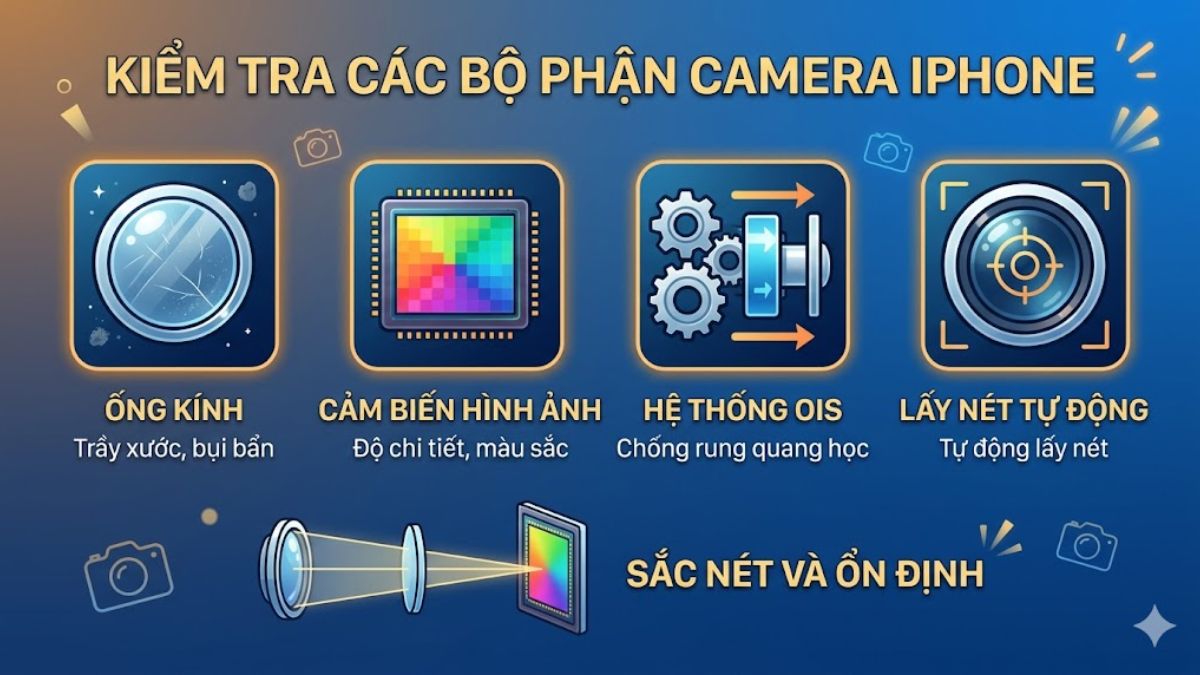
Khi thực hiện cách check camera iPhone, bạn cần chú ý đến nhiều bộ phận khác nhau thay vì chỉ kiểm tra chất lượng ảnh chụp. Camera iPhone là hệ thống phức hợp gồm nhiều thành phần hỗ trợ nhau để tạo ra hình ảnh sắc nét và ổn định.
Trước hết là phần ống kính, đây là bộ phận dễ bị trầy xước hoặc bám bụi, từ đó ảnh hưởng trực tiếp đến độ sắc nét và chất lượng hình ảnh khi chụp. Tiếp theo là cảm biến hình ảnh, đây là nơi quyết định độ chi tiết và màu sắc của ảnh. Ngoài ra, hệ thống chống rung quang học (OIS) và lấy nét tự động cũng cần được kiểm tra kỹ để đảm bảo không bị rung lắc hoặc lệch nét khi quay chụp.
Cách check camera iPhone an toàn nhất
Để thực hiện cách check camera iPhone an toàn và chính xác, người dùng nên kết hợp quan sát ngoại hình và test trực tiếp trong máy để check camera iPhone chính xác, tránh sai sót khi đánh giá.
Kiểm tra ngoại hình camera
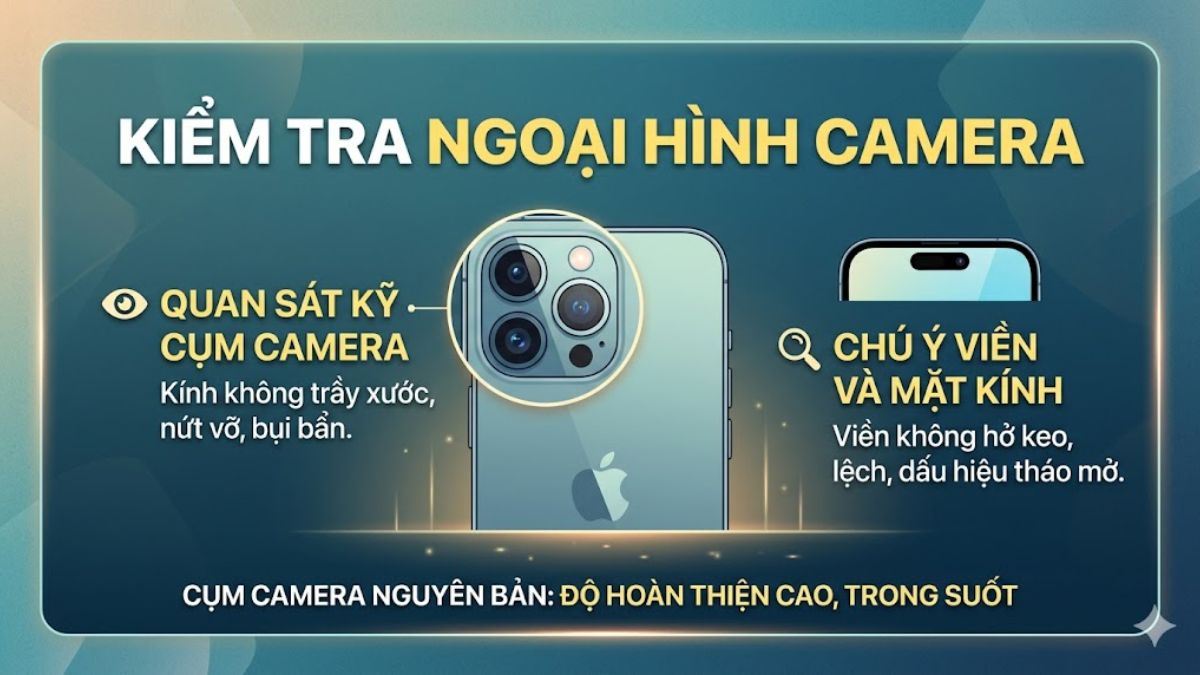
Ở bước đầu tiên của quá trình check camera iPhone, bạn cần quan sát kỹ phần cụm camera phía sau và camera trước. Hãy quan sát kỹ mặt kính camera xem có bị trầy xước, nứt vỡ hoặc bụi bẩn bên trong hay không. Ngoài ra, bạn cũng nên chú ý viền camera có bị lệch, hở keo hoặc dấu hiệu đã từng tháo mở hay chưa.
Việc kiểm tra ngoại hình tuy đơn giản nhưng lại rất quan trọng, đặc biệt khi mua máy cũ. Một cụm camera nguyên bản thường có độ hoàn thiện cao, không có khe hở bất thường và kính camera trong suốt, không bị đục hoặc mờ.
Ưu tiên iPhone chính hãng giúp camera hoạt động ổn định, ảnh chụp sắc nét, hạn chế lỗi. Mua ngay tại CellphoneS để được bảo hành uy tín và hỗ trợ kỹ thuật tốt.
[Product_Listing categoryid="132" propertyid="" customlink="https://cellphones.com.vn/mobile/apple.html" title="Các dòng iPhone đang được quan tâm nhiều tại CellphoneS"]
Kiểm tra nhanh bằng Camera iPhone
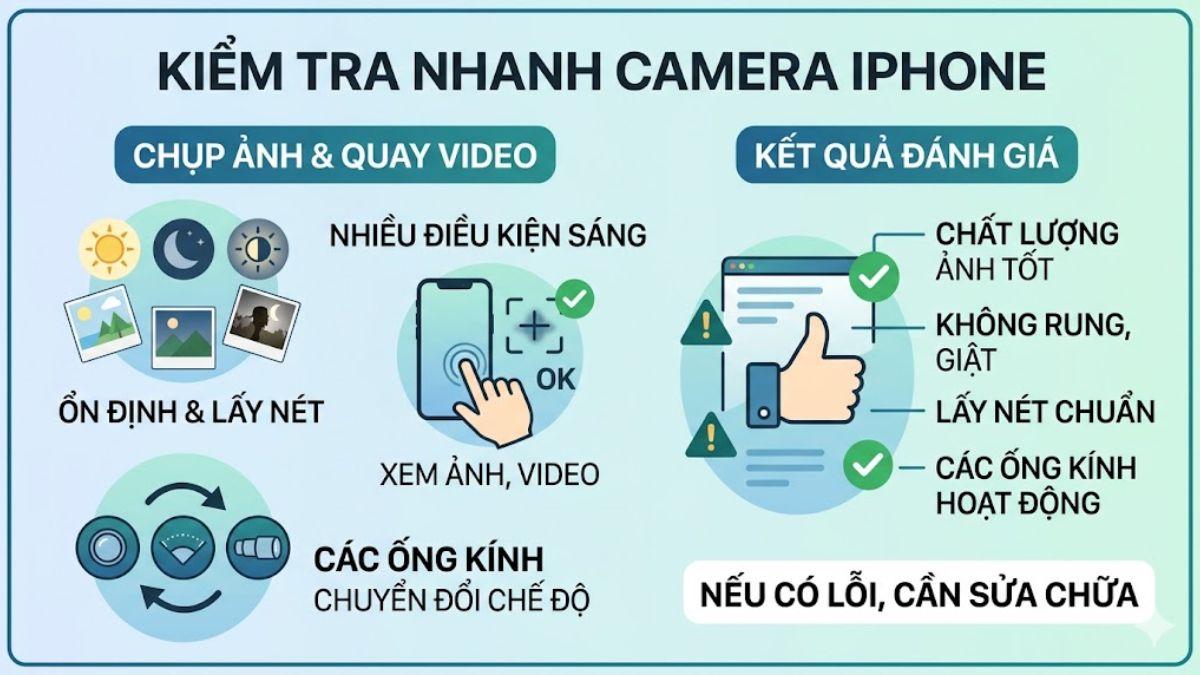
Một trong những phương pháp phổ biến nhất để thực hiện cách check camera iPhone là sử dụng trực tiếp ứng dụng Camera mặc định. Bạn hãy mở camera và chụp thử ở nhiều điều kiện ánh sáng khác nhau như sáng, tối và ngược sáng để đánh giá chất lượng ảnh.
Đồng thời, hãy thử quay video và kiểm tra độ ổn định của hình ảnh. Nếu thấy hiện tượng rung, giật hoặc mất nét liên tục, rất có thể camera đang gặp vấn đề. Ngoài ra, bạn có thể thử chuyển đổi giữa các ống kính (nếu có) để đảm bảo tất cả đều hoạt động bình thường.
Kiểm tra các tính năng chuyên sâu
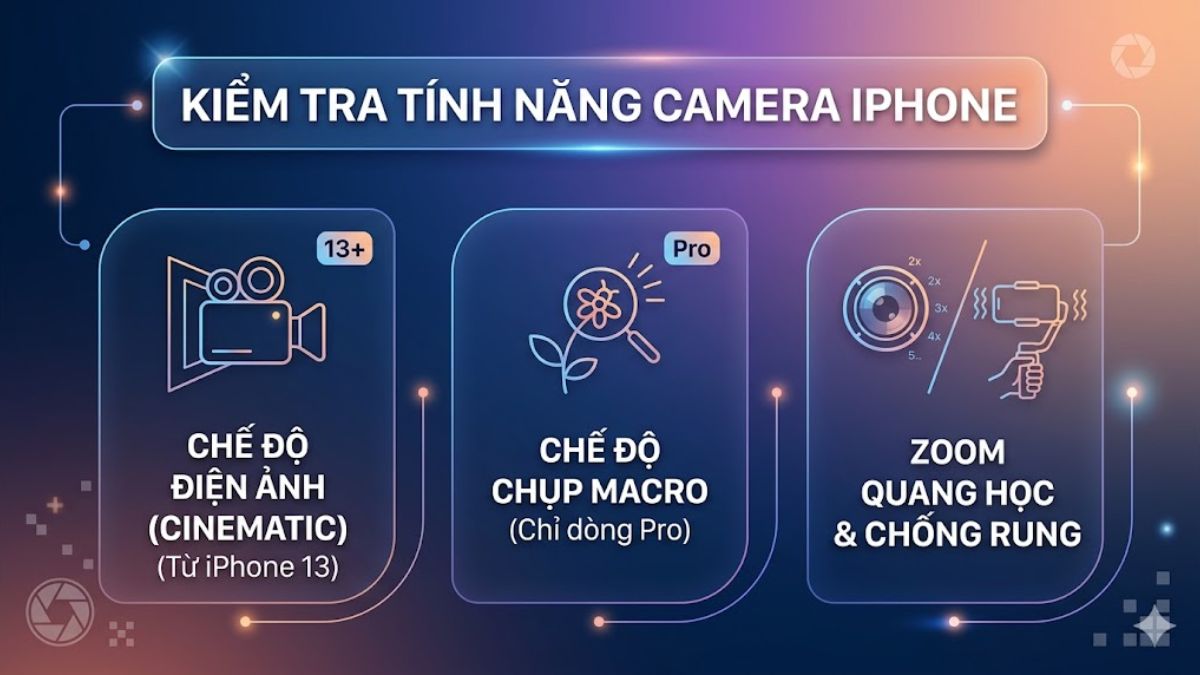
Khi thực hiện cách check camera iPhone, bạn nên thử các tính năng nâng cao để đánh giá chính xác hơn khả năng hoạt động của thiết bị. Tuy nhiên, cần lưu ý rằng mỗi dòng iPhone sẽ có tính năng khác nhau, không phải máy nào cũng hỗ trợ đầy đủ.
Ví dụ, chế độ Cinematic Mode chỉ có từ iPhone 13 trở lên, trong khi Macro Mode chỉ xuất hiện trên một số dòng Pro. Vì vậy, việc kiểm tra cần đúng theo từng thiết bị để tránh hiểu sai. Bạn cũng có thể thử zoom quang học hoặc chống rung để đánh giá khả năng xử lý hình ảnh của camera.
Cách check camera iPhone có bị thay không?
Một trong những yếu tố quan trọng khi thực hiện cách check camera iPhone là xác định xem camera có bị thay thế linh kiện hay không. Điều này đặc biệt quan trọng khi mua iPhone cũ hoặc đã qua sửa chữa.
- Bước 1: Mở Cài đặt trên iPhone.
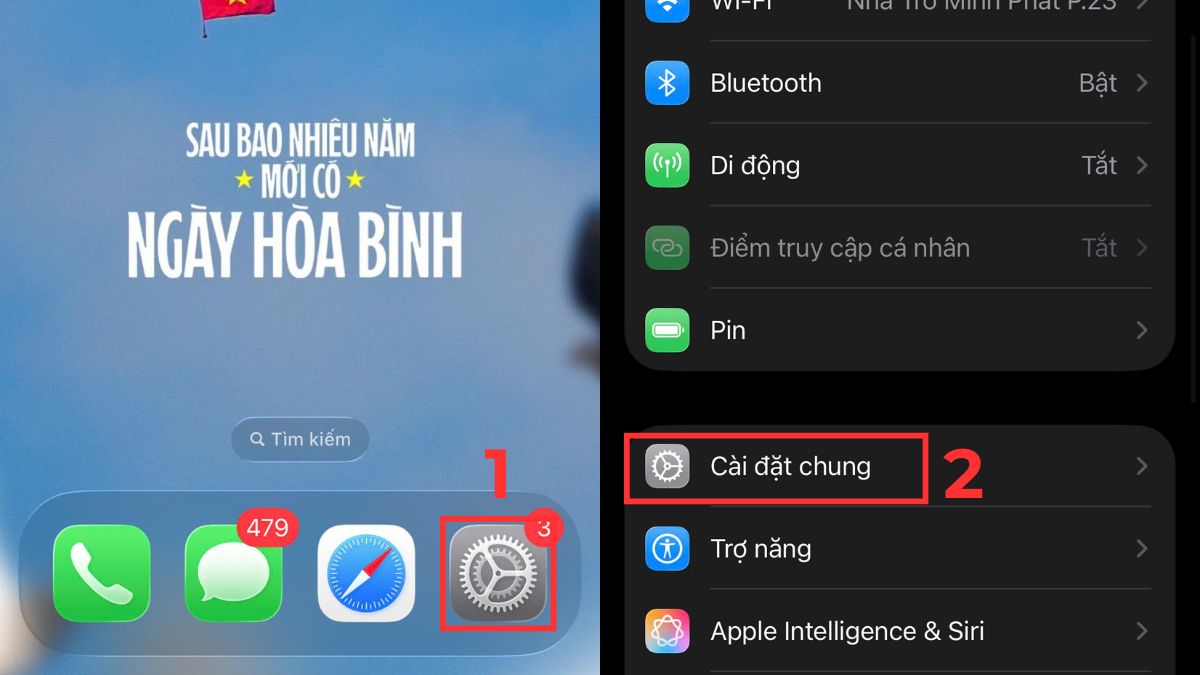
- Bước 2: Chọn Cài đặt chung.
- Bước 3: Nhấn vào Giới thiệu.
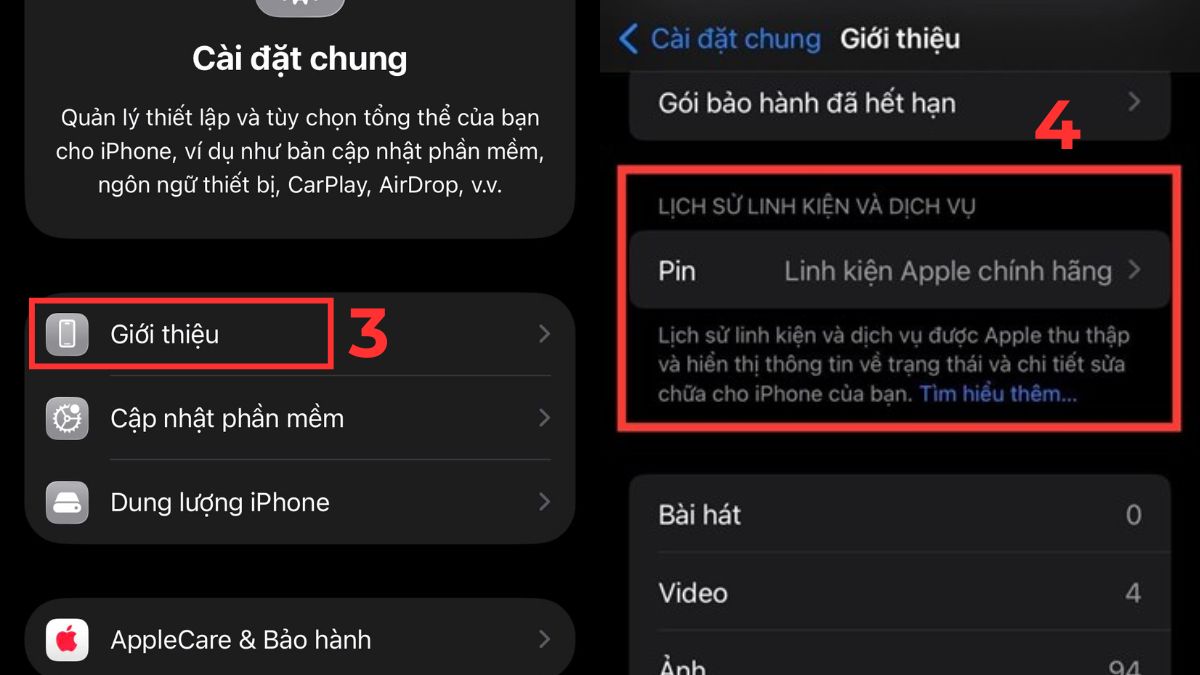
- Bước 4: Kéo xuống tìm mục Lịch sử linh kiện và dịch vụ. Mục này chỉ xuất hiện khi máy đã từng thay linh kiện.
Nếu xuất hiện “Genuine Apple Part” nghĩa là linh kiện chính hãng, còn “Unknown Part” có thể là camera đã bị thay thế. Đây là phương pháp quan trọng và đáng tin cậy để thực hiện cách nhận biết camera iPhone bị thay, giúp người dùng dễ dàng xác định tình trạng linh kiện một cách chính xác và nhanh chóng.
Lưu ý: Tính năng này chỉ áp dụng cho các thiết bị chạy từ iOS 15.2 trở lên.
Cách khắc phục khi camera iPhone bị lỗi
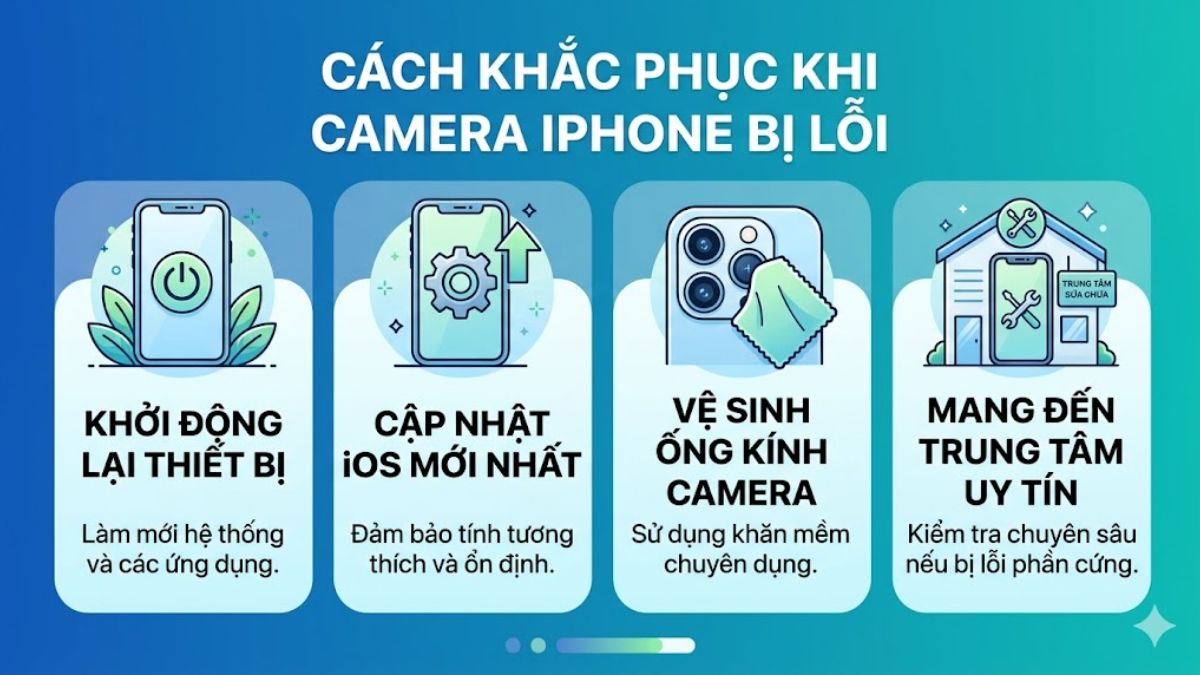
Khi phát hiện vấn đề trong quá trình thực hiện cách check camera iPhone, bạn có thể áp dụng một số biện pháp khắc phục cơ bản trước khi mang đi sửa chữa. Những cách này giúp xử lý nhanh các lỗi nhẹ mà không cần can thiệp phần cứng.
Trước tiên, hãy thử khởi động lại thiết bị để làm mới hệ thống. Tiếp theo, kiểm tra và cập nhật iOS mới nhất để đảm bảo camera hoạt động ổn định. Nếu camera bị mờ do bụi, bạn có thể vệ sinh nhẹ nhàng bằng khăn mềm chuyên dụng. Trong trường hợp lỗi phần cứng, bạn nên mang máy đến trung tâm uy tín để kiểm tra chuyên sâu.
Những sai lầm khi check camera iPhone
Trong quá trình thực hiện cách check camera iPhone, nhiều người thường mắc sai lầm khiến việc đánh giá không chính xác. Một trong những lỗi phổ biến là chỉ chụp ảnh ở một điều kiện ánh sáng duy nhất, dẫn đến kết quả không phản ánh đúng chất lượng camera.
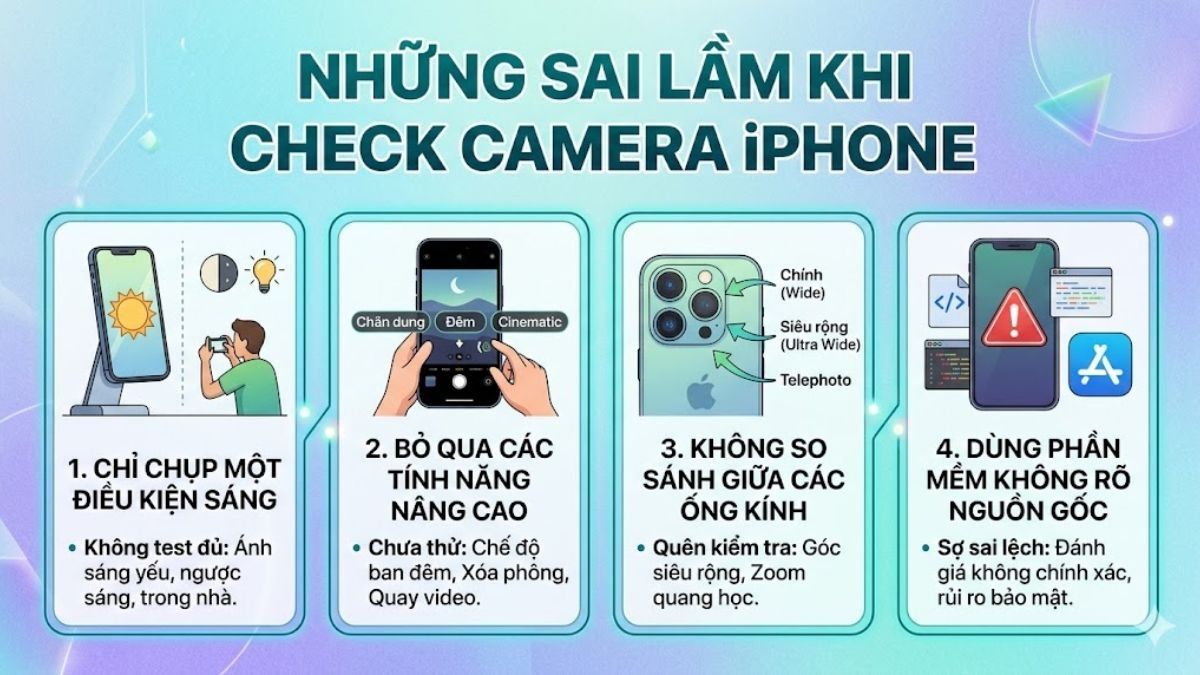
Ngoài ra, nhiều người bỏ qua việc kiểm tra các tính năng nâng cao hoặc không so sánh giữa các ống kính. Một số trường hợp còn sử dụng phần mềm không rõ nguồn gốc để kiểm tra, gây sai lệch kết quả. Khi thực hiện test camera điện thoại, bạn cần kiểm tra đa dạng điều kiện để có đánh giá khách quan nhất.
Các lưu ý khi check camera iPhone
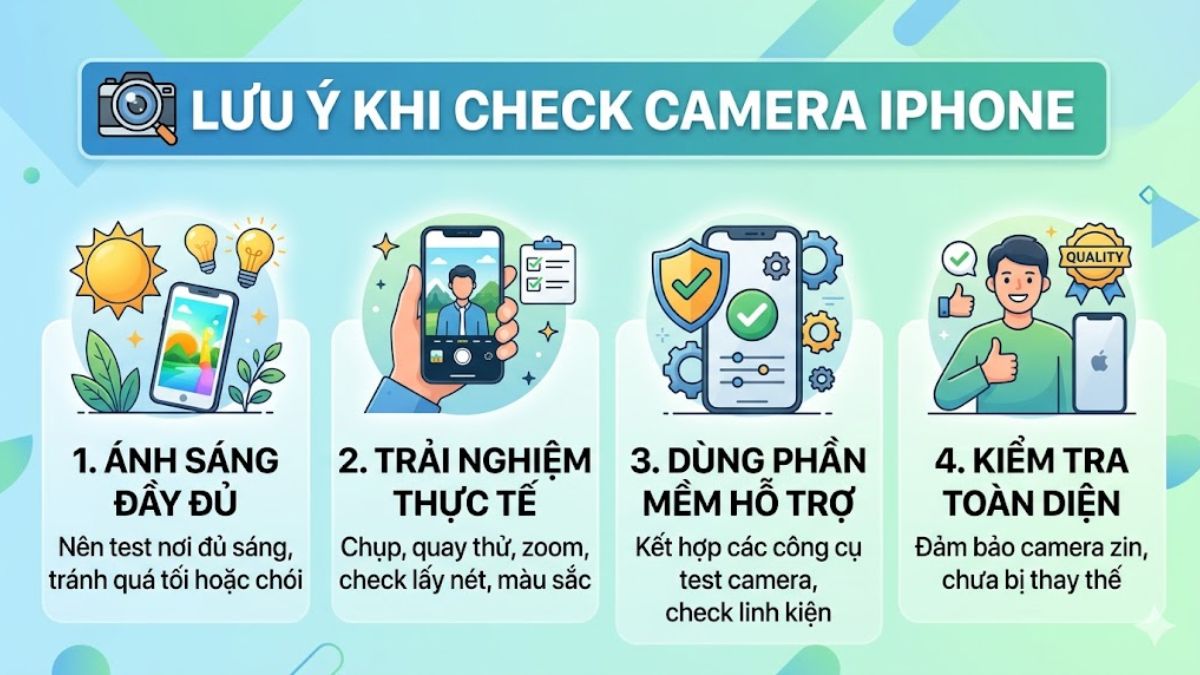
Khi thực hiện cách check camera iPhone, bạn cần lưu ý một số điểm quan trọng để đảm bảo kết quả chính xác. Hãy luôn kiểm tra trong môi trường ánh sáng tốt, tránh điều kiện quá tối hoặc quá chói vì có thể làm sai lệch chất lượng hình ảnh.
Ngoài ra, không nên chỉ dựa vào cảm quan mà cần kết hợp cả phần mềm và trải nghiệm thực tế. Nếu bạn chưa quen, có thể tham khảo thêm hướng dẫn hoặc sử dụng cách test camera iPhone để kiểm tra toàn diện hơn. Việc kiểm tra kỹ lưỡng sẽ giúp bạn tránh mua phải thiết bị kém chất lượng hoặc camera đã bị thay thế.
Cách check camera iPhone là bước quan trọng giúp người dùng đảm bảo thiết bị hoạt động tốt và tránh rủi ro khi sử dụng hoặc mua máy cũ. Việc kiểm tra đúng cách từ ngoại hình, tính năng đến phần mềm sẽ giúp bạn đánh giá chính xác chất lượng camera và phát hiện sớm các vấn đề tiềm ẩn. Thực hiện đúng quy trình sẽ giúp bạn yên tâm hơn trong quá trình sử dụng lâu dài.
- Tham khảo bài viết: Thủ thuật iPhone, iOS - Android




Bình luận (0)