Cách chia sẻ màn hình điện thoại lên tivi Samsung đơn giản
Cách chia sẻ màn hình điện thoại lên tivi Samsung mang đến sự tiện lợi khi muốn xem nội dung ở màn hình to, rộng, rõ nét hơn. Chỉ với vài thao tác đơn giản, bạn đã có thể kết nối nhanh chóng và sử dụng dễ dàng ngay tại nhà.
Lợi ích khi chia sẻ màn hình điện thoại lên tivi Samsung
Trình chiếu màn hình điện thoại lên tivi Samsung mở ra nhiều lợi ích, giúp bạn theo dõi nội dung thoải mái hơn và hỗ trợ tốt cho cả nhu cầu giải trí lẫn học tập, làm việc mỗi ngày.
- Màn hình hiển thị lớn: Nội dung từ điện thoại được phóng to trên tivi, hình ảnh rõ ràng, dễ quan sát hơn.
- Giải trí trọn vẹn hơn: Xem phim, video, chơi game sống động, âm thanh và hình ảnh hấp dẫn hơn nhiều lần.
- Hiển thị tức thì: Nội dung từ điện thoại được hiển thị ngay trên tivi sau khi kết nối thành công, rất nhanh chóng và không tốn thời gian.
- Hỗ trợ học tập, làm việc: Thuận tiện trình bày tài liệu, bài giảng hoặc họp online trên màn hình lớn.
Cách chia sẻ màn hình điện thoại Android lên tivi Samsung
Trên các thiết bị Android, việc kết nối và trình chiếu nội dung lên Tivi khá thuận tiện. Cách chia sẻ màn hình điện thoại lên tivi Samsung dưới đây được nhiều người sử dụng, giúp bạn chọn đúng phương pháp tương thích với thiết bị của mình.
Giá Samsung Z Flip 8 thuộc nhóm dưới 35 triệu đồng, trang bị camera kép 50MP và 12MP. Thiết bị có màn chính 6.9 inch Dynamic AMOLED 2X 120Hz, có camera trước 10MP.
Cách chia sẻ màn hình điện thoại Samsung lên tivi Samsung bằng Smart View
Cách phản chiếu màn hình điện thoại lên tivi Samsung bằng Smart View là phương pháp đơn giản, gồm các bước:
- Bước 1: Ở điện thoại Samsung, kéo xuống bảng thông báo nhanh rồi chọn Smart View.
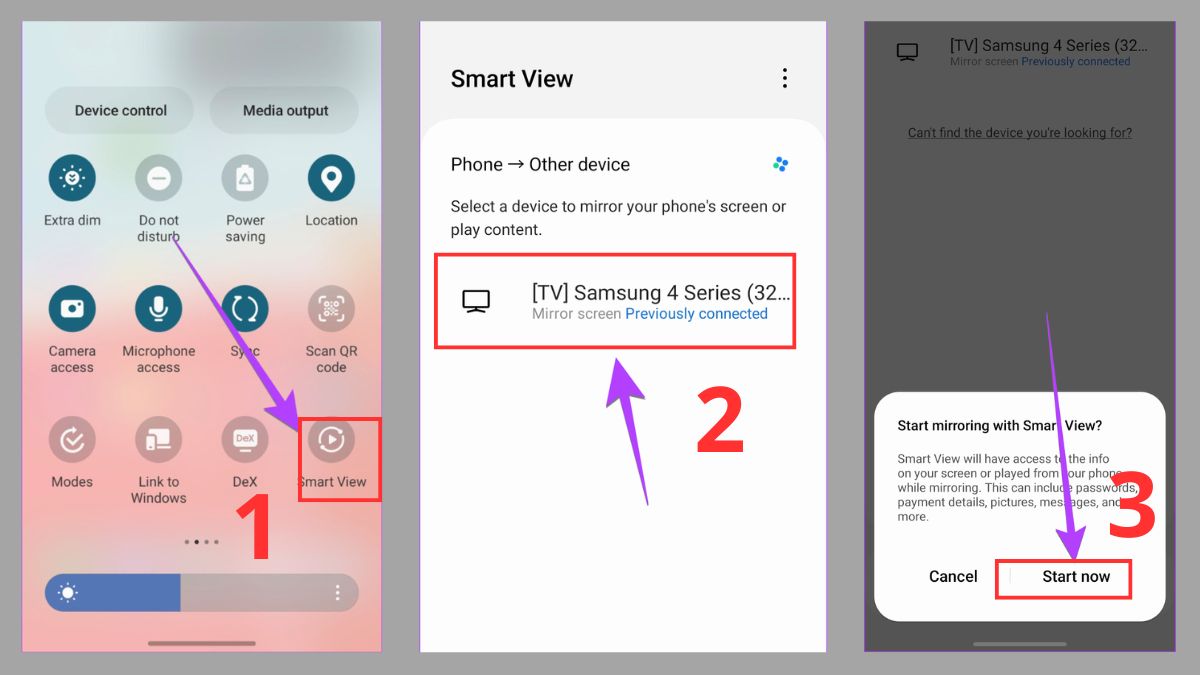
- Bước 2: Chọn đúng tên tivi Samsung cần kết nối với điện thoại.
- Bước 3: Xác nhận Start Now, lúc này nội dung trên điện thoại sẽ được phát ở tivi.
Nhiều người gặp khó khăn khi chia sẻ nội dung lên màn hình lớn vì tivi cũ không hỗ trợ đầy đủ các tính năng. Nếu bạn muốn nâng cấp để trải nghiệm mượt mà hơn, xem ngay tivi Samsung tại CellphoneS đang có deal hời chỉ trong hôm nay.
[Product_Listing categoryid="1125" propertyid="" customlink="https://cellphones.com.vn/tivi/samsung.html" title="Danh sách Tivi Samsung đang được quan tâm nhiều tại CellphoneS"]
Cách chia sẻ màn hình điện thoại Android lên tivi Samsung bằng Google Cast
Sử dụng Google Cast cũng là một trong số các cách chia sẻ màn hình điện thoại lên tivi Samsung được mọi người dùng nhiều. Để thực hiện cách này, bạn cần vào Youtube trên điện thoại rồi chọn video muốn xem. Sau đó thực hiện tiếp:
- Bước 1: Chọn biểu tượng Truyền phát (Cast) như hình minh họa.
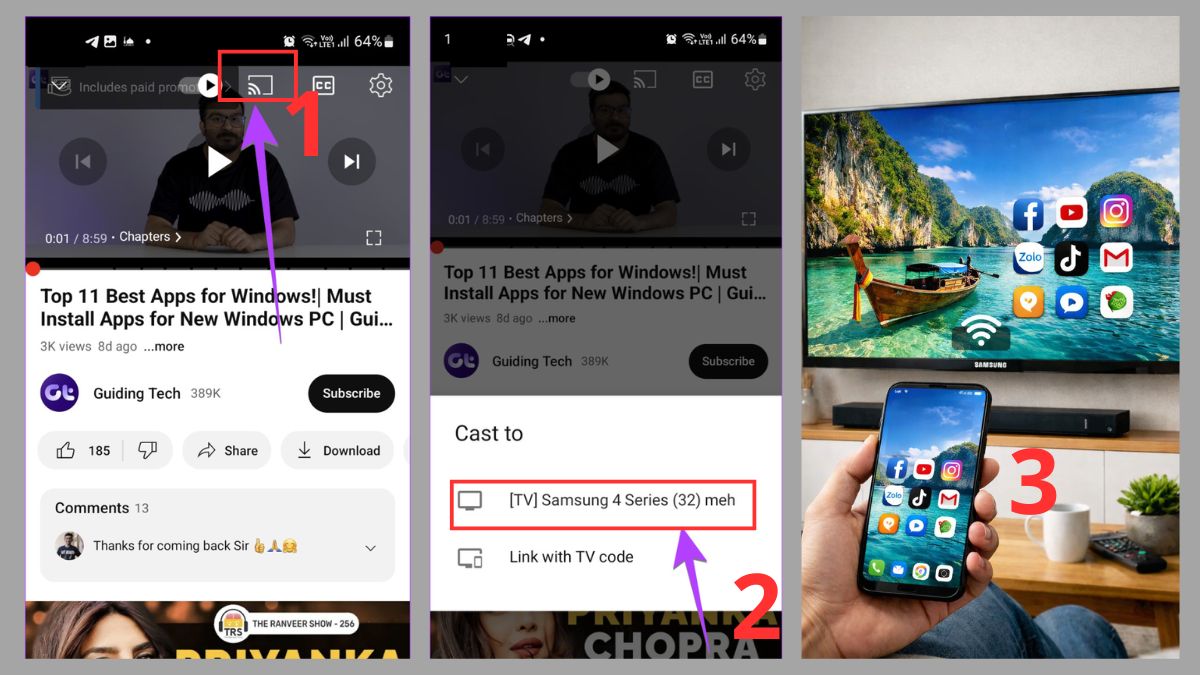
- Bước 2: Chọn đúng tên thiết bị tivi Samsung được hiện ra là sẽ hoàn tất việc chia sẻ màn hình điện thoại lên tivi Samsung.
- Bước 3: Ngay sau đó, nội dung trên điện thoại của bạn sẽ hiển thị trực tiếp trên màn hình tivi. Lúc này bạn đã hoàn tất cách phản chiếu màn hình Samsung lên tivi Samsung.
Cách chia sẻ màn hình điện thoại Android lên tivi Samsung bằng Miracast
Cách kết nối với tivi Samsung bằng Miracast cũng khá phổ biến hiện nay. Tùy từng dòng Android, tính năng này có thể xuất hiện với tên như Screen Mirroring, Wireless Display hoặc Cast Screen. Cụ thể các bước:
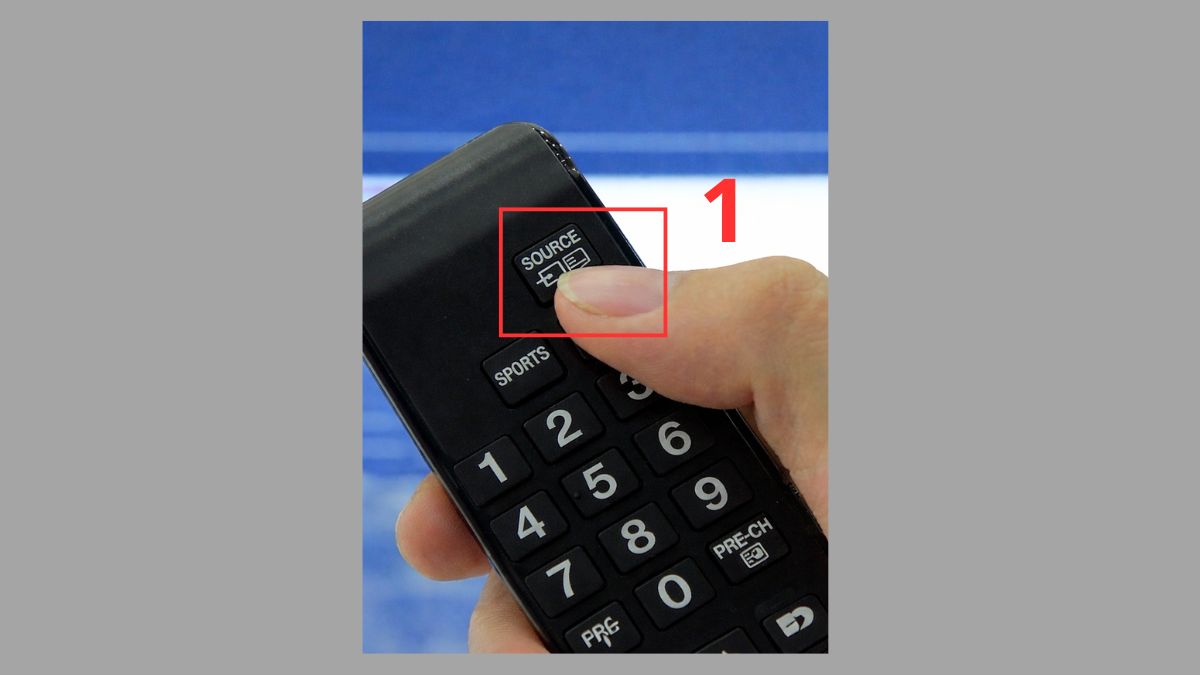
- Bước 1: Ấn nút Source trên điều khiển của tivi Samsung.
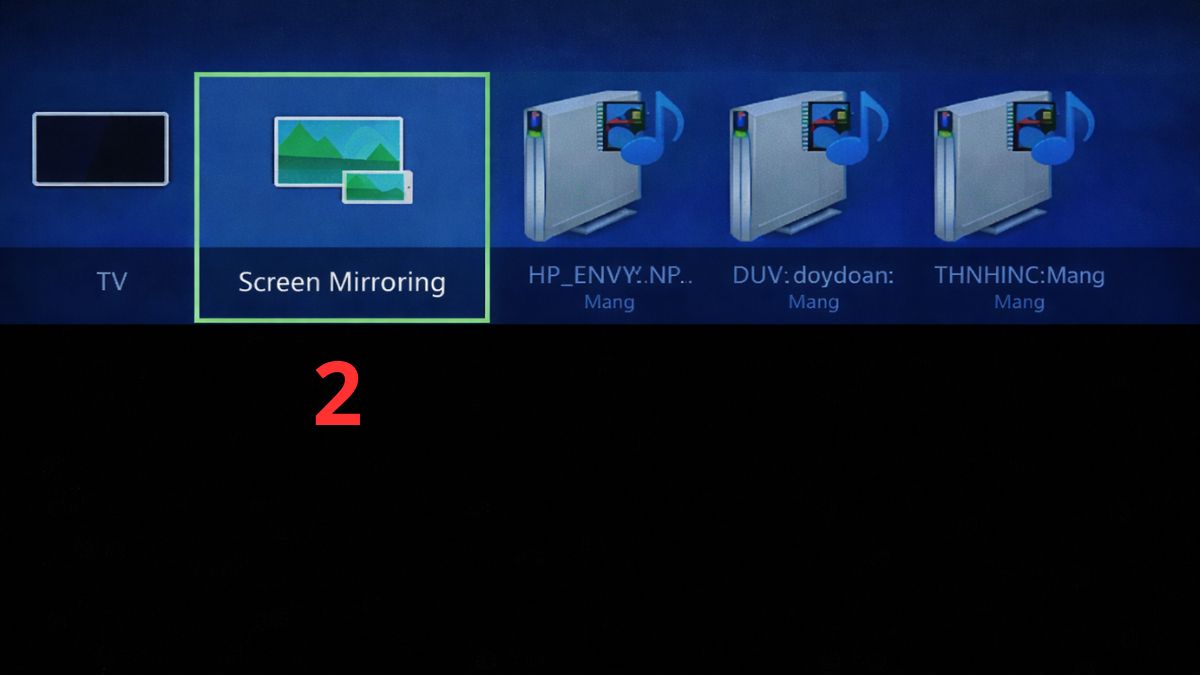
- Bước 2: Ấn chọn Screen Mirroring trong danh sách hiện ra.
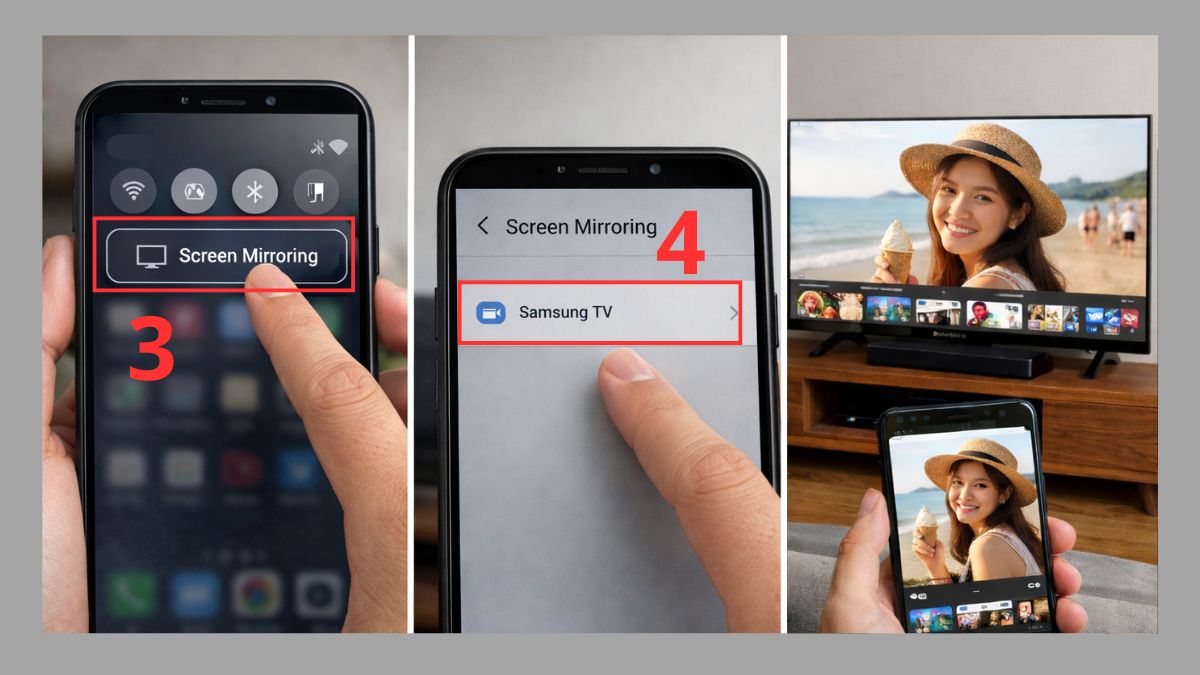
- Bước 3: Ở điện thoại Android, kéo từ trên góc trên xuống rồi chọn Screen Mirroring → Ấn vào đúng tên tivi Samsung cần kết nối với điện thoại. Đợi quá trình kết nối hoàn tất là nội dung trên điện thoại sẽ được chiếu lên tivi Samsung.
Cách chia sẻ màn hình iPhone lên tivi Samsung bằng AirPlay
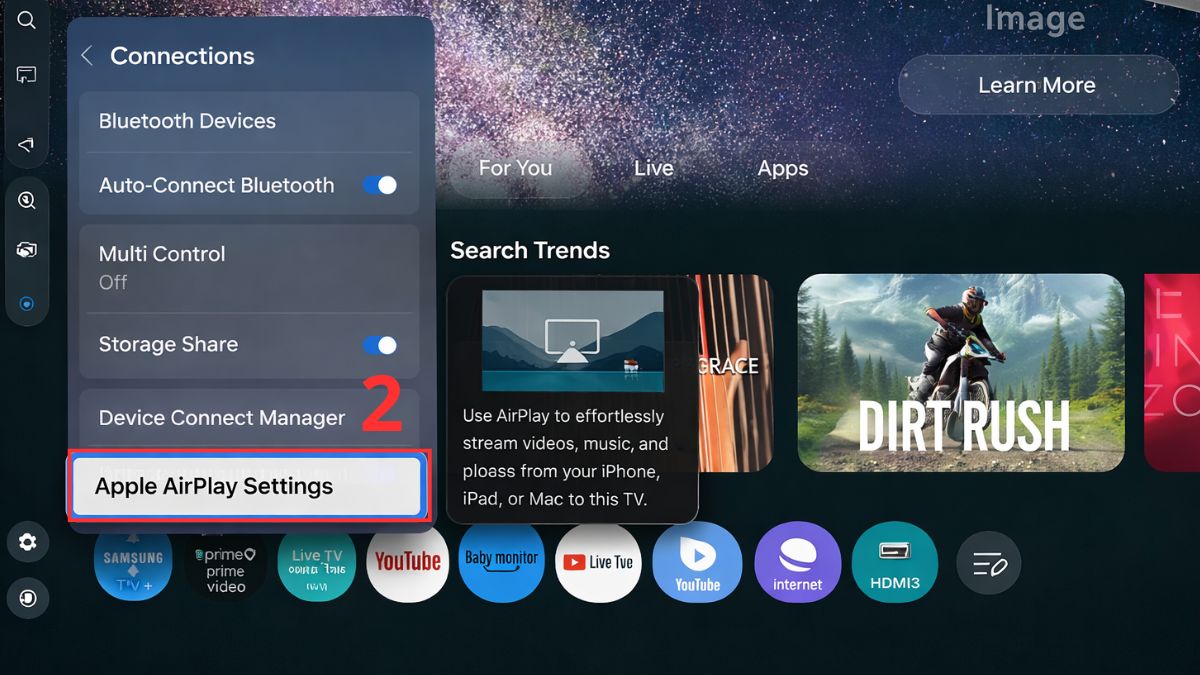
Để áp dụng cách chia sẻ màn hình điện thoại lên tivi Samsung, người dùng phải vào Cài đặt trên tivi trước để kích hoạt AirPlay. Sau khi bật đúng tính năng, bạn mới tiếp tục thao tác trên iPhone để phản chiếu màn hình.
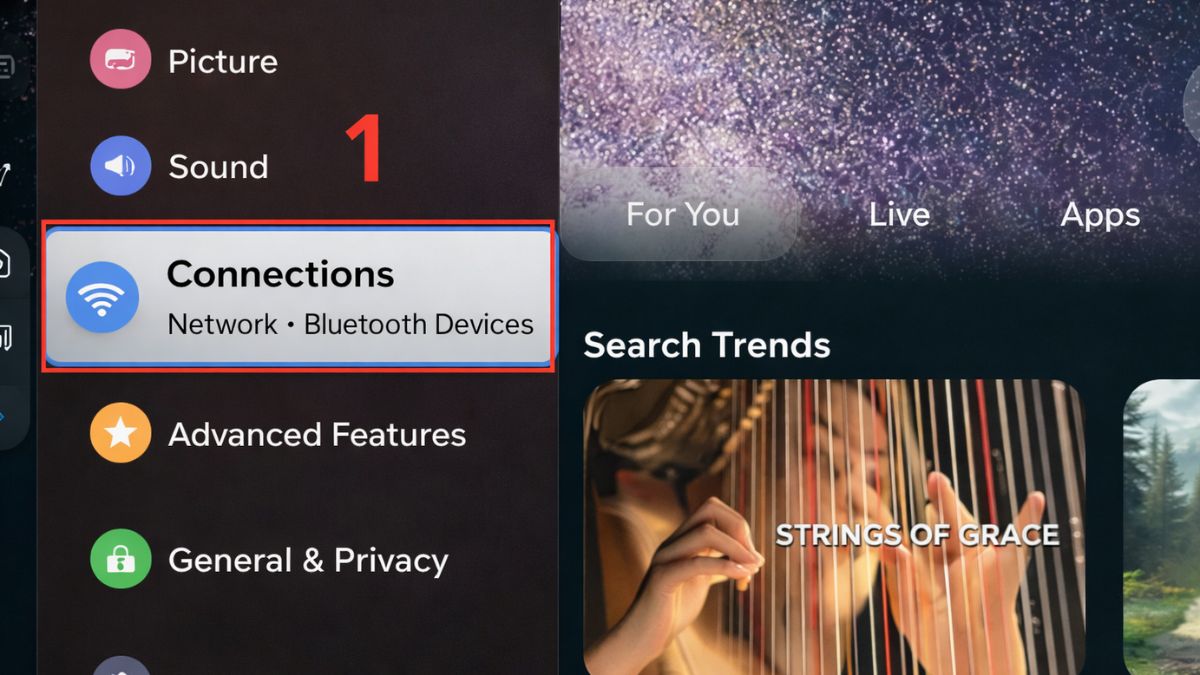
- Bước 1: Chọn Connections như hình dưới.
- Bước 2: Chọn Apple AirPlay Settings.
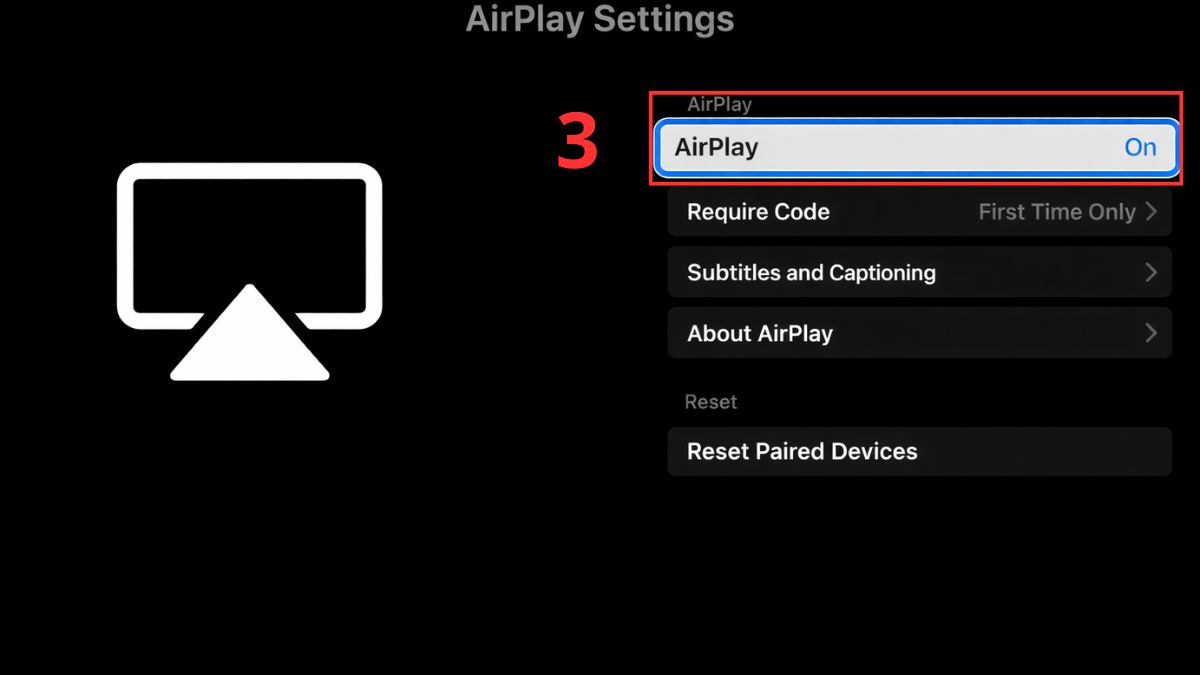
- Bước 3: Bật AirPlay sang ON.
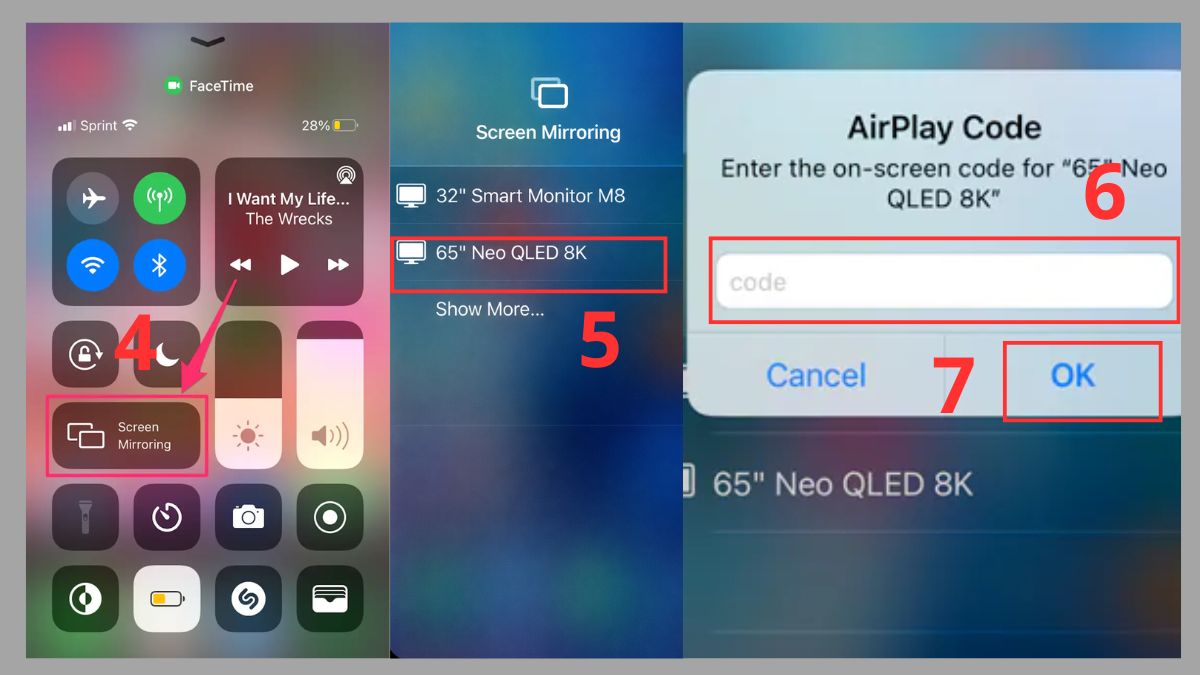
- Bước 4: Ở điện thoại, kéo từ góc phải xuống dưới, chọn hình phản chiếu màn hình → ấn tên tivi Samsung → điền vào mã, ấn OK.
* Lưu ý: Trong một số dòng tivi, để bật AirPlay bạn cần vào Cài đặt → Tổng quát → Cài đặt Apple AirPlay để thực hiện.
* Lưu ý chung: Tùy vào dòng điện thoại hoặc đời tivi Samsung mà thao tác có thể hiển thị tên gọi khác hoặc nằm ở vị trí menu không giống nhau. Vì vậy, hãy kiểm tra đúng mục cài đặt tương ứng trên từng thiết bị để thực hiện chính xác.
Cách chia sẻ màn hình điện thoại lên tivi Samsung bằng cáp HDMI
Cách chia sẻ màn hình điện thoại lên tivi Samsung bằng cáp HDMI phù hợp khi WiFi yếu hoặc bạn muốn kết nối ổn định hơn mà không lo gián đoạn. Cụ thể:
- Bước 1: Cắm dây HDMI vào đầu nối của bộ chuyển đổi.
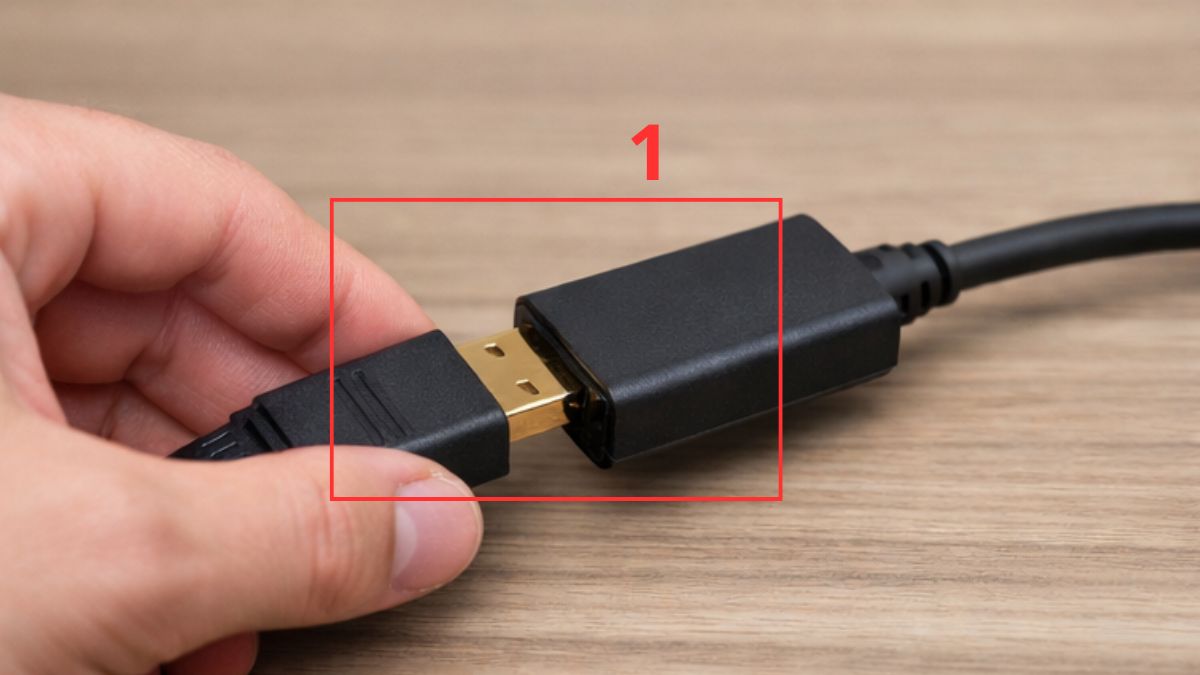
- Bước 2: Với đầu HDMI còn lại, tiến hành cắm vào cổng HDMI trên thiết bị tivi để hoàn thiện kết nối.
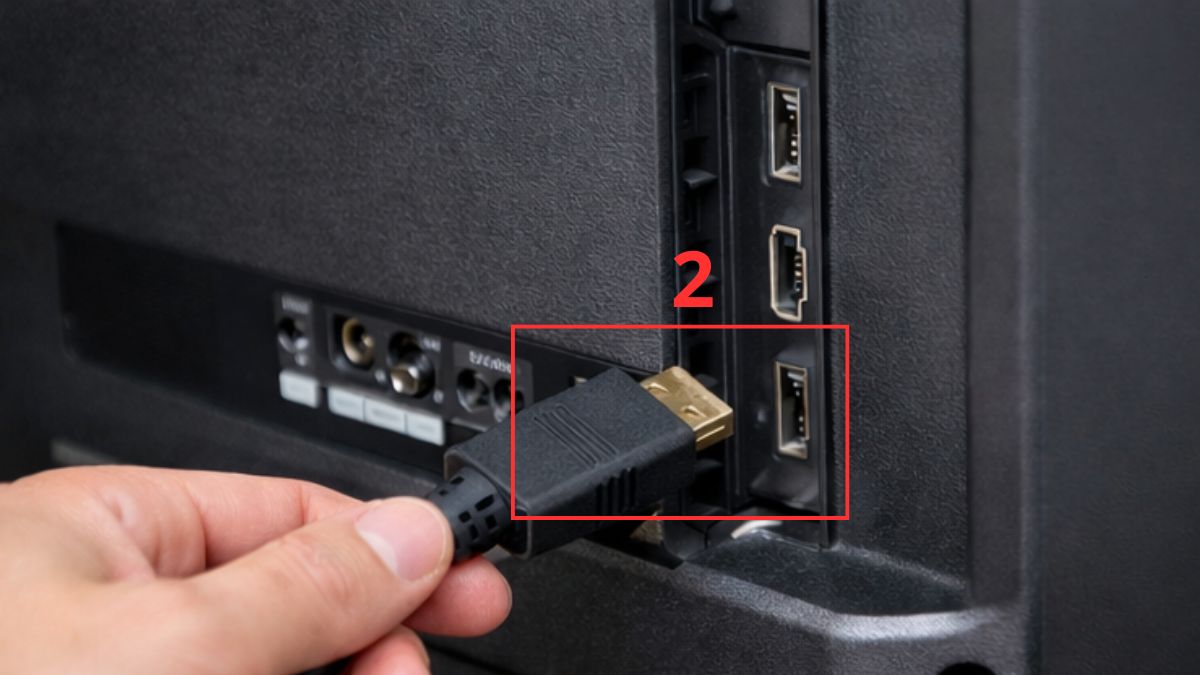
- Bước 3: Cắm bộ chuyển đổi vào cổng sạc của điện thoại để hoàn tất kết nối phần cứng. (Lưu ý: Cắm thêm dây sạc vào bộ chuyển đổi nếu thiết bị yêu cầu cấp nguồn).
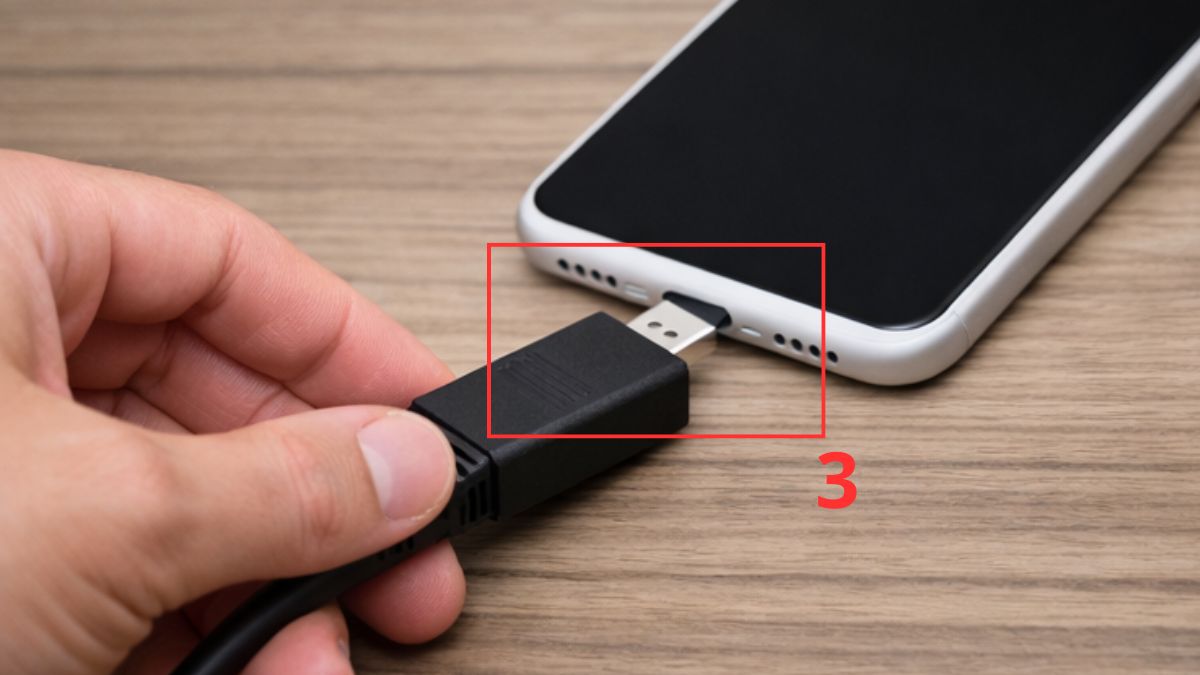
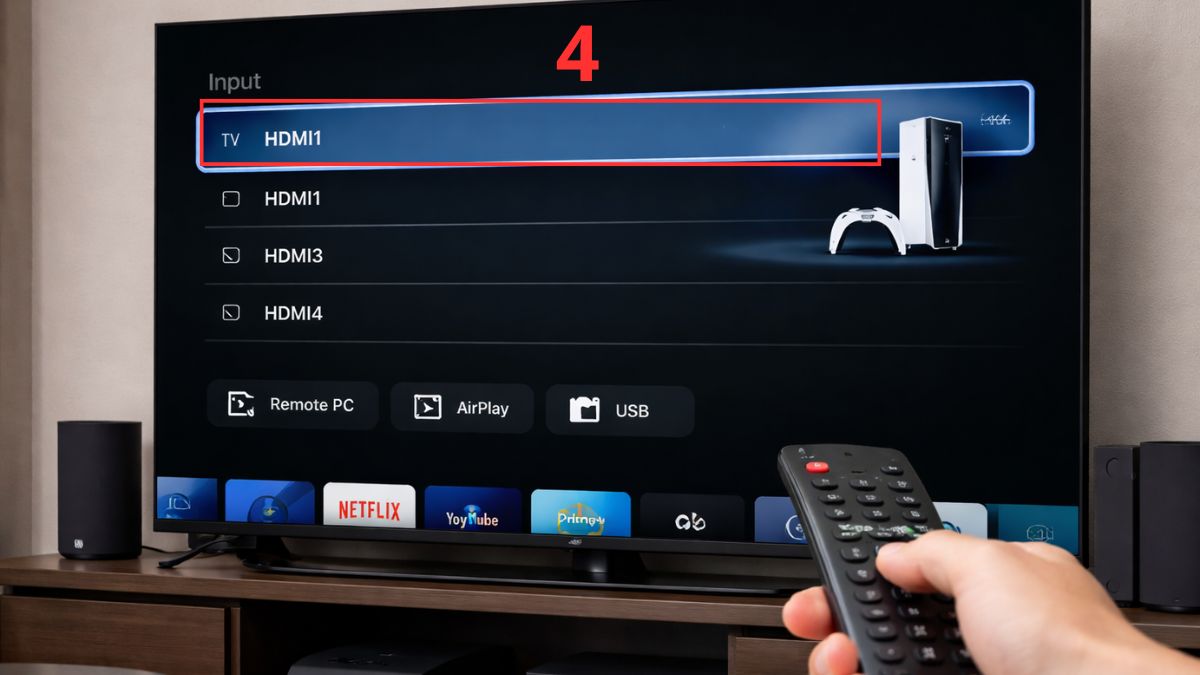
- Bước 4: Bật tivi và chuyển nguồn vào (Input/Source) sang đúng cổng HDMI đang sử dụng.
Lỗi thường gặp khi chia sẻ màn hình điện thoại lên tivi Samsung
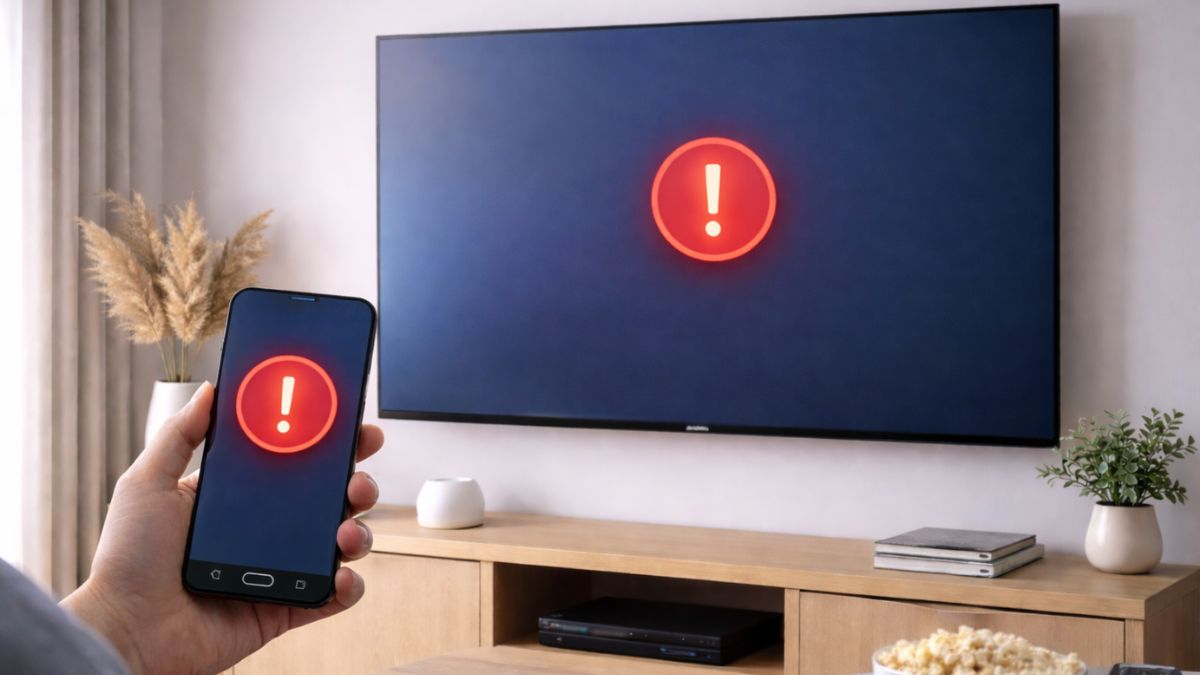
Khi kết nối tivi Samsung, đôi lúc có thể gặp trục trặc khiến việc chia sẻ màn hình không như mong muốn. Những tình huống lỗi thường xảy ra sẽ được giải thích kèm hướng xử lý ngay dưới đây:
- Không tìm thấy tivi để kết nối: Kiểm tra tivi đã bật Screen Mirroring/Smart View chưa và đảm bảo hai thiết bị ở cùng mạng.
- Hình ảnh bị giật, trễ: Đặt điện thoại và tivi gần router, hạn chế thiết bị dùng chung WiFi hoặc chuyển sang kết nối có dây.
- Kết nối bị ngắt giữa chừng: Tắt rồi bật lại tính năng chia sẻ màn hình, khởi động lại tivi và điện thoại trước khi kết nối lại.
- Không hiển thị hình nhưng có âm thanh: Cập nhật phần mềm điện thoại, tivi hoặc thử đổi phương thức chia sẻ khác để khắc phục.
Lưu ý để chia sẻ màn hình điện thoại lên tivi Samsung ổn định
Dù đã thực hiện cách chia sẻ màn hình điện thoại lên tivi Samsung, bạn vẫn nên chú ý một vài điểm quan trọng để đảm bảo kết nối luôn mượt mà và không bị gián đoạn.
- Giữ khoảng cách phù hợp: Đặt điện thoại gần tivi hoặc router để tín hiệu truyền tải không bị gián đoạn.
- Cập nhật phần mềm thiết bị: Phiên bản hệ điều hành mới giúp cải thiện khả năng tương thích và giảm lỗi kết nối.
- Tắt ứng dụng không cần thiết: Hạn chế ứng dụng chạy nền để tránh giật, lag khi chia sẻ màn hình.
- Kết nối chung một mạng Wi-Fi: Đảm bảo điện thoại và tivi cùng sử dụng chung một mạng Wi-Fi để hạn chế lỗi không tìm thấy thiết bị hoặc kết nối chập chờn.
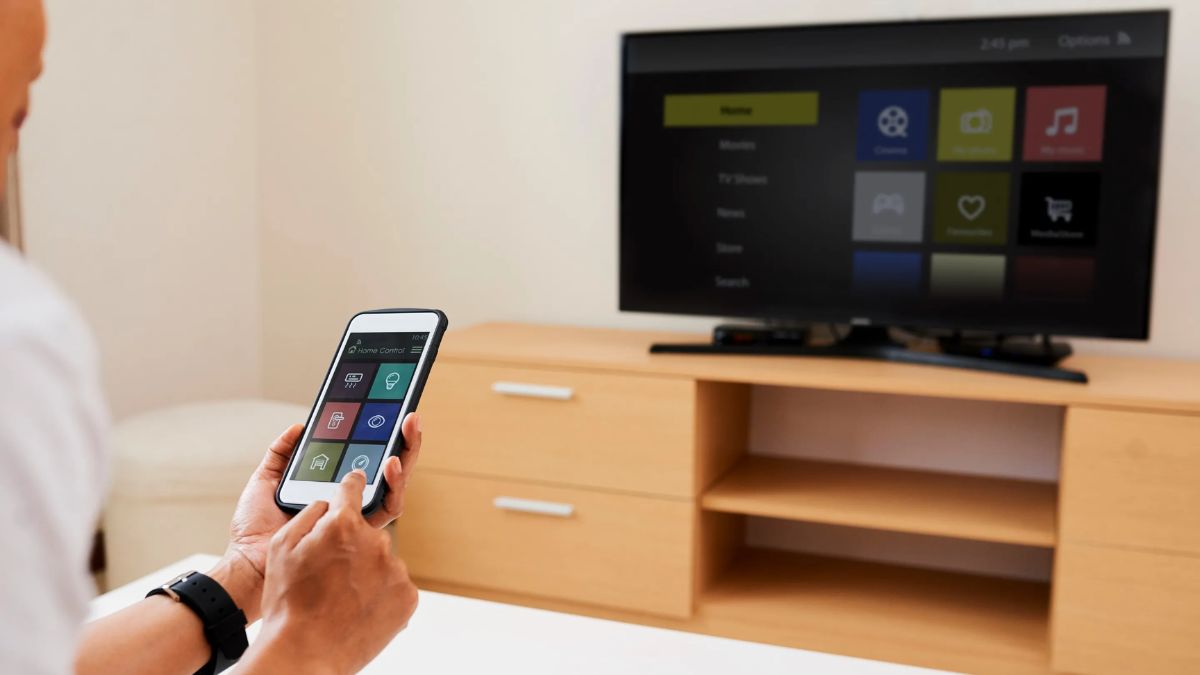
Mong rằng những chỉ dẫn vừa rồi sẽ giúp bạn áp dụng cách chia sẻ màn hình điện thoại lên tivi Samsung một cách thuận lợi, thao tác nhanh và hạn chế tối đa sự cố. Chỉ cần làm đúng các bước, việc kết nối và trải nghiệm nội dung trên màn hình lớn sẽ trở nên dễ dàng hơn bao giờ hết.
- Xem thêm: Điện máy, Cách sử dụng tivi Samsung
Câu hỏi thường gặp
Tivi Samsung đời cũ có chia sẻ màn hình được không?
Tivi Samsung đời cũ vẫn có thể chia sẻ màn hình nếu hỗ trợ Screen Mirroring hoặc có cổng HDMI. Trường hợp không có tính năng sẵn, người dùng có thể dùng cáp chuyển đổi hoặc thiết bị hỗ trợ như Chromecast để thực hiện.
Chia sẻ màn hình có tốn pin điện thoại không?
Việc chia sẻ màn hình sẽ tiêu tốn pin điện thoại nhiều hơn bình thường do phải truyền dữ liệu liên tục. Mức hao pin nhanh hay chậm phụ thuộc vào thời gian sử dụng, độ sáng màn hình và phương thức kết nối không dây hay có dây.
Có chia sẻ màn hình khi không có WiFi được không?

![[Giải đáp] Tivi Samsung nháy đèn đỏ không lên hình phải làm sao?](https://cdn-media.sforum.vn/storage/app/media/giangnguyen/tivi samsung nháy đèn đỏ không lên hình/tivi-samsung-nhay-den-do-khong-len-hinh-thumbnail.jpg "[Giải đáp] Tivi Samsung nháy đèn đỏ không lên hình phải làm sao?")

Bình luận (0)