
Cách chỉnh ảnh bóp eo trên iPhone thon gọn, tự nhiên bằng app

Chụp được một bức ảnh ưng ý nhưng vòng eo lại chưa được thon gọn như mong muốn luôn là nỗi băn khoăn của rất nhiều người trong quá trình lưu giữ kỷ niệm. Thấu hiểu được tâm lý đó, Sforum sẽ hướng dẫn bạn chi tiết cách chỉnh ảnh bóp eo trên iPhone một cách tự nhiên mà không làm thay đổi bối cảnh xung quanh. Tuy nhiên, nếu bạn không nắm rõ các kỹ thuật xử lý hình ảnh, bức hình rất dễ rơi vào tình trạng bị bóp méo vạn vật xung quanh, làm lộ dấu vết chỉnh sửa và khiến tổng thể trở nên mất tự nhiên. Việc kết hợp đúng công cụ sẽ giúp bạn có được vòng eo chuẩn chỉnh chỉ trong chớp mắt.
Cách chỉnh ảnh bóp eo trên iPhone không bị méo nền
Việc kéo hoặc thu nhỏ các vùng trên cơ thể thường vô tình làm cong các đường thẳng ở hậu cảnh như bức tường, khung cửa sổ, hay các đường ron gạch trên nền nhà. Để giải quyết triệt để vấn đề này, người dùng cần tìm kiếm một app bóp eo không méo ảnh chuyên dụng hoặc phải biết cách kiểm soát cọ chỉnh sửa. Các chuyên gia hình ảnh thường khuyên người dùng nên sử dụng tính năng đóng băng nền hoặc dùng cọ bóp eo với bán kính siêu nhỏ, tập trung chính xác vào vùng mỡ thừa cần xử lý thay vì kéo toàn bộ khung hình.
Cách bóp eo không méo ảnh bằng Snapseed
Ứng dụng Snapseed được phát triển bởi Google là một trong những công cụ chỉnh sửa nhiếp ảnh chuyên nghiệp và miễn phí hiện nay. Mặc dù phần mềm Snapseed không có công cụ Liquify (bóp méo) chuyên dụng như các phần mềm trên máy tính, nhưng bạn có thể sử dụng các chức năng thay thế.
Hướng dẫn dưới đây được thực hiện trên ứng dụng Snapseed phiên bản mới. Lưu ý rằng cách này sẽ tác động đến tổng thể bức ảnh, kéo dài người/tạo cảm giác thon dáng gián tiếp:
- Bước 1: Mở ứng dụng Snapseed trên điện thoại iPhone và chọn bức ảnh chân dung mà bạn muốn chỉnh sửa thân hình.
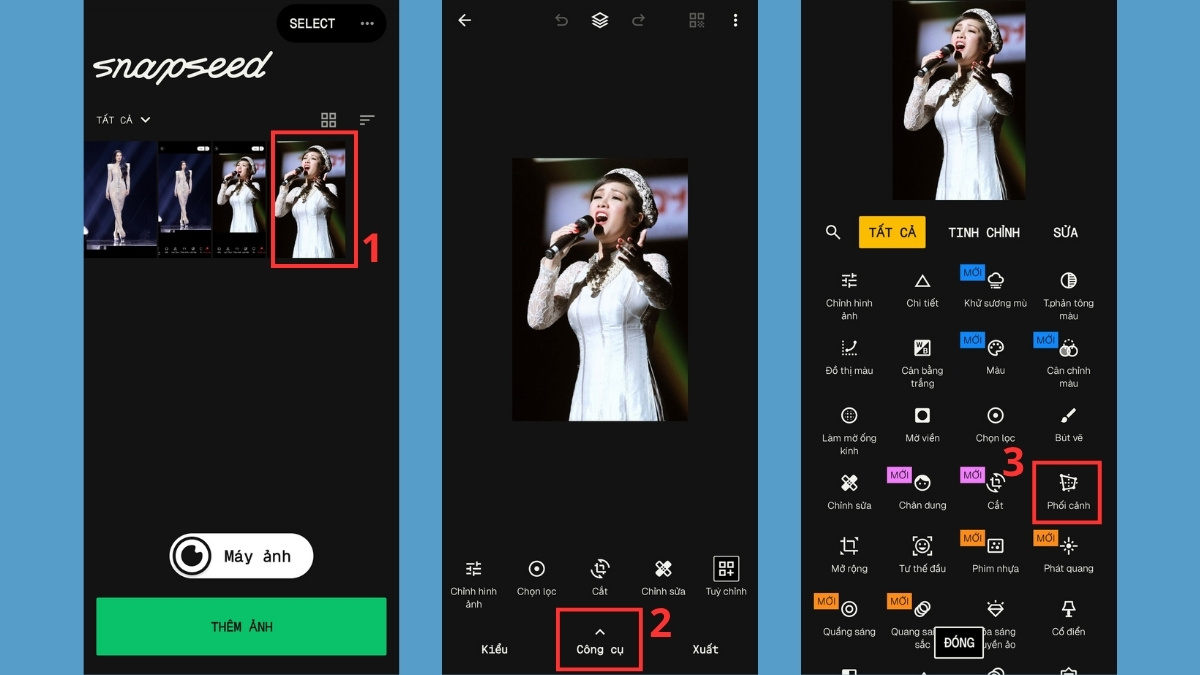
- Bước 2: Chọn mục Công cụ nằm ở thanh menu phía dưới màn hình chính.
- Bước 3: Nhấn vào tính năng Phối cảnh (hoặc Mở rộng) để kéo giãn nhẹ tỷ lệ khung hình theo chiều dọc, giúp cơ thể trông thanh thoát hơn.
- Bước 4: Ở chế độ Tự do, bạn dùng ngón tay vuốt và kéo dãn khung lưới ở các góc theo chiều dọc để thay đổi tỷ lệ bức ảnh. Thao tác này sẽ giúp kéo dài cơ thể, tạo cảm giác vóc dáng của chủ thể trông cao ráo và thon gọn hơn. Sau khi ưng ý, nhấn dấu tick để lưu lại.
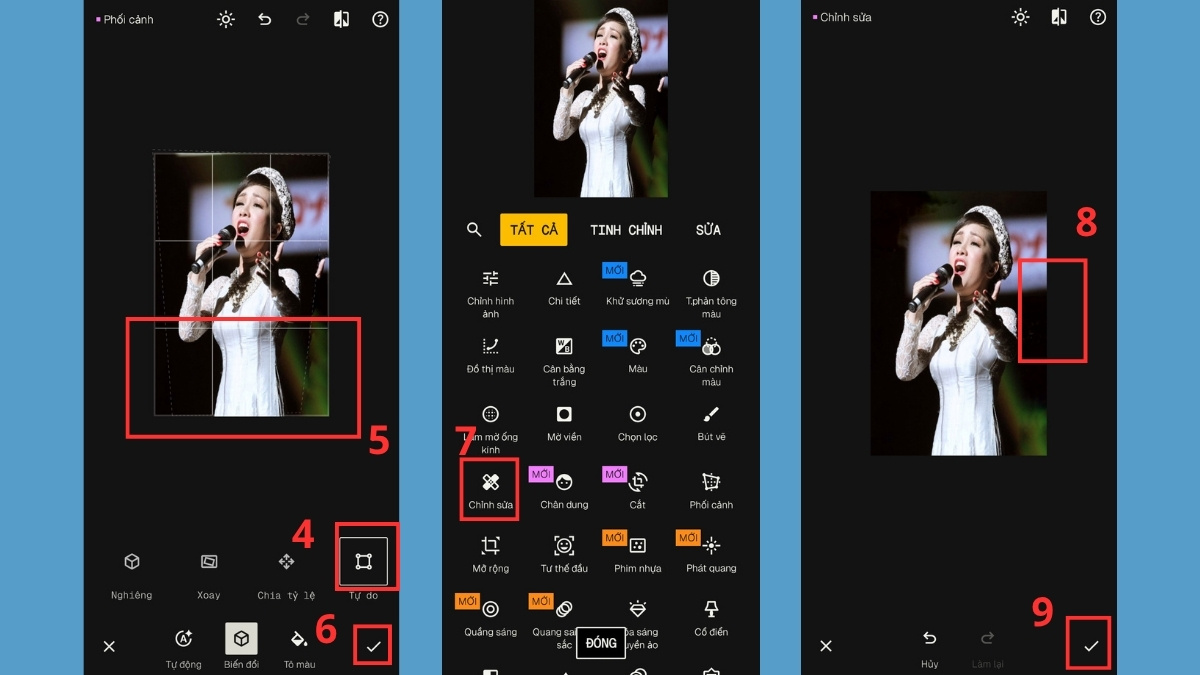
- Bước 5: Chọn tiếp công cụ Chỉnh sửa (Heal) sau đó bôi lên vùng phông nền bị lỗi hoặc có chi tiết thừa để xóa đi rồi nhấn dấu tick để lưu lại thao tác.
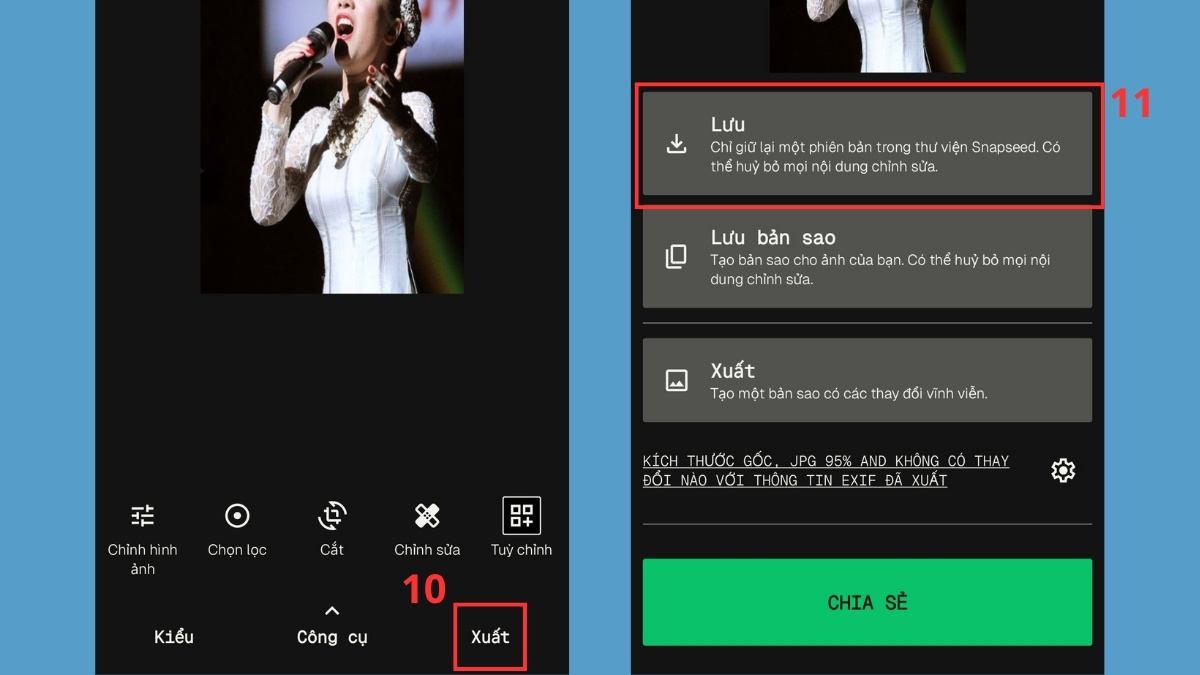
- Bước 6: Chọn nút Xuất ở thanh menu dưới cùng. Chọn Lưu để lưu đè lên thư viện ảnh hoặc Lưu bản sao nếu muốn giữ lại ảnh gốc.
Bạn đang tìm kiếm một chiếc điện thoại iPhone sở hữu hệ thống camera sắc nét để chụp ảnh thật lung linh? Hãy tham khảo ngay các mẫu điện thoại iPhone mới với ưu đãi cực sốc đang chờ đón bạn tại CellphoneS.
[Product_Listing categoryid="132" propertyid="" customlink="https://cellphones.com.vn/mobile/apple.html" title="Các dòng iPhone đang được quan tâm nhiều tại CellphoneS"]
Cách chỉnh ảnh eo thon tự nhiên bằng Meitu
Phần mềm Meitu được tích hợp công nghệ AI thông minh có khả năng nhận diện cấu trúc cơ sở của cơ thể. Để thực hiện cách chỉnh ảnh eo thon bằng Meitu mà không làm biến dạng bối cảnh phía sau, bạn nên ưu tiên sử dụng tính năng chỉnh sửa thủ công (Manual) thay vì để máy tự động bóp. Việc thao tác bằng tay giúp bạn kiểm soát hoàn toàn mức độ lõm của vòng eo.
Hướng dẫn được xác minh trên ứng dụng Meitu phiên bản mới dành cho hệ điều hành iOS.
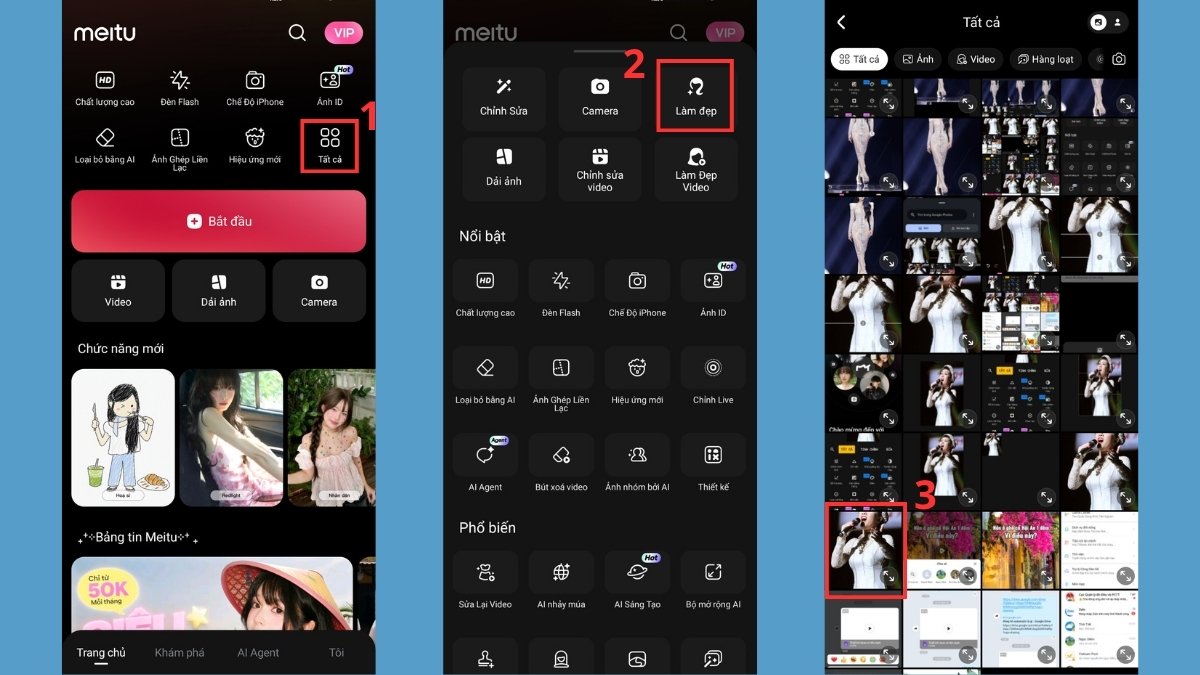
- Bước 1: Mở ứng dụng Meitu và nhấn vào nút lưới Tất cả trên màn hình chính. Sau đó, chọn chức năng Làm đẹp và chọn bức ảnh bạn muốn chỉnh sửa từ thư viện ảnh.
- Bước 2: Tìm và nhấn vào tab Tự động và chọn Thon để ứng dụng tự động làm thon vùng eo một cách nhanh chóng.
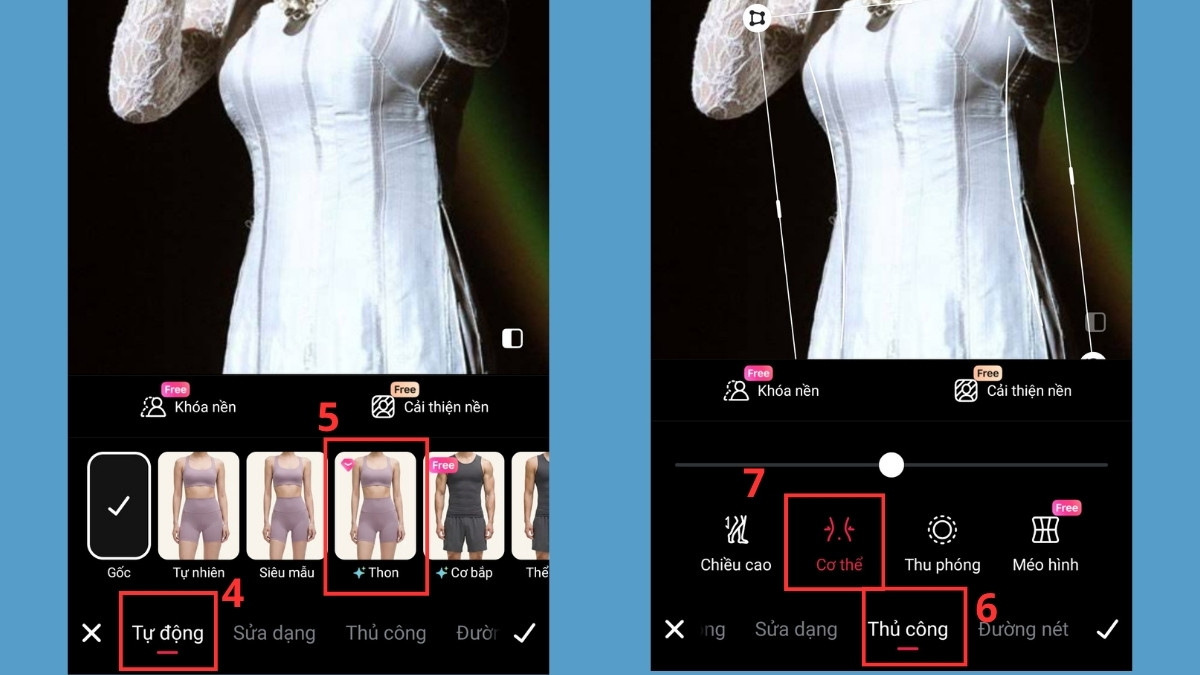
- Bước 3: Chọn sang Thủ công và chọn Cơ thể để can thiệp sâu hơn theo ý muốn.
- Bước 4: Điều chỉnh khung giới hạn vùng chỉnh sửa sao cho khớp với khu vực eo rồi sử dụng thanh trượt ở phía trên các công cụ để chỉnh mức độ thu nhỏ eo. Sau khi điều chỉnh xong, nhấn dấu tick ở góc dưới bên phải để xác nhận thay đổi.
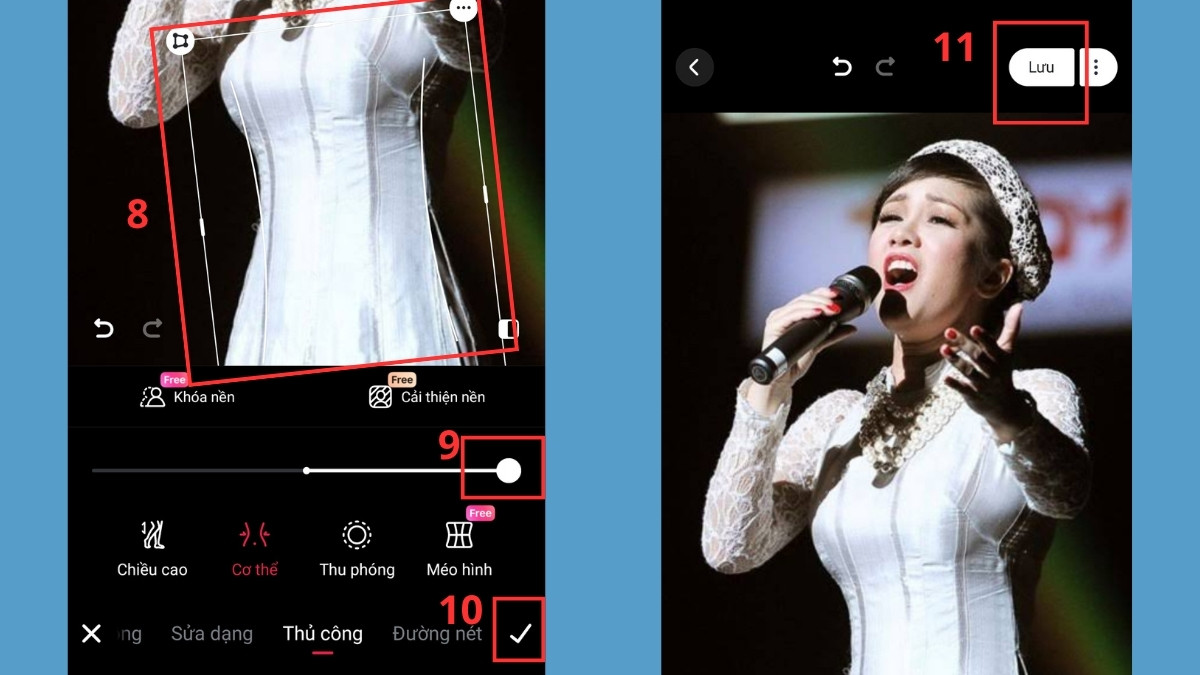
- Bước 5: Khi đã hài lòng với kết quả, hãy nhấn nút Lưu ở góc trên bên phải màn hình để lưu ảnh đã chỉnh sửa về thư viện ảnh của bạn.
Cách bóp eo kéo chân bằng công cụ có sẵn trên iPhone
Điện thoại iPhone vốn được Apple trang bị một bộ công cụ chỉnh sửa ảnh mặc định cực kỳ mạnh mẽ trực tiếp trong ứng dụng Ảnh (Photos). Nhiều người thường tải các ứng dụng bên thứ ba để tìm cách kéo chân trên iPhone, nhưng lại bỏ quên rằng công cụ mặc định có thể giúp bạn làm điều này mà không bị suy giảm chất lượng độ phân giải. Mặc dù hệ điều hành iOS không cung cấp cọ Liquify để đẩy eo trực tiếp, bạn vẫn có thể ăn gian tỷ lệ cơ thể thông qua bộ lọc phối cảnh.
Hướng dẫn áp dụng cho các thiết bị chạy hệ điều hành iOS 16 trở lên.
- Bước 1: Nhấn vào nút Sửa (Edit) nằm ở góc trên cùng bên phải màn hình bức hình toàn thân cần tinh chỉnh.
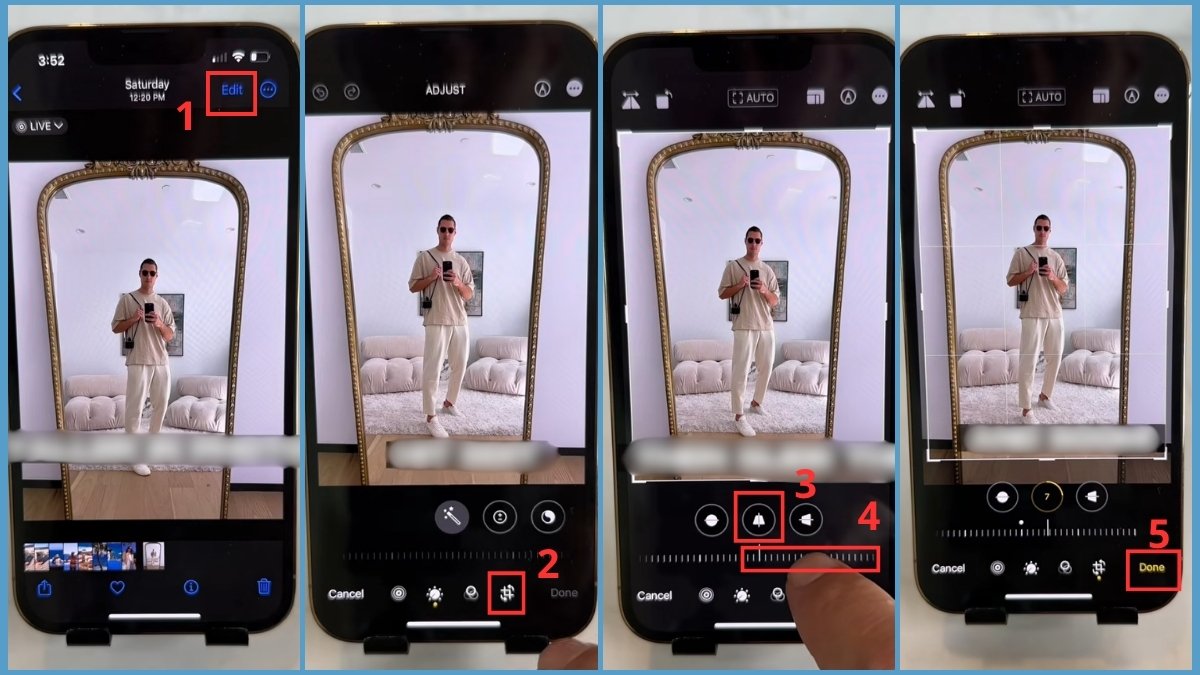
- Bước 2: Nhấn vào biểu tượng Cắt xén (Crop) nằm ở thanh menu dưới cùng bên phải.
- Bước 3: Chọn công cụ Phối cảnh dọc (Vertical Perspective) – có biểu tượng hình thang đứng.
- Bước 4: Kéo thanh trượt nhẹ nhàng sang trái hoặc phải để làm giãn phần dưới của bức ảnh. Thao tác này sẽ đưa phần thân dưới lại gần để tạo hiệu ứng chân dài hơn.
- Bước 5: Nhấn nút Xong (Done) màu vàng để lưu lại toàn bộ thay đổi an toàn.
Top 5 app bóp eo trên iPhone miễn phí
Nếu bạn muốn can thiệp sâu hơn vào các đường nét cơ thể, việc sử dụng các phần mềm bên thứ ba là điều tất yếu. Dưới đây là danh sách tổng hợp các ứng dụng chỉnh thon gọn body được cộng đồng nhiếp ảnh di động ưa chuộng hiện nay.
1. Ứng dụng Meitu
- Hệ điều hành: iOS 13.0 trở lên.
- Dung lượng: Khoảng 350 MB.
- Chi phí: Miễn phí (Freemium - có chứa các gói nâng cấp VIP).
- Link tải: https://apps.apple.com/us/app/meitu-photo-video-editor/id416048305
Phần mềm Meitu không chỉ mạnh về chỉnh sửa khuôn mặt mà còn cung cấp tính năng chỉnh thon dáng. Thuật toán của công cụ này tự động nhận diện khung xương, chia tách người và nền mượt mà để bạn thu gọn vòng hai một cách nhanh chóng.

2. Phần mềm Body Editor
- Hệ điều hành: iOS 11.0 trở lên.
- Dung lượng: Khoảng 120 MB.
- Chi phí: Miễn phí (có hiển thị quảng cáo).
- Link tải: https://apps.apple.com/us/app/body-editor/id1473047769
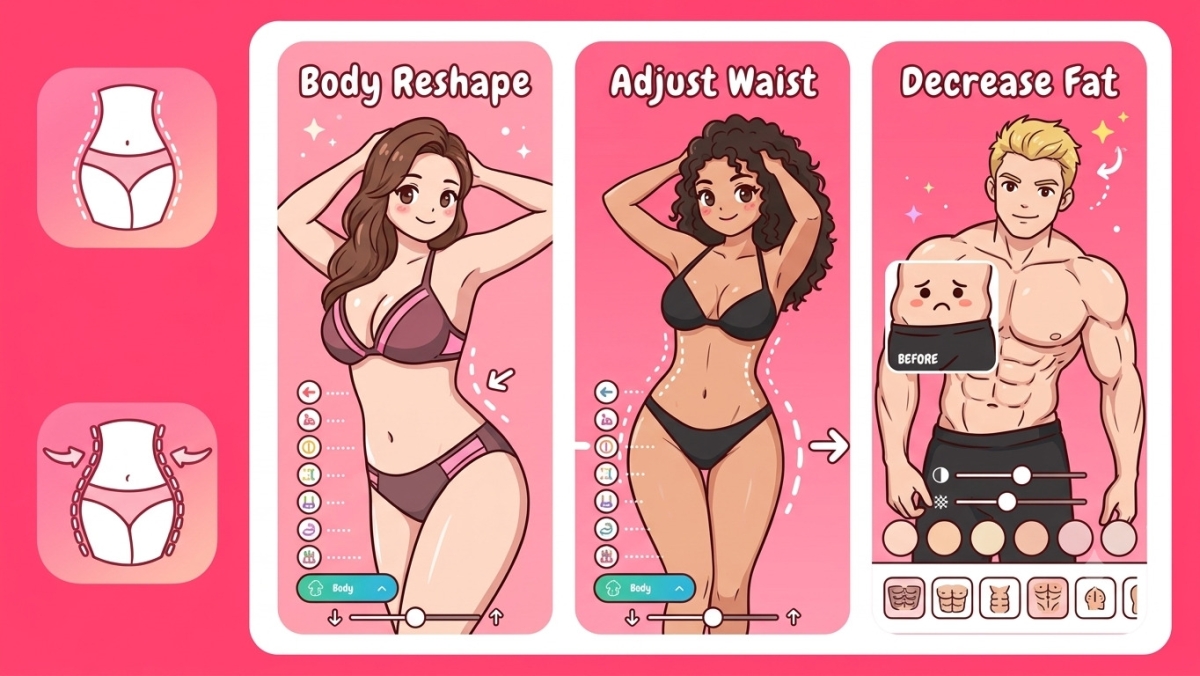
Ứng dụng Body Editor là một lựa chọn app bóp dáng miễn phí chuyên biệt cho việc tạo hình cơ bắp và đường cong. Giao diện trực quan tích hợp sẵn các thanh trượt điều chỉnh eo, hông, ngực giúp bạn kiểm soát hoàn toàn tỷ lệ khung hình mà không cần đến kỹ năng Photoshop phức tạp.
3. Ứng dụng Peachy
- Hệ điều hành: iOS 12.0 trở lên.
- Dung lượng: Khoảng 180 MB.
- Chi phí: Miễn phí (Freemium).
- Link tải: https://apps.apple.com/us/app/peachy-ai-face-body-editor/id1390423469
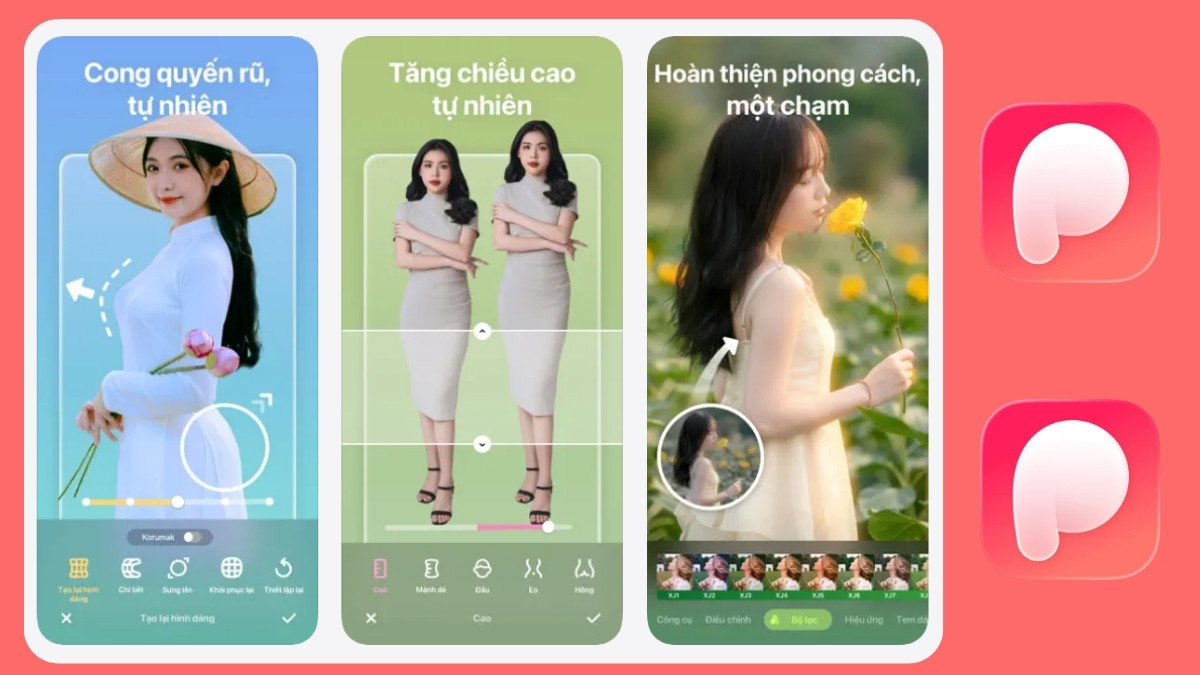
Phần mềm Peachy được phát triển để hướng tới đối tượng người dùng muốn chỉnh sửa cơ thể với độ chi tiết cao. Cọ nắn eo của ứng dụng này hoạt động trơn tru, đi kèm tính năng làm mịn vùng da bụng tự động sau khi kéo đẩy để tránh tình trạng vỡ hạt.
4. Phần mềm BeautyCam
- Hệ điều hành: iOS 13.0 trở lên
- Dung lượng: Khoảng 572,3 MB.
- Chi phí: Miễn phí (có tích hợp các gói mua in-app)
- Link tải: https://apps.apple.com/us/app/beautycam-digicam-photo-editor/id592331499
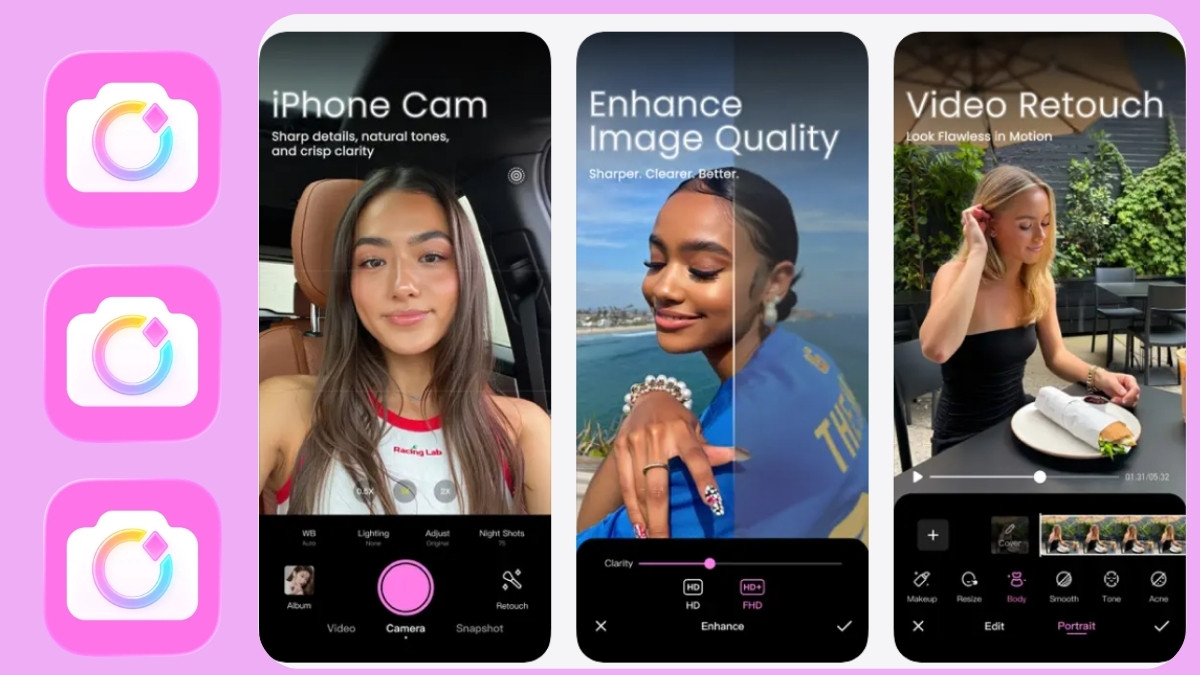
BeautyCam là một ứng dụng chỉnh ảnh đa năng hỗ trợ nhiều công cụ chỉnh sửa. App sở hữu tính năng làm thon gọn bằng AI giúp tinh chỉnh dáng thon gọn nhưng vẫn giữ được độ chân thực.
5. Ứng dụng Picsart
- Hệ điều hành: iOS 15.0 trở lên.
- Dung lượng: Khoảng 210 MB.
- Chi phí: Miễn phí (Freemium - yêu cầu đăng ký tài khoản).
- Link tải: https://apps.apple.com/us/app/picsart-photo-video-editor/id587366035
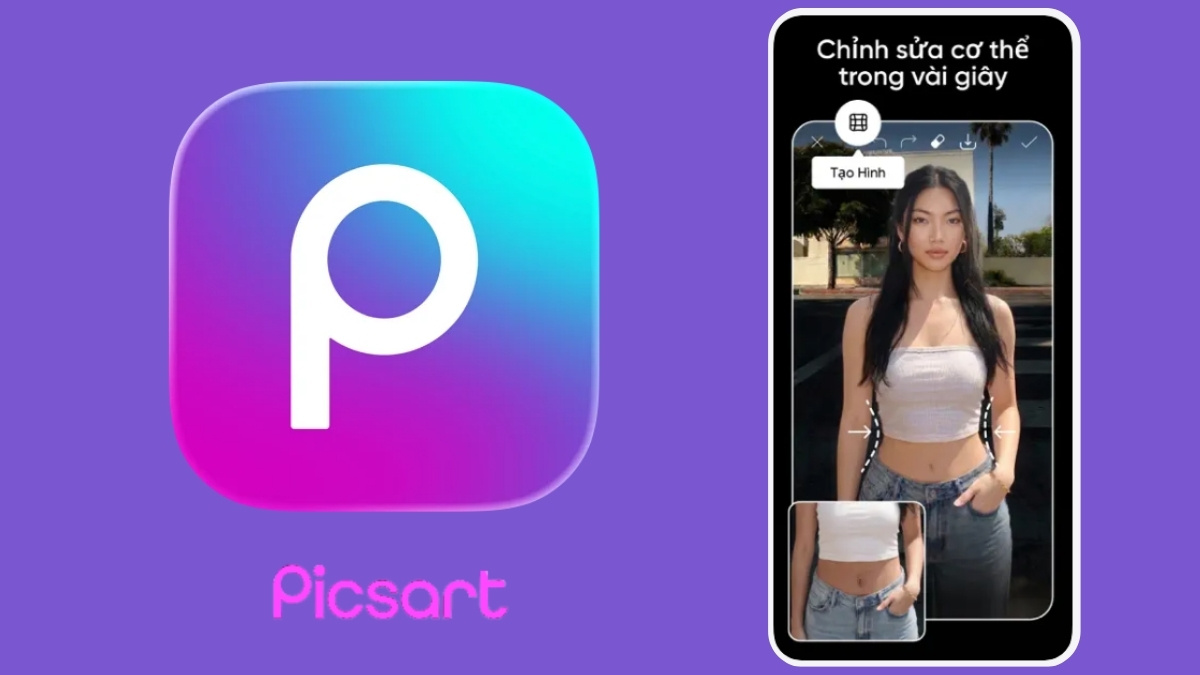
Phần mềm Picsart sở hữu công cụ "Biến dạng" (Warp) rất hữu ích với người dùng nghiệp dư muốn chỉnh ảnh nhanh chóng. Người dùng có thể linh hoạt thu nhỏ eo, đẩy phom dáng và khóa vùng nền một cách chuyên nghiệp như đang thao tác trên các phần mềm đồ họa chuyên dụng.
Các lỗi phổ biến khi bóp eo và cách khắc phục
Trong quá trình thực hiện cách chỉnh ảnh bóp eo trên iPhone, người dùng thường mắc phải một số lỗi cơ bản về tỷ lệ và không gian, khiến bức ảnh trở nên giả tạo. Dưới đây là bảng phân tích các sự cố thường gặp và hướng xử lý nhanh chóng.
|
Các lỗi thường gặp |
Nguyên nhân gây ra lỗi |
Cách khắc phục hiệu quả |
|
Hậu cảnh bị cong, méo mó bất thường |
Cọ chỉnh sửa có bán kính quá lớn, lan sang các vật thể cứng xung quanh như tường, mép cửa hay cột điện. |
Phóng to bức ảnh tối đa (zoom in), thu nhỏ kích thước cọ xuống mức tối thiểu và sử dụng chức năng khóa nền (Freeze) nếu ứng dụng có hỗ trợ. |
|
Tỷ lệ cơ thể bị mất cân đối |
Kéo vòng eo quá nhỏ so với khung xương chậu và chiều rộng của vai, tạo ra hình thù kỳ dị. |
Cần quan sát tổng thể sau mỗi lần kéo, duy trì hình dáng đồng hồ cát tự nhiên thay vì cố gắng bóp chặt triệt để một vị trí. |
|
Vùng da tại vị trí bóp bị mờ, vỡ hạt |
Ảnh gốc có độ phân giải thấp, hoặc do thao tác kéo đẩy lặp lại quá nhiều lần tại một khu vực nhỏ. |
Hạn chế thao tác dồn dập nhiều nhịp. Có thể dùng thêm tính năng làm nét (Sharpen) hoặc làm mịn (Smooth) để khôi phục chất lượng hình ảnh tại vùng bị hỏng. |
Việc sở hữu một bức ảnh với vóc dáng hoàn hảo, tỷ lệ cơ thể cân đối giờ đây đã trở nên đơn giản hơn bao giờ hết nhờ sự hỗ trợ của các phần mềm xử lý hình ảnh thông minh. Hy vọng với những hướng dẫn chi tiết về cách chỉnh ảnh bóp eo trên iPhone, bạn đã có thể tự tin biến hóa các bức hình của mình trở nên thanh thoát, quyến rũ mà không lo bị méo nền. Đừng quên truy cập Sforum mỗi ngày để khám phá thêm hàng loạt thủ thuật công nghệ và mẹo chỉnh sửa ảnh đỉnh cao nhé.
Nguồn ảnh: Internet





Bình luận (0)