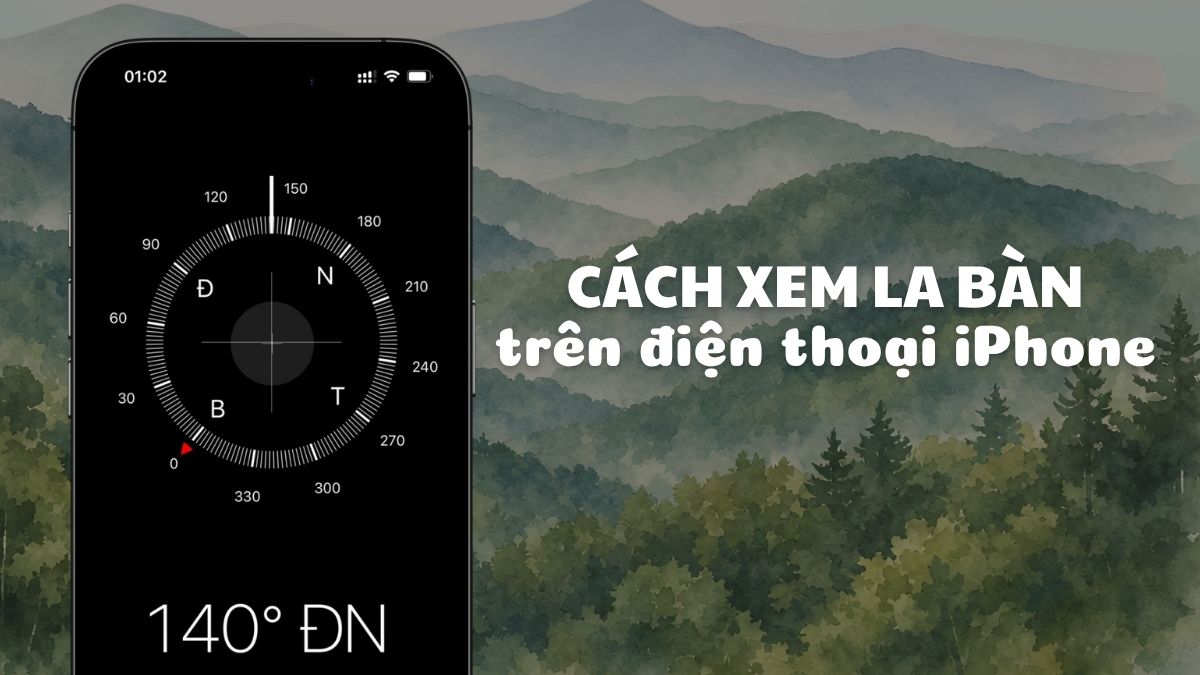
Cách xem la bàn trên điện thoại iPhone nhanh và chi tiết

Cách xem la bàn trên iPhone khá đơn giản vì thiết bị đã có sẵn ứng dụng La bàn để kiểm tra phương hướng, tọa độ và độ cao hiện tại. Sforum sẽ hướng dẫn cách đọc hướng Đông Tây Nam Bắc, bật định vị, xử lý khi la bàn bị lệch và sử dụng khi không có mạng.
Cách xem la bàn trên điện thoại iPhone chi tiết
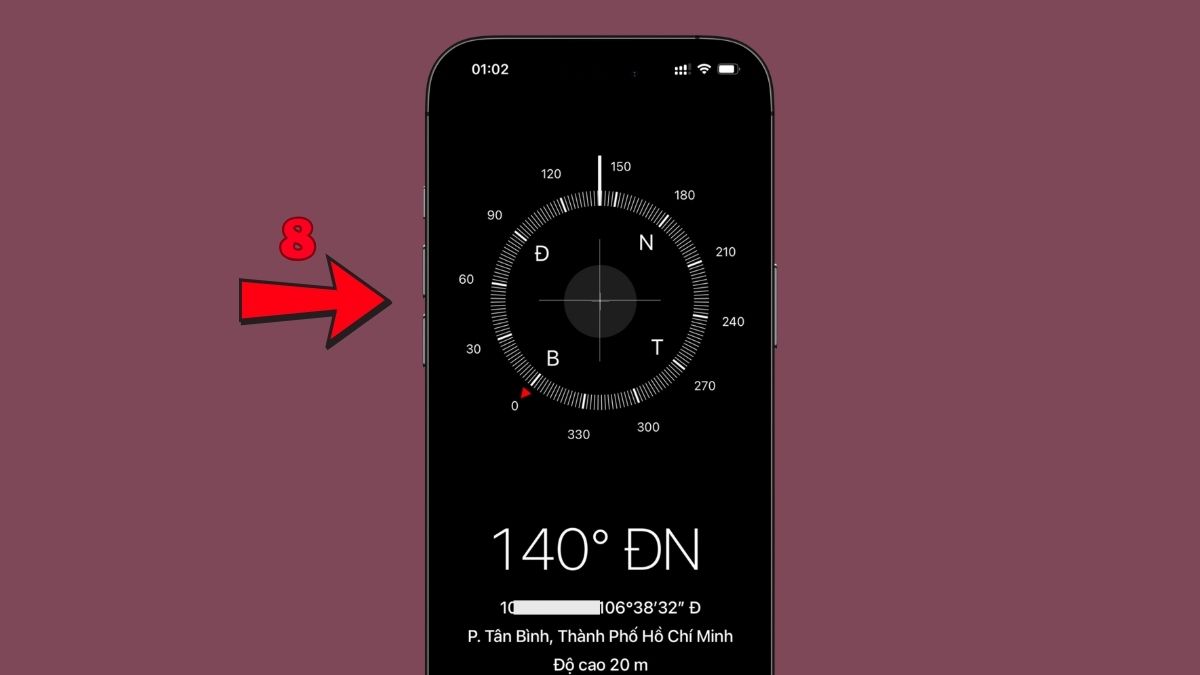
Ứng dụng La bàn có thể hiển thị hướng iPhone đang trỏ tới, phương vị, tọa độ và độ cao. Khi sử dụng, bạn nên đặt máy đúng tư thế và cấp quyền vị trí để các thông tin liên quan đến vị trí được hiển thị đầy đủ.
Cách xem hướng đông tây nam bắc trên iPhone
Để xem phương hướng, bạn chỉ cần mở La bàn và xoay iPhone theo hướng cần xác định. Đây cũng là cách cơ bản trong hướng dẫn xem la bàn trên iOS, phù hợp khi cần xác định nhanh phương hướng khi đi đường hoặc tham gia hoạt động ngoài trời.
- Bước 1: Mở ứng dụng La bàn trên iPhone bằng biểu tượng ứng dụng hoặc tìm nhanh bằng tính năng Tìm kiếm.
- Bước 2: Giữ iPhone tương đối phẳng và căn dây chữ thập vào giữa mặt la bàn để đọc phương vị ổn định hơn.
- Bước 3: Xoay iPhone về hướng cần kiểm tra rồi quan sát ký hiệu N, E, S và W, tương ứng với Bắc, Đông, Nam và Tây.
- Bước 4: Chạm vào mặt la bàn để khóa phương vị nếu muốn giữ một hướng khi di chuyển. Khi lệch khỏi hướng đã khóa, một dải màu đỏ sẽ xuất hiện.
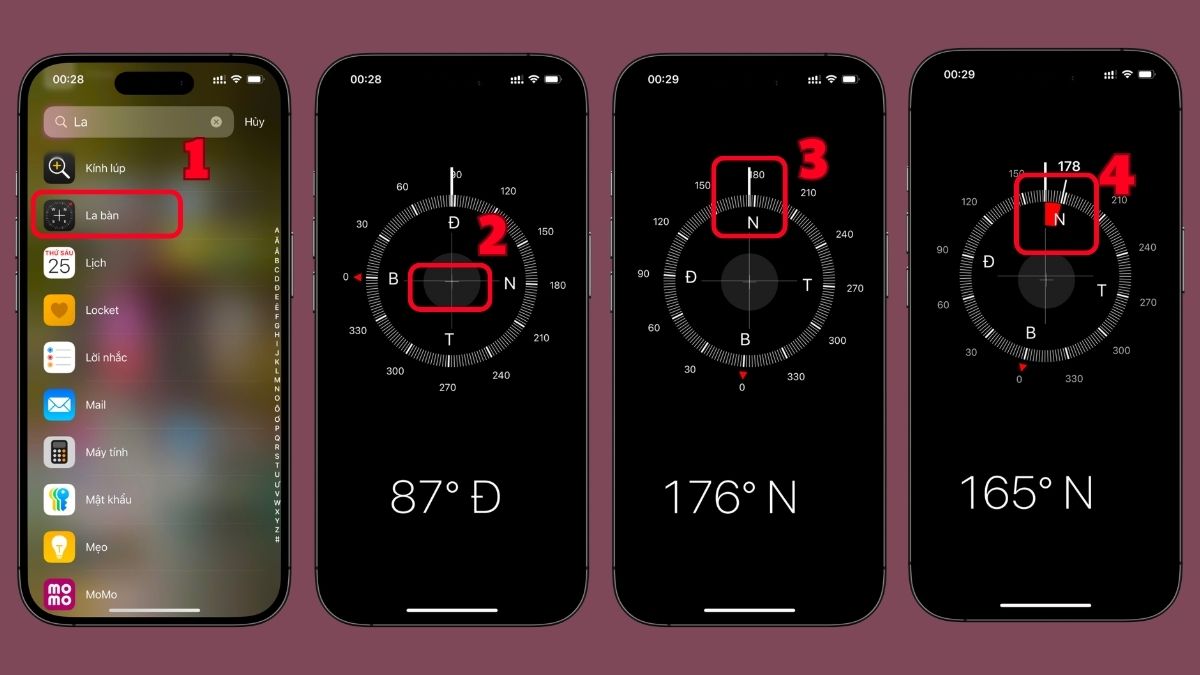
Ngoài ký hiệu phương hướng, màn hình còn hiển thị số độ. Theo quy ước phương vị, hướng Bắc nằm quanh 0 hoặc 360 độ, Đông quanh 90 độ, Nam quanh 180 độ và Tây quanh 270 độ. Apple khuyến nghị giữ iPhone phẳng để căn dây chữ thập khi cần đọc phương vị.
Nếu thường xuyên dùng la bàn và GPS, iPhone hỗ trợ định vị sẽ giúp thao tác thuận tiện hơn. Tham khảo iPhone tại CellphoneS với trả góp 0%, giao nhanh 2 giờ và bảo hành chính hãng.
[Product_Listing categoryid="132" propertyid="" customlink="https://cellphones.com.vn/mobile/apple.html" title="Các dòng iPhone đang được quan tâm nhiều tại CellphoneS"]
Cách xác định tọa độ và độ cao hiện tại
La bàn trên iPhone còn có thể hiển thị tọa độ và độ cao của vị trí hiện tại. Apple lưu ý các dữ liệu này có thể không khả dụng tại một số quốc gia hoặc khu vực, vì vậy việc không thấy thông tin chưa hẳn là lỗi của thiết bị.
- Bước 1: Mở ứng dụng La bàn và chờ thiết bị xác định vị trí hiện tại.
- Bước 2: Giữ phẳng iPhone để căn chỉnh với dây chữ thập ở giữa la bàn.
- Bước 3: Quan sát thông tin tọa độ và độ cao được hiển thị trên màn hình La bàn.
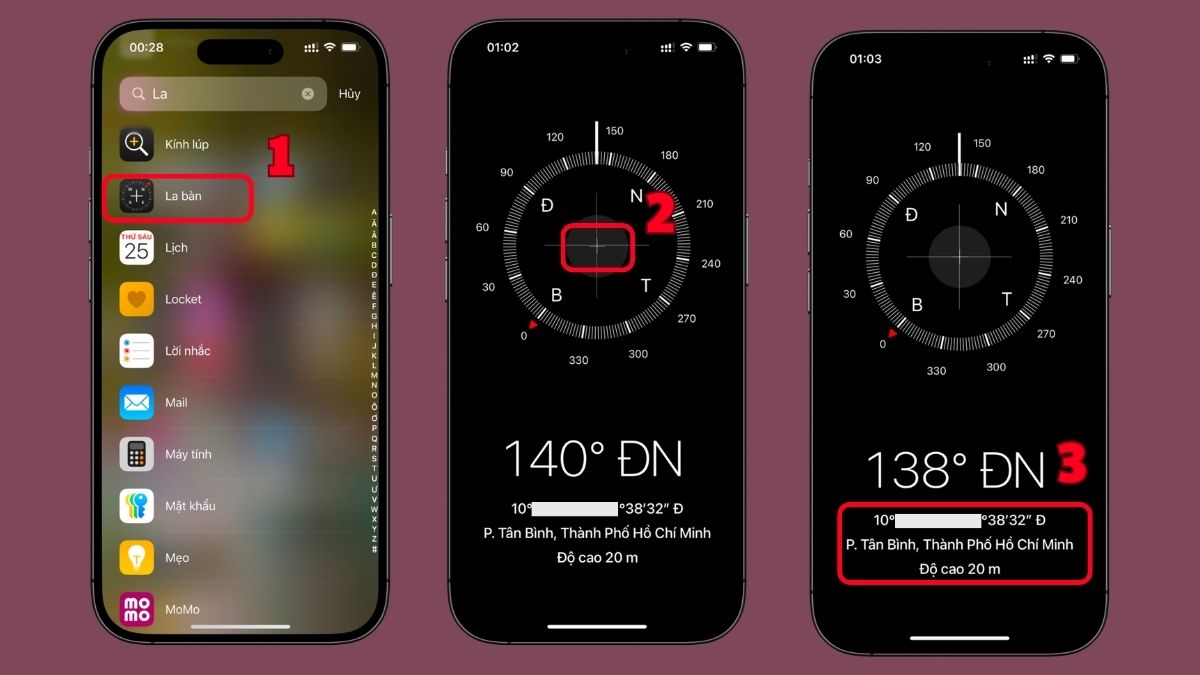
Tọa độ giúp xác định vị trí theo vĩ độ và kinh độ, hữu ích khi cần ghi lại một điểm ngoài trời hoặc gửi thông tin vị trí. Độ cao có thể dùng để tham khảo khi đi bộ đường dài, cắm trại hoặc di chuyển ở khu vực đồi núi.
Lưu ý: Để xem tọa độ và độ cao hiện tại trên iPhone, bạn cần bật Dịch vụ định vị để ứng dụng La bàn có thể xác định vị trí
Cách bật định vị và sửa lỗi la bàn không hoạt động
Nếu ứng dụng không hiển thị vị trí, tọa độ hoặc hoạt động bất thường, bạn nên kiểm tra Dịch vụ định vị trước. Sau đó mới tiếp tục kiểm tra hiệu chỉnh, môi trường sử dụng và khởi động lại thiết bị.
Cách bật định vị la bàn iPhone trong Cài đặt
Apple cho biết một số ứng dụng sẽ không thể sử dụng thông tin vị trí nếu Dịch vụ định vị bị tắt. Với La bàn, bạn có thể cấp quyền sử dụng vị trí trong phần Quyền riêng tư & Bảo mật.
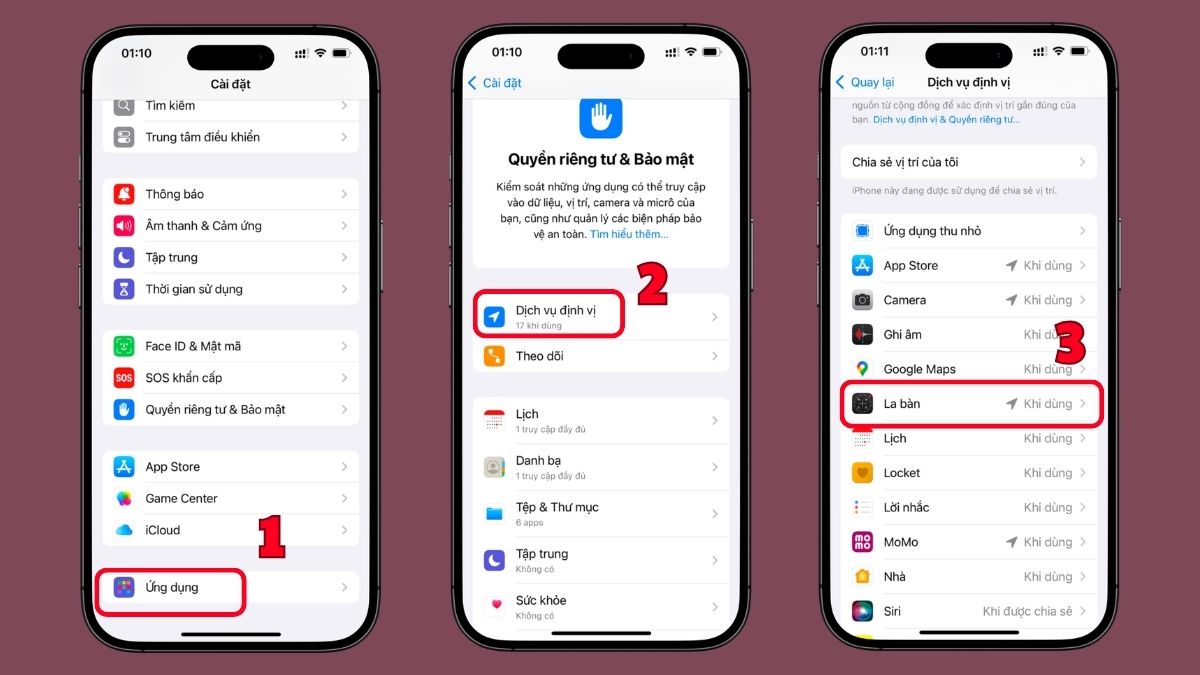
- Bước 1: Mở Quyền riêng tư & Bảo mật (trong Cài đặt).
- Bước 2: Chọn Dịch vụ định vị.
- Bước 3: Bật Dịch vụ định vị toàn hệ thống.
- Bước 4: Chọn La bàn.
- Bước 5: Nhấn vào mục Khi dùng Ứng dụng.
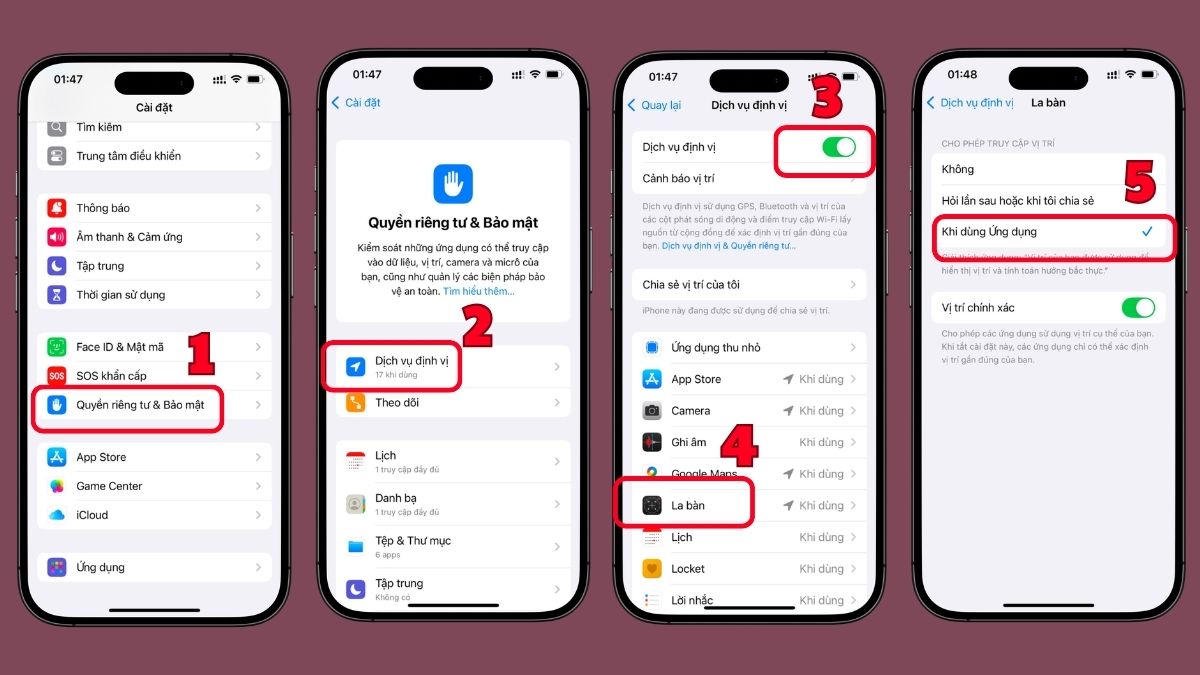
Sau khi hoàn tất, hãy mở lại La bàn và chờ thiết bị cập nhật vị trí. Nếu có tùy chọn liên quan đến vị trí chính xác trên phiên bản iOS đang dùng, bạn có thể kiểm tra cài đặt này khi cần dữ liệu vị trí chi tiết. Giao diện hoặc vị trí của mục cài đặt có thể thay đổi theo phiên bản.
Cách chỉnh la bàn trên iPhone khi bị lệch
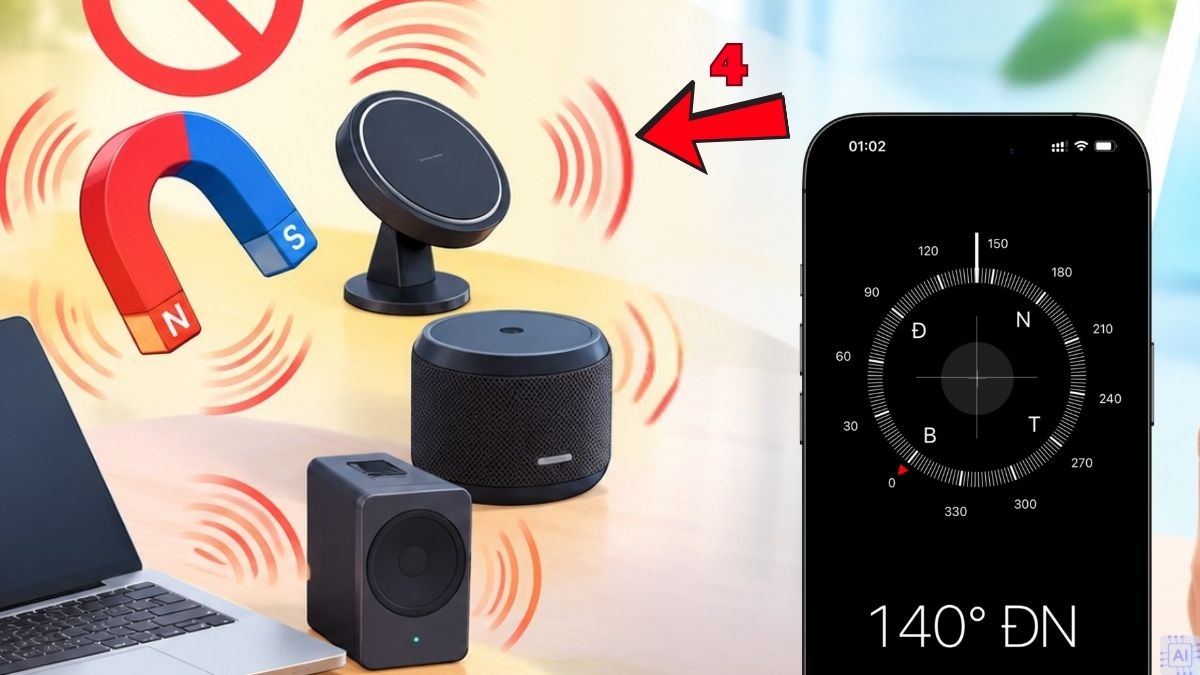
Nếu gặp tình trạng la bàn trên iPhone không chạy, kim đứng yên hoặc hướng hiển thị khác thường, nguyên nhân có thể đến từ quyền định vị hoặc nhiễu từ xung quanh. Apple lưu ý độ chính xác của la bàn có thể bị ảnh hưởng bởi môi trường và từ trường.
- Bước 1: Kiểm tra quyền vị trí của La bàn: Vào Ứng dụng (trong Cài đặt) > Dịch vụ định vị > Tìm La bàn và đảm bảo ứng dụng đang hiển thị Khi dùng.
Lưu ý: Đường dẫn cài đặt có thể thay đổi tùy theo phiên bản iOS và giao diện cập nhật; bạn nên tham khảo mục Dịch vụ định vị trong phần Quyền riêng tư & Bảo mật trên thiết bị để đảm bảo thao tác chính xác.
- Bước 2: Di chuyển khỏi nguồn gây nhiễu từ: Tránh xa các vật có nam châm hoặc thiết bị điện tạo từ trường mạnh. Thử tháo các phụ kiện từ tính khỏi iPhone nếu số đo phương hướng hiển thị bất thường.
- Bước 3: Nhấn giữ nút sườn và một trong hai nút âm lượng đến khi xuất hiện thanh trượt tắt nguồn > kéo thanh trượt > chờ vài giây rồi nhấn giữ nút sườn để bật lại máy (iPhone có nút Home chỉ cần nhấn giữ nút nguồn).
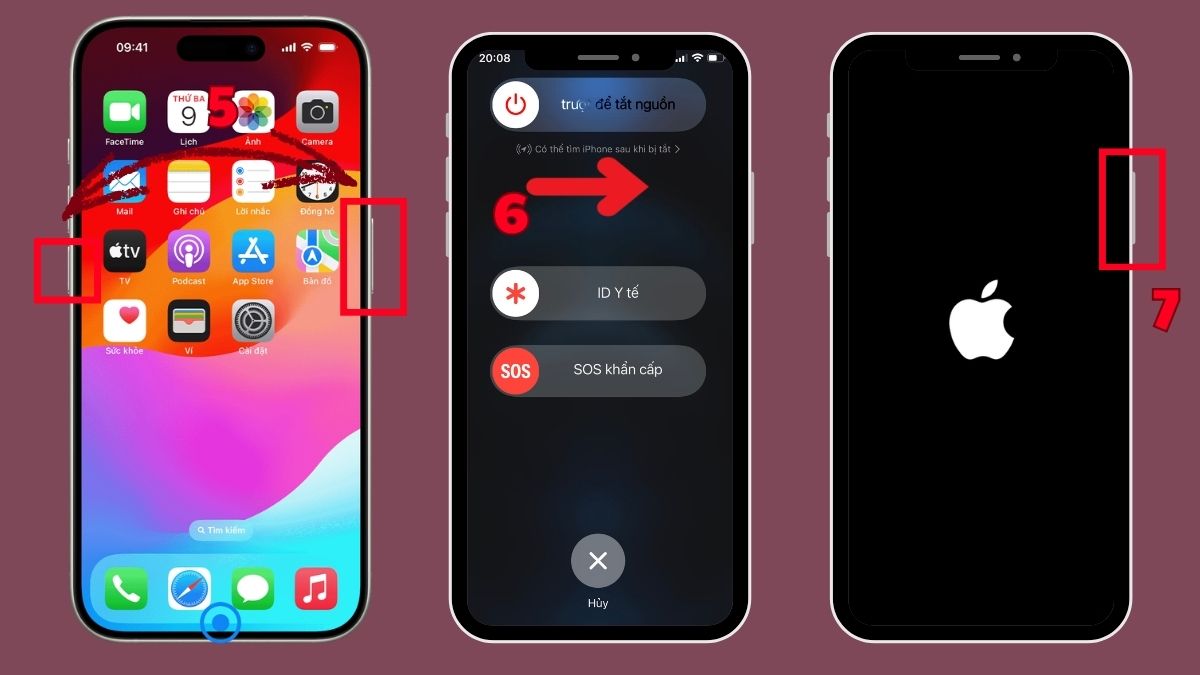
- Sau khi máy khởi động, mở lại La bàn và kiểm tra phương hướng.
Apple cho phép đặt lại thiết lập vị trí tại Cài đặt, Cài đặt chung, Chuyển hoặc đặt lại iPhone, Đặt lại, sau đó thiết lập Đặt lại vị trí & quyền riêng tư. Thao tác này khiến các ứng dụng phải xin lại quyền vị trí, vì vậy chỉ nên sử dụng sau khi những cách đơn giản hơn chưa giải quyết được vấn đề.
Cách chuyển sang hướng Bắc thực trên iPhone
Hướng Bắc thực là hướng về Bắc địa lý, trong khi Bắc từ tính phụ thuộc vào từ trường Trái Đất. Khi đối chiếu la bàn với bản đồ hoặc cần dùng một hệ quy chiếu địa lý, chế độ Bắc thực có thể giúp thông tin phương hướng đồng bộ hơn với bản đồ.
- Bước 1: Tìm chọn Ứng dụng (trong Cài đặt).
- Bước 2: Chọn La bàn để mở các thiết lập dành cho ứng dụng.
- Bước 3: Bật Sử dụng Hướng Bắc Thực rồi quay lại ứng dụng La bàn để kiểm tra phương vị.
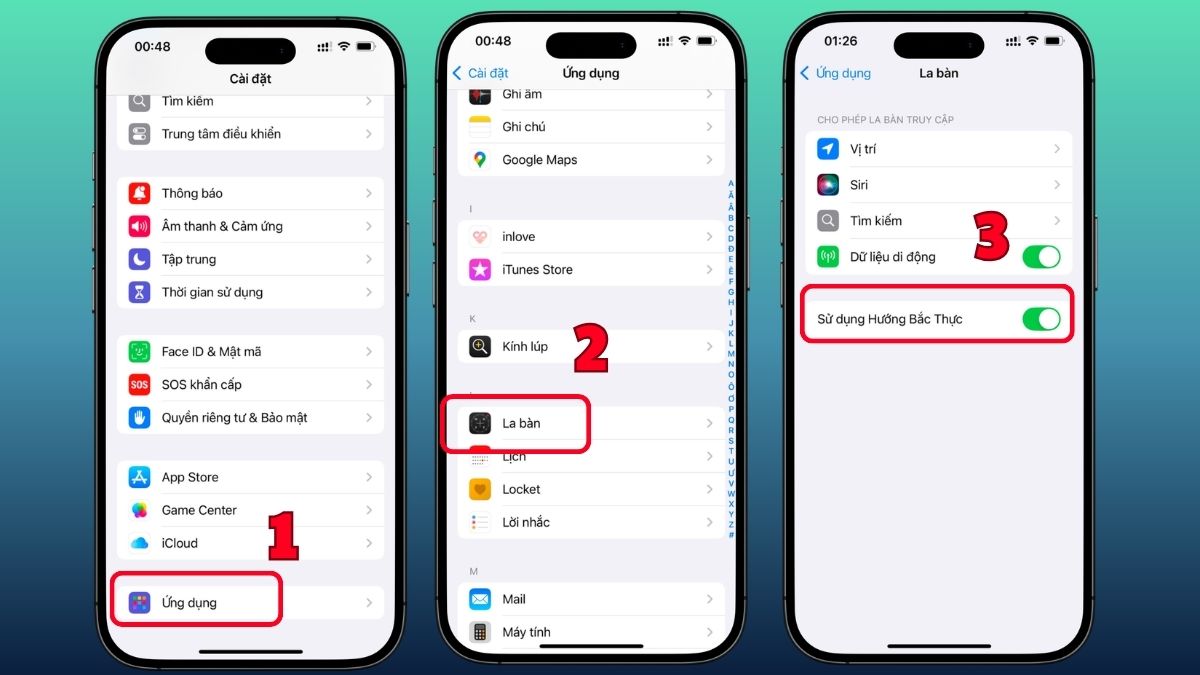
Trên phiên bản iOS cũ hơn, mục La bàn có thể nằm trực tiếp trong danh sách Cài đặt thay vì bên trong mục Ứng dụng. Vì giao diện có thể thay đổi theo phiên bản, bạn có thể dùng ô tìm kiếm trong Cài đặt và nhập “La bàn” nếu không thấy đúng đường dẫn.
Khi sử dụng Bắc thực, hãy bảo đảm quyền vị trí của La bàn vẫn hoạt động. Vị trí hiện tại là dữ liệu cần thiết để thiết bị xử lý sự khác biệt giữa Bắc từ tính và Bắc địa lý tại khu vực đang đứng.
Cách dùng la bàn ngoại tuyến iPhone khi đi dã ngoại
Khi đi dã ngoại ở nơi sóng yếu, bạn vẫn có thể dùng chức năng xác định phương hướng của La bàn mà không cần liên tục tải dữ liệu bản đồ. Tuy nhiên, dữ liệu tọa độ, độ cao và khả năng định vị có thể phụ thuộc vào điều kiện thu tín hiệu, môi trường xung quanh và thiết lập Dịch vụ định vị.
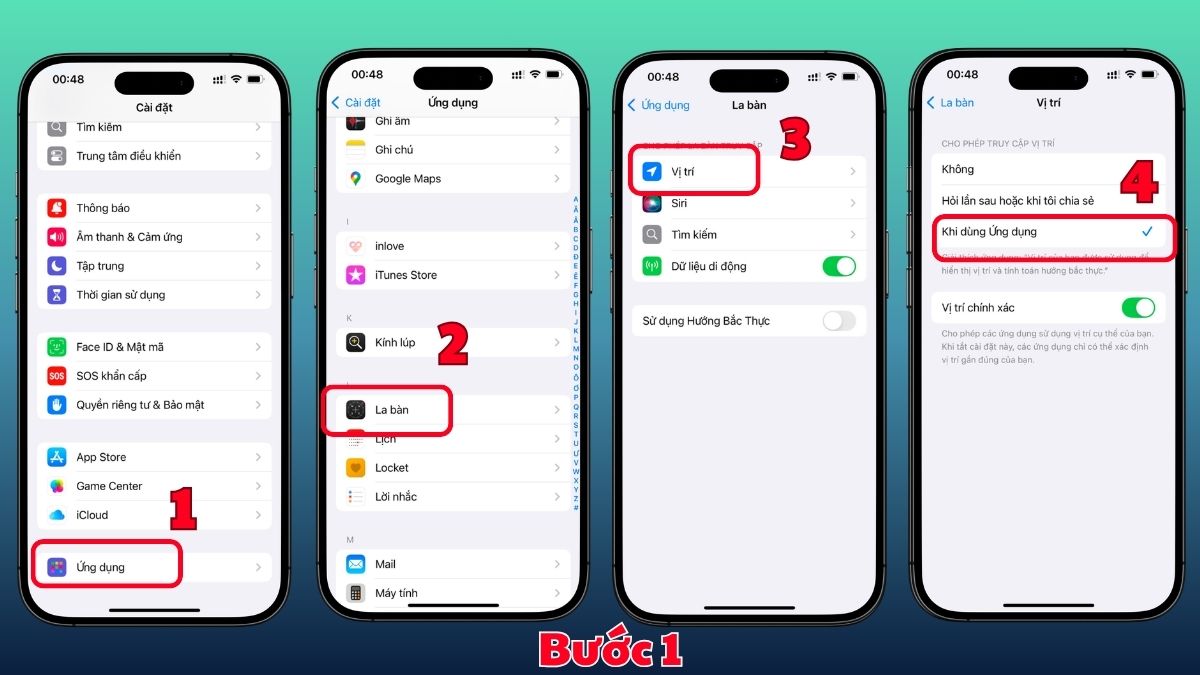
- Bước 1: Mở Ứng dụng (trong Cài đặt) > chọn La bàn > chọn Vị trí > chọn Khi dùng Ứng dụng để bật định vị.
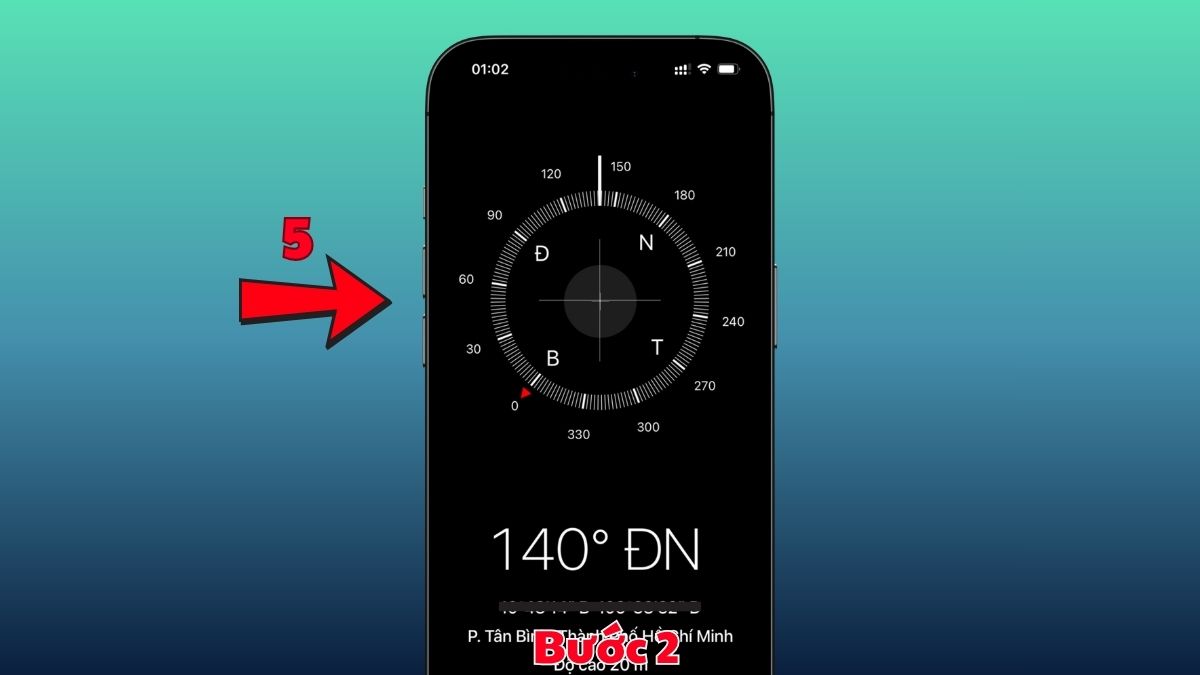
- Bước 2: Mở La bàn khi cần xác định hướng, giữ iPhone phẳng và tránh đặt gần vật có từ tính.
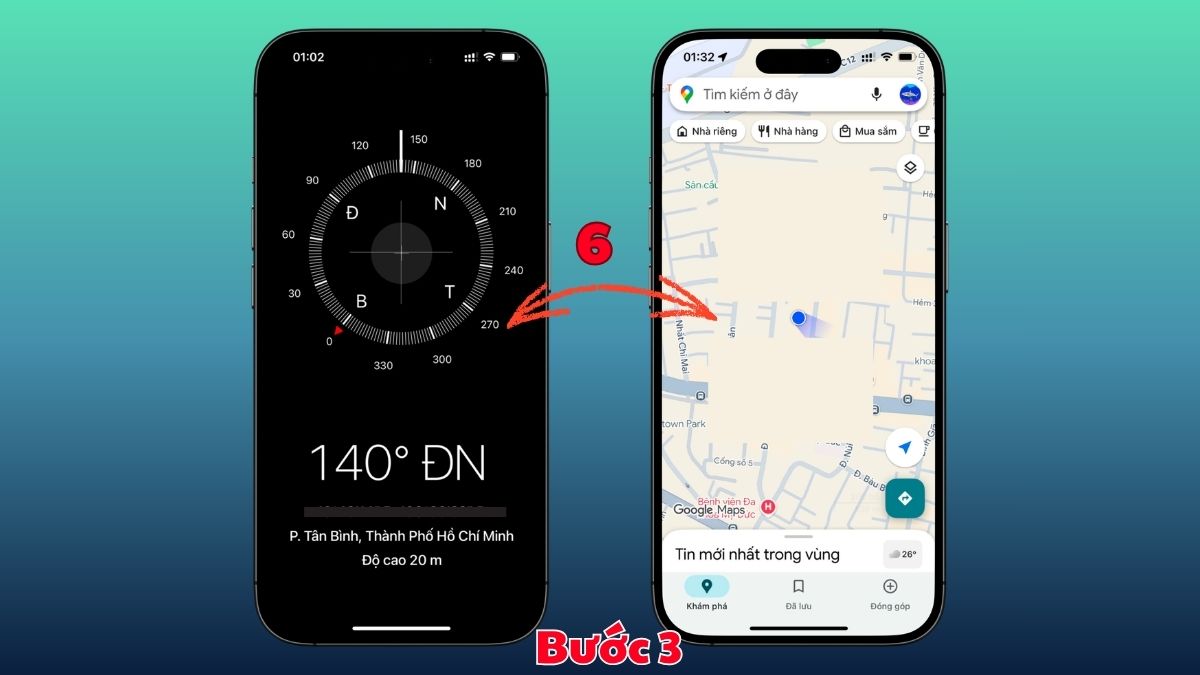
- Bước 3: Đối chiếu phương vị với bản đồ đã tải trong Google Maps thay vì phụ thuộc vào một nguồn thông tin duy nhất khi di chuyển ở địa hình lạ.
Apple cho phép tải bản đồ ngoại tuyến (từ iOS 17 trở lên) để xem dữ liệu bản đồ và nhận chỉ đường trong khu vực đã lưu khi không có kết nối Wi-Fi hoặc mạng di động. Tính năng này chỉ khả dụng tại một số khu vực, do đó nên kiểm tra trước chuyến đi.
Nếu đi rừng, leo núi hoặc đến khu vực hẻo lánh, bạn nên chuẩn bị thêm pin dự phòng, bản đồ phù hợp và phương án định hướng thay thế. La bàn trên điện thoại phù hợp để hỗ trợ điều hướng cơ bản chứ không nên là công cụ duy trì phương hướng duy nhất trong tình huống có yêu cầu an toàn cao.
Lưu ý để la bàn iPhone đo chính xác
Vậy la bàn trên iPhone có chính xác không? Ứng dụng có thể đáp ứng nhu cầu kiểm tra hướng và hỗ trợ điều hướng cơ bản, nhưng Apple không khuyến nghị phụ thuộc vào la bàn số để xác định chính xác vị trí, khoảng cách hoặc phương hướng trong các tình huống yêu cầu độ chính xác cao.
Khi sử dụng La bàn, bạn nên lưu ý một số điểm sau:
- Giữ iPhone tương đối phẳng và căn dây chữ thập ở giữa trước khi đọc phương vị.
- Tránh đo ngay cạnh nam châm, phụ kiện từ tính, thiết bị điện hoặc khu vực có nhiều kim loại nếu kết quả thay đổi bất thường.
- Khi cần tọa độ hoặc độ cao, bật Dịch vụ định vị và cho La bàn quyền truy cập vị trí.
- Nếu GPS cập nhật chậm, hãy di chuyển đến nơi thông thoáng hơn. Apple cho biết tường, nóc xe, nhà cao tầng, núi và các vật cản có thể ảnh hưởng đến khả năng thu tín hiệu vệ tinh.

Độ chính xác thực tế có thể thay đổi theo môi trường, tín hiệu định vị và ảnh hưởng từ trường. Vì vậy, nếu số đo thay đổi mạnh dù iPhone không di chuyển, hãy kiểm tra môi trường xung quanh trước khi cho rằng cảm biến của máy gặp lỗi.
Như vậy, cách xem la bàn trên iPhone chủ yếu gồm mở ứng dụng La bàn, giữ máy đúng tư thế và đọc phương vị, tọa độ hoặc độ cao trên màn hình. Khi kết quả bất thường, bạn có thể kiểm tra quyền định vị, hiệu chỉnh và nguồn nhiễu từ để sử dụng công cụ này hiệu quả hơn.
- Theo dõi thông tin mới nhất tại: Thủ thuật iPhone, iOS - Android






Bình luận (0)