Cách cài đặt thanh điều hướng iPhone đơn giản, dễ thực hiện

Cách cài đặt thanh điều hướng iPhone là vấn đề được nhiều người quan tâm khi muốn thao tác vuốt trên màn hình thuận tiện hơn. Có nhiều cách để làm điều này như dùng cử chỉ vuốt thanh ngang ở cạnh dưới màn hình thay cho cụm phím điều hướng truyền thống, đồng thời Apple cũng cung cấp một số tùy chọn trợ năng để thay đổi cách tương tác.
Thanh điều hướng trên iPhone là gì?
Thanh điều hướng iPhone thường được người dùng gọi là thanh ngang ở cạnh dưới màn hình hay Home Indicator. Đây là khu vực gợi ý thao tác cử chỉ trên những mẫu iPhone sử dụng Face ID, cho phép người dùng vuốt lên để trở về Màn hình chính, vuốt lên rồi giữ để mở Bộ chuyển đổi ứng dụng và vuốt ngang để chuyển đổi nhanh giữa các ứng dụng.
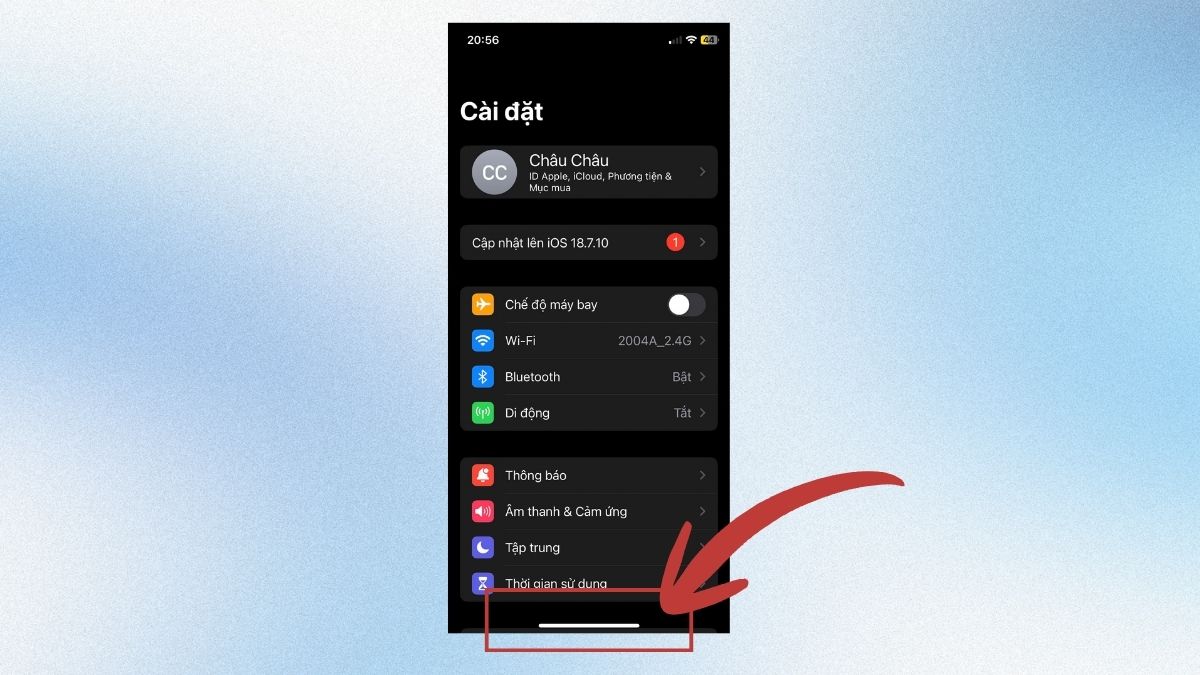
Khác với điện thoại Android có thể cung cấp thanh điều hướng gồm các phím Back, Home và đa nhiệm, iPhone chủ yếu sử dụng thao tác vuốt để điều khiển hệ thống. Vì vậy, người dùng không thể tùy biến thanh ngang này theo kiểu thay đổi vị trí hoặc thêm các phím điều hướng trực tiếp trong Cài đặt.
Nếu muốn thao tác trên iPhone thuận tiện hơn khi thanh ngang khó sử dụng, bạn có thể tham khảo các mẫu iPhone có màn hình và cảm ứng phù hợp nhu cầu. CellphoneS hỗ trợ trả góp 0%, giao nhanh 2 giờ và bảo hành chính hãng.
[Product_Listing categoryid="132" propertyid="" customlink="https://cellphones.com.vn/mobile/apple.html" title="Các sản phẩm iPhone đang được quan tâm nhiều tại CellphoneS"]
Tính năng nổi bật của thanh điều hướng iPhone
Thanh điều hướng iPhone giúp người dùng thao tác nhanh mà không cần các phím vật lý cố định ở cạnh dưới màn hình. Chỉ với một vài cử chỉ, bạn có thể chuyển đổi giữa Màn hình chính, ứng dụng đang mở và các tác vụ đa nhiệm.
Một số thao tác thường dùng gồm:
- Vuốt lên từ cạnh dưới: Trở về Màn hình chính.
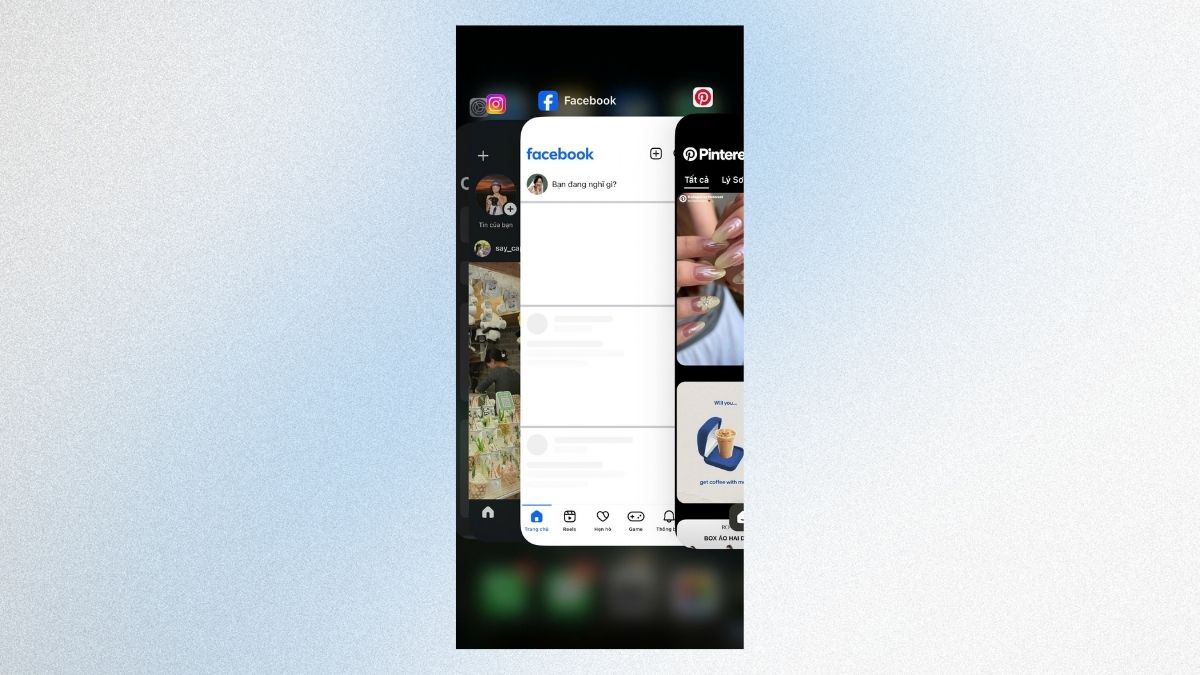
- Vuốt lên và giữ: Mở Bộ chuyển đổi ứng dụng để xem các ứng dụng đang chạy.
- Vuốt ngang trên khu vực cạnh dưới: Chuyển nhanh giữa các ứng dụng đang sử dụng.
- Vuốt từ cạnh trên: Truy cập Control Center, thông báo hoặc Apple Intelligence tùy vị trí vuốt và cài đặt Apple Intelligence trên iOS 27.
Nếu cần thêm nút điều khiển ảo, AssistiveTouch có thể thực hiện nhiều tác vụ như về Màn hình chính, mở Trung tâm điều khiển, xem thông báo, điều chỉnh âm lượng, chụp ảnh màn hình hoặc khởi động lại iPhone. Apple cũng cho phép thay đổi số lượng và nội dung biểu tượng trong menu AssistiveTouch.
Cách cài đặt thanh điều hướng iPhone
Với iPhone, không có mục riêng để thay đổi toàn bộ thanh ngang dưới màn hình như trên một số giao diện Android. Thay vào đó, người dùng có thể điều chỉnh cách màn hình nhận thao tác chạm hoặc bật AssistiveTouch để có thêm phương thức điều khiển.
Điều chỉnh độ nhạy thanh điều hướng
iPhone không cung cấp thanh trượt riêng để chỉnh độ nhạy của Home Indicator. Nếu thanh ngang hoặc các thao tác vuốt có phản hồi không như mong muốn, bạn có thể kiểm tra nhóm thiết lập cảm ứng trong Trợ năng.
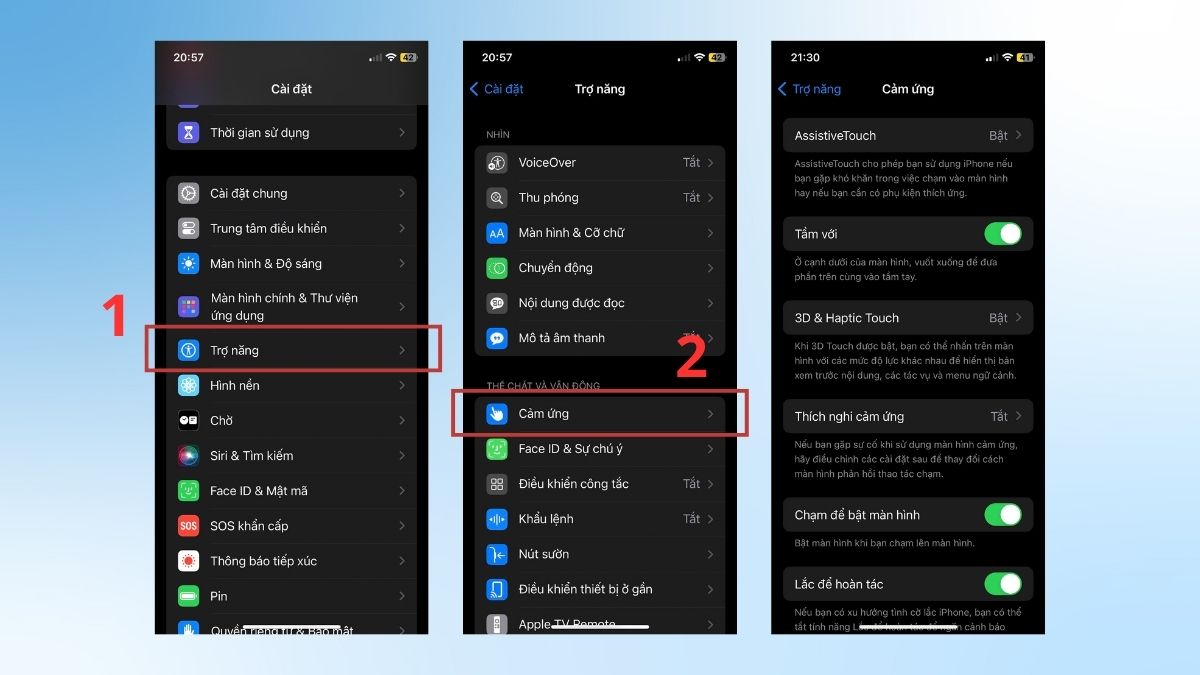
Apple cung cấp tính năng Thích nghi cảm ứng, cho phép thay đổi cách iPhone phản hồi với thao tác chạm và vuốt. Một số tùy chọn có thể giúp hạn chế thao tác chạm ngoài ý muốn hoặc những lần chạm lặp lại. Các thiết lập này tác động đến cách màn hình nhận thao tác chạm nói chung, không phải điều chỉnh riêng độ nhạy của thanh ngang.
- Bước 1: Mở Cài đặt: Nhấn vào Cài đặt (Settings) trên điện thoại.
- Bước 2: Chọn Trợ năng và Cảm ứng: Mở mục Trợ năng, sau đó chọn Cảm ứng để xem các thiết lập liên quan đến thao tác trên màn hình.
- Bước 3: Kiểm tra thích nghi cảm ứng: Điều chỉnh các tùy chọn phù hợp với cách bạn chạm và vuốt trên màn hình.
Thay đổi bố cục thanh điều hướng
Thanh ngang Home Indicator trên iPhone không có tùy chọn đổi bố cục, vị trí hoặc chuyển thành bộ ba phím Back, Home và đa nhiệm trong Cài đặt mặc định. Do đó, nếu muốn có thêm nút điều khiển trên màn hình, AssistiveTouch là phương án Apple cung cấp.
- Bước 1: Mở Cài đặt: Truy cập Cài đặt > Trợ năng > Cảm ứng > AssistiveTouch.
- Bước 2: Bật AssistiveTouch: Bật công tắc AssistiveTouch để hiển thị nút điều khiển ảo trên màn hình.
- Bước 3: Tùy chỉnh menu: Chọn Tùy chỉnh menu điều khiển để thay đổi biểu tượng, chức năng và số lượng nút trong menu.
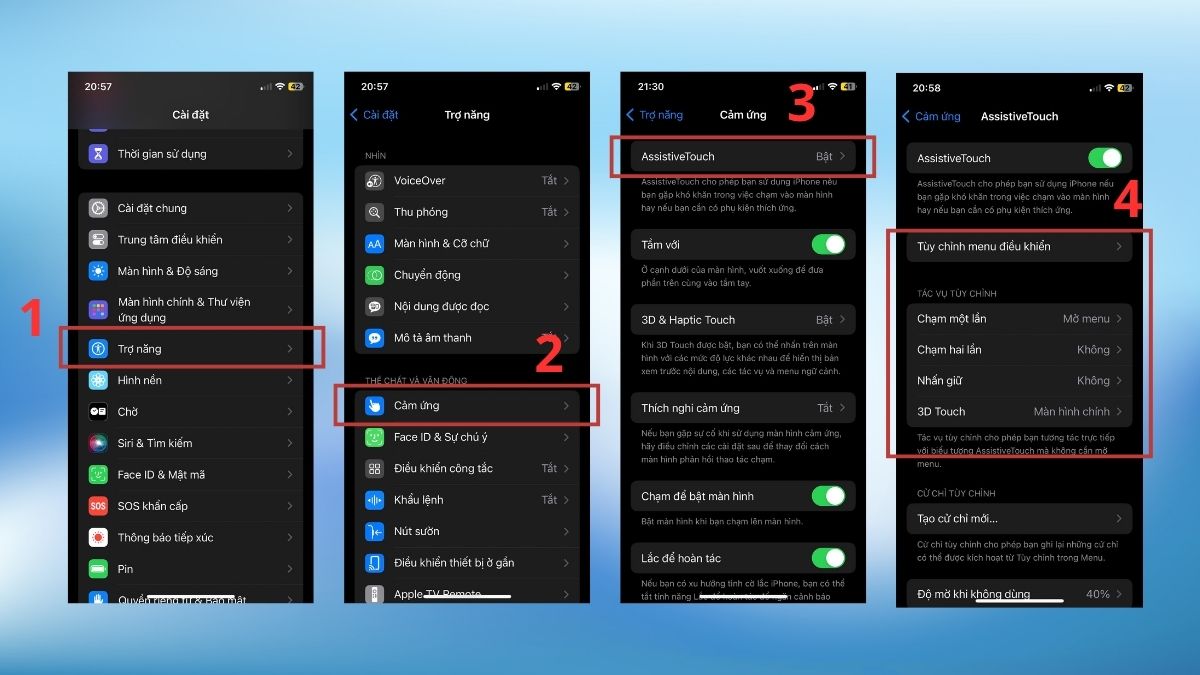
Apple cho phép thay đổi thứ tự, nội dung và số lượng biểu tượng của menu AssistiveTouch. Người dùng cũng có thể gán tác vụ cho thao tác chạm một lần, chạm hai lần hoặc nhấn giữ nút ảo.
Cách bật thanh điều hướng trên iPhone
Nếu bạn đang tìm cách bật thanh điều hướng trên iPhone iOS 26, cần phân biệt giữa thanh ngang Home Indicator và AssistiveTouch. Trên những mẫu iPhone sử dụng giao diện điều hướng bằng cử chỉ, thanh ngang được hệ thống hiển thị khi thiết bị hỗ trợ kiểu điều hướng này mà không cần kích hoạt.
Trong trường hợp muốn bật nút điều khiển ảo thay thế hoặc bổ sung cho thao tác vuốt, bạn có thể thực hiện như sau:
- Bước 1: Chọn Cài đặt (Setting) có sẵn trên điện thoại.
- Bước 2: Nhấn Trợ năng rồi lướt xuống chọn Cảm ứng và chọn AssistiveTouch.
- Bước 3: Bật AssistiveTouch để hiển thị nút ảo trên màn hình.
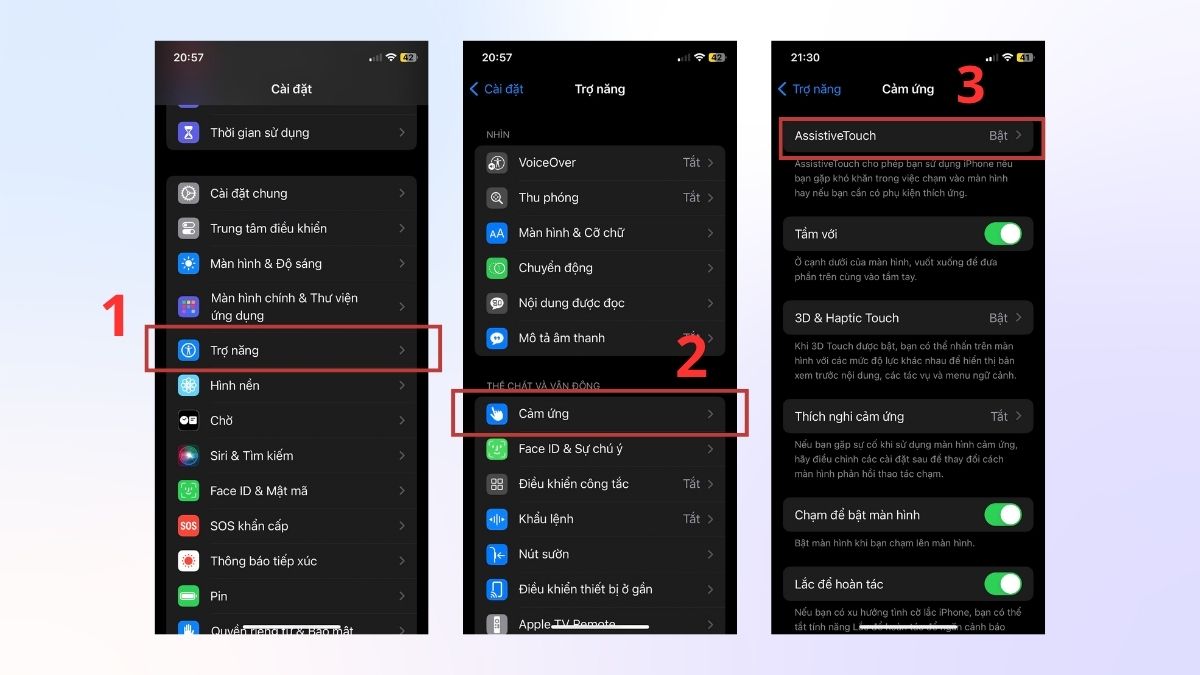
Sau khi bật, bạn có thể kéo nút AssistiveTouch đến vị trí mong muốn. Apple cũng hỗ trợ thêm AssistiveTouch vào Phím tắt trợ năng, từ đó có thể bật hoặc tắt nhanh bằng thao tác nhấn nút theo thiết lập trợ năng như nhấn 2 lần, 3 lần tùy lựa chọn cài đặt.
Cách ẩn thanh điều hướng iPhone khi chơi game, xem phim
Thanh ngang dưới màn hình thường được hệ thống xử lý theo từng ứng dụng và không có công tắc chung để người dùng ẩn hoàn toàn Home Indicator trong mọi tình huống. Vì vậy, nếu mục tiêu là hạn chế thao tác thoát ứng dụng ngoài ý muốn khi chơi game hoặc xem phim, bạn có thể sử dụng Truy cập được hướng dẫn.
Tuy nhiên khi bật Truy cập được hướng dẫn, máy sẽ không thể Phát hiện va chạm và Cuộc gọi khẩn cấp. Nếu bạn cần sử dụng tính năng này, cần tắt Truy cập được hướng dẫn. Cách kích hoạt và tắt tính năng này như sau:
Cách thiết lập Truy cập được hướng dẫn
- Bước 1: Mở Cài đặt → Trợ năng → Truy cập được hướng dẫn.
- Bước 2: Bật Truy cập được hướng dẫn và thiết lập các tùy chọn như mật mã, giới hạn thời gian, phím tắt trợ năng và tự động khóa màn hình.
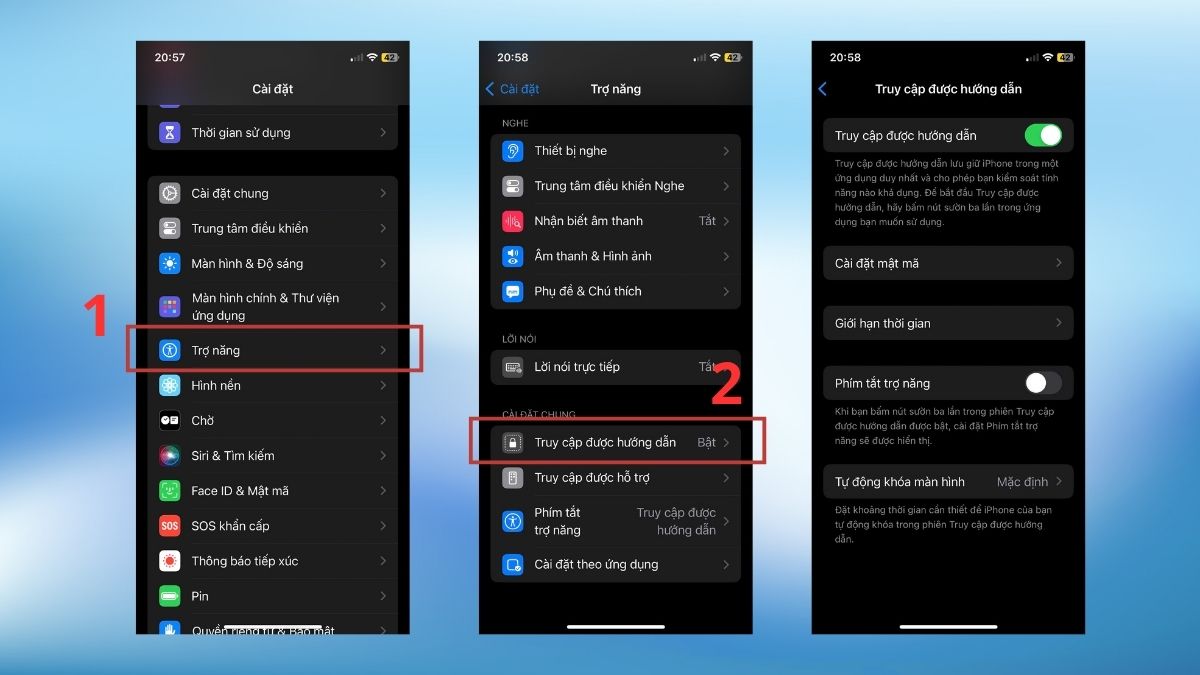
Cách bắt đầu Truy cập được hướng dẫn
- Bước 1: Mở ứng dụng bạn muốn giới hạn sử dụng và bấm 3 lần nút sườn trên iPhone hoặc nút Home trên iPhone đời cũ.
- Bước 2: Chọn Truy cập được hướng dẫn nếu bảng Phím tắt trợ năng xuất hiện và Khoanh vùng những khu vực trên màn hình muốn vô hiệu hóa thao tác chạm.
- Bước 3: Chọn Cài đặt phiên để tùy chỉnh nút vật lý, âm lượng, chuyển động, bàn phím, thao tác chạm hoặc thời gian sử dụng và Chạm Bắt đầu để kích hoạt.
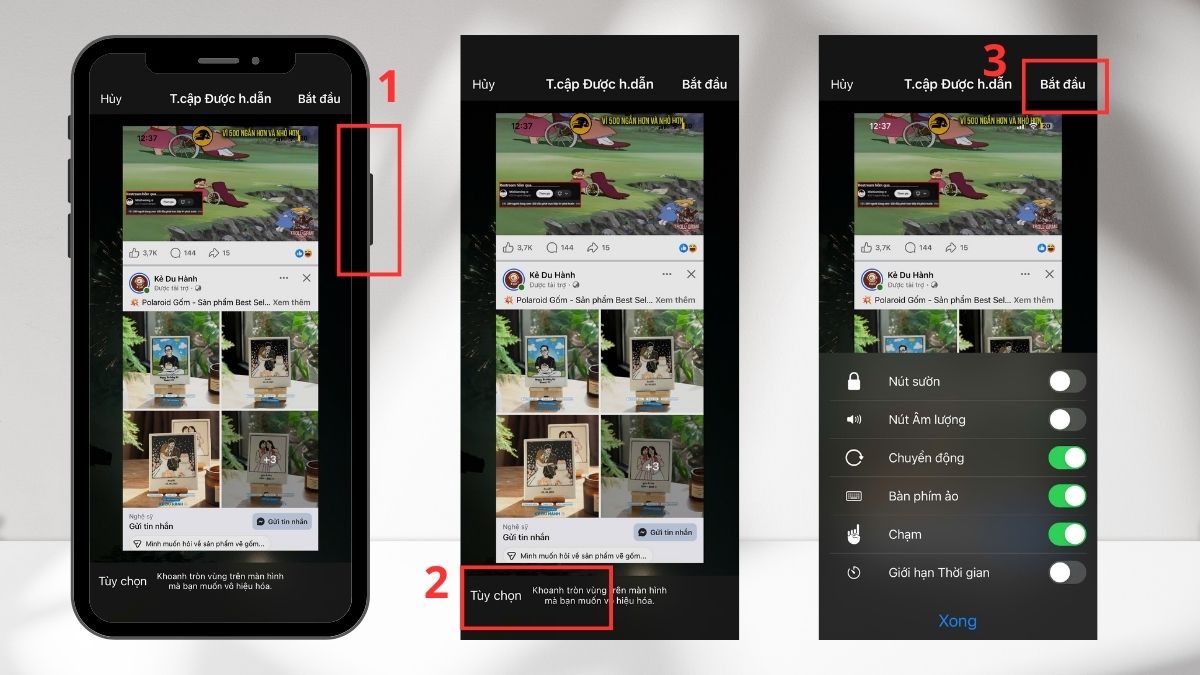
Cách tạm dừng hoặc kết thúc phiên
- Bước 1: Bấm 3 lần nút sườn/nút Home để mở màn hình Truy cập được hướng dẫn.
- Bước 2: Xác thực bằng mật mã, Face ID hoặc Touch ID.
- Bước 3: Chọn Tiếp tục để tiếp tục phiên hoặc Kết thúc để thoát hoàn toàn.
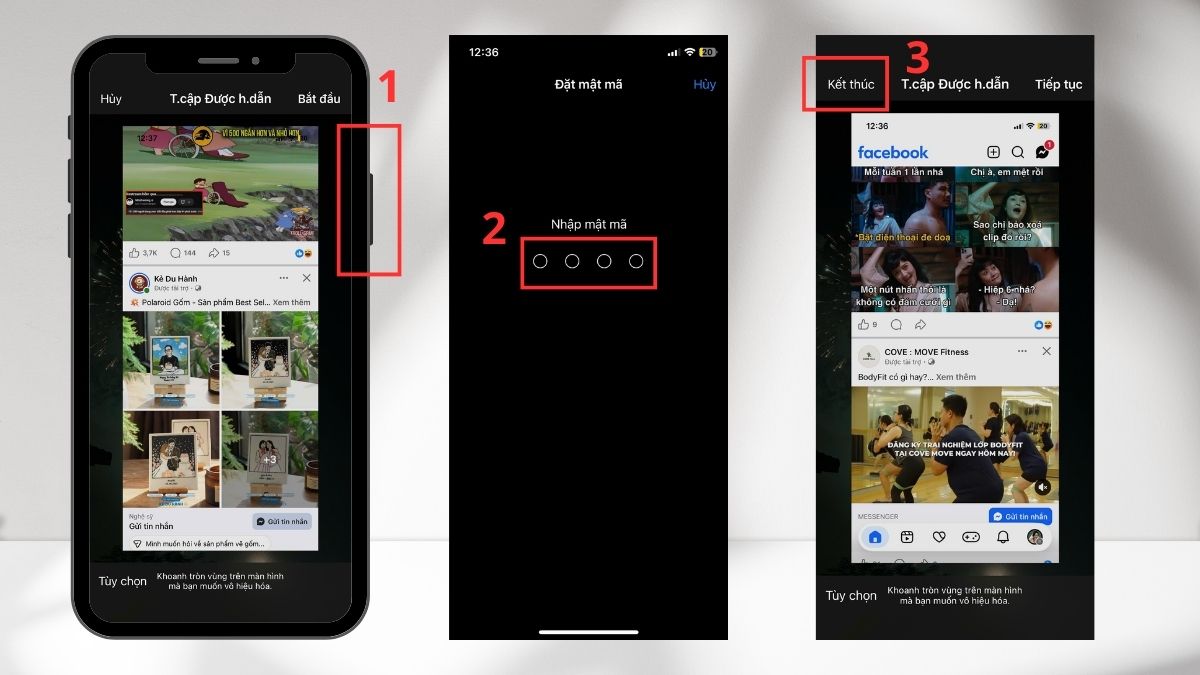
Truy cập được hướng dẫn giới hạn iPhone trong một ứng dụng duy nhất và cho phép người dùng kiểm soát những tính năng nào có thể sử dụng trong phiên. Tính năng này phù hợp khi muốn tránh thoát khỏi game hoặc ứng dụng đang xem do thao tác nhầm.
Sửa lỗi thanh điều hướng không nhạy hoặc bị đơ
Khi thanh điều hướng iPhone bị lỗi, không nhận thao tác hoặc phản hồi chậm, nguyên nhân có thể liên quan đến thao tác cảm ứng, phần mềm hoặc màn hình. Trước tiên, hãy thử lau sạch màn hình, tháo miếng dán nếu đang gây cản trở thao tác và kiểm tra xem tình trạng có xuất hiện ở những khu vực khác hay không.
Nếu màn hình vẫn nhận cảm ứng bình thường nhưng thao tác vuốt ở cạnh dưới gặp vấn đề, bạn có thể thử các cách sau:
- Khởi động lại iPhone để loại bỏ lỗi tạm thời của hệ thống.
- Kiểm tra và cập nhật iOS nếu thiết bị đang sử dụng phiên bản cũ.
- Tắt rồi bật lại AssistiveTouch nếu đang sử dụng nút điều khiển ảo.
- Kiểm tra mục Trợ năng > Cảm ứng để xem có thiết lập Thích nghi cảm ứng nào đang ảnh hưởng đến thao tác hay không.
- Thử sử dụng iPhone khi không kết nối phụ kiện hoặc miếng dán màn hình để loại trừ yếu tố bên ngoài.
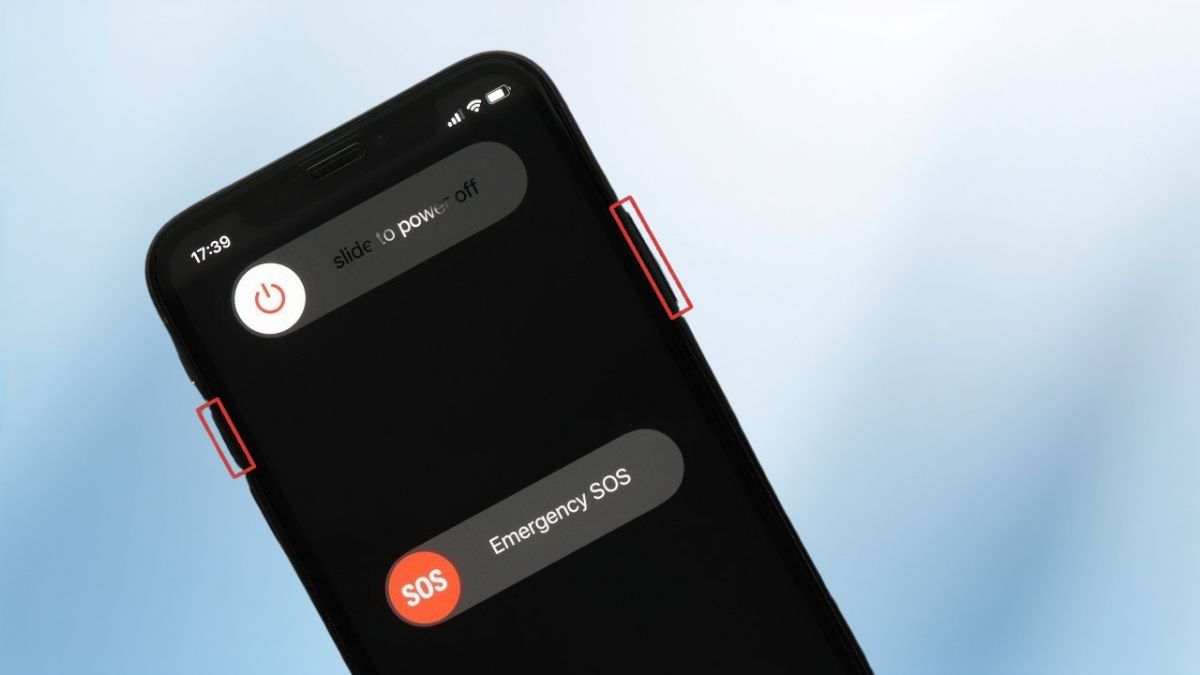
Nếu toàn bộ màn hình xuất hiện tình trạng cảm ứng chập chờn, đơ hoặc không nhận thao tác, vấn đề có thể không chỉ nằm ở thanh điều hướng. Trong trường hợp đó, bạn nên kiểm tra thiết bị tại trung tâm hỗ trợ hoặc đơn vị sửa chữa có chuyên môn thay vì tự tháo máy.
Mẹo sử dụng thanh ngang điều hướng iPhone mượt mà hơn
Để thao tác với thanh ngang điều hướng thuận tiện hơn, người dùng nên thực hiện cử chỉ từ sát cạnh dưới màn hình thay vì chạm quá xa khu vực này. Khi chuyển đổi ứng dụng, thao tác vuốt ngang liên tục ở khu vực cạnh dưới cũng giúp truy cập nhanh các ứng dụng đang mở.
Nếu thường xuyên gặp khó khăn khi vuốt, bạn có thể kết hợp cử chỉ hệ thống với AssistiveTouch. Apple cho phép tùy chỉnh menu AssistiveTouch và gán các thao tác thường dùng cho chạm một lần, chạm hai lần hoặc nhấn giữ, nhờ đó giảm số lần phải thực hiện cử chỉ thủ công.
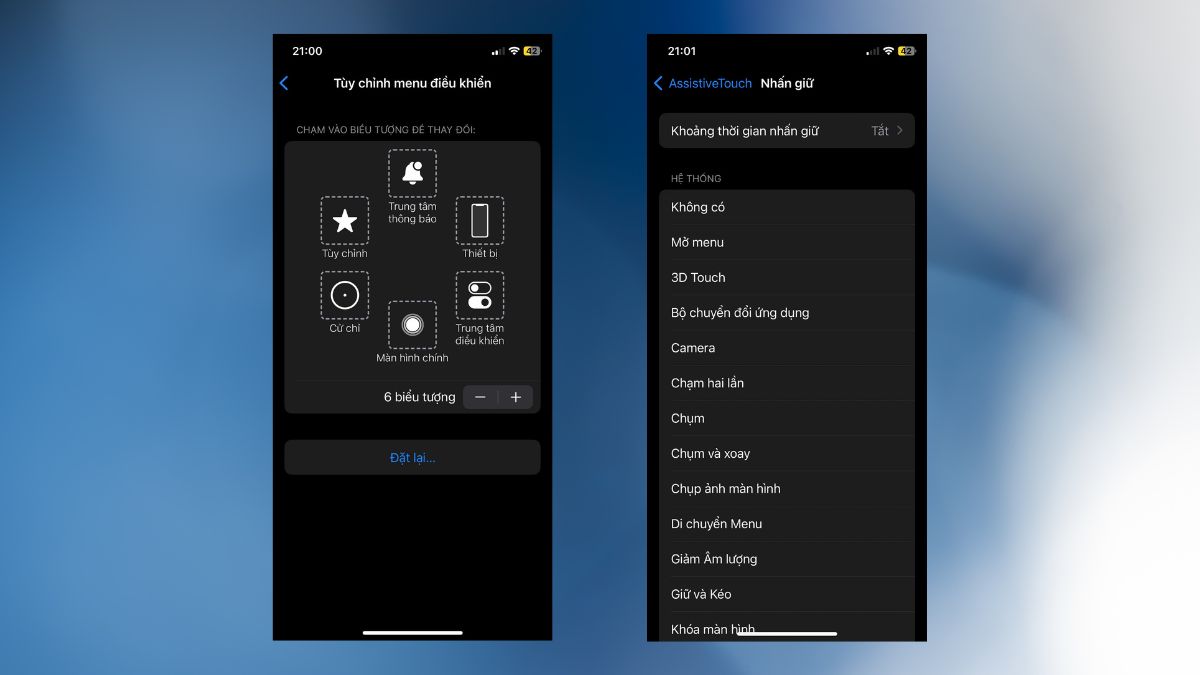
Ngoài ra, nên giữ màn hình sạch và hạn chế sử dụng miếng dán quá dày hoặc đã bong mép ở khu vực cạnh dưới. Với iPhone thường xuyên dùng để chơi game, việc thiết lập Truy cập được hướng dẫn cũng có thể hạn chế thao tác thoát ứng dụng ngoài ý muốn trong lúc chơi.
Cách cài đặt thanh điều hướng iPhone chủ yếu xoay quanh việc làm quen với cử chỉ vuốt, điều chỉnh thiết lập cảm ứng và sử dụng AssistiveTouch khi cần thêm phương thức điều khiển. Nếu thanh ngang phản hồi bất thường, bạn nên kiểm tra cảm ứng, phần mềm và các thiết lập Trợ năng trước khi đem máy đi kiểm tra. Nhờ đó, việc sử dụng thanh điều hướng iPhone sẽ thuận tiện và ổn định hơn trong các tác vụ hằng ngày.
- Theo dõi bài viết liên quan tại: Thủ thuật iPhone, iOS - Android






Bình luận (0)