Cách ghi âm cuộc gọi trên iPhone 14 Pro Max đơn giản, dễ thực hiện

Nhiều người dùng gặp không ít rắc rối khi cần lưu trữ lại nội dung trao đổi công việc quan trọng do cơ chế bảo mật khắt khe của Apple. Việc nắm vững cách ghi âm cuộc gọi trên iPhone 14 Pro Max sẽ giúp bạn chủ động quản lý thông tin và lưu trữ dữ liệu an toàn. Nhờ những hướng dẫn chi tiết từ Sforum, người dùng dễ dàng lựa chọn được giải pháp phù hợp. Tuy nhiên, việc áp dụng sai phương pháp hoặc không chú ý quy định có thể khiến file lưu bị lỗi hoặc ảnh hưởng đến quyền riêng tư.
iPhone 14 Pro Max có tự ghi âm cuộc gọi được không?
Nếu điện thoại iPhone 14 Pro Max của bạn đã nâng cấp lên hệ điều hành iOS 18.1 hoặc mới hơn, thiết bị hoàn toàn có thể tự ghi âm mà không cần cài đặt thêm phần mềm từ bên thứ ba, với điều kiện quốc gia/khu vực và ngôn ngữ cài đặt thuộc danh sách được Apple hỗ trợ. Trước đây, các dòng điện thoại iPhone không tích hợp tính năng ghi âm trực tiếp, tuy nhiên, từ phiên bản hệ điều hành iOS 18.1 trở đi, Apple đã chính thức bổ sung tính năng ghi âm cuộc gọi hai chiều.
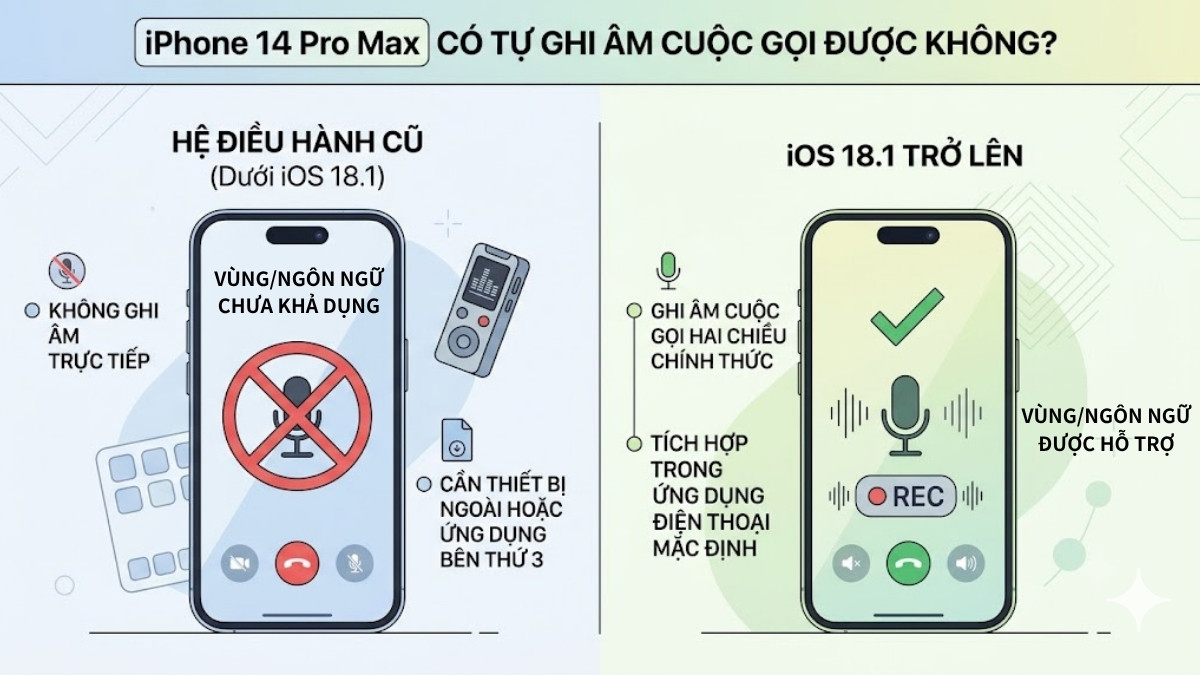
Tính năng này được thực hiện trực tiếp ngay trong ứng dụng Điện thoại mặc định. Tuy nhiên, trường hợp thiết bị thuộc vùng/ngôn ngữ chưa khả dụng hoặc đang sử dụng các phiên bản phần mềm cũ hơn, bạn sẽ cần áp dụng cách ghi âm cuộc gọi bằng thiết bị ngoài hoặc sử dụng các ứng dụng hỗ trợ.
4 cách ghi âm cuộc gọi trên iPhone 14 Pro Max
Để đáp ứng các nhu cầu lưu trữ nội dung khác nhau, người dùng có thể linh hoạt lựa chọn giữa tính năng có sẵn hoặc các giải pháp hỗ trợ từ bên ngoài. Dưới đây là hướng dẫn chi tiết 4 phương pháp phổ biến và dễ thực hiện.
Ghi âm trực tiếp bằng tính năng mặc định trên iOS 18
Kể từ phiên bản iOS 18.1, việc ghi âm cuộc gọi trở nên vô cùng đơn giản nhờ công cụ tích hợp sẵn. Tính năng này cho phép tự động lưu lại giọng nói của cả hai bên và lưu trữ trực tiếp vào ứng dụng Ghi chú.
Hướng dẫn dưới đây được thực hiện trên điện thoại iPhone 14 Pro Max chạy hệ điều hành iOS 18.1. Lưu ý: Tính năng ghi âm mặc định chỉ khả dụng đối với một số quốc gia/khu vực và ngôn ngữ được Apple hỗ trợ. Nếu trong quá trình thực hiện, bạn không tìm thấy tùy chọn ghi âm, hãy kiểm tra lại cài đặt Vùng và Ngôn ngữ trên thiết bị hoặc tham khảo các phương pháp sử dụng ứng dụng/thiết bị bên thứ ba.
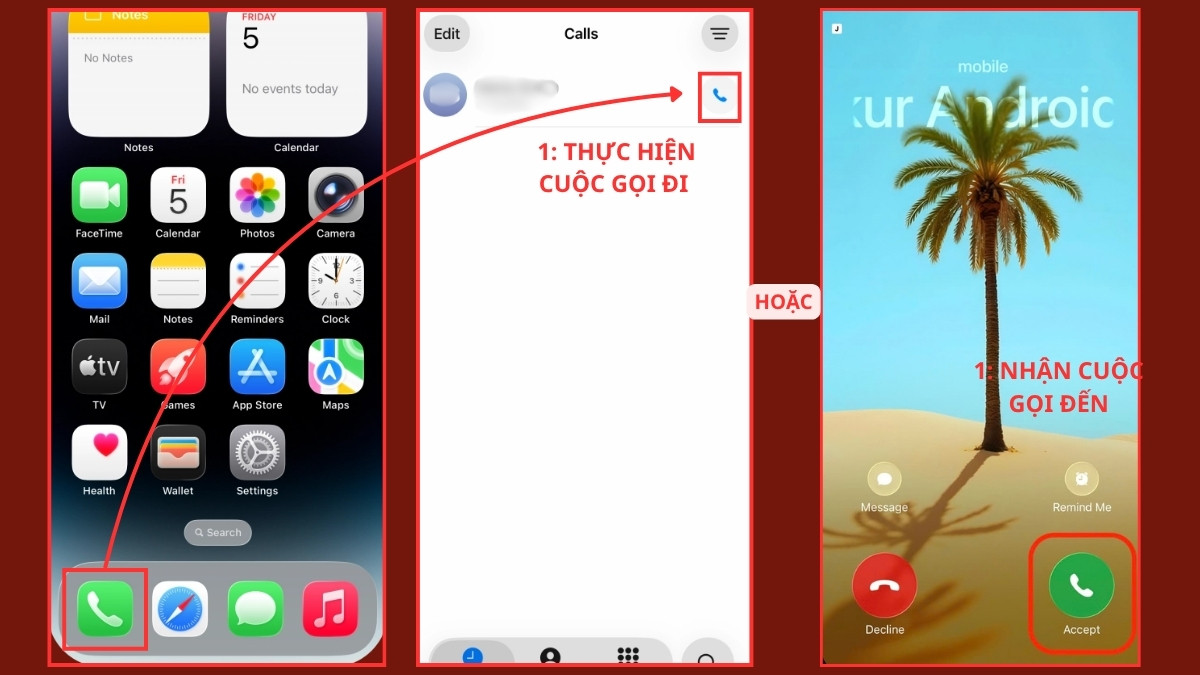
- Bước 1: Mở ứng dụng Điện thoại và thực hiện cuộc gọi đi hoặc nhận cuộc gọi đến như bình thường.
- Bước 2: Chọn Thêm (More) rồi nhấn vào Bản ghi cuộc gọi (Call Recording).
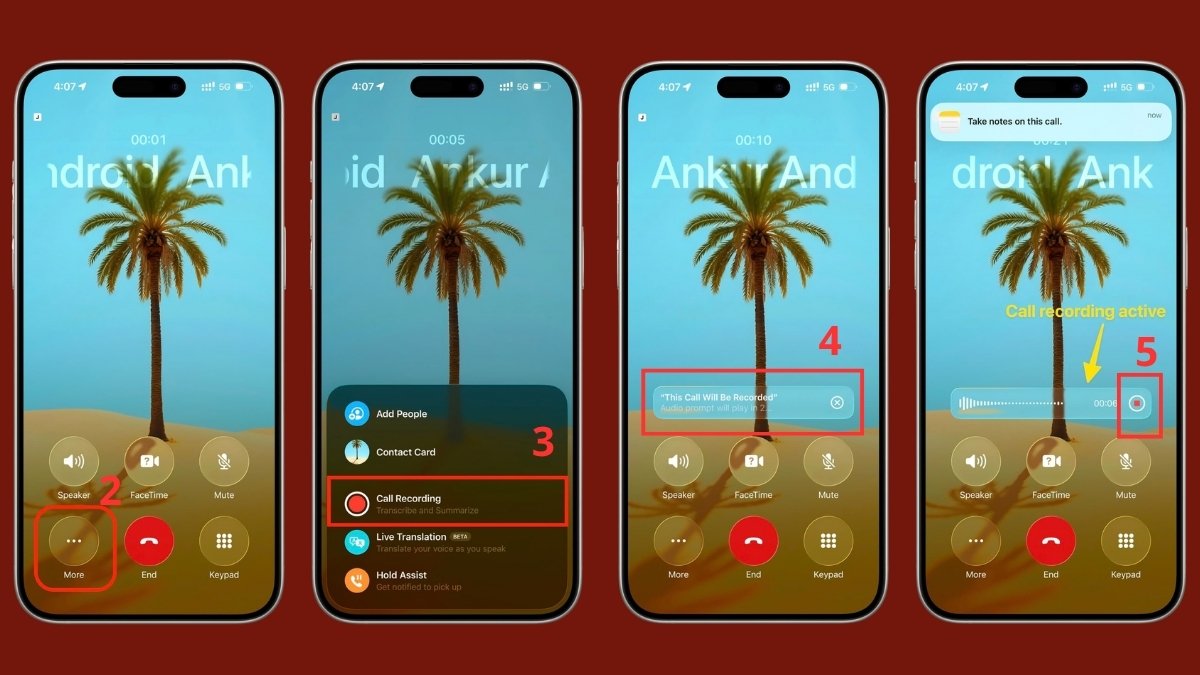
- Bước 3: Kiểm tra thông báo giọng nói tự động phát ra thông báo cho cả hai bên biết cuộc gọi đang được ghi âm.
- Bước 4: Nhấn nút Dừng (hình vuông màu đỏ) khi muốn kết thúc thao tác lưu cuộc gọi.
- Bước 5: Mở ứng dụng Ghi chú trên điện thoại > Chọn thư mục Bản ghi cuộc gọi (Call Recording) để kiểm tra file âm thanh đã được tự động lưu.
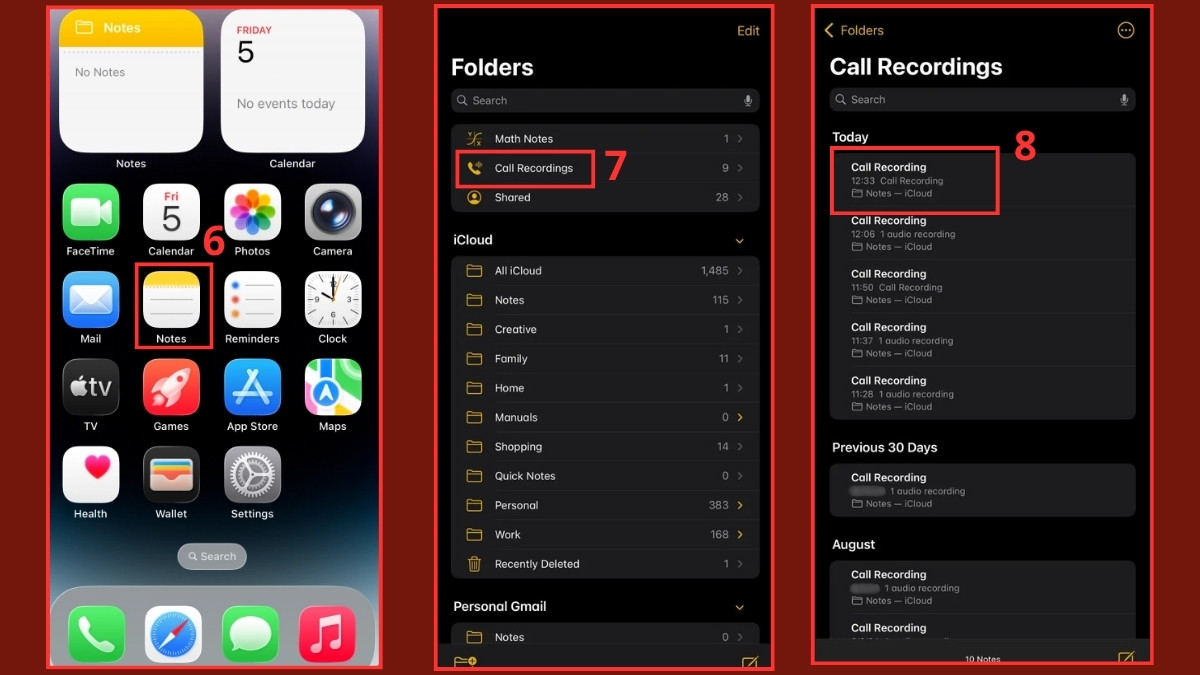
Điện thoại iPhone sở hữu hiệu năng mạnh mẽ cùng màn hình sắc nét. Khách hàng có thể tham khảo và chọn mua các sản phẩm chính hãng tại hệ thống CellphoneS.
[Product_Listing categoryid="132" propertyid="" customlink="https://cellphones.com.vn/mobile/apple.html" title="Các dòng iPhone đang được quan tâm nhiều tại CellphoneS"]
Sử dụng ứng dụng ghi âm cuộc gọi bên thứ ba
Nếu chưa cập nhật hệ điều hành mới, bạn có thể tìm kiếm một phần mềm ghi âm cuộc gọi iPhone 14 Pro Max trên App Store. Nhiều công cụ cho phép thu âm chất lượng cao thông qua cơ chế ghép nối cuộc gọi 3 bên (Conference Call).
Bạn có thể tham khảo một app ghi âm cuộc gọi iPhone miễn phí hoặc dùng thử như TapeACall hoặc Call Recorder iCall. Hướng dẫn dưới đây được thực hiện trên ứng dụng TapeACall trên điện thoại iPhone 14 Pro Max.
- Bước 1: Mở ứng dụng ghi âm đã cài đặt trên thiết bị và nhấn nút Ghi âm trên giao diện app.
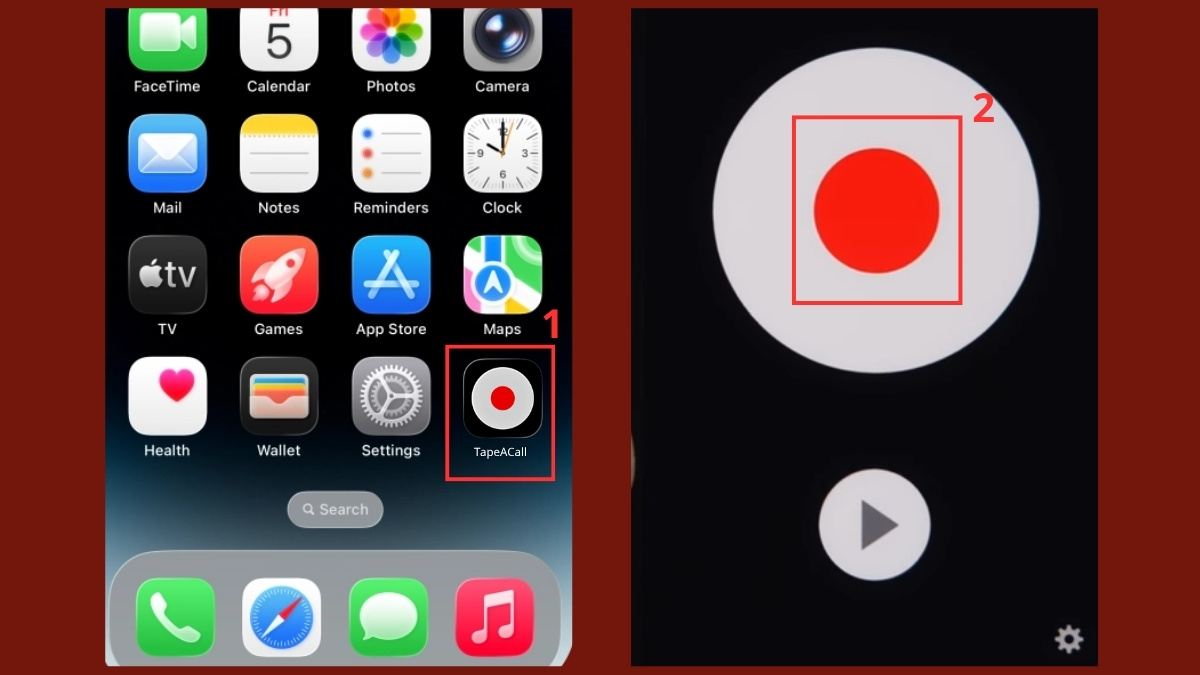
- Bước 2: Nhấn chọn nút Thêm cuộc gọi (Add Call) trên màn hình điện thoại để gọi cho đối phương.
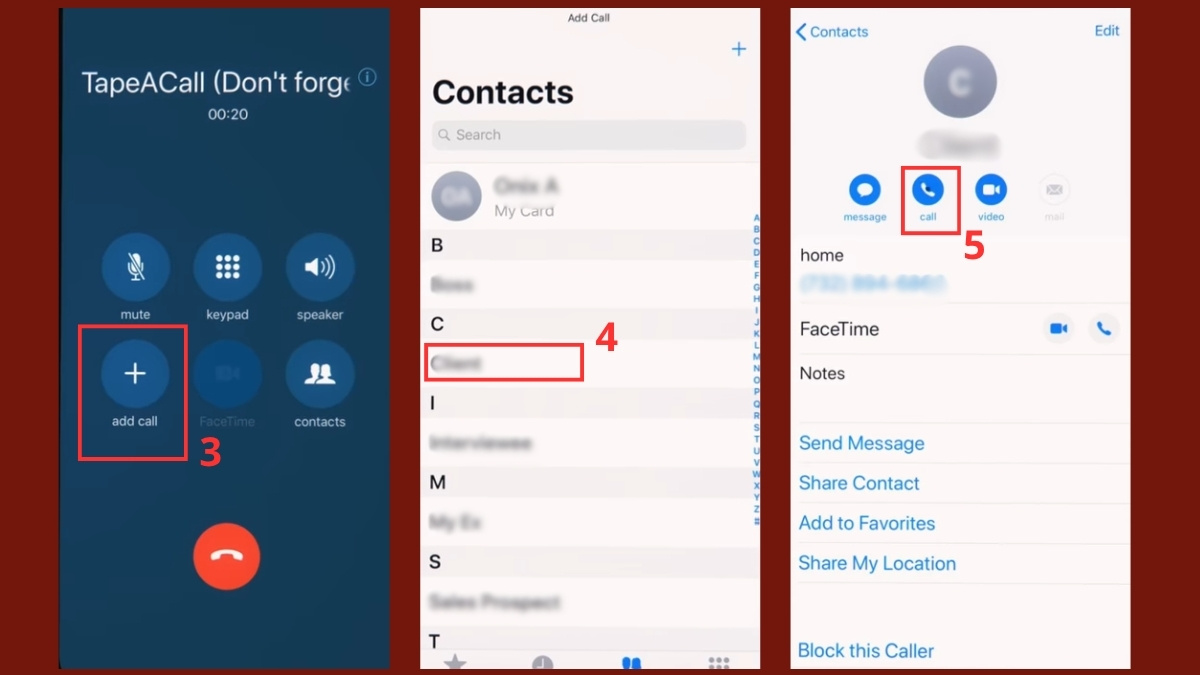
- Bước 3: Nhấn nút Hợp nhất cuộc gọi (Merge Calls) để ứng dụng bắt đầu ghi lại toàn bộ hội thoại.
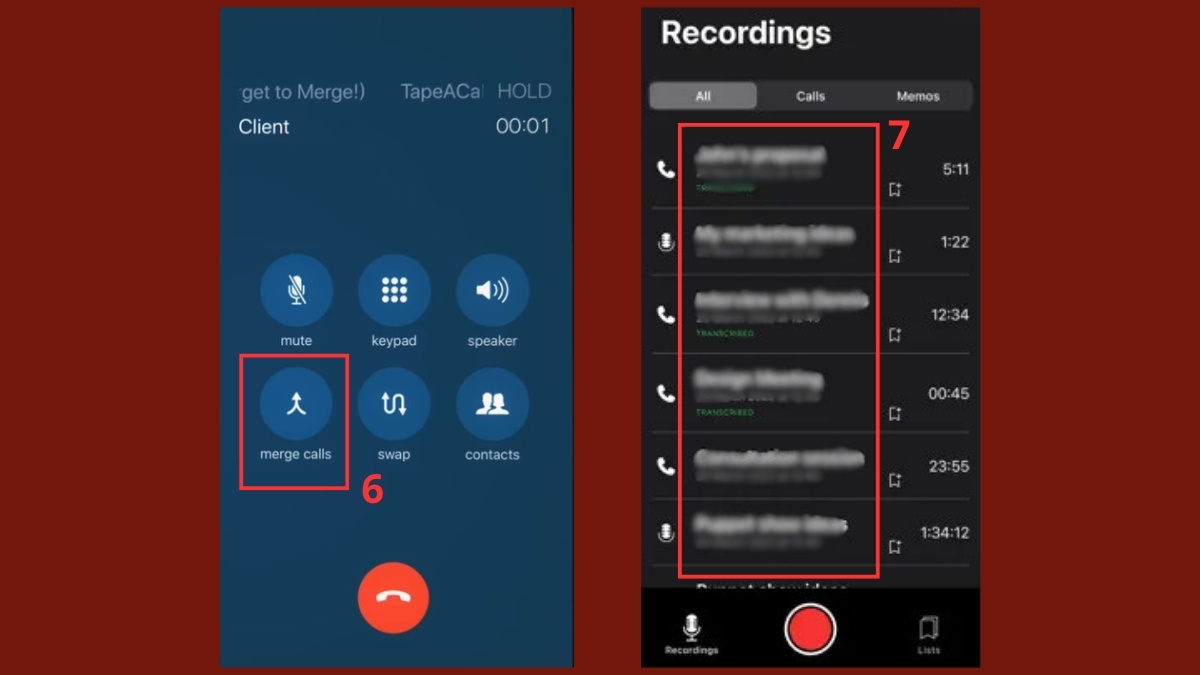
- Bước 4: Kiểm tra danh sách file lưu trong ứng dụng ngay sau khi kết thúc cuộc gọi để xác nhận file đã thu thành công.
Dùng thiết bị ghi âm ngoài chuyên dụng cho iPhone
Đối với những người dùng thường xuyên phải xử lý các cuộc gọi quan trọng hoặc đàm thoại liên tục, việc đầu tư một thiết bị ghi âm iphone chuyên dụng là giải pháp đạt độ ổn định cao. Các dòng máy ghi âm siêu mỏng trang bị công nghệ hít từ tính MagSafe hiện đại có thể hít chặt vào mặt lưng điện thoại iPhone 14 Pro Max và tiến hành thu âm trực tiếp thông qua cảm biến truyền xương (Bone Conduction).
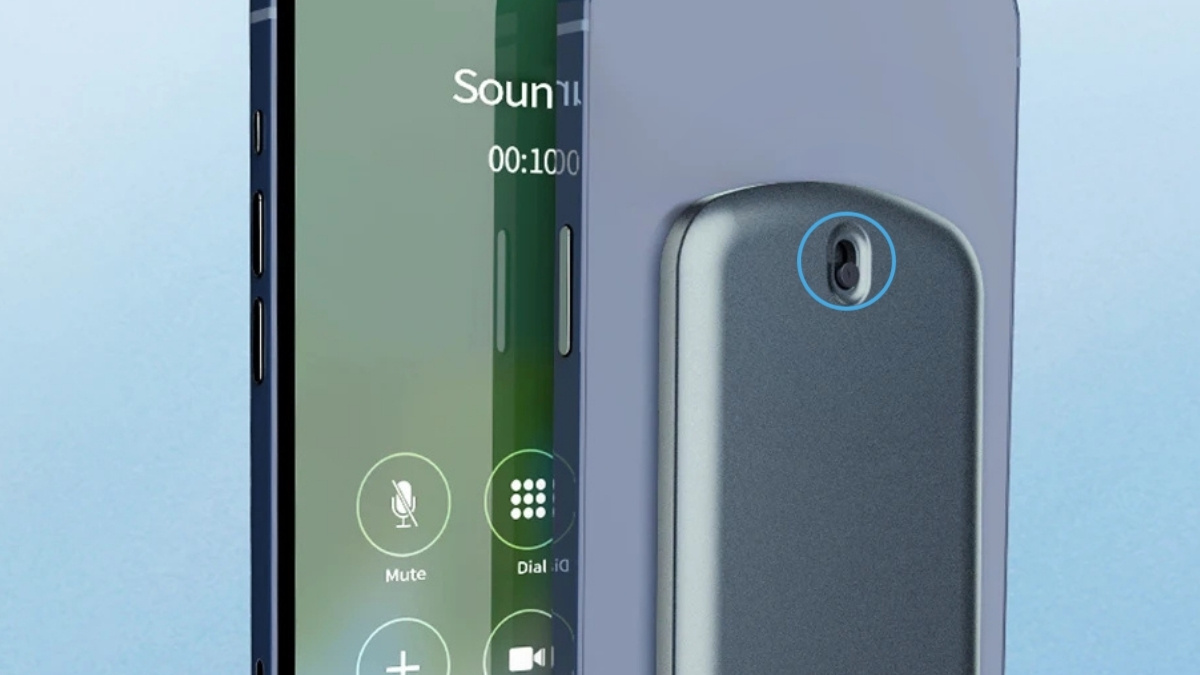
Phương pháp này giúp cách ghi âm cuộc gọi iphone không cần app diễn ra hoàn toàn mượt mà, không phụ thuộc vào kết nối mạng internet, nhà mạng hay sự tương thích của hệ điều hành. Bạn chỉ cần gắn thiết bị vào mặt lưng iPhone, bật công tắc ghi âm trước hoặc trong khi bắt đầu đàm thoại. Mọi âm thanh từ hai chiều đều được ghi lại rõ ràng, loại bỏ tạp âm hiệu quả mà không lo gián đoạn.
Ghi âm gián tiếp qua thiết bị phụ khác
Đây là giải pháp thủ công đơn giản mà không tốn thêm chi phí mua sắm ứng dụng cao cấp. Bạn chỉ cần tận dụng một chiếc máy ghi âm cầm tay hoặc một chiếc điện thoại/máy tính bảng thứ hai có tính năng thu âm.
Hướng dẫn dưới đây được thực hiện khi kết nối cuộc gọi trên điện thoại iPhone 14 Pro Max.
- Bước 1: Mở ứng dụng Ghi âm trên chiếc điện thoại phụ hoặc bật công tắc trên máy ghi âm cầm tay.
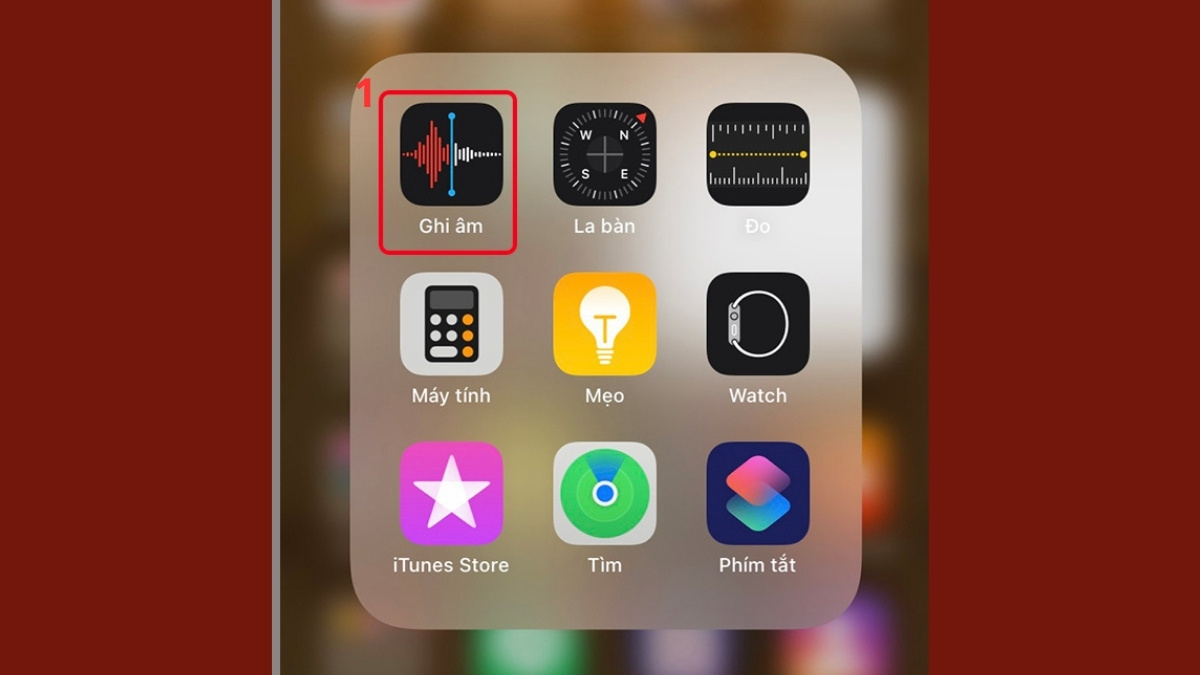
- Bước 2: Nhấn chọn chế độ Loa ngoài (Speaker) trên màn hình điện thoại iPhone 14 Pro Max trong khi thực hiện cuộc gọi.
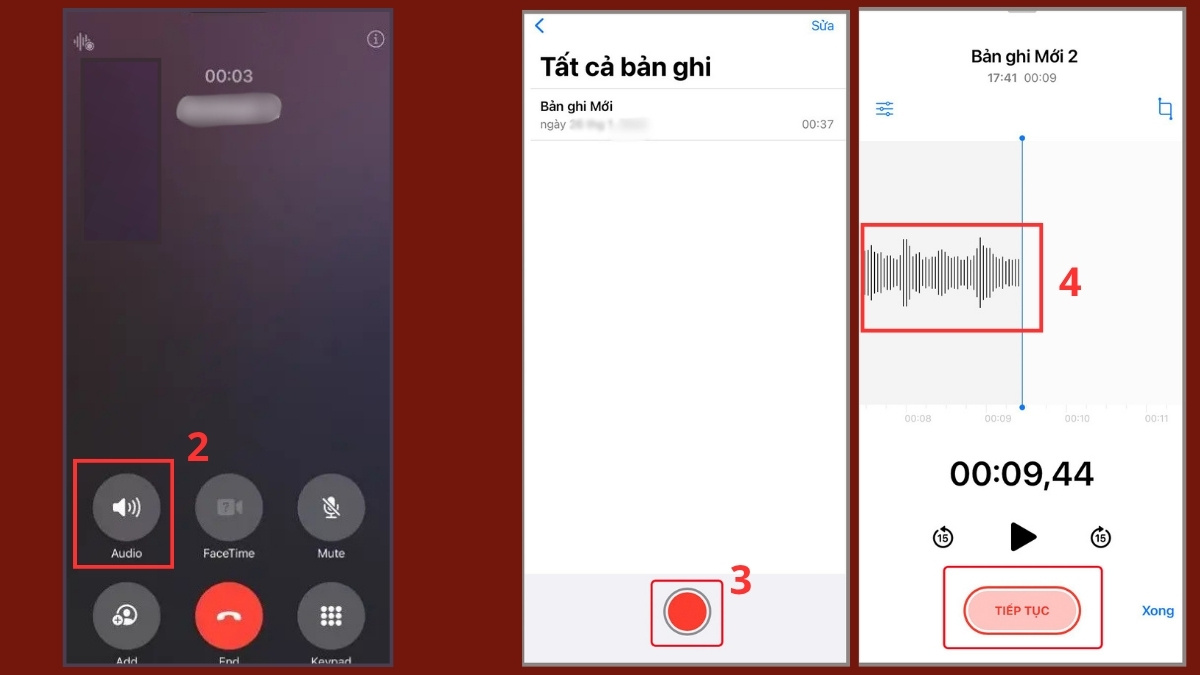
- Bước 3: Nhấn nút Bắt đầu ghi âm trên thiết bị phụ và đặt hai máy gần nhau ở khoảng cách khoảng 20-30 cm.
- Bước 4: Kiểm tra thanh sóng âm trên máy phụ đang dao động liên tục để đảm bảo âm thanh hai chiều được thu rõ nét.
So sánh các phương pháp ghi âm cuộc gọi trên iPhone
Mỗi phương pháp đều có những ưu điểm và hạn chế riêng về chi phí, sự tiện lợi cũng như chất lượng âm thanh. Việc đặt các tiêu chí lên bàn cân sẽ giúp bạn dễ dàng chọn được cách ghi âm cuộc gọi trên iPhone 14 Pro Max tối ưu cho nhu cầu sử dụng hàng ngày.
|
Phương pháp |
Ưu điểm |
Nhược điểm |
Chi phí |
|
Tính năng mặc định iOS 18.1 trở lên |
Dễ sử dụng, chất lượng cao, có ký âm văn bản (đối với ngôn ngữ hỗ trợ) |
Tự động phát thông báo cho hai bên |
Miễn phí |
|
Ứng dụng bên thứ ba |
Nhiều tính năng quản lý, chia sẻ nhanh |
Thao tác phức tạp, thường tính phí duy trì |
Miễn phí / Trả phí |
|
Thiết bị ghi âm MagSafe |
Ghi âm kín đáo, âm thanh sắc nét, độc lập |
Phải mang theo phụ kiện đính kèm |
Trả phí mua phần cứng |
|
Dùng thiết bị phụ ngoài |
Dễ thực hiện, không cần tải app |
Dễ lẫn tạp âm môi trường, cần bật loa ngoài |
Miễn phí (nếu có sẵn) |
Lưu ý quan trọng về bảo mật và pháp lý khi ghi âm
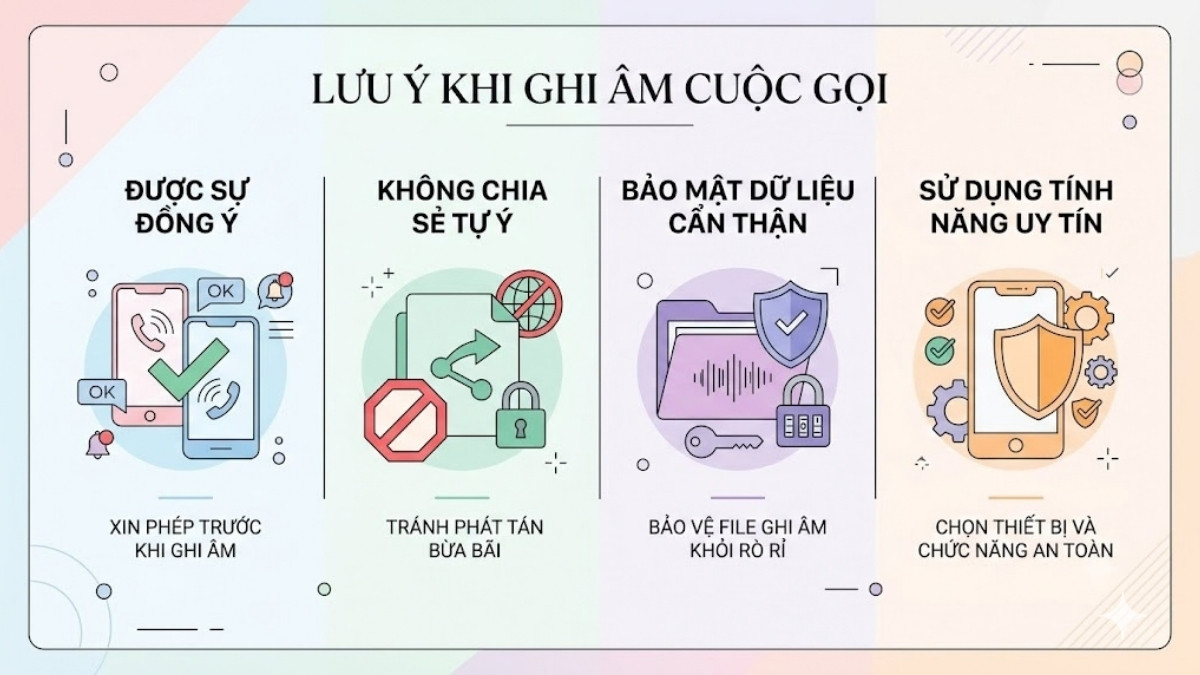
Ghi âm cuộc gọi là thao tác liên quan trực tiếp đến quyền riêng tư của cá nhân. Vì vậy, trước khi thực hiện cách ghi âm cuộc gọi trên iPhone 14 Pro Max, bạn cần tìm hiểu và tuân thủ các quy định pháp luật hiện hành tại Việt Nam về quyền riêng tư và bảo vệ dữ liệu cá nhân.
- Khuyến nghị thông báo và nhận được sự đồng ý của đối phương trước khi bắt đầu ghi âm hội thoại nhằm tôn trọng quyền riêng tư (người dùng nên tham chiếu quy định pháp luật cụ thể tùy theo từng mục đích ghi âm).
- Không phát tán, chia sẻ file ghi âm lên các nền tảng mạng xã hội khi chưa được sự cho phép của các bên liên quan.
- Bảo mật cẩn thận các file âm thanh chứa thông tin cá nhân, tài chính hoặc bí mật kinh doanh để tránh rò rỉ dữ liệu.
- Ưu tiên sử dụng các tính năng chính thức hoặc thiết bị uy tín để tránh nguy cơ bị mã độc đánh cắp thông tin.
Hy vọng bài viết đã giúp bạn nắm rõ các cách ghi âm cuộc gọi trên iPhone 14 Pro Max để chủ động lưu trữ những thông tin công việc cần thiết. Hãy chọn giải pháp phù hợp với nhu cầu và luôn tuân thủ các quy định về bảo mật riêng tư. Hãy theo dõi Sforum mỗi ngày để cập nhật thêm nhiều thủ thuật công nghệ hữu ích và mẹo hay dành cho các dòng điện thoại thông minh mới!






Bình luận (0)