
Cách cài đặt bàn phím iPhone đơn giản, siêu tiện lợi

Cách cài đặt bàn phím iPhone sẽ giúp người dùng tối ưu tốc độ nhập liệu, gõ tiếng Việt dễ dàng và thao tác thuận tiện hơn trong quá trình sử dụng. Bên cạnh đó, việc tìm hiểu cách chỉnh bàn phím iPhone còn giúp bạn thêm bàn phím số, bật nhập liệu bằng giọng nói hoặc tùy chỉnh giao diện phù hợp với nhu cầu cá nhân.
Cách cài đặt, tùy chỉnh bàn phím iPhone đơn giản
Bàn phím trên iPhone hỗ trợ khá nhiều tùy chọn hữu ích nhưng nhiều người chưa khai thác hết. Chỉ vài thao tác trong phần cài đặt, bạn đã có thể thay đổi ngôn ngữ hoặc thêm bàn phím mới hoặc phù hợp với nhu cầu cá nhân.
Thêm hoặc xóa bàn phím cho một ngôn ngữ khác
Để thêm hoặc xóa bàn phím iPhone cho một ngôn ngữ khác, bạn có thể làm theo các bước hướng dẫn chi tiết dưới đây:- Thêm bàn phím:
- Bước 1: Vào mục Settings (Cài đặt) chọn General (Chung).
- Bước 2: Chọn mục Keyboard (Bàn phím) chọn Keyboards chọn Add New Keyboard (Thêm ngôn ngữ bàn phím).
- Bước 3: Lúc này, bạn chọn ngôn ngữ muốn bổ sung trên bàn phím như ngôn ngữ Nhật Bản chẳng hạn, rồi nhấn nút Done (Xong).
Như vậy, trong quá trình soạn thảo văn bản, bạn chỉ cần nhấn và giữ phím Globe (hình quả địa cầu) và chọn chuyển sang bàn phím tiếng Nhật là được.
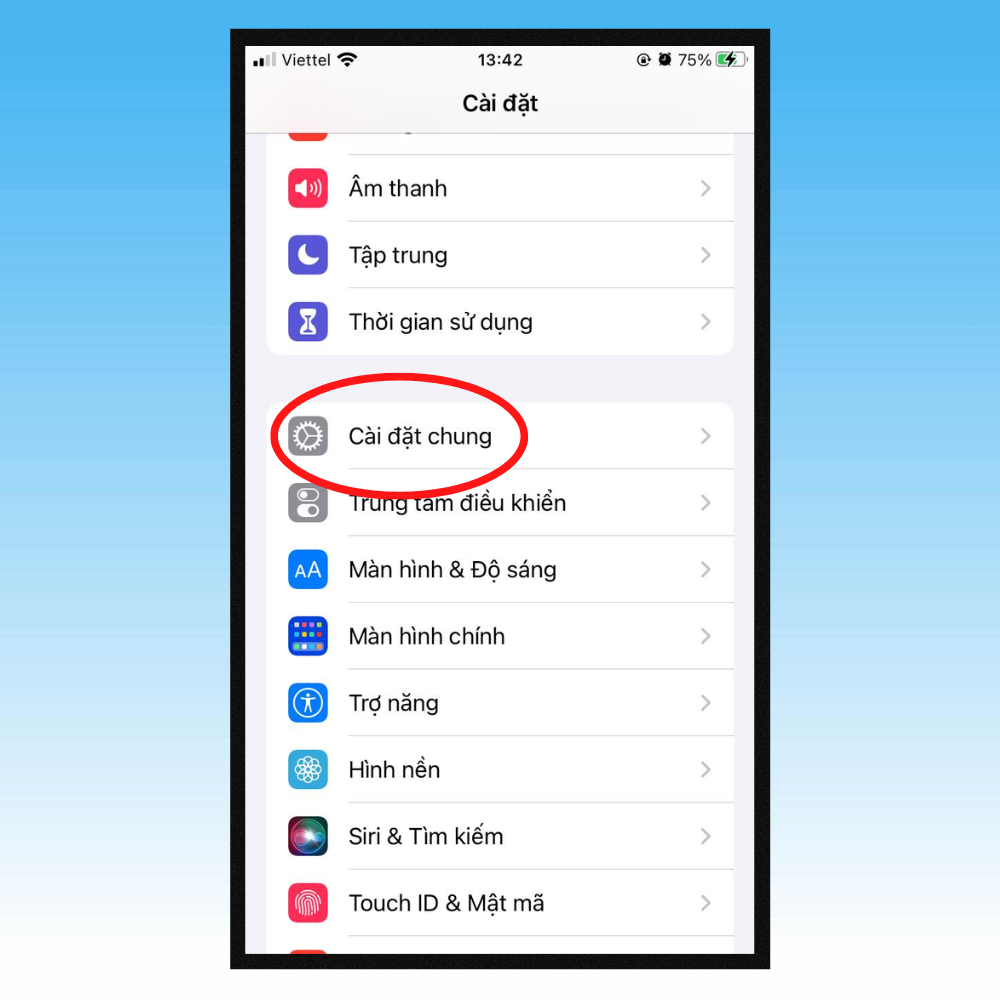
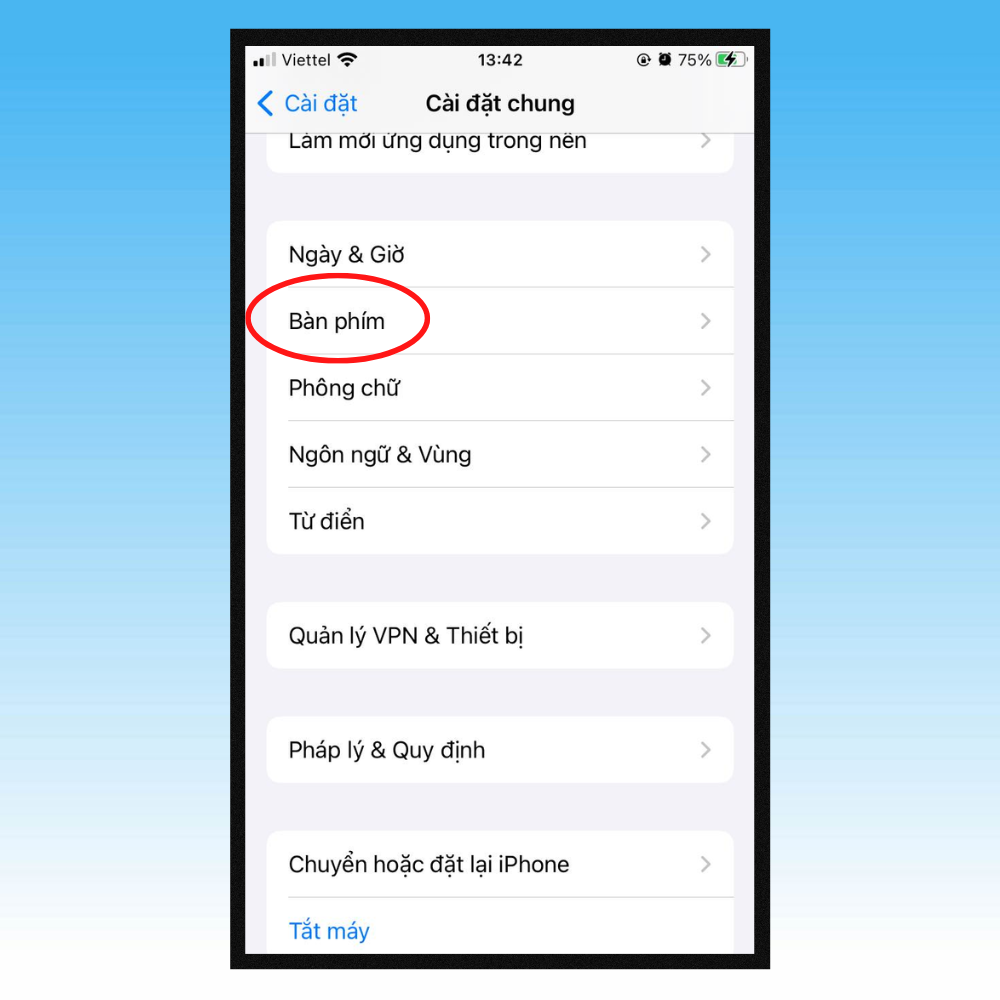
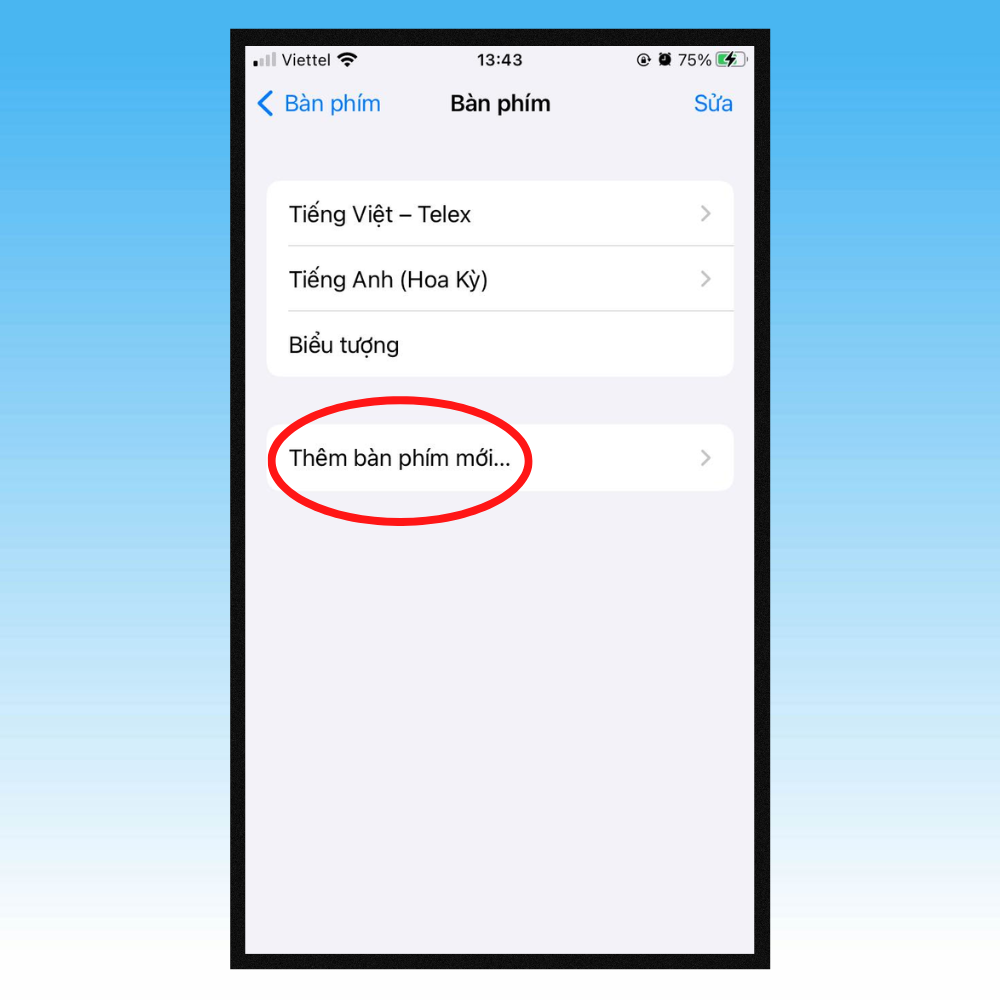
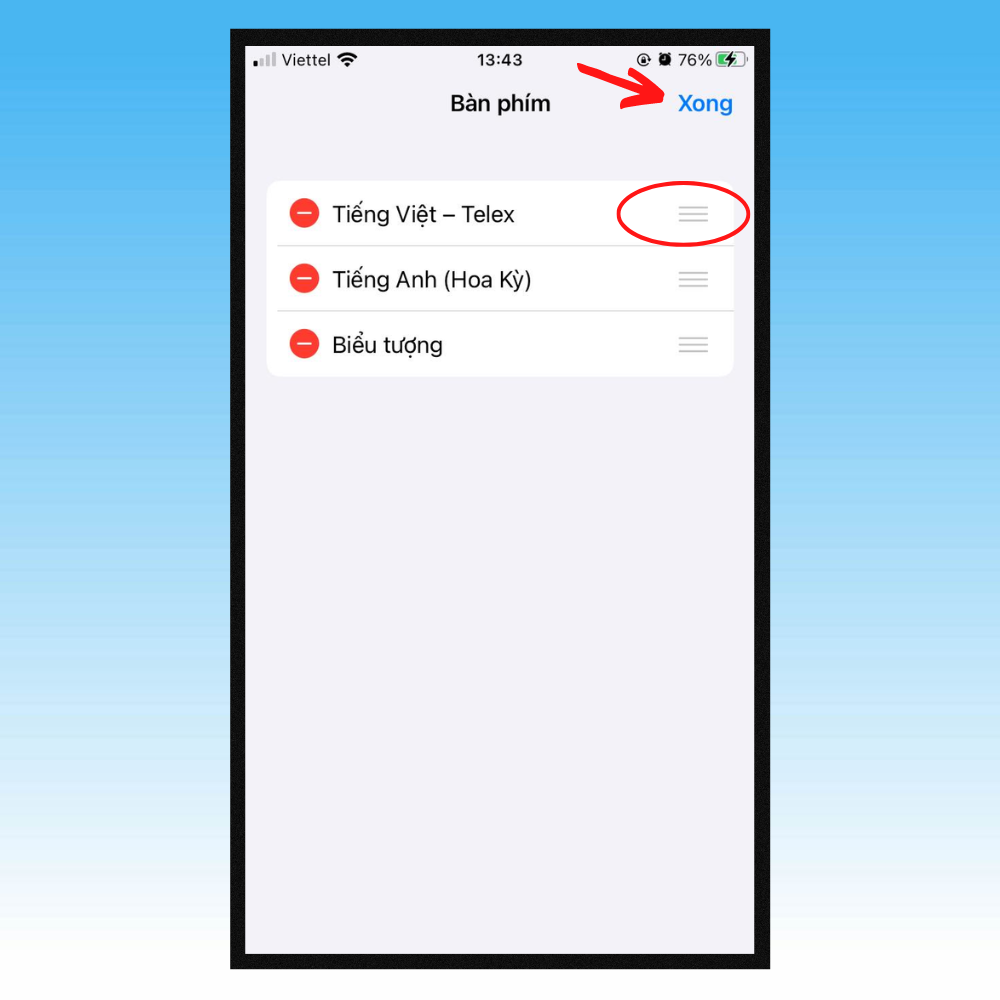
- Xóa bàn phím: Chạm vào Sửa, chạm vào biểu tượng tròn màu đỏ có dấu gạch trắng nằm bên cạnh bàn phím bạn muốn xóa, chạm vào Xóa, sau đó chạm vào Xong.
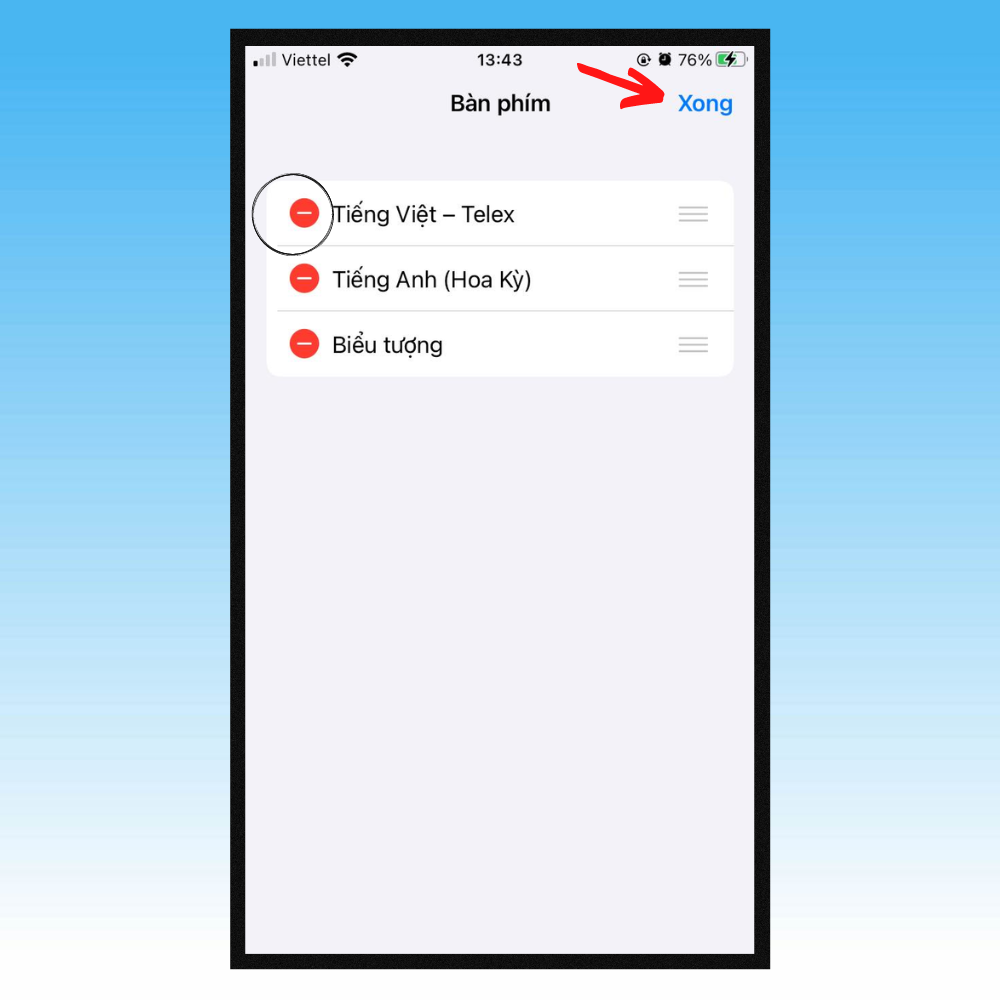
- Sắp xếp lại danh sách bàn phím: Chạm vào Sửa, nhấn nghiền liên tục vào biểu tượng 3 gạch ngang song song bên cạnh bàn phím để di chuyển đến vị trí mới trong danh sách, sau đó chạm vào Xong.
Tắt tính năng Tự động sửa của bàn phím iPhone
Theo mặc định thì bàn phím iPhone có tính năng tự động sửa từ bị gõ sai thành từ gần có nghĩa gần giống hoặc tương tự. Tuy nhiên đối với ngôn ngữ Tiếng Việt thì tính năng này chưa được Apple tối ưu hóa một cách triệt để. Trong nhiều trường hợp bạn muốn viết tắt hay thậm chí bạn gõ đúng từ thì iPhone hiểu lầm là gõ sai và tự động sửa mất từ đó. Ví dụ, bạn gõ chữ “ơ” hay “ở” sẽ tự động bị sửa thành từ khác. Để khắc phục điều này, bạn thực hiện lần lượt các bước: Nhấn chọn “Cài đặt” trên màn hình, nhấp vào “Cài đặt chung” chọn “Bàn phím” và cuối cùng là nhấn tắt tính năng “Tự động sửa”.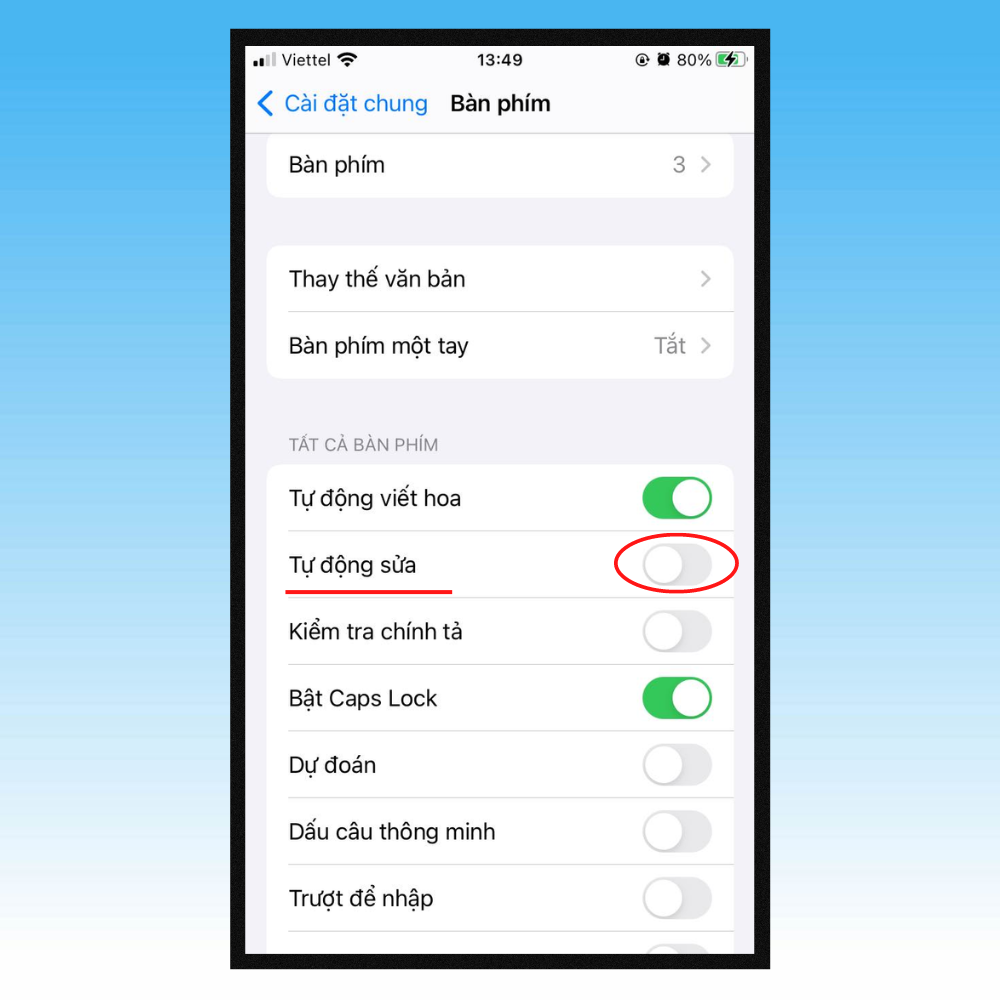
Sử dụng một bàn phím khác thay cho bàn phím mặc định
Apple cho phép người dùng thêm nhiều kiểu bàn phím khác nhau để phục vụ nhu cầu nhập liệu. Đây là cách đơn giản giúp thay đổi bàn phím điện thoại mà không cần can thiệp sâu vào hệ thống.
- Bước 1: Trên iPhone, hãy vào ứng dụng Cài đặt rồi chọn phần Cài đặt chung.
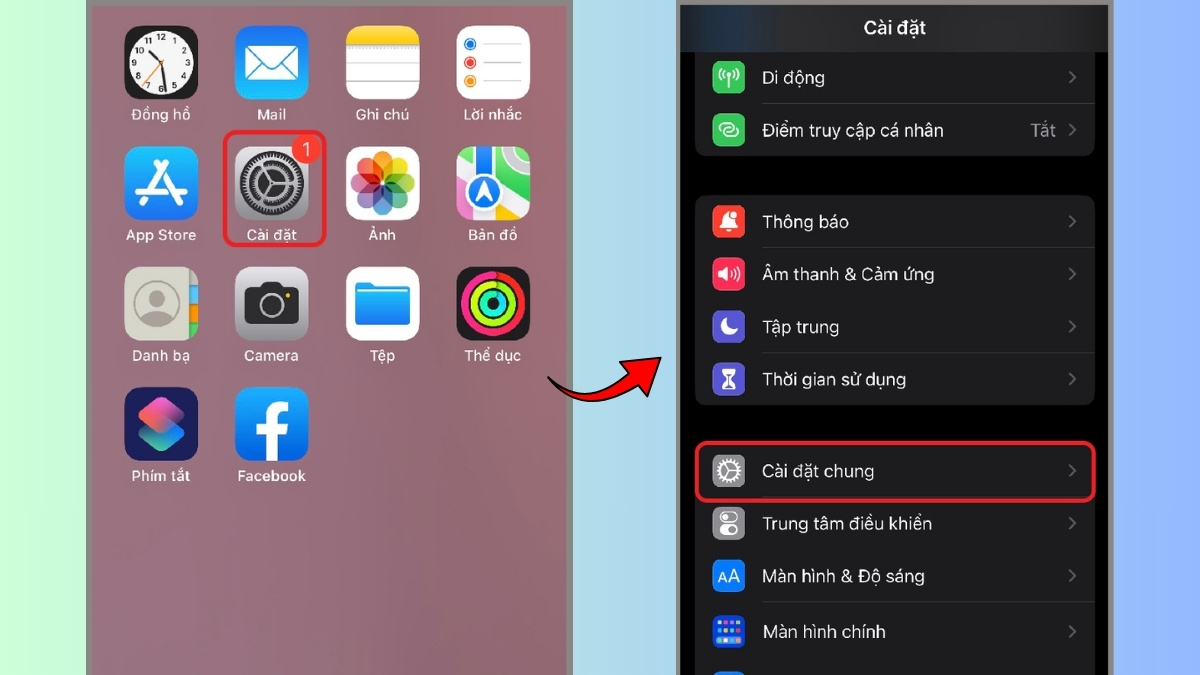
- Bước 2: Tại đây, bạn chọn Bàn phím rồi tiếp tục nhấn vào mục Bàn phím một lần nữa.
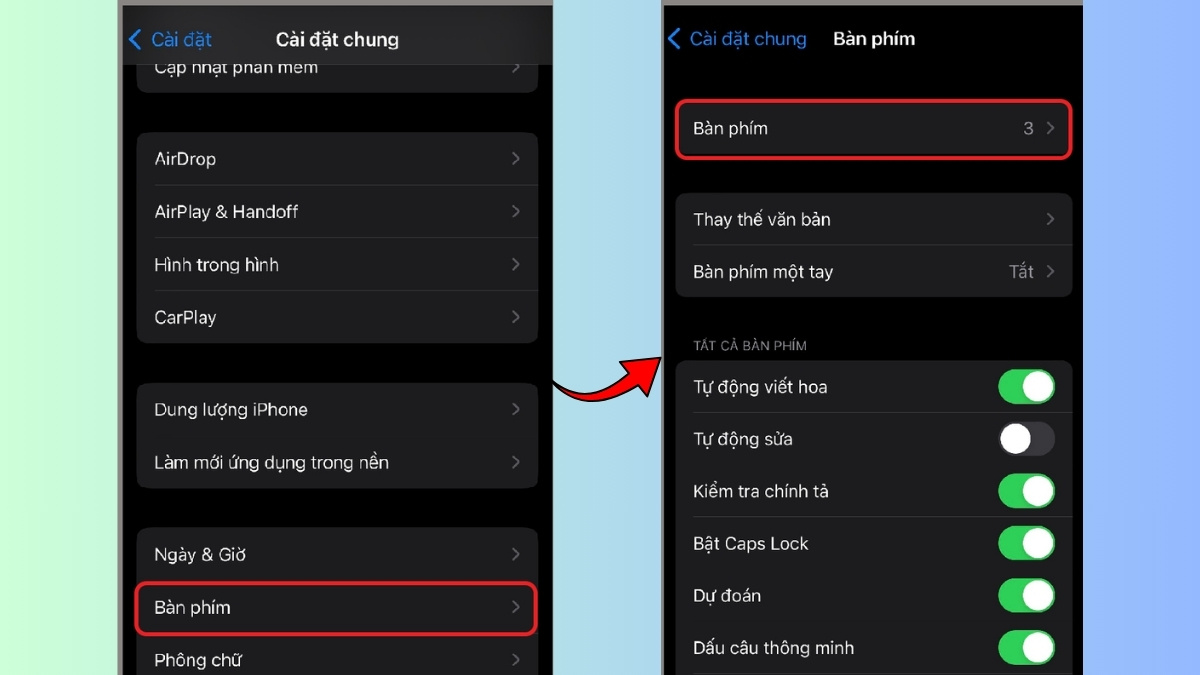
- Bước 3: Chọn Thêm bàn phím mới, sau đó nhấn vào ngôn ngữ muốn sử dụng như tiếng Việt hoặc tiếng Anh.
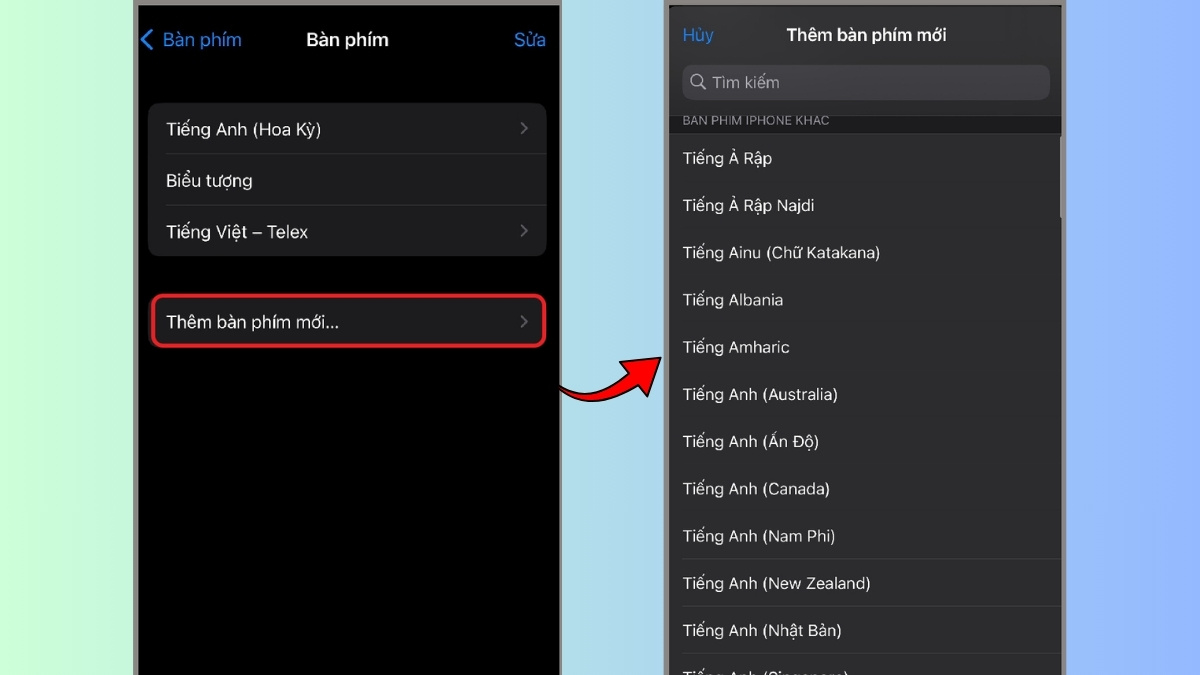
Sau khi thêm bàn phím mới, bạn có thể nhấn giữ biểu tượng quả địa cầu để chuyển đổi nhanh giữa các kiểu nhập liệu khác nhau. Đây cũng là bước cơ bản trong cách cài đặt bàn phím có số cho iPhone, đặc biệt khi kết hợp với các ứng dụng như Laban Key hoặc Gboard để hiển thị thêm hàng phím số cố định. Nếu thường xuyên phải nhập số, đây sẽ là cách chỉnh bàn phím iPhone có số tiện lợi và dễ sử dụng hơn so với bàn phím mặc định.
Nếu thao tác nhập liệu trên điện thoại hiện tại chưa đủ mượt, iPhone 17 Series sẽ hỗ trợ trải nghiệm sử dụng ổn định hơn. Tham khảo tại CellphoneS để nhận ưu đãi và nhiều voucher hấp dẫn.
[Product_Listing categoryid="2664" propertyid="" customlink="https://cellphones.com.vn/mobile/apple/iphone-17.html" title="Các dòng iPhone 17 Series đang được quan tâm nhiều tại CellphoneS"]
Tính năng thay thế từ viết tắt
Khi soạn thảo văn bản trên iPhone có những cụm từ hoặc từ viết tắt, thậm chí cả câu văn được lặp đi lặp lại, điều này khiến bạn phải tốn thời gian để soạn thảo. Lúc này, bạn có thể thiết lập chức năng viết tắt từ thay thế như sau:
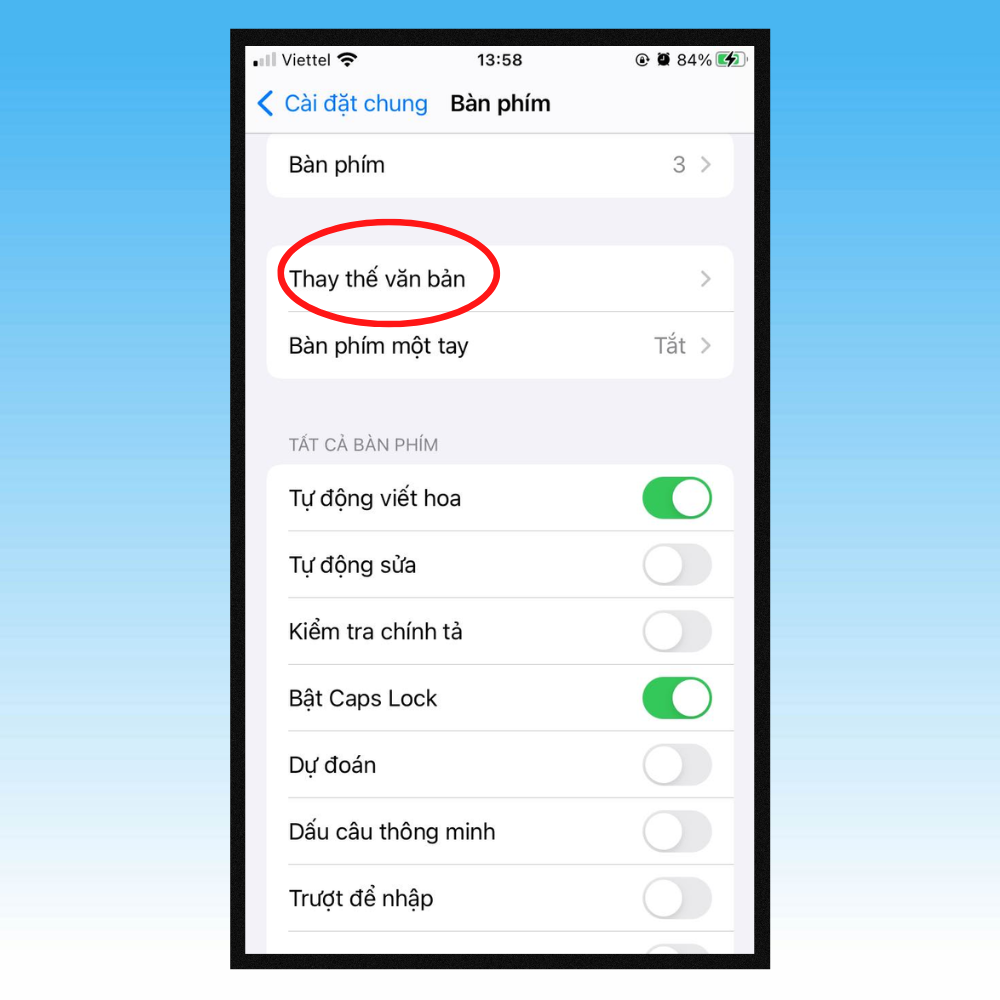
- Bước 1: Vào mục Settings (Thiết lập) chọn General (Chung).
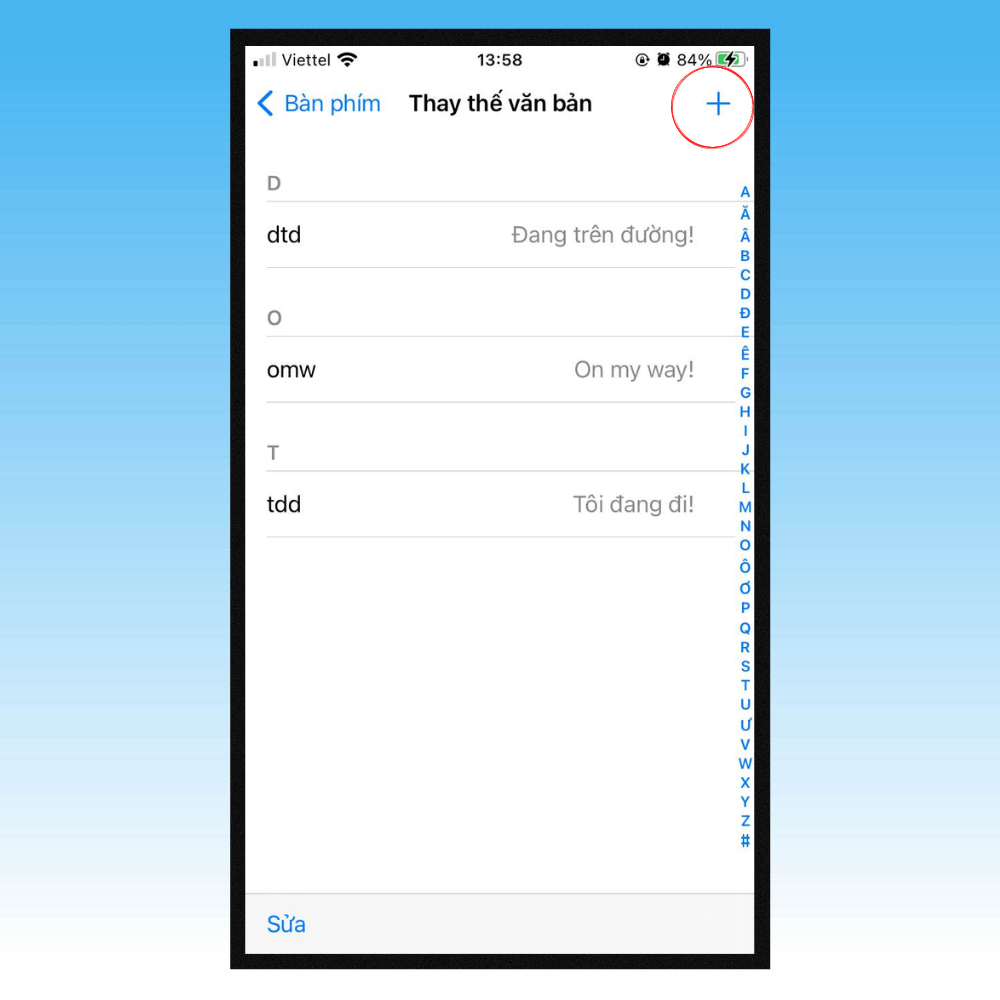
- Bước 2: Chọn mục Keyboards (Bàn phím) chọn Text Replacement (Thay thế văn bản).
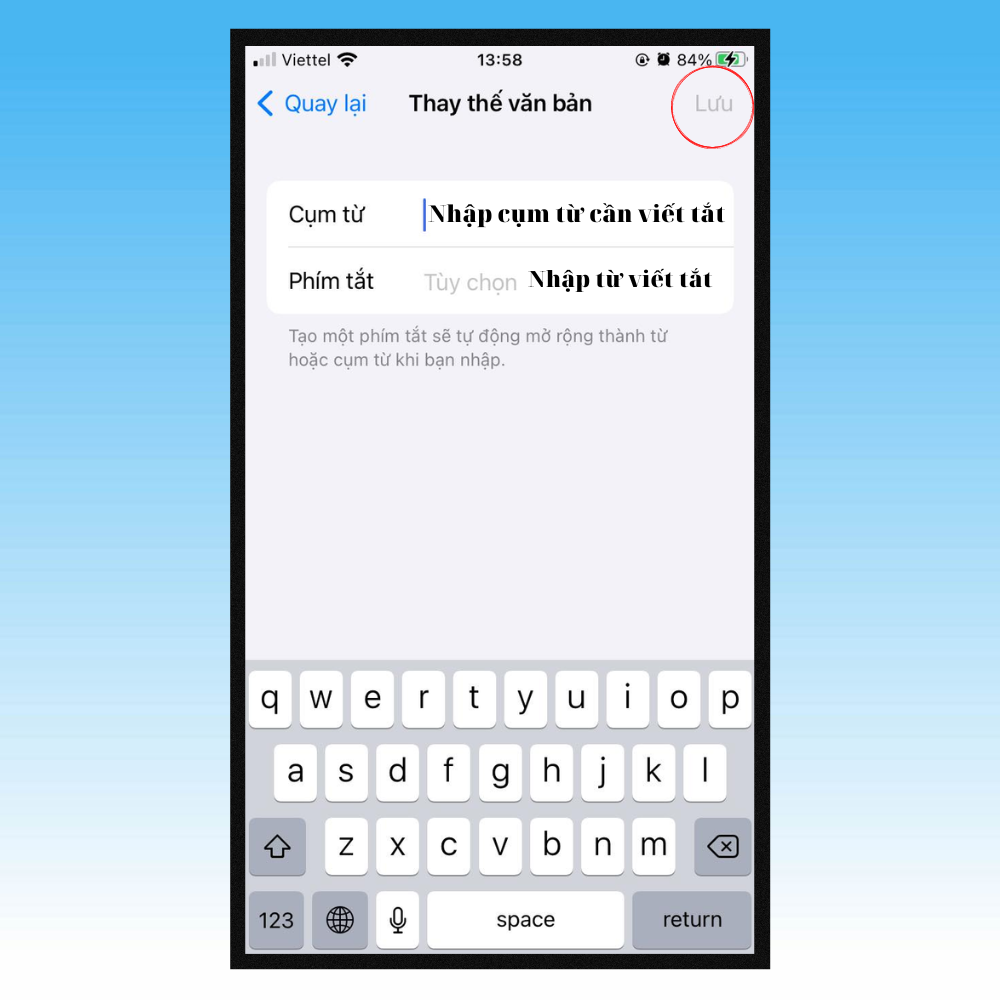
- Bước 3: Bạn nhấn vào biểu tượng dấu + ở góc phía trên bên phải màn hình. Sau đó, bạn nhập cụm từ ở mục Phrase và từ viết tắt ở mục Shortcut, rồi nhấn nút Save (Lưu) để hoàn tất. Như vậy, khi soạn thảo văn bản, bạn chỉ cần nhập từ viết tắt và nhấn phím Space là từ viết tắt đó sẽ tự động chuyển thành cụm từ mà bạn đã thiết lập trước đó.
Cài đặt Thử Chế độ một tay
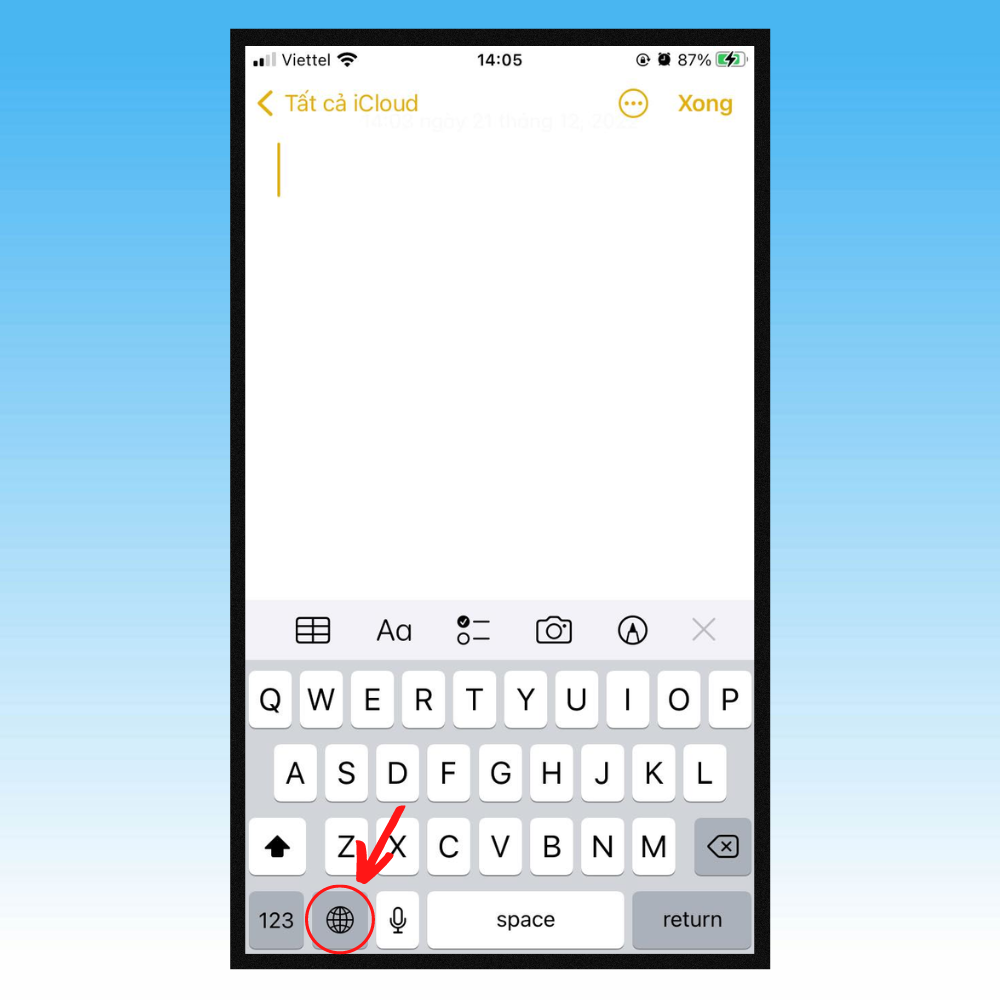
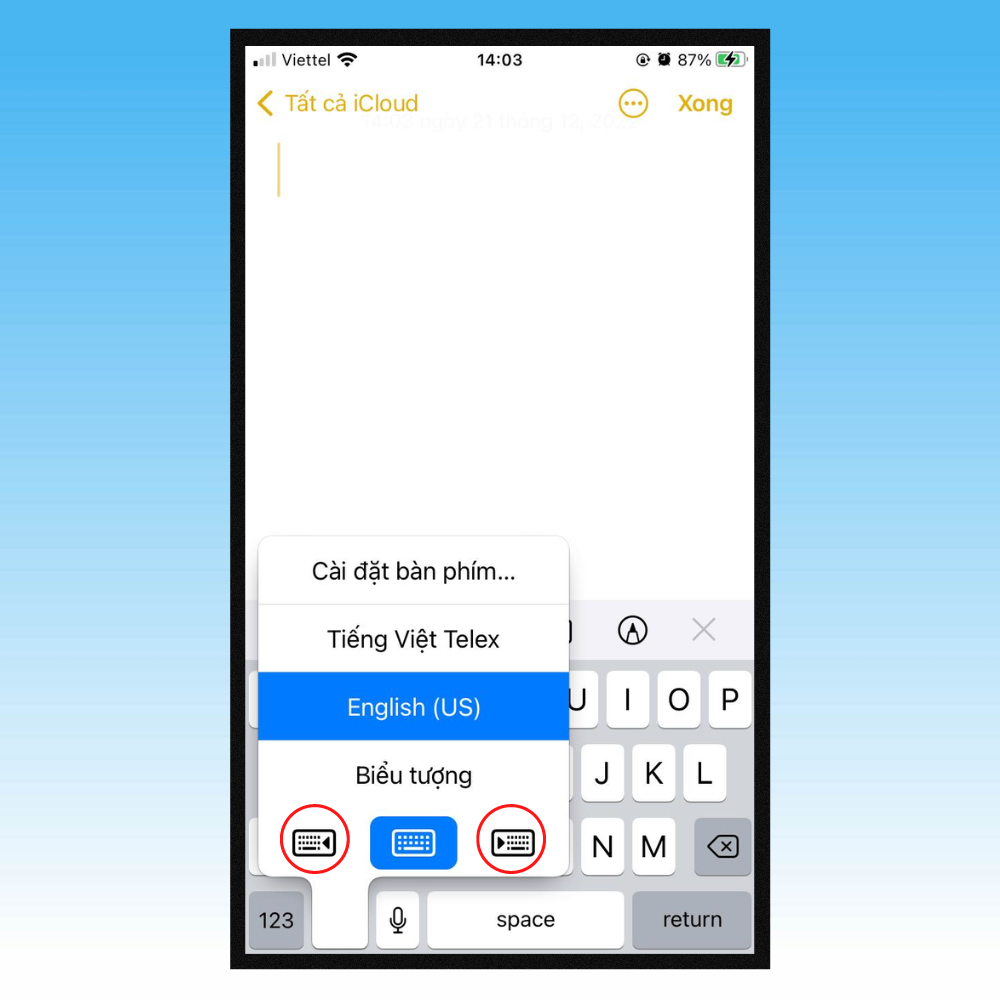
Người dùng có thể thực hiện thu nhỏ bàn phím trên iPhone bằng cách bật Chế độ một tay trên bàn phím iPhone. Chi tiết cách thực hiện như sau:
- Bước 1: Người dùng khởi chạy một ứng dụng bất kỳ có sử dụng bàn phím, như Tin nhắn.
- Bước 2: Nhấn giữ biểu tượng quả địa cầu phía dưới bàn phím và chọn bố cục thuận tay trái hoặc tay phải. Ngay sau đó bàn phím iPhone sẽ thu nhỏ kích thước lại, cho phép người dùng dễ dàng sử dụng bàn phím chỉ bằng một tay.
Thiết lập từ điển
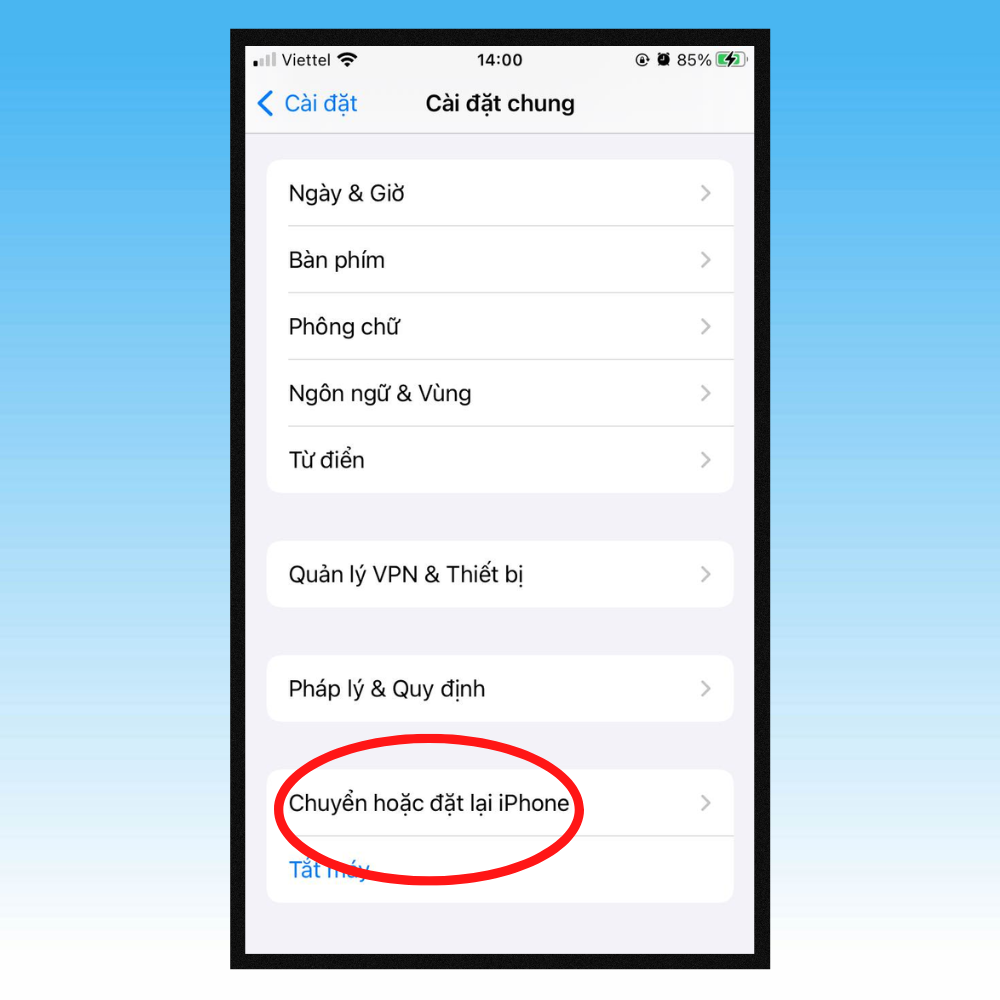
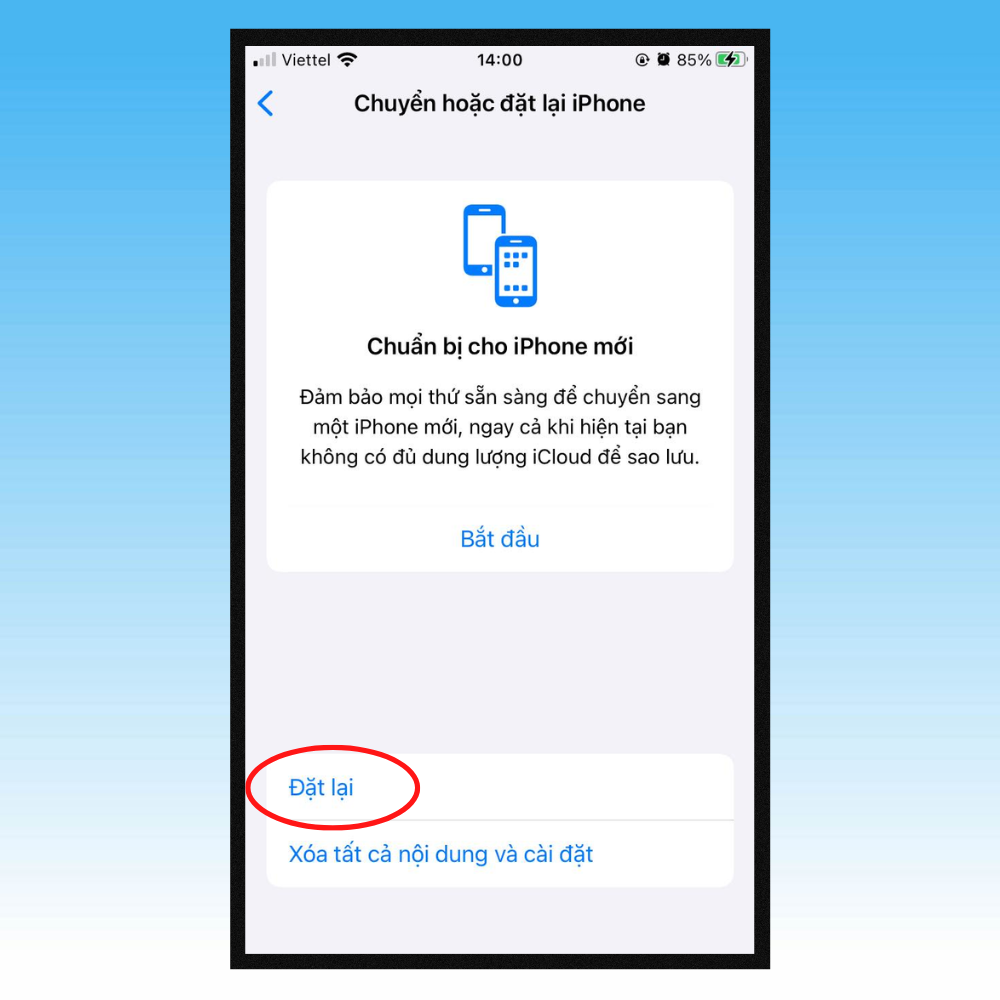
Cách chỉnh bàn phím iPhone cực hay cuối cùng trong bài viết này là Thiết lập từ điển. Trong quá trình sử dụng bàn phím để soạn thảo văn bản hoặc nhập nội dung tin nhắn, tìm kiếm trên các trang mạng điện tử, iPhone sẽ tự động ghi nhớ các từ mà bạn thường hay sử dụng, gồm cả những từ sai chính tả.Vì thế, việc đề xuất từ hoặc tự động thay thế từ trên điện thoại trong lúc bạn soạn thảo văn bản, mang lại cảm giác khó chịu cho bạn. Để khắc phục lỗi này, bạn nên thiết lập từ điển trên bàn phím bằng cách:
- Bước 1: Vào mục Settings (Cài đặt) chọn General (Chung).
- Bước 2: Chọn Transfer or Reset iPhone (Chuyển hoặc Đặt lại iPhone) chọn Reset (Đặt lại).
- Bước 3: Chọn Reset Keyboard Dictionary (Đặt lại từ điển bàn phím) chọn Reset Dictionary (Đặt lại từ điển).
Điều chỉnh kích thước bàn phím iPhone
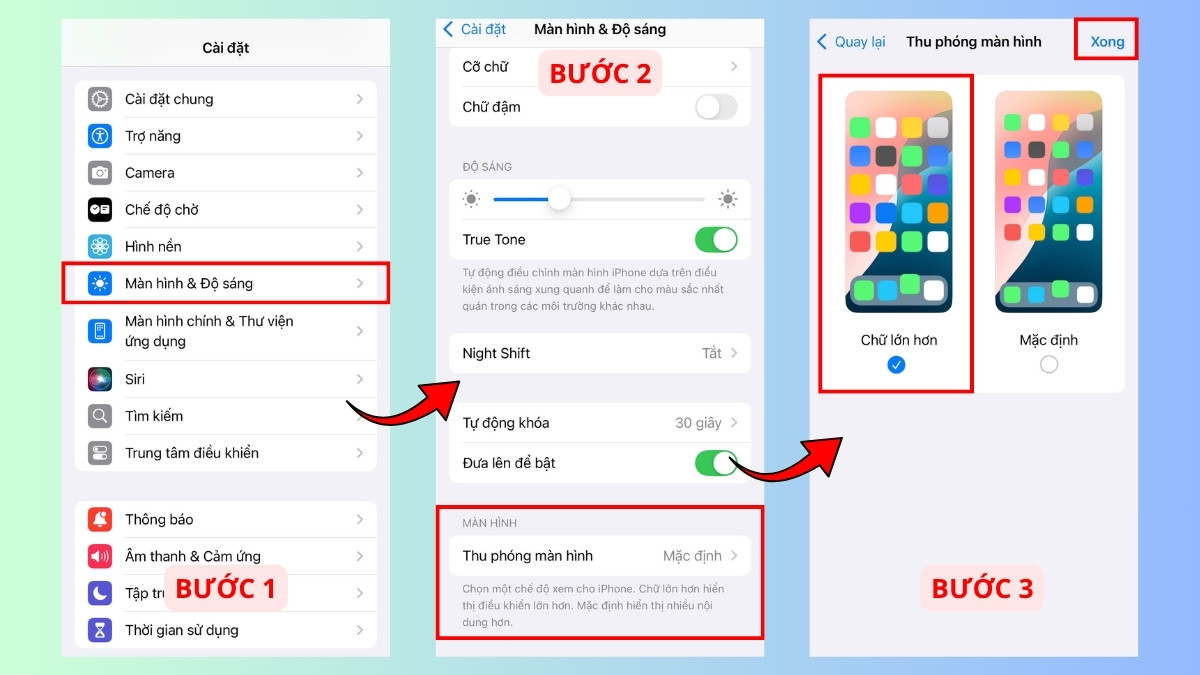
Trong quá trình tìm hiểu cách cài đặt bàn phím iPhone, nhiều người dùng thường muốn phóng to hoặc thu nhỏ bàn phím để có thao tác thuận tiện nhất. Tuy nhiên, Apple không hỗ trợ đổi kích thước trực tiếp như Android. Bạn có thể dùng Thu phóng màn hình (Display Zoom) hoặc ứng dụng bên thứ 3 để thay đổi hiển thị bàn phím.
Hướng dẫn kích hoạt tính năng thu phóng màn hình trên iPhone:
- Bước 1: Mở Cài đặt trên iPhone rồi chọn mục Màn hình & Độ sáng.
- Bước 2: Kéo xuống dưới và nhấn vào tùy chọn Thu phóng màn hình.
- Bước 3: Chọn chế độ Chữ lớn hơn, sau đó nhấn Xong để lưu và áp dụng thay đổi mới.
Nhập văn bản bằng giọng nói trên iPhone
Tính năng nhập liệu bằng giọng nói giúp người dùng tiết kiệm thời gian khi nhắn tin hoặc ghi chú, đặc biệt hữu ích khi phải nhập các đoạn văn bản dài. Trong quá trình tìm hiểu cách cài đặt bàn phím iPhone, đây cũng là một tính năng nên bật để thao tác nhập liệu trở nên nhanh và thuận tiện hơn mỗi ngày.
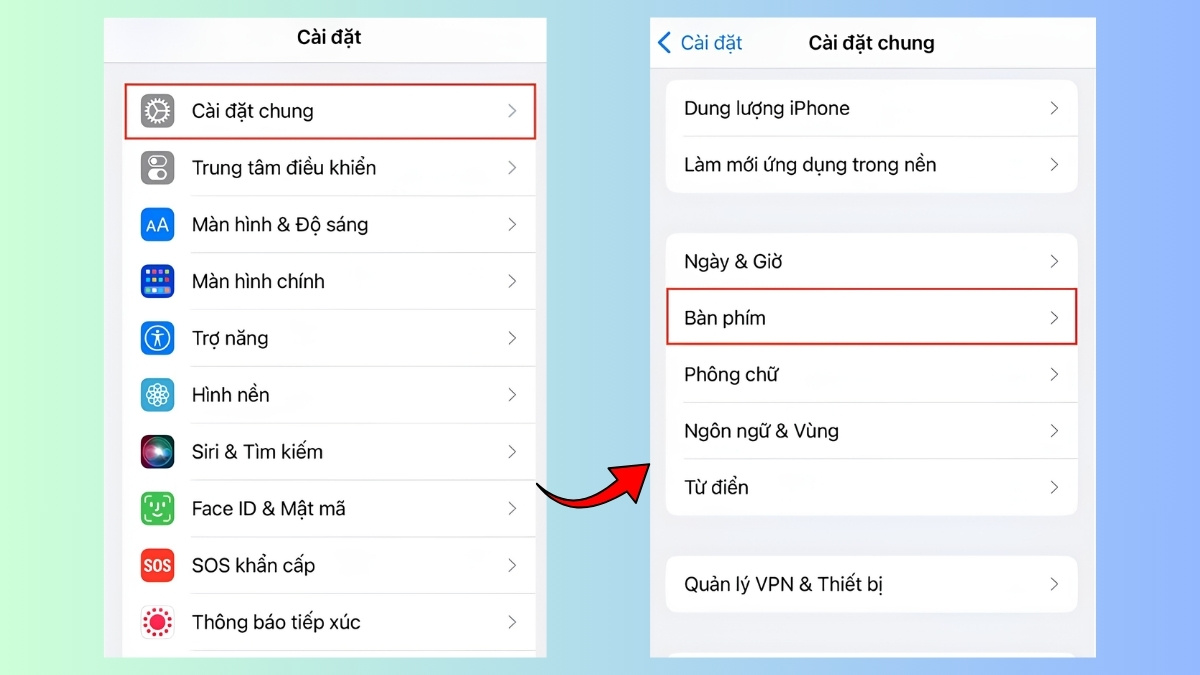
- Bước 1: Mở ứng dụng Cài đặt trên iPhone, sau đó vào phần Cài đặt chung và chọn mục Bàn phím.
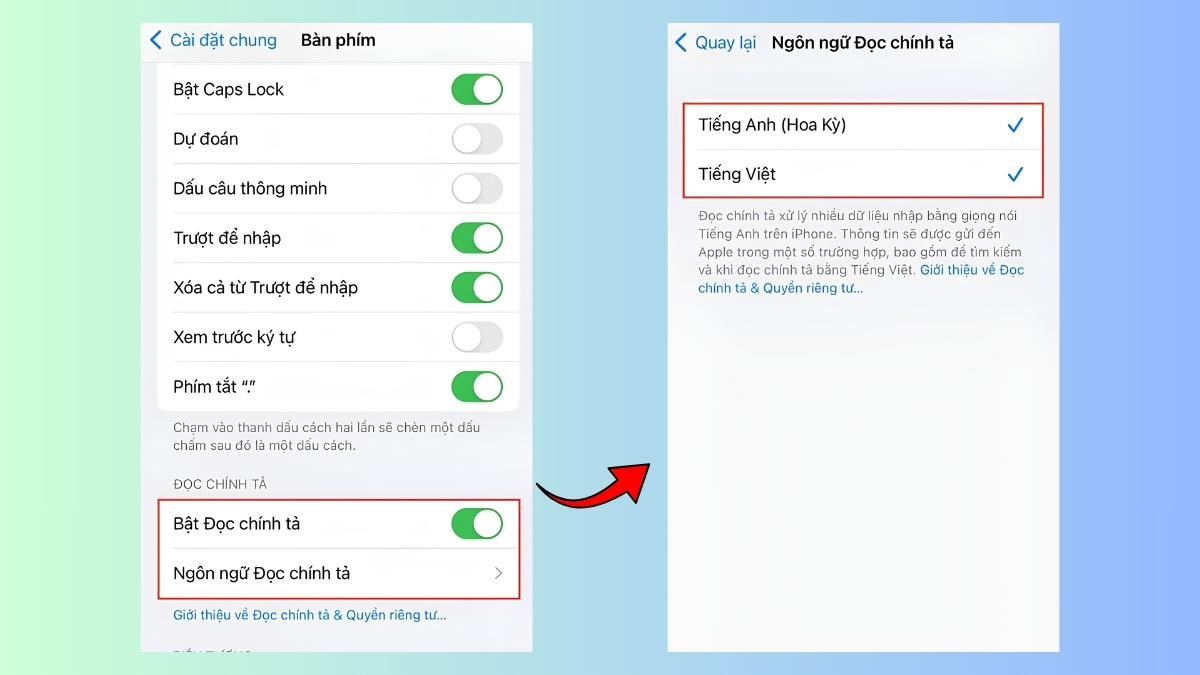
- Bước 2: Tìm tùy chọn Bật Đọc chính tả và gạt công tắc sang phải để kích hoạt. Tiếp theo, nhấn vào Ngôn ngữ đọc chính tả và chọn tiếng Việt hoặc tiếng Anh theo nhu cầu sử dụng.
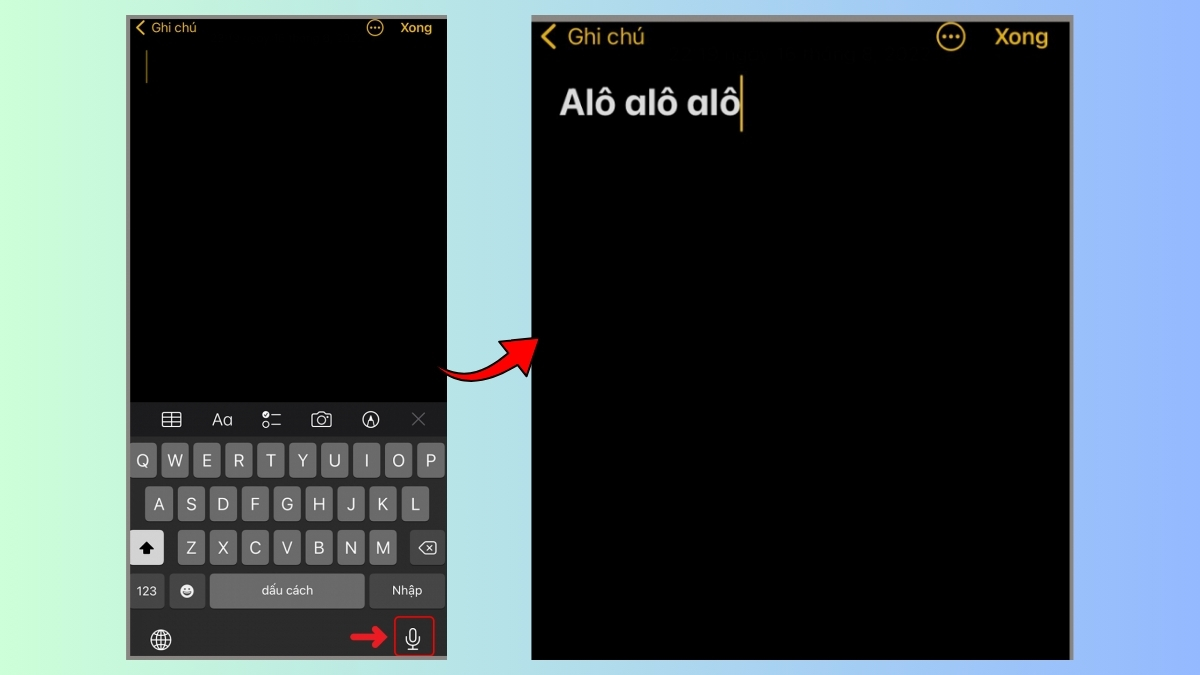
- Bước 3: Sau khi hoàn tất, bạn có thể dùng tính năng nhập văn bản bằng giọng nói trên các ứng dụng như Facebook, Tin nhắn, Safari hoặc Ghi chú. Chỉ cần nhấn vào biểu tượng micro trên bàn phím rồi nói để iPhone tự động chuyển giọng nói thành văn bản.
Có nên dùng bàn phím bên thứ ba trên iPhone không?
Nếu bàn phím mặc định chưa mang lại trải nghiệm như mong muốn, bạn có thể cân nhắc sử dụng các ứng dụng bàn phím bên thứ ba. Nhiều ứng dụng hiện nay hỗ trợ gõ tiếng Việt tốt hơn, cho phép thay đổi giao diện và tích hợp thêm nhiều tính năng tiện lợi khi sử dụng. Việc tìm hiểu cách cài đặt bàn phím iPhone cũng sẽ giúp bạn tùy chỉnh thiết bị phù hợp hơn với nhu cầu hằng ngày.
Tuy nhiên, người dùng cũng nên cân nhắc vấn đề bảo mật khi sử dụng các ứng dụng này. Người dùng nên ưu tiên cài đặt ứng dụng từ các nhà phát triển uy tín để đảm bảo an toàn cho thiết bị. Khi nhập mật khẩu, mã OTP ngân hàng, iOS sẽ tự động chuyển về bàn phím mặc định để bảo mật, người dùng không nên cố tình dùng bàn phím bên thứ 3 cho các thông tin nhạy cảm này.
Trong quá trình tìm hiểu cách cài đặt bàn phím trên iPhone có dấu, nhiều người vẫn ưu tiên dùng bàn phím mặc định của Apple nhờ khả năng hoạt động ổn định và bảo mật tốt. Tuy nhiên, nếu cần thêm các tính năng tùy chỉnh như gõ tiếng Việt tiện hơn hay thay đổi giao diện, bạn cũng có thể thử các ứng dụng như Gboard hoặc Laban Key.
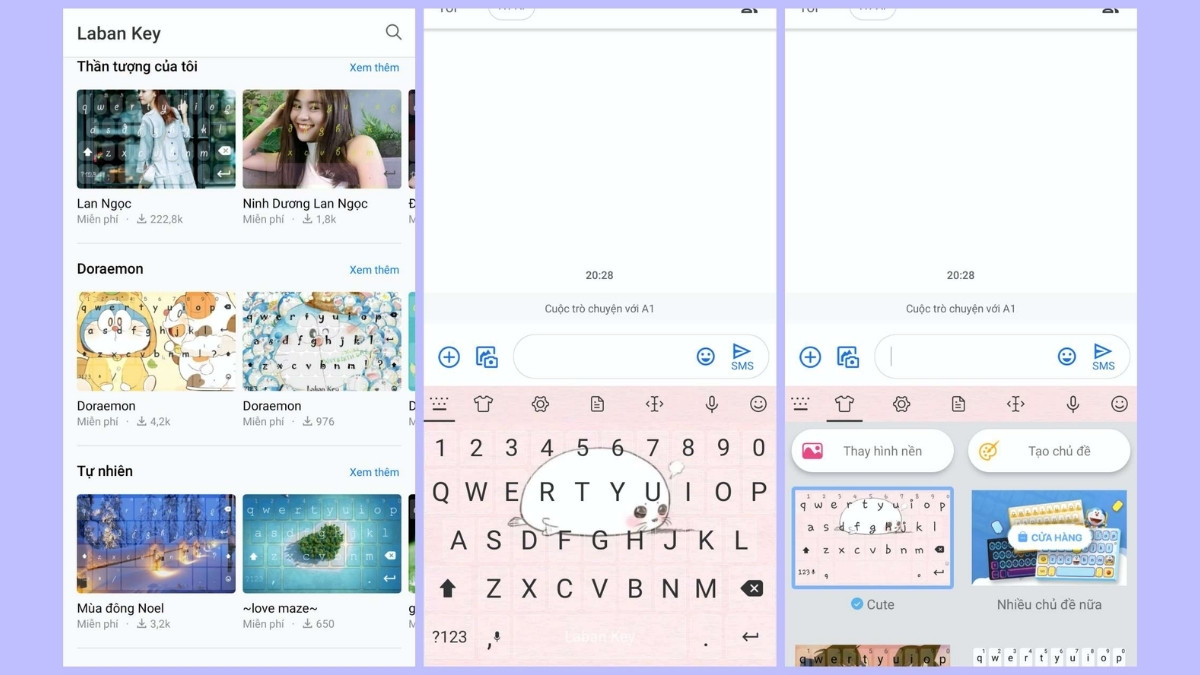
Cách cài đặt bàn phím iPhone thực tế khá đơn giản nhưng lại mang đến trải nghiệm nhập liệu tiện lợi và tối ưu hơn trong quá trình sử dụng. Hy vọng những hướng dẫn về cách chỉnh bàn phím iPhone trong bài viết sẽ giúp bạn dễ dàng tùy biến bàn phím, thêm hàng số và sử dụng thiết bị hiệu quả hơn mỗi ngày.
- Xem thêm: Thủ thuật Android, Thủ thuật iPhone.

.jpg "Top 5 cách theo dõi kết quả World Cup theo thời gian thực hiệu quả")

.jpg "Cách để người quen không thấy mình trên TikTok bảo mật và kín đáo")


Bình luận (0)