
Hướng dẫn cách chỉnh camera laptop bị ngược chi tiết từ A-Z

Trong giai đoạn ôn thi tốt nghiệp, học sinh thường xuyên sử dụng laptop để tham gia lớp học online, học nhóm hoặc trao đổi bài với thầy cô.
Vì vậy, khi camera laptop bị ngược, hình ảnh hiển thị sai chiều có thể gây bất tiện và ảnh hưởng đến quá trình học tập. Trong bài viết này, mình sẽ hướng dẫn cách chỉnh camera laptop bị ngược chi tiết từ A-Z, giúp bạn nhanh chóng khắc phục lỗi và duy trì việc ôn tập hiệu quả. Tham khảo ngay nhé!
Camera laptop bị ngược là lỗi gì?
Camera laptop bị ngược là tình trạng hình ảnh hiển thị từ webcam không đúng chiều so với thực tế. Người dùng có thể thấy khuôn mặt, chữ viết hoặc vật thể trong khung hình bị đảo trái phải, xoay ngược trên dưới hoặc hiển thị khác so với góc nhìn thông thường.
Lỗi này thường xuất hiện khi sử dụng camera để học online, họp trực tuyến, gọi video hoặc livestream. Trong nhiều trường hợp, đây không phải là lỗi phần cứng mà chỉ do cài đặt hiển thị, chế độ mirror hoặc driver camera chưa tương thích với thiết bị.
Đừng để ngân sách trở thành rào cản cho việc nâng cấp thiết bị học tập. Tham gia S-Student để nhận ưu đãi độc quyền và trải nghiệm trả góp S-Financing với quy trình đơn giản, hỗ trợ mua sắm thuận tiện hơn trong mùa Back to School. Ngoài ra, từ 13-30/6, tham gia dự đoán điểm thi nhận ngay voucher đến 1.2 triệu và cơ hội trúng iPad A16 Wifi, xem ngay ưu đãi tại đường dẫn bên dưới!

Nguyên nhân khiến camera trên bị ngược
Camera laptop bị ngược có thể khiến các bạn học sinh gặp bất tiện khi học online, ôn thi tốt nghiệp hoặc trao đổi bài với thầy cô qua các ứng dụng trực tuyến. Tình trạng này thường không quá nghiêm trọng, nhưng cần xác định đúng nguyên nhân để xử lý nhanh và tránh làm gián đoạn buổi học. Các nguyên nhân phổ biến gồm:
- Driver camera bị lỗi: Driver camera là phần mềm giúp hệ điều hành và camera giao tiếp với nhau. Khi driver bị lỗi, xung đột hoặc không tương thích, hình ảnh từ camera có thể hiển thị sai chiều, bị lật trái phải hoặc xoay ngược.
- Máy chưa cài đặt hoặc bị mất driver camera: Nếu laptop chưa được cài driver camera đầy đủ, hoặc driver bị mất sau khi cập nhật Windows, camera có thể hoạt động không ổn định. Đây cũng là một trong những nguyên nhân khiến hình ảnh webcam bị ngược hoặc không hiển thị đúng.
- Cài đặt sai trong phần mềm học trực tuyến: Các ứng dụng như Zoom, Google Meet, Microsoft Teams thường có tùy chọn phản chiếu hình ảnh hoặc lật camera. Nếu vô tình bật chế độ này, học sinh có thể thấy camera bị ngược khi vào lớp học online hoặc phòng ôn thi trực tuyến.

Cách chỉnh camera laptop bị ngược đơn giản, hiệu quả
Nếu camera laptop bị ngược khi học online, thi trực tuyến hoặc gọi video với thầy cô, bạn không cần quá lo lắng. Dưới đây là những cách chỉnh camera laptop bị ngược đơn giản, hiệu quả mà bạn có thể áp dụng ngay tại nhà.
Khởi động lại laptop để xử lý lỗi camera bị ngược
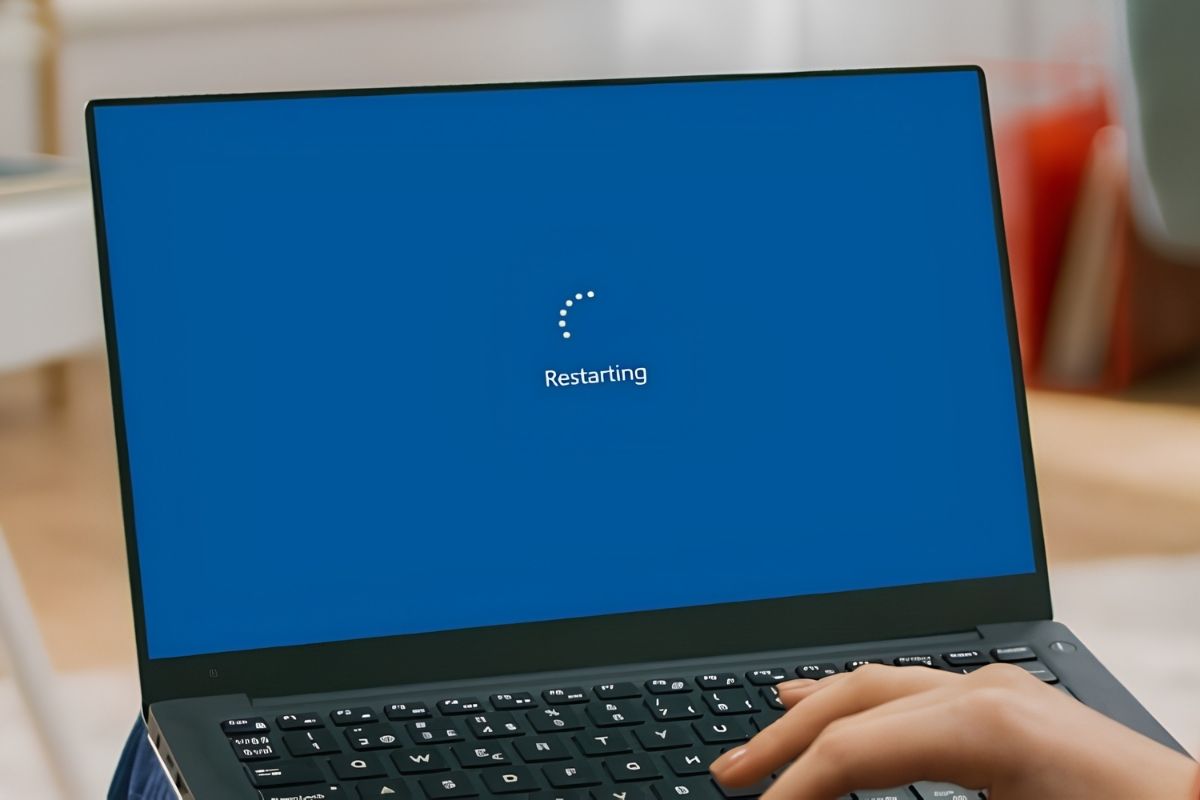
Khởi động lại laptop là cách đơn giản giúp làm mới các ứng dụng và dịch vụ liên quan đến camera. Thao tác này có thể xóa lỗi tạm thời, tệp rác hoặc xung đột hệ thống khiến camera hiển thị bị ngược, từ đó giúp hình ảnh trở lại bình thường nhanh hơn.
Sử dụng Windows Troubleshooter
Windows Troubleshooter là công cụ được tích hợp sẵn trên hệ điều hành Windows, giúp tự động phát hiện và khắc phục các lỗi liên quan đến phần cứng, phần mềm và thiết bị ngoại vi. Nếu camera laptop bị ngược do lỗi hệ thống hoặc cài đặt không tương thích, bạn có thể sử dụng công cụ này để kiểm tra và sửa lỗi nhanh chóng.
Bước 1: Mở cài đặt Windows
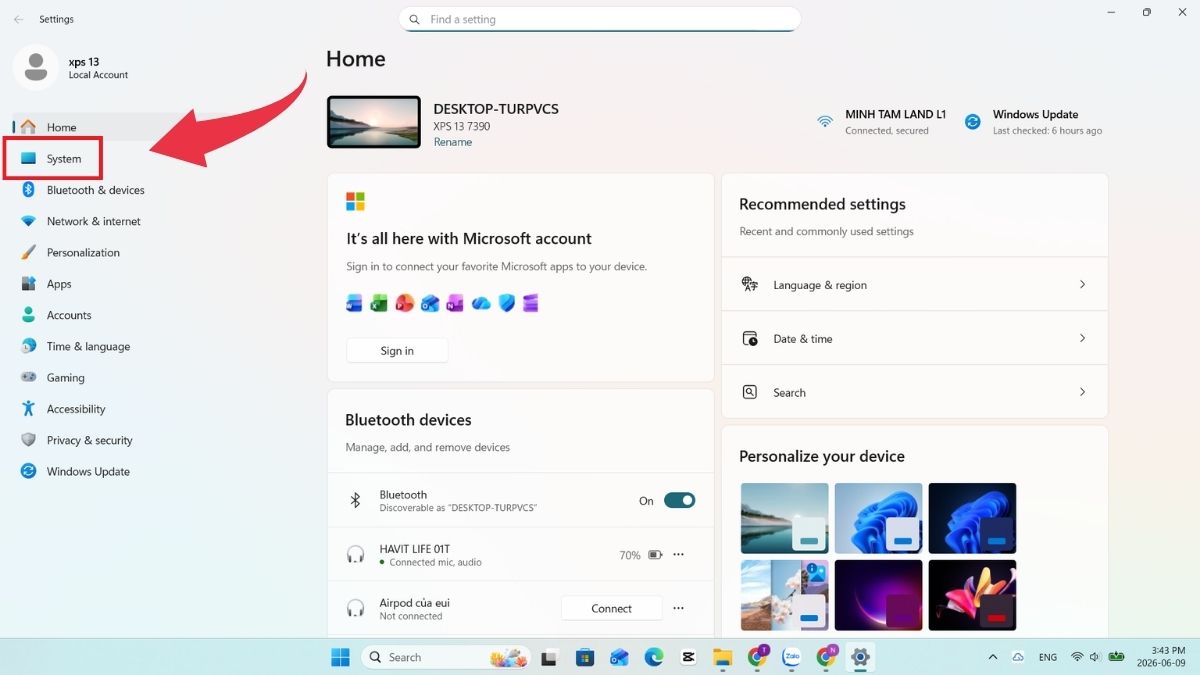
Nhấn tổ hợp phím “Windows + I” để mở cửa sổ Settings, sau đó chọn “System”.
Bước 2: Truy cập công cụ Troubleshooter
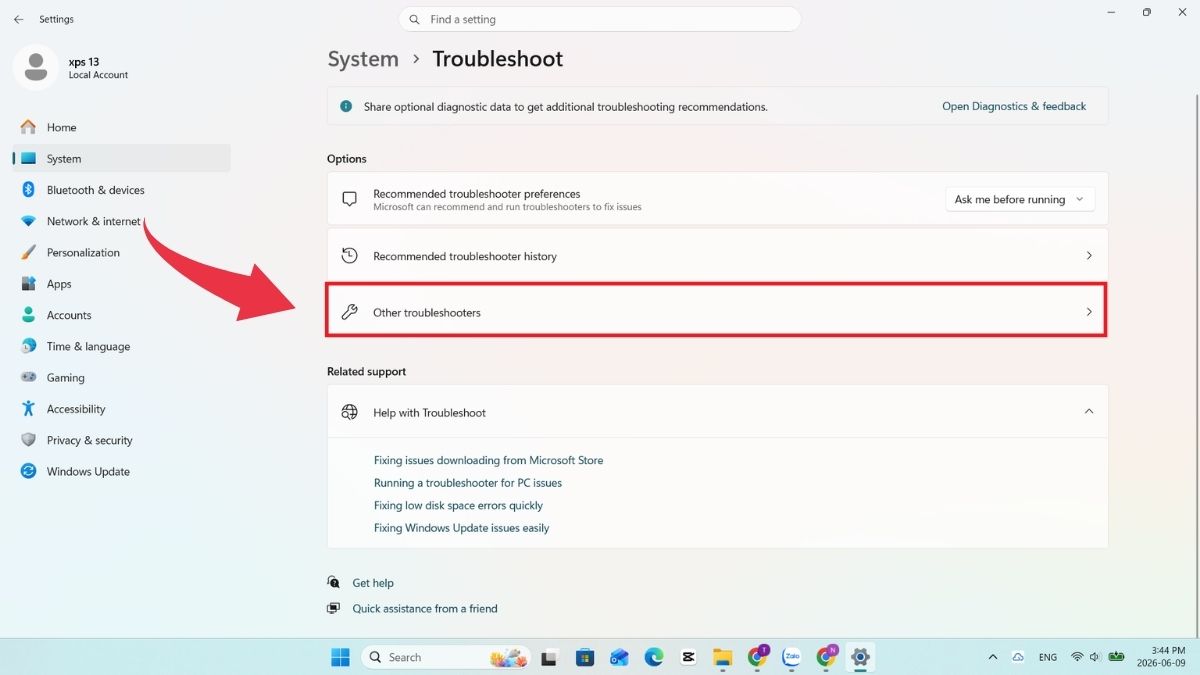
Trong menu bên trái, chọn “Troubleshoot”.
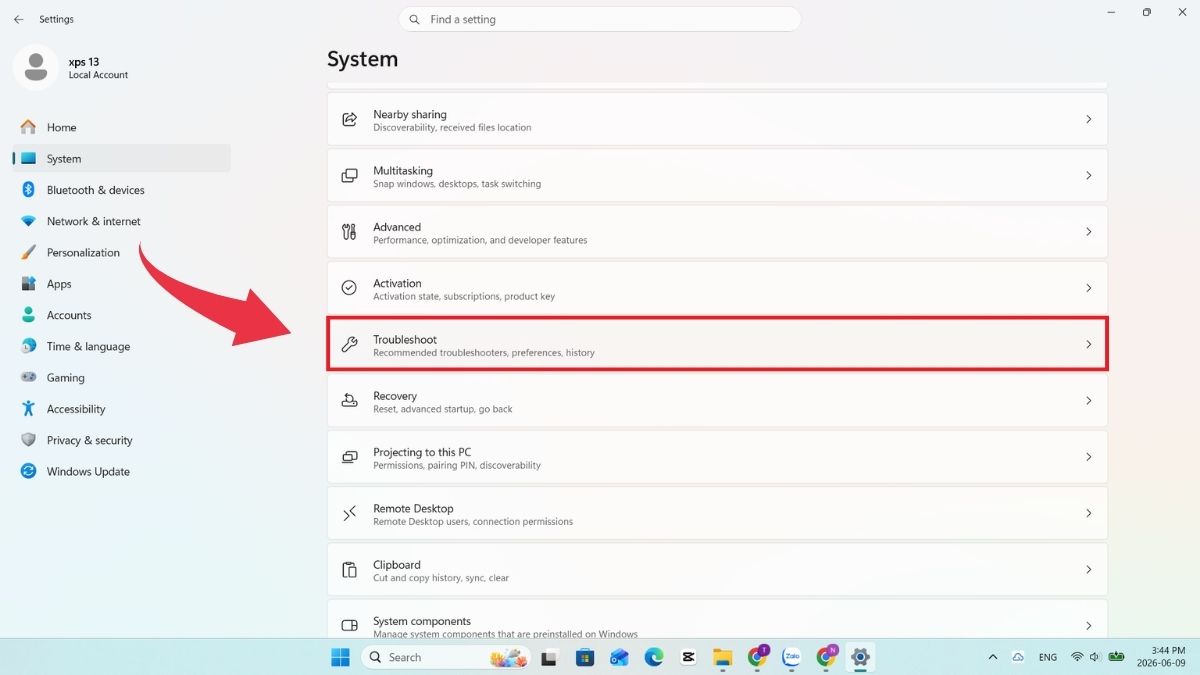
Sau đó, nhấn vào “Other Troubleshooters” để xem danh sách các công cụ.
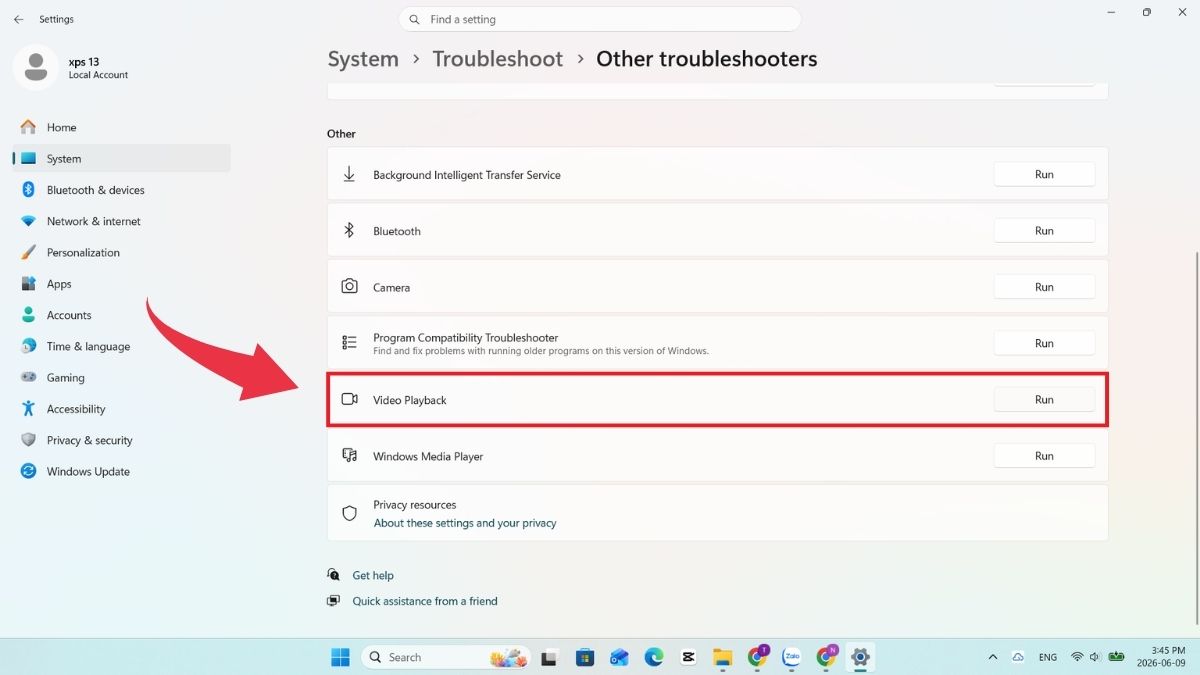
Bước 3: Chạy trình khắc phục lỗi video
Kéo xuống dưới và tìm mục “Video Playback”, sau đó nhấn “Run”. Windows sẽ tự động quét, phát hiện và đề xuất giải pháp khắc phục các lỗi liên quan đến video và camera trên laptop.
Cài đặt lại Driver cho Webcam
Nếu camera laptop bị ngược do driver bị lỗi, xung đột hoặc hoạt động không ổn định, bạn có thể thử gỡ bỏ và cài đặt lại driver webcam. Đây là cách hiệu quả giúp hệ thống nhận diện lại camera và khắc phục nhiều lỗi liên quan đến hình ảnh hiển thị.
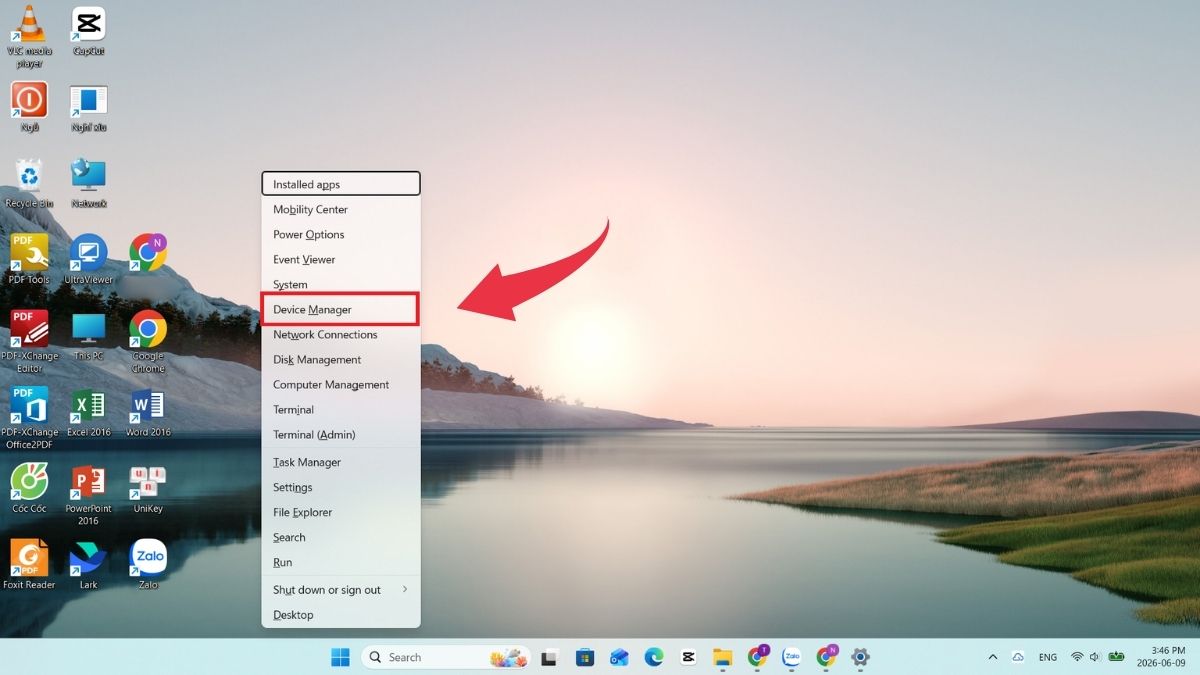
Bước 1: Mở Device Manager
Nhấn tổ hợp phím “Windows + X”, sau đó chọn “Device Manager” để truy cập trình quản lý thiết bị trên máy tính.
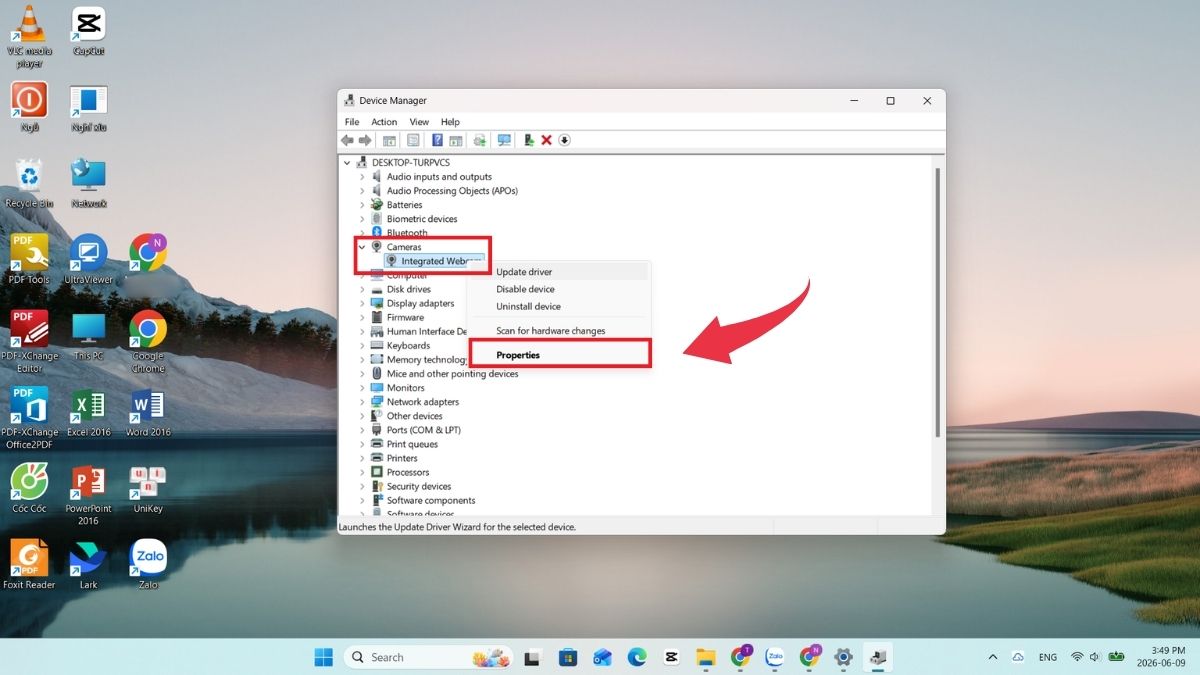
Bước 2: Mở thuộc tính Webcam
Tìm mục Cameras, nhấp chuột phải vào “Integrated Webcam” (hoặc tên webcam đang sử dụng), sau đó chọn “Properties”.
Bước 3: Gỡ bỏ Driver Webcam
Trong cửa sổ vừa mở, chuyển sang tab “Driver” và nhấn “Uninstall Device” để tiến hành gỡ driver hiện tại.
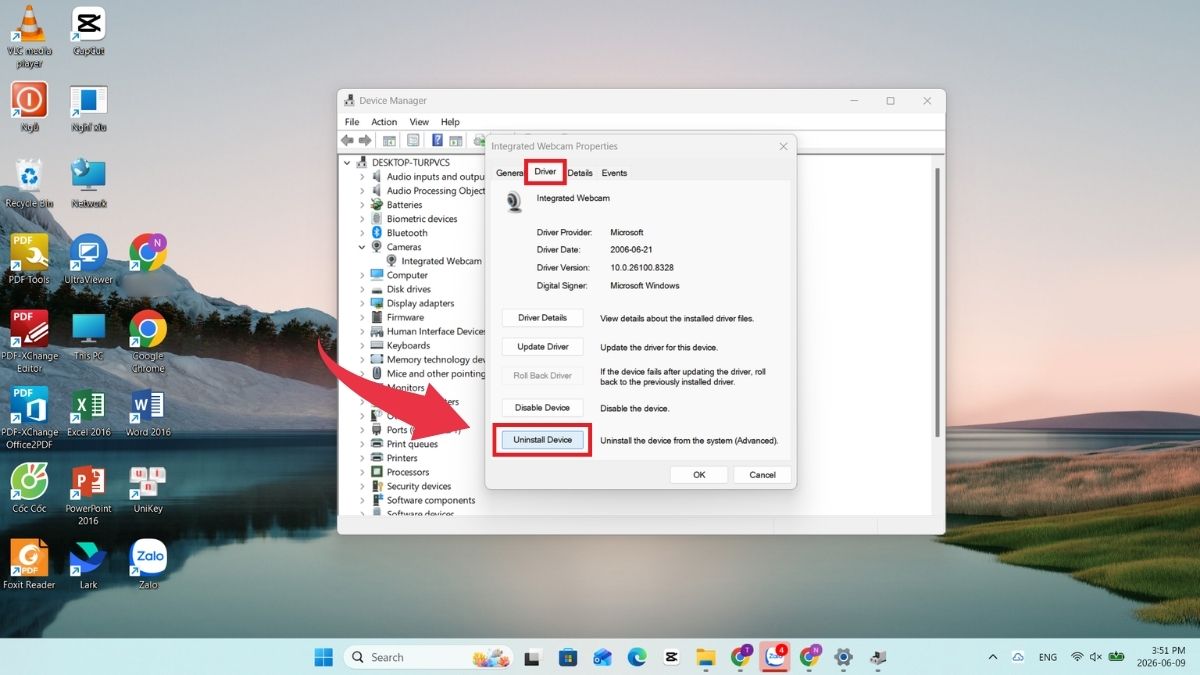
Bước 4: Cài đặt lại Driver
Quay lại giao diện Device Manager, nhấp chuột phải vào mục Cameras rồi chọn “Scan for hardware changes”. Windows sẽ tự động tìm kiếm và cài đặt lại driver webcam phù hợp cho thiết bị.
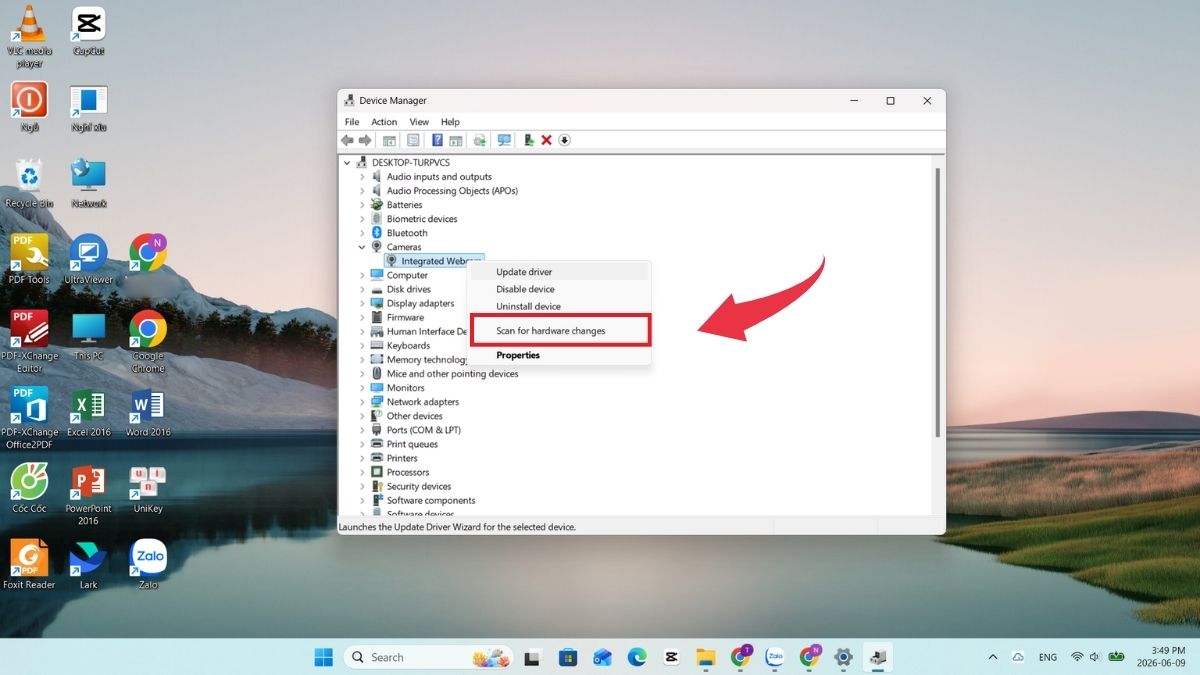
Cập nhật Driver lên bản mới nhất
Driver webcam phiên bản cũ hoặc không tương thích với hệ điều hành có thể là nguyên nhân khiến camera laptop bị ngược. Trong trường hợp này, việc cập nhật driver lên phiên bản mới nhất sẽ giúp khắc phục lỗi và cải thiện khả năng hoạt động của camera.
Bước 1: Mở Device Manager
Nhấn tổ hợp phím “Windows + X” và chọn “Device Manager” để truy cập trình quản lý thiết bị trên máy tính.
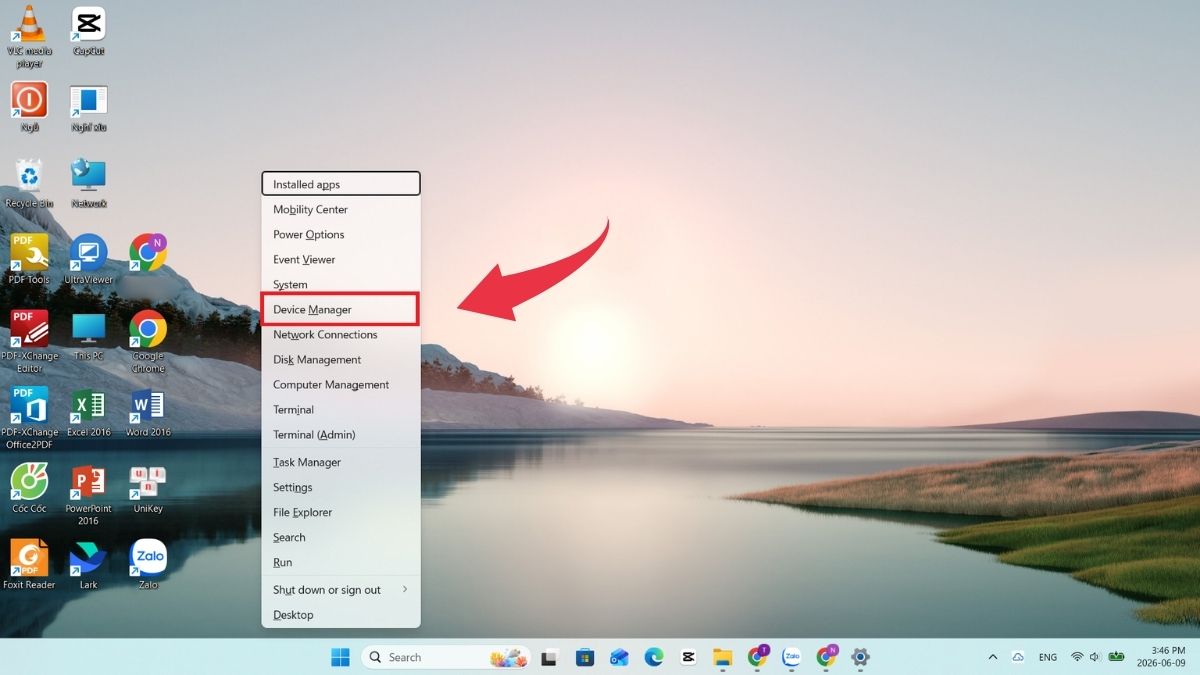
Bước 2: Chọn cập nhật Driver Webcam
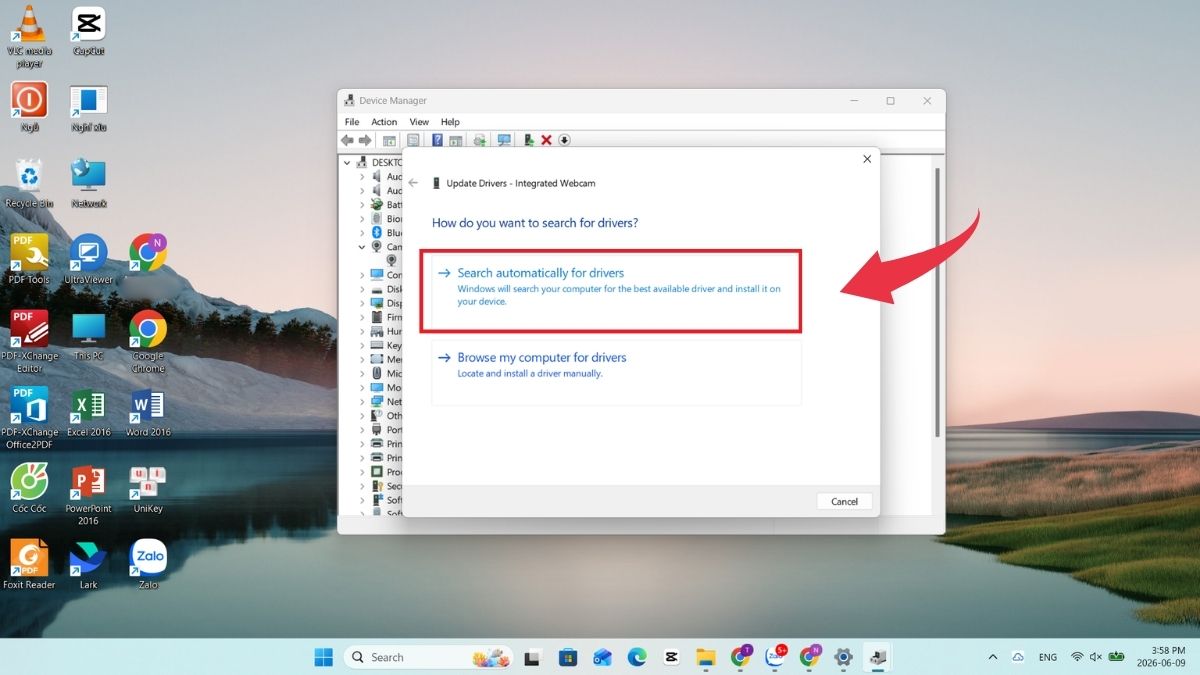
Tại mục Cameras, nhấp chuột phải vào “Integrated Webcam” (hoặc tên webcam đang sử dụng), sau đó chọn “Update Driver”.
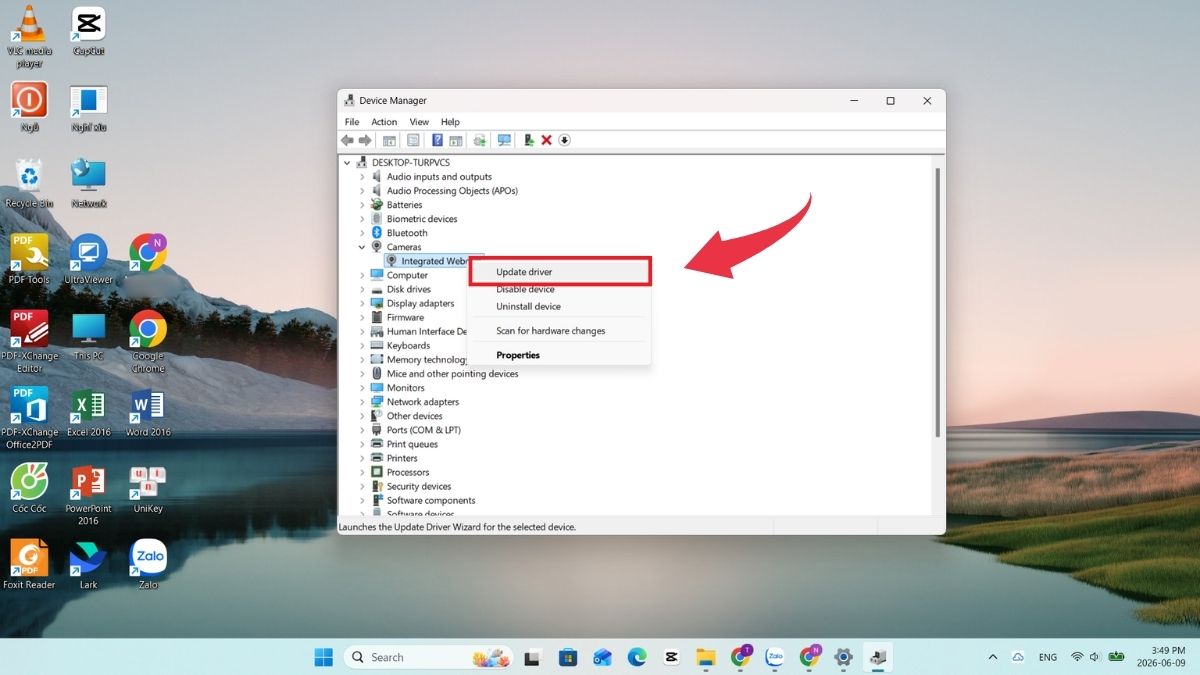
Bước 3: Tìm kiếm và cài đặt Driver mới
Trong cửa sổ cập nhật trình điều khiển, chọn “Search automatically for drivers”. Windows sẽ tự động tìm kiếm, tải xuống và cài đặt phiên bản driver phù hợp nhất cho webcam.
Tải Driver camera tương thích với máy
Nếu đã thử cập nhật driver bằng Windows nhưng camera vẫn bị ngược, bạn nên tải phiên bản driver mới nhất trực tiếp từ website của nhà sản xuất laptop. Trước khi thực hiện, hãy gỡ bỏ driver camera cũ để tránh xảy ra xung đột phần mềm trong quá trình cài đặt.
Bước 1: Truy cập website hỗ trợ của hãng laptop
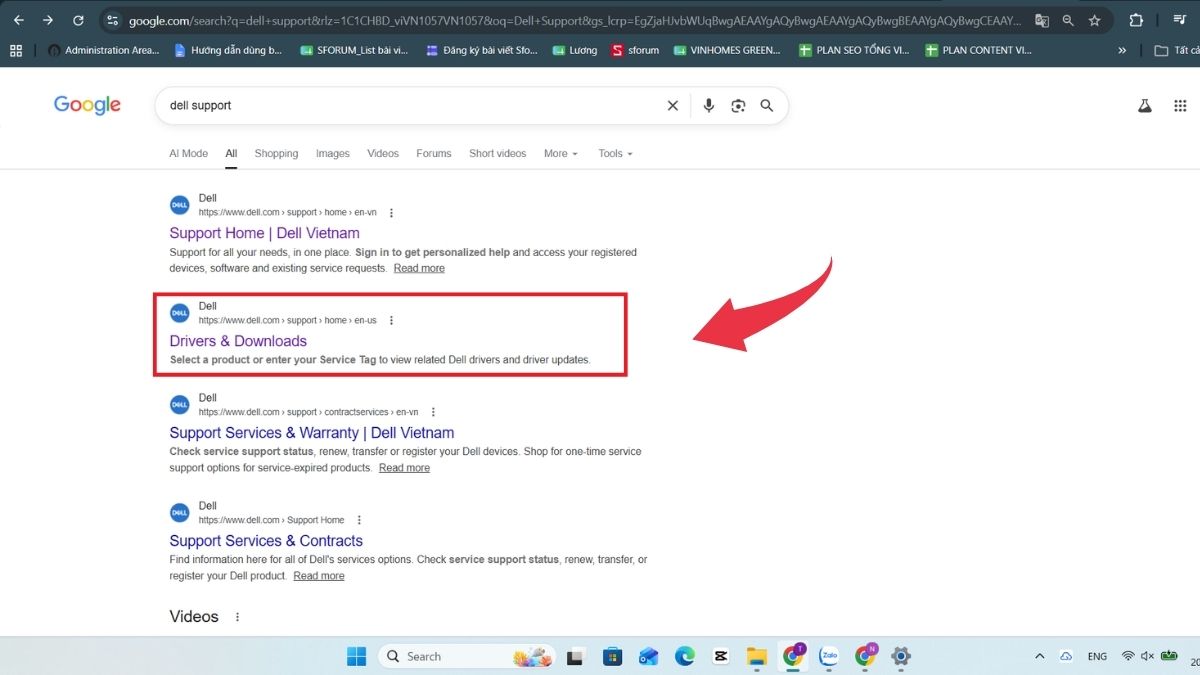
Mở Google và tìm kiếm trang hỗ trợ của hãng laptop đang sử dụng bằng cách nhập tên hãng kèm từ khóa “Support”, chẳng hạn như: Dell Support, HP Support, Lenovo Support hoặc ASUS Support,...
Bước 2: Tìm kiếm thiết bị của bạn
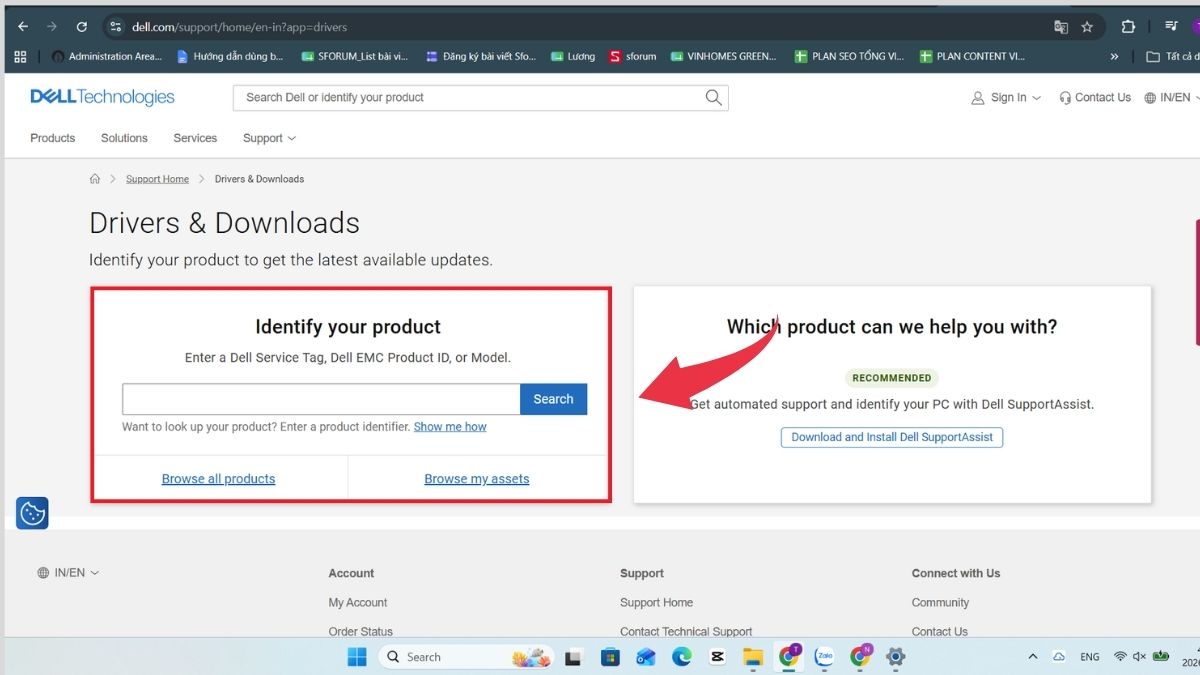
Nhập tên hoặc mã model laptop vào thanh tìm kiếm trên website hỗ trợ, sau đó nhấn “Search” để hệ thống nhận diện thiết bị.
Bước 3: Kiểm tra bản Driver phù hợp
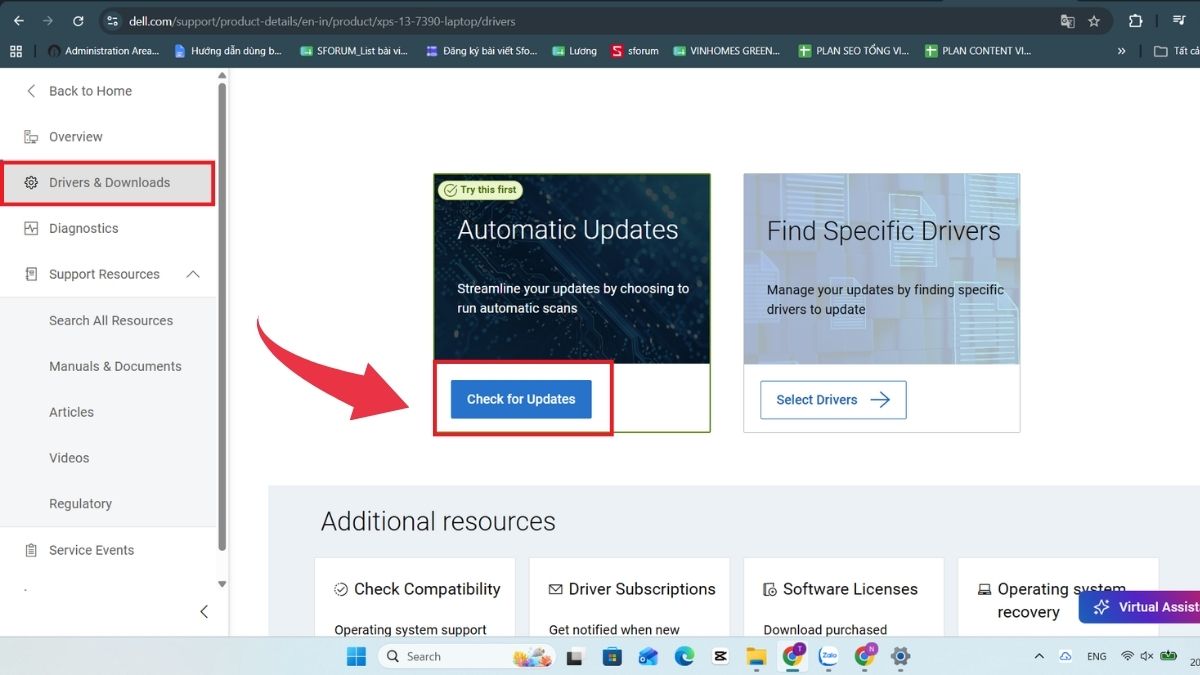
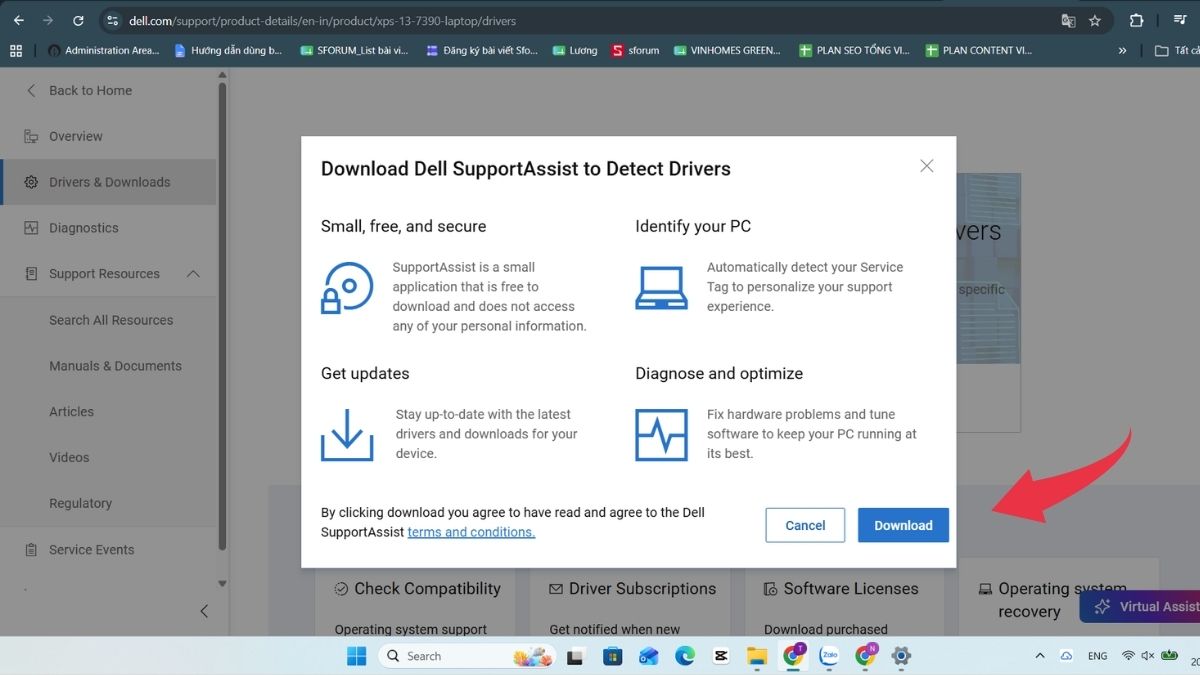
Tại mục “Drivers & Downloads”, chọn “Check for Updates”. Hệ thống sẽ tự động kiểm tra và đề xuất phiên bản driver webcam tương thích với máy tính của bạn.
Bước 4: Tải và cài đặt Driver mới
Nhấn tải xuống bản driver được đề xuất. Sau khi tải hoàn tất, mở file cài đặt và làm theo hướng dẫn trên màn hình. Quá trình cài đặt sẽ diễn ra tự động và chỉ mất vài phút để hoàn thành.
Sử dụng phần mềm hỗ trợ để sửa lỗi Driver Webcam
Nếu không muốn tìm kiếm và cập nhật driver webcam thủ công, bạn có thể sử dụng các phần mềm hỗ trợ như Driver Easy. Công cụ này giúp tự động phát hiện các driver bị thiếu, lỗi thời hoặc không tương thích trên máy tính, từ đó đề xuất bản cập nhật phù hợp để khắc phục các sự cố liên quan đến camera.
Bước 1: Tải phần mềm Driver Easy
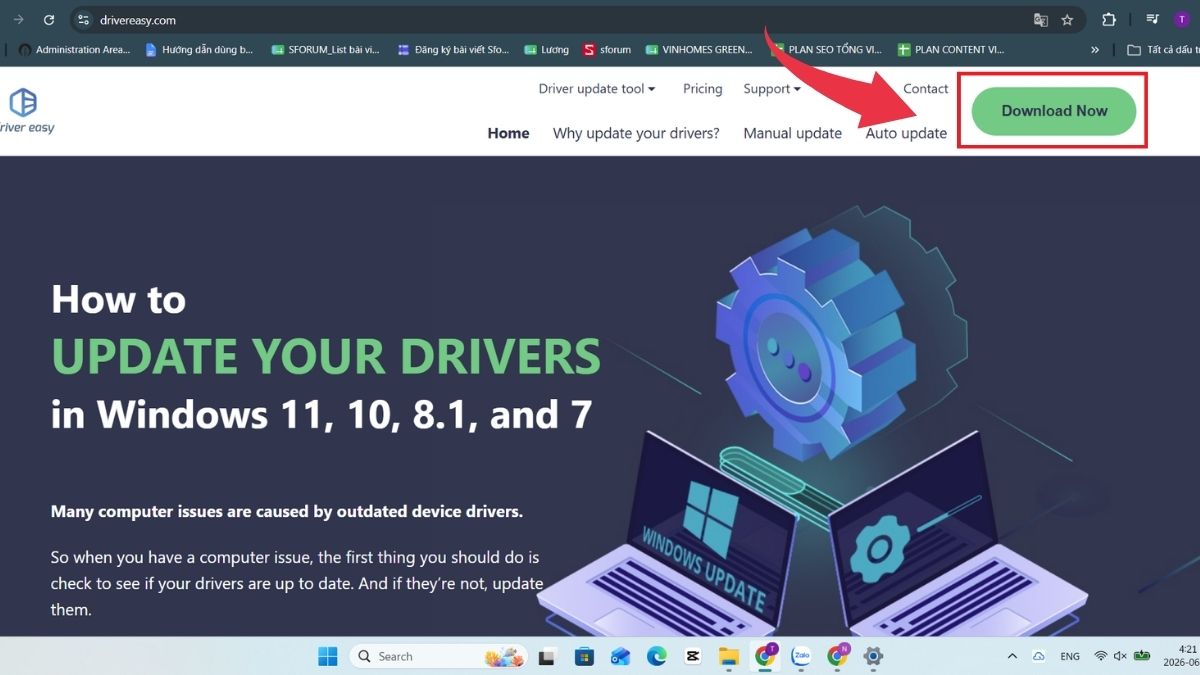
Truy cập website chính thức của Driver Easy tại https://www.drivereasy.com/. Bạn có thể sử dụng bản dùng thử miễn phí hoặc nâng cấp lên phiên bản trả phí để sử dụng thêm các tính năng nâng cao.
Bước 2: Quét hệ thống để kiểm tra Driver
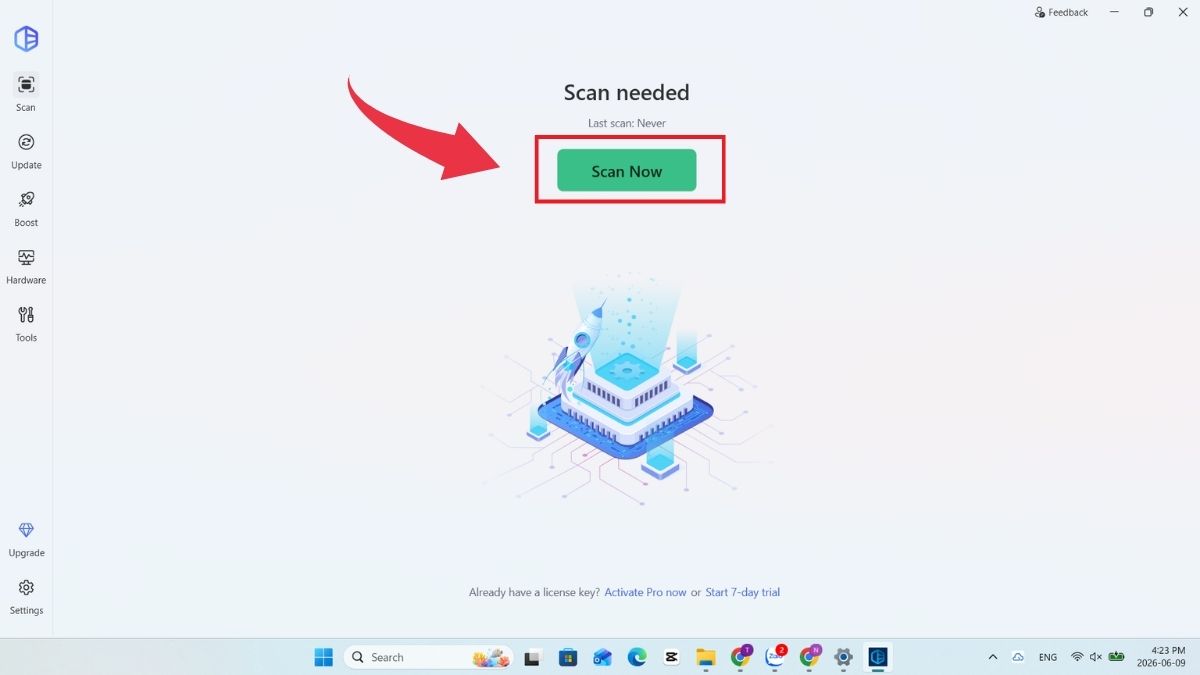
Sau khi cài đặt, mở Driver Easy và nhấn “Scan Now”. Phần mềm sẽ tự động kiểm tra toàn bộ hệ thống và hiển thị danh sách các driver đang thiếu hoặc cần cập nhật.
Bước 3: Cập nhật Driver Webcam
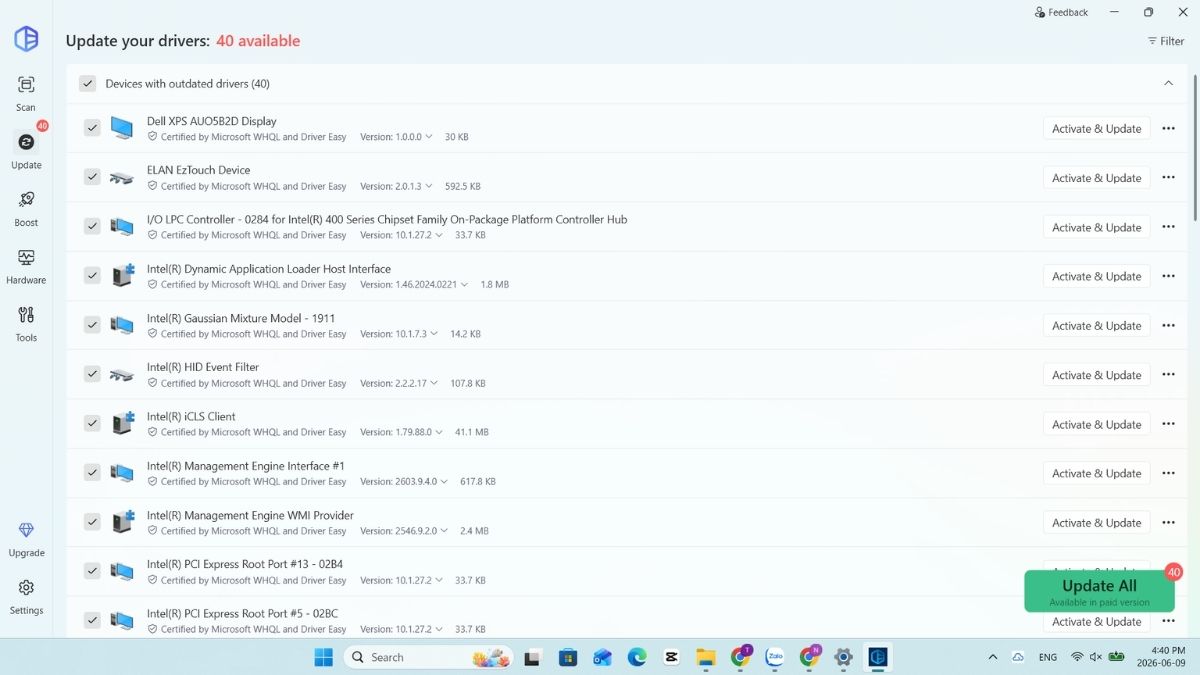
Tìm driver liên quan đến webcam hoặc camera trong danh sách kết quả, sau đó nhấn “Update” để tải và cài đặt phiên bản mới nhất.
Sau khi quá trình cập nhật hoàn tất, hãy khởi động lại laptop để các thay đổi được áp dụng. Tiếp theo, mở camera và kiểm tra xem lỗi hiển thị bị ngược đã được khắc phục hay chưa.
Đem đến cửa hàng sửa chữa uy tín
Nếu đã thử các cách trên nhưng camera laptop vẫn bị ngược, hãy mang thiết bị đến cửa hàng sửa chữa uy tín để được kiểm tra. Các kỹ thuật viên sẽ giúp xác định lỗi đến từ phần mềm, driver hay phần cứng webcam và đưa ra cách xử lý phù hợp. Bạn có thể tham khảo những trung tâm sửa chữa laptop đáng tin cậy như Cellphones để khắc phục lỗi nhanh chóng và an toàn hơn.
Cách chỉnh camera laptop bị ngược trên app Zoom
Trong giai đoạn ôn thi tốt nghiệp, nhiều bạn học sinh thường xuyên sử dụng Zoom để tham gia các lớp học trực tuyến. Nếu camera trên Zoom bị ngược hình, đừng quá lo lắng vì đây là lỗi khá phổ biến và có thể khắc phục nhanh chóng ngay trong phần cài đặt của ứng dụng.
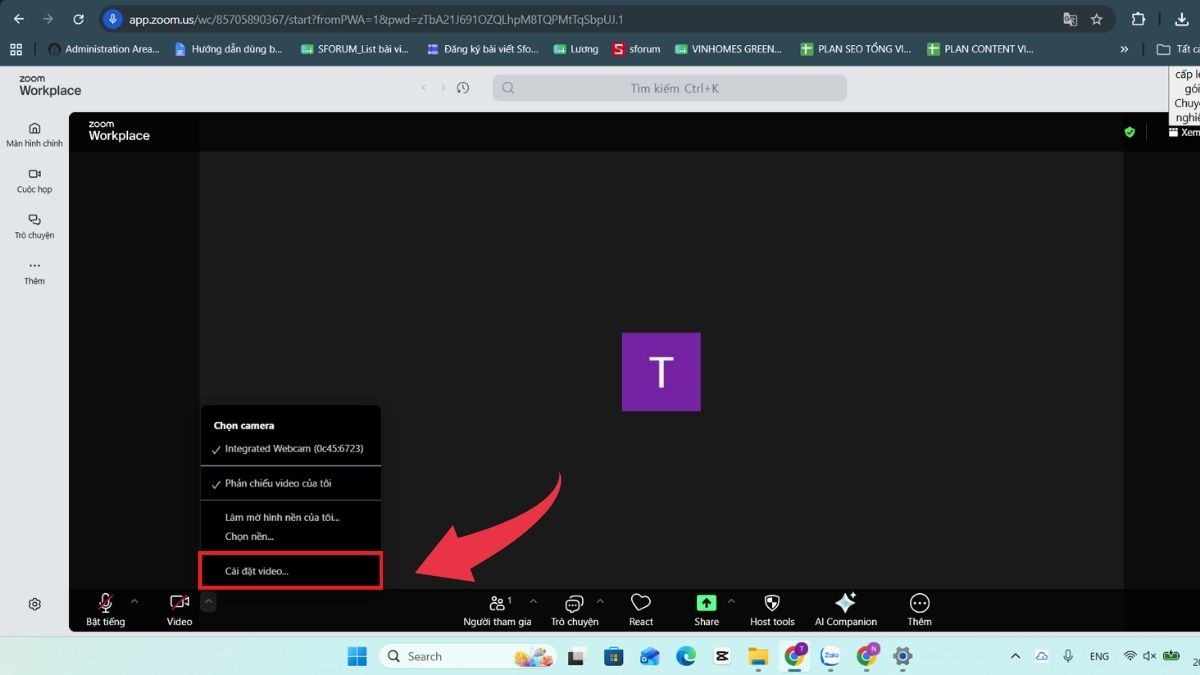
Bước 1: Mở cài đặt Video trên Zoom
Tại giao diện Zoom, nhấn vào dấu mũi tên bên cạnh nút Video ở thanh công cụ phía dưới màn hình. Sau đó chọn “Cài đặt video” để truy cập phần cài đặt camera.
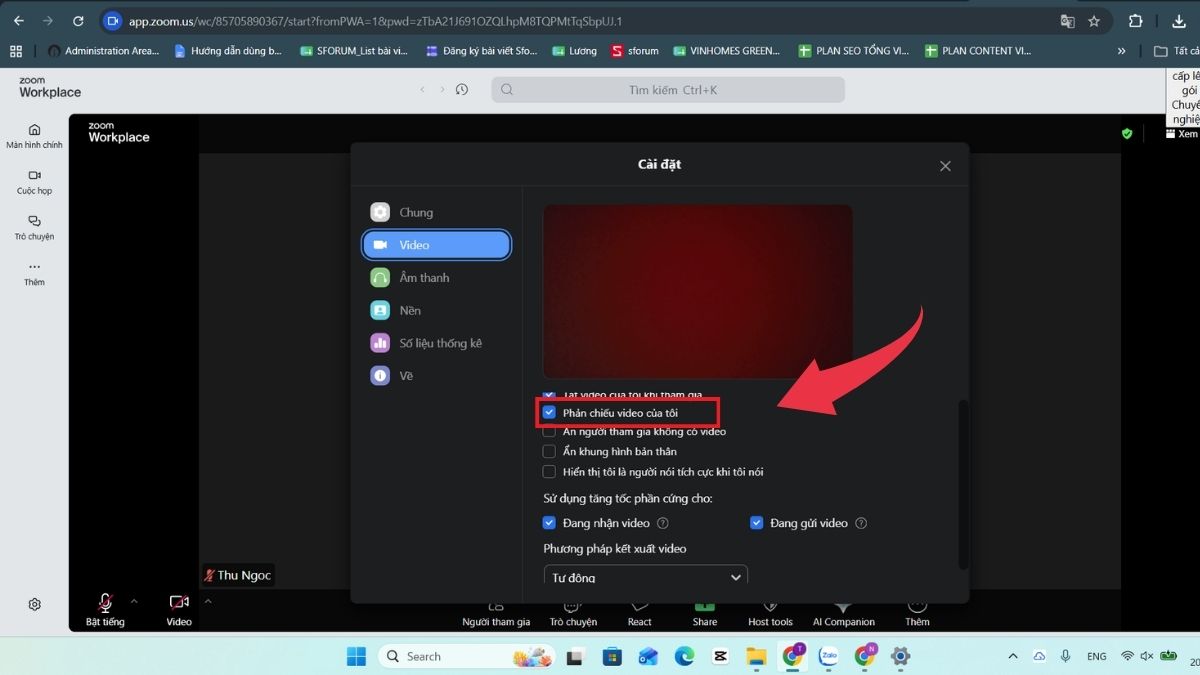
Bước 2: Xoay lại hình ảnh camera
Trong cửa sổ cài đặt video, bạn có thể xoay camera trở về đúng chiều mong muốn bằng cách bỏ hoặc tick vào ô "Phẩn chiếu viddeo của tôi".
Để thao tác nhanh hơn khi học online và làm bài tập, bạn có thể trang bị thêm một chiếc chuột máy tính phù hợp. Tham khảo ngay các mẫu chuột máy tính chính hãng tại CellphoneS với đa dạng lựa chọn, giá tốt và nhiều ưu đãi hấp dẫn!
[Product_Listing categoryid="664" propertyid="" customlink="https://cellphones.com.vn/phu-kien/chuot-ban-phim-may-tinh/chuot.html" title="Danh sách Chuột máy tính đang được quan tâm nhiều tại CellphoneS"]
Cách chỉnh camera laptop bị ngược trên Google Meet
Google Meet là một trong những nền tảng học trực tuyến được nhiều học sinh sử dụng trong quá trình ôn thi tốt nghiệp. Nếu camera bị ngược khi tham gia lớp học hoặc học nhóm trên Google Meet, bạn có thể sử dụng tiện ích mở rộng trên Chrome để lật lại hình ảnh một cách nhanh chóng.
Bước 1: Mở Google Meet
Truy cập Google Meet trên trình duyệt hoặc ứng dụng. Sau đó, tạo một phòng họp mới hoặc tham gia vào phòng học trực tuyến như bình thường.
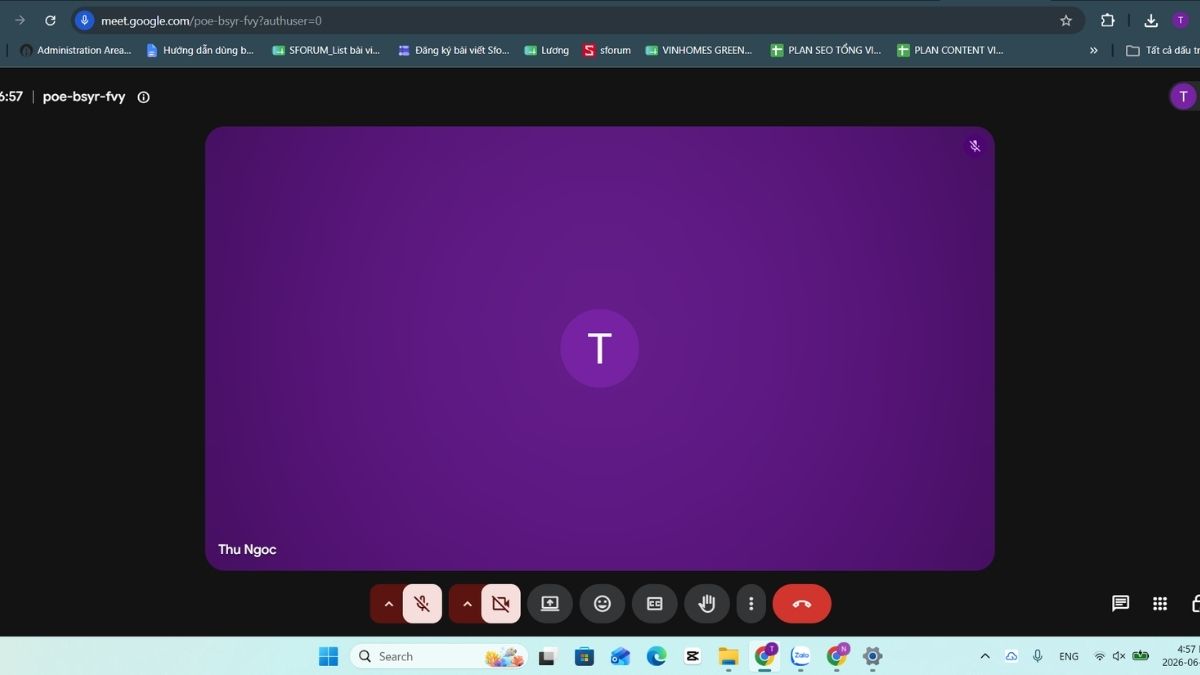
Bước 2: Tìm và cài đặt tiện ích Video Mirror
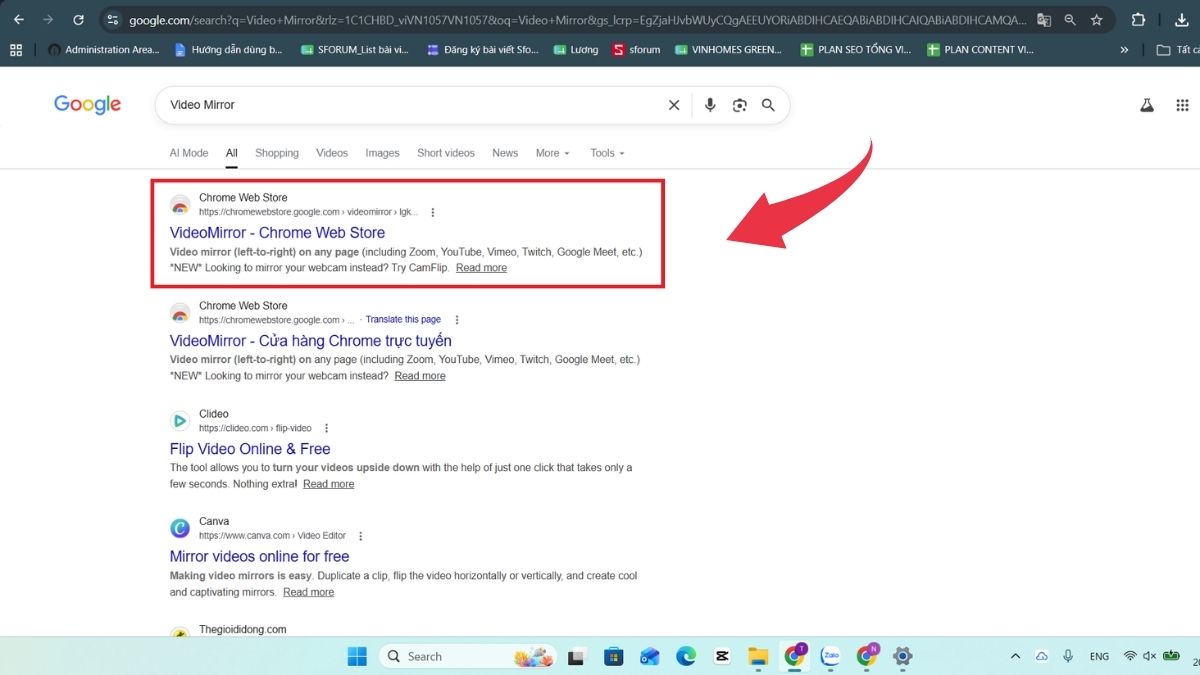
Mở một tab Google Chrome mới, tìm kiếm từ khóa “Video Mirror” và truy cập vào trang tiện ích trên Chrome Web Store. Đây là công cụ hỗ trợ lật hoặc phản chiếu hình ảnh đang hiển thị trên trình duyệt Chrome.
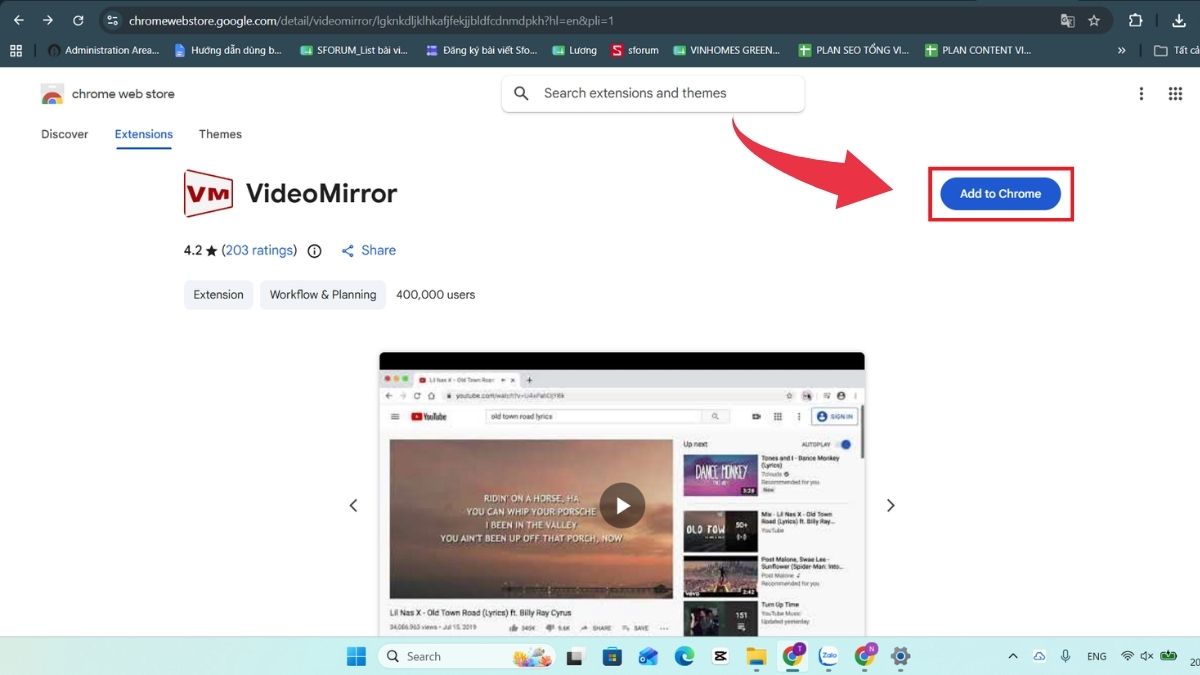
Bước 3: Thêm tiện ích vào Chrome
Nhấn “Add to Chrome” để cài đặt tiện ích vào trình duyệt.
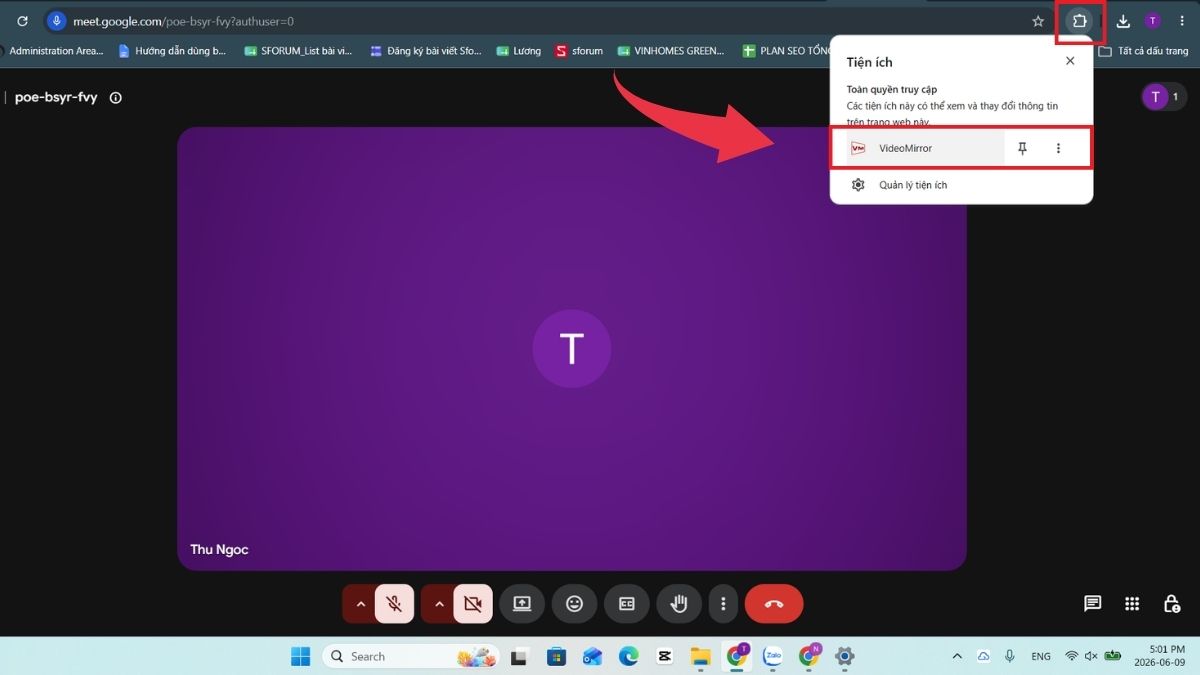
Bước 4: Lật lại hình ảnh camera
Quay trở lại tab Google Meet, nhấn vào biểu tượng Video Mirror trên thanh tiện ích của Chrome và kích hoạt tính năng lật hình ảnh. Camera sẽ được điều chỉnh về đúng chiều, giúp bạn học tập và giao tiếp trực tuyến thuận tiện hơn.
Với các bạn học sinh đang ôn thi tốt nghiệp, việc khắc phục lỗi camera bị ngược kịp thời sẽ giúp quá trình học online, học nhóm và trao đổi bài với thầy cô diễn ra thuận lợi hơn. Nếu đã thử nhiều cách nhưng lỗi vẫn chưa được xử lý, bạn nên mang laptop đến trung tâm sửa chữa uy tín để được kiểm tra chính xác.
Xem thêm:


.jpg "ASUS ra mắt sản phẩm đỉnh cao của phân khúc laptop doanh nghiệp: Expertbook Ultra")

Bình luận (0)