Cách sửa laptop Windows không gõ được mật khẩu đơn giản

Sĩ tử ôn thi tốt nghiệp 11-12/6 đừng lo nếu gặp lỗi sửa laptop Windows không gõ được mật khẩu. Xem ngay các mẹo xử lý nhanh để quay lại cuộc đua ôn tập nhé!
Laptop là vũ khí đồng hành không thể thiếu của các sĩ tử trong mùa ôn thi tốt nghiệp. Việc máy bất ngờ không gõ được mật khẩu khiến bạn hoang mang, lo lắng bàn phím máy bị hỏng nặng. Hãy giữ bình tĩnh và thực hiện theo các bước cực đơn giản dưới đây để sửa laptop Windows không gõ được mật khẩu đơn giản nhé!
Nguyên nhân laptop Windows không gõ được mật khẩu đăng nhập
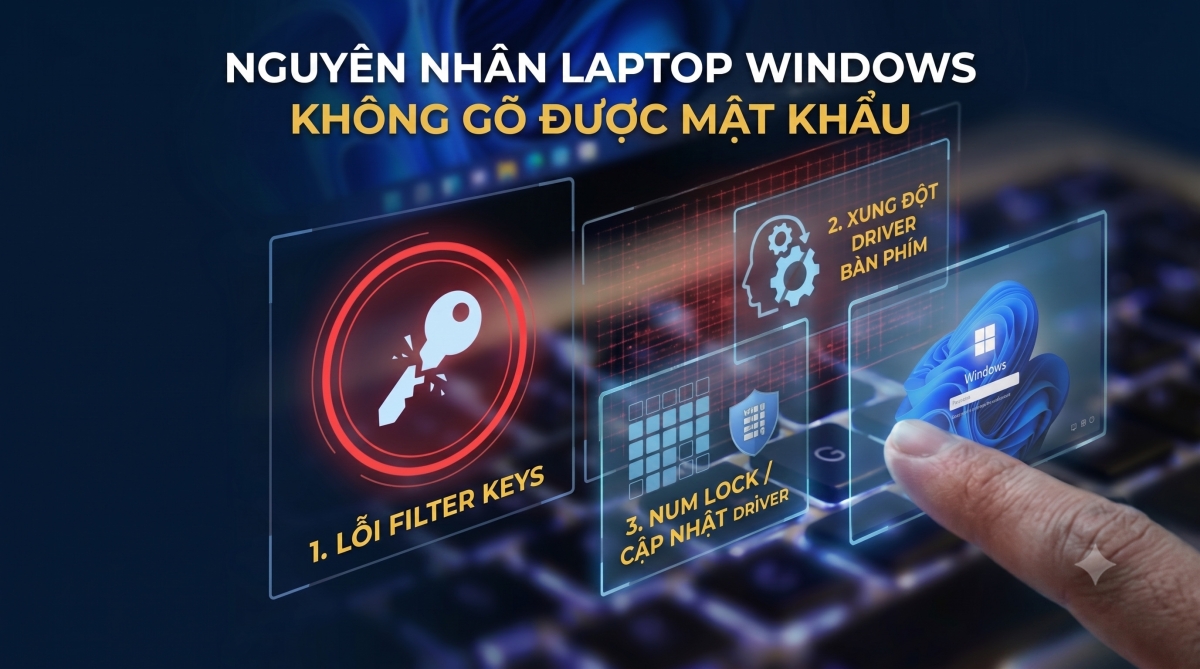
Trước khi bắt tay vào sửa lỗi, bạn cần hiểu rõ lý do vì sao chiếc laptop Windows của mình lại không nhận mật khẩu. Dưới đây là những nguyên nhân phổ biến nhất:
- Vô tình kích hoạt tính năng Filter Keys: Đây là tính năng trên Windows giúp bỏ qua các phím bấm lặp lại ngắn. Nếu vô tình bật lên, bàn phím sẽ bị đơ hoặc phản hồi rất chậm, khiến bạn nghĩ rằng không gõ được chữ.
- Kẹt nút hoặc chưa bật Num Lock: Đối với các mật khẩu có chứa ký tự số, nếu bạn quên chưa kích hoạt phím Num Lock hoặc máy bị tắt Num Lock mặc định khi khởi động, hệ thống sẽ không nhận diện được dãy số bạn bấm.
- Xung đột driver bàn phím: Sau khi Windows tự động cập nhật, driver bàn phím cũ có thể bị xung đột với hệ điều hành mới dẫn đến tình trạng bị đơ tạm thời ngay tại màn hình đăng nhập.
- Lỗi phần cứng bàn phím: Bàn phím bị liệt một vài nút ký tự nằm trong chuỗi mật khẩu của bạn, hoặc cáp bàn phím bên trong máy bị lỏng do va đập.
Đừng để ngân sách trở thành rào cản cho việc nâng cấp thiết bị học tập. Tham gia S-Student để nhận ưu đãi độc quyền và trải nghiệm trả góp S-Financing với quy trình đơn giản, hỗ trợ mua sắm thuận tiện hơn trong mùa Back to School. Ngoài ra, từ 13-30/6, tham gia dự đoán điểm thi nhận ngay voucher đến 1.2 triệu và cơ hội trúng iPad A16 Wifi, xem ngay ưu đãi tại đường dẫn bên dưới!

5 cách sửa lỗi không gõ được mật khẩu trên Windows nhanh nhất để ôn thi
Để không làm gián đoạn thời gian ôn thi quý báu, hãy áp dụng ngay 5 mẹo xử lý chữa cháy cực nhanh dưới đây:
Sử dụng bàn phím ảo On-Screen Keyboard để đăng nhập ngay
Đây là cách nhanh nhất để bạn vào được Windows mà không cần dùng đến bàn phím cơ.
Bước 1: Xác định góc tính năng trên màn hình khóa
Tại giao diện màn hình khóa, bạn di chuột nhìn xuống góc dưới cùng bên phải màn hình.
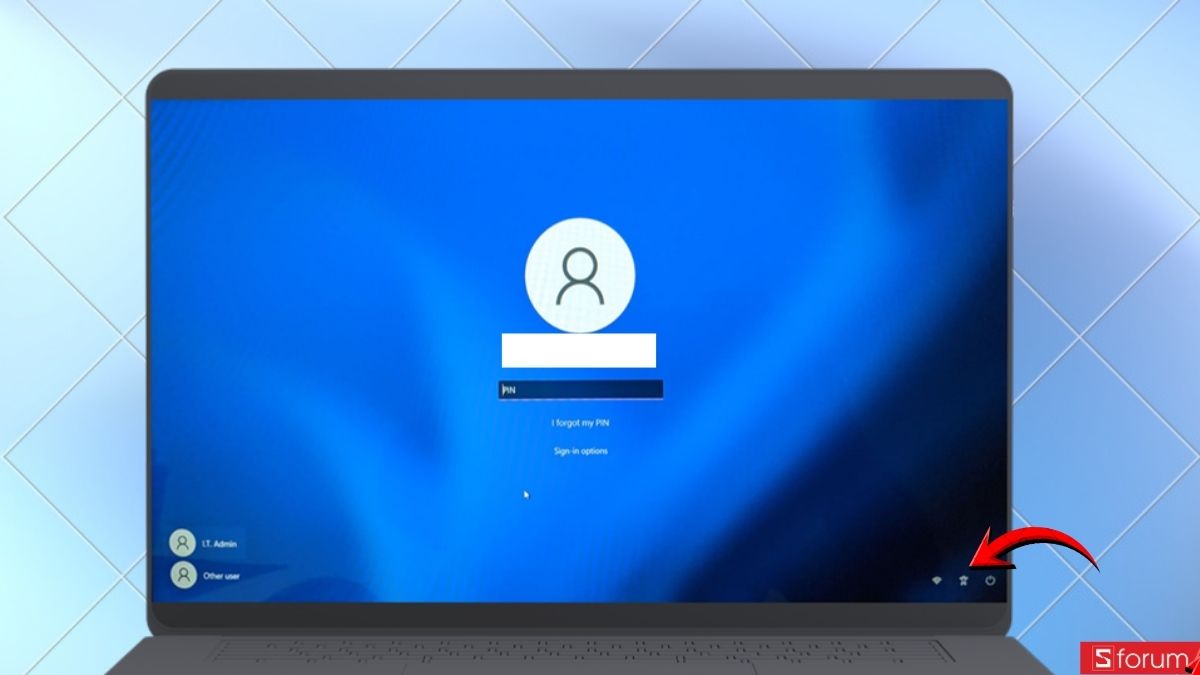
Bước 2: Mở menu Accessibility
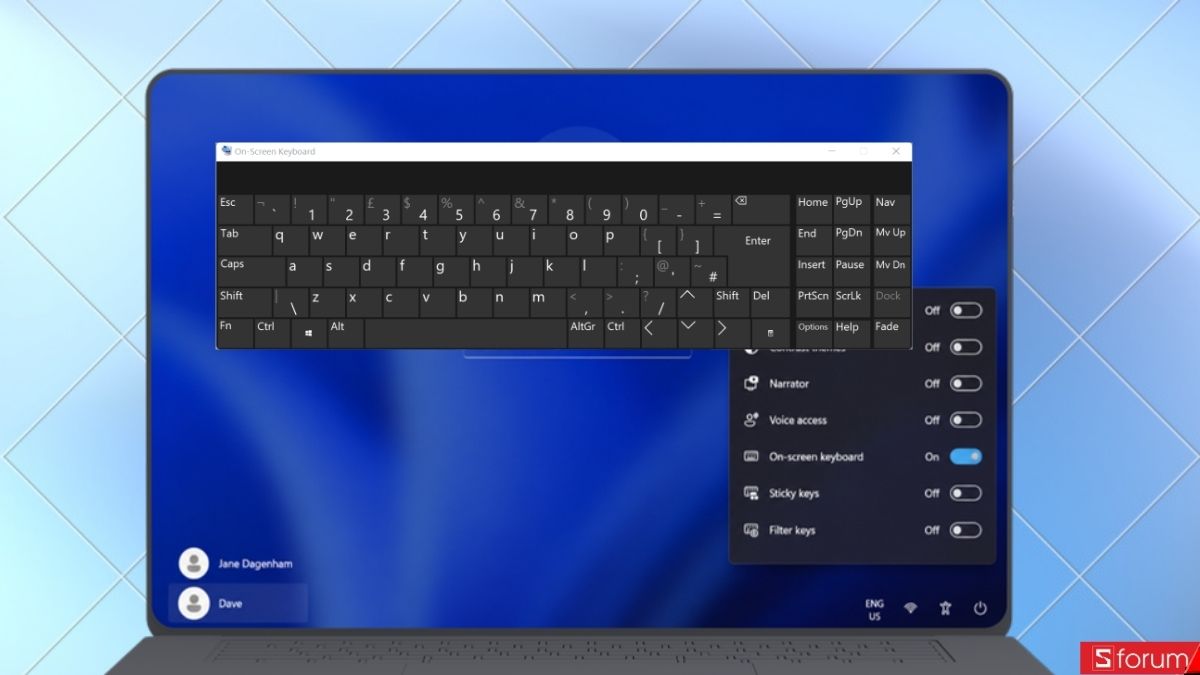
Tìm và nhấp chuột trái vào biểu tượng biểu tượng có hình người dang tay ở góc dưới cùng bên phải màn hình.
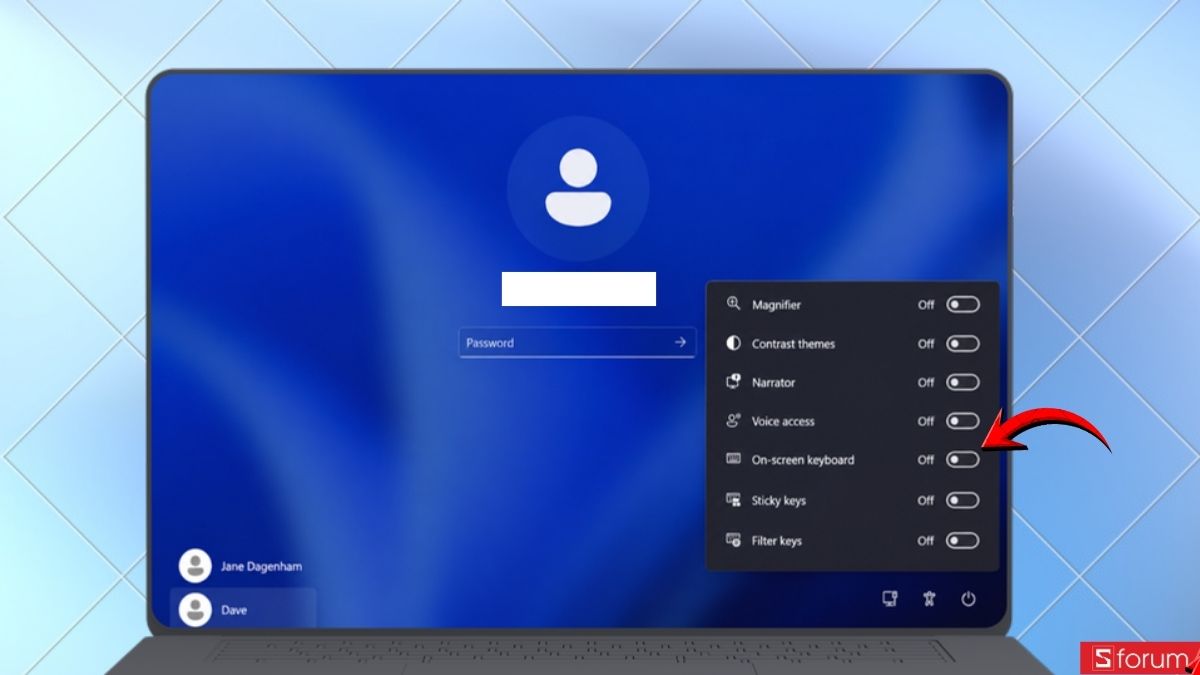
Bước 3: Kích hoạt bàn phím ảo On-Screen Keyboard
Một menu danh sách các tính năng sẽ hiện lên. Bạn tìm đến dòng chữ On-Screen Keyboard và gạt công tắc từ Off sang On. Lúc này, một chiếc bàn phím giả lập dạng bảng điện tử sẽ ngay lập tức hiển thị trên màn hình. Bạn dùng chuột click vào ô nhập mật khẩu để hiện con trỏ nhấp nháy.
Sau đó, chỉ cần dùng chuột di chuyển và click lần lượt vào từng ký tự, chữ cái hoặc chữ số tương ứng với mật khẩu của bạn trên chiếc bàn phím ảo vừa hiện ra. Cuối cùng, click vào nút Enter trên bàn phím ảo hoặc biểu tượng mũi tên cạnh ô mật khẩu để vào máy.
Kiểm tra phím Num Lock và biểu tượng "mắt xem" mật khẩu
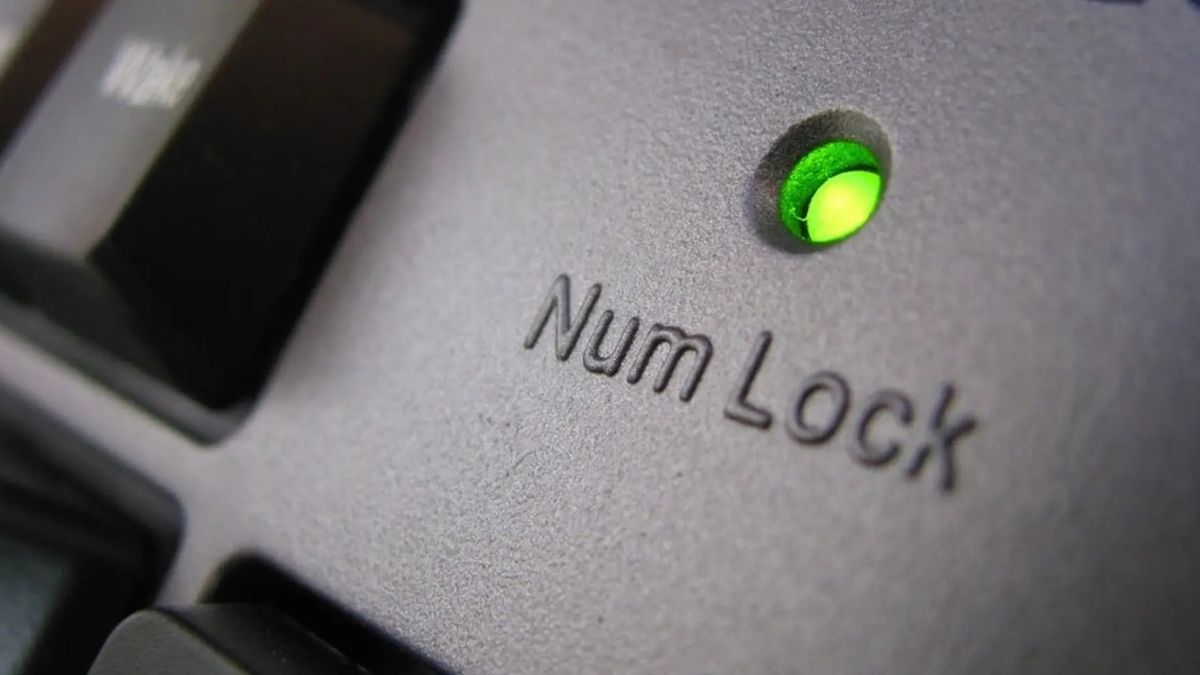
Nhiều bạn đặt mật khẩu có số nhưng khi gõ lại không để ý nút Num Lock đang tắt. Hãy nhấn nút Num Lock, thường có đèn báo hiệu để kích hoạt lại. Đồng thời, hãy nhấn giữ biểu tượng hình con mắt ở phía cuối ô nhập mật khẩu để kiểm tra xem ký tự bạn vừa gõ có bị sai, bị nhảy chữ hay đang bật Caps Lock hay không.
Tắt nhanh tính năng Filter Keys từ màn hình khóa
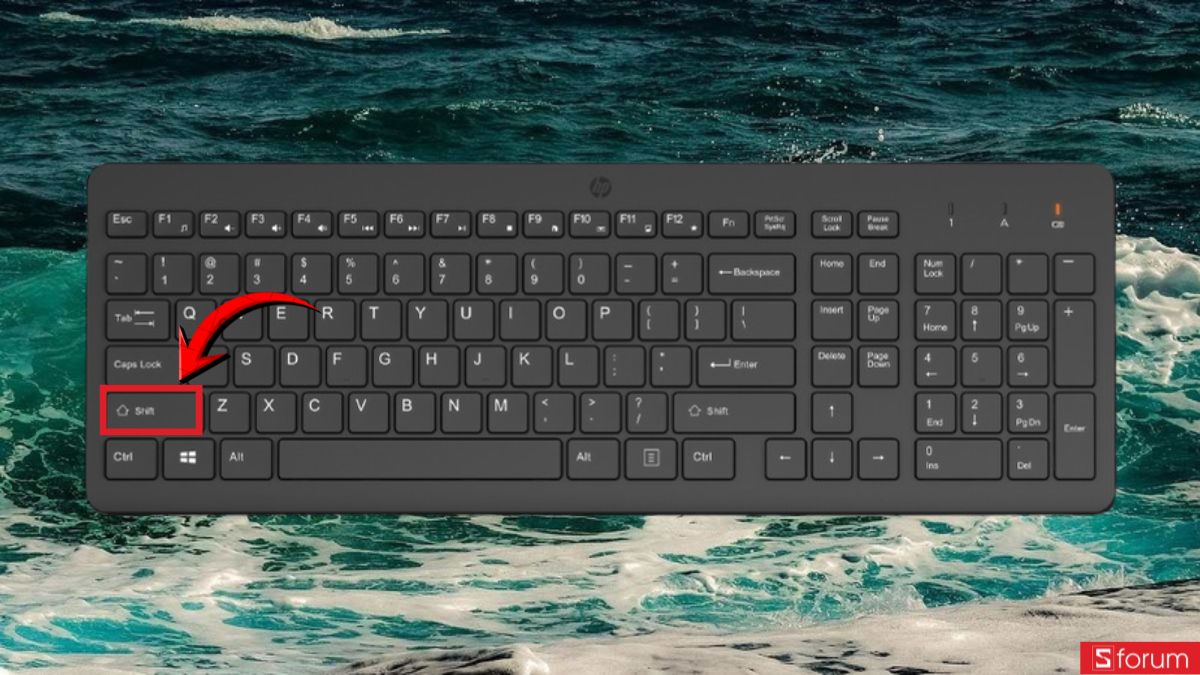
Nếu bạn vô tình bật Filter Keys, bàn phím sẽ bị khóa hoặc nhận diện rất chậm. Để tắt nhanh, bạn thực hiện như sau: Tại màn hình nhập mật khẩu, bạn nhấn và giữ phím Shift bên phải trong khoảng 8 đến 10 giây. Hệ thống sẽ đưa ra thông báo tắt tính năng này. Bàn phím của bạn sẽ hoạt động bình thường trở lại.
Khởi động lại máy vào Safe Mode để cài lại Driver bàn phím
Nếu lỗi do phần mềm, việc reset lại driver trong chế độ an toàn sẽ giải quyết triệt để.
Bước 1: Kích hoạt lệnh khởi động lại nâng cao từ màn hình khóa
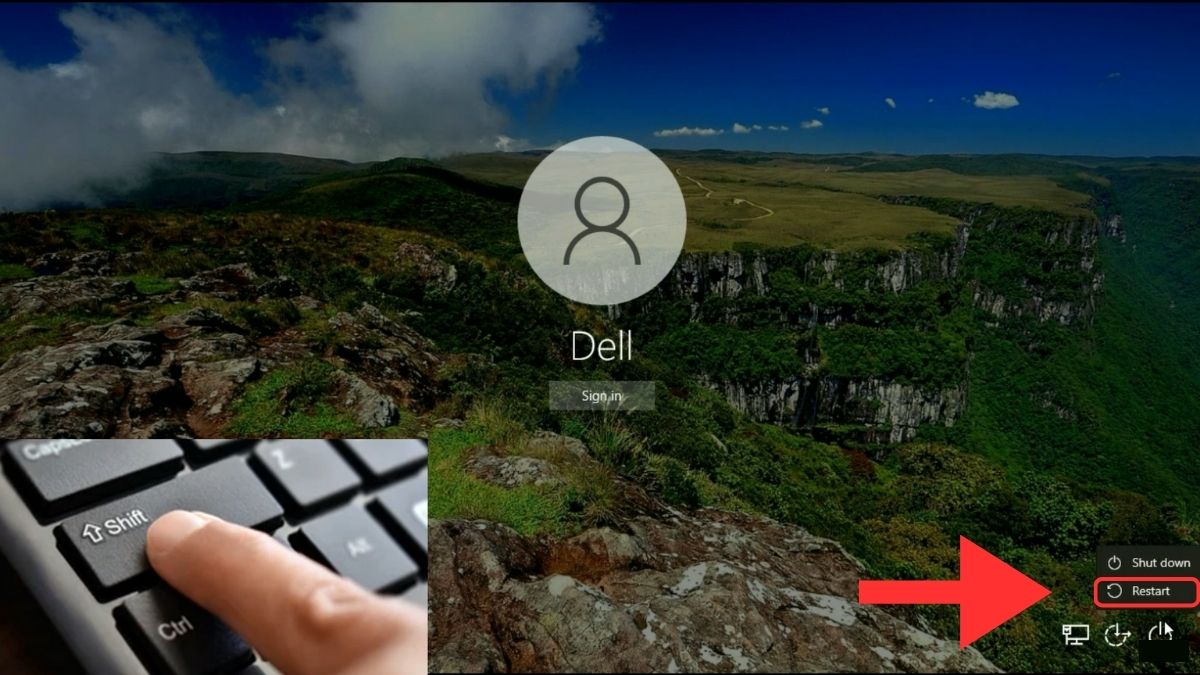
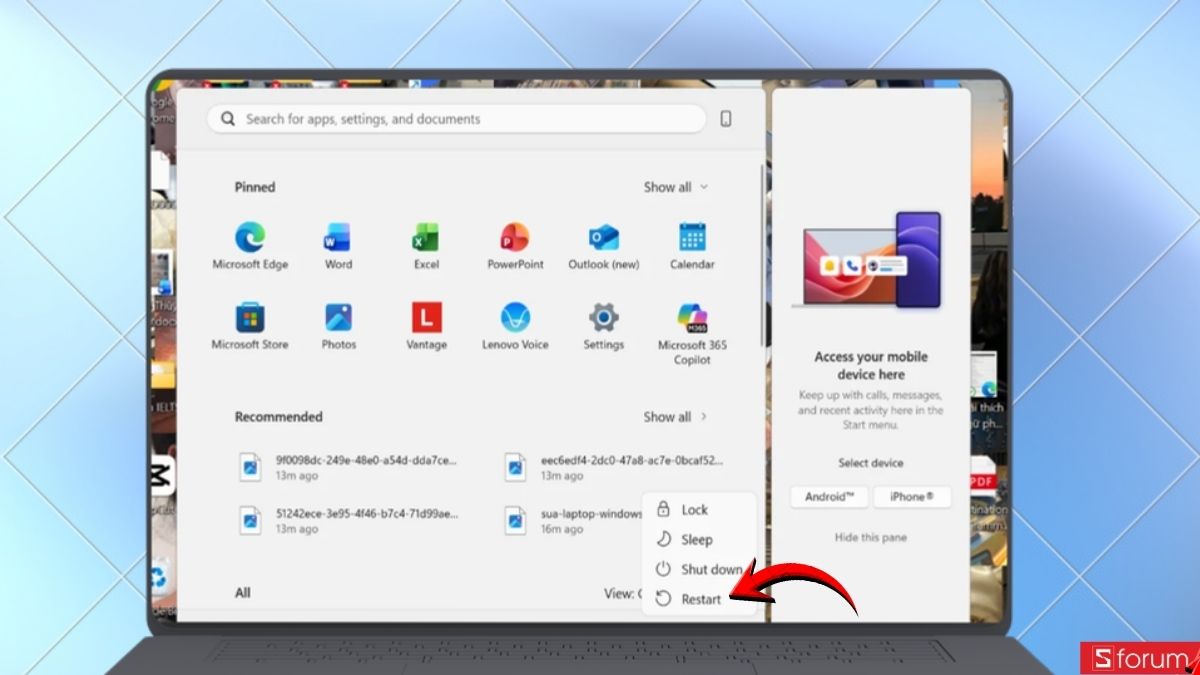
Tại màn hình khóa, một tay bạn nhấn và giữ nguyên phím Shift trên bàn phím, tay còn lại dùng chuột click vào biểu tượng Nút nguồn ở góc dưới cùng bên phải màn hình, sau đó chọn Restart. Lúc này bạn mới được thả phím Shift ra.
Bước 2: Điều hướng qua chế độ khôi phục
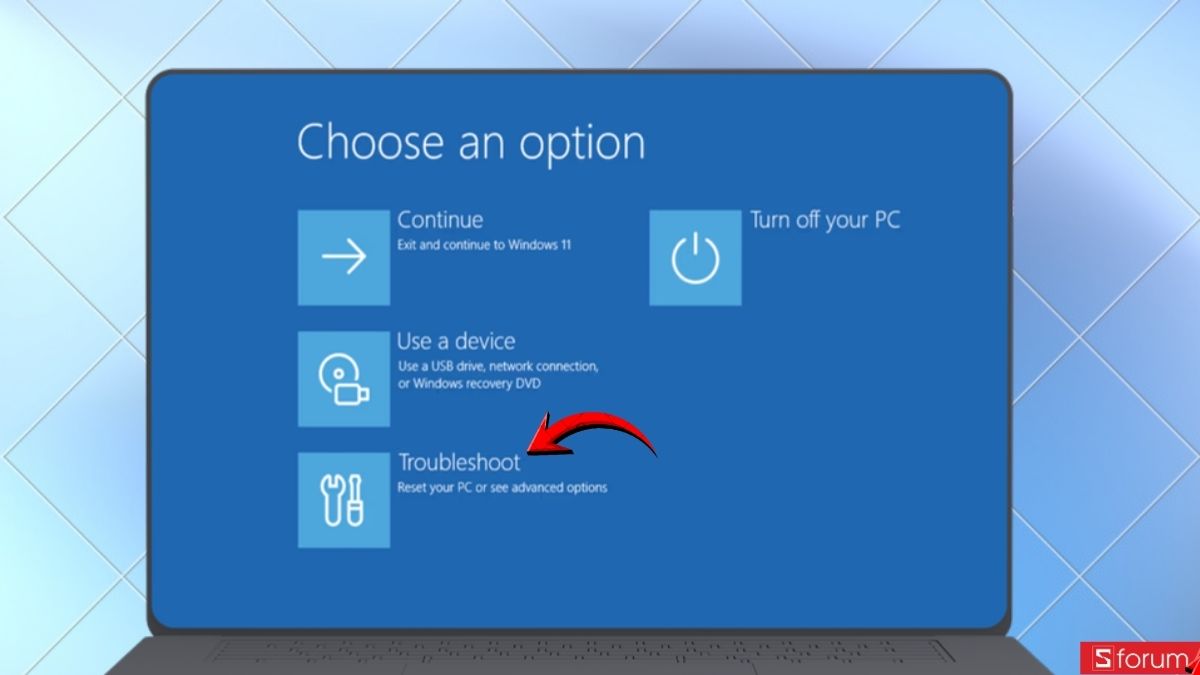
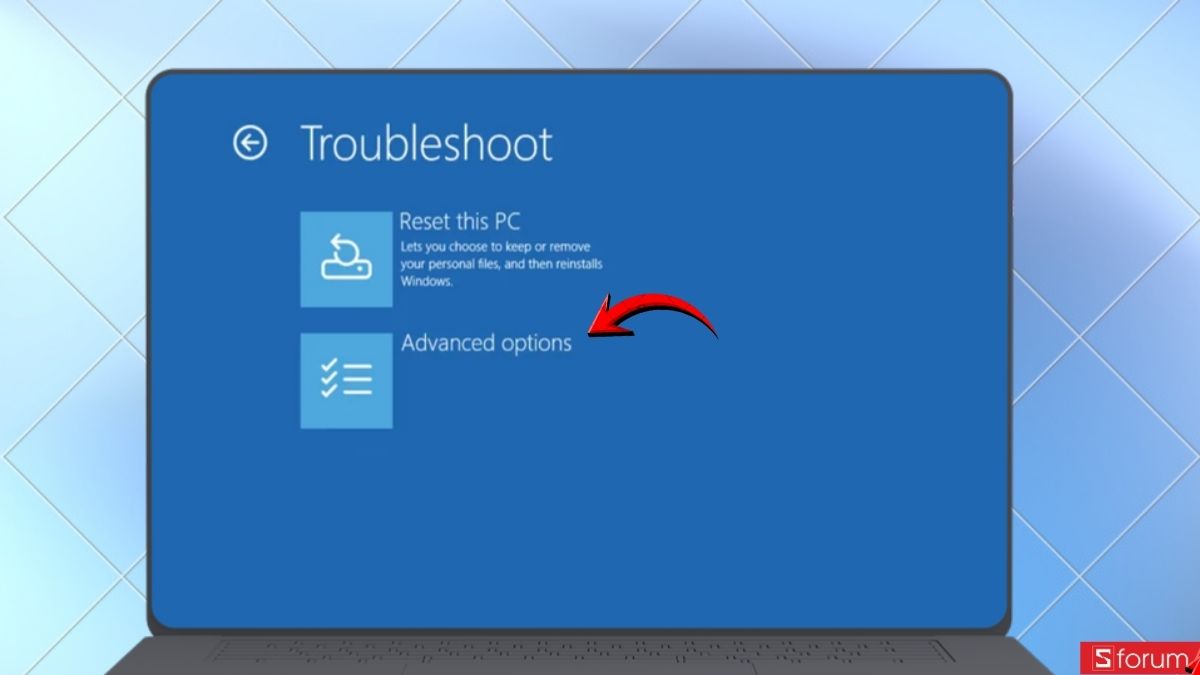
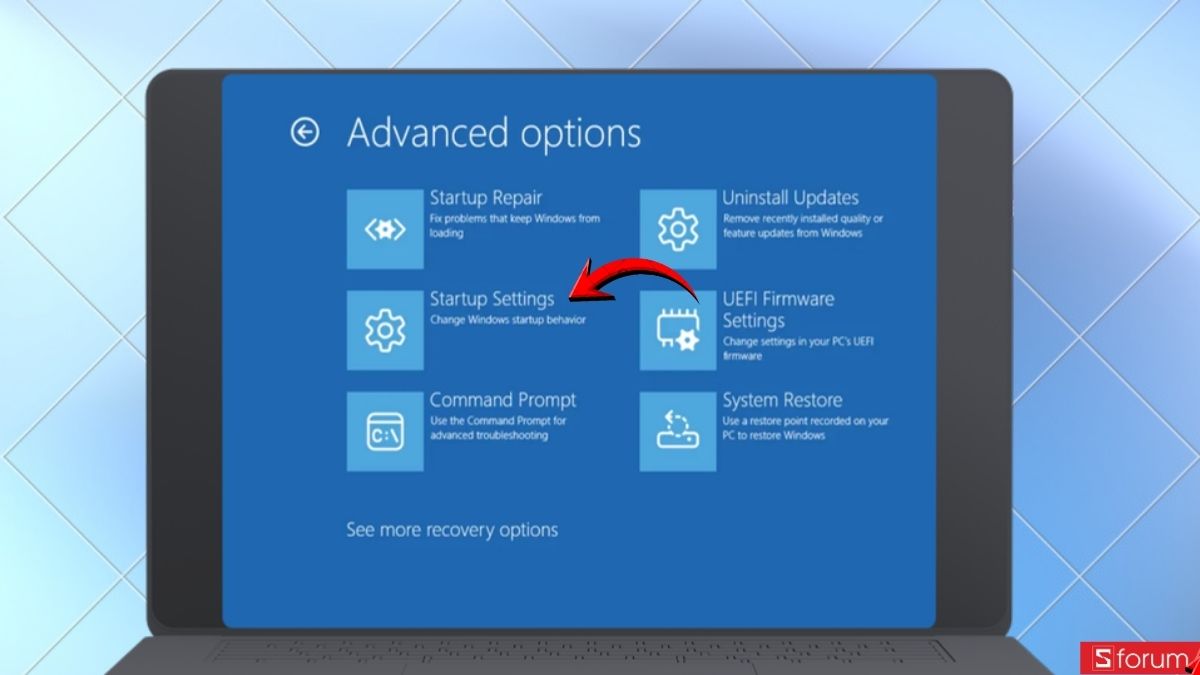
Màn hình máy tính sẽ chuyển sang một giao diện màu xanh, chữ trắng: Choose an option. Click chuột chọn mục Troubleshoot, sau đó chọn tiếp Advanced options rồi chọn mục Startup Settings.
Bước 3: Khởi động máy vào chế độ an toàn Safe Mode
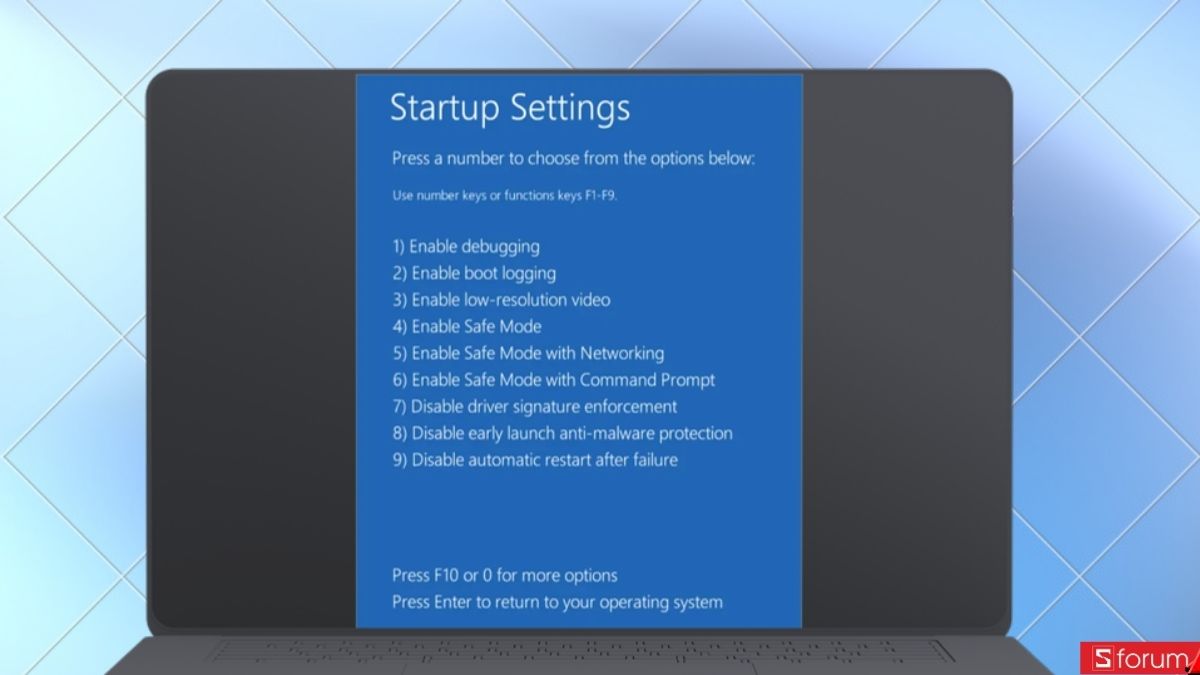
Tại giao diện Startup Settings, bạn click vào nút Restart ở góc dưới bên phải. Máy tính sẽ khởi động lại một lần nữa và hiện ra một danh sách các tùy chọn được đánh số từ 1 đến 9. Lúc này, bạn hãy nhấn phím số 4 hoặc phím F4 trên bàn phím để chọn lệnh Enable Safe Mode. Máy sẽ chính thức truy cập vào Windows dưới chế độ an toàn.
Bước 4: Gỡ bỏ Driver bàn phím bị lỗi trong Device Manager
Khi đã vào được màn hình chính của máy:
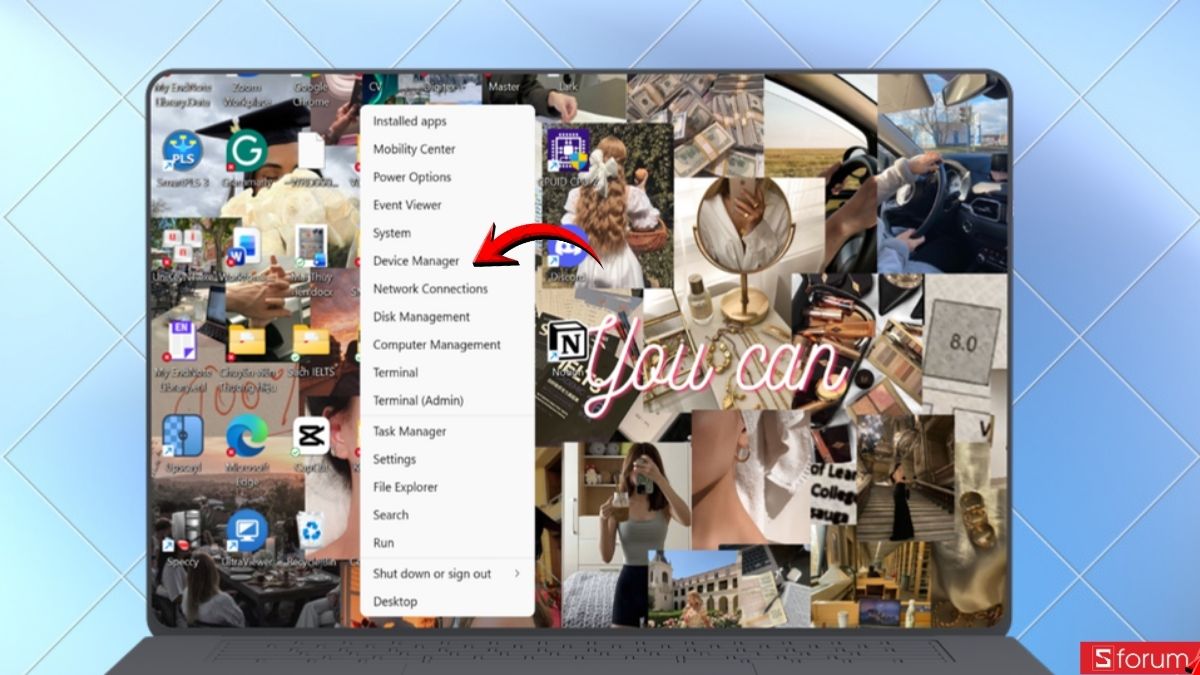
- Bạn rê chuột xuống góc dưới bên trái màn hình, nhấn chuột phải vào biểu tượng cửa sổ Windows Start và chọn dòng Device Manager.
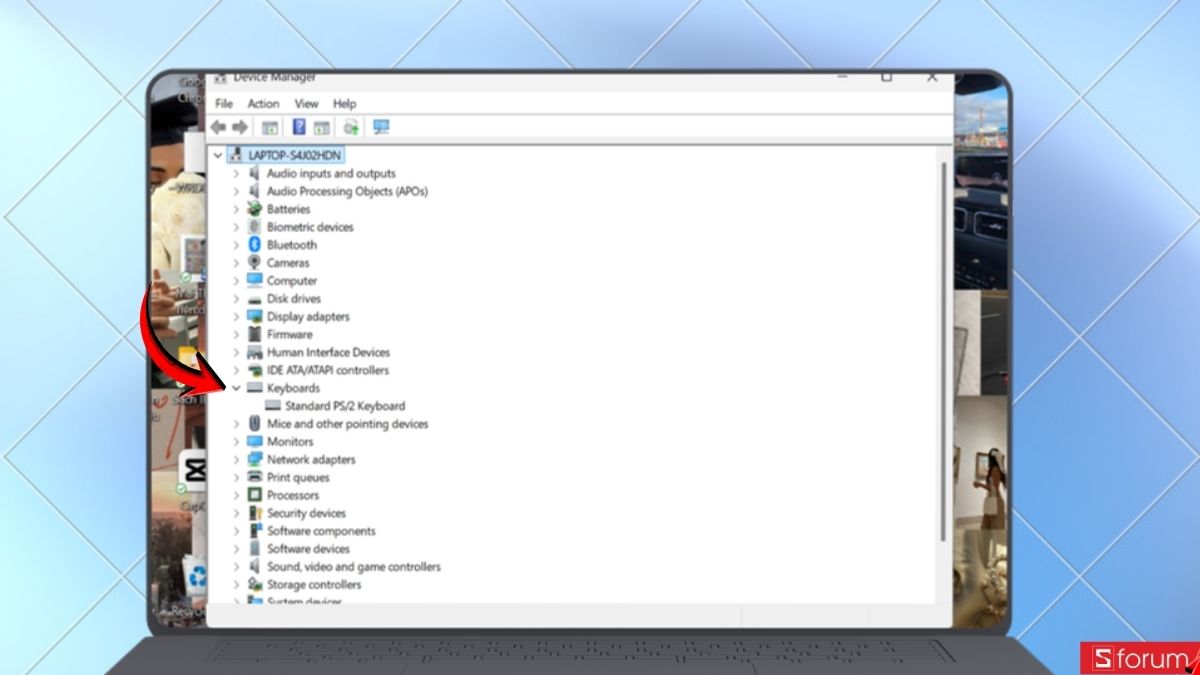
- Tại bảng quản lý vừa hiện ra, bạn tìm đến mục Keyboards và click vào dấu mũi tên nhỏ bên cạnh để xổ danh sách bên trong ra.
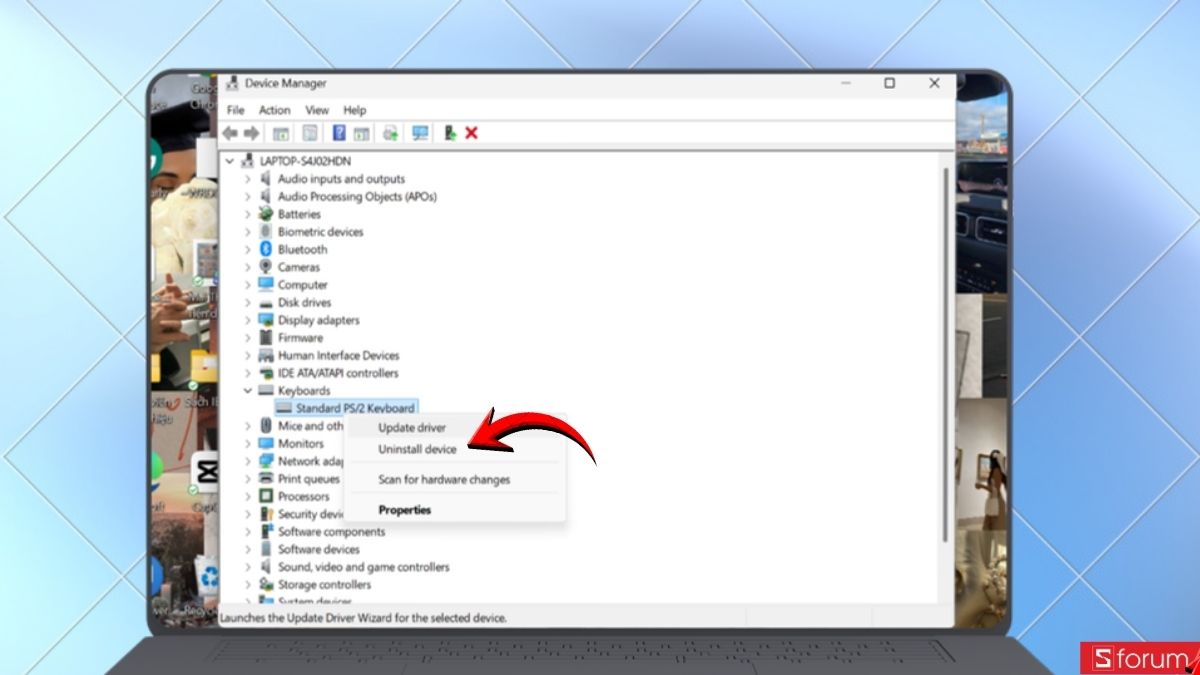
- Nhấp chuột phải vào tên driver bàn phím của bạn và chọn Uninstall device.
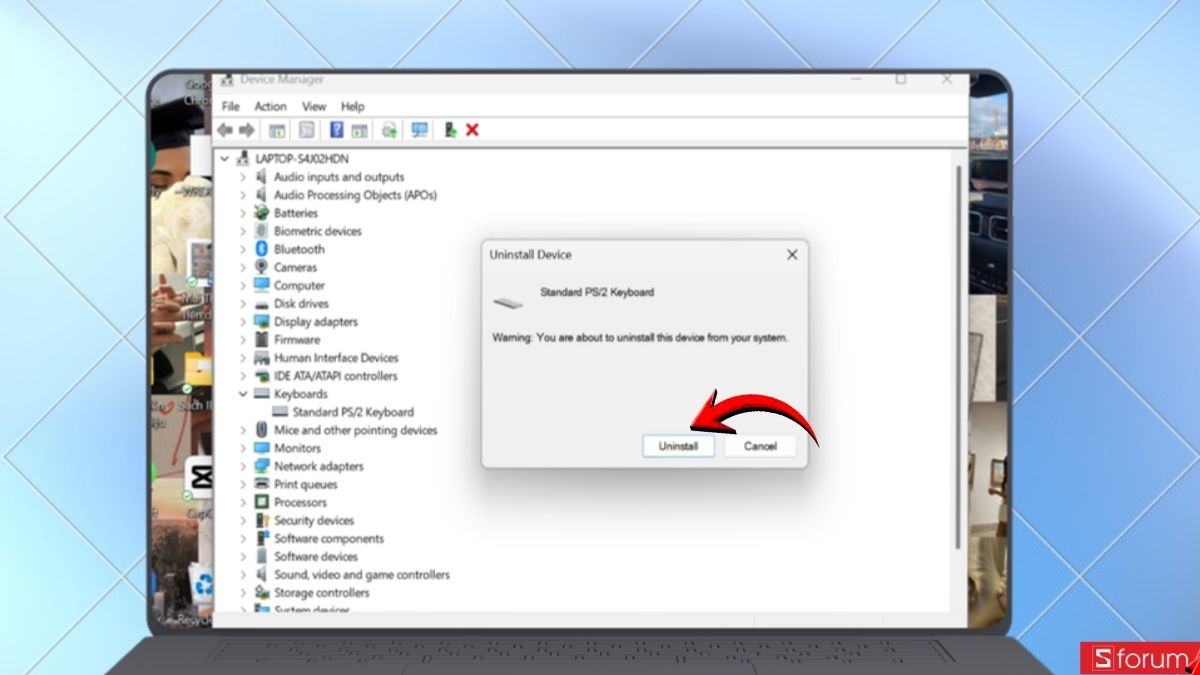
- Khi có bảng thông báo xác nhận hiện lên, bạn bấm tiếp Uninstall.
Bước 5: Khởi động lại máy để Windows tự sửa lỗi
Cuối cùng, bạn vào lại nút Start, chọn Power và bấm Restart để máy khởi động lại ở chế độ bình thường. Khi máy lên, hệ điều hành Windows sẽ tự động quét và tự động cài đặt lại một bản driver bàn phím mới hoàn toàn sạch sẽ, giúp bạn gõ mật khẩu bình thường.
Nếu bàn phím laptop của bạn đã có dấu hiệu xuống cấp, liệt phím hoặc bạn cần một công cụ gõ êm ái, tốc độ cao để cày cuốc qua mùa thi và chuẩn bị cho môi trường Đại học, hãy trang bị ngay cho mình một chiếc bàn phím cơ chất lượng ngay tại CellphoneS nhé!
[Product_Listing categoryid="1116" propertyid="" customlink="https://cellphones.com.vn/phu-kien/chuot-ban-phim-may-tinh/ban-phim/ban-phim-co.html" title="Danh sách Bàn phím cơ đang được quan tâm nhiều tại CellphoneS"]
Kết nối bàn phím rời qua cổng USB hoặc Bluetooth
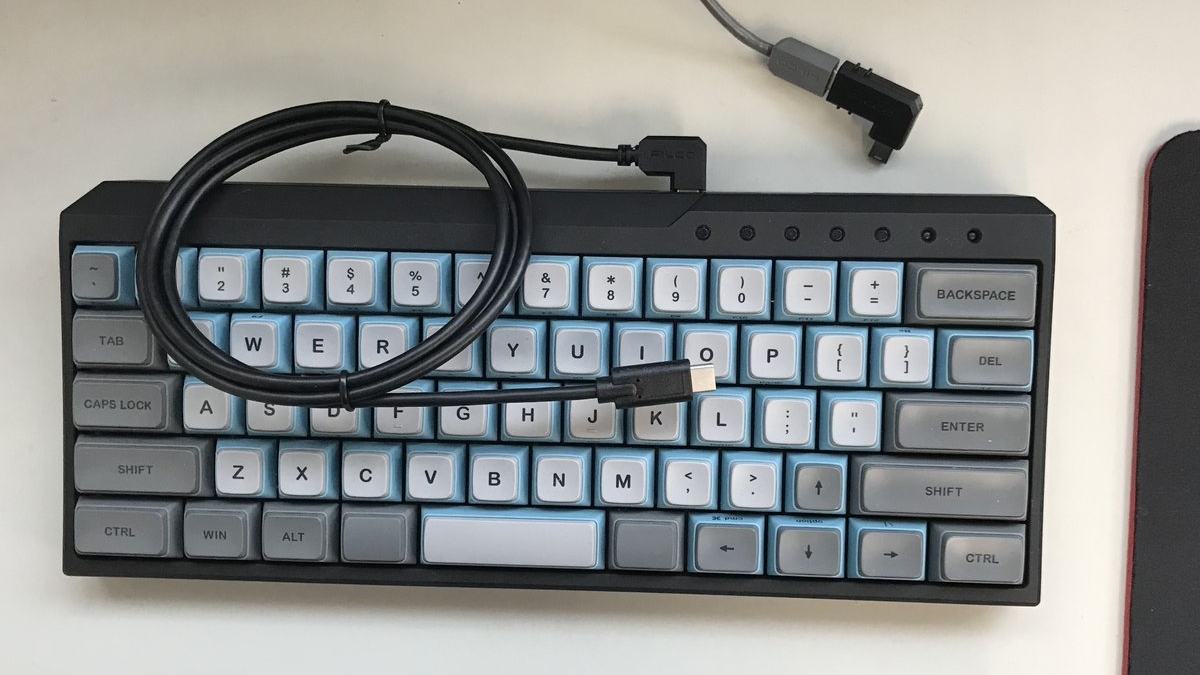
Trong trường hợp đã thử các cách trên hoặc phát hiện bàn phím laptop đã bị hỏng, liệt phần cứng, giải pháp tốt nhất lúc này là mượn hoặc mua ngay một chiếc bàn phím rời cắm qua cổng USB. Máy sẽ nhận diện bàn phím ngoại vi ngay lập tức để bạn nhập mật khẩu đăng nhập mà không gặp bất kỳ trở ngại nào.
Việc laptop Windows đột nhiên không gõ được mật khẩu giữa mùa ôn thi tốt nghiệp 11-12/6 căng thẳng tuy phiền toái nhưng hoàn toàn có thể tự khắc phục được bằng những mẹo đơn giản như dùng bàn phím ảo hay tắt Filter Keys. Hy vọng bài viết này đã giúp các sĩ tử giải nguy kịp thời cho chiếc máy tính của mình để tiếp tục nạp kiến thức thật tốt.
Xem thêm:



Bình luận (0)