Hướng dẫn tùy biến giao diện Liquid Glass trên MacBook Neo chi tiết, dễ thực hiện

Tùy biến giao diện Liquid Glass trên MacBook Neo là cách đơn giản để bạn thay đổi diện mạo macOS Tahoe theo đúng sở thích, đặc biệt khi hiệu ứng trong suốt mặc định khiến giao diện khó nhìn hoặc chưa thực sự phù hợp.
Từ việc chuyển đổi Clear sang Tinted, giảm độ trong suốt đến việc điều chỉnh biểu tượng, màu sắc và chế độ hiển thị, người dùng có thể dễ dàng tạo một giao diện vừa đẹp mắt vừa thuận tiện khi học tập, làm việc. Trong bài viết dưới đây, hãy cùng mình tìm hiểu cách tùy biến giao diện Liquid Glass trên MacBook Neo, từ thay đổi kiểu Liquid Glass, giảm độ trong suốt cho đến điều chỉnh giao diện biểu tượng, tiện ích, màu sắc và một số thiết lập giúp màn hình dễ nhìn hơn.
Từ 16/8 - 31/10, nhận ngay deal khủng Flashsale đến 50%+ và quà tặng dành riêng cho học sinh - sinh viên. Tham gia S-Student để nhận ưu đãi độc quyền và trải nghiệm trả góp S-Financing hạn mức đến 15 triệu với quy trình đơn giản, mời bạn truy cập đường dẫn bên dưới để xem đầy đủ thông tin!

Liquid Glass trên MacBook Neo là gì?
Liquid Glass không phải là một ứng dụng riêng biệt mà là ngôn ngữ thiết kế được Apple tích hợp vào macOS Tahoe. Apple giới thiệu Liquid Glass trên macOS Tahoe như một thiết kế mới cho các thành phần quen thuộc của hệ điều hành. Thanh bên và thanh công cụ trong ứng dụng có thể sử dụng vật liệu Liquid Glass để phản chiếu và tạo cảm giác về chiều sâu, trong khi thanh menu được thiết kế trong suốt hơn.
Trên MacBook Neo, trải nghiệm này đặc biệt dễ nhận thấy bởi vì máy được cài đặt macOS Tahoe. Về bản chất, Liquid Glass không đơn thuần là hiệu ứng làm mờ. Các thành phần giao diện có thể thay đổi cách hiển thị dựa trên nội dung phía sau, từ đó tạo cảm giác giao diện có chiều sâu hơn. Chính vì vậy, cùng một thiết lập Liquid Glass nhưng cảm nhận thực tế có thể khác nhau tùy hình nền, cửa sổ đang mở và nội dung người dùng đang xem.
Vì sao nên tùy chỉnh Liquid Glass?
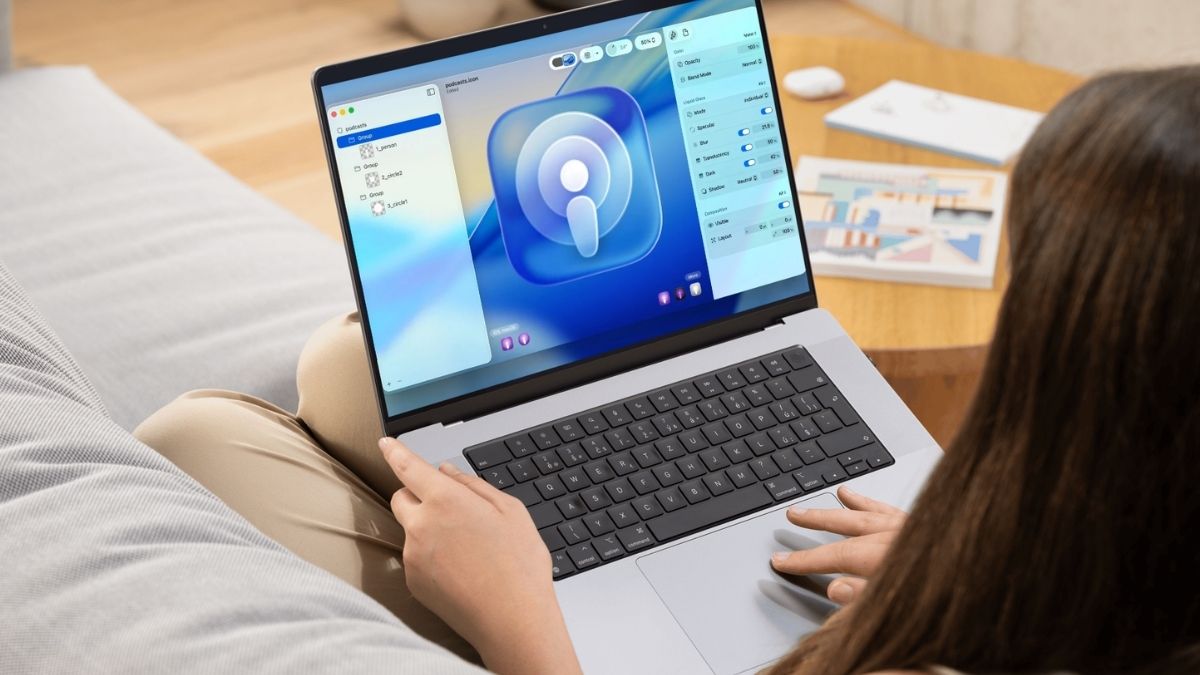
Liquid Glass được thiết kế để giao diện macOS trở nên sinh động và có tính cá nhân hơn. Tuy nhiên, giao diện mặc định không nhất thiết phù hợp với mọi nhu cầu. Nếu thường xuyên học tập, đọc PDF, viết tài liệu hoặc làm việc với trình duyệt có nhiều tab, việc giảm mức độ trong suốt có thể giúp các thành phần giao diện dễ phân biệt hơn.
Ngược lại, nếu thích vẻ ngoài hiện đại, tối giản và muốn tận dụng tối đa phong cách mới của macOS Tahoe, bạn có thể giữ hiệu ứng trong suốt và kết hợp với hình nền phù hợp. Điểm đáng chú ý là Apple không chỉ cho phép bật hoặc tắt Liquid Glass. Trong các phiên bản macOS Tahoe mới, người dùng còn có thể lựa chọn giữa kiểu Clear và Tinted, đồng thời điều chỉnh nhiều thành phần liên quan đến giao diện tổng thể.
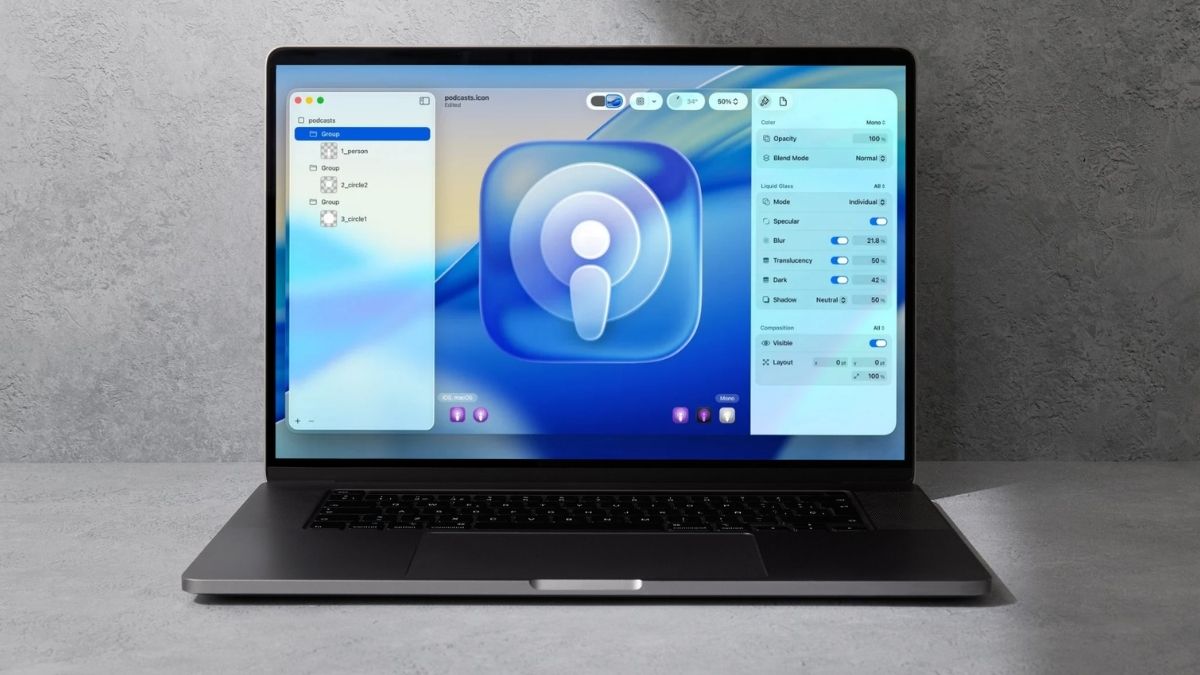
Apple cho biết macOS Tahoe 26.1 bổ sung lựa chọn Tinted bên cạnh kiểu Clear mặc định, trong đó Tinted tăng độ đục của vật liệu trong ứng dụng.
Khám phá ngay mẫu MacBook Neo 13 inch A18 Pro 2026 chính hãng tại CellphoneS để có trải nghiệm học tập, làm việc cơ bản. Hiện máy đang có giá cực kỳ ưu đãi. Nhấn vào link sau để xem thông tin chi tiết.
[Product_Info id='125874']
Cách tùy biến giao diện Liquid Glass trên MacBook Neo
Để bắt đầu, bạn cần truy cập khu vực cài đặt giao diện của macOS. Đây là nơi Apple tập trung những tùy chọn liên quan đến chế độ sáng/tối, Liquid Glass, màu sắc, biểu tượng và tiện ích. Các bước thực hiện nhìn chung khá đơn giản và không cần cài thêm ứng dụng bên ngoài.
Bước 1: Mở Cài đặt hệ thống
Trên MacBook Neo, nhấn biểu tượng Apple ở góc trên bên trái màn hình, sau đó chọn Cài đặt hệ thống.
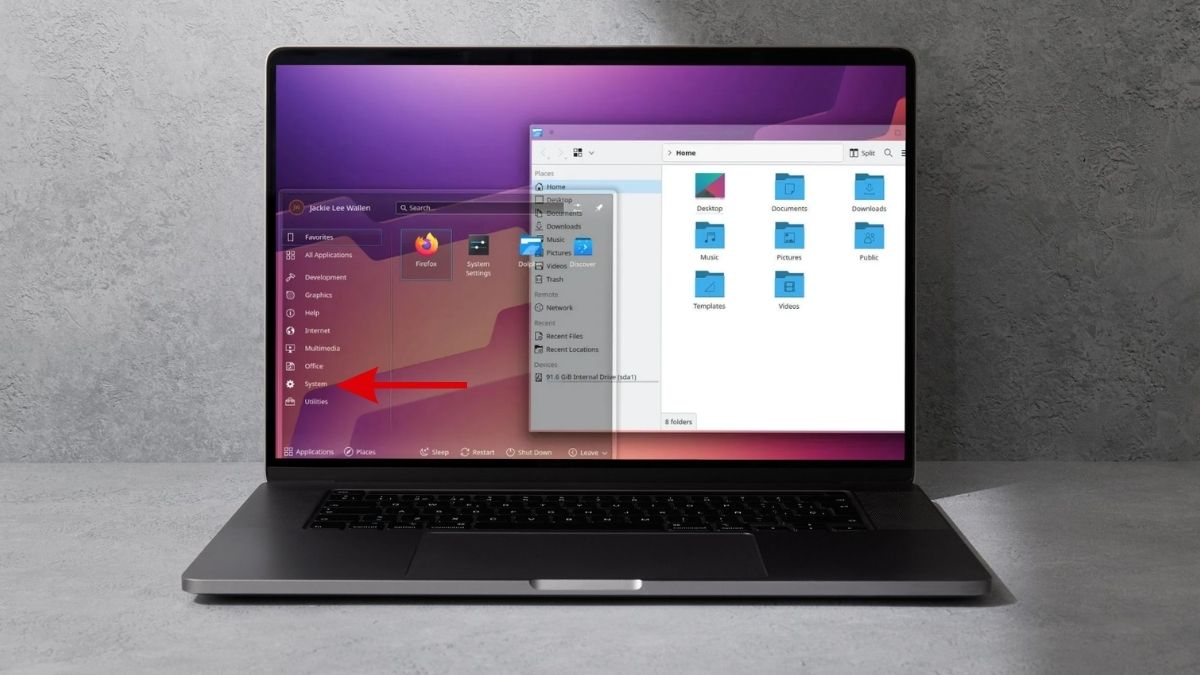
Tiếp theo, trong thanh bên của cửa sổ Cài đặt hệ thống, tìm và chọn Trợ năng (Accessibility).
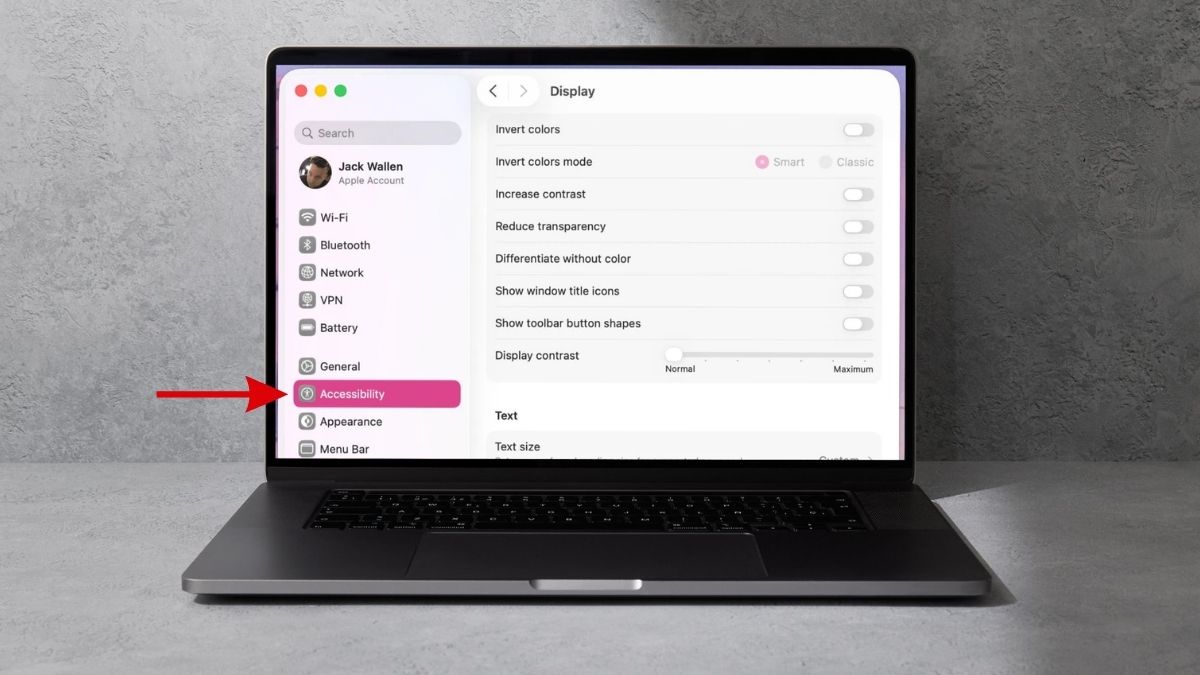
Bước 2: Tìm mục Liquid Glass
Sau đó tìm phần Vision (Thị giác) -> Display (Hiển thị)
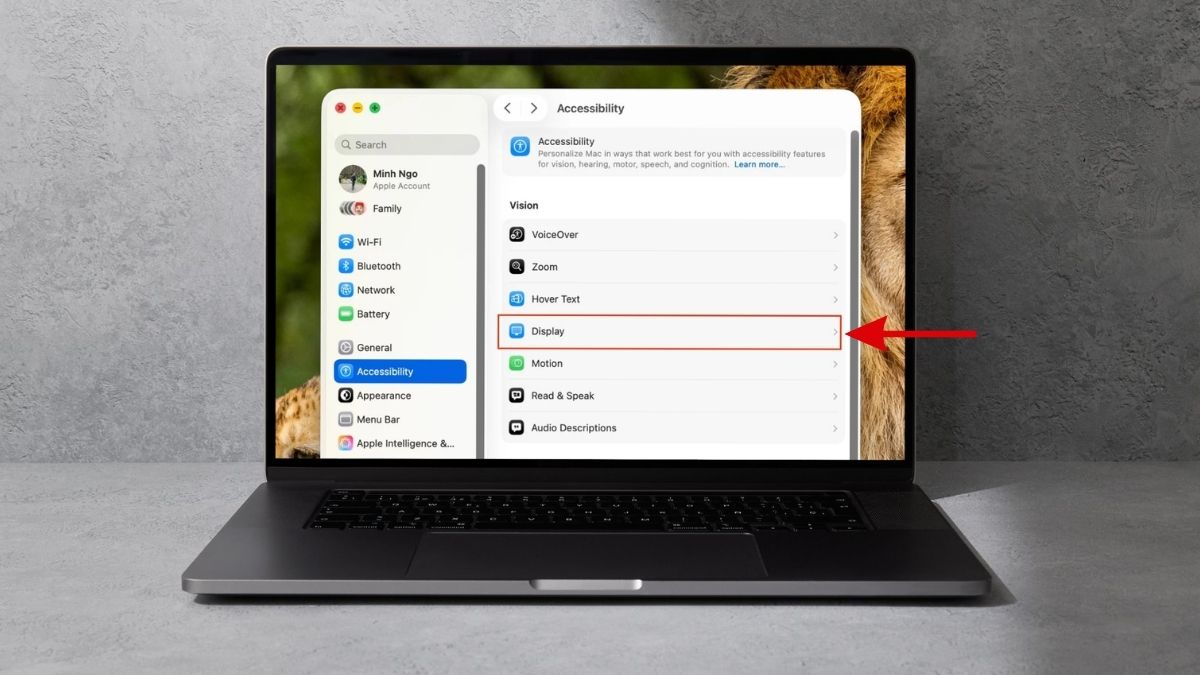
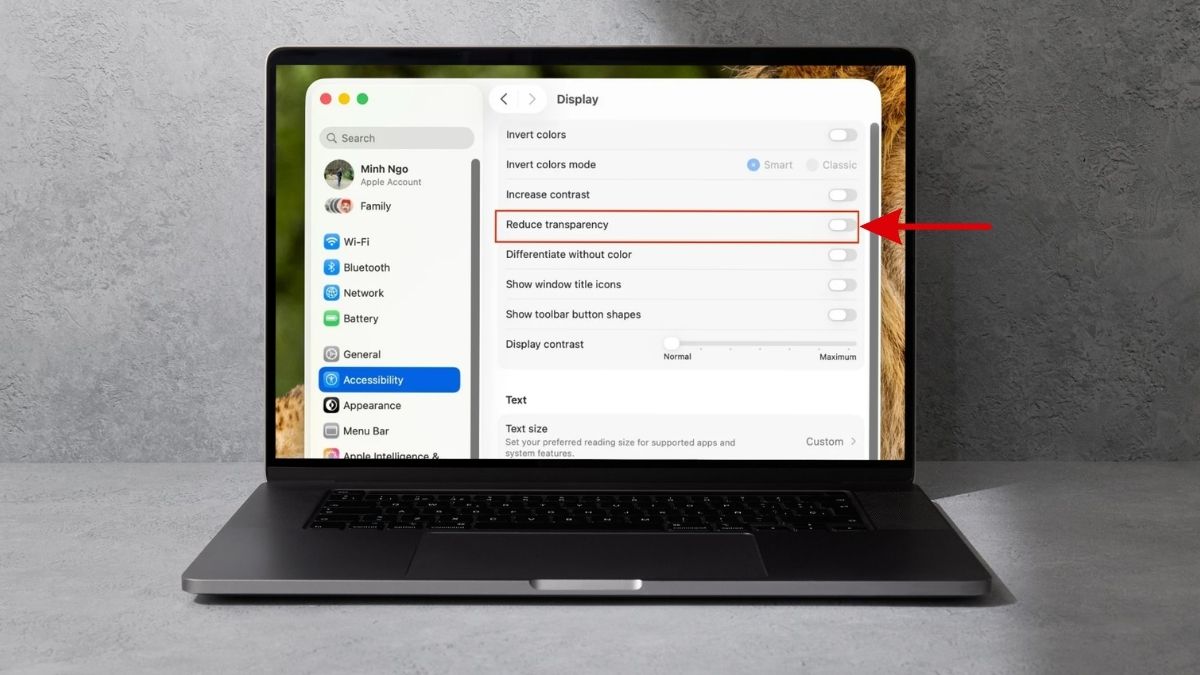
Tiếp tục, bạn nhấn mở công tắc Reduce transparency
Ngoài ra, bạn cũng có thể khiến màn hình MacBook Neo có độ tương phản cao hơn bằng thao tác: Tại Accessibility -> Display, bật Increase Contrast. Tùy chọn này giúp làm rõ ranh giới giữa các vùng giao diện và thêm viền cho cửa sổ, nút bấm.
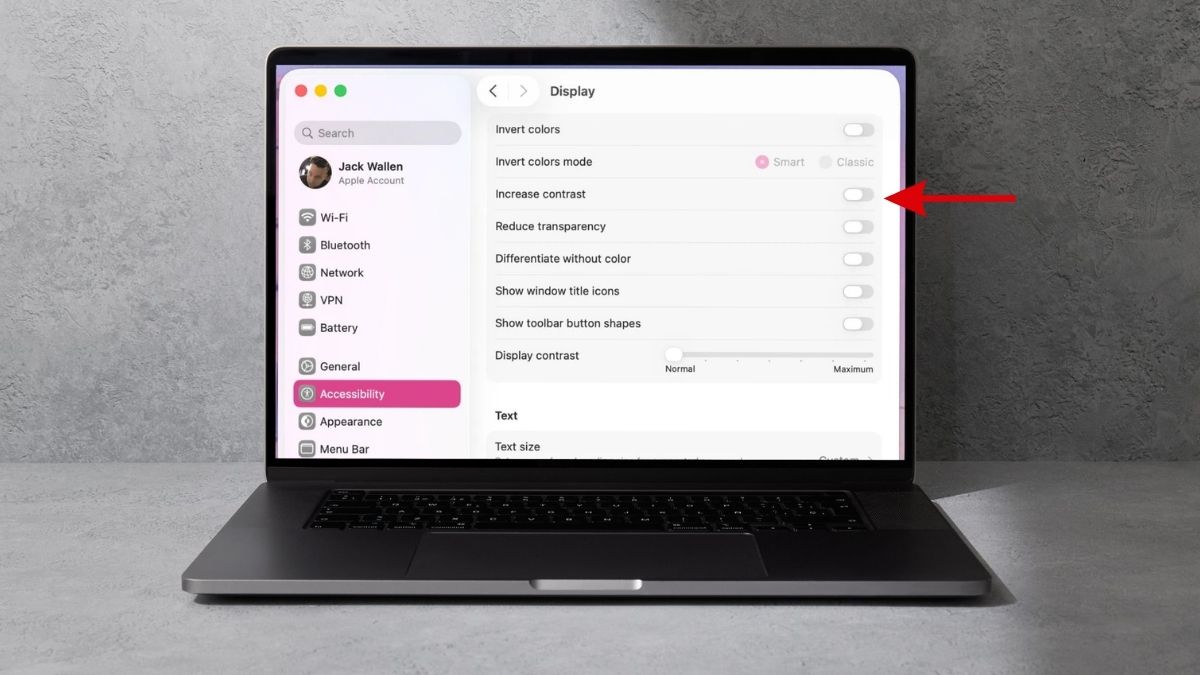
Lưu ý: Người dùng có thể dễ dàng bật hoặc tắt tùy chọn này. Khi kích hoạt, giao diện macOS sẽ trở nên đục và rõ nét hơn, giúp menu, Dock cùng các vùng nền có độ tương phản tốt hơn, từ đó làm nổi bật nội dung hiển thị và mang lại trải nghiệm trực quan hơn.
[Product_Listing categoryid="384" propertyid="" customlink="https://cellphones.com.vn/thiet-bi-am-thanh/tai-nghe/apple.html" title="Danh sách tai nghe Apple đang được quan tâm nhiều tại CellphoneS"]
Một số lưu ý khi tùy biến Liquid Glass trên MacBook Neo
Tùy biến giao diện không làm thay đổi hiệu năng phần cứng của MacBook Neo theo cách có thể nhận thấy trong các tác vụ thông thường. Các thiết lập này chủ yếu thay đổi cách macOS hiển thị giao diện. Tuy nhiên, khi sử dụng, bạn nên lưu ý một số điều sau đây:
- Khi thay đổi hiệu ứng Liquid Glass, nên cân nhắc giữa tính thẩm mỹ và khả năng hiển thị, tránh làm giao diện quá trong suốt khiến chữ và icon khó đọc trong quá trình sử dụng lâu dài.
- Chế độ “Clear” mang lại cảm giác hiện đại nhưng có thể gây rối mắt khi mở nhiều cửa sổ, vì vậy nên thử chuyển sang “Tinted” để tăng độ tương phản và dễ quan sát hơn.
- Việc giảm độ trong suốt (Reduce Transparency) không chỉ giúp giao diện rõ ràng hơn mà còn cải thiện hiệu năng trên các máy MacBook Neo cấu hình thấp hoặc đang chạy nhiều ứng dụng cùng lúc.
- Nên đồng bộ màu sắc giao diện với hình nền để tạo sự hài hòa tổng thể, tránh tình trạng màu nền và hiệu ứng kính bị lệch tông gây mất cân đối thị giác.
- Khi tùy chỉnh biểu tượng và thanh menu, hãy giữ sự tối giản để đảm bảo trải nghiệm macOS vẫn mượt mà, không bị rối bởi quá nhiều chi tiết trang trí.
- Nếu thường xuyên làm việc ban đêm, nên ưu tiên các thiết lập giảm độ sáng và tăng độ đậm của giao diện để hạn chế mỏi mắt.
- Sau mỗi lần thay đổi, nên kiểm tra lại trong các ứng dụng thực tế (Safari, Finder, Notes) để đảm bảo giao diện mới vẫn thuận tiện cho công việc hàng ngày.
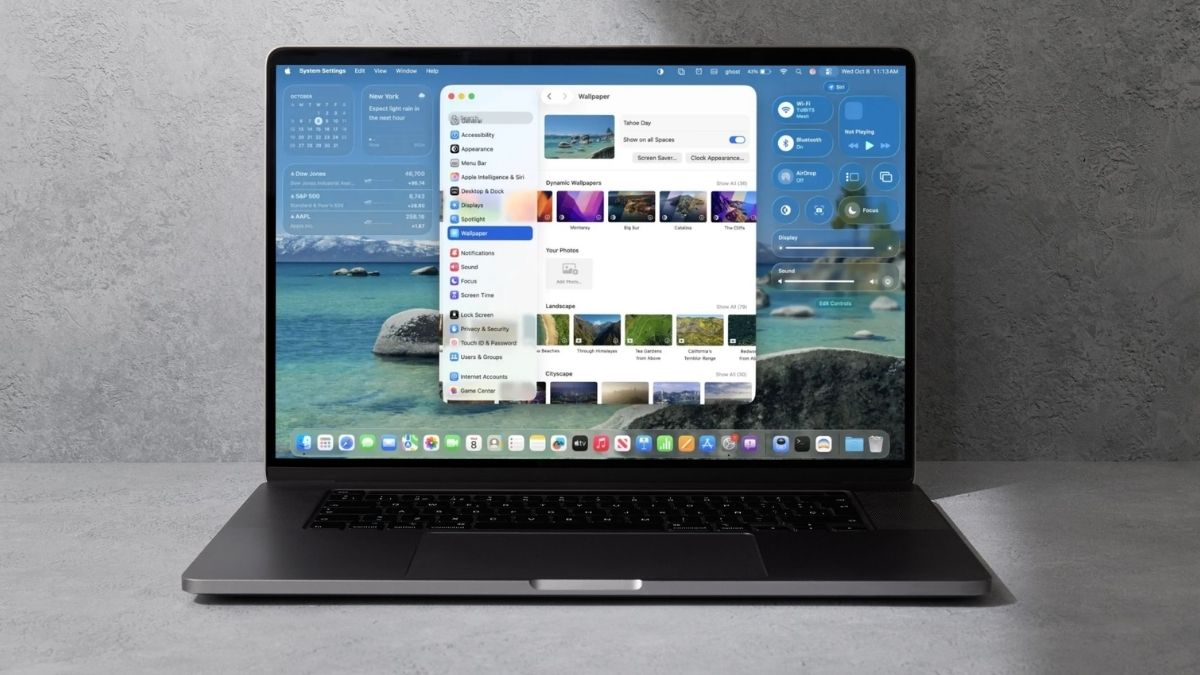
Tùy biến giao diện Liquid Glass trên MacBook Neo không phải là một thao tác quá phức tạp. Quan trọng nhất, không có một cấu hình Liquid Glass phù hợp với tất cả mọi người. Hãy tùy chỉnh dựa trên nhu cầu thực tế: học tập, làm việc, giải trí hay sử dụng máy vào ban đêm.
Khi kết hợp đúng giữa Liquid Glass, hình nền, màu sắc và độ tương phản, MacBook Neo không chỉ có giao diện đẹp hơn mà còn trở nên dễ sử dụng và phù hợp hơn với thói quen của từng người. Đừng quên theo dõi Sforum mỗi ngày để cập nhật tin tức công nghệ và game mới nhất nhé.
Xem thêm:



Bình luận (0)