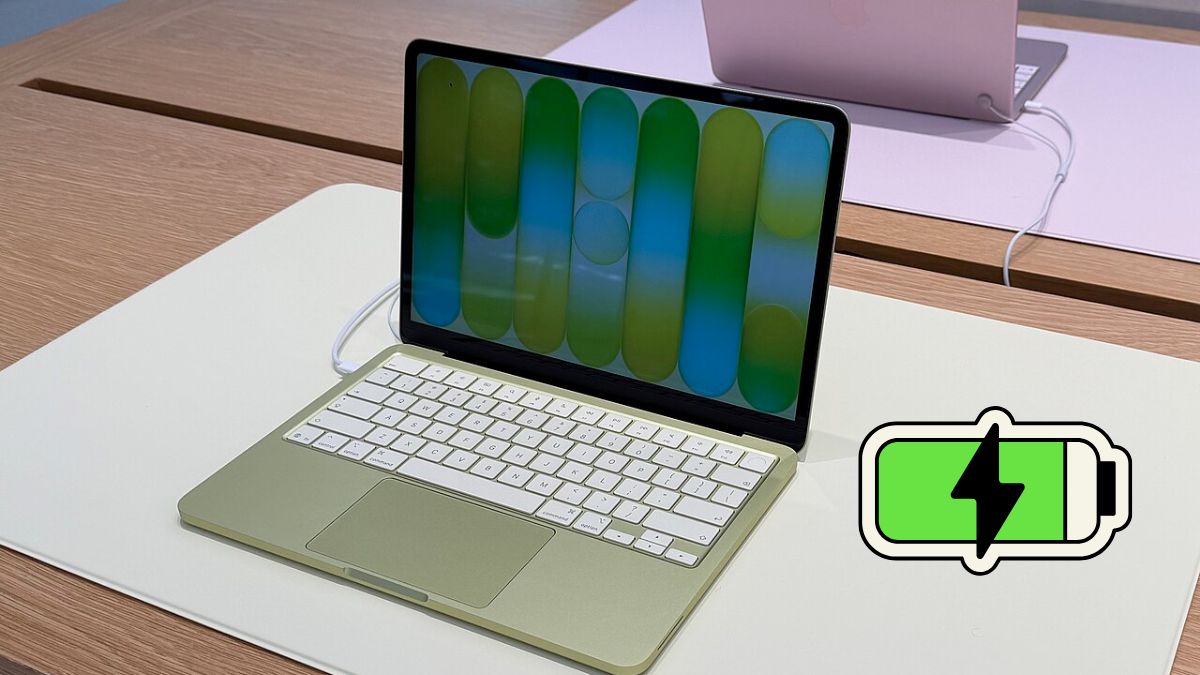
Cách chỉnh báo sạc chậm trên MacBook Neo đơn giản và nhanh chóng

MacBook Neo báo sạc chậm có thể khiến quá trình sử dụng bị gián đoạn, đặc biệt khi bạn cần nhanh chóng nạp pin để học tập, làm việc hoặc giải trí. Nếu đang gặp tình trạng này, việc tìm hiểu cách chỉnh báo sạc chậm trên MacBook Neo sẽ giúp bạn kiểm tra nguyên nhân và lựa chọn cách khắc phục phù hợp.
Từ việc kiểm tra bộ sạc, cáp sạc, nguồn điện đến việc điều chỉnh một số thiết lập trên máy, có nhiều cách để cải thiện tình trạng sạc chậm và giúp MacBook Neo duy trì quá trình nạp pin ổn định hơn. Bài viết dưới đây sẽ hướng dẫn chi tiết cách chỉnh báo sạc chậm trên MacBook Neo cùng những lưu ý cần biết để sử dụng thiết bị hiệu quả hơn. Cùng mình tham khảo nhé!
Từ 16/8 - 31/10, nhận ngay deal khủng Flashsale đến 50%+ và quà tặng dành riêng cho học sinh - sinh viên. Tham gia S-Student để nhận ưu đãi độc quyền và trải nghiệm trả góp S-Financing hạn mức đến 15 triệu với quy trình đơn giản, mời bạn truy cập đường dẫn bên dưới để xem đầy đủ thông tin!

Vì sao MacBook Neo hiển thị cảnh báo sạc chậm?
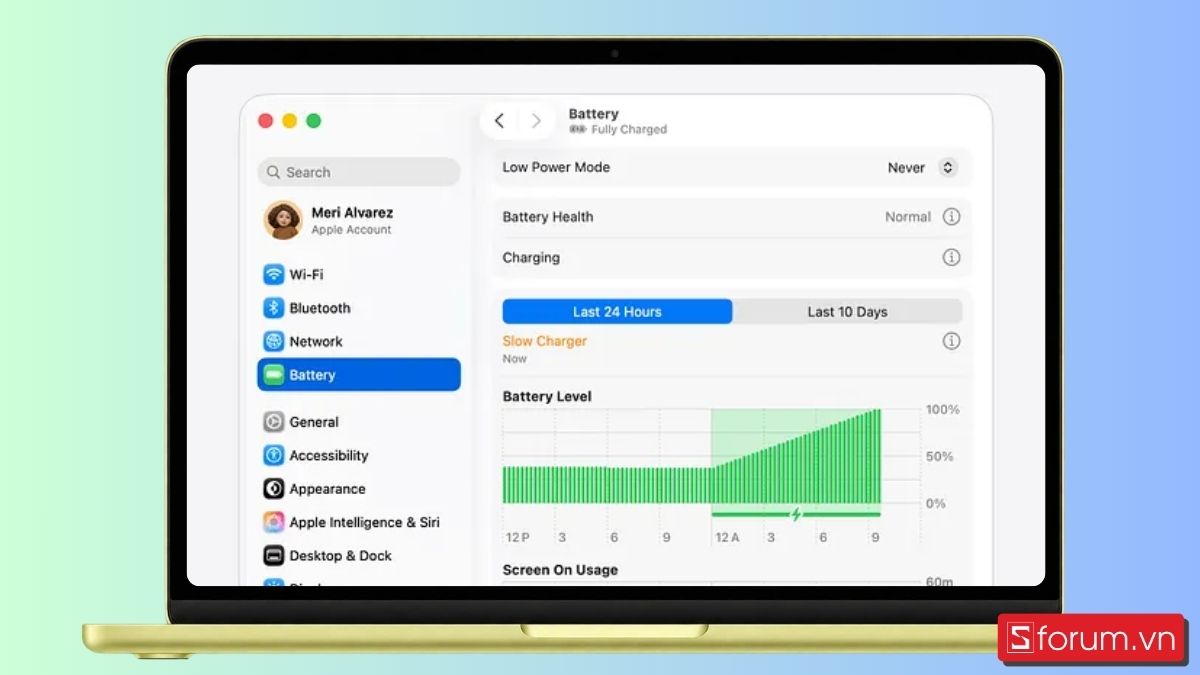
Cảnh báo sạc chậm trên MacBook Neo xuất hiện khi máy nhận thấy nguồn điện cung cấp không đủ công suất tối ưu để sạc pin với tốc độ thông thường. Đây thường không phải lỗi phần mềm mà liên quan đến bộ sạc, cáp kết nối hoặc nguồn điện.
Một số nguyên nhân phổ biến khiến MacBook Neo hiển thị cảnh báo sạc chậm gồm có:
- Củ sạc có công suất thấp: Bộ sạc không cung cấp đủ công suất cần thiết cho MacBook Neo.
- Cáp sạc không phù hợp: Cáp USB-C kém chất lượng hoặc không hỗ trợ mức công suất cần thiết có thể khiến tốc độ sạc bị giảm.
- Nguồn điện không ổn định: Sạc thông qua hub hoặc thiết bị trung gian có thể khiến nguồn điện truyền đến MacBook Neo không đủ.
- MacBook đang chạy nhiều tác vụ: Khi máy hoạt động với cường độ cao, lượng điện tiêu thụ có thể làm tốc độ tăng pin chậm hơn.
- Nhiệt độ máy quá cao: Khi nhiệt độ tăng, hệ thống có thể điều chỉnh quá trình sạc để bảo vệ pin và linh kiện.
Cách chỉnh báo sạc chậm trên MacBook Neo
Hiện tại, macOS không cung cấp tùy chọn riêng để tắt cảnh báo sạc chậm trên MacBook Neo. Đây là cảnh báo để người dùng biết máy đang nhận nguồn điện thấp hơn mức cần thiết để sạc ở tốc độ tối ưu. Do đó, thay vì tìm cách tắt thông báo, bạn nên kiểm tra và khắc phục tình trạng MacBook Neo sạc chậm theo các cách sau:
Kiểm tra bộ sạc, cáp sạc
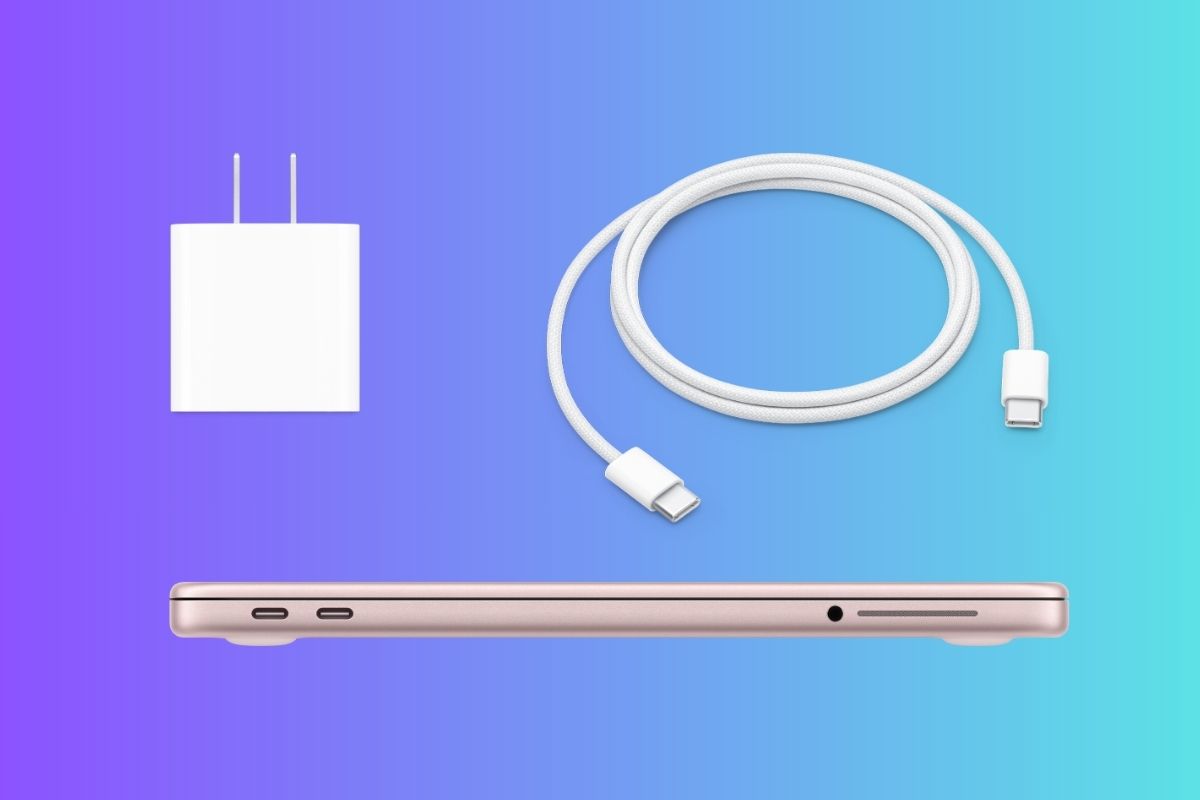
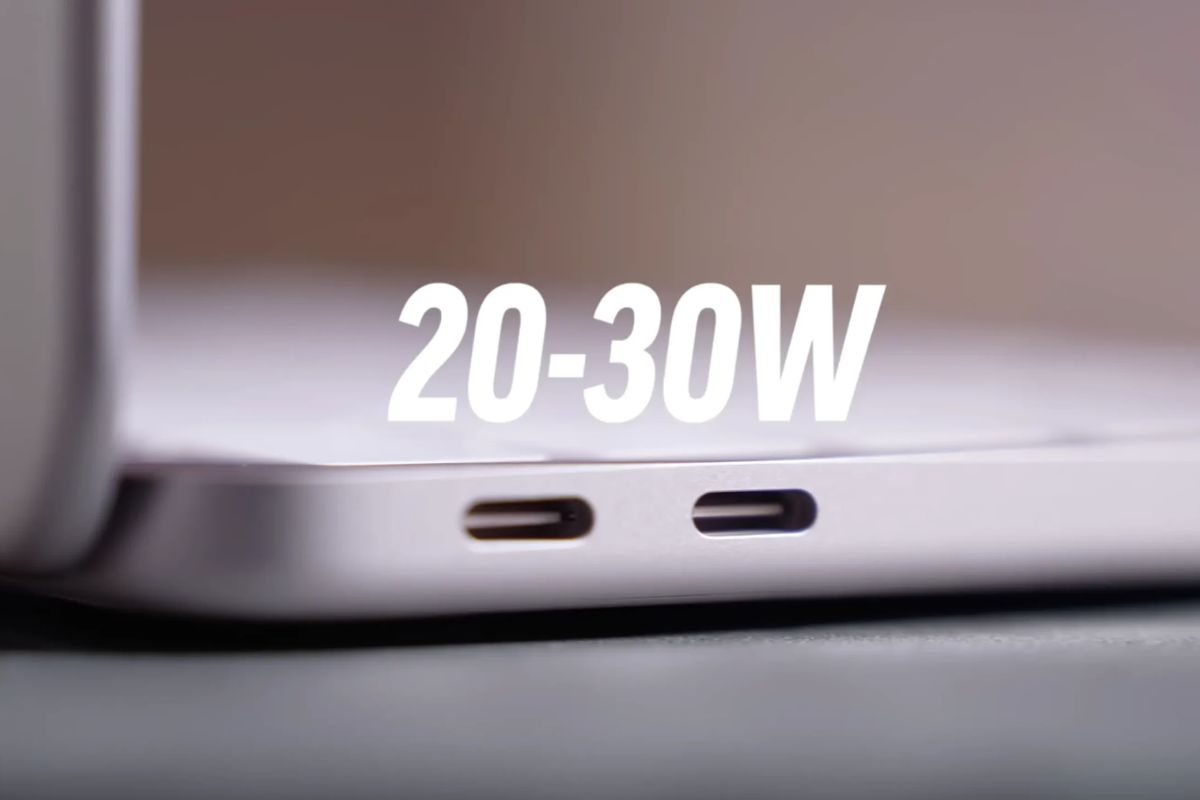
Trước tiên, hãy kiểm tra lại củ sạc đang sử dụng cho MacBook Neo. Nếu bộ sạc có công suất thấp hoặc không đáp ứng mức công suất mà máy cần, MacBook có thể nhận điện chậm và hiển thị cảnh báo tương ứng. Không chỉ củ sạc, cáp USB-C cũng có thể ảnh hưởng đến tốc độ truyền điện. Một số loại cáp chỉ hỗ trợ mức công suất nhất định.
Bạn nên ưu tiên sử dụng bộ sạc, cáp sạc tương thích với MacBook Neo và có công suất phù hợp. Nếu đang dùng bộ sạc khác, hãy thử chuyển sang bộ sạc đi kèm máy hoặc một bộ sạc đạt chuẩn có thông số tương thích để kiểm tra tốc độ sạc có được cải thiện hay không.
Cắm sạc trực tiếp vào nguồn điện
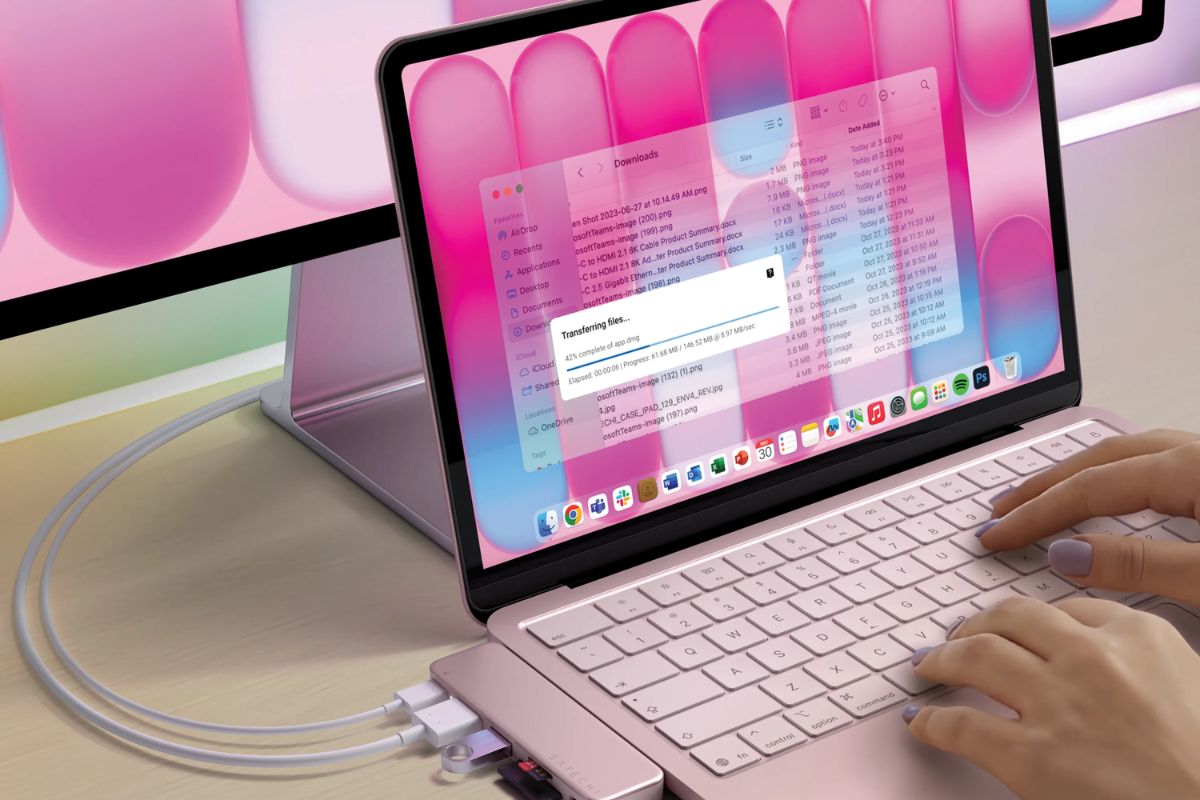
Nếu đang sạc MacBook Neo thông qua hub USB-C, màn hình hoặc thiết bị trung gian, nguồn điện cung cấp cho máy có thể bị giới hạn hoặc chia sẻ cho nhiều thiết bị khác. Đây cũng là một trong những trường hợp có thể khiến MacBook hiển thị cảnh báo sạc chậm.
Để kiểm tra, bạn hãy tháo các thiết bị trung gian và cắm trực tiếp bộ sạc vào MacBook Neo, đồng thời kết nối củ sạc với ổ điện đang hoạt động ổn định. Sau đó, theo dõi lại trạng thái sạc để xem cảnh báo còn xuất hiện hay không.
Giảm tải cho MacBook Neo khi đang sạc
Trong quá trình sạc, nếu MacBook Neo đang phải xử lý nhiều tác vụ nặng, lượng điện mà máy tiêu thụ cũng tăng lên. Chẳng hạn, việc chạy nhiều ứng dụng cùng lúc, chỉnh sửa video, chơi game hoặc thực hiện các tác vụ đòi hỏi hiệu năng cao có thể khiến tốc độ tăng phần trăm pin chậm hơn.
Bạn nên đóng những ứng dụng không cần thiết, hạn chế chạy tác vụ nặng và để máy nghỉ trong một khoảng thời gian nếu cần sạc nhanh hơn. Đồng thời, tránh đặt MacBook ở nơi bí hoặc có nhiệt độ cao vì nhiệt độ cũng có thể ảnh hưởng đến quá trình sạc và bảo vệ pin.

Kiểm tra cổng sạc trên MacBook Neo
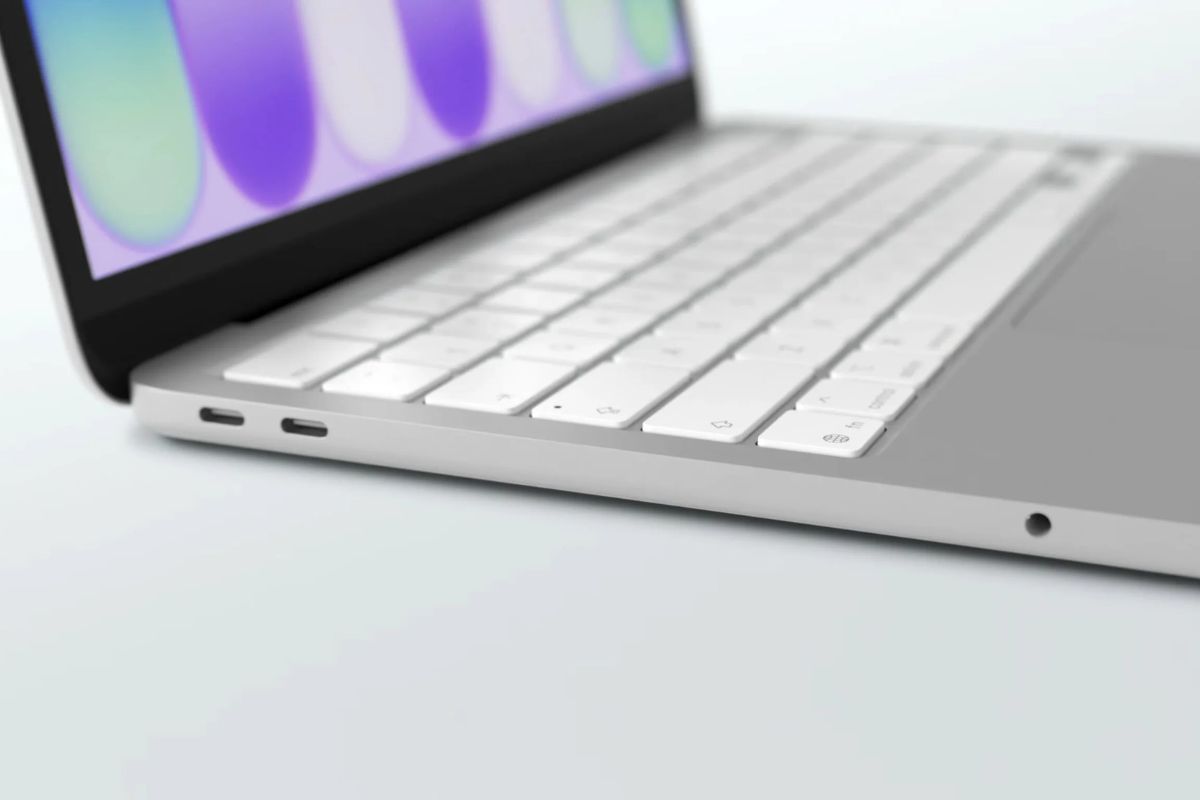
Nếu đã thay đổi bộ sạc và cáp nhưng MacBook Neo vẫn liên tục báo sạc chậm, bạn nên kiểm tra cổng USB-C trên máy. Bụi bẩn hoặc vật cản bên trong cổng có thể khiến đầu cáp tiếp xúc không tốt, từ đó ảnh hưởng đến khả năng nhận điện. Không nên dùng vật sắc nhọn để chọc vào bên trong cổng vì có thể làm hỏng linh kiện. Nếu nghi ngờ cổng sạc gặp vấn đề, tốt nhất nên mang máy đến trung tâm kỹ thuật để được kiểm tra.
Khởi động lại và cập nhật macOS
Trong một số trường hợp, trạng thái sạc hiển thị trên hệ thống có thể gặp trục trặc tạm thời. Bạn có thể khởi động lại MacBook Neo, sau đó cắm sạc lại và kiểm tra xem cảnh báo còn xuất hiện hay không.
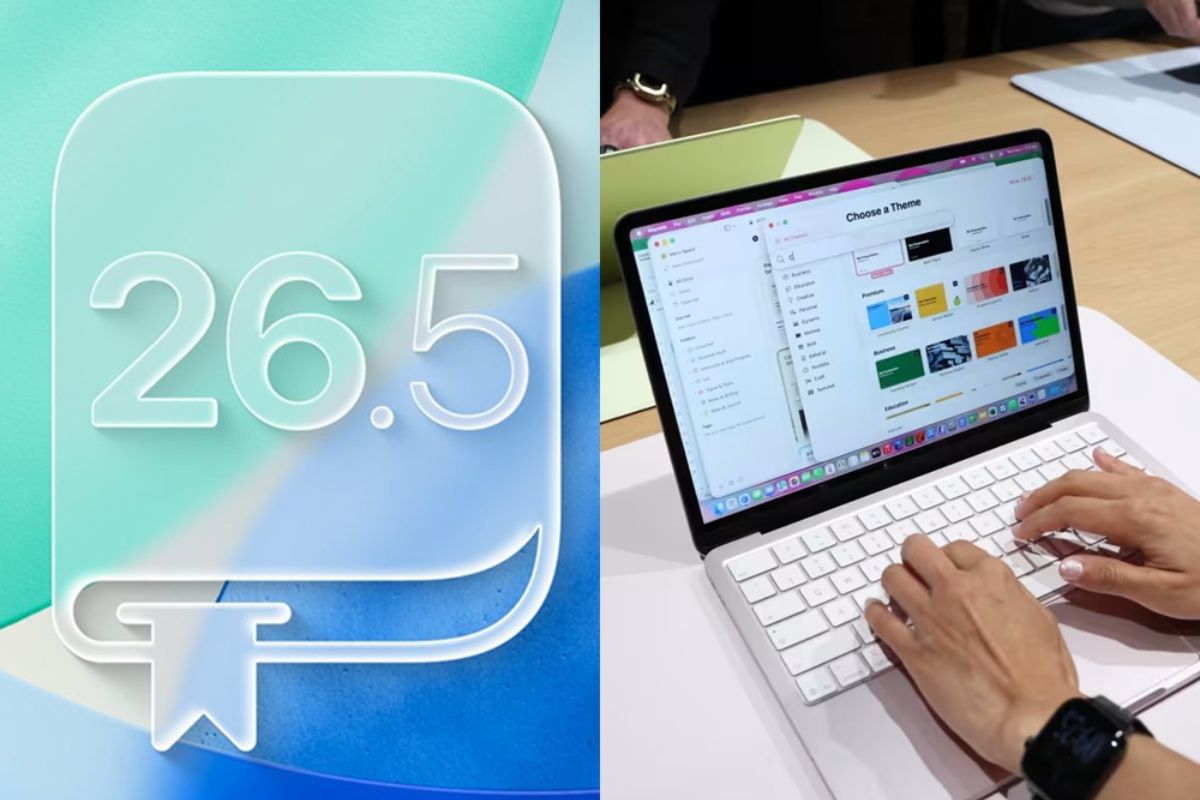
Ngoài ra, hãy thường xuyên cập nhật macOS lên phiên bản mới khi có bản cập nhật phù hợp. Các bản cập nhật có thể bao gồm những cải tiến về hiệu suất, quản lý năng lượng và khả năng tương thích phần cứng. Nếu tình trạng sạc chậm vẫn kéo dài dù đã thử nhiều cách, bạn nên kiểm tra chuyên sâu hơn về pin, bộ sạc và phần cứng của MacBook Neo.
[Product_Listing categoryid="384" propertyid="" customlink="https://cellphones.com.vn/thiet-bi-am-thanh/tai-nghe/apple.html" title="Danh sách tai nghe Apple đang được quan tâm nhiều tại CellphoneS"]
Lưu ý khi chỉnh báo sạc chậm trên MacBook Neo
Khi xử lý cảnh báo sạc chậm trên MacBook Neo, bạn nên lưu ý một số điểm sau:
- Không tự ý can thiệp vào hệ thống vì macOS hiện không có tùy chọn riêng để tắt hoàn toàn cảnh báo này.
- Dùng sạc và cáp phù hợp, ưu tiên phụ kiện có công suất tương thích, chất lượng tốt.
- Hạn chế sạc qua hub, nên cắm sạc trực tiếp vào MacBook Neo để đảm bảo nguồn điện ổn định.
- Tránh chạy tác vụ nặng khi sạc, vì khiến tốc độ nạp pin chậm hơn.
- Kiểm tra nhiệt độ máy, không nên sạc trong môi trường quá nóng hoặc đặt máy trên bề mặt bí nhiệt.
- Nếu đã thử các cách trên nhưng máy vẫn báo sạc chậm liên tục, nên đem máy MacBook Neo đi kiểm tra để xác định nguyên nhân.
Tình trạng sạc chậm trên MacBook Neo không phải lúc nào cũng xuất phát từ lỗi phần cứng mà có thể liên quan đến củ sạc, cáp USB-C, nguồn điện hoặc cách sử dụng máy trong quá trình nạp pin. Vì vậy, thay vì tìm cách tắt cảnh báo, bạn nên kiểm tra lần lượt các yếu tố này để xác định nguyên nhân và khắc phục phù hợp.
Hy vọng những hướng dẫn trên đã giúp bạn hiểu rõ cách chỉnh báo sạc chậm trên MacBook Neo cũng như biết cách duy trì quá trình sạc ổn định hơn. Nếu đã thử các cách trên nhưng cảnh báo vẫn xuất hiện liên tục, bạn nên mang máy đến trung tâm kỹ thuật để được kiểm tra chính xác. Đừng quên theo dõi Sforum để cập nhật thêm những mẹo sử dụng MacBook và tin tức công nghệ mới nhất nhé!
Xem thêm:






Bình luận (0)