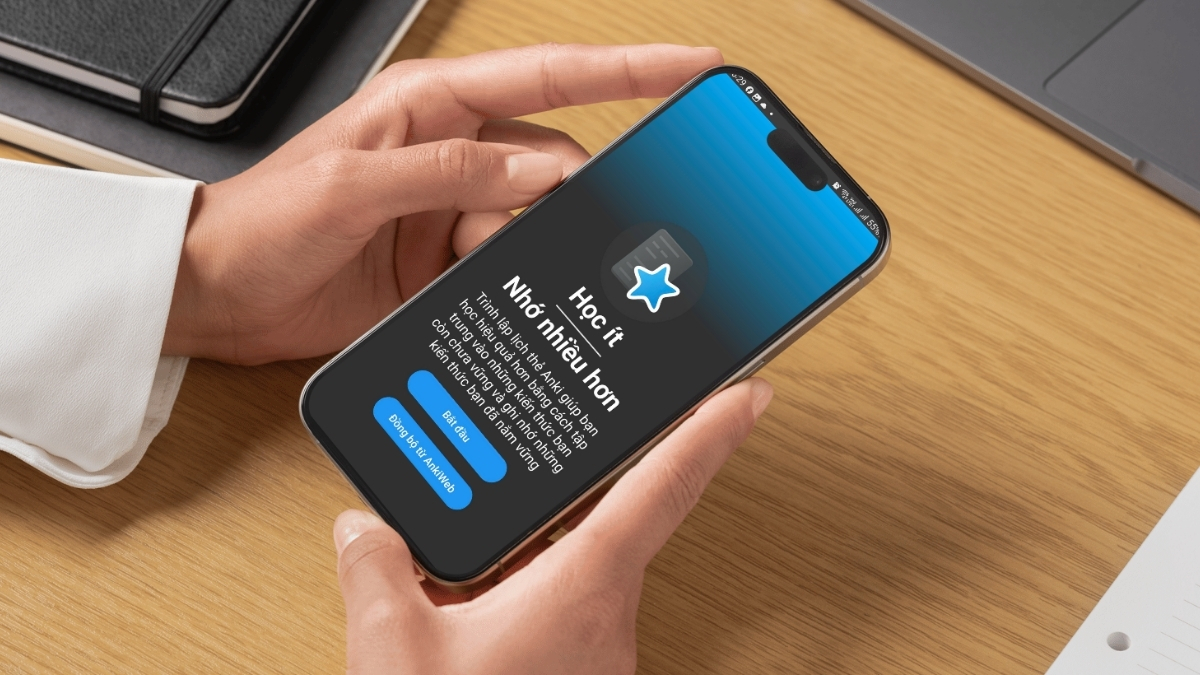
Hướng dẫn dùng Anki để học từ vựng trên điện thoại hiệu quả, dễ nhớ lâu

Nếu bạn học từ mới rất nhiều nhưng chỉ sau vài ngày đã quên hoặc không biết nên ôn lại vào lúc nào, hướng dẫn dùng Anki để học từ vựng trên điện thoại này là dành cho bạn.
Trong bài viết này, mình sẽ hướng dẫn dùng Anki để học từ vựng hiệu quả từng bước từ cách tải Anki, tạo bộ thẻ, thêm flashcard đến cách ôn tập và quản lý từ vựng. Bên cạnh đó, mình cũng chia sẻ một số mẹo giúp bạn sử dụng Anki hiệu quả và tránh những lỗi thường gặp khi mới bắt đầu. Mời bạn cùng tham khảo bài viết nhé!
Từ 16/8 - 31/10, nhận ngay deal khủng Flashsale đến 50%+ và quà tặng dành riêng cho học sinh - sinh viên. Tham gia S-Student để nhận ưu đãi độc quyền và trải nghiệm trả góp S-Financing hạn mức đến 15 triệu với quy trình đơn giản, mời bạn truy cập đường dẫn bên dưới để xem đầy đủ thông tin!

Cách tải Anki trên điện thoại
Để tải Anki về điện thoại, bạn cần lựa chọn đúng phiên bản ứng dụng tương thích với hệ điều hành đang sử dụng. Dưới đây là các bước thực hiện chi tiết:
Bước 1: Chọn AnkiDroid trên trang tải Anki
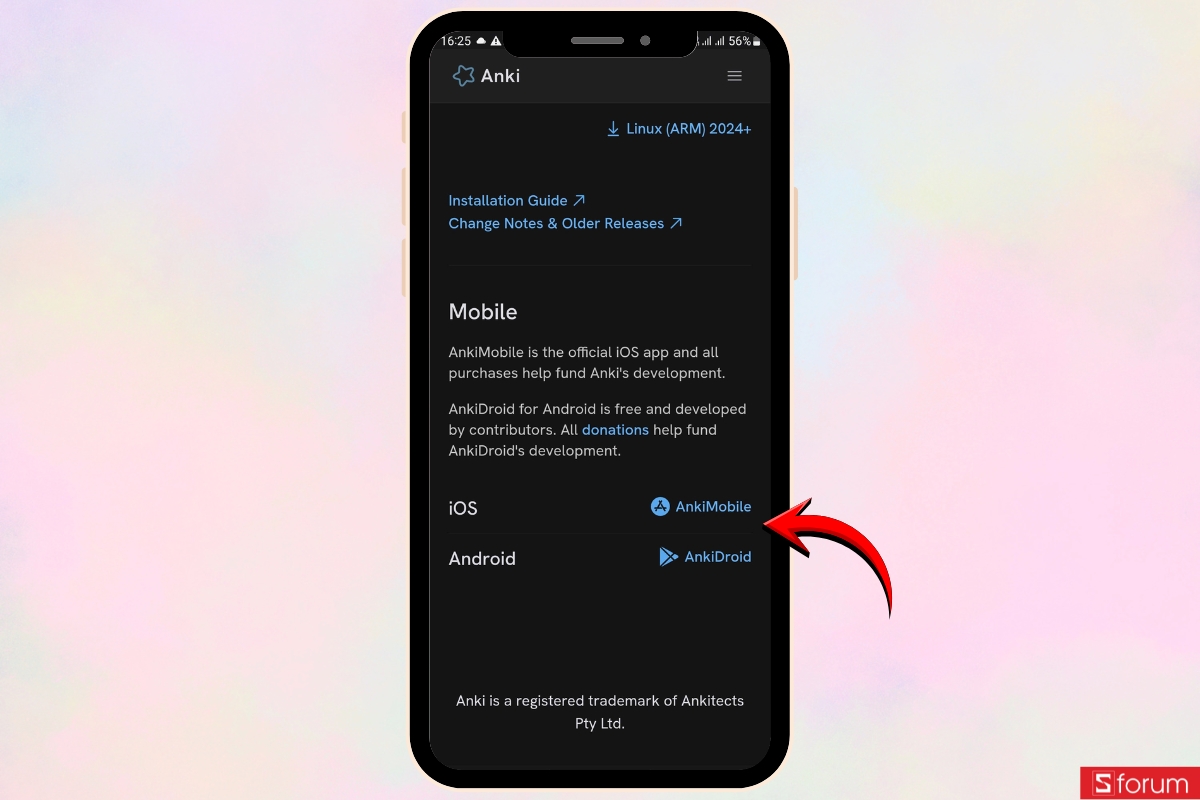
Đầu tiên, bạn mở trình duyệt trên điện thoại và truy cập trang tải chính thức của Anki.
| Anki | [Copy_Code code='https://apps.ankiweb.net/'] |
Mở trang tải chính thức của Anki, kéo xuống mục Mobile và chọn phiên bản phù hợp với điện thoại. Android chọn AnkiDroid, còn iPhone chọn AnkiMobile Flashcards.
Bước 2: Cài đặt AnkiDroid trên điện thoại
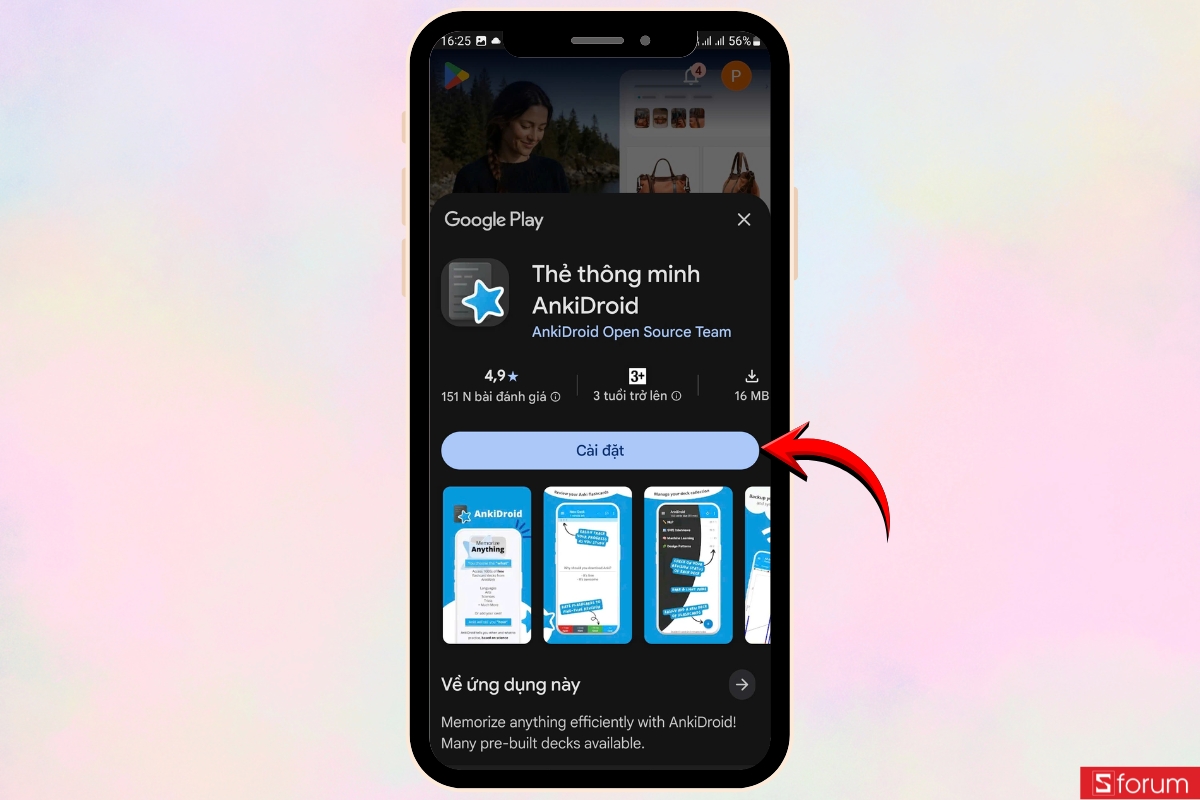
Khi Google Play hiển thị thông tin ứng dụng AnkiDroid, bạn nhấn "Cài đặt". Bạn chờ trong ít phút để điện thoại tải và cài ứng dụng hoàn tất.
Bước 3: Tạo tài khoản AnkiWeb
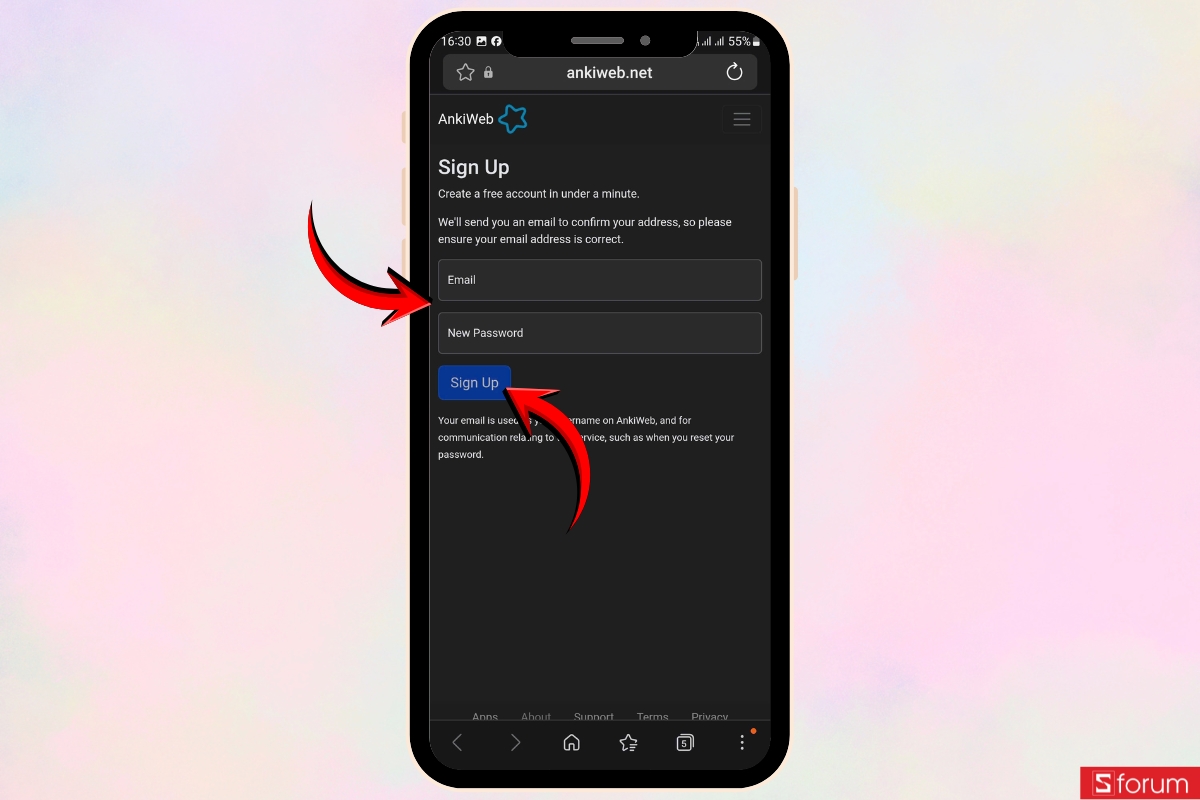
Tại trang "Sign Up", bạn nhập địa chỉ email vào ô "Email" và tạo mật khẩu tại ô "New Password". Sau khi kiểm tra lại thông tin, bạn nhấn "Sign Up" để gửi yêu cầu đăng ký tài khoản.
Bước 4: Mở email xác minh từ AnkiWeb
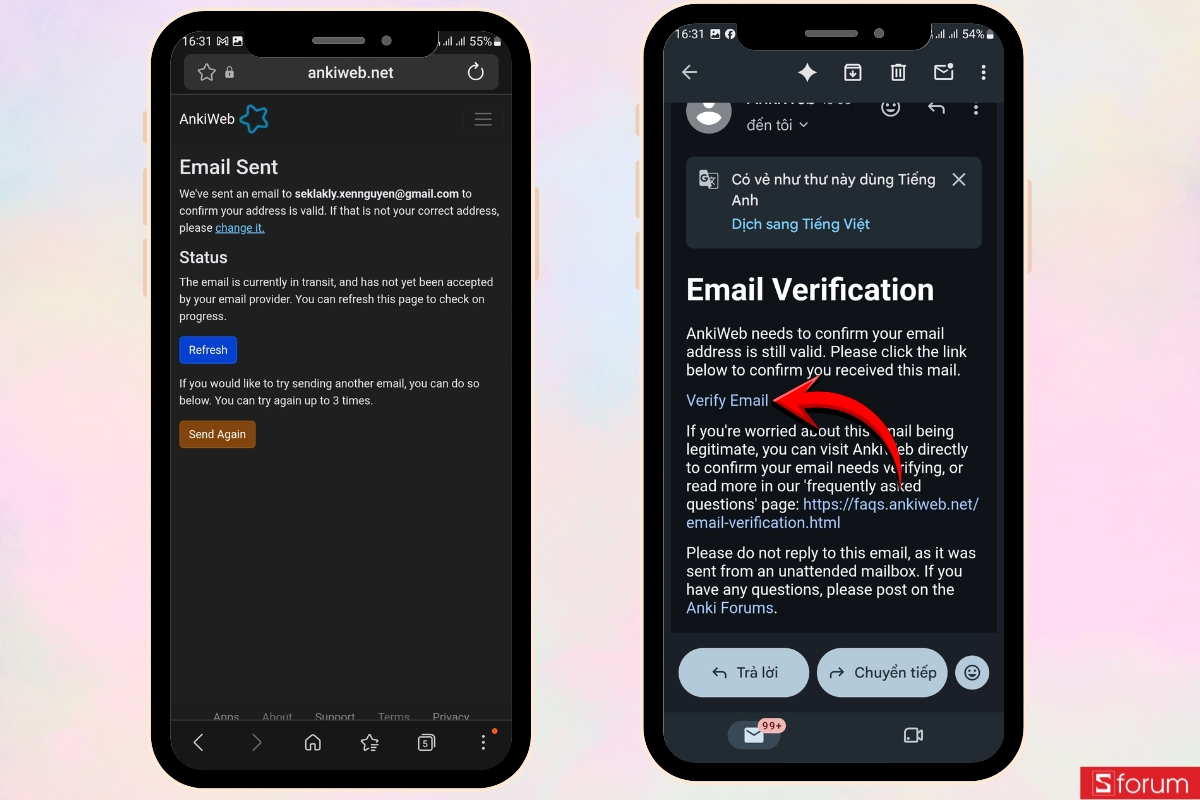
Lúc này, AnkiWeb sẽ gửi một email xác minh đến địa chỉ bạn vừa đăng ký. Bạn mở ứng dụng email trên điện thoại, tìm thư "Email Verification" từ AnkiWeb rồi nhấn "Verify Email".
Bước 5: Hoàn tất xác minh tài khoản
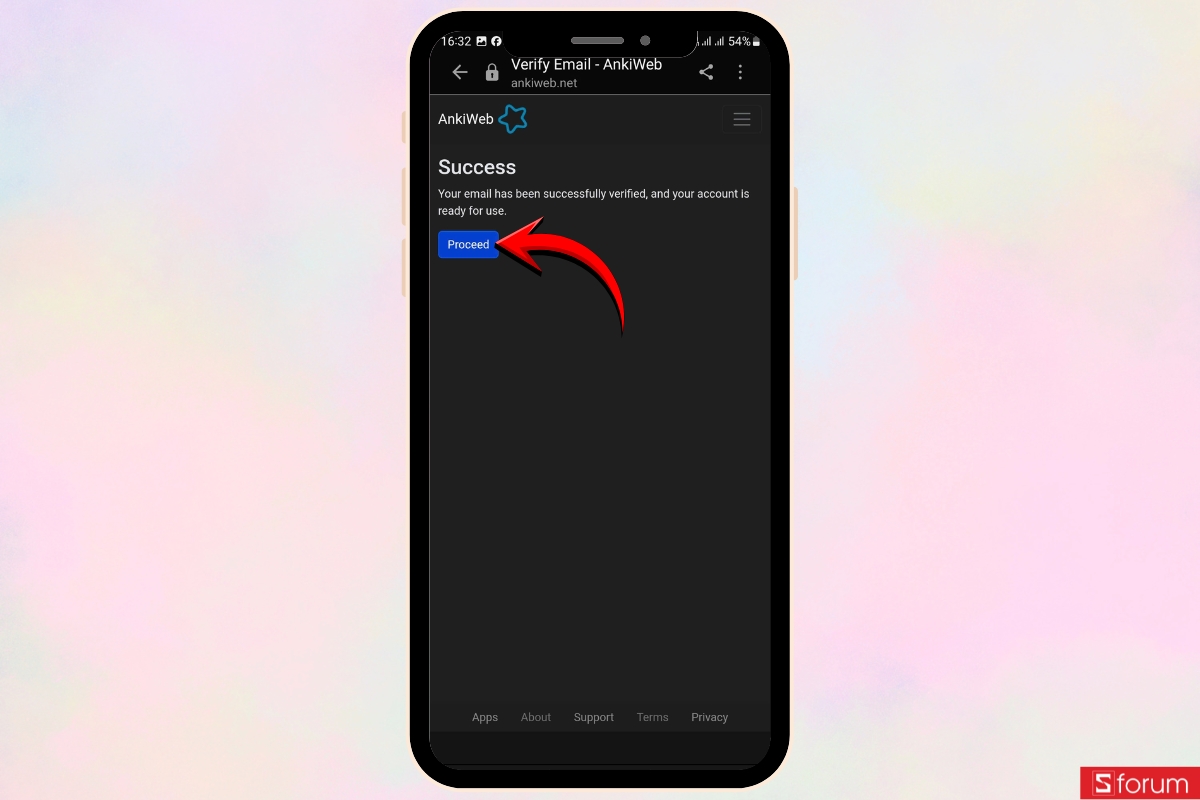
Sau khi xác minh thành công, trình duyệt sẽ hiển thị thông báo "Success". Bạn nhấn "Proceed" để hoàn tất quá trình tạo và xác minh tài khoản AnkiWeb.
Lưu ý: Nếu bạn sử dụng iPhone, bạn cũng thực hiện các bước tương tự, nhưng thay vì AnkiDroid, bạn sẽ tải ứng dụng AnkiMobile Flashcards trên App Store. Sau khi cài đặt, bạn đăng nhập vào AnkiWeb, đồng bộ tài khoản giống như trên Android.
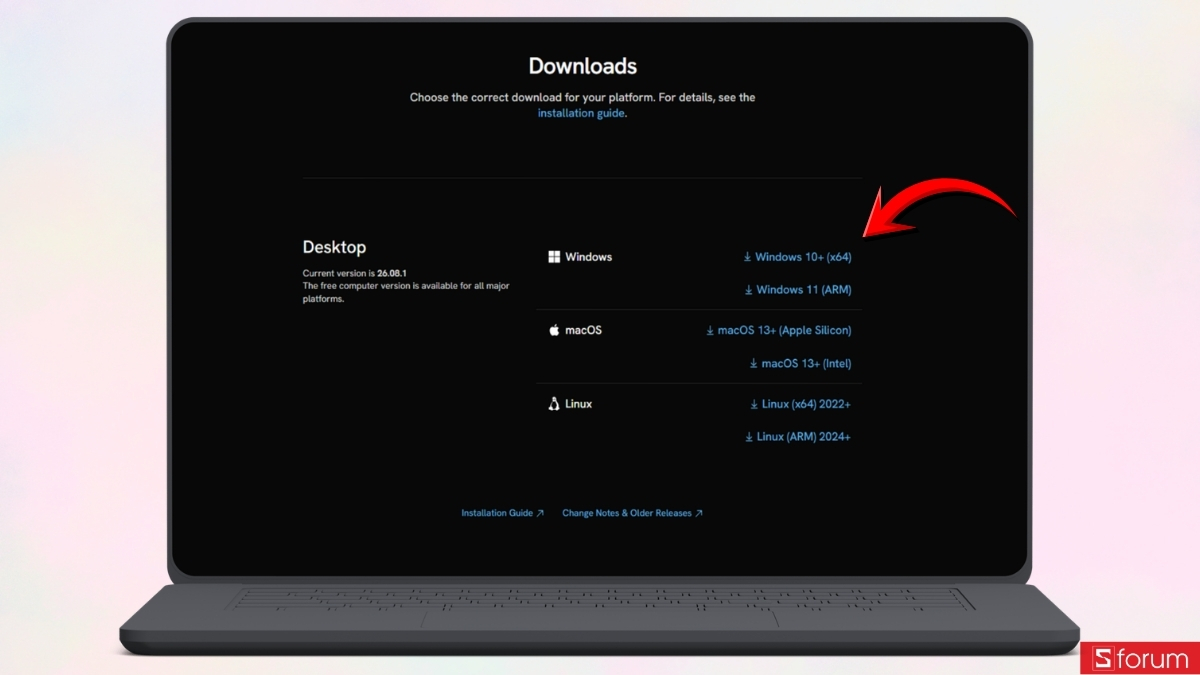
Ngoài ra, Anki còn có phiên bản dành cho Windows, macOS và Linux, phù hợp khi bạn muốn tạo hoặc chỉnh sửa nhiều flashcard trên màn hình lớn.
Cách tải và sử dụng bộ thẻ có sẵn trên Anki
Nếu chưa muốn tự tạo flashcard, bạn có thể tải các bộ thẻ được cộng đồng chia sẻ trên AnkiWeb. Dưới đây là cách tìm, tải và nhập Shared Decks trực tiếp vào Anki:
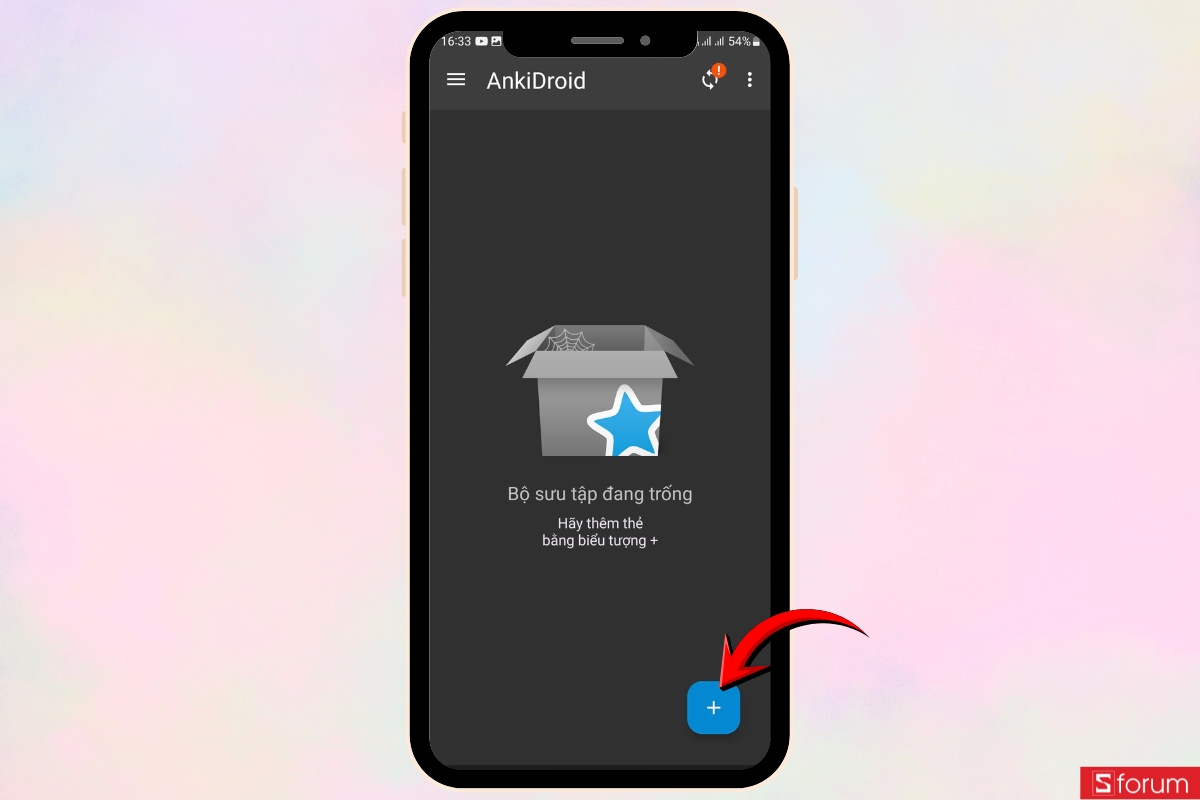
Bước 1: Mở menu thêm bộ thẻ
Đầu tiên, bạn mở ứng dụng Anki và nhấn vào biểu tượng "+" ở góc dưới bên phải màn hình.
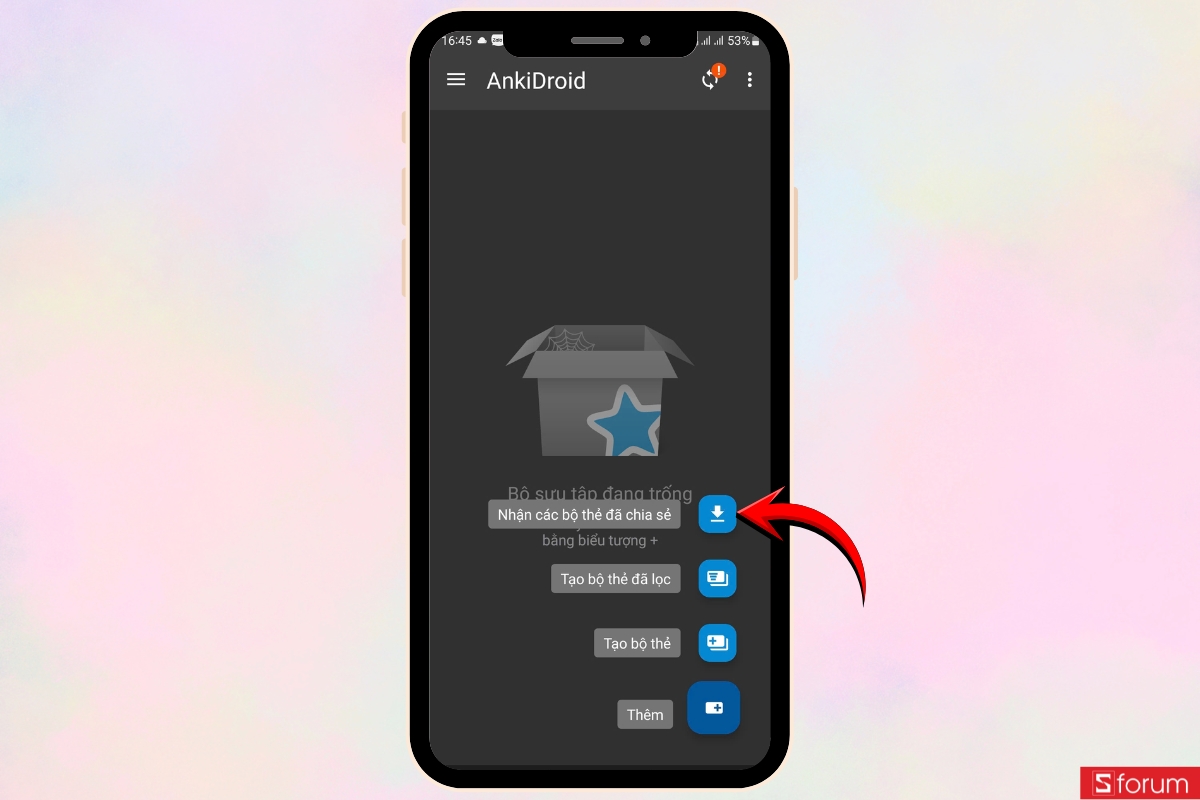
Bước 2: Chọn nhận các bộ thẻ đã chia sẻ
Sau khi menu mở ra, bạn nhấn vào "Nhận các bộ thẻ đã chia sẻ". Anki sẽ chuyển bạn đến khu vực Shared Decks của AnkiWeb.
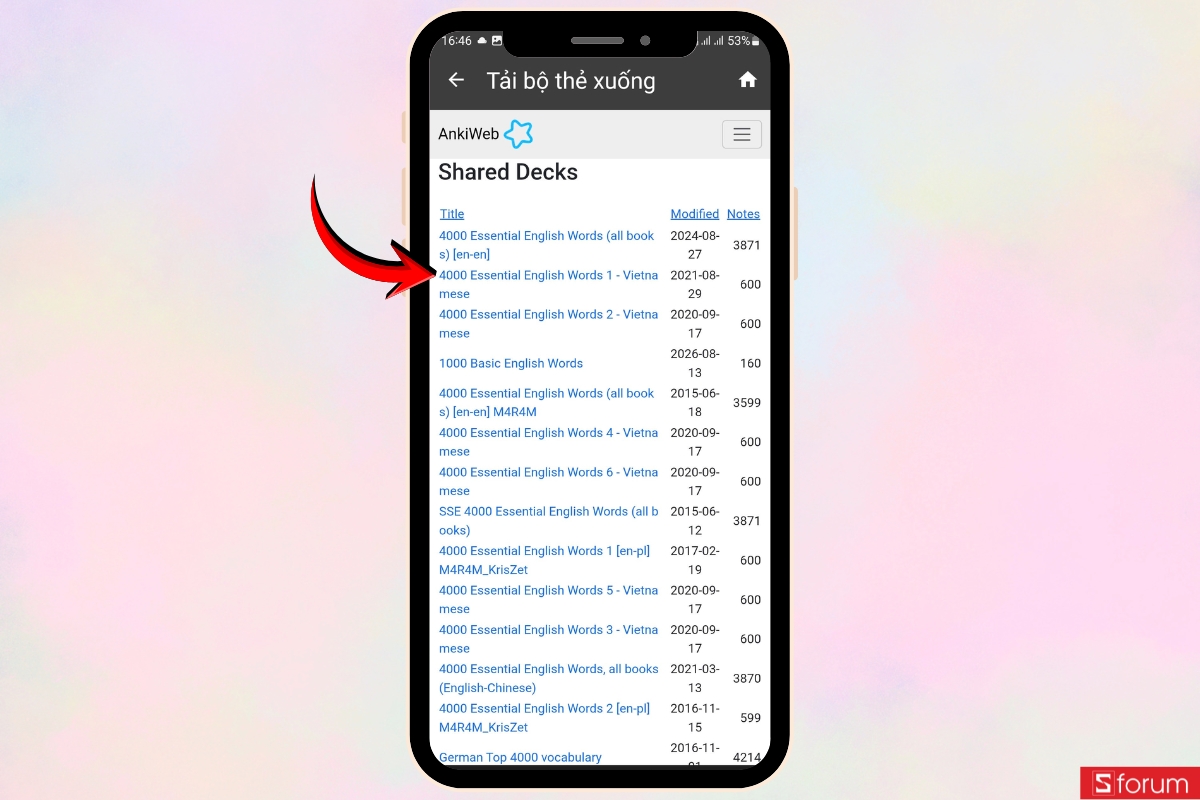
Bước 3: Chọn bộ thẻ muốn tải
Bạn nhấn vào tên bộ thẻ muốn sử dụng. Chẳng hạn, trong hướng dẫn này, mình chọn "4000 Essential English Words 1 - Vietnamese" để mở trang thông tin chi tiết của bộ thẻ.
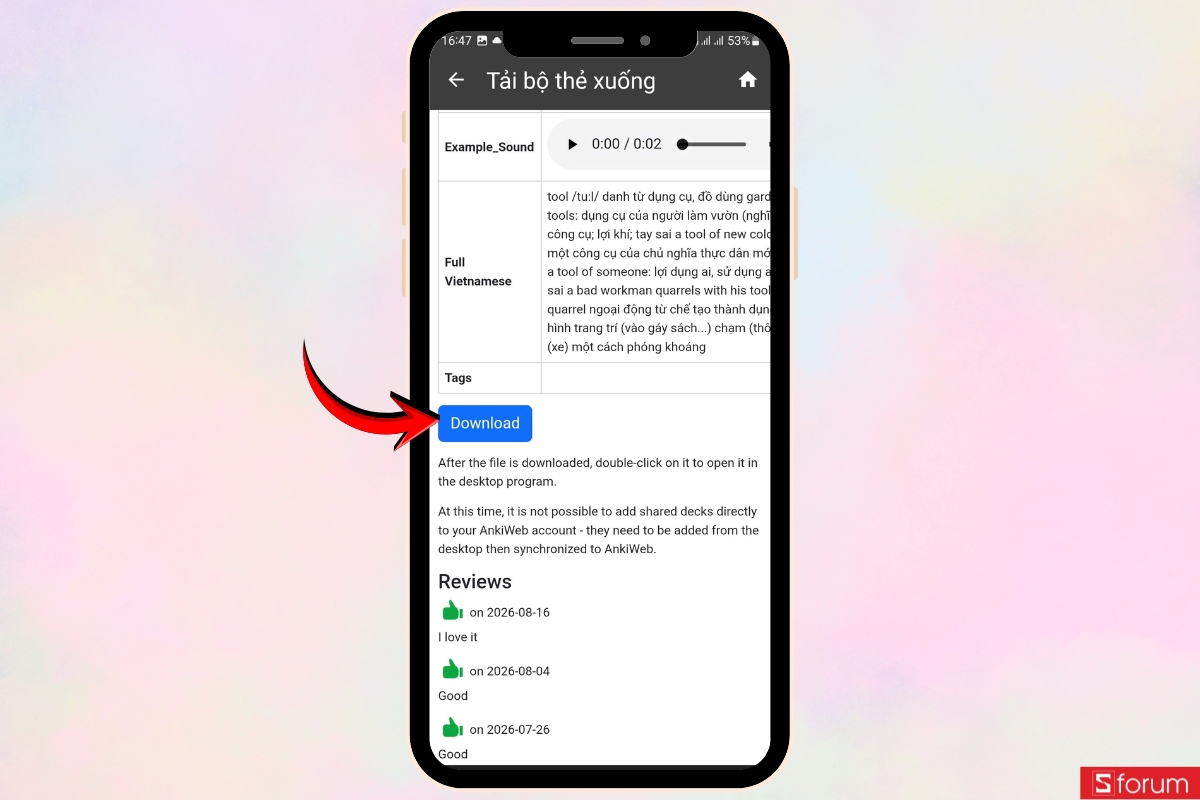
Bước 4: Nhấn Download để tải bộ thẻ
Bạn kéo xuống phía dưới trang thông tin của bộ thẻ rồi nhấn "Download". AnkiWeb sẽ bắt đầu tải file bộ thẻ về điện thoại.
Bước 5: Thêm file vào bộ sưu tập Anki
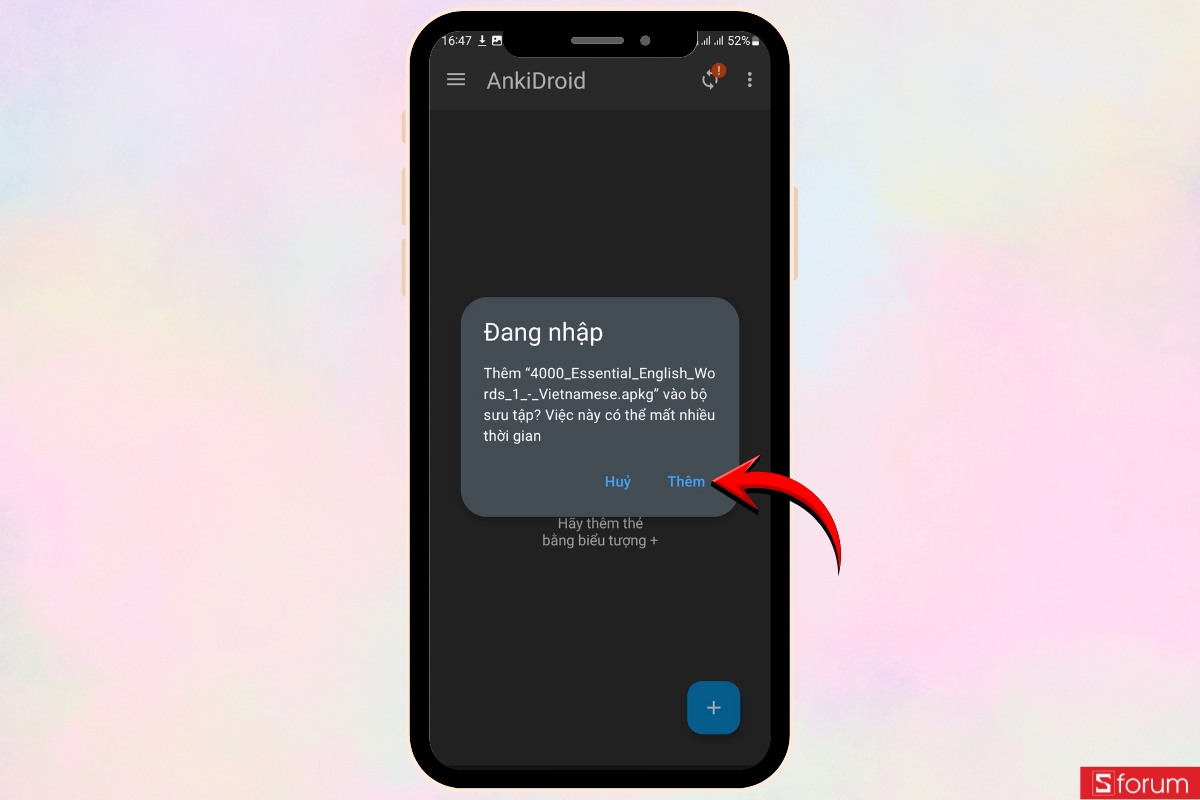
Sau khi tải xong, Anki sẽ hiển thị thông báo hỏi bạn có muốn thêm file vừa tải vào bộ sưu tập hay không. Bạn nhấn "Thêm" để tiếp tục.
Bước 6: Mở bộ thẻ vừa tải
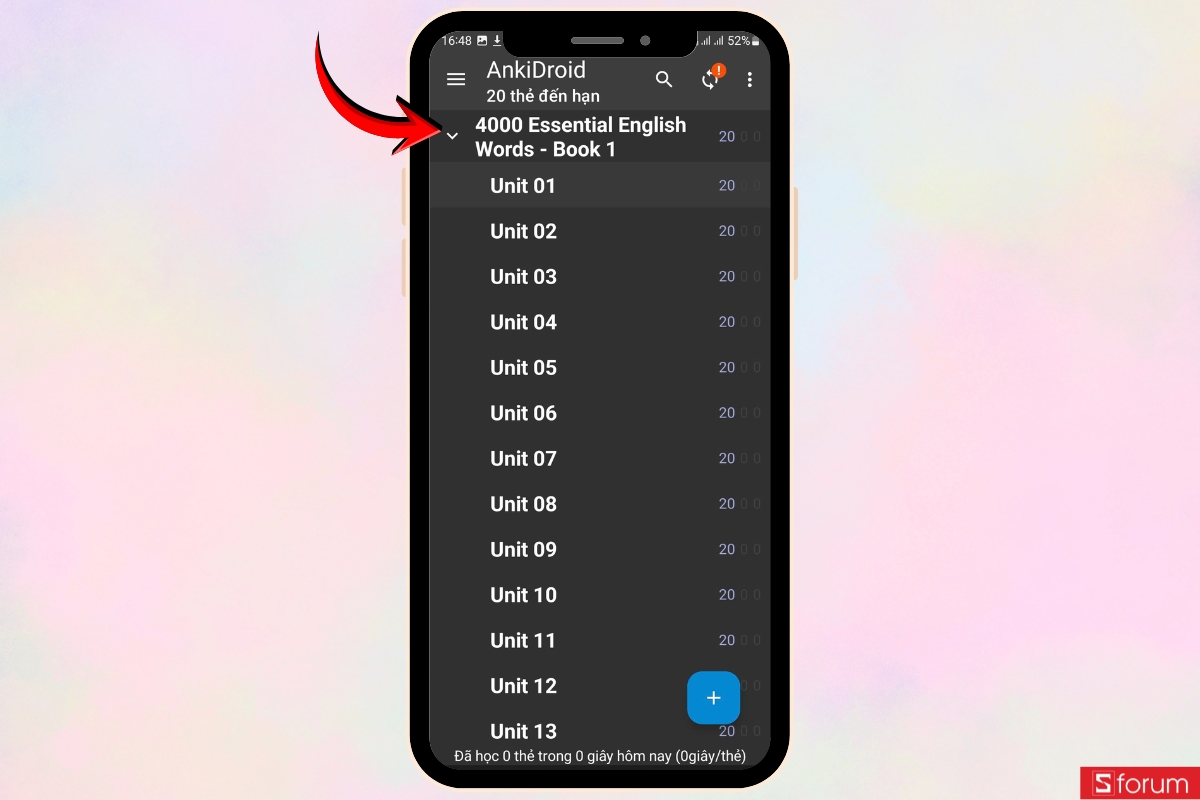
Bộ thẻ vừa nhập sẽ xuất hiện trong danh sách Anki. Bạn nhấn vào tên bộ thẻ để mở các phần bên trong và bắt đầu học từ vựng theo nội dung đã có sẵn.
Cách tạo bộ thẻ mới trên Anki
Ngoài việc tải bộ thẻ có sẵn, bạn cũng có thể tự tạo một Deck mới để lưu những từ vựng theo chủ đề hoặc mục tiêu học của mình. Cách thực hiện trên Anki khá đơn giản như sau:
Bước 1: Mở menu thêm nội dung
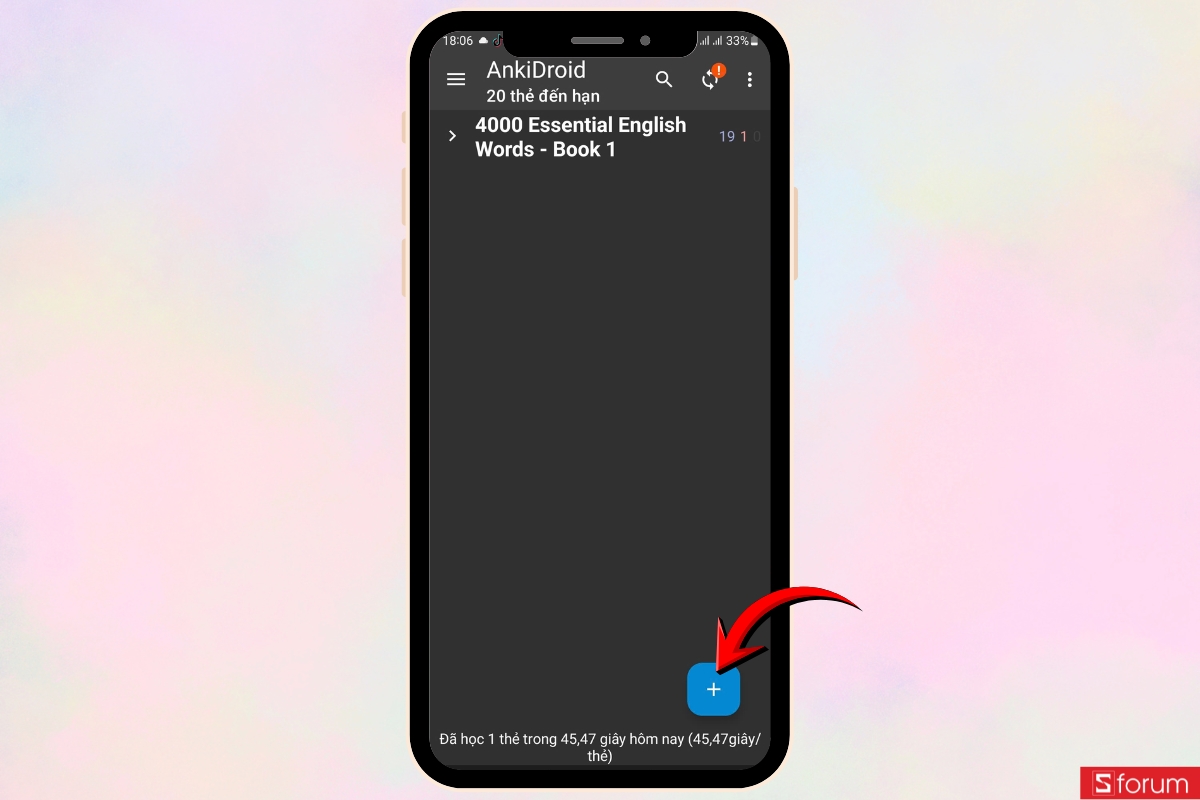
Đầu tiên, bạn mở Anki rồi nhấn vào biểu tượng "+" ở góc dưới bên phải màn hình.
Bước 2: Chọn tạo bộ thẻ mới
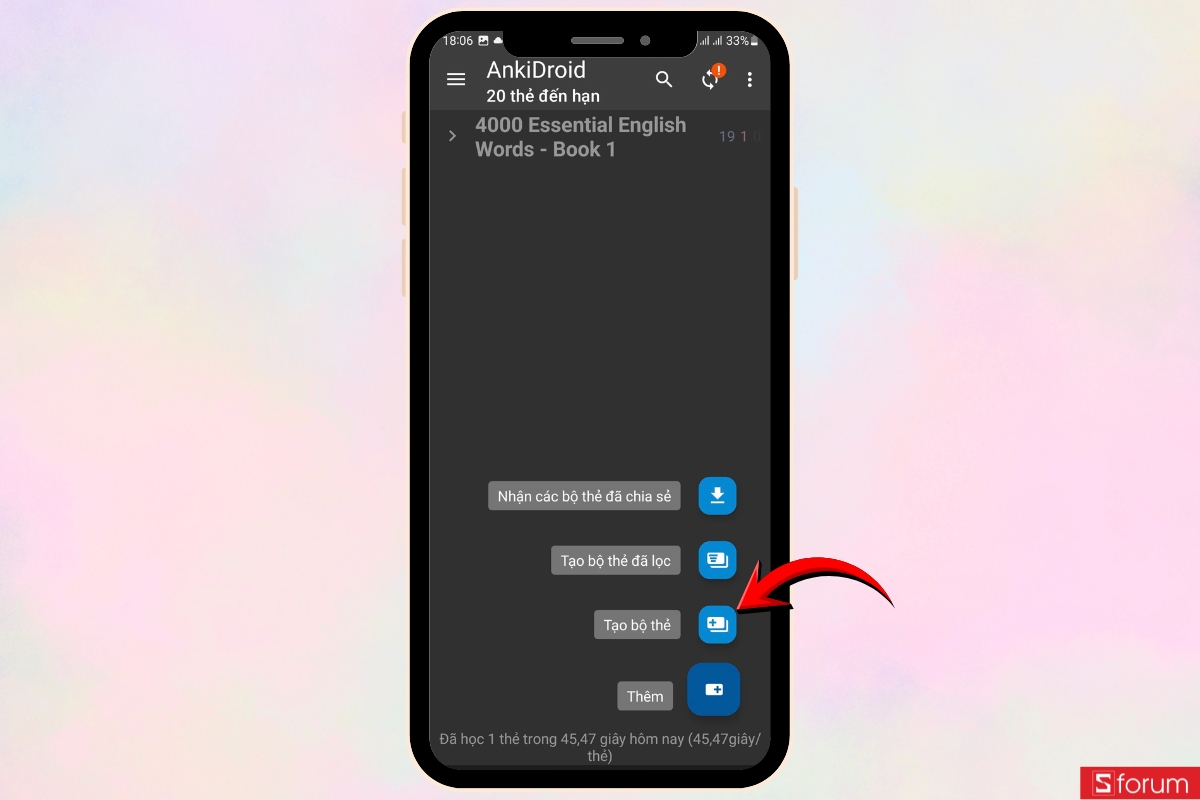
Khi các tùy chọn xuất hiện, bạn nhấn vào "Tạo bộ thẻ". Anki sẽ mở một cửa sổ mới để bạn đặt tên cho bộ thẻ muốn tạo.
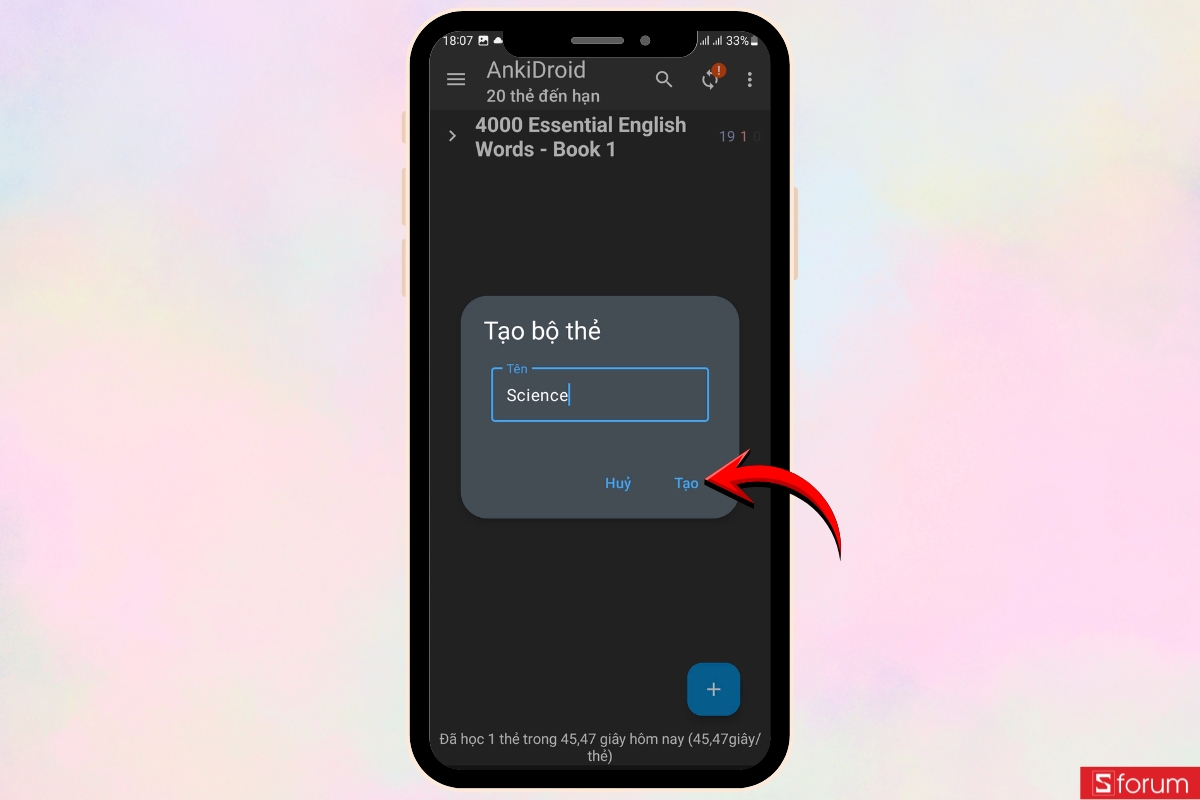
Bước 3: Xác nhận tạo bộ thẻ
Sau khi nhập tên xong, bạn kiểm tra lại thông tin rồi nhấn "Tạo". Anki sẽ lưu bộ thẻ mới vào danh sách của bạn.
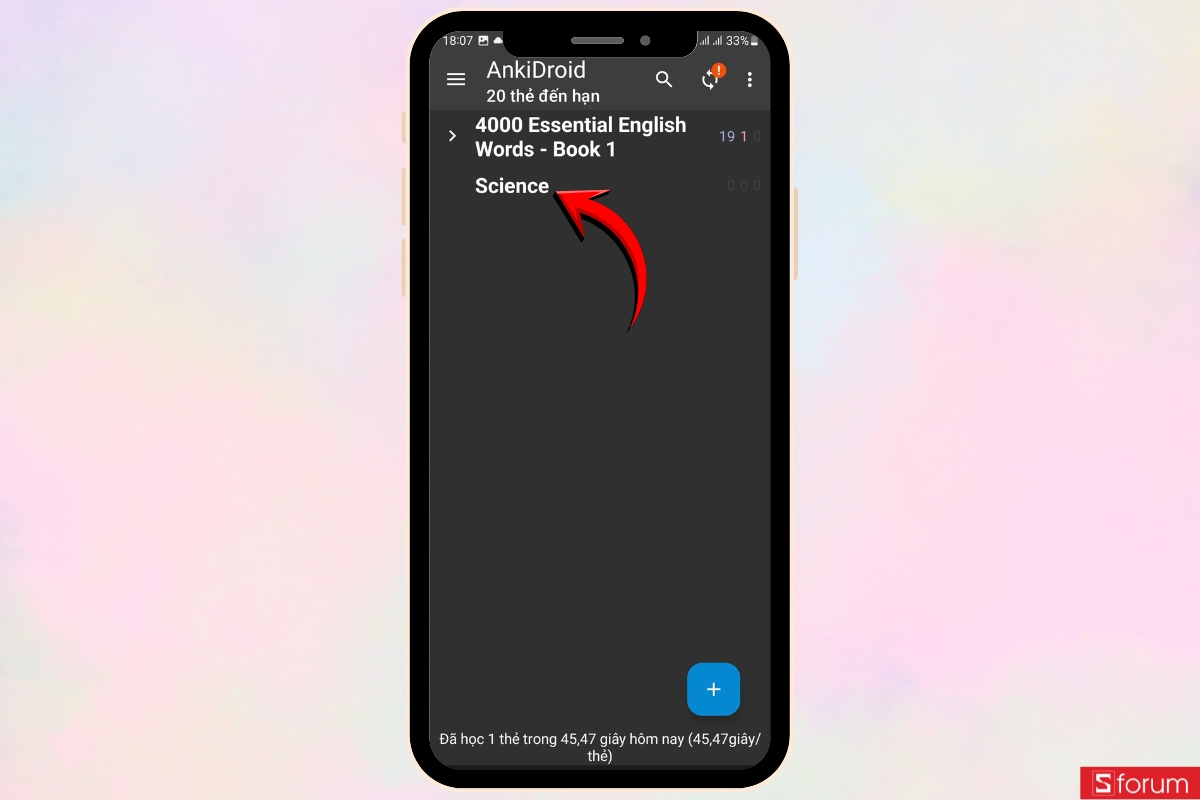
Bước 4: Kiểm tra bộ thẻ vừa tạo
Cuối cùng, bạn quay lại giao diện chính và kiểm tra tên bộ thẻ vừa tạo. Khi "Science" xuất hiện trong danh sách, bạn có thể nhấn vào bộ thẻ này để tiếp tục thêm flashcard và bắt đầu xây dựng nội dung học của riêng mình.
Cách tạo thẻ từ vựng mới trên Anki đơn giản
Sau khi đã có bộ thẻ riêng, bạn có thể tự thêm những từ mình muốn học thay vì chỉ sử dụng nội dung có sẵn. Trên Anki, bạn thực hiện theo các bước sau:
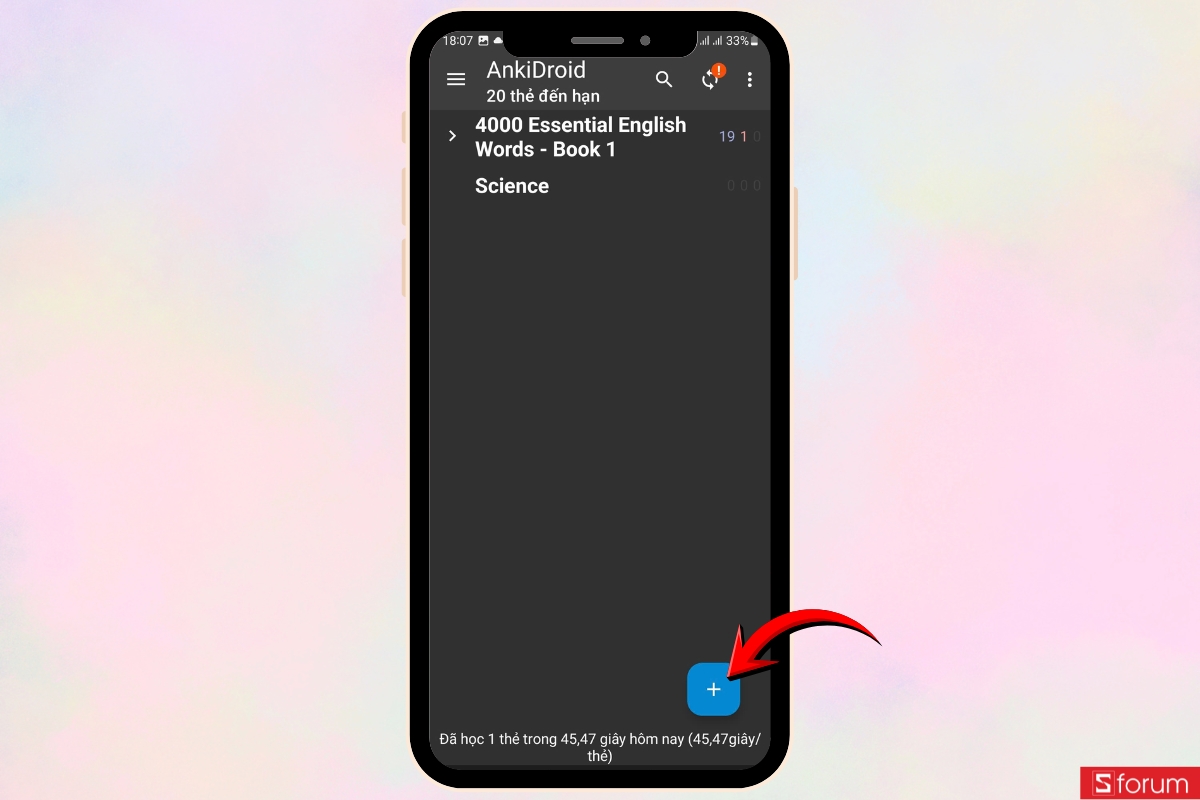
Bước 1: Mở menu thêm nội dung
Tại giao diện chính của Anki, bạn nhấn vào biểu tượng "+" ở góc dưới bên phải màn hình để mở các tùy chọn thêm nội dung.
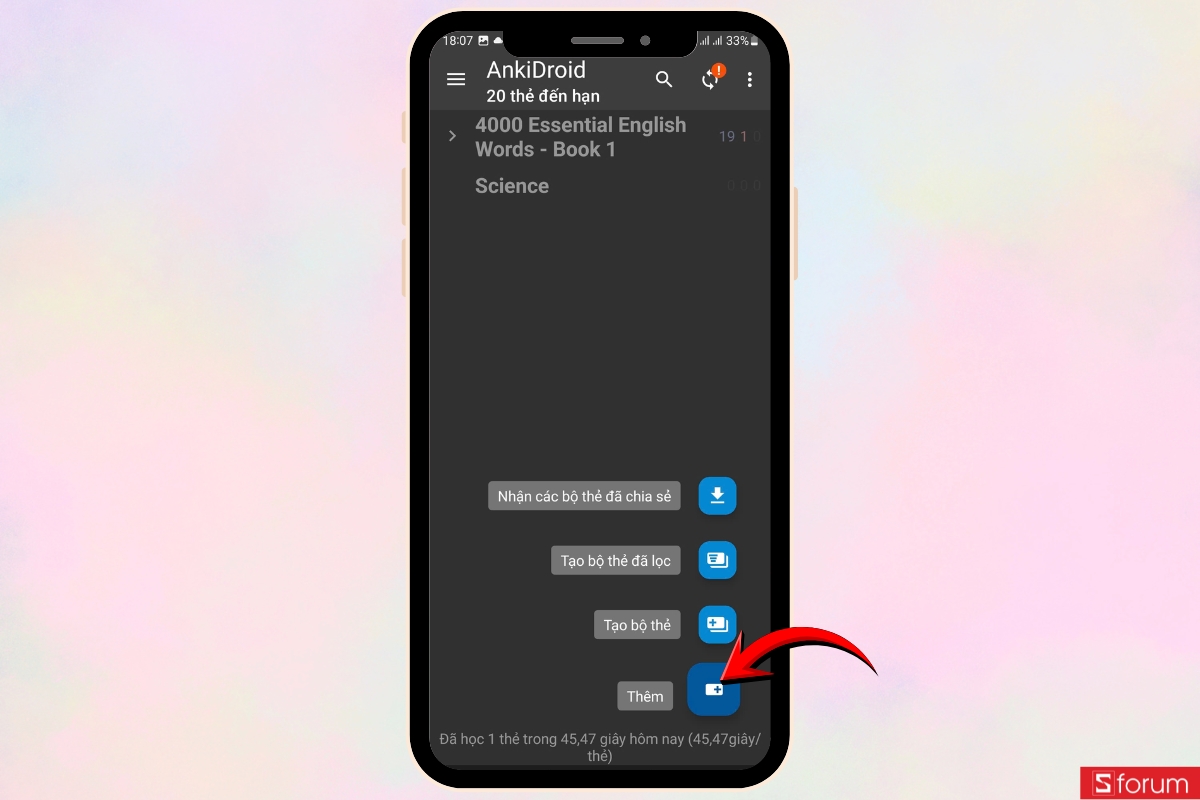
Bước 2: Chọn thêm thẻ mới
Khi menu mở ra, bạn nhấn vào "Thêm". Anki sẽ chuyển sang giao diện tạo flashcard mới để bạn nhập nội dung từ vựng.
Bước 3: Mở danh sách bộ thẻ
Tại giao diện "Thêm", bạn nhấn vào mục "Bộ" ở phía trên. Lúc này, Anki sẽ hiển thị danh sách các bộ thẻ hiện có để bạn chọn nơi lưu từ mới.
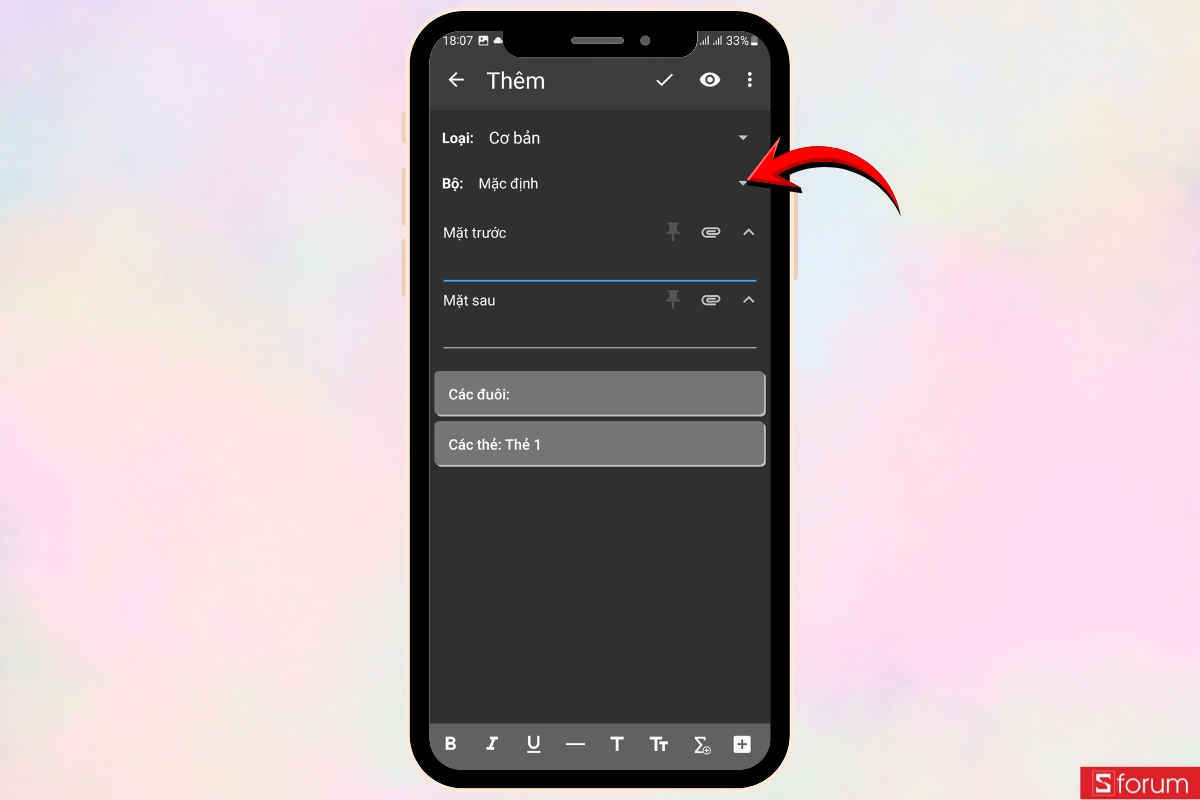
Bước 4: Chọn bộ thẻ muốn thêm từ
Trong danh sách "Chọn bộ thẻ", bạn nhấn vào bộ thẻ muốn sử dụng. Chẳng hạn, nếu đang tạo flashcard về khoa học, bạn chọn "Science".
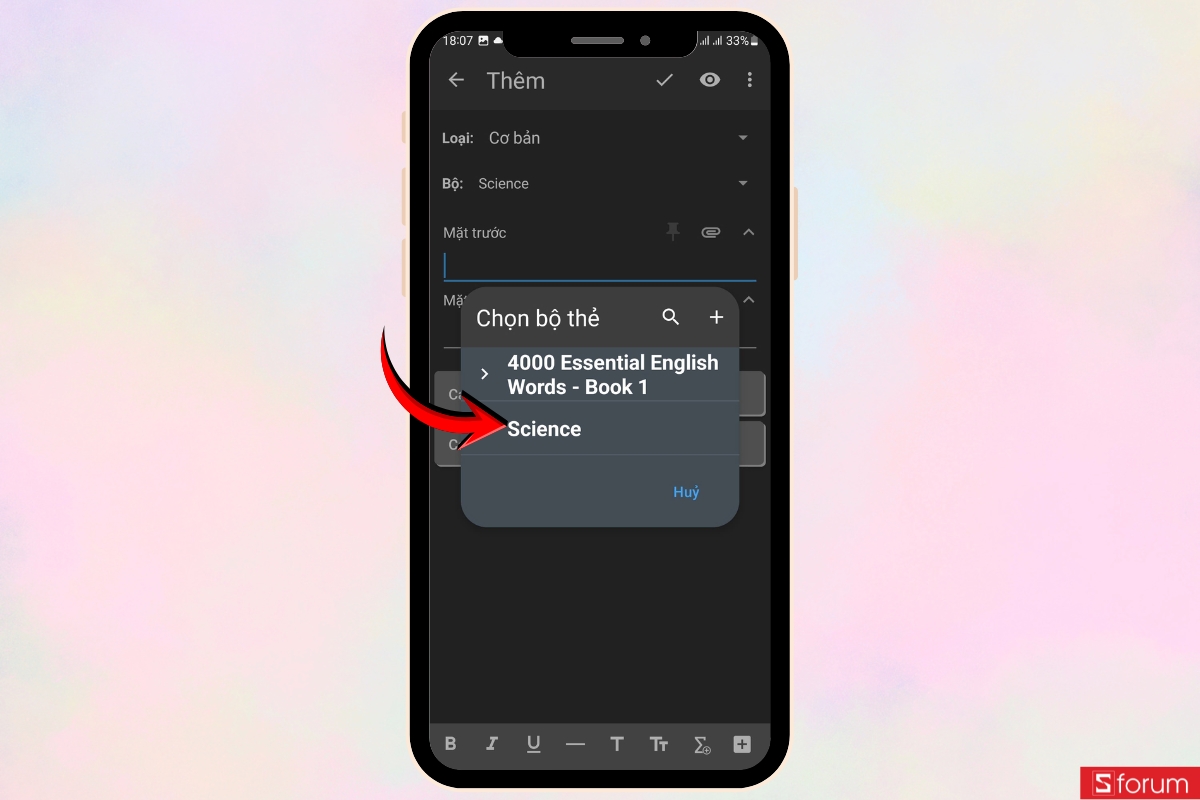
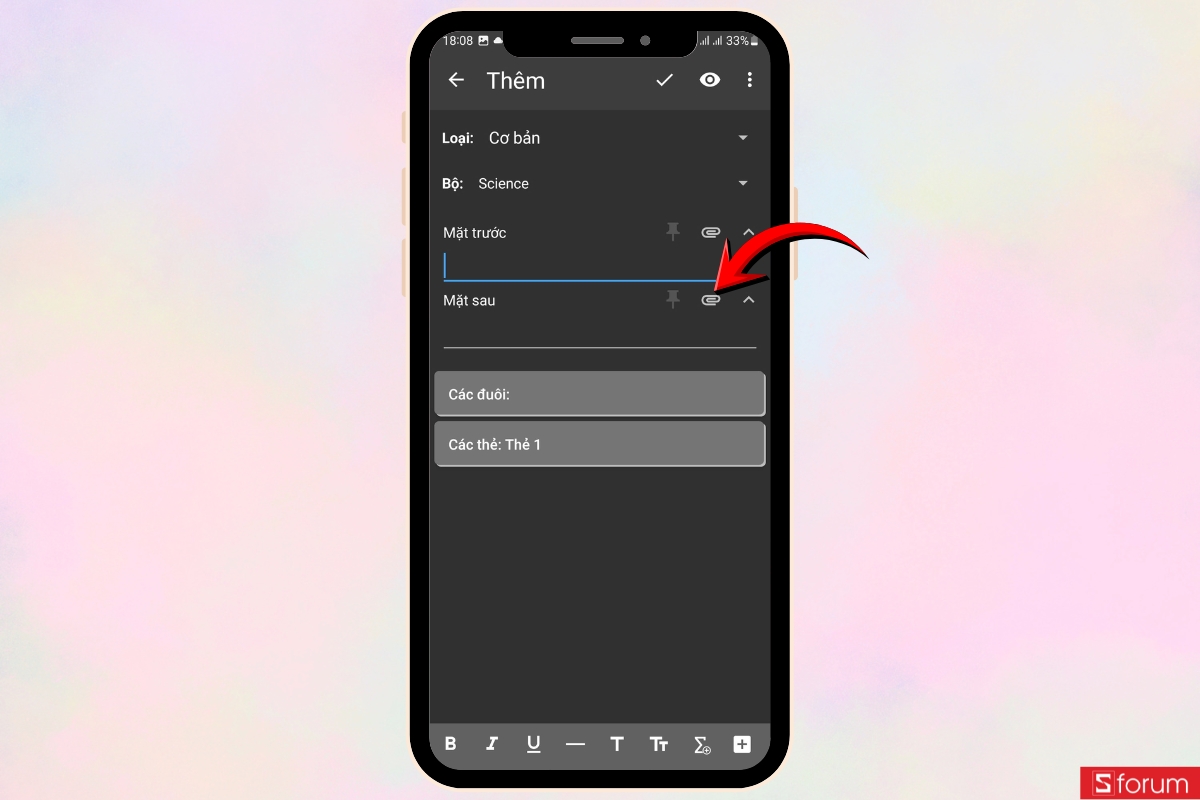
Bước 5: Thêm hình ảnh hoặc âm thanh nếu cần
Sau khi chọn bộ thẻ, nhập từ vựng vào “Mặt trước” và nghĩa, phiên âm hoặc ví dụ vào “Mặt sau”. Nên trình bày ngắn gọn để dễ ôn tập.
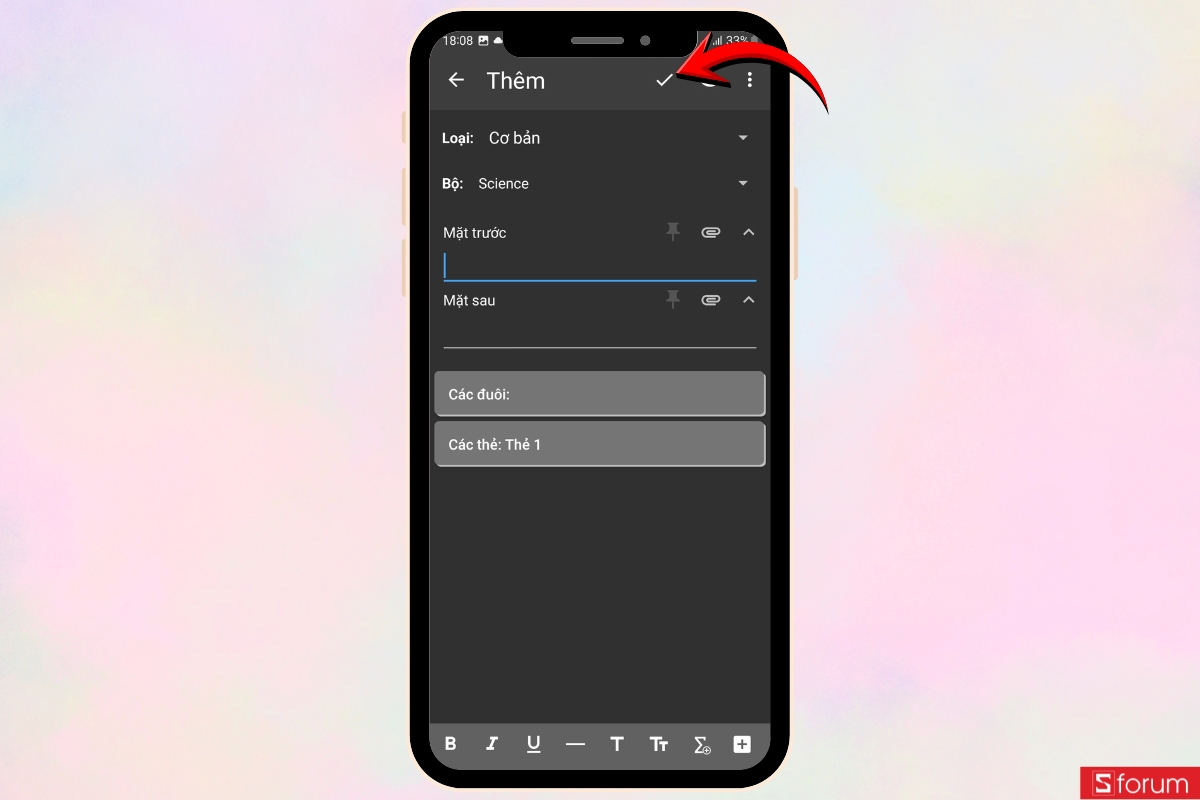
Bước 6: Lưu thẻ từ vựng
Sau khi hoàn tất nội dung ở "Mặt trước" và "Mặt sau", bạn kiểm tra lại thẻ rồi nhấn vào biểu tượng "✓" ở phía trên màn hình. Anki sẽ lưu flashcard vào bộ thẻ đã chọn để bạn sử dụng trong những lần ôn tập sau.
Nếu bạn muốn học từ vựng với Anki mọi lúc, một chiếc điện thoại phù hợp sẽ giúp việc tạo flashcard và ôn bài hằng ngày thuận tiện hơn. Bạn có thể tham khảo các mẫu điện thoại chính hãng tại CellphoneS để lựa chọn thiết bị phù hợp với nhu cầu học tập và sử dụng của mình.
[Product_Listing categoryid="3" propertyid="" customlink="https://cellphones.com.vn/mobile.html" title="Danh sách điện thoại đang được quan tâm nhiều tại CellphoneS"]
Hướng dẫn cách học từ vựng trên Anki
Sau khi đã tải bộ thẻ về Anki, bạn có thể bắt đầu ôn từ vựng ngay trên ứng dụng. Trong quá trình học, Anki sẽ lần lượt hiển thị từng thẻ và dựa vào mức độ ghi nhớ của bạn để sắp xếp thời gian ôn lại.
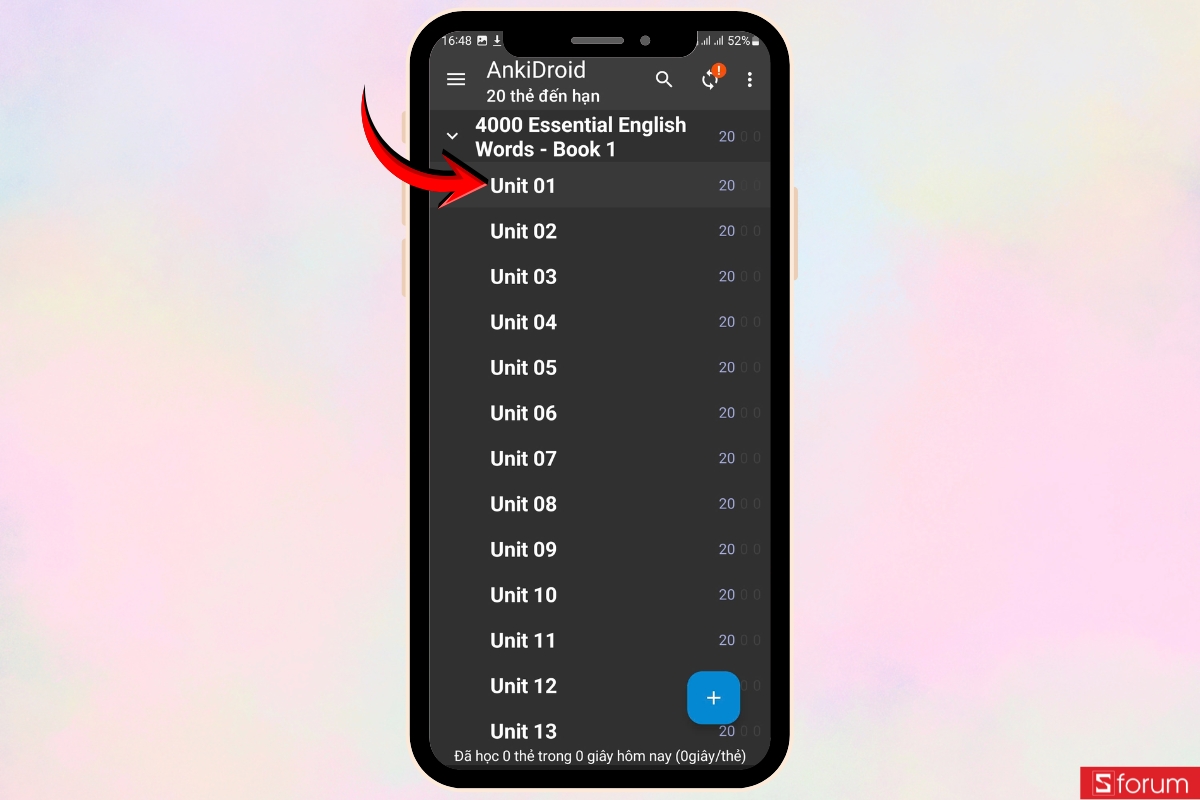
Bước 1: Chọn bộ thẻ muốn học
Đầu tiên, bạn mở Anki và tìm bộ thẻ đã tải hoặc tự tạo trước đó. Sau đó, bạn nhấn vào phần muốn học, chẳng hạn "Unit 01", để bắt đầu ôn các từ vựng trong phần này.
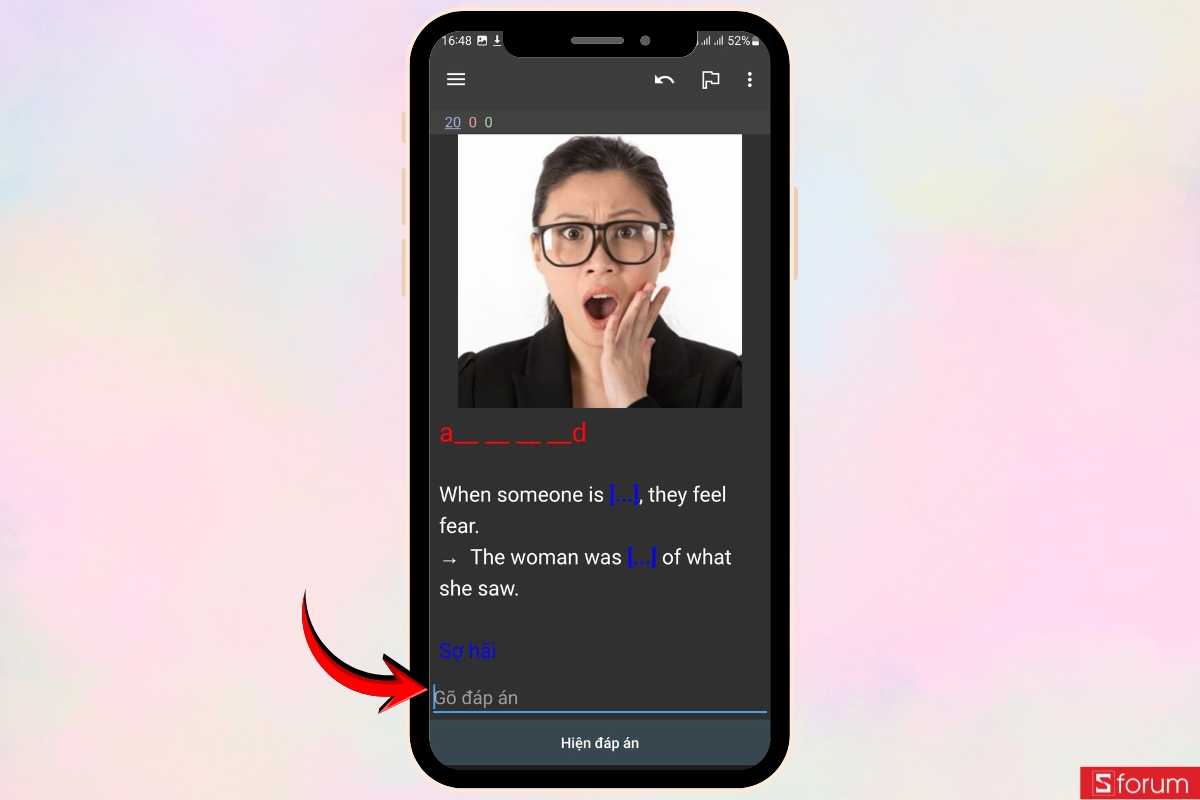
Bước 2: Quan sát thông tin trên thẻ và tự nhớ đáp án
Anki sẽ hiển thị thẻ từ vựng đầu tiên với hình ảnh, câu ví dụ và một phần từ cần tìm. Lúc này, bạn hãy dựa vào những gợi ý trên màn hình để tự nhớ lại từ vựng trước khi xem đáp án. Nếu bộ thẻ có ô "Gõ đáp án", bạn có thể nhập từ mà bạn nhớ vào đây.
Sau khi đã suy nghĩ hoặc nhập câu trả lời, bạn nhấn "Hiện đáp án" ở phía dưới màn hình. Anki sẽ hiển thị từ vựng đầy đủ để bạn đối chiếu với câu trả lời của mình.
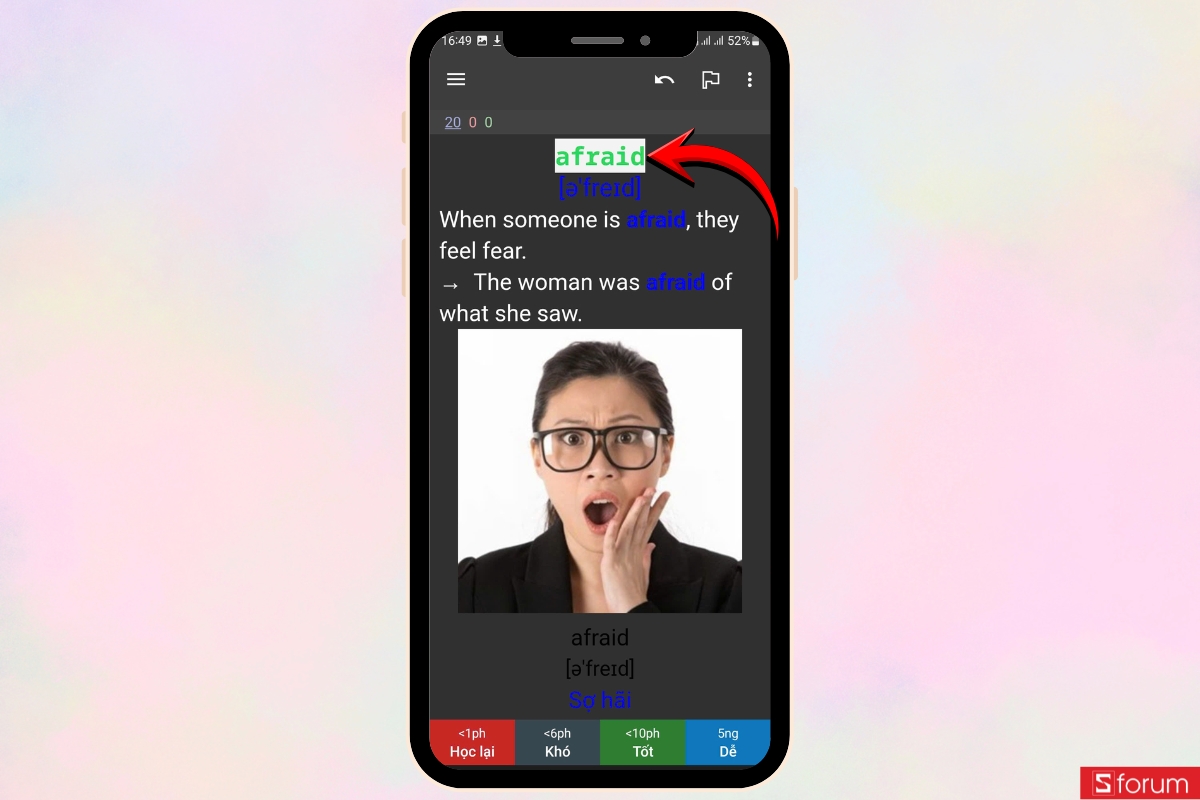
Bước 3: Xem đáp án và thông tin của từ
Khi đáp án xuất hiện, bạn có thể kiểm tra từ đúng, phiên âm, nghĩa tiếng Việt, câu ví dụ và hình ảnh minh họa. Bạn nên dành một chút thời gian đọc lại những thông tin này để hiểu rõ nghĩa và cách dùng của từ, thay vì chỉ kiểm tra mình trả lời đúng hay sai.
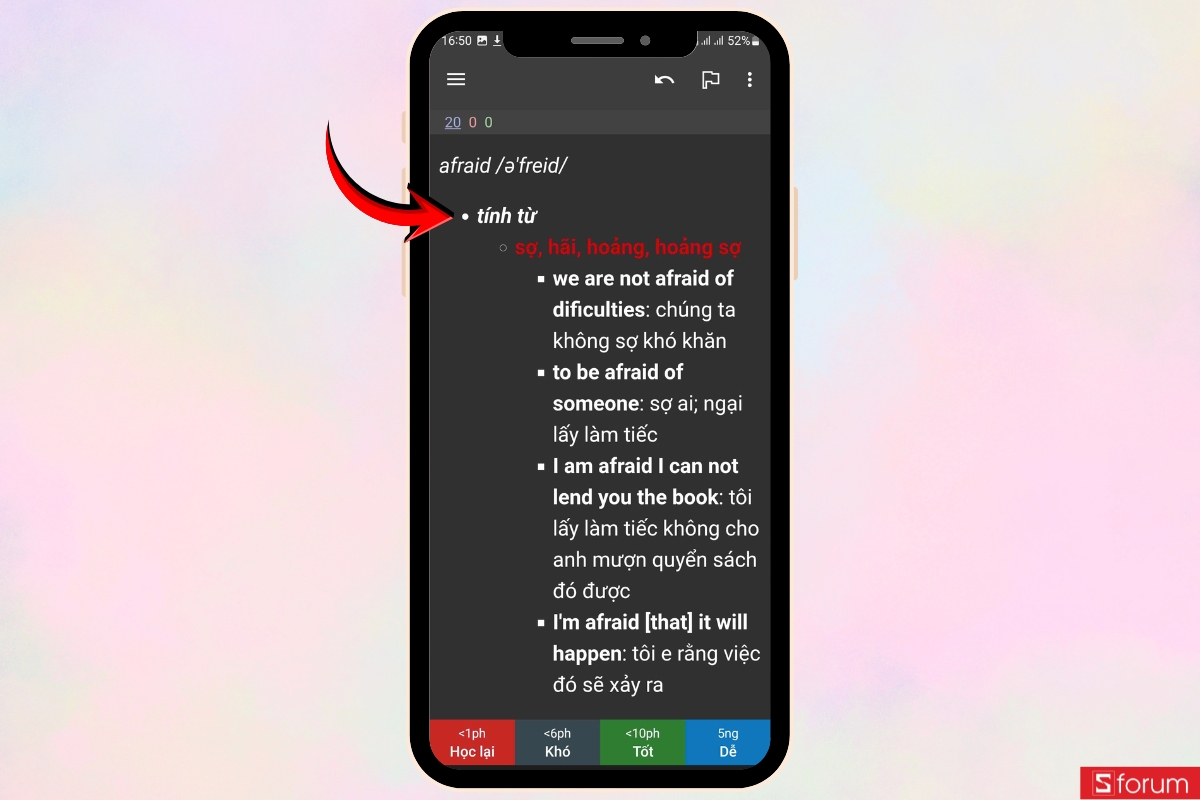
Bước 4: Xem thêm cách dùng và ví dụ của từ
Tùy vào bộ thẻ, bạn có thể kéo xuống để xem thêm nghĩa, loại từ, cụm từ hoặc các câu ví dụ liên quan. Những thông tin này giúp bạn hiểu từ trong nhiều ngữ cảnh hơn và tránh chỉ ghi nhớ một nghĩa riêng lẻ.
Hy vọng hướng dẫn dùng Anki để học từ vựng trên sẽ giúp bạn dễ dàng làm quen với ứng dụng và duy trì việc ôn từ mỗi ngày hiệu quả hơn. Cảm ơn bạn đã theo dõi bài viết và chúc bạn học tập thật tốt! Đừng quên theo dõi Sforum mỗi ngày để cập nhật những tin tức công nghệ mới nhất nhé!
Xem thêm:





Bình luận (0)