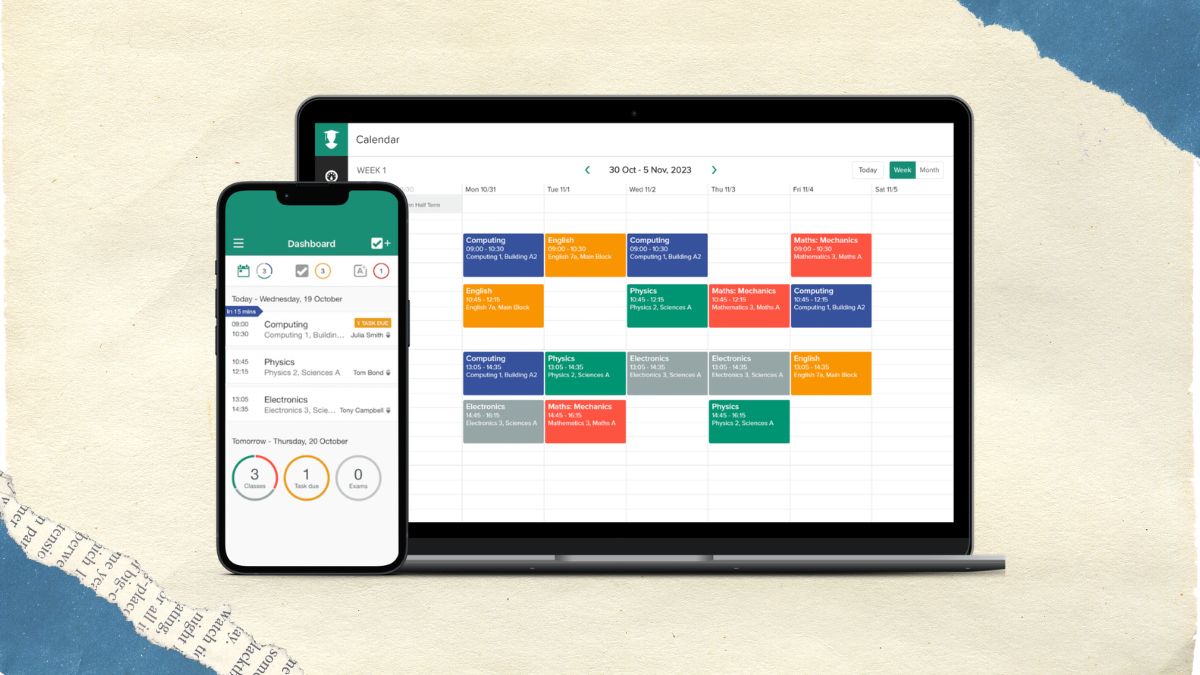
Hướng dẫn dùng My Study Life lên thời khóa biểu học kỳ và nhắc lịch thi tự động

Lịch học dày đặc, nhiều môn học và lịch thi liên tục có thể khiến bạn dễ quên hoặc nhầm thời gian. Thay vì phải ghi chú thủ công hoặc lục lại thời khóa biểu mỗi ngày, bạn có thể sử dụng My Study Life để sắp xếp lịch học trên điện thoại và nhận thông báo nhắc lịch thi tự động.
Cùng tìm hiểu cách dùng ứng dụng My Study Life để lên thời khóa biểu học kỳ và nhắc lịch thi tự động trong bài viết dưới đây nhé!
Từ 16/8 - 31/10, nhận ngay deal khủng Flashsale đến 50%+ và quà tặng dành riêng cho học sinh - sinh viên. Tham gia S-Student để nhận ưu đãi độc quyền và trải nghiệm trả góp S-Financing hạn mức đến 15 triệu với quy trình đơn giản, mời bạn truy cập đường dẫn bên dưới để xem đầy đủ thông tin!

My Study Life là gì? Có những tính năng nào nổi bật?
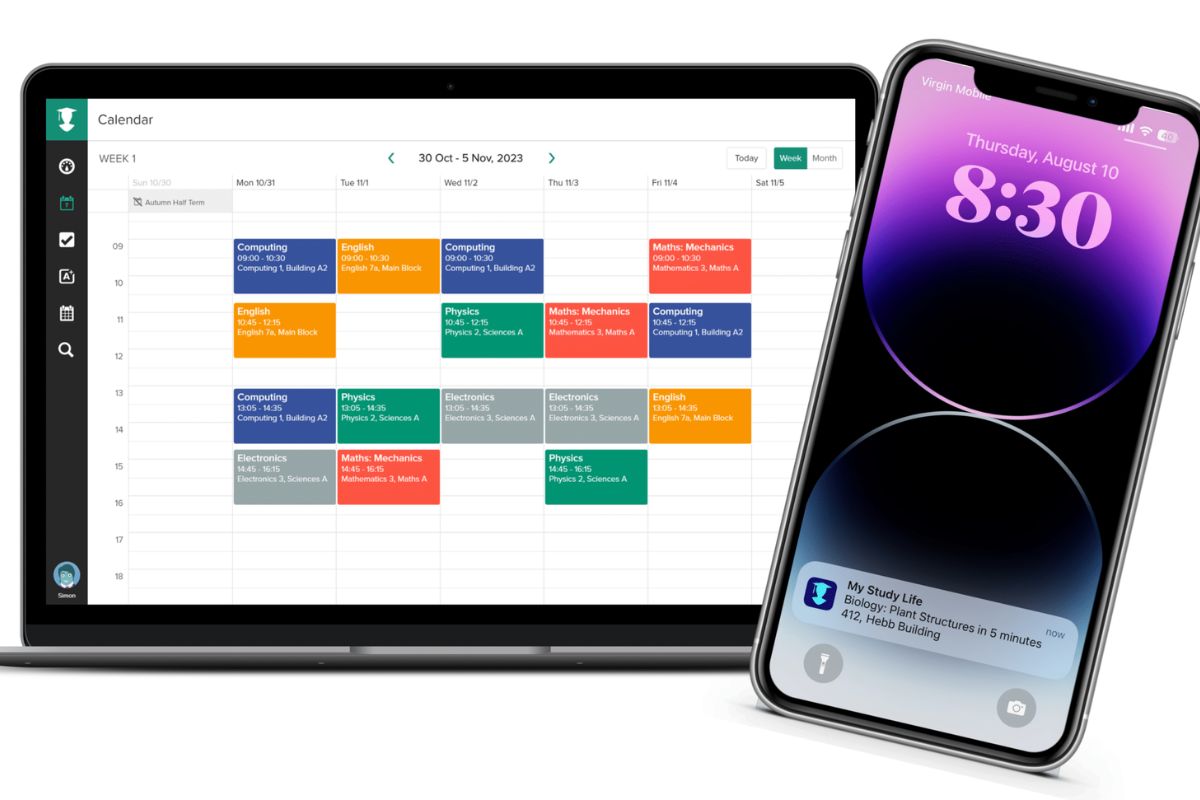
My Study Life là một ứng dụng quản lý học tập miễn phí, được thiết kế để giúp học sinh, sinh viên quản lý lịch học, bài tập và kỳ thi thay thế cho sổ tay lập kế hoạch truyền thống. Bạn có thể tạo thời khóa biểu, theo dõi môn học, lịch kiểm tra và nhận thông báo nhắc nhở ngay trên ứng dụng.
Những tính năng nổi bật của app My Study Life:
- Tạo thời khóa biểu: Sắp xếp lịch học theo ngày, tuần hoặc học kỳ, giúp dễ dàng theo dõi các tiết học.
- Quản lý môn học: Lưu thông tin từng môn, lớp học và thời gian học để tránh nhầm lịch.
- Nhắc lịch thi, kiểm tra: Thiết lập thông báo trước ngày thi hoặc kiểm tra để chủ động chuẩn bị.
- Theo dõi bài tập: Ghi chú và quản lý các bài tập cần hoàn thành theo từng môn học.
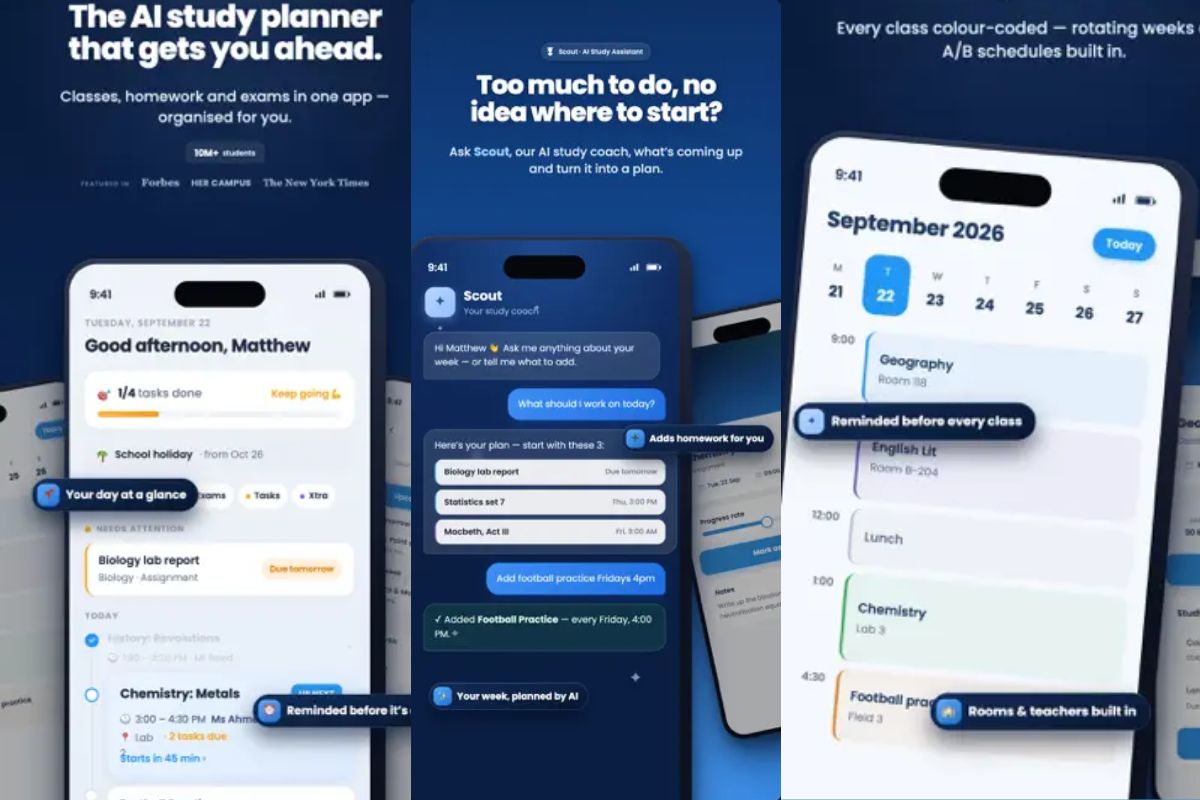
- Theo dõi tiến độ học tập: Tổng hợp lịch học, bài tập và kỳ thi giúp bạn dễ dàng nắm được kế hoạch học tập trong từng giai đoạn.
- Đồng bộ đa thiết bị: Có thể sử dụng trên mobile và web, dữ liệu được đồng bộ để thuận tiện chuyển đổi giữa các thiết bị.
Hướng dẫn dùng My Study Life để tạo thời khóa biểu học kỳ
Tạo thời khóa biểu ngay từ đầu học kỳ giúp bạn dễ dàng nắm được lịch học, thời gian nghỉ và các môn cần chuẩn bị. Với My Study Life, bạn có thể thiết lập lịch học trực tiếp trên ứng dụng chỉ với vài bước đơn giản. Dưới đây là cách thực hiện:
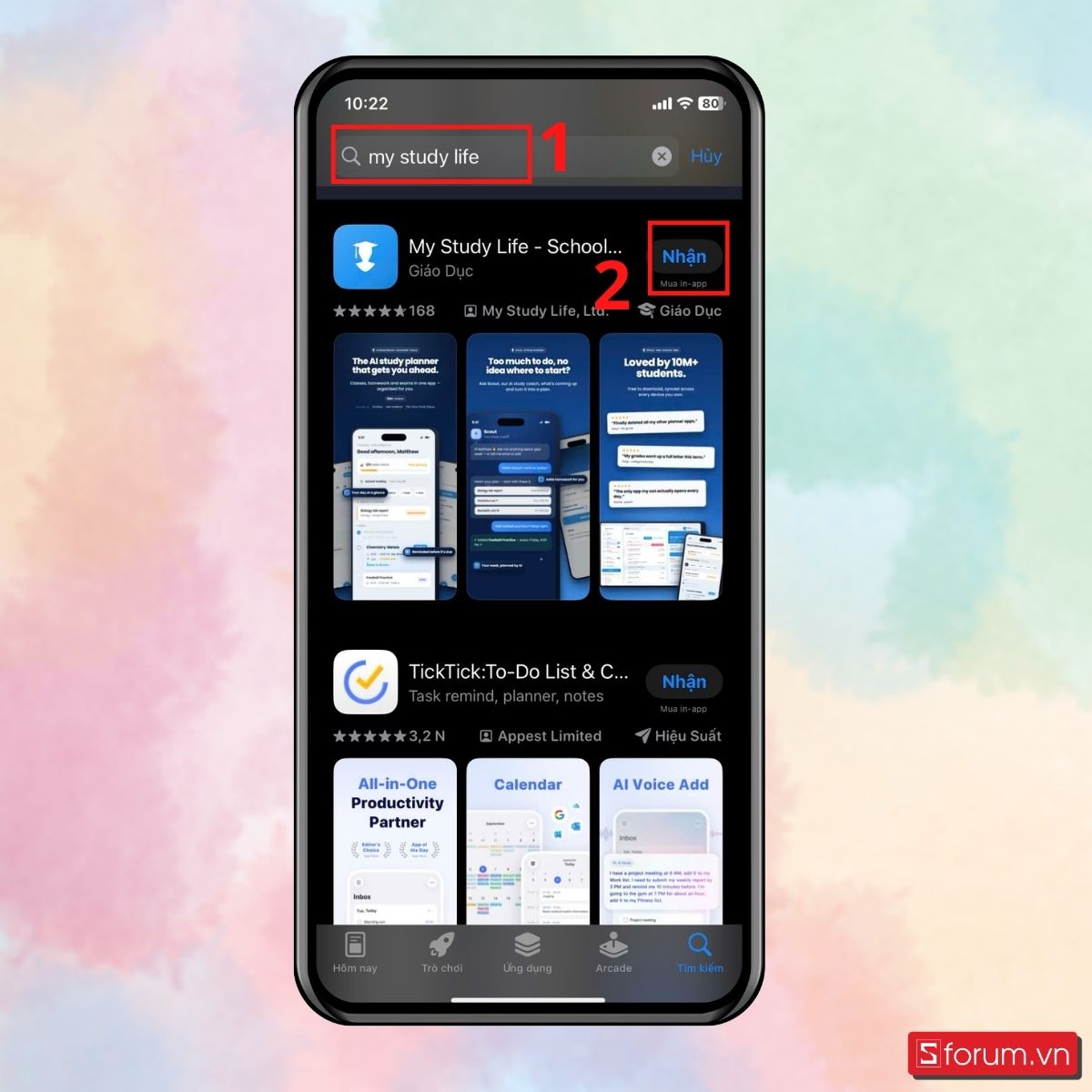
Bước 1: Tải và đăng nhập My Study Life.
Trước tiên, vào App Store, gõ tìm kiếm My Study Life và bấm Nhận để tải ứng dụng My Study Life trên điện thoại.
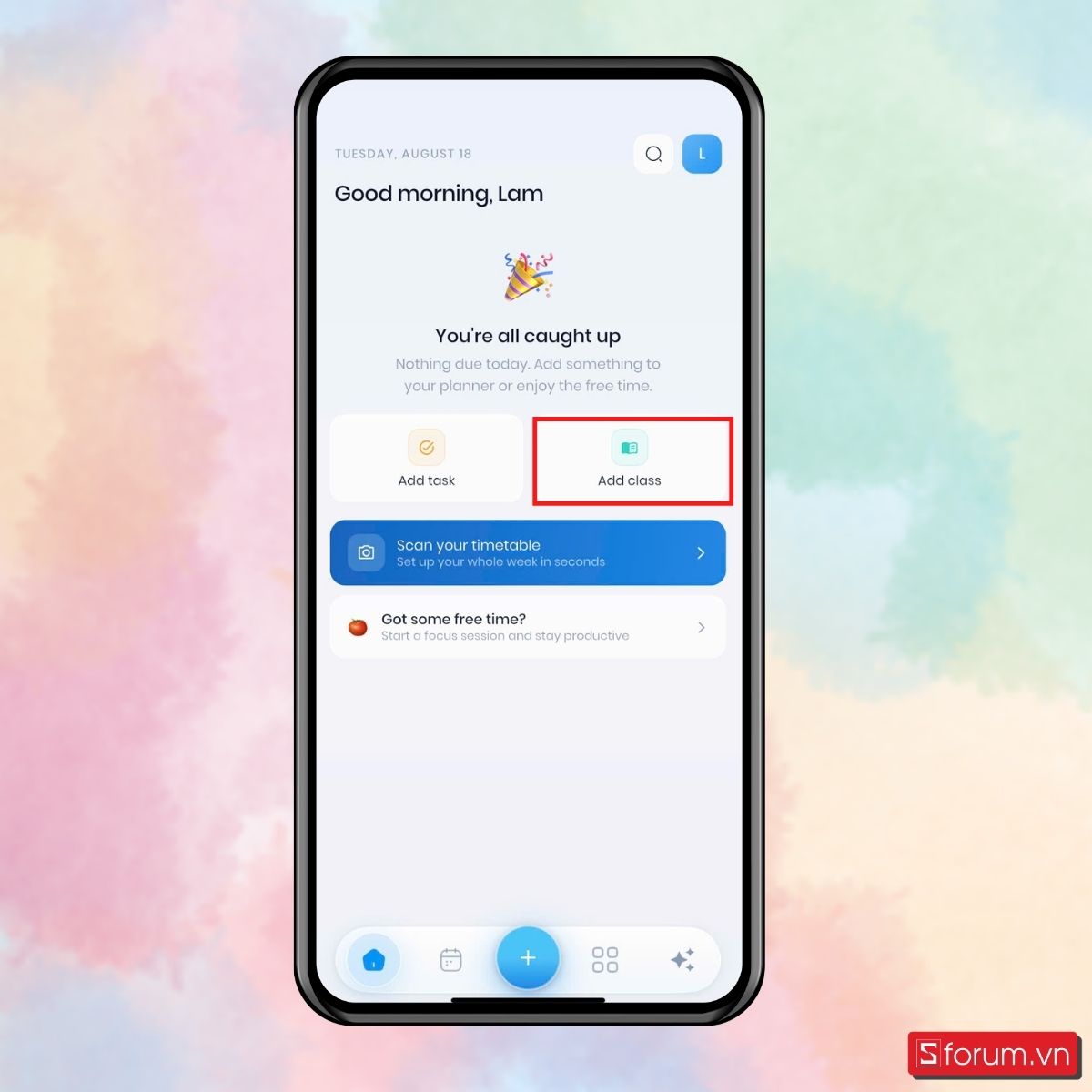
Bước 2: Thêm môn học vào thời khóa biểu.
Đăng nhập vào ứng dụng, sau đó truy cập phần Add Class để bắt đầu tạo thời khóa biểu.
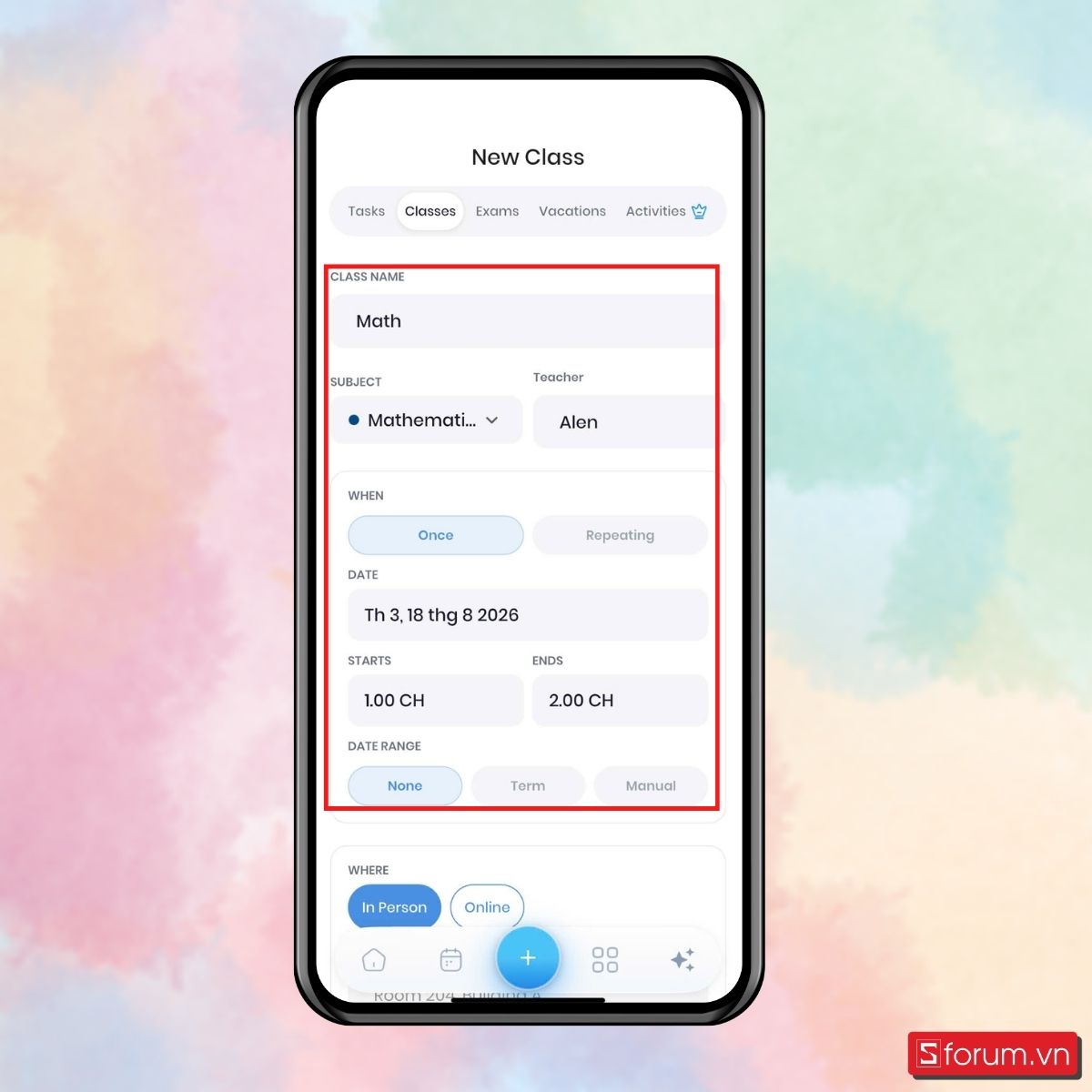
Bước 3: Thiết lập thông tin chi tiết từng môn học.
Nhập tên từng môn học và các thông tin liên quan như giáo viên, lớp học, thời gian bắt đầu, thời gian kết thúc, địa điểm, phòng học… Với các môn học lặp lại hằng tuần, bạn có thể thiết lập lịch lặp để tiết kiệm thời gian.
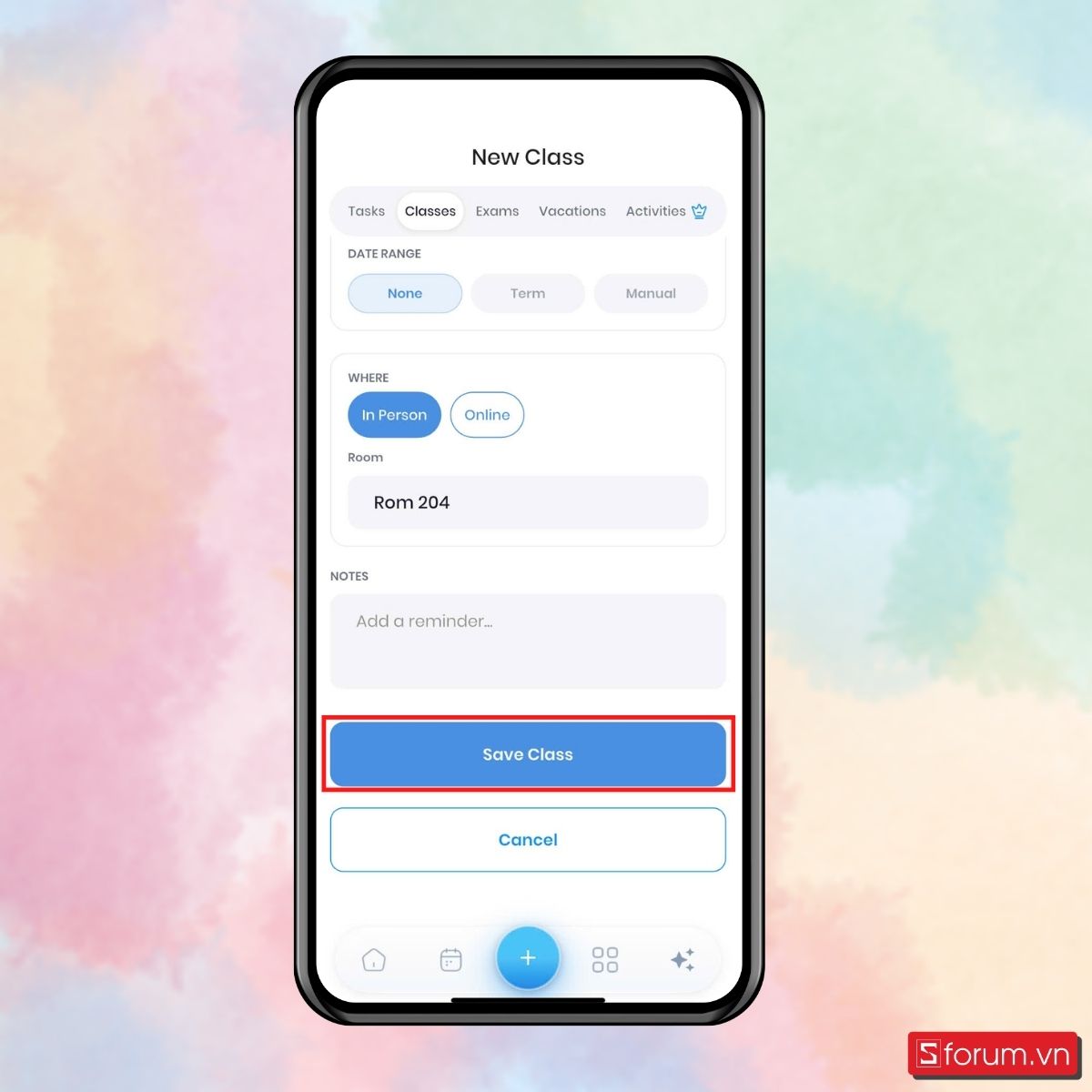
Bước 4: Bấm Save Class để lưu thông tin lịch học.
Bạn tiếp tục bấm Save Class để lưu thông tin lịch học.
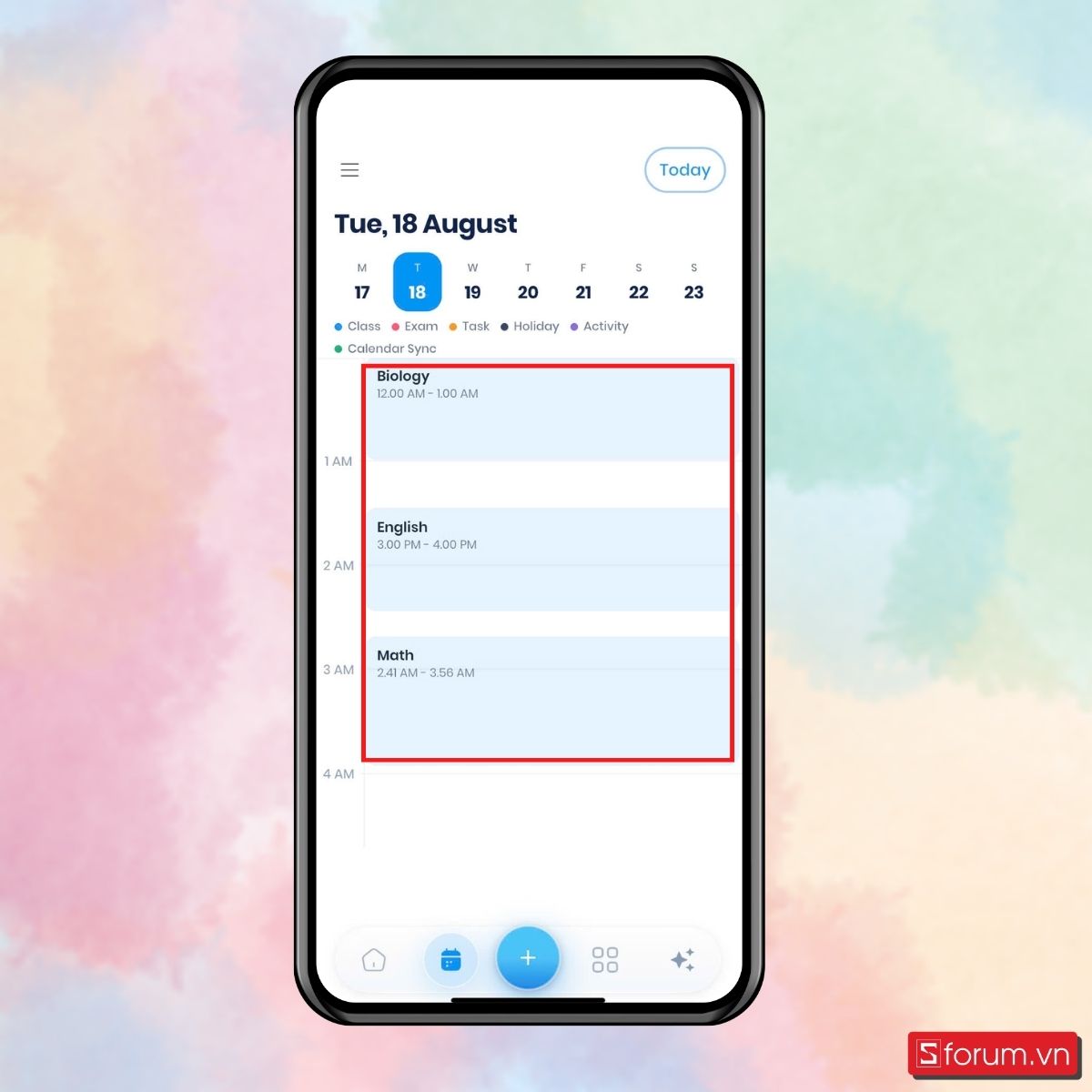
Bước 5: Xem lịch thời khóa biểu.
Sau khi đã tạo hoàn tất các môn học, bạn có thể vào mục Calendar ở thanh công cụ bên dưới để xem toàn bộ lịch học. Bạn có thể chọn xem theo ngày, theo tuần và theo tháng.
Cách thêm lịch thi và bật nhắc lịch tự động trên My Study Life
Không chỉ quản lý thời khóa biểu, My Study Life còn cho phép thêm lịch thi và cài đặt thông báo nhắc trước ngày thi. Bạn có thể thực hiện nhanh theo các bước sau:
Bước 1: Thêm lịch thi Exams.
Mở My Study Life và chọn mục Exams.
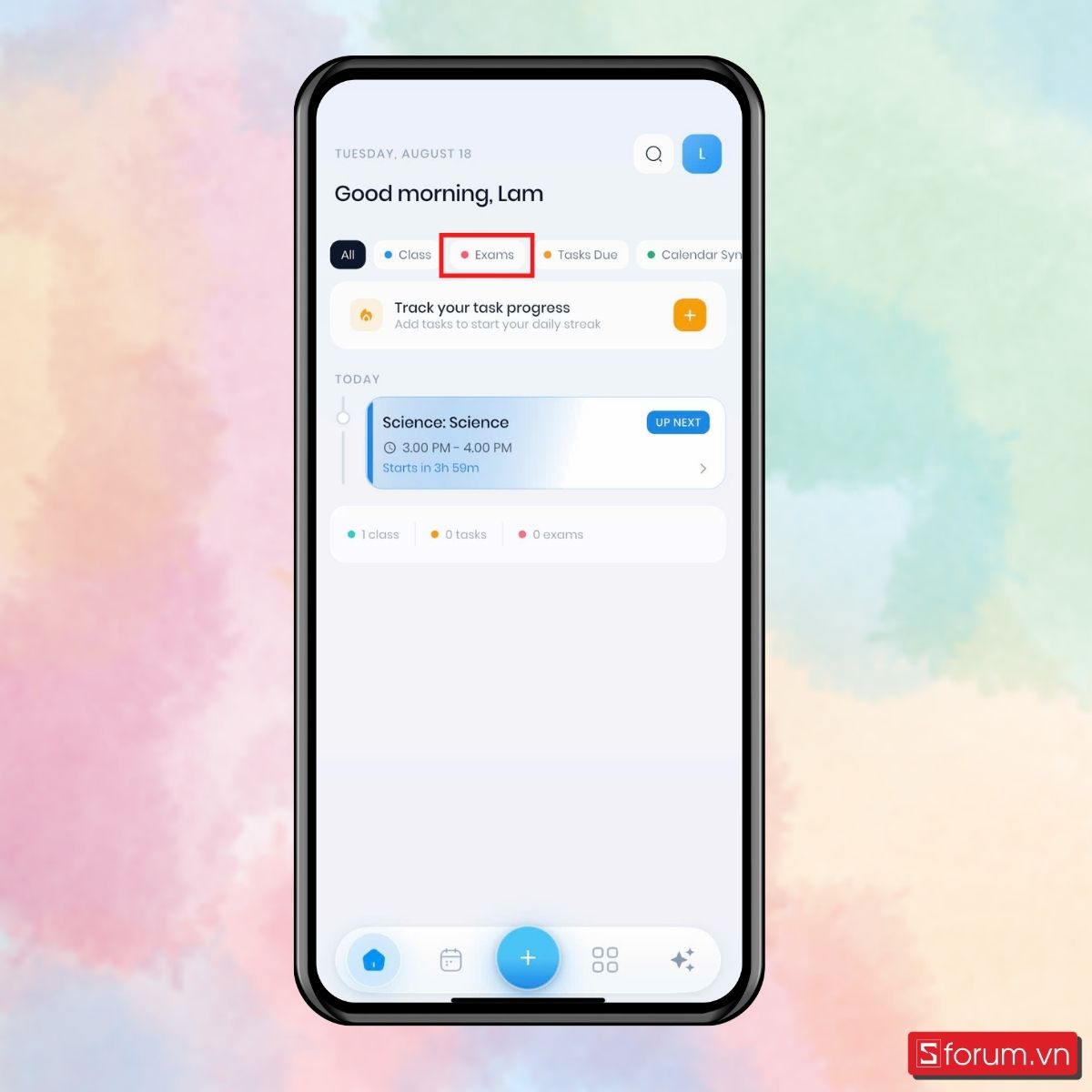
Bước 2: Nhấn Add Exam để tạo lịch thi mới.
Nhấn biểu tượng dấu cộng Add để tạo lịch thi mới.
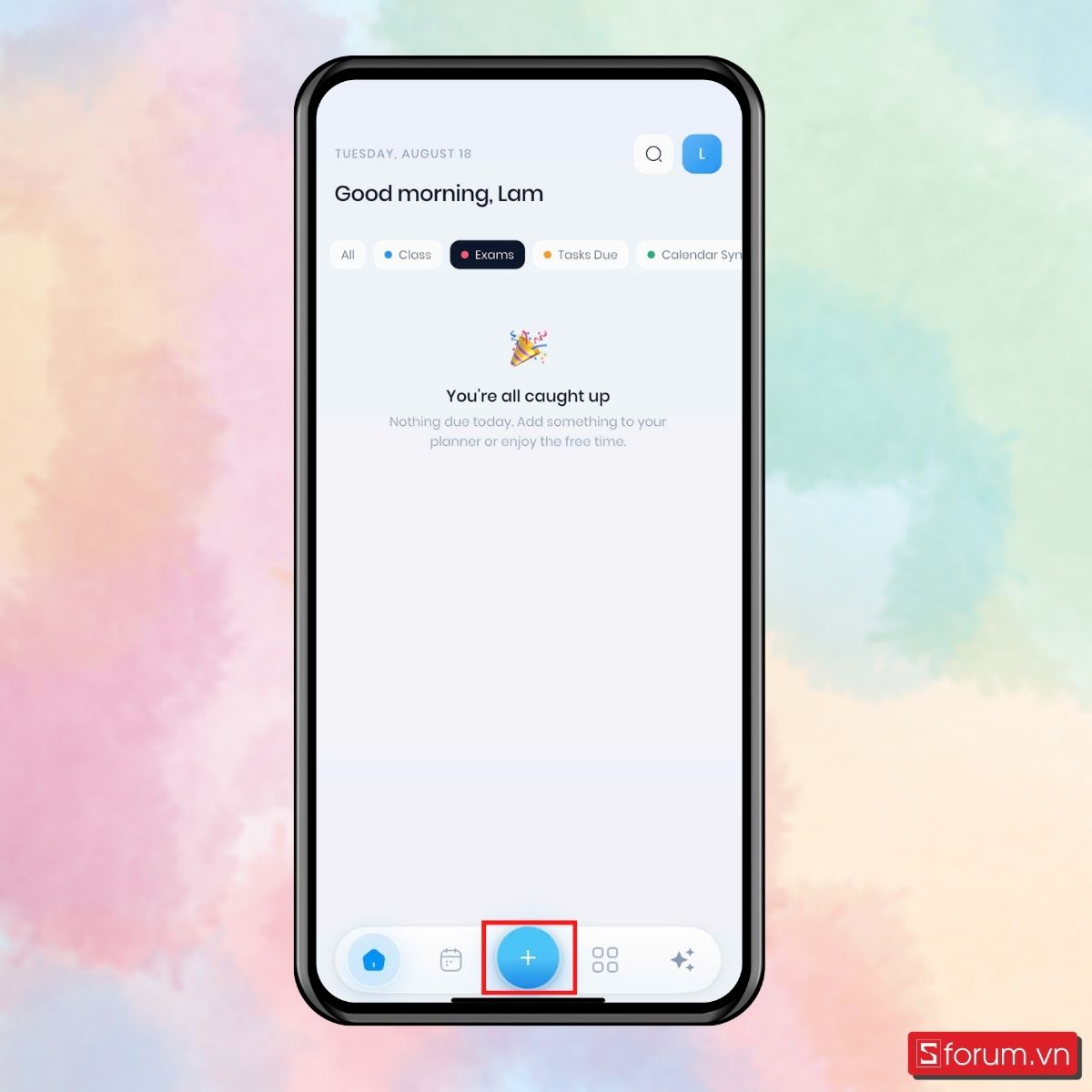
Bước 3: Chọn môn học, sau đó nhập ngày, giờ thi cùng các thông tin liên quan.
Điền ngày thi, thời gian, môn học và địa điểm nếu cần. Kiểm tra kỹ thông tin trước khi lưu để tránh nhầm lịch sau đó chọn Save Exam.
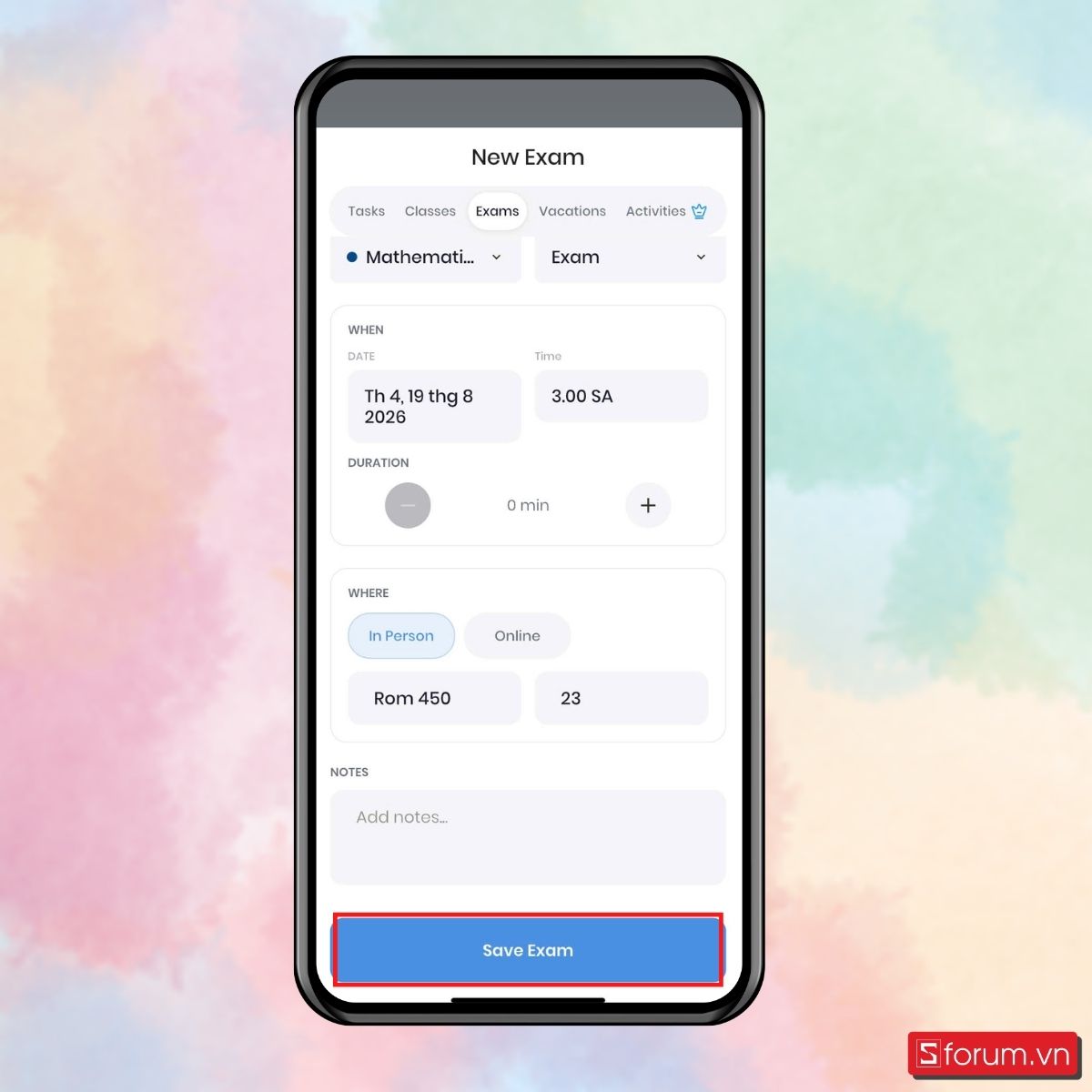
Bước 4: Xem lịch thi.
Sau khi lưu, lịch thi sẽ tự động xuất hiện trên màn hình Dashboard và Calendar.
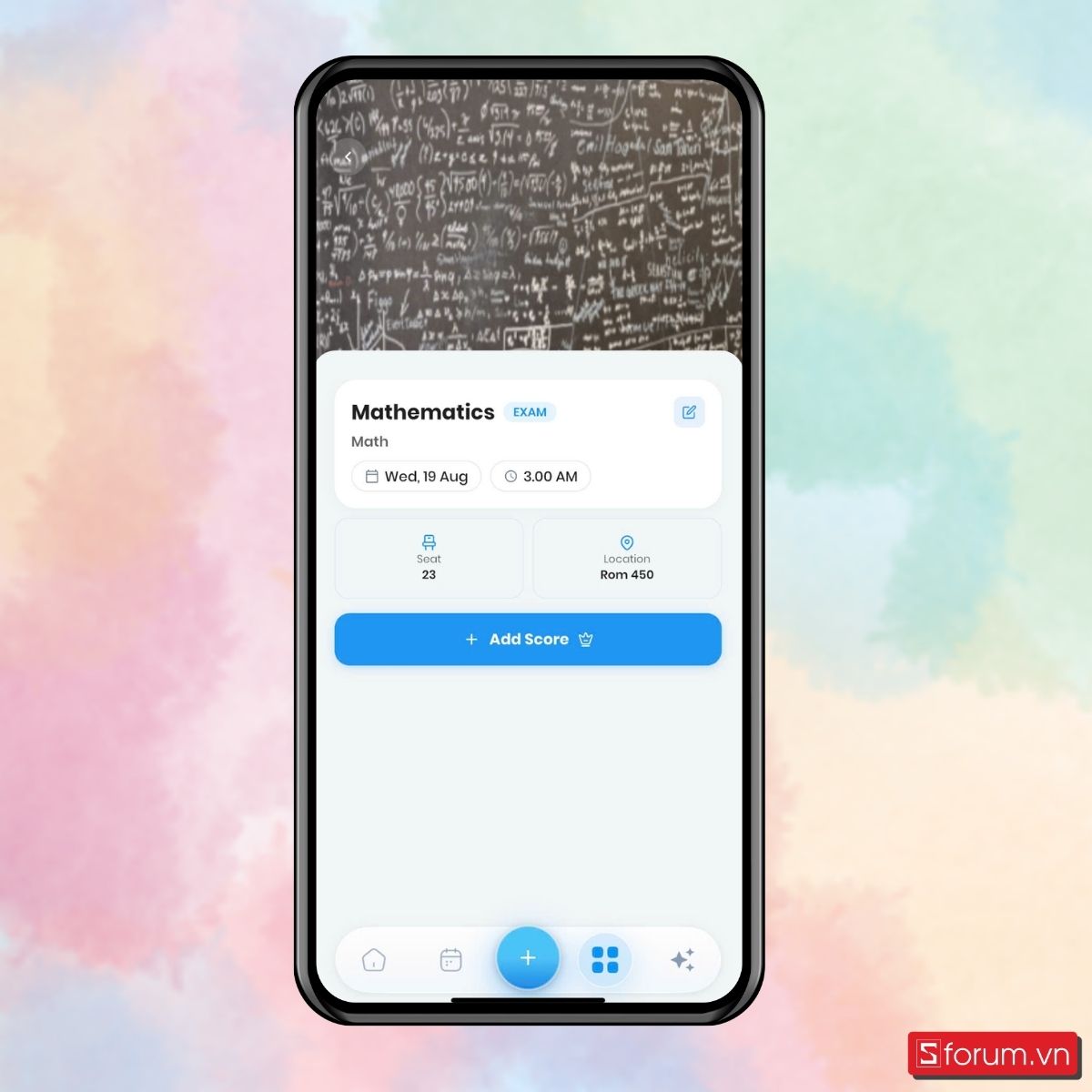
Bước 5: Bật thông báo nhắc lịch thi trong Settings.
Bạn chọn vào biểu tượng Settings hình bánh răng cưa.
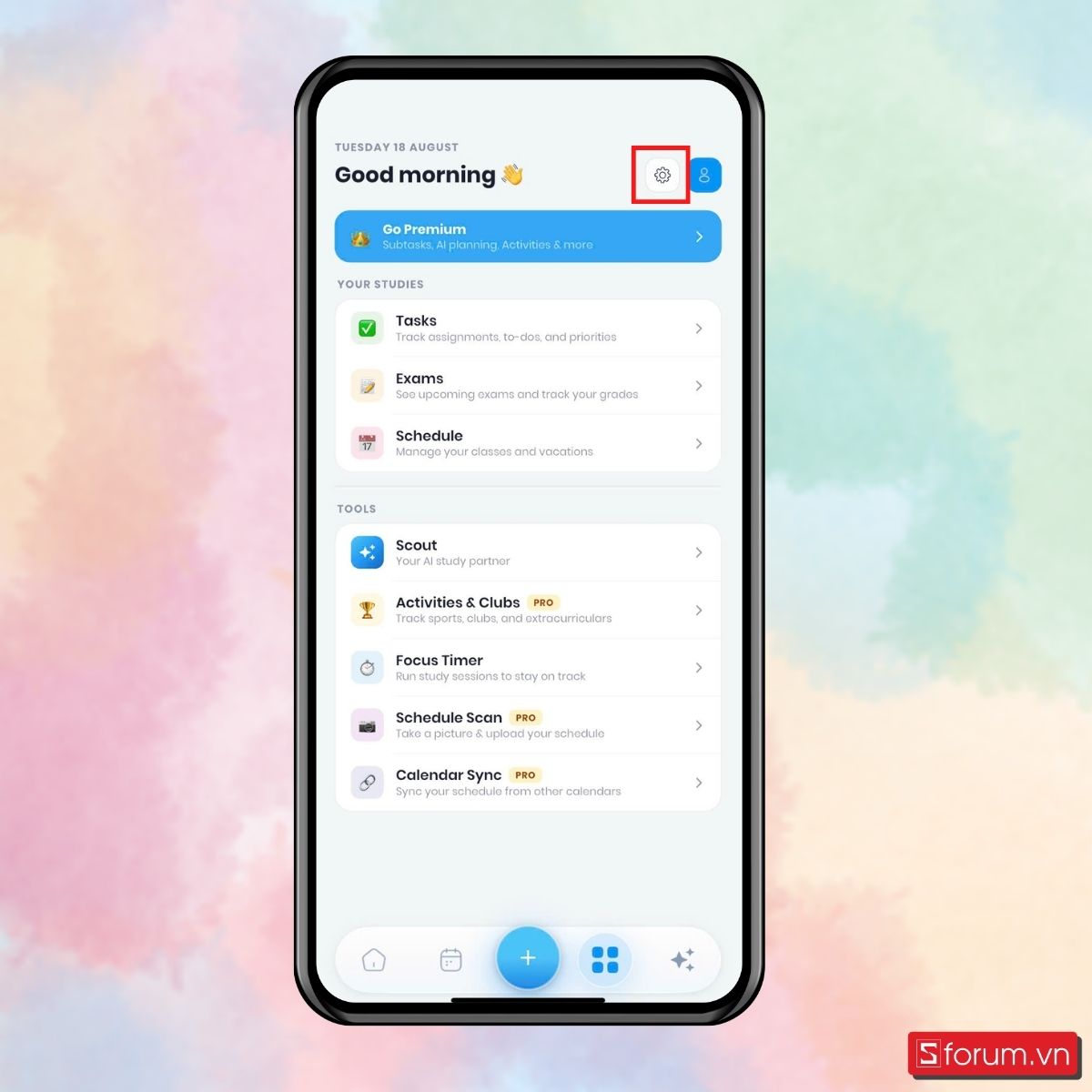
Bước 6: Tìm chọn mục Reminders.
Chọn mục Reminders.
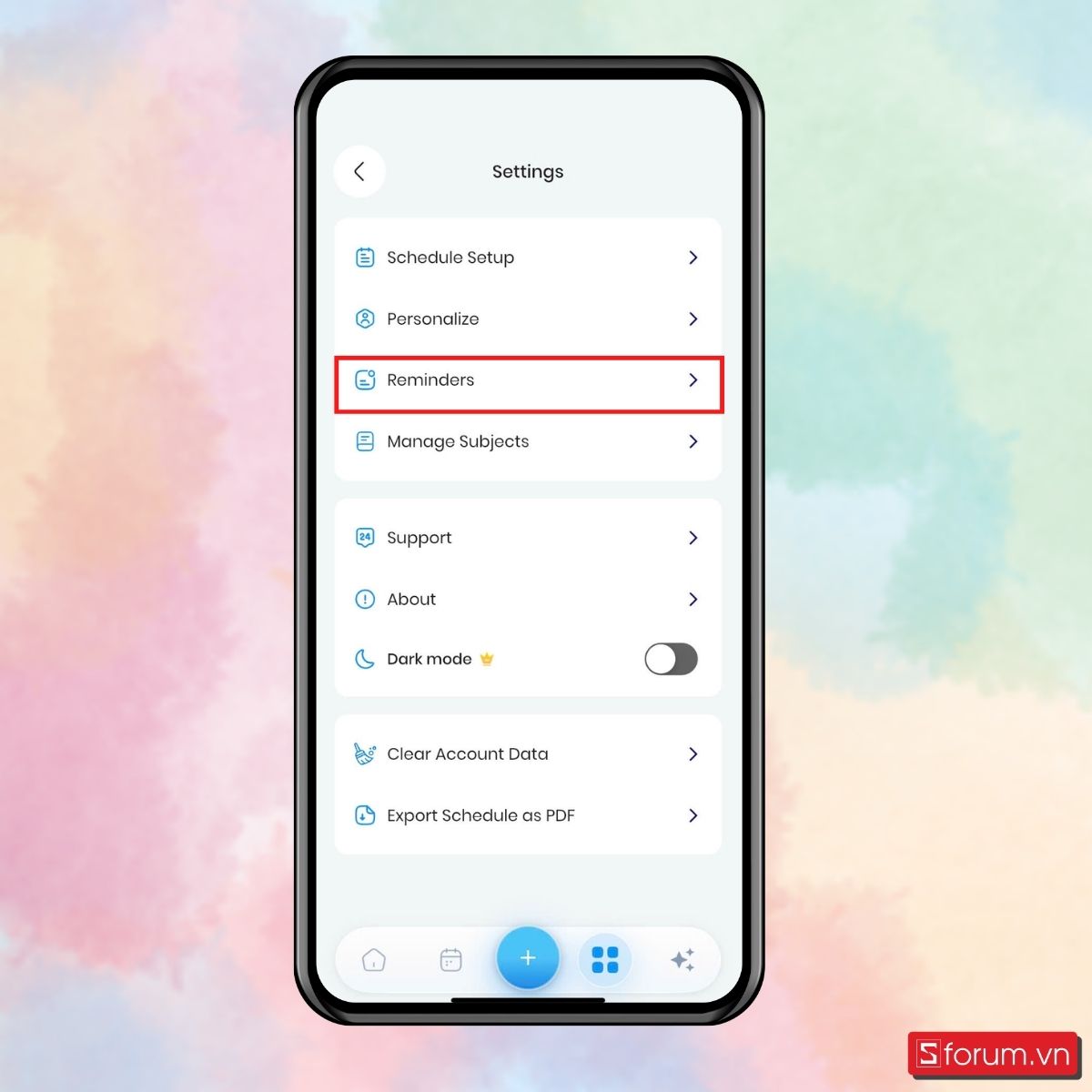
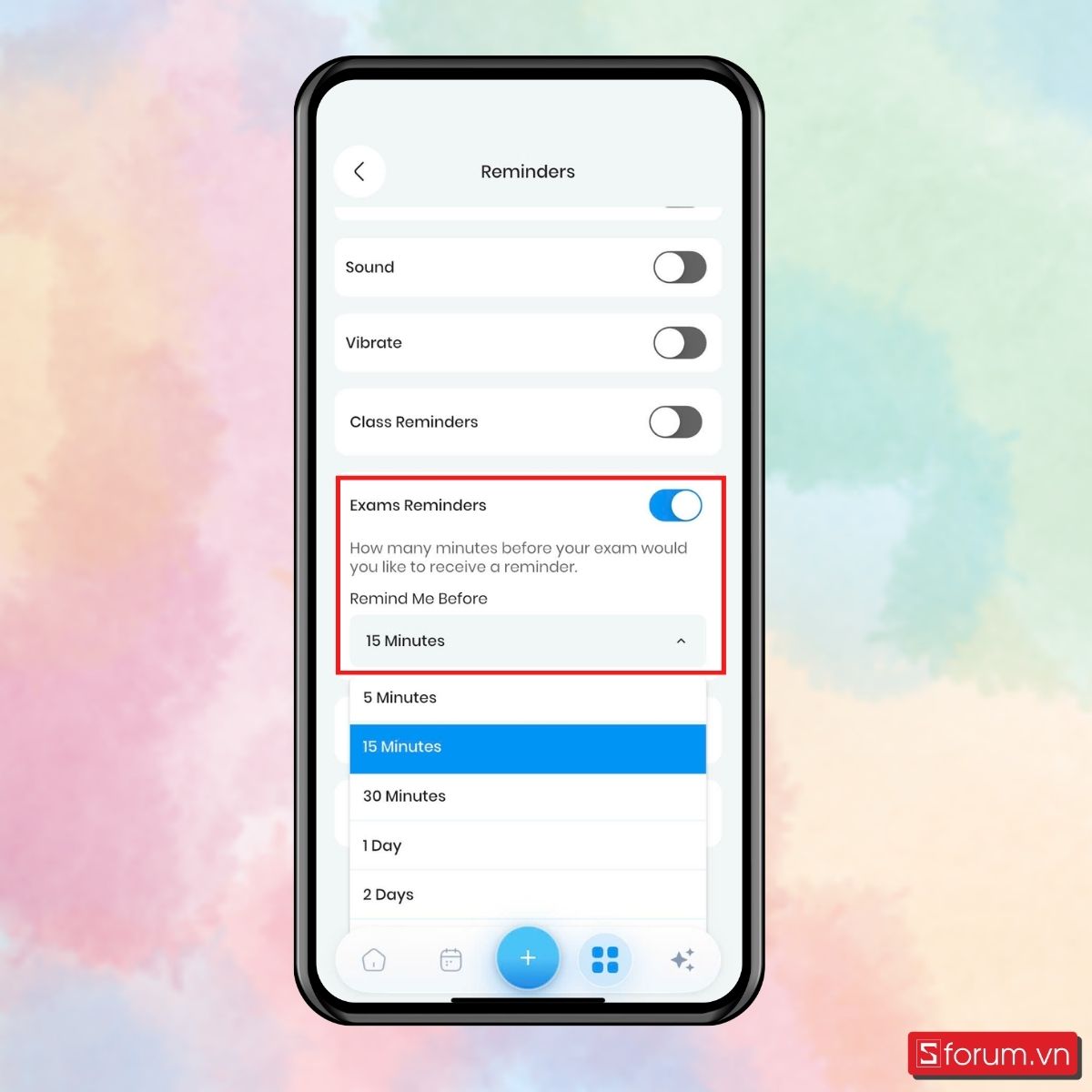
Bước 7: Bật thông báo Exams Reminders và chọn thời gian nhắc lịch thi.
Tại phần Reminder, bạn tìm mục Exams Reminders, gạt nút thông báo sang phải, sau đó chọn thời gian muốn nhận thông báo nhắc lịch thi, chẳng hạn 5 phút, 15 phút, 30 phút, 1 ngày, 2 ngày...
[Product_Listing categoryid="3" propertyid="" customlink="https://cellphones.com.vn/mobile.html" title="Danh sách điện thoại đang được quan tâm nhiều tại CellphoneS"]
Mẹo sử dụng My Study Life hiệu quả để quản lý lịch học và ôn thi
Để tận dụng tốt các tính năng của My Study Life, bạn có thể áp dụng một số mẹo dưới đây để việc quản lý lịch học và ôn thi trở nên khoa học, hạn chế bỏ sót những mốc quan trọng:
- Nhập đầy đủ thời khóa biểu ngay từ đầu học kỳ: Cập nhật các môn học, tiết học và thời gian cụ thể để dễ dàng theo dõi lịch hằng ngày.
- Thiết lập nhắc nhở cho lịch thi: Bạn nên đặt thông báo trước vài ngày hoặc vài tuần để có thêm thời gian ôn tập.
- Cập nhật bài tập thường xuyên: Thêm deadline ngay khi nhận bài để tránh quên hạn nộp.
- Phân chia thời gian ôn thi: Dựa trên lịch kiểm tra, chủ động sắp xếp thời gian học cho từng môn thay vì học dồn vào sát ngày thi.
- Kiểm tra lịch học mỗi ngày: Dành vài phút đầu ngày để xem các môn học, bài tập và nhiệm vụ cần hoàn thành.
- Cập nhật ứng dụng thường xuyên: Việc này giúp cho ứng dụng My Study Life hoạt động ổn định và các thông tin lịch học, thông báo được đồng bộ đầy đủ.
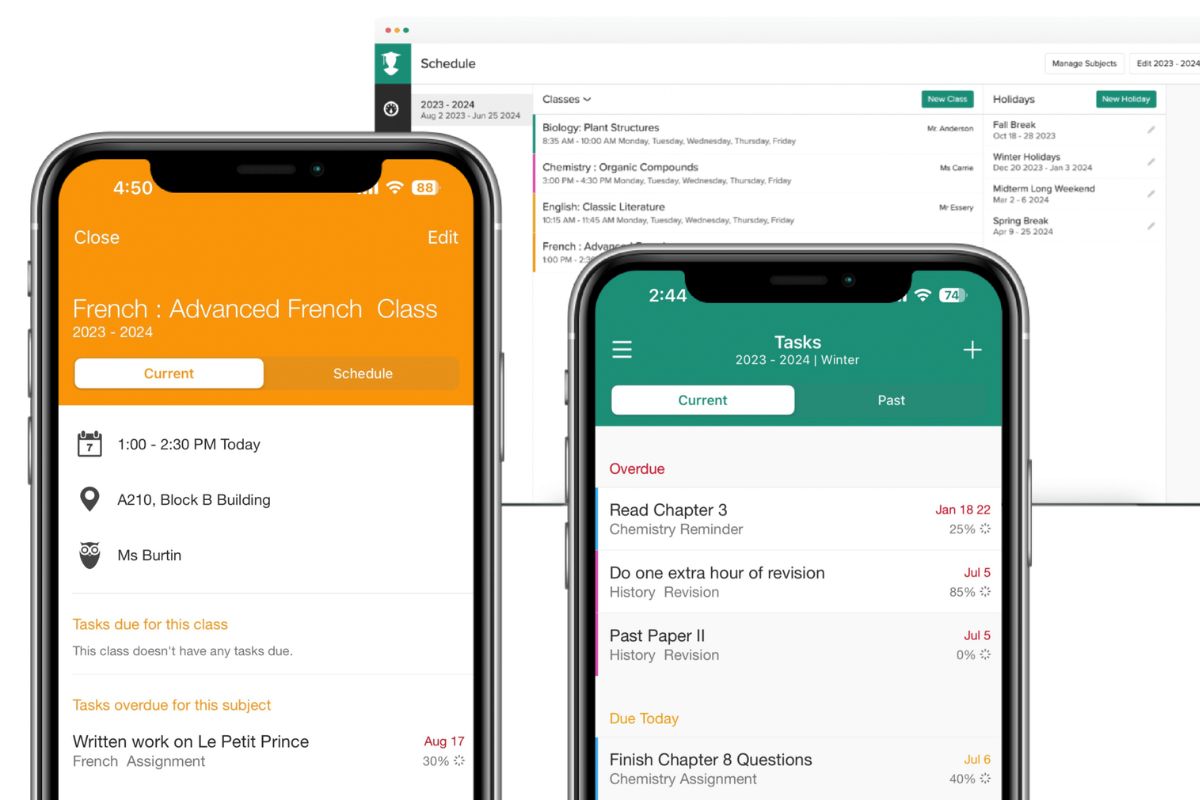
Trên đây là hướng dẫn dùng My Study Life để tạo thời khóa biểu học kỳ và nhắc lịch thi tự động. Với cách thiết lập đơn giản cùng khả năng quản lý lịch học, bài tập và kỳ thi, đây chắc chắn sẽ là ứng dụng hỗ trợ học tập đáng cân nhắc cho học sinh sinh viên. Đừng quên theo dõi Sforum để cập nhật tin tức về công nghệ mới nhất và những tips thủ thuật hữu ích nhé!
Xem thêm:






Bình luận (0)